
Dorești o modalitate rapidă și simplă de a trimite notificări Slack de pe site-ul tău WordPress?
Cu ajutorul unui instrument puternic precum Zapier, poți primi cu ușurință notificări automate în spațiul tău de lucru Slack de pe site-ul tău web. Poți trimite un mesaj direct unui membru al echipei sau unui canal Slack pentru a ține pe toată lumea la curent.
În acest articol, îți vom arăta cum să conectezi site-ul tău WordPress cu Slack folosind Zapier în doar 3 pași.
Trimiterea notificărilor Slack de la WordPress folosind Zapier

Zapier este o platformă online care îți permite să creezi fluxuri de lucru automate conectând mai multe aplicații și servicii. Oferă integrări cu peste 3000 de aplicații precum Google Sheet, Twitter, Gmail și Slack.
Fluxurile de lucru Zapier (cunoscute și sub denumirea de Zap) sunt alcătuite din 2 părți: Declanșator (Trigger) și Acțiune (Action). Declanșatorul este ceea ce inițiază întregul proces, iar acțiunea este rezultatul fluxului de lucru sau sarcina efectuată.
Zapier se conectează cu o mulțime de aplicații și CMS-uri precum WordPress pentru a automatiza sarcinile manuale și a ajuta la organizarea proiectelor tale.
Folosind integrarea sa Slack + WordPress, poți trimite notificări automate Slack despre actualizările site-ului web în cel mai scurt timp. Cu aceasta, ai opțiuni de a trimite notificări către Slack pentru declanșatoare precum cele de mai jos:
- Comentariu nou pe blogul sau pagina ta web
- Utilizatorul încarcă conținut media nou, cum ar fi imagini sau videoclipuri pe site-ul tău
- Un membru al echipei publică o postare nouă pe blog
- Este creat un nou utilizator WordPress
- Este plasată o comandă de achiziție
Există o mulțime de declanșatoare pe care le poți folosi. Și în ceea ce privește acțiunile, nu ești limitat la notificări Slack. Poți chiar invita utilizatori într-un canal Slack și crea canale noi direct de pe site-ul tău WordPress cu Zapier.
În acest tutorial, vei învăța cum să primești mesaje automate în spațiul tău de lucru Slack atunci când un utilizator publică o postare nouă în WordPress. Dar pașii vor rămâne aceiași pentru configurarea altor Zap-uri.
Înainte de a începe, va trebui să creezi un cont Zapier dacă nu ai deja unul.
Apoi, poți deschide pagina de integrare Slack + WordPress și să dai clic pe butonul Conectare Slack + WordPress.
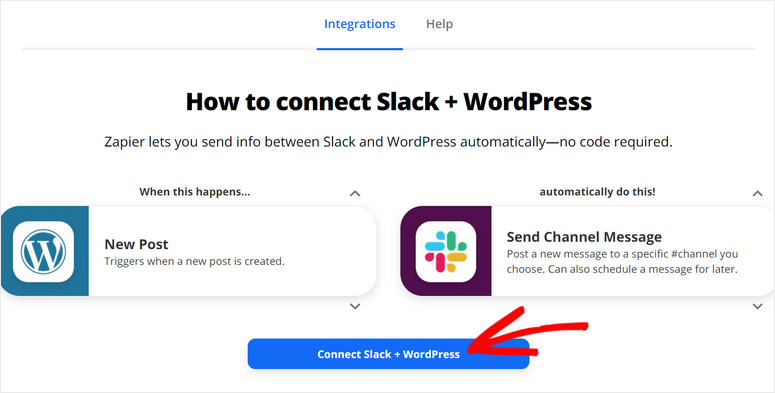
Vei putea vedea constructorul de fluxuri de lucru în fereastra următoare. Acum, să construim fluxul nostru de lucru automat pentru notificările Slack de la WordPress.
Pasul 1: Conectează-ți site-ul WordPress
Mai întâi, va trebui să adaugi contul tău WordPress la Zapier dând clic pe butonul Conectare.
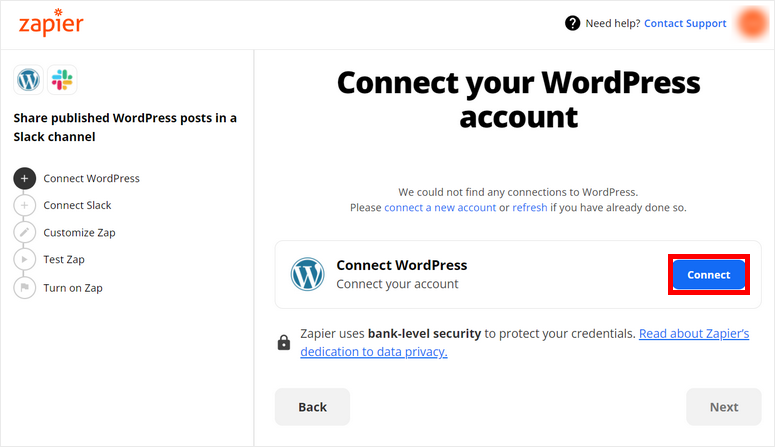
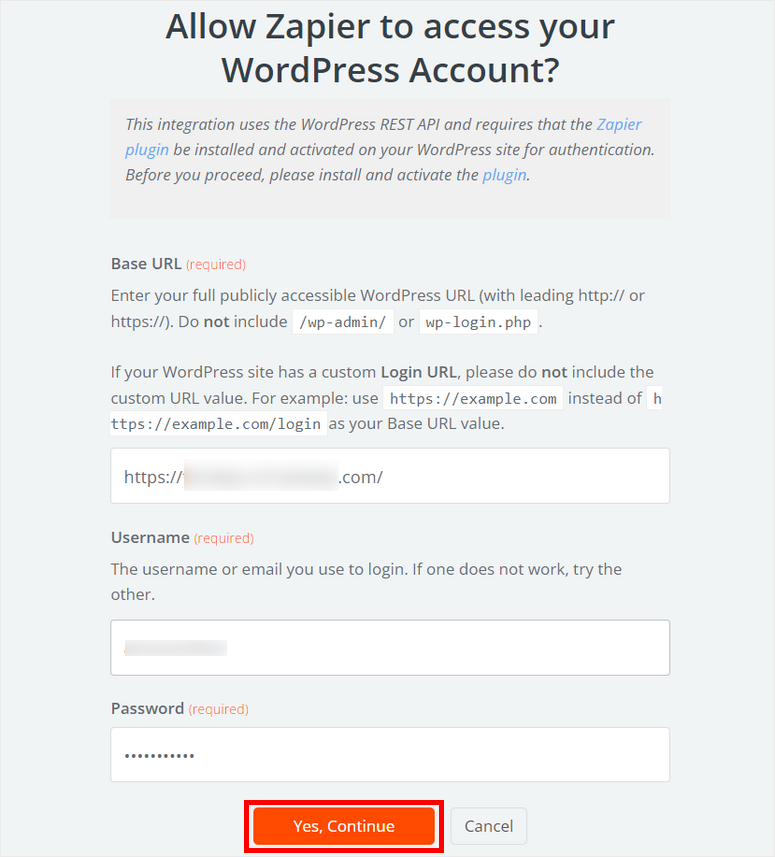
Aceasta va deschide o fereastră pop-up unde va trebui să introduci URL-ul site-ului tău, numele de utilizator și parola. Verifică dacă detaliile site-ului tău sunt corecte și dă clic pe butonul Da, Continuă.
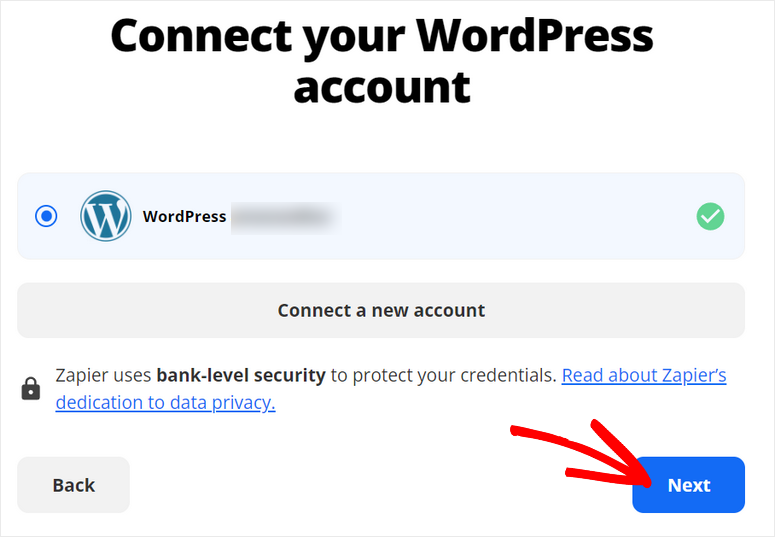
Acum vei vedea că contul tău apare în tabloul de bord. Pe măsură ce conectezi mai multe conturi, le vei vedea apărând aici, în această listă.
Selectează-ți site-ul WordPress și dă clic pe butonul Următorul.
Acum, vei vedea opțiunile pentru a selecta Starea Postării și Tipul Postării.
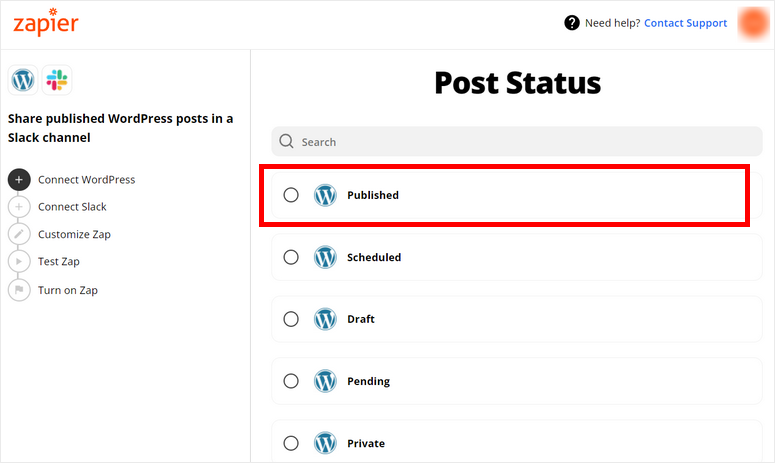
Deoarece dorim să trimitem notificări Slack atunci când există o nouă postare pe blog, alegeți starea postării ca Publicat și tipul postării ca Postări.
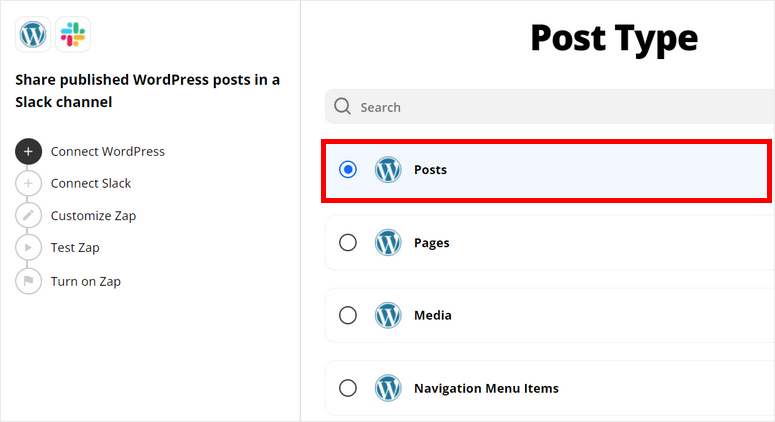
Acesta va fi evenimentul declanșator pentru fluxul dvs. de lucru Slack + WordPress. Acum, trebuie să vă conectați spațiul de lucru Slack și să configurați evenimentul de acțiune.
Pasul 2: Conectați-vă cu Slack
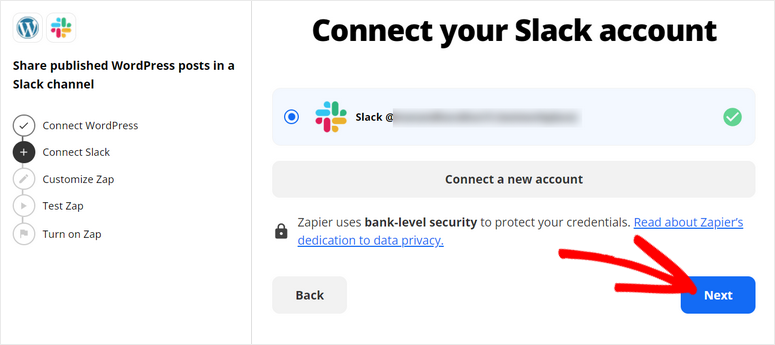
Pentru a vă integra contul Slack, apăsați butonul Conectare.
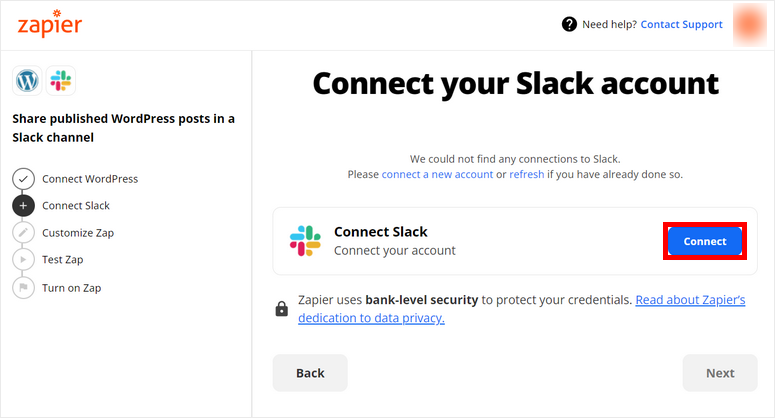
Veți vedea o fereastră pop-up unde vă puteți conecta la spațiul dvs. de lucru Slack.
După ce contul dvs. Slack este conectat, trebuie să acordați permisiuni Zapier pentru a accesa spațiul dvs. de lucru.
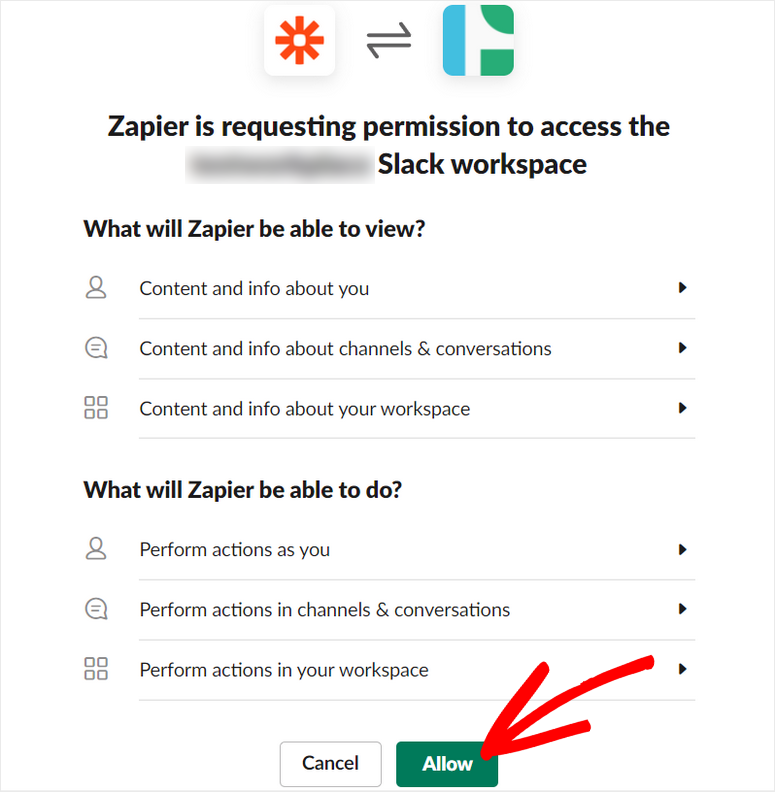
Acest lucru vă va readuce la editorul de fluxuri de lucru, unde puteți face clic pe Următorul pentru a continua.
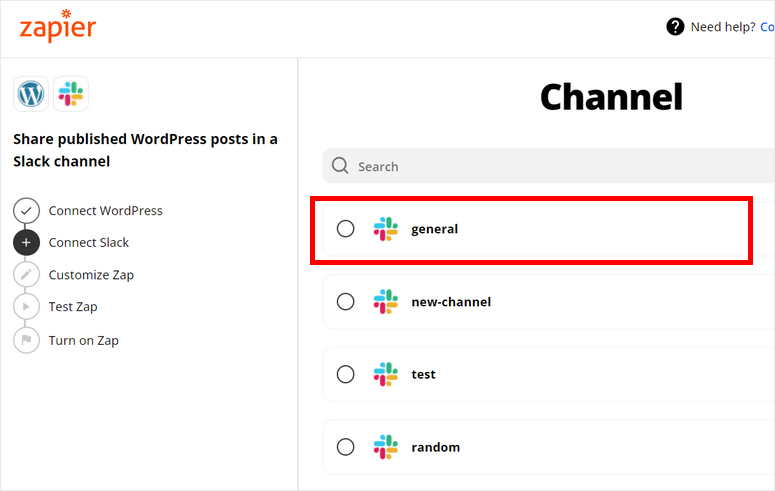
Pentru evenimentul de acțiune, va trebui să selectați canalul Slack unde doriți să postați notificările automate. Aici, selectăm canalul general, doar ca exemplu.
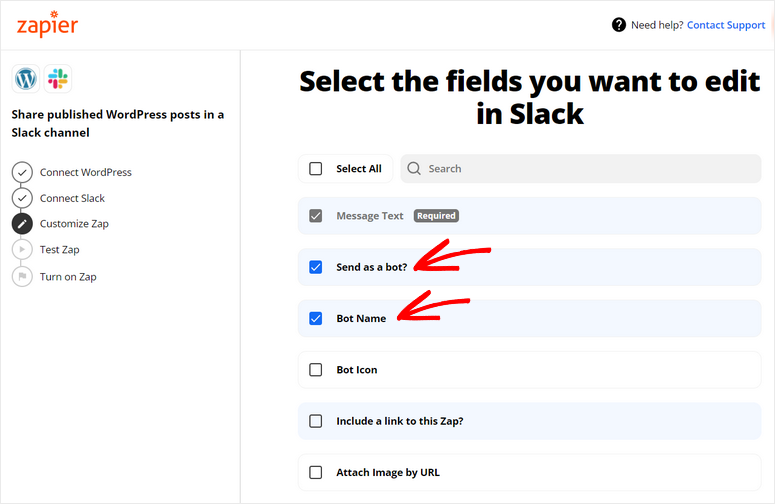
După aceea, veți avea opțiunea de a alege câmpurile pe care doriți să le editați pentru notificările WordPress Slack. Opțiunea Text mesaj este bifată implicit, deoarece este corpul principal al notificărilor dvs.
Dacă doriți să postați aceste notificări ca un bot Slack, bifați opțiunea Trimite ca bot?.
Acest lucru va crea automat un bot în spațiul dvs. de lucru Slack și îl va adăuga la canalul Slack selectat. Bifați opțiunea Nume bot dacă doriți, de asemenea, să adăugați un nume personalizat pentru bot.
Puteți edita și personaliza doar câmpurile pe care le selectați aici, așa că asigurați-vă că aveți tot ce vă trebuie și faceți clic pe Următorul.
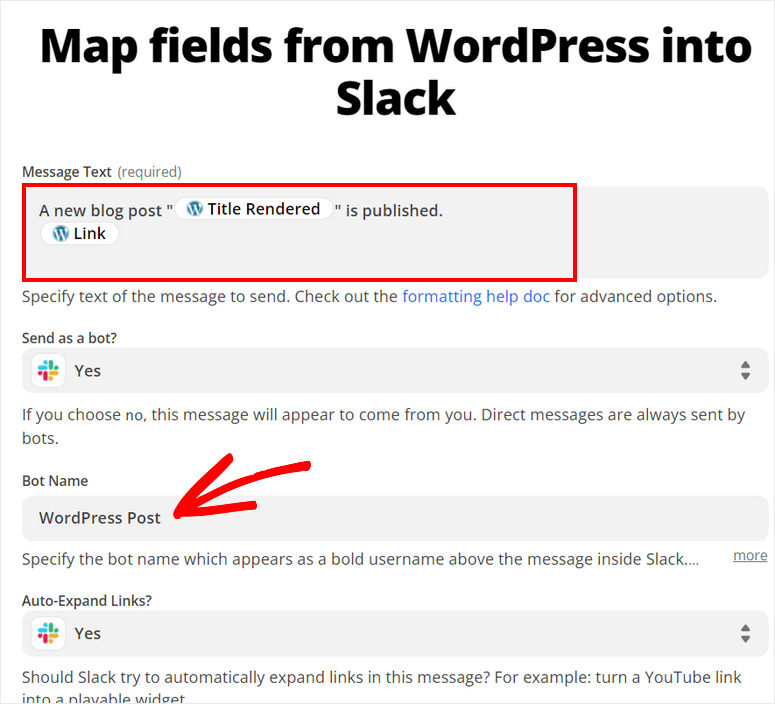
Pe ecranul următor, veți putea mapa câmpurile și elementele de pe site-ul dvs. WordPress către Slack.
Cel mai important câmp pe care trebuie să-l personalizați este Text mesaj. Zapier vă oferă o mulțime de opțiuni, cum ar fi autorul postării, titlul, linkul și alte elemente WordPress.
Deci, puteți adăuga cele pe care le solicitați și crea un text personalizat pentru notificările dvs. Slack.
În funcție de câmpurile pe care le-ați selectat anterior, veți vedea opțiuni precum personalizarea numelui botului, activarea extinderii automate a linkurilor și multe altele.
Odată ce ați terminat de mapat câmpurile din WordPress, faceți clic pe butonul Următorul.
Pasul 3: Testați-vă Zap-ul
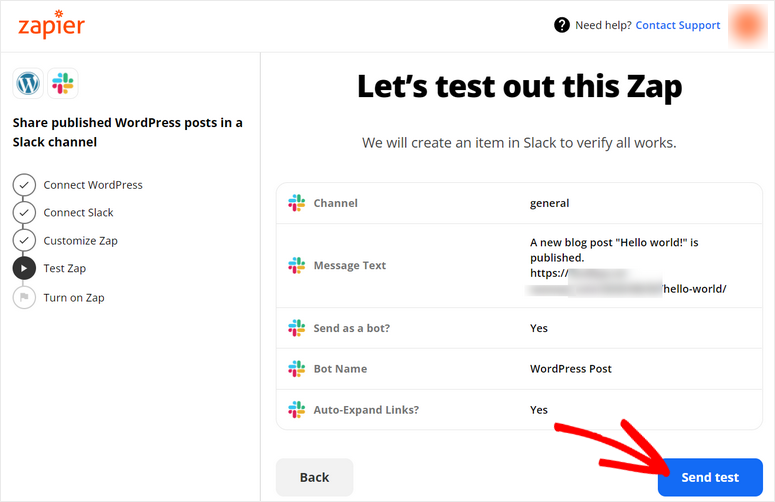
Ultimul pas pentru acest tutorial este să vă testați Zap-ul sau Fluxul de lucru pentru a vedea dacă funcționează corect sau nu.
Puteți verifica toate detaliile pentru integrarea Slack pe ecran și faceți clic pe butonul Trimite test din colțul din dreapta jos.
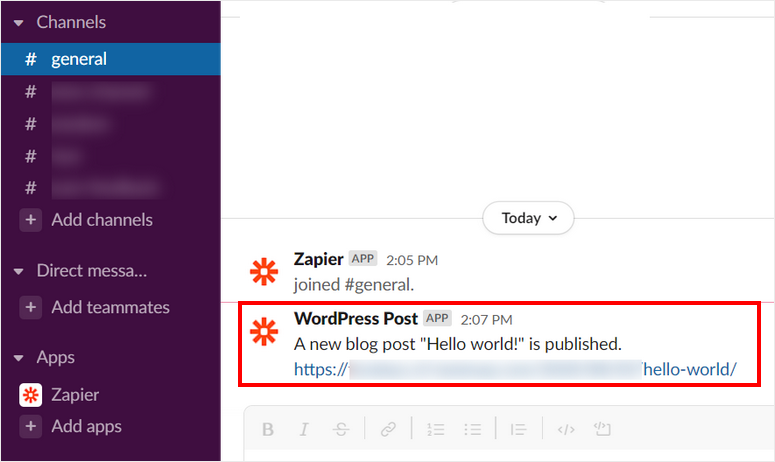
Dacă testul este reușit, veți vedea notificarea eșantion pe canalul dvs. Slack, astfel:
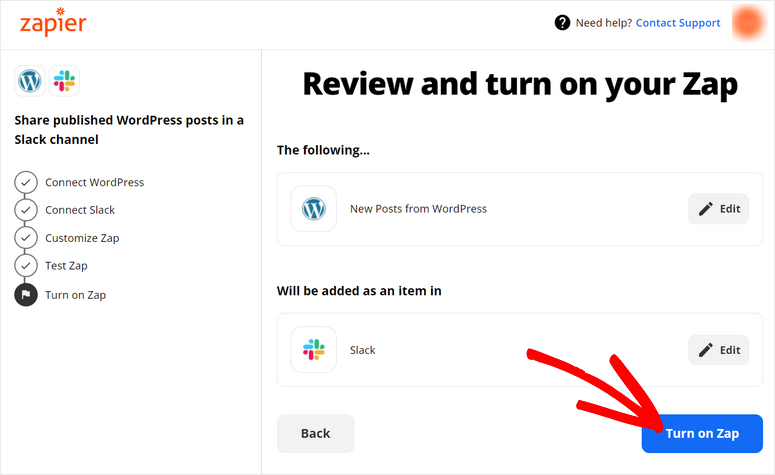
Tot ce trebuie să faceți acum este să vă revizuiți fluxul de lucru WordPress Slack și să faceți clic pe Activați Zap pentru a activa zap-ul.
Acum, veți primi o notificare pe Slack ori de câte ori cineva publică o nouă postare pe site-ul dvs.
Atât de ușor! Ați învățat cum să trimiteți notificări WordPress Slack folosind Zapier în doar câțiva pași. Puteți urma acești pași pentru a primi notificări despre comentarii noi, utilizatori noi și postări actualizate.
Astfel, puteți folosi Zapier pentru a integra alte aplicații și servicii pentru a vă îmbunătăți productivitatea. Iată câteva dintre integrările utile Zapier pentru site-ul dvs.:
- WPForms + Zapier: Puteți conecta formularele dvs. WordPress cu alte servicii precum Google Sheets, ActiveCampaign și multe altele. Pluginul WPForms oferă, de asemenea, un add-on dedicat Zapier pentru a face procesul mai ușor și mai rapid.
- Integrări Social Media: Cu Zapier, puteți automatiza campaniile dvs. de social media cu ușurință. Nu va mai trebui niciodată să partajați manual conținutul pe Twitter, Instagram, Facebook și multe altele.
- Google Analytics: Zapier vă permite să conectați site-ul dvs. WordPress cu instrumente puternice precum Google Analytics. Acest lucru vă va ajuta să trimiteți informațiile site-ului dvs. direct în contul dvs. de analiză și să generați rapoarte.
Acesta este totul pentru astăzi! Sperăm că acest articol v-a ajutat să învățați cum să trimiteți notificări WordPress Slack cu Zapier.
Întrebări frecvente despre conectarea Slack la WordPress
Cum integrez Slack cu WordPress?
Cel mai bun mod de a integra Slack cu WordPress este prin utilizarea unui instrument de automatizare precum Zapier sau Uncanny Automator. Urmați tutorialul nostru de mai sus.
Câte integrări are Slack?
Slack are peste 2600 de integrări cu aplicații și platforme terțe.
Pot integra mai multe site-uri WordPress cu un singur spațiu de lucru Slack?
Da, puteți integra mai multe site-uri WordPress cu un singur spațiu de lucru Slack. Fiecare integrare ar folosi, în mod obișnuit, o configurație unică în cadrul Slack pentru a distinge între site-uri.
Ce fac dacă integrarea mea Slack cu WordPress nu funcționează corect?
Dacă întâmpinați probleme, verificați mai întâi setările pluginului și configurația Slack. Asigurați-vă că ați introdus credențialele corecte și ați configurat notificările corespunzător. Dacă aveți în continuare probleme, consultați documentația pluginului sau resursele de suport.
Dacă doriți un instrument de automatizare specific pentru site-ul dvs. WordPress, puteți verifica și Uncanny Automator. Este cel mai puternic și ușor de utilizat plugin de automatizare care vă permite să vă conectați cu peste 1.000 de pluginuri WordPress și aplicații externe.
Cu aceasta, puteți încorpora direct Slack în WordPress și puteți trimite notificări automate de pe site-ul dvs.
Pentru următorii pași, poate doriți să consultați aceste resurse:
- Cum să automatizați verificarea lead-urilor în WordPress (Pas cu Pas)
- Cele mai bune instrumente de automatizare a marketingului pentru WordPress (comparate)
- Cele mai bune pluginuri pentru urmărirea vizualizărilor postărilor WordPress [PLĂTIT + GRATUIT]
Aceste postări vă vor ajuta să generați mai mulți clienți potențiali și să automatizați campaniile dvs. de marketing. Ultima vă va ajuta să urmăriți vizualizările pentru fiecare postare de pe site-ul dvs.

Comentarii Lasă un răspuns