Am ajutat o clientă să-și revină după un coșmar de hacking, când a pierdut 40.000 de abonați la email. Trei zile din viața ei au dispărut în gestionarea daunelor, reputația ei a avut de suferit și încă se recuperează.
Dar iată problema. În decurs de 3 ore de la implementarea securității adecvate, i-am securizat site-ul. Doi ani mai târziu? Zero atacuri reușite, clasamentele sale de căutare s-au îmbunătățit, iar încrederea clienților a revenit mai puternică.
Acest succes m-a pus pe gânduri la ceva important.
Recent am creat o listă de verificare pentru viteza și performanța WordPress, după ce mulți utilizatori au cerut o resursă compactă pe care să o poată urma pas cu pas.
Apoi mi-am dat seama că securitatea și performanța WordPress rezolvă aceleași probleme de bază. Ambele mențin site-ul stabil, previn blocajele și timpul de inactivitate. Ambele protejează clasamentele în căutare.
Un site rapid este adesea un site securizat. Un site securizat rămâne rapid deoarece nu luptă împotriva malware-ului sau traficului de atac.
Așadar, astăzi, vă ofer companionul de securitate pentru acel ghid de performanță. Gândiți-vă la aceasta ca la a doua jumătate a menținerii site-ului dvs. WordPress sănătos și funcțional.
În 40 de minute, site-ul dvs. va fi mai securizat decât 80% dintre site-urile WordPress existente. Fără jargon înfricoșător. Fără instrumente scumpe de întreprindere. Doar protecție inteligentă, sistematică, care funcționează cu adevărat.
De fapt, pentru fiecare pas, vă arăt abordarea manuală și un instrument gratuit care vă poate ajuta să vă îmbunătățiți securitatea.
Rezumat rapid: Ce primești astăzi
- Backup-uri automate care îți protejează întregul site
- Apărări la autentificare care blochează 99% din atacuri
- Monitorizare în timp real care detectează amenințările din timp
- Nucleul WordPress securizat împotriva exploatărilor
- Firewall profesional care rulează gratuit
Investiție de timp: 40 de minute. Protecție: Ani.
Înțelegerea împotriva a ce te protejezi (5 minute)
Înainte de a instala plugin-uri de securitate pe site-ul tău, petrece 5 minute înțelegând ce amenință de fapt site-urile WordPress.
Această cunoaștere te ajută să iei decizii inteligente, nu panicarde.
Vezi, majoritatea începătorilor instalează fiecare plugin de securitate pe care îl găsesc și activează fiecare funcție. Ca rezultat, site-ul lor încetinește considerabil și tot nu știu împotriva a ce se protejează de fapt.
Numerele reale (2025-2026)
Site-urile WordPress sunt atacate în medie la fiecare 32 de minute.
Sună înfricoșător. Dar iată realitatea: 96% din vulnerabilități se află în plugin-uri, nu în WordPress în sine. Nucleul WordPress este incredibil de sigur. Plugin-urile tale? Acolo se ascund problemele.
În plus, conform Search Engine Journal, 55% din toate atacurile sunt spam SEO.
Nu hacking dramatic din filme cu figuri cu glugă tastând furios. Doar boți automați care injectează pagini spam ascunse pentru a-ți deturna clasamentele în căutare.
Doar 27% dintre proprietarii de site-uri au planuri de recuperare adecvate.
Ultimul număr contează cel mai mult, deoarece majoritatea hacking-urilor sunt recuperabile dacă ești pregătit. Și de aceea suntem aici astăzi. Pentru a te ajuta să oprești atacurile de securitate WordPress înainte ca acestea să aibă loc.
Cele 3 atacuri cele mai comune (ce se întâmplă de fapt)
1. Atacuri de tip Brute Force la autentificare
Atacurile de securitate de tip brute force se întâmplă atunci când boții încearcă mii de combinații de parole pe pagina ta de autentificare. Nu te vizează pe tine în mod specific. În schimb, lovesc fiecare site WordPress pe care îl pot găsi.
Înseamnă că, dacă site-ul tău este protejat sau necesită muncă suplimentară pentru a fi spart, ei pur și simplu îl ocolesc. La urma urmei, pot viza milioane de alte site-uri.
Consultați această postare pentru a afla tot ce trebuie să știți despre atacurile de tip brute force.
Vestea bună? Acest lucru se rezolvă în 2 minute cu instrumente simple pe care le veți instala în scurt timp.
2. Exploatări de pluginuri învechite
Pluginurile vechi devin uși neîncuiate către site-ul dvs. Hackerii scanează site-urile care rulează versiuni vulnerabile de pluginuri. Când găsesc unul, instrumentele automate exploatează vulnerabilitatea cunoscută.
3. Inserare de spam SEO
Atacatorii inserează conținut ascuns pentru a-și îmbunătăți propriile clasamente în căutare.
Ei creează mii de pagini de spam pe domeniul dvs. Google vede aceste pagini, ceea ce duce la scăderea clasamentelor dvs. În cele din urmă, vizitatorii sunt redirecționați către site-uri de înșelătorie.
Acum, dacă doriți să vedeți rapid starea site-ului dvs. și dacă oricare dintre aceste vulnerabilități se află pe site-ul dvs., începeți prin a scana site-ul cu verificatorul nostru gratuit de securitate WordPress.
Lista completă de verificare a securității WordPress
Acum, știu că acesta este un articol lung și te poți confunda ușor. Așa că am condensat întreaga listă de verificare folosind cuprinsul de mai jos. Astfel, poți vedea totul dintr-o privire.
În plus, poți sări la orice parte a listei de verificare a securității WordPress folosind linkurile de mai jos.
- ☐ Emergency Foundation – Do This First (10 Minutes)
- ☐ Enable Strong Authentication (2 minutes)
- ☐ Install Your Security Plugin (3 minutes)
- ☐ Verify Your Hosting Security (2 minutes)
- ☐ Lock Down User Access (3 minutes)
- ☐ Clean Up Your Plugins (4 minutes)
- ☐ Limit Login Attempts and Device Access (3 minutes)
- ☐ Secure WordPress Core Files (4 minutes)
- ☐ Clean and Protect Your Database (2 minutes)
- Advanced Protection Layer (8 Minutes)
- Greșeli comune ale începătorilor (și cum să le evitați)
- Întrebări frecvente: Lista de verificare a securității WordPress
- Verdict final: Cât de importantă este securitatea WordPress pentru afacerea dvs.?
Acestea fiind spuse, să trecem la lista noastră de verificare a securității!
☐ Fundație de urgență – Faceți acest lucru mai întâi (10 minute)
Aceste patru lucruri sunt plasa dvs. de siguranță. Nu sunt spectaculoase, dar vă vor salva site-ul atunci când dezastrul lovește.
Sunteți deja mai securizat decât 70% dintre site-urile WordPress după această secțiune.
Configurați backup-uri automate (3 minute)
Ca și în cazul asigurării locuinței, speri să nu ai nevoie niciodată de ea, dar când ai nevoie și nu o ai, poate fi dezastruos.
Realitatea este că 73% dintre site-urile WordPress nu au un plan de backup.
Gândește-te la asta o secundă. Trei din patru proprietari de site-uri sunt la un pas de a pierde tot ce au construit, din cauza unui atac.
Deci, cum îți faci backup la site-ul tău WordPress?
Abordare manuală:
Gazda dvs. ar putea oferi backup-uri. Furnizorii de hosting de top precum Bluehost, Hostinger și așa mai departe oferă un anumit tip de plan de backup cu fiecare plan pe care îl achiziționați.
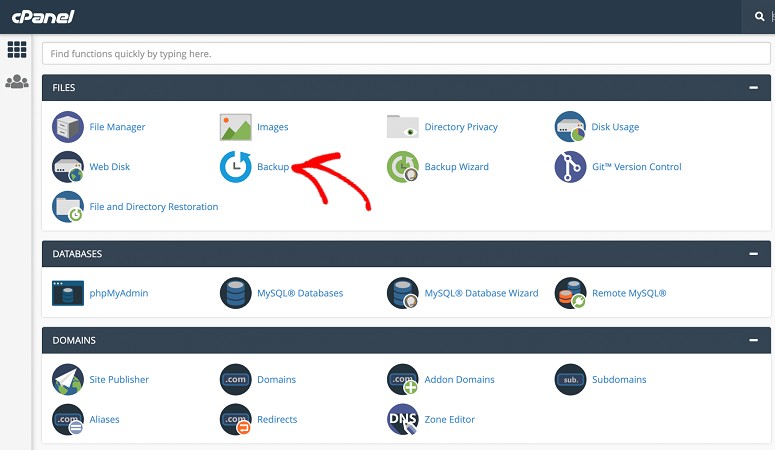
Dar acele backup-uri sunt șterse când părăsești găzduirea lor sau după un anumit număr de luni. În plus, dacă serverul în sine este compromis, backup-urile tale dispar odată cu el.
Amintiți-vă, trebuie să înțelegeți cum să operați cPanel-ul sau SFTP-ul dacă doriți să utilizați opțiunea de backup a gazdei dvs. Consultați acest tutorial pentru a vedea cum să configurați backup-ul site-ului dvs. prin cPanel sau SFTP.
Deși ai backup-ul la un furnizor de găzduire, nu lăsa niciodată să fie singura ta soluție. Este ca și cum ai păstra cheia de rezervă a mașinii în interiorul mașinii.
Soluție prin instrument: Duplicator (Gratuit)
În timp ce backup-urile manuale prin intermediul gazdelor pot fi complicate de configurat, utilizarea unui plugin poate automatiza întregul proces.
De exemplu, Duplicator rezolvă cea mai mare problemă de securitate a backup-urilor: viteza de recuperare în timpul unui atac activ.
Când malware-ul îți afectează site-ul, trebuie să restaurezi rapid. Duplicator împachetează întreaga ta instalare WordPress într-un singur arhivă, inclusiv baza de date, fișierele, plugin-urile, temele, încărcările, totul.
Un pachet înseamnă restaurare cu un singur clic, în loc să aduni fișiere de backup împrăștiate în timpul unei crize.
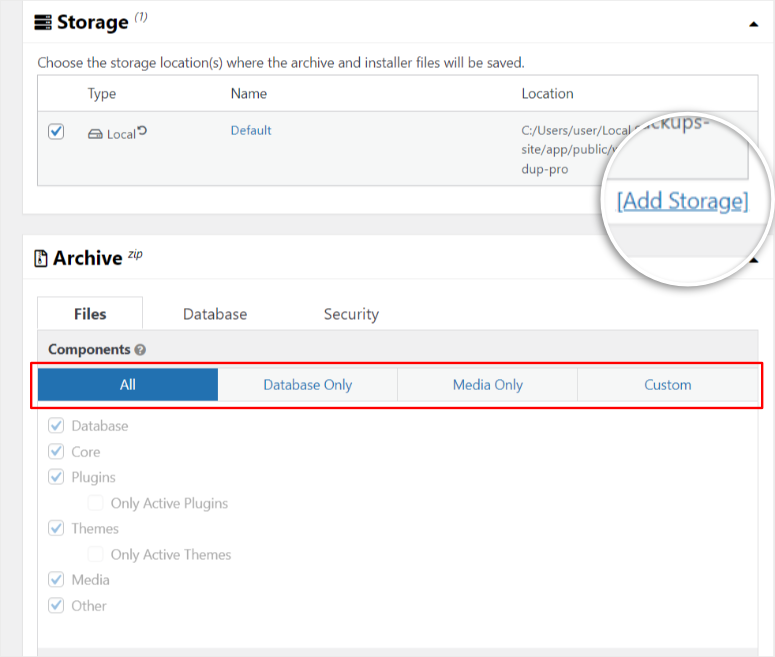
Funcția de backup programat rulează automat conform cronologiei alese de dvs. O configurați o singură dată. Face backup săptămânal sau zilnic, fără să fie nevoie să apăsați pe nimic.
Acest lucru este important, deoarece backup-urile manuale eșuează atunci când uitați în timpul săptămânilor aglomerate.
Pe lângă acestea, beneficiați și de integrarea stocării în cloud, care trimite backup-urile dvs. imediat în afara locației. Aveți opțiuni precum Google Drive, Dropbox, Amazon S3 și multe altele.
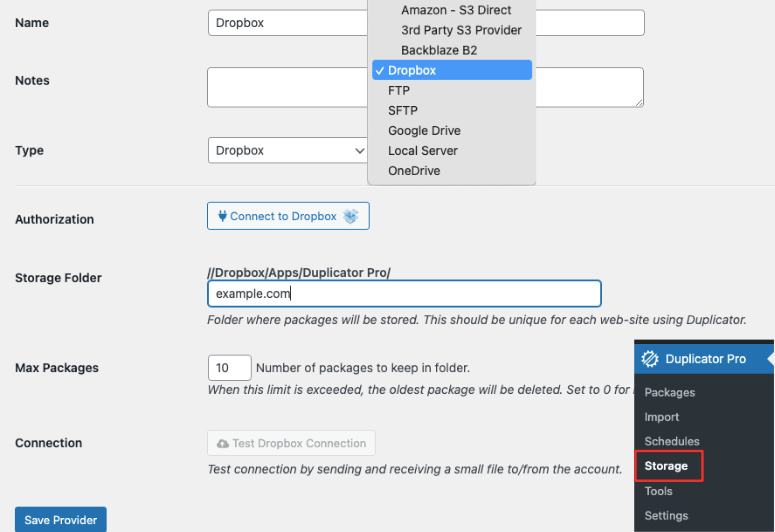
Ca urmare, backup-ul dvs. nu va sta niciodată pe același server pe care atacatorii tocmai l-au compromis. Chiar dacă aceștia șterg totul din contul dvs. de găzduire, backup-urile dvs. vor supraviețui în cloud.
Cel mai important, utilizarea Duplicator în timpul migrării găzduirii are sens.
Dacă gazda dvs. este compromisă la nivel de infrastructură, puteți muta întregul site pe o nouă găzduire în mai puțin de o oră. Nu sunteți blocat pe servere compromise, așteptând curățarea de către gazdă.
Consultați recenzia mea despre Duplicator aici pentru mai multe detalii. De asemenea, consultați acest articol pentru a vedea cum vă puteți recupera site-ul după o breșă de securitate. Vă ghidez prin 5 metode.
Alternativ, puteți utiliza și UpdraftPlus ca plugin de backup.
UpdraftPlus oferă o interfață mai vizuală, cu programare de backup prin drag and drop. Asistentul de restaurare include mai multă asistență pas cu pas, ceea ce unii începători preferă.
Ambele instrumente oferă beneficii de securitate identice, așa că alegeți în funcție de interfața care vi se pare mai confortabilă. Înainte de a lua o decizie, comparați Duplicator vs. UpdraftPlus vs. Solid Backups pentru a vedea care este potrivit pentru dvs.
În plus, puteți, de asemenea, parcurge această listă cu cele mai bune plugin-uri de backup pentru și mai multe opțiuni.
Verificați dacă backup-urile funcționează:
Mai întâi, primiți o confirmare prin e-mail care ajunge în inbox-ul dvs. după fiecare backup. Acest lucru vă asigură că aveți o înregistrare a backup-ului dvs. de fiecare dată. În plus, pachetele de backup apar în spațiul dvs. de stocare în cloud cu date și marcaje temporale.
Site-uri cu risc ridicat care au cea mai mare nevoie de acest lucru:
Site-urile de știri și editorii de conținut se confruntă cu cele mai mari probleme dacă nu au backup-uri ale site-ului.
Un singur atac reușit poate șterge ani de articole, profiluri de autori și conținut multimedia. Aceasta înseamnă mii de ore de muncă pierdute.
Spre deosebire de eCommerce, unde ați putea pierde datele tranzacțiilor, site-urile de știri WordPress își pierd întreaga afacere. Proprietatea intelectuală care definește publicația.
Recuperarea acestui conținut din arhive web sau cache-ul Google? Aproape imposibil la scară largă.
☐ Activați autentificarea puternică (2 minute)
Văd adesea proprietari de site-uri care folosesc „admin” ca nume de utilizator cu „password123”, ceea ce este ca și cum ai lăsa cheia casei sub preș. Alții își folosesc numele sau numele afacerilor, ceea ce este la fel de riscant.
Chiar și un hacker novice va încerca întotdeauna această combinație înainte de a folosi orice roboți sofisticați pentru a încerca să găsească parola dvs.
Dar când acești oameni rău intenționați introduc roboți pentru a încerca să vă spargă site-ul, chiar și parolele puternice s-ar putea să nu ajute.
Deci, cum vă protejați complet site-ul de atacurile de parole?
Abordare manuală:
În primul rând și cel mai evident, trebuie să creați parole puternice. Mai important, trebuie să utilizați parole unice pentru toate site-urile dvs.
Așa cum văd mulți oameni folosind un nume de utilizator și o parolă simple, văd și mulți proprietari de site-uri reutilizând aceeași parolă pe site-uri, deoarece este imposibil să rețineți 47 de parole diferite.
Pentru a vă ajuta să creați o parolă puternică de fiecare dată, puteți utiliza generatorul nostru gratuit de parole.
Puteți vedea lungimea parolei. Apoi folosiți casete de selectare pentru a spune generatorului de parole să adauge majuscule, cifre, caractere speciale sau să o facă ușor de reținut.
Este alegerea dvs.
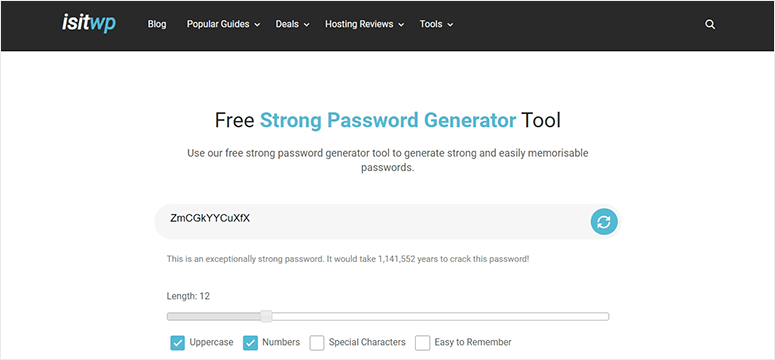
În ceea ce privește protejarea manuală a site-ului dvs. cu o parolă puternică, aceasta este cea mai bună soluție. Vă sugerez să vă salvați parolele într-un blocnotes, astfel încât să fie offline și să nu poată fi accesate de la distanță.
Dar acest lucru poate consuma timp și prezintă în continuare preocupări de securitate. De aceea prefer abordarea prin instrumente.
Soluție prin instrument: Manager de parole + Plugin 2FA
Managerii de parole rezolvă problema „prea multe parole” care duce la reutilizarea parolelor. Așa cum am menționat, când reutilizați parolele, o breșă pe orice site expune toate conturile dvs.
Managerii de parole generează și stochează parole unice pentru fiecare site, astfel încât o breșă în altă parte nu vă afectează niciodată autentificarea WordPress.
LastPass oferă un nivel gratuit cu parole nelimitate pe un tip de dispozitiv. În plus, o interfață mai rafinată pe care mulți începători o găsesc ușor de utilizat.
Pe de altă parte, 1Password se integrează perfect dacă sunteți în ecosistemul Apple, cu funcții precum Face ID și sincronizarea iCloud. Dar necesită un abonament plătit, fără opțiune gratuită.
Ambele generează parole aleatorii de peste 16 caractere cu litere, numere și simboluri. Consultați lista mea de instrumente pentru a vă ajuta să urmăriți parolele pentru mai multe opțiuni.
Până acum, am rezolvat 2 dintre cele mai mari probleme legate de parole: crearea de parole puternice și memorarea lor. Acum, să vedem cum vă puteți proteja mai bine site-ul dacă hackerii ocolesc acest lucru.
Și pentru a face acest lucru, recomand autentificarea în doi factori.
Aceasta adaugă un al doilea strat de verificare pe care atacatorii nu îl pot ocoli de la distanță.
Chiar dacă cineva vă fură parola printr-un e-mail de phishing sau o breșă de date, tot nu se poate conecta fără codul de șase cifre de pe telefonul dvs.
Pluginurile WordPress 2FA fac această configurare ridicol de simplă. De exemplu, majoritatea pluginurilor de autentificare în doi factori de top se conectează la telefonul dvs. cu o scanare a codului QR.
Telefonul dvs. generează apoi coduri bazate pe timp, care se schimbă la fiecare 30 de secunde. Niciun cod nu este transmis vreodată prin internet, deci nu există nimic pe care atacatorii să îl intercepteze.
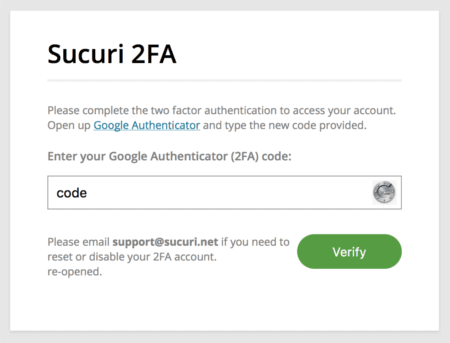
Funcția de coduri de recuperare de rezervă vă protejează dacă vă pierdeți telefonul. Aceste coduri de unică folosință stocate în managerul dvs. de parole vă permit să recăpătați accesul și să configurați 2FA pe un nou dispozitiv.
Fără coduri de rezervă, pierderea telefonului înseamnă plata unui dezvoltator pentru a dezactiva manual 2FA în baza dvs. de date.
Iată o listă cu cele mai bune pluginuri de autentificare în doi factori cu care puteți începe. În plus, iată cum să configurați un plugin 2FA în doar câțiva pași.
Ce se întâmplă dacă nu doriți să utilizați un plugin de autentificare WordPress?
În acest caz, puteți utiliza Google Authenticator și Authy, ambele generând codurile de șase cifre de care WP 2FA are nevoie.
Authy adaugă backup în cloud al codurilor dvs. pe mai multe dispozitive. Google Authenticator păstrează totul local pe un singur dispozitiv pentru securitate suplimentară.
Ce obțineți cu verificarea în 2 pași
În primul rând, puteți opri rapid majoritatea atacurilor de tip brute force imediat. Atacatorii nu vă pot ghici telefonul. Chiar dacă cumva vă fură parola, tot nu se pot autentifica.
Ca urmare, preluarea contului devine practic imposibilă, deoarece majoritatea atacurilor automate cu boți renunță și se mută către ținte mai ușoare.
Pentru o imagine completă, iată o listă cu cele mai bune pluginuri anti-brute force pe care le puteți încerca.
Site-uri cu risc ridicat care au cea mai mare nevoie de acest lucru:
Freelancerii și site-urile de portofoliu care funcționează ca întreprinderi individuale se confruntă cu riscuri unice de autentificare.
Acest lucru se datorează faptului că administratorul WordPress conține contracte cu clienții, fișiere de proiect, informații de plată, machete de design confidențiale și multe altele.
Un cont compromis nu vă afectează doar pe dumneavoastră. Expune informații confidențiale ale mai multor clienți în același timp.
O singură parolă slabă poate duce la încălcarea acordurilor de confidențialitate cu mai mulți clienți simultan. Reputația dumneavoastră profesională este distrusă. În cele din urmă, sunteți expus la procese pentru încălcarea contractului din partea mai multor clienți.
☐ Instalați plugin-ul de securitate (3 minute)
Gândiți-vă la un plugin de securitate ca la angajarea unui paznic care nu doarme niciodată.
Vedeți, WordPress nu vine cu protecție încorporată împotriva atacurilor. Este un software securizat, dar nu are idee când boții vă bombardează pagina de autentificare sau când sunt încărcate programe malware.
Un plugin dedicat de securitate adaugă ochi și urechi pe care WordPress pur și simplu nu le are implicit.
Acesta monitorizează amenințările non-stop. Blochează atacurile înainte ca acestea să vă atingă site-ul. Vă alertează cu privire la probleme pe care nu le-ați observa singur.
Abordare manuală:
Ați putea să vă scufundați în jurnalele serverului și să scrieți reguli de firewall. Să analizați manual modelele de atac. Să urmăriți singur fiecare modificare de fișier.
Dar sincer? Nu. Este mult prea tehnic pentru majoritatea oamenilor, iar o singură mișcare greșită vă blochează accesul la propriul site.
Soluție prin instrument: Wordfence Security (Gratuit)
Wordfence abordează cele trei probleme de securitate cu care începătorii se confruntă cel mai mult: detectarea amenințărilor în timp real, scanarea vulnerabilităților și blocarea automată a atacurilor.
Firewall-ul în timp real funcționează ca un bodyguard la ușa principală a site-ului tău. Când roboții încearcă să adauge cod malițios sau atacuri de tip cross-site scripting, firewall-ul recunoaște modelele malițioase și îi oprește pe loc.
În final, atacurile nu ating niciodată baza de date, deoarece serverul tău nu procesează niciodată codul malițios. Pur și simplu dispar.
Scanarea zilnică a malware-ului compară fiecare fișier cu versiunile oficiale de pe WordPress.org.
Dacă atacatorii reușesc să pătrundă și să modifice codul de conectare pentru a crea o ușă din spate, Wordfence o detectează imediat.
Scannerul verifică 4 milioane de semnături cunoscute de malware, căutând coduri suspecte ascunse în fișierele plugin-urilor sau temei tale.
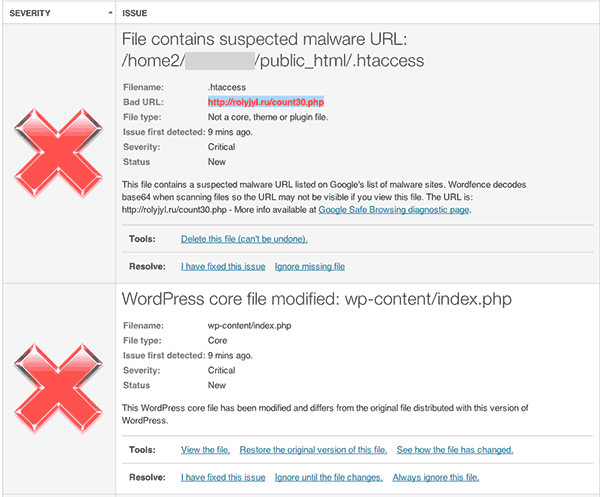
În plus, monitorizarea eșecurilor de conectare arată exact cine îți atacă pagina de conectare. Vezi adresele lor IP, numele de utilizator pe care le testează și câte încercări au făcut.
După eșecuri repetate, Wordfence îi blochează automat.
Expertul de configurare se ocupă de deciziile tehnice pentru tine. Pur și simplu apasă pe „acceptă setările recomandate” și ești protejat. Nu este necesar să înțelegi ce face de fapt un firewall pentru aplicații web.
Consultați recenzia mea detaliată despre Wordfence pentru mai multe detalii.
Alternativă premium: Sucuri Security
Sucuri oferă o platformă de securitate premium care include funcții pe care Wordfence nu le egalează în versiunea sa gratuită.
Pentru început, firewall-ul bazat pe cloud blochează atacurile înainte ca acestea să ajungă la serverul tău, reducând sarcina și îmbunătățind performanța.
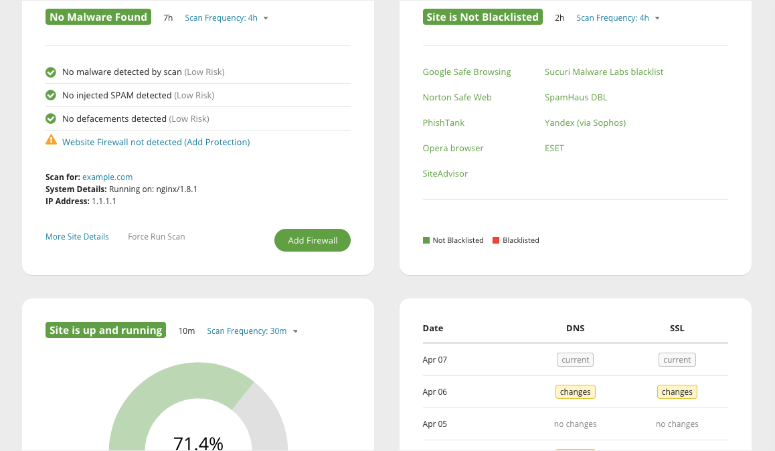
Obțineți curățare profesională de malware inclusă dacă site-ul dvs. este compromis. Cel mai bun lucru este că echipa de suport răspunde în câteva ore, nu în zile.
Sucuri monitorizează, de asemenea, listele negre majore și te alertează imediat dacă Google sau alte servicii marchează site-ul tău. Centrul lor de operațiuni de securitate oferă monitorizare umană 24/7, nu doar scanări automate.
Acest plugin de firewall este cel mai bun pentru site-urile de afaceri unde timpul de nefuncționare costă bani reali și aveți nevoie de curățare garantată de către experți dacă survine un dezastru. Consultați recenzia mea despre Sucuri pentru mai multe detalii.
În plus, consultați lista mea cu cele mai bune pluginuri de securitate firewall pentru mai multe opțiuni.
Site-uri cu risc ridicat care au cea mai mare nevoie de acest lucru:
Site-urile de membru și platformele de cursuri online depind de funcționarea continuă. Membrii plătesc abonamente lunare, așteptând acces 24/7 la conținutul cursului.
Monitorizarea securității în timp real previne atacurile care ar putea scoate site-ul dvs. offline în timpul orelor de vârf de învățare.
Când studenții nu pot accesa conținutul cursurilor pentru care au plătit, rambursările cresc imediat. Urmează anulări de abonamente.
Un singur atac reușit care cauzează 24 de ore de întrerupere poate declanșa sute de cereri de rambursare. Procesatorul dvs. de plăți vede modelul de rambursare. Contul dvs. de comerciant este marcat.
Acum, puteți utiliza instrumentul nostru gratuit de verificare a funcționării pentru a vă asigura întotdeauna că site-ul dvs. funcționează corect.
În plus, iată o listă detaliată cu cele mai bune pluginuri de securitate care vă protejează site-ul la diferite niveluri de securitate, nevoi și bugete.
☐ Verificați securitatea găzduirii dvs. (2 minute)
Un lucru pe care l-am învățat din anii mei ca expert WordPress este că gazda dvs. este fie cel mai puternic aliat al securității dvs., fie cel mai slab punct.
Am observat că 39% dintre site-urile compromise au software de server învechit. Nu este vina dvs. Este vina gazdei dvs. că nu își face treaba.
Găzduirea dvs. este fundația întregului dvs. sistem de securitate. Tot ce construiți se bazează pe ea. Deci, cum vă asigurați că fundația dvs. este solidă înainte de a adăuga restul straturilor de securitate?
Fundația de securitate pe care ar trebui să o ofere gazda dvs.:
Primul lucru de care ar trebui să vă asigurați este că site-ul dvs. este criptat. Aceasta este o soluție simplă pe care o puteți realiza cu un certificat SSL (Secure Sockets Layer).
Protejează transmiterea datelor între site-ul dvs. și vizitatori. Dacă site-ul dvs. este protejat SSL, veți observa că URL-ul se schimbă de la HTTP la HTTPS.
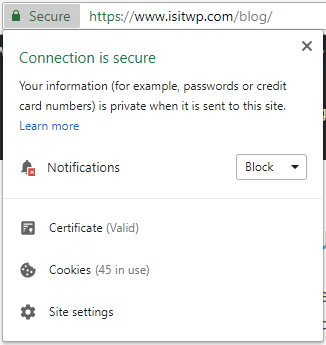
HTTPS criptează tot ce circulă între site-ul dvs. și vizitatori. Fără el, datele circulă în text simplu pe care oricine le poate intercepta.
În afară de asta, Google nu mai clasează bine site-urile non-HTTPS. Iar browserele moderne afișează ecrane mari de avertizare roșii pe site-urile fără SSL, speriind vizitatorii înainte ca aceștia să vă vadă conținutul.
Abordare manuală:
Solicitați un certificat SSL de la gazda dvs., apoi actualizați manual URL-urile site-ului WordPress în baza de date.
După aceea, va trebui să configurați redirecționări .htaccess care forțează traficul HTTP către HTTPS. Apoi, căutați erori de conținut mixt unde imaginile sau scripturile se încarcă încă prin HTTP, stricând pictograma lacătului.
Procesul implică editarea tabelelor bazei de date, modificarea fișierelor serverului și depanarea motivului pentru care anumite pagini afișează avertismente de securitate.
O singură greșeală de scriere în fișierul dvs. .htaccess vă blochează întregul site. Un URL omis în baza de date înseamnă linkuri stricate peste tot.
Este tehnic, consumator de timp și, sincer? Majoritatea începătorilor strică ceva pe parcurs.
Vestea bună este că majoritatea furnizorilor de găzduire oferă instalare SSL cu un singur clic gratuit. Căutați „SSL/TLS” sau „Let’s Encrypt” în panoul de control al găzduirii. Faceți clic pe „Activare” și așteptați 5 până la 15 minute pentru activare.
Dacă gazda dvs. nu oferă certificate SSL gratuite, acesta este un semnal serios de alarmă cu privire la infrastructura lor. Luați în considerare migrarea către o gazdă care include SSL ca standard.
Iată o listă cu cele mai bune gazde cu certificate SSL gratuite. În plus, majoritatea furnizorilor de găzduire instalează automat certificatul SSL.
Soluție prin instrument: Really Simple SSL (Gratuit)
Dacă o gazdă client nu oferă un certificat SSL, apelez la Really Simple SSL, care se ocupă de tot ce face complicat configurarea manuală.
Pluginul de criptare detectează automat certificatul SSL în momentul în care rulează. Un clic pe butonul mare „Activare SSL” și ați terminat.
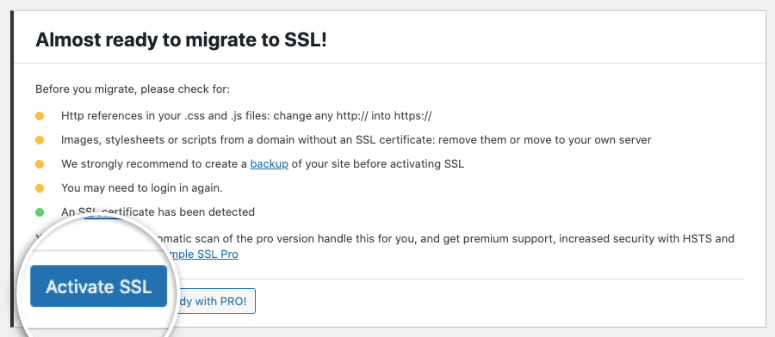
Really Simple SSL se ocupă de tot în culise. Schimbă URL-urile WordPress de la http:// la https:// în siguranță în baza dvs. de date.
Edite manuale ale bazei de date care pot ruina cu ușurință întregul site cu o singură greșeală de scriere? Really Simple SSL o face corect de fiecare dată.
În plus, configurează automat redirecționări pentru a forța toți vizitatorii către versiunea HTTPS. Astfel, motoarele de căutare văd versiunea HTTPS, iar utilizatorii nu accesează niciodată versiunea nesigură.
Consulta recenzia mea despre Really Simple SSL pentru a vedea cum funcționează. În plus, iată un ghid pas cu pas despre cum să configurezi certificatele SSL manual sau folosind un plugin.
Site-uri cu risc ridicat care au cea mai mare nevoie de acest lucru:
Site-urile de imobiliare și listare de proprietăți necesită găzduire cu securitate excelentă.
Gestionați date sensibile ale clienților, cum ar fi adresele de domiciliu și informațiile financiare, arătând ce își pot permite cumpărătorii.
Unul dintre cele mai mari riscuri este că afișați programări care dezvăluie când proprietățile sunt neocupate. Deci, o securitate slabă a găzduirii expune când proprietățile sunt goale. Aceasta nu este doar o breșă de date. Aceasta creează riscuri de securitate fizică pentru proprietarii de case.
Pe lângă obținerea informațiilor utilizatorilor și a înregistrărilor financiare, atacatorii care vizează site-urile imobiliare caută adesea adresele proprietăților de mare valoare pentru planificarea furturilor.
Securitatea robustă a găzduirii nu este opțională. Protejează siguranța fizică a clienților tăi. Și totul începe cu locația serverelor site-ului tău.
Poți consulta această listă comparativă de furnizori de găzduire securizați și cu performanțe de top pentru a începe.
☐ Blocați accesul utilizatorilor (3 minute)
Iată o statistică înfricoșătoare: 55% dintre site-urile compromise conțin conturi de administrator false create de atacatori.
Acestea nu sunt nume de utilizator evidente precum „hacker123”. Sunt conturi numite ca utilizatori reali sau roluri precum „john_smith” sau „support_team” care rămân inactive luni de zile.
Atacatorii le creează în timpul breșei inițiale, apoi revin mai târziu pentru a le folosi. Până atunci, ați uitat de atac și presupuneți că totul este în regulă.
Blocarea accesului la site-ul dumneavoastră oprește acest lucru înainte de a începe.
Abordare manuală:
Abordarea manuală poate fi consumatoare de timp, dar este foarte eficientă în identificarea utilizatorilor care ar putea avea intenții malițioase.
Tot ce trebuie să faceți este să mergeți la Utilizatori » Toți utilizatorii, apoi să verificați fiecare cont. Puneți sub semnul întrebării fiecare nume de utilizator pe care nu îl recunoașteți imediat.
Dar verificarea manuală funcționează doar dacă vă amintiți să o faceți. Majoritatea oamenilor uită până după breșă.
Deci, cum vă asigurați că vă „amintiți” de toată lumea?
Mai întâi, ștergeți orice utilizator numit „admin”. În schimb, schimbați-l cu numele dumneavoastră real sau numele afacerii. Atacatorii vizează în mod specific numele de utilizator implicit „admin”, deoarece este garantat să existe pe instalațiile leneșe.
În continuare, eliminați conturile vechi. Aceasta include foștii contractori sau angajați cu care nu mai lucrați.
Dacă aveți mulți utilizatori pe site-ul dvs., devine imposibil să vi-i amintiți pe toți.
Deci, în loc să vă concentrați pe „cine”, concentrați-vă pe „rol”.
Acest lucru asigură că fiecare utilizator are nivelul corect de acces. Scriitorul dvs. de conținut nu are nevoie de acces de Administrator. Asistentul dvs. virtual nu are nevoie de permisiuni de Editor pentru a programa postări.
Folosiți această abordare pentru a configura roluri:
- Administrator înseamnă control complet. Doar dvs., proprietarul site-ului, ar trebui să aveți acest rol. Poate dezvoltatorul dvs. principal dacă administrați o afacere.
- Editor gestionează tot conținutul. Pot publica, edita și șterge orice postări sau pagini. Bun pentru managerii de conținut care au nevoie de control complet asupra conținutului.
- Autor creează și publică doar propriul conținut. Perfect pentru scriitorii obișnuiți de pe blogul dvs.
- Contributor scrie conținut, dar nu poate publica fără aprobare. Folosiți acest rol pentru scriitorii invitați.
- Subscriber doar citește conținut. Se pot conecta și comenta, dar nimic altceva. Majoritatea membrilor ar trebui să fie abonați.
Soluție prin instrument: WP Activity Log (Gratuit)
WP Activity Log rezolvă problema „cine a făcut ce” care face investigațiile de breșă imposibile.
Funcția de monitorizare a activității înregistrează fiecare autentificare, deconectare și acțiune întreprinsă de fiecare utilizator. Când ceva nu merge bine, vedeți exact ce cont a făcut modificarea și când.
Acest lucru contează deoarece atacatorii folosesc adesea conturi legitime compromise, în loc să creeze nume de utilizator evidente de tip „hacker123”.
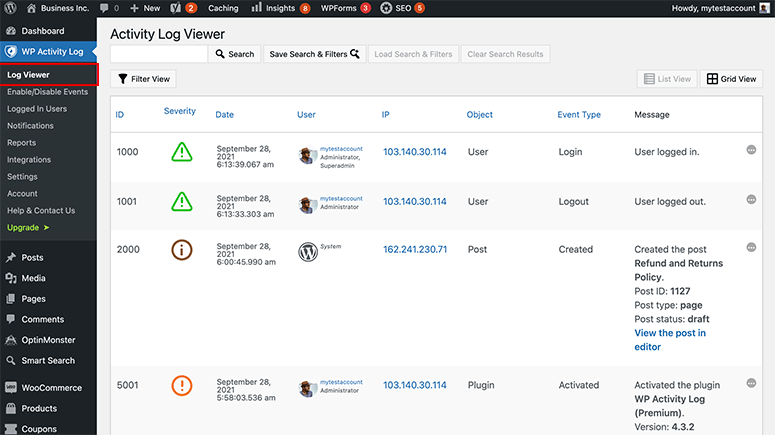
În afară de aceasta, alertele pentru conturi noi de administrator vă notifică imediat când sunt create conturi de administrator. Această alertă le prinde în timp real, nu trei luni mai târziu în timpul următorului audit manual.
Urmărirea timpului de autentificare arată tipare neobișnuite, cum ar fi autentificarea contului dvs. din Rusia la ora 3 dimineața, când dvs. dormiți în California.
Anomaliile geografice dezvăluie credențiale compromise înainte ca atacatorii să provoace daune reale.
Gestionarea sesiunilor afișează toate sesiunile de conectare active. Puteți vedea dacă contul dvs. este conectat din mai multe locații simultan și puteți închide sesiunile suspecte instantaneu.
Vezi cum să folosești WP Activity Log pentru a urmări activitatea utilizatorilor pentru un strat suplimentar de protecție. În plus, iată mai multe instrumente pentru a urmări traficul vizitatorilor pentru a te ajuta să detectezi orice anomalii.
Site-uri cu risc ridicat care au cea mai mare nevoie de acest lucru:
Forumurile comunitare și panourile de discuții se confruntă cu provocări extreme de gestionare a utilizatorilor, deoarece permit înregistrarea publică prin design.
Atacatorii creează conturi de membru aparent legitime. Ei își construiesc încet reputația prin participare normală pe parcursul săptămânilor sau lunilor.
Apoi găsesc modalități de a-și îmbunătăți contul de la un membru obișnuit la un administrator complet.
Odată intrați, accesează mesajele private dintre toți membrii și expun adresele de e-mail pentru campanii de spam. Cel mai rău, injectează malware afectând fiecare vizitator al forumului.
Atacul cu construcție lentă este aproape imposibil de prevenit fără monitorizarea activității. Membrii obișnuiți nu declanșează suspiciuni până când nu este prea târziu.
☐ Curățați-vă pluginurile (4 minute)
96% dintre găurile de securitate WordPress provin din pluginuri, nu din WordPress în sine.
După cum am menționat, nucleul WordPress este solid. Echipa WordPress remediază vulnerabilitățile în câteva ore de la descoperire. În tot anul 2024, au fost găsite doar 7 vulnerabilități de bază.
Dar pluginurile dvs.? Acolo se concentrează atacatorii. Fiecare plugin pe care îl instalați adaugă cod de la diferiți dezvoltatori cu standarde de securitate variate.
Unele pluginuri sunt abandonate, altele au cod neglijent, iar câteva conțin uși din spate ascunse. Colecția dvs. de pluginuri este cel mai mare risc de securitate.
Abordare manuală:
Accesați Pluginuri » Pluginuri instalate și numărați-le. Pentru mine, un site WordPress mediu rulează peste 20 de pluginuri. Deci, primul lucru pe care trebuie să-l analizați este numărul total de pluginuri pe care le aveți.
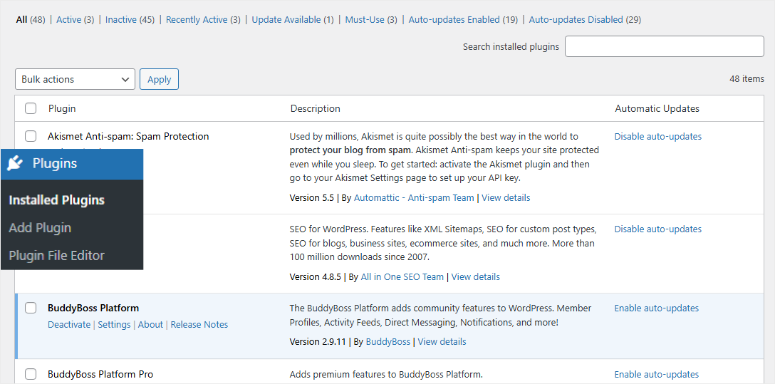
În continuare, sortați pluginurile în trei categorii.
- Pluginurile esențiale gestionează securitatea, backup-urile, SEO și funcționalitățile de bază fără de care nu puteți opera.
- Pluginurile „nice-to-have” adaugă comoditate, dar nu sunt critice.
- Pluginurile neutilizate stau pur și simplu acolo, adunând praf.
După ce ați sortat pluginurile în categoriile de mai sus, ștergeți tot ce nu a fost utilizat în 3 luni. Nu dezactivați. Ștergeți complet.
Pluginurile inactive pot fi în continuare exploatate. Codul se află în directorul dvs., unde atacatorii pot accesa fișiere vulnerabile direct, chiar și atunci când sunt dezactivate.
În continuare, accesați lista „Nice to have” și verificați următoarele semnale de alarmă.
- Ultima actualizare în ultimele 6 luni înseamnă mentenanță activă. Peste un an vechime? Un coșmar de securitate care așteaptă să se întâmple.
- Compatibilitatea cu WordPress contează. Pluginurile incompatibile au adesea vulnerabilități nepatch-uite.
- Recenziile utilizatorilor ar trebui să arate 4+ stele cu feedback pozitiv recent. Derulați, verificând plângerile legate de securitate.
- Un număr de instalări peste 10.000 înseamnă testare comunitară. Mai mulți utilizatori înseamnă că problemele de securitate sunt raportate și remediate mai rapid.
- Responsivitatea dezvoltatorului arată că cineva este prezent. Verificați dacă răspund la întrebările de suport. Pluginurile abandonate sunt bombe cu ceas.
Dacă observați oricare dintre aceste semnale de alarmă, înlocuiți-le imediat. Pe lângă acestea, activați actualizările automate pentru elementele esențiale de încredere.
Păstrează actualizările manuale pentru page buildere, deoarece actualizările automate în acest caz pot defecta site-ul tău. Cel mai important, amintește-ți să-ți actualizezi pluginurile în orele cu trafic redus pentru a evita orice întrerupere.
Securitatea temei funcționează la fel ca securitatea pluginurilor.
Acest lucru se datorează faptului că temele abandonate creează aceleași vulnerabilități ca și pluginurile abandonate.
În același mod, ștergeți complet temele vechi neutilizate și păstrați tema activă actualizată. Teme implicite WordPress pot rămâne, deoarece WordPress.org le întreține.
Amintește-ți, verifică dacă tema ta activă a fost actualizată în ultimele 6 luni. Iată o listă de teme moderne cu experiență excelentă a utilizatorului și caracteristici de securitate pentru a te ajuta să începi.
Soluție prin instrument: Pluginul dvs. de securitate curent ar trebui să gestioneze acest lucru automat.
Acum, frumusețea majorității pluginurilor de securitate de top este că sunt multifuncționale și gestionează toate elementele de bază, cum ar fi securizarea eficientă a pluginurilor tale.
De exemplu, Wordfence scanează pluginurile tale în raport cu o bază de date de vulnerabilități actualizată constant. Când găsește probleme, primești alerte specifice cu evaluări de severitate.
Nu doar notificări vagi de tipul „actualizare disponibilă”, ci avertismente clare precum „această versiune are o vulnerabilitate de tip SQL injection exploatată activ”.
Scannerul Sucuri funcționează similar, verificând pluginurile tale în raport cu amenințările cunoscute și evidențiind pe cele care necesită atenție imediată.
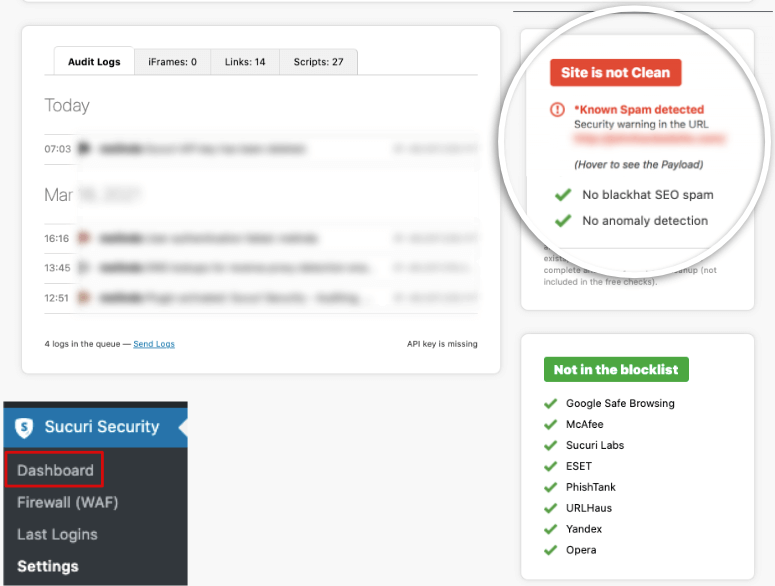
iThemes Security, acum Solid Security, monitorizează, de asemenea, vulnerabilitățile pluginurilor și poate bloca fișiere specifice ale pluginurilor de la executare dacă sunt compromise.
Pe de altă parte, All-in-One WP Security abordează o abordare ușor diferită, permițându-ți să dezactivezi editarea fișierelor de pluginuri și teme direct din tabloul de bord WordPress.
Acest lucru împiedică atacatorii să modifice codul pluginurilor chiar dacă compromit un cont de administrator.
După cum puteți vedea, nu aveți nevoie de un plugin separat doar pentru a monitoriza pluginurile. Instrumentul dvs. principal de securitate monitorizează deja totul.
Verifică versiunile învechite, găurile de securitate cunoscute și modificările suspecte de cod. Poți consulta această listă a celor mai bune pluginuri de securitate cu scop general pentru a vedea care este potrivit pentru tine.
Site-uri cu risc ridicat care au cea mai mare nevoie de acest lucru:
Site-urile de fotografie și portofoliu creativ instalează de obicei numeroase pluginuri pentru galerii, slideshow-uri și optimizarea imaginilor pentru a prezenta munca frumos.
Fiecare plugin vizual specializat adaugă vulnerabilități potențiale. Atacatorii vizează în mod specific site-urile de fotografie pentru a fura imagini de înaltă rezoluție pentru utilizare comercială neautorizată.
Un singur plugin de galerie compromis poate expune întregul tău portofoliu. Concurenții pot apoi descărca și vinde munca ta digitală înainte de a descoperi breșa.
☐ Limitează încercările de autentificare și accesul dispozitivelor (3 minute)
Așa cum am menționat, WordPress permite implicit un număr nelimitat de încercări de autentificare. Atacatorii îți pot bombarda pagina de autentificare cu mii de combinații de parole fără a fi blocați vreodată.
Pluginul tău de securitate, precum Wordfence, gestionează deja blocarea de bază, dar adăugarea unei limitări dedicate a autentificărilor creează un strat suplimentar de securitate.
În plus, restricționarea numărului de dispozitive care pot accesa fiecare cont previne partajarea credențialelor, creând lacune de securitate pe care nu le-ai observa niciodată.
Acest pas închide portița „încercări nelimitate” care face posibile atacurile de tip brute force.
Abordare manuală:
Scrie cod personalizat în fișierul tău functions.php, urmărind încercările eșuate de autentificare după adresa IP.
Apoi, creează o tabelă în baza de date care stochează numărul de încercări și creează o logică care blochează temporar adresele IP după atingerea pragului tău.
Apoi urmărește manual de pe ce dispozitive se autentifică fiecare utilizator și stochează amprentele dispozitivelor, comparând noile încercări de autentificare cu dispozitivele cunoscute. Apoi, în final, blochează accesul de pe dispozitivele nerecunoscute.
Sună complicat, nu-i așa?
Acest lucru necesită înțelegerea sesiunilor PHP, a gestionării bazelor de date și a metodelor de identificare a dispozitivelor. O singură eroare de codare îți va bloca complet sistemul de autentificare, blocând pe toată lumea, inclusiv pe tine.
Așa că lasă-mă să-ți arăt o abordare mai ușoară.
Soluție prin instrument: Sucuri Security + WPCode
Sucuri (versiunea gratuită) include limitarea încercărilor de conectare care blochează adresele IP după eșecuri repetate. Setează-ți pragul – de obicei 3 până la 5 încercări eșuate într-o fereastră de timp specifică.
Odată ce acest limită este atinsă, Sucuri blochează complet acea adresă IP de la accesarea paginii tale de autentificare.
Pluginul înregistrează fiecare încercare eșuată, afișând numele de utilizator pe care atacatorii le-au încercat, adresele lor IP și momentele exacte.
Observi apariția unor tipare de atac – unele provin de la adrese IP unice care testează parole comune, altele folosesc rețele de proxy rotative care încearcă credențiale țintite.
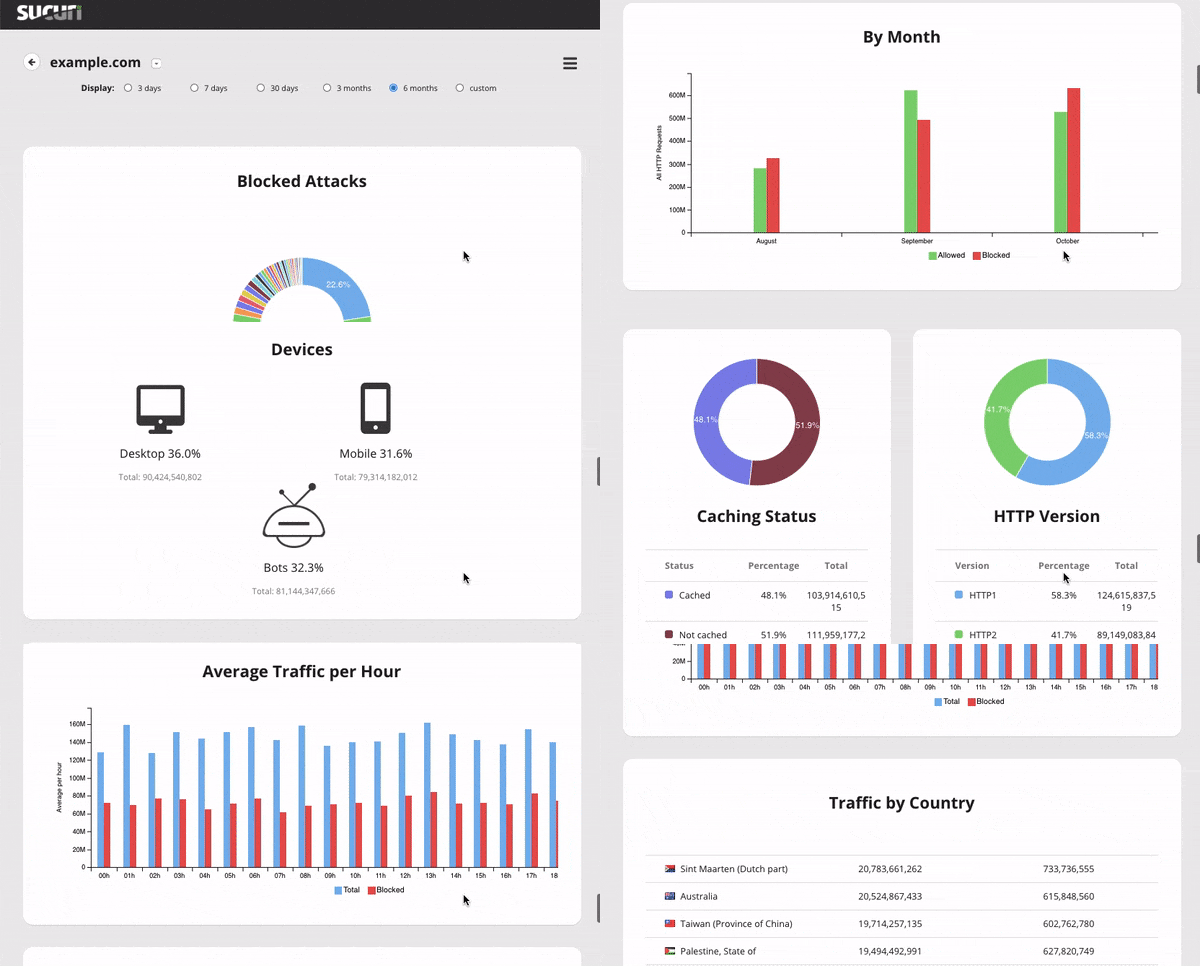
Blocarea Sucuri se întâmplă la nivel de plugin înainte ca WordPress să proceseze cererea de autentificare, economisind resurse de server. Tentativele eșuate de la adrese IP blocate consumă aproape zero putere de procesare.
Iată tutorialul meu pas cu pas despre cum să limitezi încercările de conectare.
Pe de altă parte, folosește WPCode pentru restricții de dispozitiv.
Îți permite să adaugi fragmente de cod personalizate în siguranță, fără a edita fișierele temei.
Pentru a restricționa utilizatorii la un singur dispozitiv, WPCode oferă o bibliotecă de fragmente de cod unde poți adăuga logică de restricție a dispozitivului care urmărește sesiunile de autentificare.
Fragmentul de cod monitorizează sesiunile utilizatorilor și deconectează automat sesiunile anterioare atunci când cineva se autentifică de pe un dispozitiv nou.
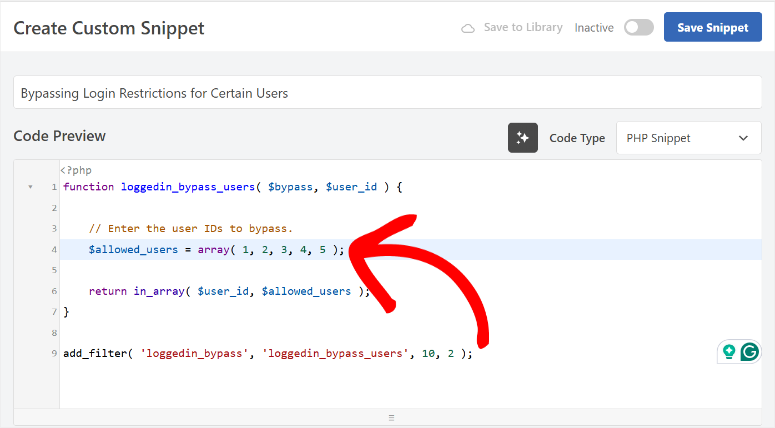
Partea cea mai bună este că nu scrii cod de la zero – folosești fragmente testate pe care WPCode le gestionează în siguranță.
Dacă codul are probleme, dezactivează-l prin tabloul de bord WPCode fără a-ți afecta site-ul. Nu este necesar acces FTP. Nu există site-uri blocate din cauza greșelilor de scriere în functions.php.
Consultă tutorialul meu detaliat despre cum să limitezi dispozitivele de conectare în WordPress. Poți, de asemenea, să parcurgi recenzia mea despre WPCode pentru a vedea tot ce poate face.
Site-uri cu risc ridicat care au cea mai mare nevoie de acest lucru:
Platformele de cursuri online și site-urile de produse digitale pierd venituri masive atunci când clienții partajează credențialele de conectare.
O singură achiziție de curs partajată într-un grup de studiu înseamnă 9 vânzări pierdute. În acest caz, limitele de dispozitiv per cont opresc acest flux de venituri, îmbunătățind în același timp securitatea.
Platformele educaționale se confruntă, de asemenea, cu probleme de conformitate legală atunci când are loc partajarea credențialelor.
Dacă termenii și condițiile dvs. interzic partajarea contului, dar nu o aplicați tehnic, vă bazați în totalitate pe sistemul de onoare.
Din nou, restricțiile de dispozitiv oferă aplicarea tehnică pe care termenii și condițiile nu o pot oferi.
☐ Securizați fișierele de bază WordPress (4 minute)
Deoarece WordPress în sine este sigur datorită tuturor patch-urilor pe care le rulează, riscul real este rularea versiunilor învechite.
Amintiți-vă, fiecare patch de securitate pe care WordPress îl lansează este o informație publică.
Ca și dvs., atacatorii citesc notele de patch, fac inginerie inversă a vulnerabilității, apoi scanează internetul pentru site-uri care rulează încă versiunea veche.
Ca urmare, nu ratați doar o actualizare de securitate. Publicați o slăbiciune cunoscută pe care hackerii o vizează activ.
Pentru a ajuta la acest lucru, mențineți WordPress actualizat pentru a închide aceste găuri de securitate documentate înainte ca atacatorii să vă găsească site-ul.
Permiteți-mi să vă arăt cum.
Abordare manuală:
Accesați WordPress și selectați Dashboard » Actualizări. Apoi faceți clic, revizuiți patch-urile disponibile și actualizați nucleul WordPress. Procesul durează doar câteva minute atunci când sunt disponibile actualizări.
Provocarea? Menținerea disciplinei săptămânale pe parcursul lunilor și anilor.
WordPress vă trimite e-mail atunci când apar noi actualizări, dar acele notificări se pierd în inbox alături de newslettere, e-mailuri de la clienți și spam.
Vedeți „WordPress 6.4.3 este acum disponibil” și vă gândiți „Mă voi ocupa de asta diseară”. Apoi uitați.
Puteți susține alertele prin e-mail setând memento-uri săptămânale în calendar. Programați 15 minute în fiecare dimineață de luni, special pentru întreținerea WordPress. Tratați-o ca pe orice altă întâlnire recurentă.
Amintiți-vă întotdeauna să mențineți o disciplină perfectă dacă doriți să vă actualizați fișierele de bază manual.
Soluție prin instrument: Easy Updates Manager (Gratuit)
Easy Updates Manager rezolvă problema „uitării de a actualiza” care lasă site-urile vulnerabile timp de luni de zile.
În primul rând, vine cu o funcție de actualizări minore automate, care instalează patch-uri de securitate imediat după lansare.
De exemplu, actualizările minore precum WordPress 6.4.1 la 6.4.2 conțin doar remedieri de securitate și patch-uri de erori, pe care Easy Updates Manager le gestionează automat, fără intervenția dumneavoastră.
Dar pentru actualizările majore WordPress, veți folosi în schimb funcția de Aprobare Manuală a Actualizărilor Majore. Aceasta vă permite să controlați singur actualizările mari de funcționalități, reducând riscul de a strica ceva.
Actualizările majore precum WordPress 6.4 la 6.5 introduc noi funcționalități care ar putea intra în conflict cu tema sau plugin-urile dumneavoastră.
Deci, cu această funcție, poți testa noua actualizare WordPress pe un site de staging mai întâi înainte de a o muta pe site-ul tău principal.
Amintește-ți să folosești un plugin de staging fiabil sau mediul de staging al gazdei tale pentru a replica corect site-ul original.
Site-uri cu risc ridicat care au cea mai mare nevoie de acest lucru:
Site-urile de restaurante și ospitalitate cu sisteme de rezervare online se confruntă cu nevoi critice de securitate.
Breșele dezvăluie exact când clienții VIP sau celebritățile plănuiesc să ia cina, creând încălcări ale vieții private și pericol fizic real.
Paparazzi pândesc restaurante folosind date de rezervare scurse. Stalkeri urmăresc mișcările și obiceiurile de masă ale celebrităților. Hoții vizează jafuri atunci când indivizi de profil înalt sunt confirmați că mănâncă în oraș.
Dincolo de nume și ore, scurgerile expun restricții dietetice, condiții de sănătate, numere de telefon, detalii ale cardului de credit pentru taxe de neprezentare și note private de celebrare.
☐ Curăță și protejează baza de date (2 minute)
Baza ta de date este seiful unde trăiește totul.
Conține fiecare postare pe care ai scris-o, fiecare cont de utilizator și hash de parolă, fiecare setare și configurație de plugin, fiecare comentariu, metadate de imagine și câmp personalizat.
Hackerii vizează bazele de date deoarece o breșă reușită le oferă totul odată. Nu au nevoie să caute prin fișiere individuale. Baza de date le oferă întregul tău site pe tavă.
În plus, atacurile asupra bazelor de date sunt adesea invizibile. Site-ul tău arată normal și paginile se încarcă bine. Dar atacatorii extrag în liniște datele utilizatorilor sau injectează conținut malițios în postări.
Abordare manuală:
Mai întâi trebuie să accesezi direct baza de date a site-ului tău prin panoul de control al găzduirii. Acest lucru îți oferă oportunitatea de a edita manual tabelele bazei de date și de a rula singur comenzi de curățare.
În plus, poți naviga prin phpMyAdmin și căuta tabele umflate. Aici poți scrie interogări SQL pentru a șterge comentarii spam sau pentru a optimiza structurile tabelelor.
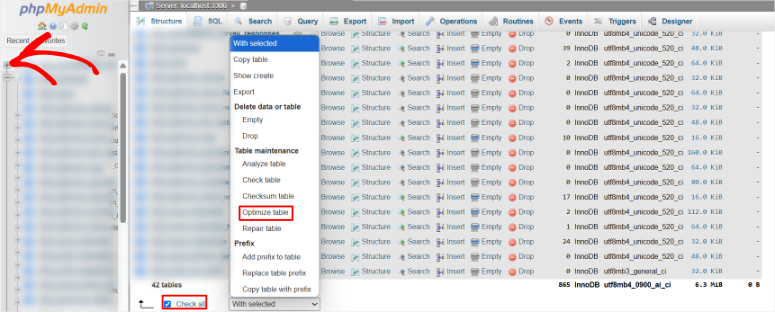
Problema? Bazele de date sunt neiertătoare!
Nu există buton de anulare. O comandă greșită șterge toate postările tale. Un nume de tabel greșit scris șterge fiecare cont de utilizator. O singură greșeală de scriere șterge luni de muncă permanent.
În plus, lucrul direct cu bazele de date necesită înțelegerea unor concepte tehnice complexe. Majoritatea începătorilor se simt pierduți în momentul în care deschid interfața bazei de date.
Pentru că tot ce vezi sunt rânduri de date criptice, fără o explicație clară a ceea ce face fiecare lucru.
Este riscant. Deci, folosește abordarea manuală doar dacă ai experiență de dezvoltator. Dacă ai, urmează ghidul meu detaliat despre cum să-ți cureți baza de date WordPress pentru un tutorial complet.
De asemenea, îți arăt cum să ștergi fișierele neutilizate din baza ta de date dacă observi vreunul care creează o problemă de securitate.
Soluție prin instrument: WP-Optimize
WP-Optimize rezolvă problema „umflării bazei de date” care încetinește site-ul tău și creează vulnerabilități de securitate.
În plus, funcția de eliminare a comentariilor spam șterge mii de comentarii spam care îți încarcă baza de date. Comentariile spam creează puncte slabe în baza ta de date pe care hackerii le exploatează pentru a introduce cod malițios.
Acest plugin de optimizare ajută, de asemenea, la curățarea reviziilor postărilor, eliminând versiunile vechi de schițe pe care WordPress le salvează automat.
De fiecare dată când salvați o schiță, WordPress creează o nouă intrare în baza de date. După un an, ați putea avea 50 de revizii ale unei singure postări. Pluginul păstrează cele mai recente 3 revizii și șterge restul.
Cel mai bun lucru este că WP-Optimize este ușor de utilizat, iar majoritatea optimizărilor bazei de date sunt activate cu o bifă.
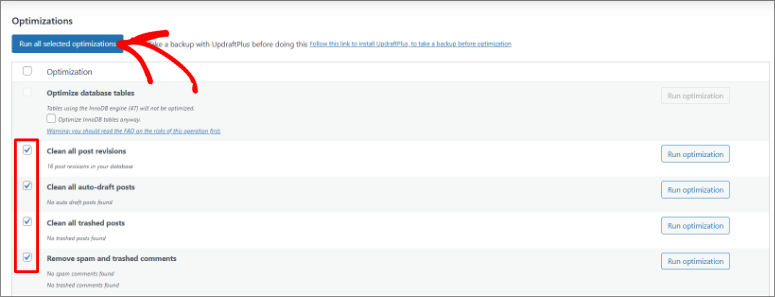
Pe scurt, optimizarea bazei de date curăță și comprimă datele. Site-ul dvs. se încarcă mai repede și folosește mai puțin spațiu de stocare.
Pe lângă WP-Optimize, iată alte instrumente pentru baza de date pentru a-ți curăța și optimiza site-ul.
Site-uri cu risc ridicat care au cea mai mare nevoie de acest lucru:
Platformele de joburi și carieră mențin baze de date pline cu mii de CV-uri.
Aceste informații includ nume complete, adrese, numere de telefon, istorice de angajare, așteptări salariale și multe altele.
Aceste informații personale concentrate fac din site-urile de recrutare ținte principale pentru operațiunile de furt de identitate. O singură breșă de securitate a bazei de date expune istoricul profesional complet al sutelor de persoane care caută un loc de muncă.
Criminalii folosesc aceste date pentru atacuri de phishing sofisticate. Ei se dau drept recrutori pentru a fura informații bancare în vederea „configurării depunerii directe”.
Datele din CV se vând la prețuri premium pe piețele dark web, deoarece sunt atât de complete și actuale.
Strat de Protecție Avansată (8 minute)
Acum sunteți mai securizat decât 80% dintre site-urile WordPress. Puteți opri optimizarea securității WordPress aici și puteți sta liniștit că sunteți protejat. Dar puteți face mai mult!
Aceste măsuri avansate adaugă monitorizare și protecție împotriva atacurilor sofisticate. Gândiți-vă la asta ca la un upgrade de la o alarmă de bază la un sistem de securitate complet.
☐ Adăugați un firewall pentru aplicații web (3 minute)
Un Web Application Firewall (WAF) se află între site-ul dvs. web și toți cei care încearcă să îl viziteze. Gândiți-vă la el ca la un bodyguard la intrarea într-un club de noapte.
Fiecare cerere care încearcă să ajungă la site-ul tău este verificată mai întâi. Vizitatorii legitimi trec instantaneu, în timp ce traficul malițios este blocat înainte de a atinge serverul tău.
Acest lucru este important, deoarece atacurile consumă resursele serverului dvs. chiar și atunci când eșuează. Fără un firewall, serverul dvs. de găzduire irosește energie procesând zilnic mii de cereri malițioase.
În cele din urmă, site-ul dvs. încetinește, iar vizitatorii reali experimentează întârzieri.
Cu un WAF, traficul de atac nu ajunge deloc la serverul dvs. Resursele dvs. de găzduire deservesc doar vizitatorii reali.
Abordare manuală:
Conectați-vă la panoul de control al găzduirii și navigați la setările firewall-ului. Aici, trebuie să scrieți reguli care definesc ce tipare de trafic să blocați.
După aceasta, creați liste de adrese IP cărora doriți să le refuzați accesul și actualizați aceste liste pe măsură ce apar noi amenințări.
Va trebui să specificați exact ce tipuri de cereri sunt blocate, asigurându-vă în același timp că vizitatorii legitimi pot accesa în continuare site-ul.
Testați întotdeauna fiecare regulă cu atenție, deoarece blocarea unui tipar greșit poate împiedica clienții reali să acceseze site-ul dvs. O singură configurare greșită și s-ar putea să vă blocați complet.
Amintiți-vă, gestionarea acestui lucru manual înseamnă verificarea zilnică a jurnalelor, identificarea surselor noi de atac și adăugarea lor în lista de blocare una câte una. Nu se oprește niciodată.
Soluție prin instrument: Cloudflare (Gratuit)
Cloudflare oprește atacurile înainte ca acestea să ajungă la site-ul tău, prevenind căderile în timpul fluxurilor de trafic.
Filtrarea bazată pe cloud înseamnă că traficul de atac nu ajunge niciodată la serverul tău de găzduire. Chiar și atacurile DDoS, care aruncă 100.000 de cereri pe secundă asupra site-ului tău, sunt absorbite de rețeaua Cloudflare.
Ca urmare, serverul dvs. primește doar trafic de la vizitatori legitimi.
În plus, rețeaua globală CDN pune în cache conținutul tău static în peste 300 de centre de date din întreaga lume. Acest lucru face site-ul tău mai rapid, blocând în același timp atacurile.
Cloudflare oferă o altă modalitate de a obține un certificat SSL automat, pe lângă cele pe care le-am discutat mai sus. Acest lucru vă oferă un certificat SSL de rezervă, chiar dacă certificatul gazdei dvs. expiră.
Site-ul dvs. rămâne criptat în perioadele de reînnoire a certificatului.
Partea cea mai bună este că puteți configura cu ușurință motorul de reguli de securitate pentru a bloca automat modelele de trafic malițios.
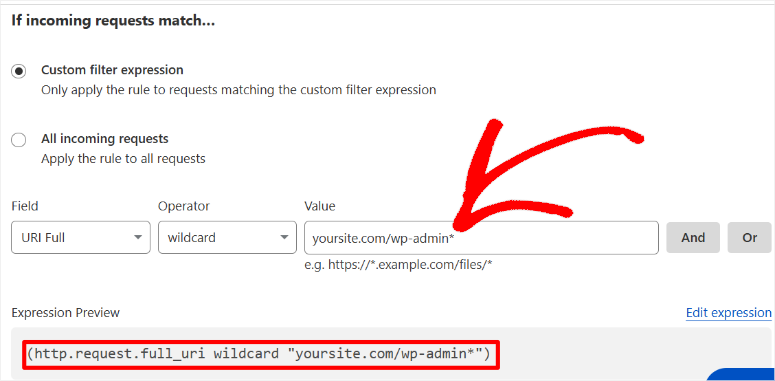
Cloudflare vede zilnic miliarde de solicitări pe milioane de site-uri. Deci, atunci când apar noi modele de atac, rețeaua lor le recunoaște și le blochează înainte ca atacatorii să ajungă la site-ul dvs.
Iată un ghid care vă ajută să configurați Cloudflare și să vă optimizați site-ul pentru securitate și performanță. Pe lângă acestea, iată alte pluginuri firewall pe care le puteți folosi în locul Cloudflare.
Site-uri cu risc ridicat care au cea mai mare nevoie de acest lucru:
Platformele SaaS și de aplicații web construite pe WordPress se confruntă adesea cu atacuri coordonate care încearcă să exploateze punctele finale ale API-ului și sistemele de autentificare a utilizatorilor.
Fără un firewall, atacatorii vă inundă site-ul cu milioane de încercări de conectare. Ei testează milioane de combinații de nume de utilizator și parole furate pentru a deturna conturile utilizatorilor.
Aceste atacuri consumă resurse ale serverului chiar și atunci când nu au succes. Site-ul dvs. încetinește, iar utilizatorii reali experimentează deconectări și erori.
Performanța se luptă și alungă utilizatorii reali în timpul orelor critice de afaceri. Ca urmare, clienții dvs. plătitori nu își pot accesa conturile, iar tichetele de suport se înmulțesc.
☐ Configurați scanarea malware (4 minute)
Am vorbit deja despre utilizarea unui scaner malware mai sus.
Dar, din moment ce vorbim acum despre securitate WordPress avansată, este important să realizăm că un singur scaner sau o singură scanare nu prinde totul.
Diferite instrumente de scanare caută amenințări diferite. Wordfence ar putea rata ceva ce prinde Sucuri. Scanerul Google detectează probleme care scapă ambelor.
Gândiți-vă la asta ca la obținerea unei a doua opinii medicale. Primul dvs. medic poate fi excelent, dar o altă perspectivă dezvăluie lucruri pe care primul le-a ratat. Scanarea malware funcționează la fel.
Utilizarea mai multor scanere gratuite sau premium împreună creează straturi de detecție. Ceea ce unul ratează, altul găsește.
Abordare manuală:
Descărcați fiecare fișier de pe site-ul dvs. prin FTP. Apoi deschideți-le în editoare de text și scanați miile de linii de cod pentru modele suspecte.
Site-ul dvs. conține mii de fișiere, iar malware-ul se ascunde ca un cod real. Revizuirea unui fișier durează 10 minute, transformând detectarea manuală a malware-ului într-un job cu normă întreagă care totuși ratează majoritatea amenințărilor.
După cum puteți vedea, acest lucru nu este deloc practic, indiferent cât de experimentat sunteți. Deci, pentru asta, recomand întotdeauna instrumente de scanare.
Pentru a vă asigura că găsiți o combinație bună de scanări de malware, vă voi oferi o listă scurtă de opțiuni de scanare manuală și premium de malware pentru dvs.
Soluție prin instrument: Scaner de malware gratuit și premium și cum să le combinați
1. IsItWP Free Security Scanner – 100% Gratuit
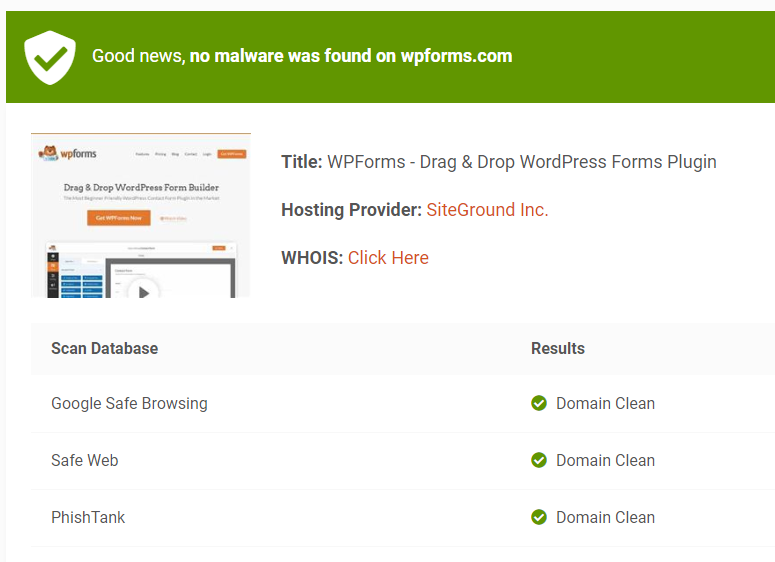
Scannerul gratuit de securitate de la IsItWP verifică întregul dvs. site WordPress pentru malware, vulnerabilități și probleme de securitate în câteva secunde.
Tot ce trebuie să faceți este să introduceți URL-ul dvs. și să obțineți rezultate instantanee care arată detectarea malware-ului, starea de blocare pe liste negre, software-ul învechit și configurațiile greșite de securitate.
Nu este necesară instalarea niciunui plugin. Scannerul rulează extern, deci nu va încetini site-ul dvs. în timp ce verifică mii de fișiere pentru amenințări.
2. Google Search Console – 100% Gratuit
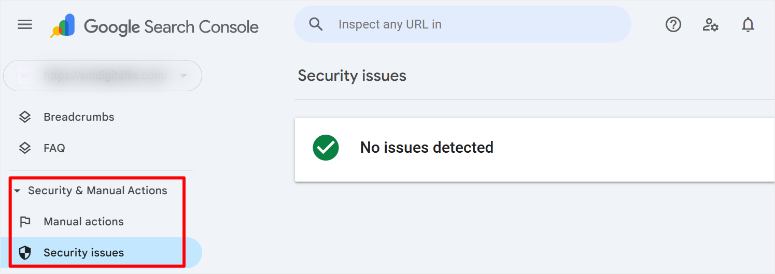
Google Search Console monitorizează site-ul dvs. continuu ca parte a procesului de crawling al Google; nu trebuie să configurați nimic.
Când Google detectează malware, tentative de phishing sau conținut compromis, primiți alerte imediate prin e-mail. Raportul Probleme de securitate arată exact ce a găsit Google și ce pagini sunt afectate.
3. Sucuri Security – Gratuit, cu Versiune Premium
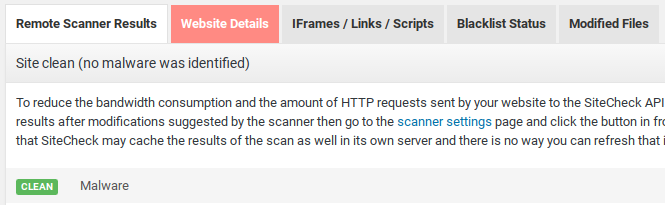
Pluginul gratuit de la Sucuri oferă întărire de bază a securității și monitorizarea activității, ajutându-vă să urmăriți modificările de pe site și să implementați setările de securitate recomandate.
Pe de altă parte, scanerul premium SiteCheck adaugă detectarea malware bazată pe cloud, care rulează extern, fără a consuma resursele serverului dvs.
De asemenea, beneficiați de curățare profesională manuală dacă site-ul dvs. este infectat. Premium include un firewall pentru website care blochează atacurile înainte ca acestea să ajungă la serverul dvs. și suport prioritar cu experți în securitate disponibili 24/7.
Consultați recenzia mea actualizată despre Sucuri aici.
2. Wordfence Security – Gratuit, cu Versiune Premium
Wordfence Free scanează zilnic site-ul dvs. pentru malware comparând fișierele cu versiunile oficiale WordPress, detectând modificări neautorizate și semnături de malware cunoscute.
În timp ce upgrade-urile premium vă oferă informații despre amenințări în timp real, care se actualizează în câteva minute de la descoperirea noilor amenințări, în loc să așteptați 30 de zile.
De asemenea, beneficiați de blocarea pe țări pentru a opri traficul din regiuni cu risc ridicat, autentificare cu doi factori pentru toate conturile de utilizator și reguli avansate de firewall care se adaptează la tiparele de atac emergente.
Consultați cel mai recent articol al meu despre Wordfence pentru mai multe detalii.
3. MalCare – Gratuit, cu Versiune Premium
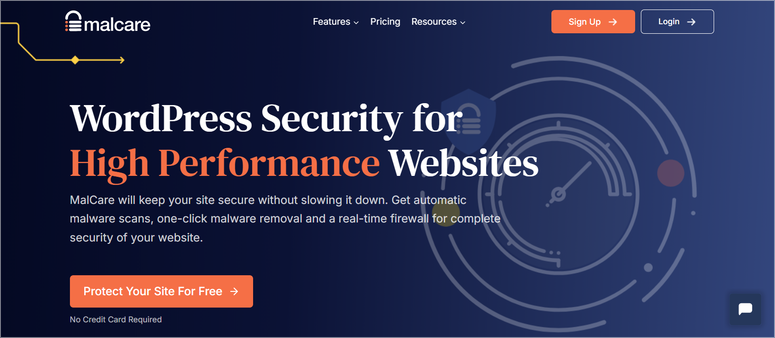
Versiunea gratuită de la MalCare oferă scanare de securitate de bază care verifică site-ul dvs. pentru vulnerabilități comune și probleme de configurare.
Versiunea premium oferă scanare malware off-site care se desfășoară pe serverele MalCare, nu pe ale dvs., prevenind orice impact asupra performanței în timpul scanărilor.
Obțineți eliminare automată a malware-ului printr-un singur clic, care curăță fișierele infectate fără a afecta funcționalitatea. În plus, scanarea bazei de date detectează conținutul malițios injectat în postări și comentarii.
Premium include medii de site de testare pentru a testa în siguranță actualizările înainte de a le publica.
Acești 5 scanere de malware funcționează cel mai bine în detectarea oricărui malware în diferite moduri. Dar, așa cum am menționat, trebuie să le combinați pentru a vă oferi o șansă mai bună ca nimic să nu scape neobservat.
Cum să combinați scanerul de malware
Combinarea instrumentelor de scanare gratuite
Mai întâi, rulați scanarea externă IsItWP săptămânal pentru a detecta amenințările din afara rețelei dvs. Amintiți-vă, malware-ul se ascunde adesea de scanerele interne, dar se dezvăluie verificărilor externe.
În același timp, Google Search Console monitorizează continuu în fundal. Configurați-l astfel încât să vă alerteze atunci când Google detectează probleme în timpul procesului de crawling.
În cele din urmă, utilizați Wordfence Free pentru a oferi scanarea zilnică a fișierelor interne, comparând fișierele dvs. WordPress cu versiunile oficiale. Această abordare pe trei niveluri detectează amenințările din mai multe unghiuri, fără niciun cost.
Combinarea instrumentelor premium de scanare
Combinați Wordfence Premium cu scanerul cloud al Sucuri pentru protecție de nivel business. Wordfence oferă actualizări de informații despre amenințări în timp real, în minute de la descoperire.
În plus, scanare internă a malware-ului cu alerte imediate.
Pe de altă parte, Sucuri adaugă scanare externă bazată pe cloud care detectează amenințări pe care Wordfence le ratează. De asemenea, primiți curățare profesională umană dacă malware-ul pătrunde.
Alternativ, combinați MalCare cu Wordfence Premium pentru scanare off-site care nu consumă resurse de server.
Oricare combinație vă oferă monitorizare internă, verificare externă, curățare automată și actualizări de amenințări în timp real.
Iată o listă cu cele mai bune scanere de malware pe care le puteți folosi pentru WordPress.
Site-uri cu risc ridicat care au cea mai mare nevoie de acest lucru:
Site-urile non-profit și de caritate care acceptă donații online se confruntă cu atacuri malware concepute pentru a redirecționa plățile donațiilor către conturi controlate de atacatori.
Aceste atacuri modifică în tăcere paginile de plată, astfel încât donațiile să ajungă în conturi criminale în locul organizației dvs. de caritate. Totul pare normal donatorilor. Aceștia primesc e-mailuri de confirmare, crezând că banii lor au ajutat cauza dvs..
Luni mai târziu, descoperă că donația lor de 10.000 de dolari, din care așteptau o deducere fiscală, nu a ajuns niciodată la organizația dvs. A ajuns la criminali.
În cele din urmă, autoritățile de reglementare a organizațiilor caritabile investighează atunci când înregistrările financiare nu se potrivesc și statutul dvs. non-profit este pus sub semnul întrebării.
Vă confruntați cu o posibilă pierdere a statutului de scutire de impozit. Donatorii își pierd încrederea permanent, chiar dacă ați fost victima.
☐ Adaugă protecție avansată la autentificare (2 minute)
Am vorbit deja despre cum să creați parole puternice și apoi să le stocați în managerul dvs. de parole. De asemenea, am analizat autentificarea cu doi factori, care vă protejează autentificarea cu coduri de pe telefon.
Această combinație blochează 99% din atacurile de autentificare, deoarece roboții nu îți pot ghici parola. Chiar dacă o fură cumva, nu îți pot accesa telefonul pentru al doilea cod de autentificare.
Dar iată problema: atacatorii știu în continuare unde să găsească pagina ta de autentificare. Fiecare site WordPress folosește /wp-admin implicit. Deci, tot ce trebuie să facă roboții este să lovească constant această adresă URL pe milioane de site-uri.
Acum, să analizăm încă un strat simplu care îți ascunde complet pagina de autentificare, făcând-o invizibilă atacurilor automate.
Abordare manuală:
Deschide fișierul functions.php al site-ului tău și scrie cod personalizat care redirecționează adresa URL implicită de autentificare către ceva ce hackerii nu pot ghici.
Deci, în loc de „Yoursite.com/wp-admin”, este ceva de genul „Yoursite.com/random-charecters” sau „yoursite.com/backend-access”.
Apoi, adaugă reguli care urmăresc încercările de autentificare după adresa IP. După aceasta, construiește-ți propriul sistem pentru blocarea eșecurilor repetate.
Problema? O singură greșeală în functions.php îți blochează întregul site cu un ecran alb al morții. Site-ul tău cade. Nu poți accesa zona de administrare pentru a o repara.
Ar trebui să te conectezi prin FTP și să editezi sau să ștergi manual codul defect pentru a readuce site-ul online.
În plus, ar trebui să înțelegi sintaxa PHP, hook-urile WordPress și logica de redirecționare. Majoritatea începătorilor nu știu unde se află functions.php sau cum să îl editeze în siguranță.
Soluție prin instrument: WPS Hide Login (Gratuit)
WPS Hide Login vă ajută să schimbați URL-ul paginii de conectare de la același URL de conectare predictibil pe care roboții îl atacă constant la unul personalizat.
Vedeți, funcția URL de autentificare personalizat vă schimbă pagina de autentificare de la situltău.com/wp-admin la orice alegeți – poate situltău.com/acces-securizat sau situltău.com/backend-2024.
Pluginul creează o cale de autentificare complet personalizată pe care doar dumneavoastră o cunoașteți. Atacurile automate nu pot găsi ceea ce nu pot vedea.
Pagina dumneavoastră de autentificare devine invizibilă pentru roboții care scanează milioane de site-uri pentru URL-ul implicit wp-admin.
Roboții încă lovesc /wp-admin căutând pagina dumneavoastră de autentificare, dar acum doar primesc o eroare 404 și trec la ținte mai ușoare.
Memento critic: Salvați imediat noul URL de autentificare în managerul dumneavoastră de parole. Dacă îl uitați, veți avea nevoie de acces FTP pentru a dezactiva pluginul și a recăpăta accesul.
Pe lângă ascunderea paginii de conectare, puteți spori și mai mult securitatea conectării utilizatorilor cu pluginuri specializate de conectare și înregistrare care adaugă funcționalități precum conectarea socială, formulare de înregistrare personalizate și gestionarea avansată a utilizatorilor.
Consultați ghidul meu despre cele mai bune pluginuri WordPress pentru conectare și înregistrare a utilizatorilor pentru mai multe modalități de a securiza și personaliza experiența de conectare.
Site-uri cu risc ridicat care au cea mai mare nevoie de acest lucru:
Site-urile web ale bloggerilor și influencerilor cu un număr mare de urmăritori pe rețelele sociale atrag atacuri țintite din partea concurenților și a trollilor care cunosc identitatea proprietarului site-ului.
URL-urile personalizate de autentificare previn campaniile de hărțuire. Urmăritorii furioși sau concurenții invidioși încearcă să spargă prin forță credențialele de autentificare pe care le-au adunat din profilurile de pe rețelele sociale.
Amintiți-vă, figurile publice se confruntă adesea cu atacuri coordonate în timpul controverselor. Când postați ceva controversat, oamenii pot încerca să vă acceseze administratorul WordPress.
Ascunderea wp-admin elimină cea mai ușoară cale de atac în timpul acestor momente de criză, asigurându-vă că atacatorii nu vă pot găsi pagina de autentificare pentru a o ataca.
Bine făcut! Protecția dvs. avansată și de bază este acum activă.
Acum să analizăm câteva greșeli comune de evitat în timp ce lucrați la securitatea WordPress.
Greșeli comune ale începătorilor (și cum să le evitați)
"Mă voi ocupa de securitate mai târziu"
- Site-urile sunt atacate la câteva ore după lansare. Atacatorii scanează constant noi instalări WordPress.
- Soluție: Implementați elementele de bază în timpul configurării inițiale. Această listă de verificare de 40 de minute în timpul lansării site-ului previne luni de probleme.
Folosirea parolelor slabe peste tot
- Reutilizarea parolelor duce la multe probleme de securitate interconectate. O singură breșă la orice site expune toate conturile dvs. care folosesc acea parolă.
- Soluție: Manager de parole de la prima zi. Bitwarden sau LastPass. Generați parole unice pentru tot.
Instalarea prea multor pluginuri
- Fiecare plugin este o vulnerabilitate potențială. Site-ul mediu compromis rulează peste 25 de pluginuri, inclusiv câteva abandonate.
- Soluție: Audit lunar al pluginurilor. Ștergeți tot ce nu este utilizat în 3 luni. Calitate peste cantitate.
Ignorarea notificărilor de actualizare
- 33% dintre site-urile compromise aveau actualizări de securitate disponibile, dar neinstalate. Atacatorii vizează în mod specific vulnerabilitățile cunoscute.
- Soluție: Activați actualizările automate pentru plugin-urile de încredere. Actualizări manuale doar pentru funcționalități complexe.
Netestarea backup-urilor
- 40% dintre backup-uri eșuează la restaurare atunci când este necesar. Backup-urile netestate oferă o falsă încredere în timpul urgențelor.
- Soluție: Test de restaurare a backup-ului lunar. Descărcați un pachet de backup și verificați dacă se deschide.
Partajarea credențialelor de autentificare pentru administrator
- Nu se poate urmări cine a făcut modificări sau cine a fost compromis. Mai multe persoane care folosesc un singur cont de administrator ascund breșele.
- Soluție: Conturi individuale cu roluri adecvate. Editor pentru managerii de conținut, nu Administrator.
Utilizarea plugin-urilor nulled sau piratate
- Plugin-urile premium sparte și distribuite gratuit conțin adesea malware ascuns, uși din spate integrate în cod.
- Soluție: Utilizați numai plugin-uri oficiale. Plătiți pentru cele premium, dacă este necesar. Există alternative gratuite pentru majoritatea funcționalităților.
Panica în timpul incidentelor
- Deciziile pripite înrăutățesc problemele. Ștergerea aleatorie a fișierelor sau modificarea frenetică a setărilor creează mai multe daune.
- Soluție: Urmați procedurile documentate de răspuns. Puneți site-ul offline dacă este necesar și restaurați dintr-o copie de rezervă curată. Obțineți ajutor profesional.
Felicitări! Am ajuns la sfârșitul listei noastre de verificare a securității WordPress. Dacă ceva nu este clar, consultați secțiunea de întrebări frecvente de mai jos.
Întrebări frecvente: Lista de verificare a securității WordPress
Cât timp durează de fapt securitatea WordPress?
Dacă veți efectua atât procesele de securitate de bază, cât și cele avansate WordPress într-o singură sesiune, veți avea nevoie de 40 de minute folosind lista mea detaliată de verificare. Majoritatea funcțiilor de securitate rulează automat după configurarea inițială, deci întreținerea continuă va dura semnificativ mai puțin timp.
Trebuie să plătesc pentru pluginuri de securitate?
Versiunile gratuite acoperă 95% din nevoile de securitate pentru site-urile personale. Recomandarea mea este să folosiți versiunile gratuite ale Wordfence, Duplicator și Cloudflare pentru a oferi o protecție solidă. Faceți upgrade la versiunea premium atunci când site-ul dvs. generează venituri sau gestionează datele clienților. În acest caz, actualizările în timp real ale amenințărilor și suportul prioritar devin valoroase pentru site-urile de afaceri.
Ce se întâmplă dacă site-ul meu este deja compromis?
Nu intrați în panică. Deciziile pripite înrăutățesc problemele. Mai întâi, puneți site-ul offline folosind modul de întreținere. Iată câteva pluginuri de mod de întreținere pe care le puteți folosi. Acest lucru protejează vizitatorii și previne daune suplimentare.
În al doilea rând, scanați cu Wordfence și cu scanere externe precum Sucuri SiteCheck pentru a identifica amploarea compromiterii.
În al treilea rând, restaurați dintr-o copie de rezervă curată creată înainte de infecție. Copiile de rezervă Duplicator fac acest lucru ușor cu un singur clic.
În al patrulea rând, implementați întreaga listă de verificare pentru a preveni reinfectarea. Amintiți-vă, atacatorii lasă adesea uși din spate care permit reintrarea ușoară.
Cum știu dacă securitatea mea funcționează?
Utilizați un scaner de malware pentru a verifica site-ul dvs. și asigurați-vă că acesta arată zero malware găsit în scanările săptămânale. De asemenea, verificați lucruri precum finalizarea cu succes 100% a backup-ului, cu confirmări prin e-mail primite pentru fiecare backup programat.
Asigurați-vă că aveți puține încercări eșuate de autentificare după ce ați configurat o adresă URL personalizată de autentificare și 2FA, ceea ce reduce atacurile cu peste 90%.
Cel mai important, nu ar trebui să primiți avertismente de securitate de la Google atunci când căutați site-ul dvs. În același timp, asigurați-vă că Google Search Console nu arată nicio penalizare manuală.
Care este cel mai bun plugin gratuit de securitate pentru începători?
Versiunea gratuită Wordfence are peste 4 milioane de instalări. Un suport comunitar uriaș înseamnă că găsirea răspunsurilor la probleme durează minute, nu ore. De asemenea, vine cu documentație excelentă pentru învățarea conceptelor de securitate.
Expertul de configurare vă ajută să îl instalați rapid și să luați automat decizii bune privind securitatea WordPress. Nu aveți nevoie de cunoștințe tehnice pentru a obține o protecție solidă.
All-in-One Security oferă o interfață mai simplă dacă Wordfence pare copleșitor. Ambele oferă protecție gratuită completă.
Poate prea multă securitate să încetinească site-ul meu?
Instrumentele de securitate de calitate, cum ar fi Wordfence și Cloudflare, îmbunătățesc adesea viteza. CDN-ul Cloudflare face site-ul dvs. mai rapid, adăugând în același timp securitate.
Singura problemă: Instalarea mai multor plugin-uri de securitate duplică funcționalități și creează conflicte, reducând performanța dvs.
Soluția este să alegeți un singur plugin de securitate cuprinzător care se potrivește nevoilor dvs. și să vă țineți de el.
Cât de des ar trebui să actualizez WordPress?
Pentru actualizări minore, puteți actualiza automat în câteva ore de la lansare. Dar, chiar dacă pot veni ca actualizări minore, patch-urile de securitate necesită instalare imediată.
Pe de altă parte, actualizările majore ar trebui efectuate în 1-2 săptămâni după lansare pentru majoritatea site-urilor. Este important să testați mai întâi pe site-uri de staging dacă aveți funcționalități personalizate complexe.
- Plugin-uri: Verificare săptămânală pentru actualizări disponibile. Activați actualizările automate pentru plugin-urile esențiale de încredere.
- Temă: Verificare lunară, cu excepția cazului în care dezvoltați activ. Teme se schimbă mai rar decât plugin-urile.
Actualizările regulate previn 33% din hack-urile reușite, deoarece majoritatea atacurilor exploatează vulnerabilități vechi cunoscute, nu vulnerabilități zero-day.
Verdict final: Cât de importantă este securitatea WordPress pentru afacerea dvs.?
Securitatea WordPress nu mai este opțională. Este fundația pe care se construiește tot restul.
Și cu această listă detaliată de verificare a securității, tocmai ați implementat protecție pe care 80% dintre site-urile WordPress nu o au.
Acum aveți copii de rezervă automate care vă protejează munca și monitorizare în timp real care detectează amenințările înainte ca acestea să se răspândească.
În plus, aveți sisteme de autentificare consolidate care blochează 99% dintre atacuri, care funcționează în tandem cu firewall-urile de nivel profesional pe care le-ați configurat.
Cei 40 de minute investiți astăzi previn facturile de curățare de 2.000 USD, săptămâna de inactivitate, încrederea clienților pierdută și lunile de recuperare a clasamentelor în căutare după breșe.
Ați construit sisteme care vă protejează investiția în timp ce vă concentrați pe creștere.
Acum asta este o afacere inteligentă.
Doriți să luați decizii de afaceri și mai inteligente în ceea ce privește securitatea?
- Începeți cu ghidul nostru complet de securitate WordPress pentru o înțelegere mai profundă a amenințărilor și a strategiilor de protecție dincolo de această listă de verificare.
- Comparați soluțiile de backup precum Duplicator vs UpdraftPlus vs BackupBuddy pentru a găsi instrumentul de backup perfect care se potrivește nevoilor specifice și bugetului site-ului dvs.
- Dacă aveți un magazin online, securizați-vă site-ul WooCommerce cu protecții specializate pentru procesarea plăților și datele clienților.
- Dincolo de paginile dvs., protejați comunicarea cu clienții securizându-vă formularele cu protecție prin parolă care protejează atât informațiile utilizatorului, cât și pe cele ale afacerii.
- Blocați-vă conținutul premium cu pluginuri de protecție a conținutului care previn accesul neautorizat la resursele destinate numai membrilor.
- Efectuați audituri de securitate regulate pentru a detecta vulnerabilitățile înainte ca atacatorii să le exploateze și pentru a menține protecția în timp.
- Comparați soluțiile de firewall: Sucuri vs SiteGround vs Cloudflare pentru a alege firewall-ul de aplicații web care se potrivește cerințelor dvs. de securitate.
- Nu aveți timp pentru întreținere? Explorați serviciile de întreținere WordPress care se ocupă de actualizările de securitate, monitorizare și optimizare pentru dvs.
Aceste resurse transformă fundația dvs. de securitate într-o fortăreață completă. Afacerile inteligente nu înseamnă doar protejarea a ceea ce aveți – înseamnă a fi cu un pas înaintea amenințărilor cu care nu v-ați confruntat încă.

Comentarii Lasă un răspuns