
Construiesc site-uri WordPress de ani de zile. Dar, constructorii de pagini mă intimidau înainte, deoarece nu eram programator. Aveam nevoie de ceva pentru a crea pagini frumoase fără a scrie o singură linie de cod.
Atunci am descoperit Thrive Architect. Este un constructor de pagini drag-and-drop care promite să facă designul simplu pentru toată lumea. Instrumentul mi-a atras atenția deoarece se concentrează pe elemente optimizate pentru conversie.
Dar sunt sceptic din fire față de afirmațiile îndrăznețe. Așa că am decis să supun Thrive Architect la încercare. Am petrecut săptămâni testându-l pe proiecte reale ale clienților și pe site-uri personale.
Am creat pagini de destinație, pagini de vânzare și layout-uri pentru articole de blog. În plus, am testat fiecare funcționalitate pe care am putut-o găsi și chiar l-am comparat cu alți constructori de pagini populari pentru a vedea cum se compară.
Rezultatele m-au surprins în unele privințe. Thrive Architect are puncte forte clare care îl fac să strălucească. Dar are și limitări care ar putea frustra unii utilizatori.
În această recenzie, voi împărtăși exact ce am descoperit. Veți afla despre funcționalitățile care funcționează bine și cele care nu. În plus, vă voi arăta pas cu pas cum să începeți dacă decideți că este potrivit pentru dvs.
Puncte cheie pe care le veți învăța în această recenzie Thrive Architect:
- Cum se compară Thrive Architect cu alți constructori de pagini populari
- Rezultate reale de performanță și viteză
- Proces de configurare pas cu pas pentru începători
- Avantaje și dezavantaje sincere din testare practică
- Cine ar trebui (și cine nu ar trebui) să folosească acest constructor de pagini
- Detalierea prețurilor și evaluarea valorii
Ce este Thrive Architect?
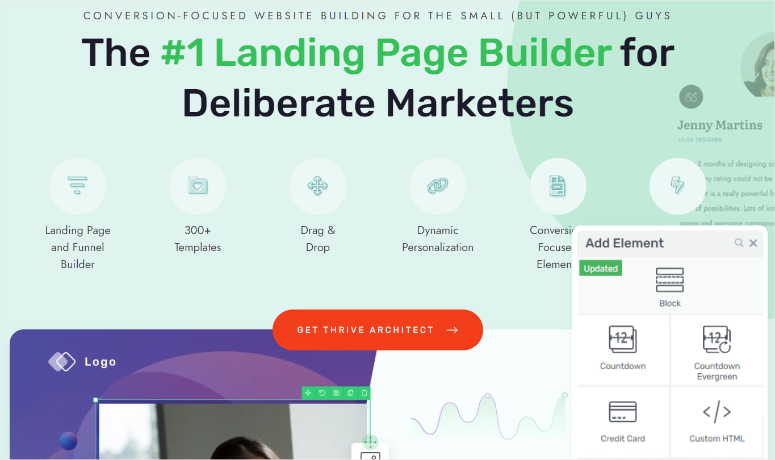
Thrive Architect este un constructor de pagini vizual, puternic, conceput pentru a ajuta utilizatorii WordPress să creeze pagini uimitoare, axate pe conversie, cu ușurință.
Este constructorul drag and drop de bază din ecosistemul Thrive Suite, ceea ce înseamnă că funcționează perfect cu toate temele și instrumentele Thrive. În plus, Thrive Architect este, de asemenea, complet compatibil cu alte teme WordPress și plugin-uri, făcându-l un instrument versatil pentru orice site web.
Pe lângă teme și plugin-uri, acest constructor de pagini se conectează ușor cu servicii populare de email marketing precum Aweber. Acest lucru vă permite să vă măriți lista de abonați, menținând în același timp un design atractiv al site-ului.
De asemenea, suportă gateway-uri de plată precum Stripe, permițându-vă să vindeți produse sau servicii direct de pe pagină, fără experiență de codare.
Când vine vorba de design, Thrive Architect oferă o bibliotecă extinsă de peste 300 de șabloane gata făcute. Pe lângă acestea, include peste 700 de fonturi personalizate, oferindu-vă multă libertate creativă pentru a se potrivi cu aspectul și senzația brandului dumneavoastră.
Constructorul intuitiv de tip drag-and-drop vă permite să personalizați orice șablon sau element conform nevoilor dumneavoastră exacte, fără a atinge o singură linie de cod.
Dar, ceea ce diferențiază cu adevărat Thrive Architect este accentul pus pe conversii. Nu este doar un constructor de pagini; este un instrument conceput pentru a vă ajuta să vă atingeți obiectivele de marketing.
Puteți personaliza pâlnii de vânzări, crea parcursuri personalizate ale clienților, optimiza procesul de checkout și multe altele. Pe scurt, Thrive Architect oferă instrumentele de care aveți nevoie pentru a maximiza vânzările și a vă dezvolta afacerea.
În ultimele săptămâni, am pus Thrive Architect la încercare. L-am comparat cu alți constructori de pagini puternici precum SeedProd și Divi pentru a vedea cum se compară.
Acum, am împărțit această recenzie în diferite secțiuni pentru a vă ajuta să o parcurgeți cu ușurință. Dacă doriți să citiți o anumită secțiune, pur și simplu faceți clic pe unul dintre linkurile de mai jos pentru a sări la ea.
- Instalare & Configurare
- Personalizare și ușurință în utilizare
- Caracteristici
- Documentație & Suport
- Avantaje & Dezavantaje
- Prețuri
- Întrebări frecvente
- Verdict Final
Instalare & Configurare
Ceea ce am observat inițial la Thrive Architect este că îl puteți achiziționa în diferite moduri. Puteți fie să vă abonați la Thrive Architect ca constructor standalone, să obțineți Architect+Optimize ca pachet, sau să obțineți întregul Thrive Suite.
Pentru această recenzie, ne-am înscris la planul Thrive Suite, pentru a vă putea arăta tot ce poate face Thrive Architect. Dar, nu vă faceți griji; pașii rămân aceiași chiar dacă alegeți să obțineți Thrive Architect singur sau planul Architect+Optimize.
Mai întâi, accesați site-ul oficial Thrive Themes, înregistrați-vă și achiziționați un plan. Cu produsele Thrive Themes, procesul de instalare a plugin-ului este puțin diferit, așa cum vom demonstra mai jos.
După ce cumpărați planul, accesați Zona Membri și descărcați „Thrive Product Manager” din tabloul de bord al contului dvs. Thrive Themes. Veți folosi acest plugin pentru a instala oricare dintre instrumentele Thrive Themes.
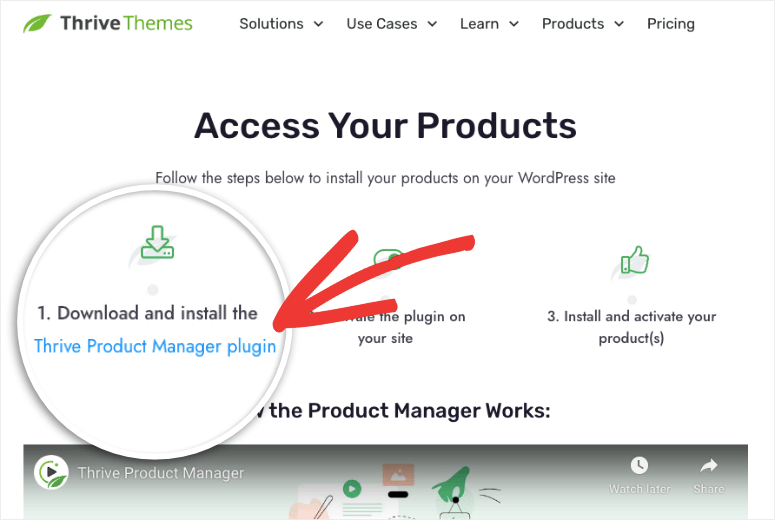
Apoi, accesați tabloul de bord WordPress și instalați plugin-ul Thrive Product Manager, așa cum ați face cu orice alt plugin. Nu sunteți sigur cum? Urmați ghidul nostru pas cu pas despre cum să instalați un plugin.
După activarea plugin-ului, accesați noul meniu WordPress etichetat „Thrive Manager”. Aici, conectați-vă la contul dvs. Thrive Themes pentru a-l conecta la WordPress.
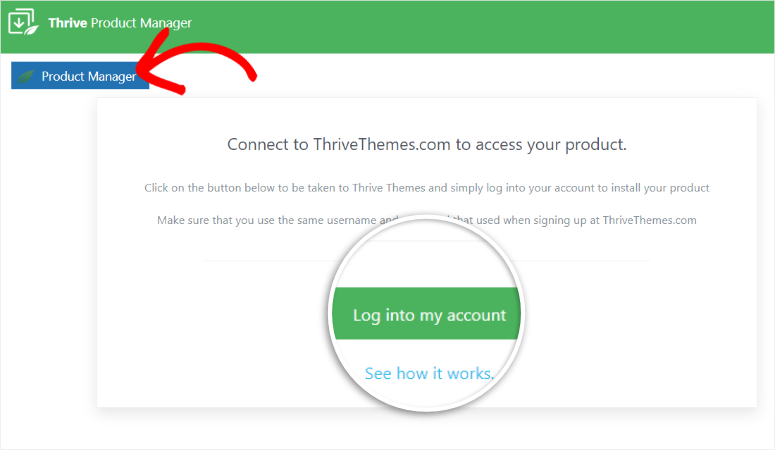
După aceasta, selectați Thrive Dashboard pentru a accesa toate instrumentele dvs. Thrive Themes. Rețineți că veți vedea aici doar instrumentele pe care le-ați achiziționat.
Pe această pagină, puteți instala doar instrumente specifice selectând caseta de selectare de sub ele. Sau toate instrumentele în același timp, folosind caseta de selectare „Selectați tot” din partea de sus a paginii.
Deoarece, pentru această recenzie, ne concentrăm doar pe constructorul vizual Thrive Themes, vom bifa caseta de selectare de sub Thrive Architect și vom apăsa „Instalați produsul selectat”.
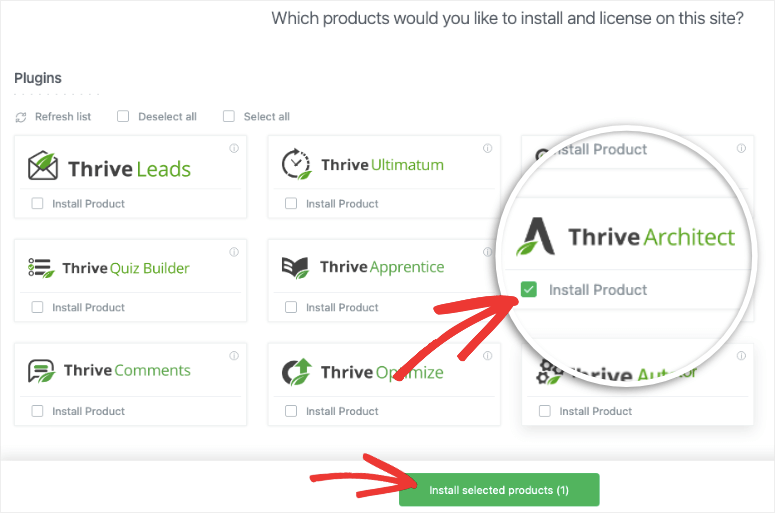
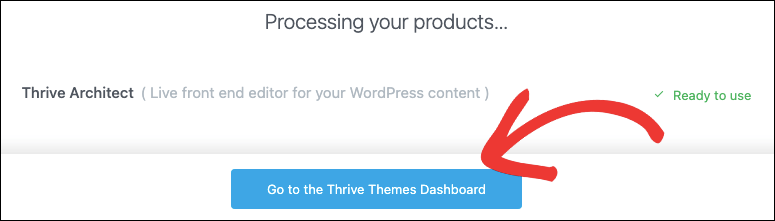
Odată terminat, lăsați pluginul să se instaleze și ar trebui să vedeți mesajul „Gata de utilizare” după finalizarea procesului. Cu aceasta, ați instalat complet Thrive Architect. Tot ce trebuie să faceți este să selectați „Mergi la tabloul de bord Thrive Themes”.
În continuare, să vedem opțiunile de personalizare și cât de ușor este de utilizat Thrive Architect.
Personalizare și ușurință în utilizare
Thrive Architect își propune să vă asigure că nu veți întâmpina o curbă de învățare. Ca urmare, se integrează automat cu postările și paginile, ceea ce înseamnă că puteți accesa pur și simplu vizitând o pagină sau o postare.
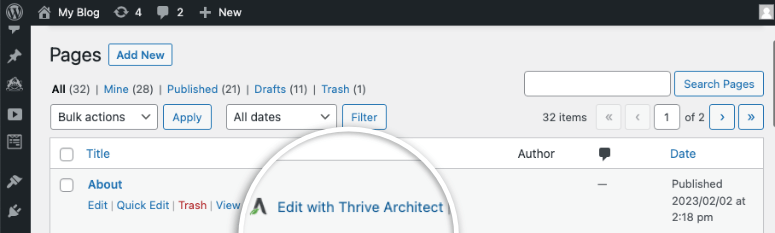
De exemplu, când vizitați meniul Pagini din WordPress, veți vedea opțiunea de a construi pagina cu Thrive Architect afișată clar. Veți vedea această pictogramă și sub fila Postări.
În plus, dacă creați sau editați orice pagină sau postare cu editorul de blocuri implicit, veți vedea o opțiune de a începe să utilizați constructorul Thrive Architect afișată în partea de sus. Acest lucru vă asigură că puteți comuta cu ușurință între constructorul implicit WordPress și Thrive Architect printr-o simplă apăsare de buton.
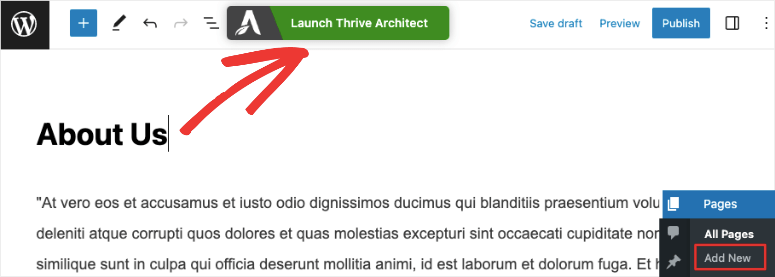
După cum puteți vedea, localizarea Thrive Architect odată instalat este foarte ușoară. Nu există un meniu separat sau un lansator diferit. În schimb, veți folosi pur și simplu opțiunile implicite de pagină sau postare care sunt deja disponibile în WordPress.
Deci, cum personalizați paginile sau postările WordPress cu Thrive Architect?
Când deschideți constructorul Thrive Architect, veți vedea o previzualizare vizuală a paginii dvs. Aceasta demonstrează exact cum ar arăta când este live pe site-ul dvs.
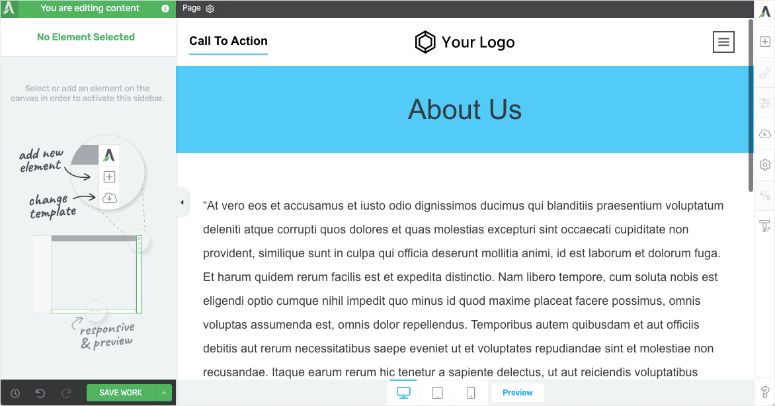
Folosind acest constructor de interfață, puteți trage și plasa orice element în zona de previzualizare, iar acesta va apărea la acea locație exactă pe pagina live. Acest lucru face Thrive Architect ușor pentru începători, asigurând în continuare că nu există o curbă de învățare.
Deoarece folosim un șablon pentru a testa acest constructor de pagini, acesta are deja conținut, imagini și elemente de tip placeholder.
Am considerat convenabil să înlocuim aceste elemente de pagină de tip placeholder în timpul testării noastre.
Tot ce trebuie să faceți este să selectați elementele paginii. Odată evidențiat, o nouă opțiune de meniu apare în stânga, permițându-vă să personalizați secțiunea în mod flexibil.
De exemplu, am selectat imaginea din șablonul de mai jos. Odată ce opțiunea de meniu a apărut în stânga, am putut schimba imaginea, redimensiona, edita înălțimea, stilul și multe altele.
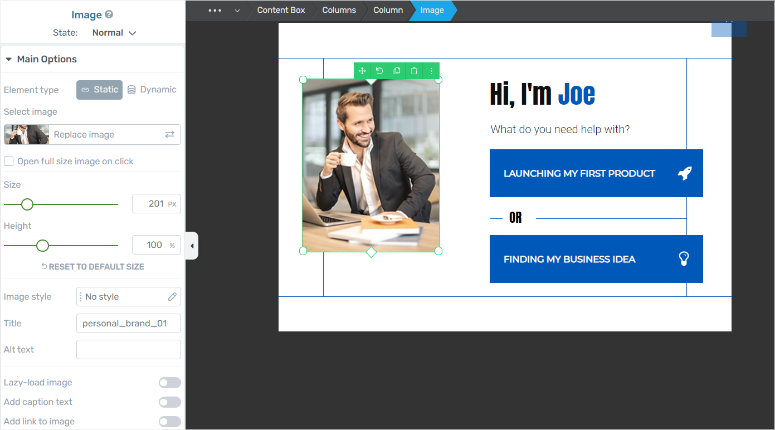
Înlocuirea elementelor de pagină placeholder asigură că nu pierdeți aspectul paginii. De asemenea, face construirea paginilor foarte ușoară, deoarece tot ce trebuie să faceți este să înlocuiți elementele existente.
Adăugarea de elemente noi la pagină este la fel de rapidă.
Mai întâi, găsiți pictograma „Plus+” din partea de sus a meniului din dreapta. Aceasta deschide un nou meniu cu toate blocurile și elementele pe care le puteți trage și plasa în designul paginii dvs.
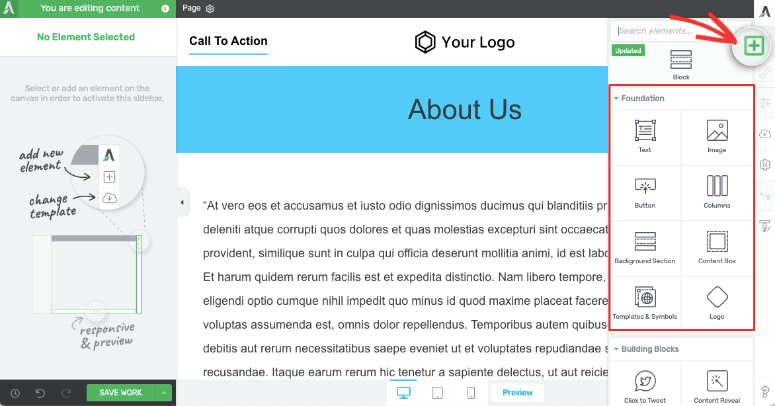
Primul lucru pe care l-am făcut aici a fost să încercăm toate blocurile. Am vrut să vedem dacă fiecare bloc a fost proiectat bine și a adăugat elemente practice paginii. Iată câteva dintre blocurile avansate de construcție disponibile în interior:
- Formular de contact
- Cutie de garanție
- Cuprins
- Galerie de imagini
- Bară de progres
- Click pentru a twitta
- Opțiune de generare de lead-uri
- Evaluări stelare
- Urmărire și partajare pe rețelele sociale
- Dezvăluire de conținut
- Apel la acțiune
- HTML personalizat
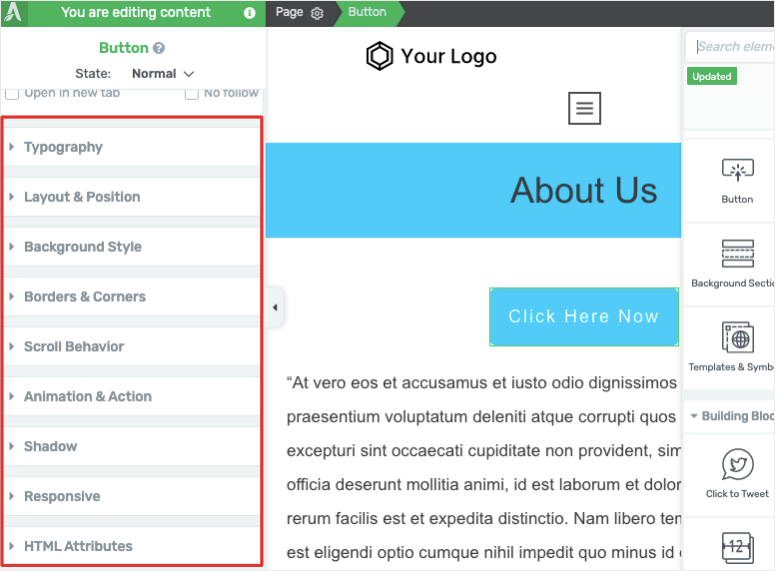
Pentru a ilustra acest lucru, am tras și am plasat un bloc „Buton”, pentru a vedea cât de ușor este să adăugați un apel la acțiune cu Thrive Architect.
Când am adăugat butonul, opțiunile sale de personalizare au apărut în meniul din stânga.
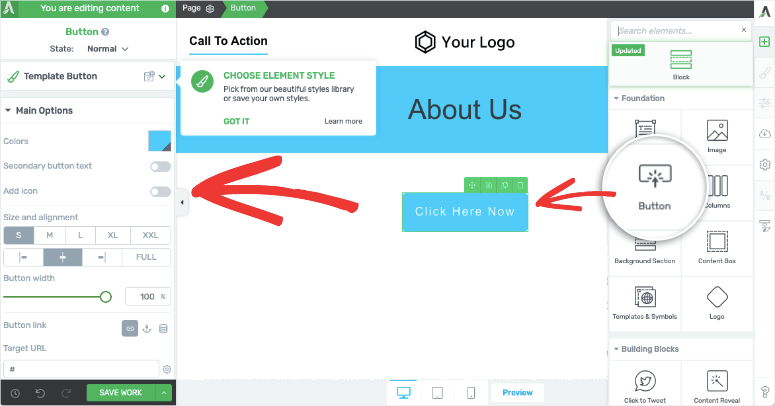
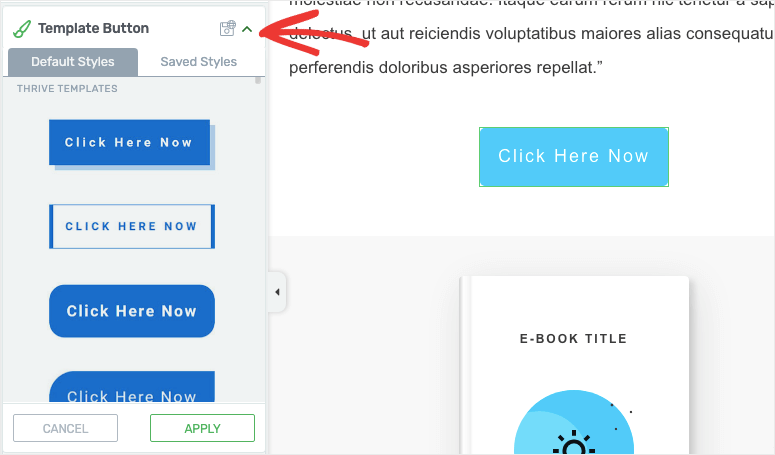
Am fost bucuroși să vedem butoane pre-proiectate, deci nu va trebui să folosiți niciun cod aici. Pur și simplu deschideți meniul „Buton șablon” și alegeți un design care vă place. Pentru a adăuga la acest lucru, puteți stiliza butonul schimbând forma, marginea și spațierea.
Pentru mai multe opțiuni de personalizare, utilizați setările butonului pentru a edita culoarea, textul, bordura, poziția, animația și multe altele. Are chiar și elemente prietenoase cu SEO pentru a adăuga atributele 'nofollow' și 'open in a new tab' la link-ul butonului.
Puteți, de asemenea, să salvați butonul în diferite zone ale paginii, alte pagini sau un alt site WordPress.
Acum, cu Thrive Architect, personalizarea elementelor nu este rezervată doar pentru blocul Buton. În schimb, puteți personaliza orice element alegeți. Tot ce trebuie să faceți este să selectați elementul paginii pe care doriți să îl personalizați și să derulați în jos meniul din stânga pentru a găsi mai multe opțiuni.
Aceste opțiuni includ:
- Secțiune de fundal
- Aspect și poziție
- Tipografie
- Animație și acțiune
- Responsiv
- Atribute HTML
- Și multe altele...
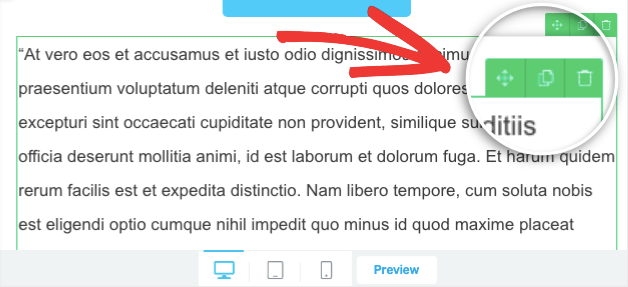
Dacă selectați un bloc, veți vedea și opțiuni pentru a-l trage și plasa în altă zonă a paginii, a-l duplica și a-l șterge. Acest lucru îl face convenabil pentru a face editări rapide ale paginii fără a personaliza aspectul unui bloc.
Până acum, Thrive Architect se dovedește a fi un constructor foarte bun.
Proiectarea paginii noastre a fost o experiență grozavă. În opinia noastră, chiar dacă doar începeți cu WordPress, veți găsi acest constructor ușor de utilizat.
În continuare, să trecem la blocuri și personalizări mai avansate.
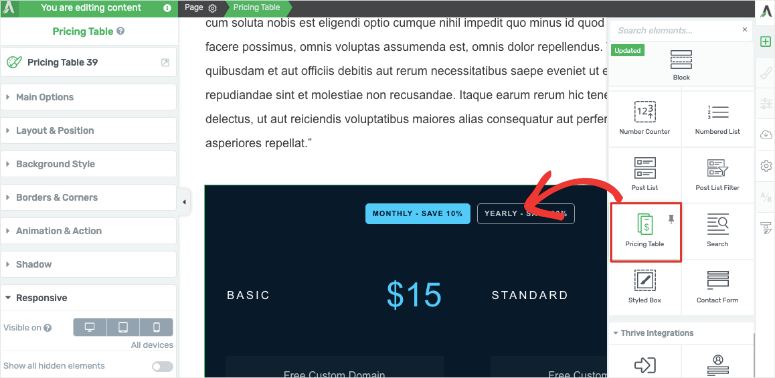
Pentru acest review, ne vom concentra pe blocul Tabel de prețuri pentru a vedea cât de ușor este să adăugați funcționalități eCommerce cu Thrive Architect.
Îl veți adăuga exact așa cum ați face orice alt element sau bloc Thrive Architect pe care l-am descris mai sus. Deci, din nou, mergeți în dreapta ferestrei de previzualizare și selectați pictograma Plus (+).
Odată ce îl localizați în această listă, trageți și plasați blocul „Tabel de prețuri” în locația de pe pagină unde doriți să apară.
Chiar înainte de a personaliza acest bloc, am observat că arată uimitor și face ca pagina de vânzări să iasă în evidență.
Dacă aveți nevoie de un stil diferit, puteți alege dintre numeroase modele predefinite cu culori, fonturi și fundaluri diferite. Acest lucru face ca tabelul de prețuri să se potrivească ușor cu tema existentă, astfel încât să nu pară deplasat pe site-ul dvs.
După aceasta, puteți personaliza blocul în continuare folosind opțiunile din bara de sarcini din stânga, la fel ca și alte elemente.
Cu asta, înțelegeți mai bine cum să folosiți Thrive Architect pentru a vă construi pagina. După cum puteți vedea, chiar dacă nu ați mai construit un site WordPress înainte, puteți folosi Thrive Architect fără ajutor.
În continuare, să vedem cum să publicați o pagină cu Thrive Architect.
Pentru a face acest lucru, accesați meniul din stânga și selectați pictograma „Setări” (roată dințată) din meniul de sus. Aici, tot ce trebuie să faceți este să apăsați „Publicați”, iar pagina va deveni live.
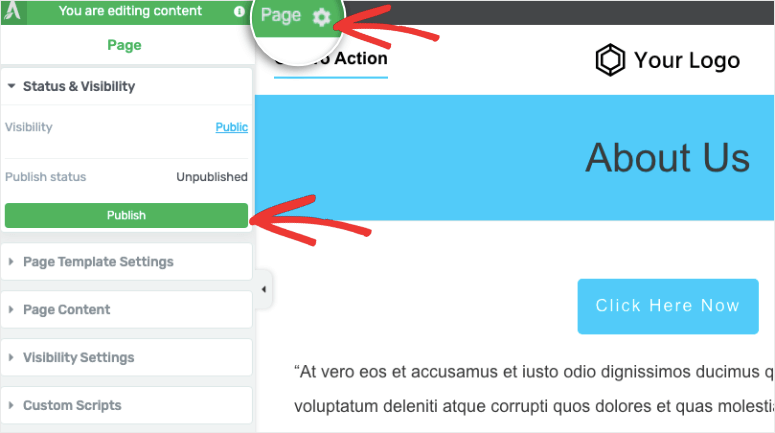
Dar obțineți și mai multe opțiuni de personalizare sub butonul Publicați, care includ:
- Stare și vizibilitate: Faceți pagina publică sau privată, sau publicați pagina
- Setări șablon pagină: Afișează ce șablon utilizați
- Conținut pagină: Schimbați titlul postării și imaginea de prezentare
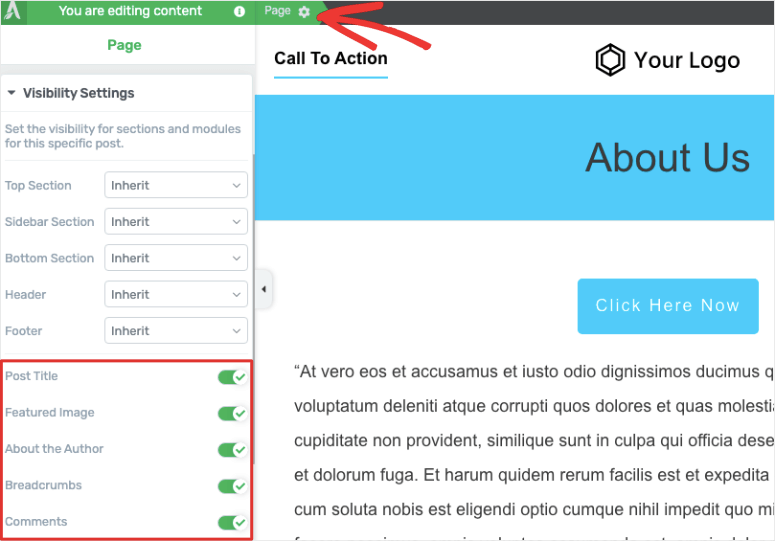
- Setări de vizibilitate: Setați vizibilitatea pentru secțiuni și module pentru această postare specifică
- Scripturi personalizate: Adăugați codificare personalizată în antetul, corpul și subsolul paginii
Rețineți că setările de aici pot varia în funcție de pagina pe care o creați. De exemplu, crearea unei pagini goale sau a unui șablon de pagină de destinație predefinit vă va oferi opțiuni diferite. Acest lucru reduce șansele de confuzie, deoarece vedeți doar opțiuni legate de tipul de pagină pe care o construiți.
Ceea ce ne-a atras atenția aici au fost Setările de vizibilitate. Cu butoane de comutare, puteți alege să afișați sau să ascundeți elemente ale paginii, cum ar fi:
- Titlul postării
- Imaginea de prezentare
- Despre autor
- Breadcrumbs
- Comentarii
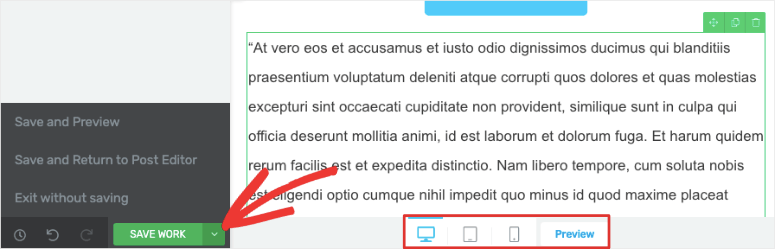
În final, în partea de jos a editorului, veți vedea opțiuni pentru a previzualiza designul site-ului dvs. pe desktop, tabletă și mobil, asigurându-vă că pagina dvs. are un design receptiv pentru mobil.
De asemenea, puteți Salva Lucrarea pentru a relua crearea paginii la un moment mai convenabil.
Caracteristici Thrive Architect
Thrive Architect este plin de caracteristici uimitoare care vă permit să creați site-uri web atrăgătoare vizual și foarte funcționale. Chiar dacă am analizat deja un număr de caracteristici în secțiunile de mai sus, să le analizăm în detaliu mai jos.
1. +700 Fonturi Personalizate
Cu Thrive Architect, aveți peste 700 de fonturi personalizate care vă permit să alegeți tipografia perfectă pentru site-ul dvs. web.
Vă permite să utilizați Google Fonts, Web Safe Fonts sau fonturi integrate în șablon, asigurând o personalizare extinsă. Puteți edita fonturile schimbând culorile, selectând între tipuri de culori solide sau gradiente și aplicând formatare bold, italic sau subliniat.
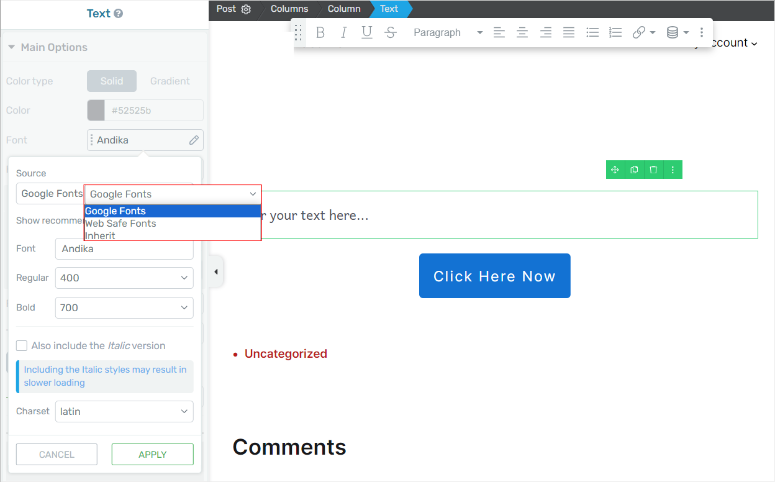
Pentru a adăuga la aceasta, aveți control asupra dimensiunii fontului, lățimii în pixeli, înălțimii rândului și spațiului, asigurându-vă că textul dvs. este stilizat pentru a se potrivi brandului dvs.
Dacă nu găsiți un font care să vă satisfacă nevoile, Thrive Architect se integrează cu pluginul Fonturi personalizate, permițând o flexibilitate și mai mare.
2. Responsivitate Avansată
Ca un constructor de pagini modern și ușor de utilizat, drag and drop, Thrive Architect excelează când vine vorba de responsivitate mobilă. Aceasta este o funcționalitate crucială în lumea multi-dispozitive de astăzi.
Constructorul de pagini include opțiuni de previzualizare care vă permit să vedeți cum va arăta pagina dvs. pe diferite dimensiuni de ecran, asigurându-vă că conținutul dvs. este optimizat pentru toate dispozitivele.
Pe lângă acestea, puteți ascunde sau afișa conținut pe diferite dispozitive. Acest lucru ajută la reducerea dezordinii pe ecranele mai mici, permițând utilizatorilor să se concentreze pe cele mai importante elemente ale paginii.
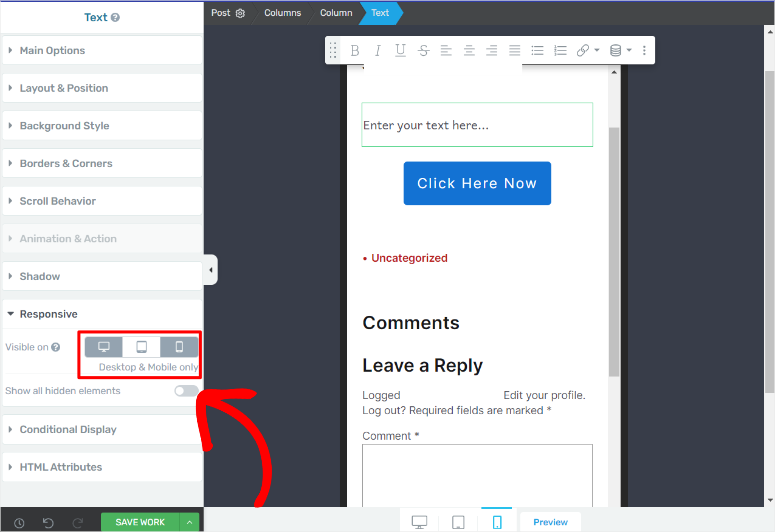
Această funcționalitate poate, de asemenea, să ajute la îmbunătățirea experienței utilizatorului. De exemplu, imaginile de înaltă rezoluție care ar putea încetini un dispozitiv mobil pot fi ascunse, îmbunătățind vitezele de încărcare.
Cel mai important, Thrive Architect vă permite să creați diferite versiuni ale acelorași elemente, adaptate pentru diverse dimensiuni de ecran. Acest lucru garantează o experiență mai bună a utilizatorului pe toate dispozitivele.
3. Opțiuni de derulare dinamică
Thrive Architect vă permite să adăugați opțiuni de derulare dinamică, ceea ce creează un strat suplimentar de interactivitate pe site-ul dvs.
De exemplu, puteți activa derularea parallax cu un clic pe un buton. Aceasta permite fundalului paginii să se deruleze cu o viteză diferită față de conținut. Ca rezultat, acest lucru creează un efect 3D frumos care îmbunătățește experiența utilizatorului fără a compromite performanța.
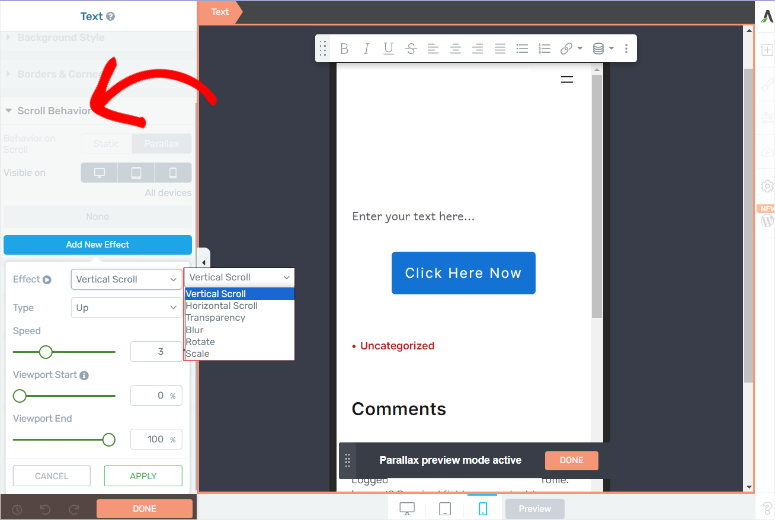
Pe lângă derularea parallax, puteți adăuga un meniu fix care rămâne vizibil pe măsură ce utilizatorii derulează în jos sau în sus pe pagină. Acest lucru asigură că navigarea principală este întotdeauna accesibilă, facilitând explorarea site-ului de către vizitatori.
Thrive Architect vă oferă, de asemenea, opțiunea de a alege unde se fixează meniul. În funcție de preferința dvs. de design, îl puteți plasa în partea de jos sau în partea de sus a paginii.
Puteți selecta, de asemenea, derularea statică, ceea ce înseamnă fără derulare parallax sau anteturi fixe. Acest lucru asigură că site-ul dvs. rămâne simplu, permițând utilizatorilor să se concentreze pe conținut.
Partea cea mai bună este că puteți seta tipul de derulare să fie accesibil doar pe anumite dispozitive, oferind o experiență de navigare personalizată.
4. Adăugați cu ușurință animații
Thrive Architect oferă o varietate de funcționalități de animație concepute pentru a capta atenția utilizatorilor. Aceasta îi poate ghida către elemente importante de pe pagina dvs., cum ar fi butoanele de apel la acțiune (CTA).
Puteți alege dintre mai multe efecte de glisare, inclusiv glisarea din stânga, dreapta, sus sau jos. Puteți utiliza efecte de zoom pentru a permite elementelor să se mărească sau să se micșoreze, creând un sentiment de profunzime.
Alte opțiuni distractive includ creșterea sau micșorarea elementelor, estomparea, rotirea și rularea elementelor în vizualizare pentru mișcări mai jucăușe.
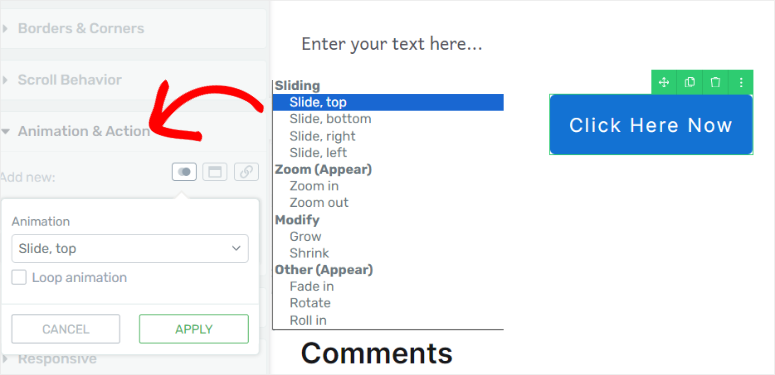
Thrive Architect oferă, de asemenea, o funcționalitate de animație în buclă pentru un angajament continuu și automatizat, care poate fi activată sau dezactivată cu ușurință printr-o casetă de selectare.
5. Creați și reutilizați elemente de pagină
Una dintre caracteristicile remarcabile ale Thrive Architect este capacitatea sa de a crea elemente de pagină unice care pot fi reutilizate pe întregul site.
Puteți proiecta elemente personalizate, adaptate stilului brandului dvs., utilizând constructorul intuitiv drag-and-drop. Odată create, aceste elemente pot fi salvate ca șabloane, permițându-vă să aplicați același design altor pagini sau chiar altor site-uri web.
În plus, acest instrument Thrive Themes oferă și o funcționalitate de copiere-lipire pentru stiluri, facilitând duplicarea unui aspect specific pe diverse secțiuni ale paginii. Acest lucru poate face crearea unei pagini cu aspect consecvent mai ușoară și mai rapidă.
Pentru a gestiona mai multe pagini, Thrive Architect oferă o opțiune de stiluri globale. Aceasta vă permite să aplicați elemente salvate pe întregul site, asigurând o consistență suplimentară în designul dvs.
6. Importați și exportați conținut
Thrive Architect simplifică gestionarea conținutului cu funcționalitățile sale de import și export.
Puteți importa cu ușurință conținut direct din biblioteca dvs. WordPress, simplificând procesul de adăugare a mediilor sau textelor existente pe paginile dvs.
Exportul conținutului este la fel de simplu. Cu o descărcare simplă, puteți salva munca dvs. ca fișier ZIP, care poate fi stocat sau transferat pe alte platforme.
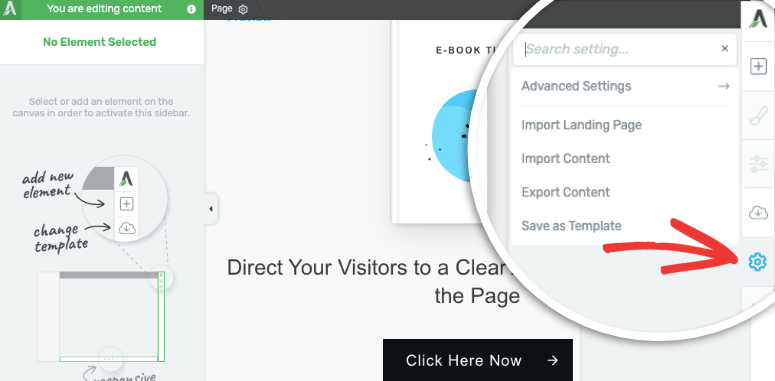
Aceste funcționalități de import și export sunt accesibile direct din interfața builderului. Acest lucru face convenabilă gestionarea conținutului dvs. fără a părăsi pagina pe care o editați.
7. Afișare condiționată
Regulile de afișare condiționată în Thrive Architect oferă o modalitate puternică de a adapta conținutul dvs. pentru diferite audiențe. Această funcție vă permite să decideți ce elemente sunt vizibile utilizatorilor pe baza unor criterii precum rolurile utilizatorilor, ora și data sau acțiunile specifice ale utilizatorilor.
De exemplu, puteți afișa anumite conținuturi doar utilizatorilor conectați sau deconectați. Sau, puteți afișa conținut pe baza rolurilor precum autor, vânzător de magazin, abonat și multe altele.
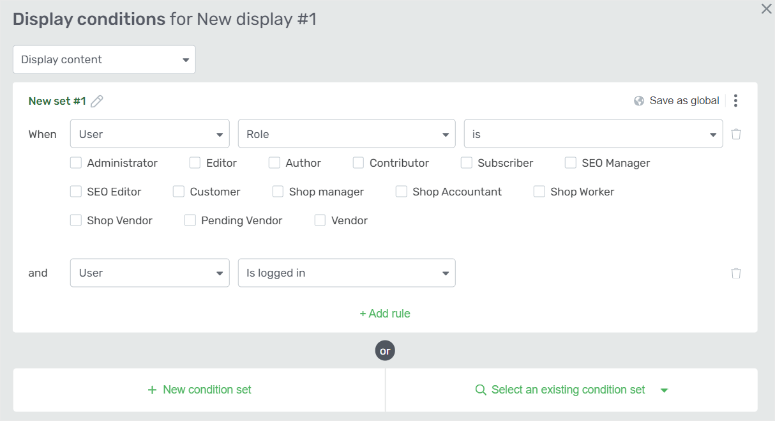
Thrive Architect vă permite, de asemenea, să creați multiple reguli pentru o singură pagină, oferind un control și mai bun asupra cine vede ce pe site-ul dvs. Acest nivel de personalizare asigură că fiecare vizitator are o experiență personalizată, îmbunătățind implicarea și crescând conversiile.
8. Integrări Thrive Architect
Acest builder se integrează cu toți principalii furnizori de servicii de email marketing. Integrarea sa directă API cu servicii populare de email marketing face trimiterea de emailuri către lista dvs. de emailuri super ușoară.

Unele dintre aceste integrări includ Constant Contact, Active Campaign, Drip, Aweber și HubSpot, pentru a numi doar câteva.
Thrive este, de asemenea, construit pe cele mai bune practici WordPress, deci este compatibil cu toate pluginurile și temele populare WordPress.
Documentație și Suport Thrive
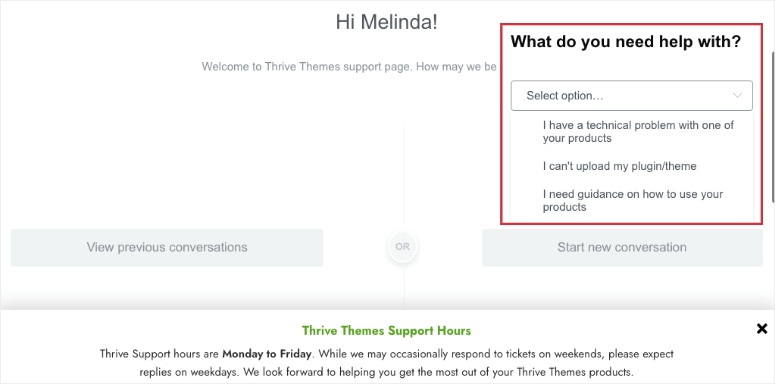
Thrive oferă suport clienți non-stop. Sunt prietenoși și te vor ajuta să rezolvi orice probleme legate.
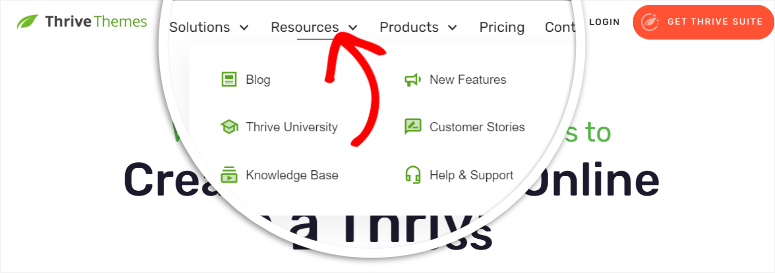
De asemenea, poți găsi o mulțime de documentație în baza de cunoștințe pentru a găsi răspunsuri sub linkul de pe pagina principală „Resurse”.
În plus, cu Thrive Suite, vei avea acces la Thrive University. Aceasta este plină de cursuri despre abilități de marketing online, stăpânirea instrumentelor din Thrive Suite și multe altele.
Dacă doriți să consultați o prezentare detaliată a documentației și suportului Thrive Themes, accesați acest review Thrive Leads.
Deși Thrive arată destul de bine, fiecare instrument WordPress are avantajele și dezavantajele sale. Să aruncăm o privire la asta în continuare.
Avantaje și Dezavantaje Thrive Architect
Avantaje Thrive Architect
Există multe lucruri de apreciat la constructorul Thrive Architect. Iată doar 5 dintre ele pe care dorim să le evidențiem aici:
- Teme și șabloane prefabricate
- Se integrează cu Thrive Theme Builder
- Interfață ușor de utilizat
- Multe integrări cu terți
- Suport și documentație excelente
Acum, privind dezavantajele, ne-am străduit să găsim lucruri care lipsesc în acest constructor.
Dezavantaje Thrive Architect
Thrive Architect este un plugin robust pentru crearea de pagini. Are atât de multe funcții avansate pe care mulți alți constructori nu le au. Iată dezavantajele acestui constructor:
- Nu există versiune gratuită
- Thrive Suite poate fi prea scump pentru începători
- Curbă de învățare ușoară
Dacă ești complet nou în WordPress, ar putea dura ceva timp să înțelegi cum să navighezi într-un constructor terț precum Thrive. Acestea fiind spuse, există o mulțime de tutoriale video și scrise pe care le poți urma pentru a învăța cum să folosești Thrive.
Prețuri Thrive Architect
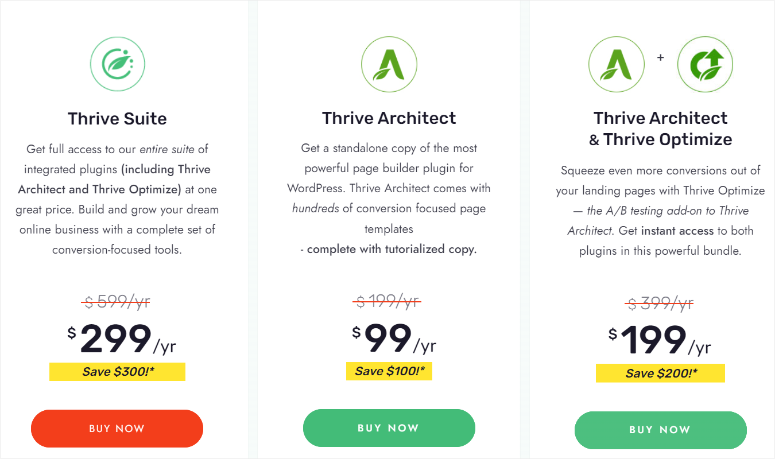
Poți obține Thrive Architect pentru 99 USD pe an ca plugin independent. Acesta îți oferă o licență pentru 1 site cu suport nelimitat.
Poți alege, de asemenea, să cumperi Thrive Architect & Thrive Optimize ca un pachet începând de la 199 USD/an. Și, desigur, poți obține Thrive Suite începând de la 299 USD/an pentru a accesa toate instrumentele Thrive Themes.
Acest pachet all-in-one include următoarele:
- Thrive Leads: Creșteți-vă lista de emailuri
- Thrive Automator: Reduceți timpul administrativ și automatizați fluxurile de lucru
- Thrive Apprentice: Creați cursuri online generatoare de venituri
- Thrive Quiz Builder: Implicați-vă audiența cu quizuri interactive
- Thrive Ultimatum: Adăugați elementul de raritate pe site-ul dvs.
- Thrive Comments: Transformați secțiunea dvs. de comentarii într-o comunitate prosperă
- Thrive Ovation : Colectați și afișați testimoniale
- Thrive Optimize: Testare A/B sau împărțită a elementelor de pe site-ul dvs.
- Thrive Theme Builder: Creați un site web uimitor
În plus, există o garanție de returnare a banilor în 30 de zile pentru toate planurile. Deci, dacă nu sunteți mulțumit de pachetul complet sau de oricare dintre planuri, puteți primi banii înapoi, fără întrebări suplimentare.
Întrebări frecvente: Recenzie Thrive Architect
Este Thrive Architect gratuit?
Nu, Thrive Architect nu este gratuit. Este un constructor de pagini WordPress premium care necesită un abonament plătit. Îl puteți achiziționa individual sau ca parte a Thrive Suite, care include mai multe alte instrumente și plugin-uri Thrive.
Poate Thrive Architect să funcționeze cu orice temă?
Absolut, Thrive Architect este conceput pentru a funcționa cu orice temă WordPress. Se conectează fără probleme, permițându-vă să vă personalizați paginile indiferent de tema pe care o utilizați. Dar, pentru cea mai bună experiență, este recomandat să folosiți o temă ușoară pentru a asigura cea mai bună performanță. Thrive Architect se potrivește, de asemenea, deosebit de bine cu Thrive Theme Builder pentru o personalizare mai bună la nivelul întregului site.
Care este diferența dintre Thrive Theme Builder și Thrive Architect?
Thrive Architect este un constructor de pagini care vă permite să creați și să personalizați pagini și postări individuale cu o interfață drag-and-drop. Pe de altă parte, Thrive Theme Builder este conceput pentru a vă permite să construiți și să personalizați întreaga temă WordPress, inclusiv anteturi, subsoluri și șabloane de site.
Pot folosi Thrive Architect pe un blog WordPress.com?
Da, puteți folosi Thrive Architect pe un blog WordPress.com, dar numai dacă faceți upgrade la un plan „Business” sau „Commerce”. Aceste planuri vă permit să instalați plugin-uri și teme terțe, inclusiv Thrive Architect. Dar, este important de reținut că Thrive Architect și întreaga Thrive Suite sunt optimizate pentru site-uri web WordPress.org auto-găzduite. Acest lucru vă oferă mai multă flexibilitate și control asupra personalizării site-ului dvs.
Verdict final: Merită Thrive Architect?
Acum că am explorat Thrive Architect în detaliu, putem spune cu încredere că este unul dintre cei mai buni constructori de pagini și este pe bună dreptate unul dintre cei mai populari de pe piață.
Face parte din top 3 constructori de pagini de destinație, în ordinea SeedProd, Thrive Architect și Divi.
Iată ce ne-a plăcut la Thrive Architect:
- Ușor de utilizat și prietenos cu începătorii
- Șabloane prefabricate pentru pagini și elemente
- Integrări de marketing prin email
- Setări avansate
- Suport excelent
Are elemente puternice pentru bloggeri, cum ar fi dezvăluirea conținutului, cuprinsul, listele de postări și multe altele. În plus, dacă aveți o afacere online, veți aprecia blocurile și widgeturile avansate, cum ar fi plățile cu cardul de credit, mărturiile și tabelele de prețuri.
Sperăm că v-a plăcut recenzia noastră detaliată. Odată ce vă construiți paginile cu Thrive Architect, este important să le urmăriți performanța și metricile site-ului dvs. în ansamblu.
Pentru a vă ajuta cu acest lucru, consultați această recenzie OptinMonster pentru a vedea cum puteți verifica analizele site-ului dvs. direct în tabloul de bord WordPress.
În plus, iată și alte articole care v-ar putea interesa.
- Recenzie Thrive Leads: Este cel mai bun plugin WordPress pentru crearea de liste?
- 8+ cele mai bune constructori de pagini și constructori de teme WordPress
- Alternative la Instapage: Cum să construiești o pagină de destinație mai bună
Primul articol analizează Thrive Leads, un alt instrument Thrive Themes. Următoarea postare listează cei mai buni 8 constructori de pagini și constructori de teme. În timp ce ultimul articol vorbește despre cele mai bune alternative la Instapage, un alt constructor de pagini reputat.
Acestea fiind spuse, acordăm constructorului Thrive Architect o notă de 5/5 stele. Iată o defalcare a ratingului nostru:

 4.0 / 5.0 5.0 / 5.0 5.0 / 5.0 5.0 / 5.0 5.0 / 5.0 5.0 / 5.0
Comentarii Lasă un răspuns