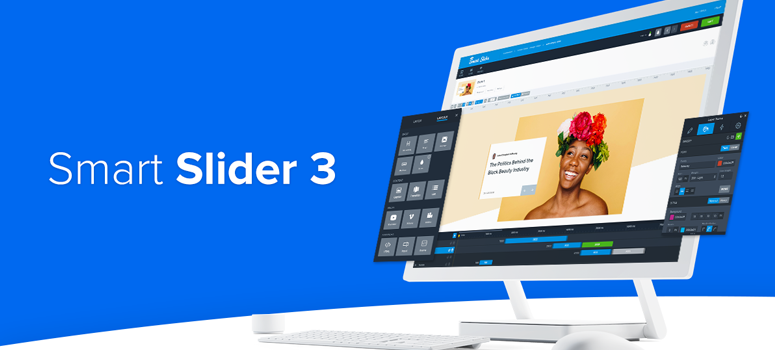
Căutați un plugin de slider pentru site-ul dvs. WordPress?
Doriți să știți dacă Smart Slider 3 este pluginul de slider potrivit pentru dvs.? În recenzia noastră Smart Slider 3, vom analiza caracteristicile sale și vă vom ajuta să decideți dacă este cel mai bun plugin de slider pentru nevoile și bugetul dvs.
Despre Smart Slider 3

Smart Slider 3 este unul dintre cele mai puternice și ușor de utilizat pluginuri de slider pentru site-ul dvs. WordPress. Este lansat de Nextend, o echipă din Ungaria care vinde software premium pentru WordPress și Joomla.
Smart Slider 3 este un plugin freemium cu peste 900.000 de instalări active pentru versiunea sa gratuită.
Versiunea sa gratuită oferă mai multe funcționalități decât orice alt plugin din depozitul WordPress. Cu versiunea pro, obțineți actualizări pe viață și sute de slidere eșantion.
Recenzie Smart Slider 3: O mulțime de șabloane cu o interfață ușor de utilizat
Cel mai bun lucru la Smart Slider 3 este că, chiar dacă sunteți un începător absolut, puteți crea un slider uimitor cu ușurință.
Spre deosebire de majoritatea pluginurilor de slider, interfața NU este supraîncărcată cu prea multe funcționalități. Acest lucru face ca oricine să poată crea un slider, indiferent de setul său de abilități.
Iată cum funcționează Smart Slider 3
După instalarea și activarea pluginului, puteți accesa tabloul de bord Smart Slider pentru a crea un nou slider. Veți găsi 2 opțiuni: Slider Nou și Biblioteca de șabloane.
- Slider Nou: Utilizați această opțiune dacă doriți să creați un slider de la zero.
- Biblioteca de șabloane: Utilizați această opțiune dacă doriți să importați un slider gata făcut din bibliotecă și apoi să îl personalizați. Nu numai că economisește timp, dar vă permite și să creați un slider cu paleta de culori și designul perfect.
Pe lângă aceste 2 opțiuni, puteți găsi și un slider eșantion care vă ajută să înțelegeți cum funcționează Smart Slider chiar înainte de a crea unul pentru site-ul dvs.
După ce faceți clic pe butonul Slider Nou, vi se va solicita să alegeți un preset de slider. Puteți specifica numele sliderului, precum și lățimea și înălțimea sliderului dvs. Selectați un preset de slider și faceți clic pe Creare.
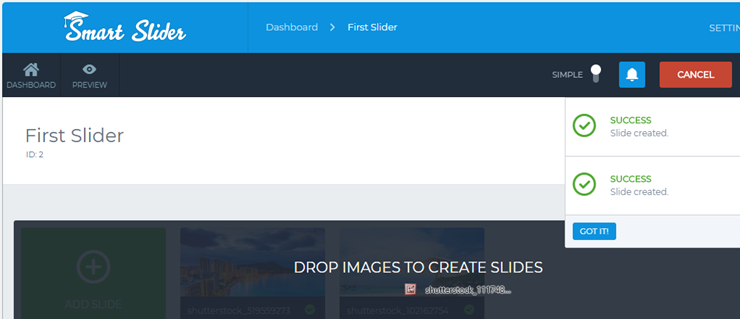
Apoi, vi se va cere să încărcați imagini sau videoclipuri pentru sliderul dvs. Puteți pur și simplu să trageți și să plasați fișierele și să le poziționați conform preferințelor dvs. Pe măsură ce derulați în jos, vi se vor afișa toate opțiunile de personalizare disponibile și instrucțiuni care explică cum să publicați un slider.
Pentru a previzualiza sliderul, puteți face clic pe butonul Prevualizare din partea de sus.
Funcționalități în Smart Slider 3
Acum că știți cât de ușor este să creați un slider de la zero cu Smart Slider 3, să aruncăm o privire mai atentă la alte funcționalități.
1. Peste 180 de șabloane de slider:
Crearea unui slider personalizat poate fi o sarcină anevoioasă, mai ales dacă nu sunteți designer și ajungeți adesea să creați grafice și slide-uri mediocre. Cu un șablon de slider, puteți fi sigur că sliderul dvs. arată întotdeauna profesional, cu combinația corectă de culori și elemente.
Tot ce trebuie să faceți este să alegeți șablonul de slider potrivit din bibliotecă și să îl personalizați conform nevoilor dvs.
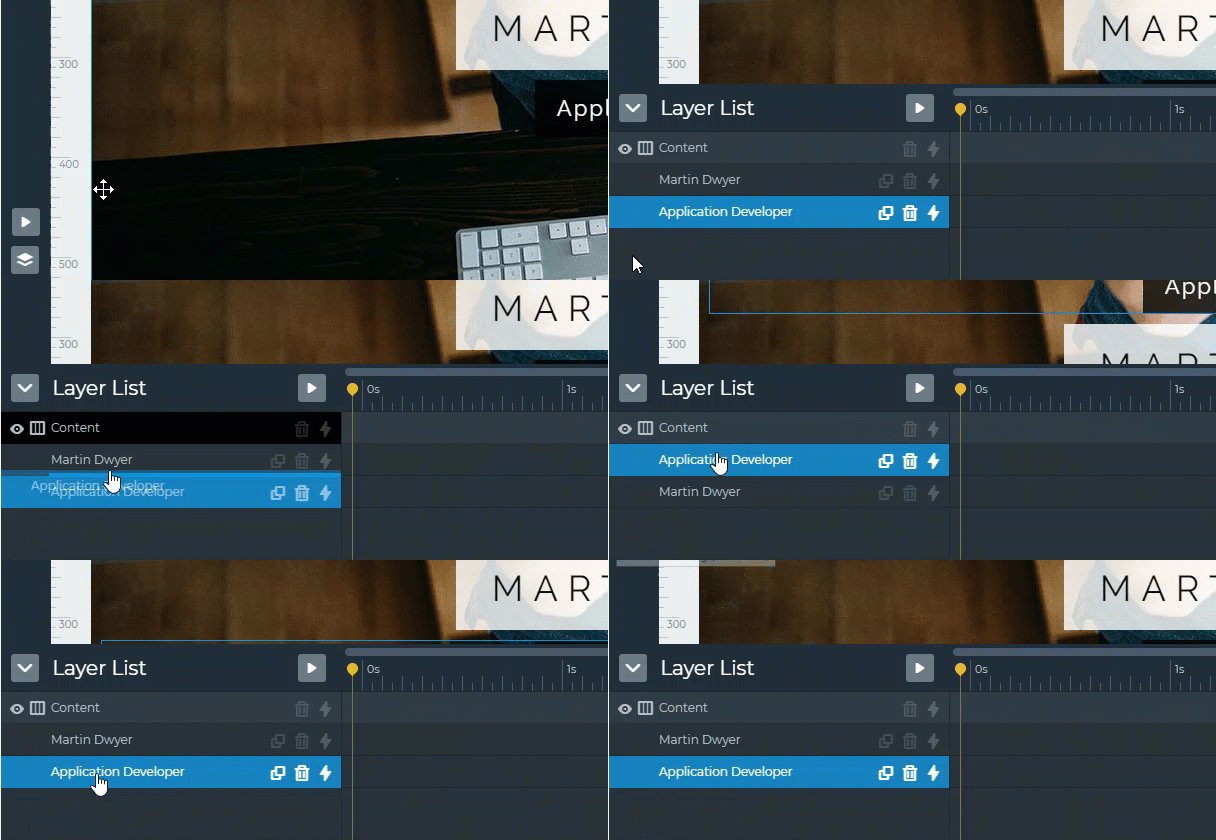
Puteți adăuga cu ușurință noi straturi din bara de sarcini din stânga, în interiorul constructorului de glisoare. Cel mai bun dintre toate, diapozitivele adăugate sunt organizate îngrijit, ca în Photoshop.
2. Animație:
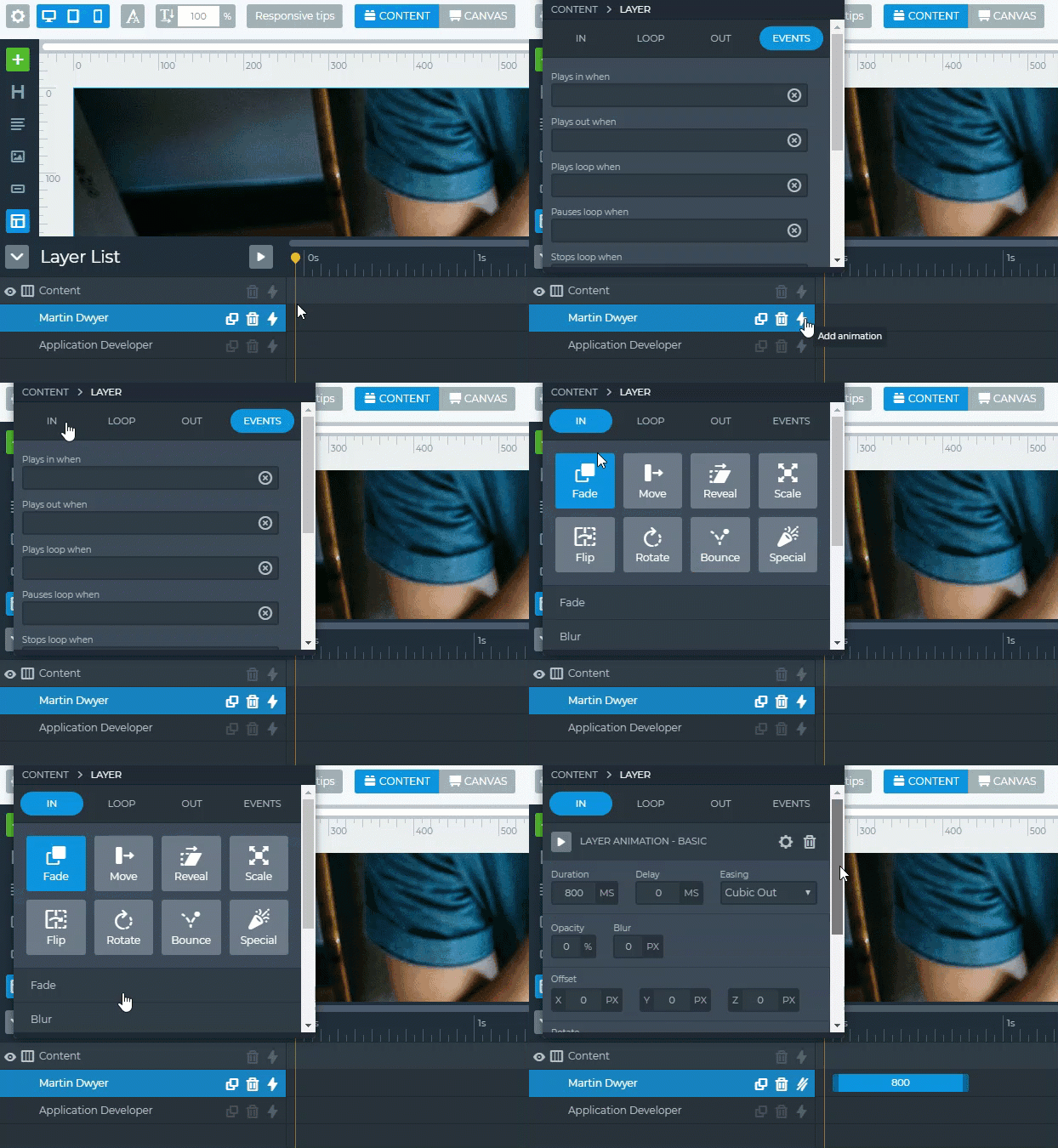
Puteți adăuga cu ușurință animație fiecărui strat. Pluginul dispune, de asemenea, de o cronologie vizuală interactivă pentru fiecare strat, unde detaliile pot fi personalizate cu ușurință.
Pluginul suportă diferite efecte, cum ar fi efectul Ken-burns, efectul text, animația de fundal, animația de dezvăluire etc.
3. Interfață ușor de utilizat:
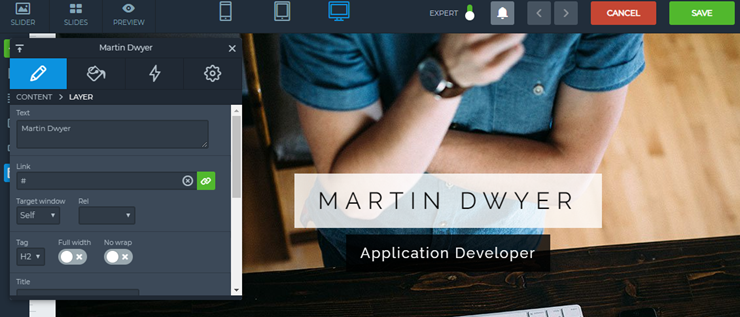
Smart Slider 3 face ușoară crearea unui glisor atrăgător datorită interfeței ușor de utilizat. Cu constructorul său drag and drop, puteți personaliza glisorul așa cum personalizați conținutul într-un constructor de pagini.
Crearea unui glisor cu acest plugin este o joacă de copil. Pur și simplu navigați la opțiunea Smart Slider din meniul de administrare și apoi faceți clic pe butonul Add Slide.
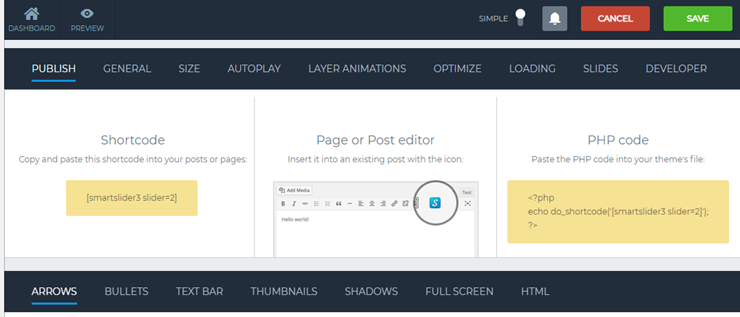
Pe măsură ce încărcați fișiere media în glisor, vi se va arăta cum să publicați acel glisor pe postările, paginile și fișierele temei dvs. Derulați pur și simplu în jos pe pagină și puteți găsi, de asemenea, opțiuni de personalizare.
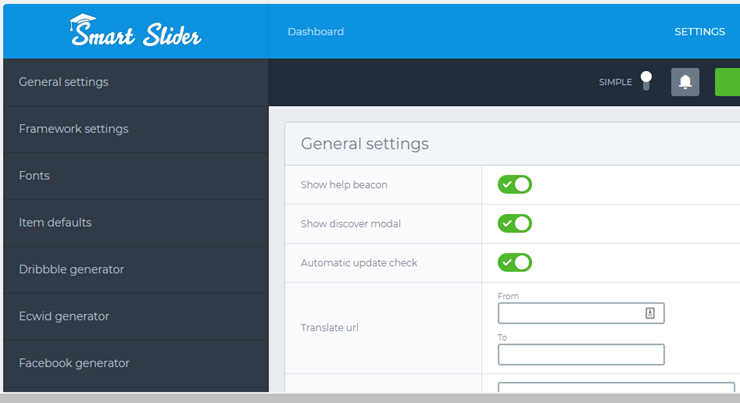
Cel mai bun lucru este că, dacă doriți să personalizați extensiv aspectul glisorului dvs., puteți activa modul Expert. Acesta va afișa opțiuni avansate de personalizare.
4. Creați glisoare pentru orice scop
Smart Slider 3 vă permite să creați un glisor pentru orice scop. Câteva cazuri de utilizare sunt:
- Creați o prezentare pentru a vă prezenta portofoliul
- Afișați dinamic postările dvs. de blog, videoclipurile YouTube, postările de pe Instagram etc.
- Afișați un glisor pe pagină întreagă, care acoperă zona de deasupra liniei de pliere a paginii dvs. de destinație.
Suport și prețuri pentru Smart Slider 3
Smart Slider 3 are documentație extinsă care vă ghidează prin fiecare aspect al creării și publicării glisoarelor pe site-ul dvs. WordPress. De asemenea, au un canal YouTube unde acoperă toate tutorialele Smart Slider 3, pas cu pas.
Smart Slider 3 oferă doar suport bazat pe tichete. Puteți lua legătura cu ei prin formularul lor de contact publicat pe pagina de suport.
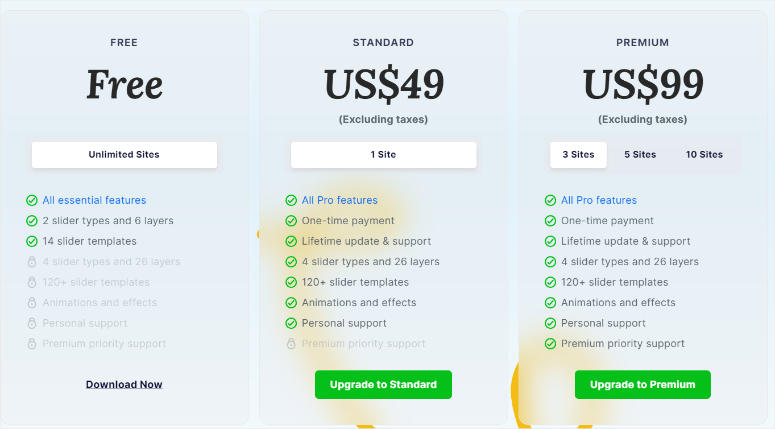
Cel mai bun dintre toate, cu orice licență pro, veți obține TOATE funcționalitățile Smart Slider 3. Există 3 planuri de preț diferite:
- Gratuit: Puteți folosi acest lucru pe site-uri nelimitate, deși funcționalitățile sunt limitate
- Standard: Costă 49 USD și poate fi utilizat pe 1 site cu actualizări pe viață
- Premium: Acest plan unic începe de la 99 USD pentru 3 site-uri. Crește dacă doriți o licență pentru 5 sau 10 site-uri
Smart Slider 3 vs. Soliloquy
Atât Smart Slider 3, cât și Soliloquy sunt 2 dintre cele mai bune pluginuri de glisare pentru WordPress. Să facem o comparație directă între fiecare glisor, astfel încât să puteți decide care este cea mai bună alegere pentru nevoile dvs.
Comparație interfață utilizator:
Interfața Soliloquy vă va face să simțiți că face parte din mediul dvs. nativ WordPress. Pe de altă parte, interfața Smart Slider 3 arată puțin diferit. Este concepută pentru a face procesul de creare a glisoarelor rapid și ușor, chiar și pentru utilizatorii începători.
Dacă doriți un tablou de bord minimalist pentru pluginul dvs. de slider, atunci ați putea dori să verificați Soliloquy.
Cu Smart Slider 3, chiar dacă tabloul de bord nu este la fel de elegant ca Soliloquy, există o curbă de învățare mică sau inexistentă pentru a crea un slider.
Comparație caracteristici și prețuri
Soliloquy vine cu multe caracteristici și add-on-uri încorporate. Dimpotrivă, Smart Slider 3 se concentrează pe furnizarea a sute de mostre de slidere, astfel încât utilizatorii să poată crea rapid un slider fără a fi nevoiți să îl construiască de la zero.
În prezent, Smart Slider 3 oferă 4 tipuri de slidere, 26+ tipuri de layere și 120+ slidere de mostre.
Prețurile pentru Soliloquy încep de la 17 USD. Dar planul de bază vă oferă doar caracteristici esențiale. Pentru a obține funcționalități complete, va trebui să vă abonați la planul său Developer pentru 89 USD.
Prețurile pentru Smart Slider 3 încep de la 49 USD. Veți primi toate caracteristicile acestui plugin și actualizări automate pe viață.
Alte alternative la Smart Slider 3 includ Slider Revolution și Meta Slider. Cu aceste opțiuni, aveți suficiente informații pentru a lua o decizie cu privire la sliderul WordPress pe care îl doriți.
Verdictul nostru despre Smart Slider 3
Smart Slider 3 este cea mai bună alegere pentru utilizatorii care doresc un plugin de slider ușor de utilizat, care vine cu o mulțime de șabloane de slider gata făcute. Pentru 49 USD, puteți achiziționa o versiune pro care oferă toate caracteristicile disponibile.
În plus, toate sliderele sunt 100% responsive, ceea ce înseamnă că vor arăta bine pe telefoane, tablete și computere.
Sperăm că acest articol v-a ajutat să decideți dacă Smart Slider 3 este cea mai bună alegere pentru site-ul dvs.
Dacă v-a plăcut acest articol, s-ar putea să doriți să consultați și recenzia noastră despre pluginul Soliloquy.

 4.0 / 5.0 4.0 / 5.0 4.0 / 5.0 5.0 / 5.0 4.0 / 5.0 5.0 / 5.0
Bună, aș dori să cumpăr acest Slider, însă am avut numeroase probleme cu suportul altor companii și cu sliderul lor care nu făcea ceea ce spuneau că poate. Așa că vreau să aflu:
1) Dacă adaug o imagine, se va redimensiona la dimensiunea fiecărui dispozitiv?
2) În versiunea gratuită, taie unele imagini în partea de jos, se poate remedia acest lucru fără a strivi imaginea?
Slider uimitor! Am doar o întrebare: este posibil să dau clic pe imagini pentru a le deschide la dimensiune completă? Sunt prea mici pe mobil și vreau ca utilizatorii să le poată mări.
Problema pe care o am cu acest plugin este că nu se ajustează automat la diferite dispozitive. Trebuie să reparați lucruri pentru a se potrivi acelei dimensiuni de ecran (adică un telefon), iar apoi strică vizualizarea pe desktop, ceea ce este super enervant.
Bună Morgan!
Am discutat acest subiect în tichetul dvs. de suport. Dar în cazul în care cineva ar întâmpina o problemă similară, clarific aici ce ar putea cauza astfel de probleme.
Smart Slider 3 are două moduri responsive: Modul Conținut, care funcționează ca un page builder, cu un comportament responsive bun, și Modul Canvas, unde puteți trage și plasa layere pe Canvas. Aceste două moduri funcționează complet diferit, iar layerele adăugate într-un mod nu au nicio legătură cu layerele adăugate în celălalt. Aici enumerăm câteva dintre diferențele acestor două moduri: https://smartslider3.helpscoutdocs.com/article/1522-canvas-vs-content-mode
Problema era legată de faptul că unele straturi au fost adăugate în modul Conținut, iar altele în Canvas. Deoarece straturile adăugate în modul Canvas plutesc doar deasupra canvasului, acestea au suprapus straturile în modul Conținut.
Morgan a reușit să rezolve problema mutând aceste straturi suprapuse din modul Canvas în modul Conținut.
Și pentru a face ajustări pentru anumite dispozitive, avem opțiuni specifice dispozitivului. Acele setări care au o pictogramă mică de ecran lângă numele lor – cum ar fi: https://smartslider3.helpscoutdocs.com/article/1547-changing-a-layer-in-mobile-view-affects-the-desktop-view – sunt opțiuni specifice dispozitivului, ceea ce înseamnă că pot fi ajustate diferit pe toate vizualizările (desktop/tabletă/mobil). Alte setări sunt setări partajate, ceea ce înseamnă că modificarea lor într-o vizualizare le va afecta și pe celelalte.