Ca expert WordPress experimentat, nu voi uita niciodată prima dată când am stricat accidental site-ul unui client.
Încercam să adăug un cod de urmărire simplu în fișierul lor functions.php. Un singur punct și virgulă plasat greșit mai târziu, iar întregul lor site a afișat un ecran alb al morții.
Acel dezastru m-a învățat importanța gestionării sigure a codului.
De-a lungul anilor, am ajutat sute de clienți să adauge fragmente personalizate pe site-urile lor WordPress. De la urmărirea Google Analytics la ajustări CSS personalizate, fragmentele de cod sunt esențiale pentru majoritatea proiectelor WordPress.
Inițial, m-am bazat pe editarea manuală a fișierelor și pe pluginuri simple de fragmente. Dar aceste metode erau riscante și adesea cauzau conflicte. Aveam nevoie de o soluție care să fie atât puternică, cât și infailibilă pentru clienții mei.
După ce am testat zeci de pluginuri de fragmente de cod, am descoperit WPCode.
Acest plugin a transformat modul în care gestionez codul personalizat pe site-urile WordPress. Prin această recenzie, vă voi arăta exact de ce WPCode este cel mai sigur și mai ușor de utilizat mod de a adăuga cod personalizat pe site-ul dvs. WordPress.
Puncte cheie pe care le vei învăța:
- Cum WPCode elimină riscurile editării manuale a codului
- Ghid pas cu pas pentru instalarea și utilizarea sigură a WPCode
- De ce biblioteca de fragmente încorporată a WPCode economisește ore de muncă
- Dacă versiunea Pro merită investiția
Acestea fiind spuse, să trecem la această recenzie detaliată a WPCode.
Riscurile adăugării de cod personalizat la WordPress
Prin editarea fișierului functions.php, riscați să vă stricați întregul site web. O singură eroare mică ar putea face ca site-ul dvs. să se blocheze și ați putea pierde toate datele acestuia.
În timp ce vă puteți proteja site-ul prin crearea de backup-uri pentru a-l restaura după ce se defectează, acesta este un obstacol suplimentar care poate face gestionarea site-ului dvs. WordPress mult mai dificilă.
De asemenea, dezvoltatorii lansează actualizări pentru temele WordPress destul de frecvent, făcând dificilă ținerea pasului cu adăugarea de fragmente de cod în fișierul functions.php al temei dvs.
Mai mult, dacă schimbați tema, trebuie să migrați codul și la noua temă. Rețineți că orice actualizare a temei dvs. WordPress afectează fiecare pagină. Aceasta înseamnă că o singură modificare simplă vă poate defecta întregul site web.
Acum, deoarece programatorii realizează în principal majoritatea codificării manuale personalizate WordPress, există o lipsă de documentație ușor de urmărit.
Acesta este motivul pentru care site-uri precum WPBeginner, creat de Syed Balkhi, au devenit atât de populare.
Mai mulți oameni căutau modalități mai ușoare de a-și edita site-urile WordPress, dar nu puteau găsi resursele de care aveau nevoie.
Lipsa documentației de codificare WordPress ușor de utilizat face dificilă urmărirea modificărilor, înțelegerea scopului editărilor specifice și menținerea unei baze de cod bine documentate.
Iată alte riscuri ale editării manuale a codului WordPress.
- Dificultate în urmărirea modificărilor: Dacă editați codul WordPress manual, este dificil să vedeți versiunile anterioare, făcând dificilă urmărirea modificărilor în timp. Acest lucru face mai greu de identificat cauza problemelor sau de a reveni la versiunile anterioare, dacă este necesar.
- Blocare în temă: Personalizările făcute direct fișierelor temei vă leagă de acea temă specifică. Dacă decideți să treceți la o altă temă, va trebui să redeni toate personalizările, ducând la timp și efort suplimentar.
- Riscuri potențiale de securitate: Editarea codului WordPress poate crea vulnerabilități de securitate, lăsând site-ul dvs. deschis atacurilor. De exemplu, introducerea erorilor de codare sau ocolirea verificărilor de securitate poate compromite integritatea site-ului dvs. și expune date sensibile.
- Dificultate în colaborare: Dacă mai mulți utilizatori sunt implicați în gestionarea site-ului WordPress, codul editat manual poate îngreuna colaborarea. Fără un sistem centralizat pentru gestionarea personalizărilor de cod, lucrul împreună și asigurarea consistenței devin dificile.
- Greșeli de scriere și erori de sintaxă: Editarea manuală a codului lasă mai mult loc pentru greșeli de scriere și erori de sintaxă. Acestea pot afecta funcționalitatea site-ului dvs. web.
Cu WPCode, puteți ajusta codul într-un mod mult mai sigur. Permiteți-ne să vă explicăm cum.
De ce să folosiți WPCode pentru a adăuga cod pe site-ul dvs.

WPCode vă oferă o modalitate simplă de a insera fragmente de cod din tabloul de bord WordPress. Și toate acestea fără a atinge o linie de cod, modificând manual fișierele site-ului WordPress sau schimbând tema dvs. principală.
Simplu spus, WPCode vă permite să adăugați blocuri de cod mic pentru a îmbunătăți funcționalitatea site-ului dvs. WordPress.
Și așa cum ne-au arătat blocurile Gutenberg, editarea site-ului dvs. cu blocuri este mult mai simplă decât lucrul la el element cu element sau utilizarea unui script complet de cod.
Partea cea mai bună este că noul cod funcționează la fel ca și cum ați fi modificat fișierul functions.php al temei dvs.
Pentru a adăuga la aceasta, obțineți validarea inteligentă a fragmentelor de cod cu acest plugin de fragmente de cod care vă avertizează cu privire la erorile comune de cod. Acest lucru vă ajută să mențineți stabilitatea site-ului dvs. atunci când inserați scripturi pentru antet și subsol.
Acum, dacă nu sunteți un programator, va trebui să instalați mai multe pluginuri pentru a efectua sarcini precum adăugarea de pictograme pentru rețelele sociale, dezactivarea comentariilor și atașamentelor și multe altele.
Dar, după cum vă puteți imagina, cu cât aveți mai multe pluginuri, cu atât site-ul dvs. este mai mare și cu atât sunt mai mari riscurile de securitate. Ca urmare, devine mai greu să vă gestionați site-ul și acesta poate deveni mai lent.
WPCode vă poate ajuta să adăugați fragmente de cod simple pentru a realiza astfel de sarcini cu câteva clicuri.
În plus, este mult mai ușor și mai sigur să folosiți un singur plugin pentru a gestiona mai multe funcționalități prin inserarea de cod personalizat în tema dvs. WordPress.
Iată principalele puncte forte ale acestui plugin:
- Peste 100 de fragmente gata făcute, aprobate de experți
- Logică condițională inteligentă
- Locații avansate de auto-inserare
- Scripturi globale pentru antet și subsol
- Pixeli de conversie pentru eCommerce
- Generatoare de cod WordPress
- Stocare privată în cloud
- Gestionare ușoară a codului
- Editare rapidă a codului
- Logică condițională
- Controlul versiunilor
- Comutare ușoară a temei
- Organizarea și gestionarea codului
WPCode este excelent dacă nu ești priceput la cod. Și dacă ești un dezvoltator profesionist, acest plugin îți va face munca mult mai ușoară! Acum că înțelegi mai bine WPCode, să trecem la recenzie.
Am împărțit această recenzie WPCode în mai multe secțiuni pentru a ne asigura că îți este ușor de urmărit.
- Instalare & Configurare
- Ușurință în utilizare
- Personalizare
- Caracteristici
- Suport & Documentație
- WPCode: Prețuri
- Avantaje & Dezavantaje
- Verdict Final: WPCode
Instalare & Configurare
Acum WPCode oferă o versiune gratuită și una pro a pluginului. Dar indiferent de versiunea pe care vrei să o instalezi, poți fi sigur că procesul de configurare este rapid și ușor.
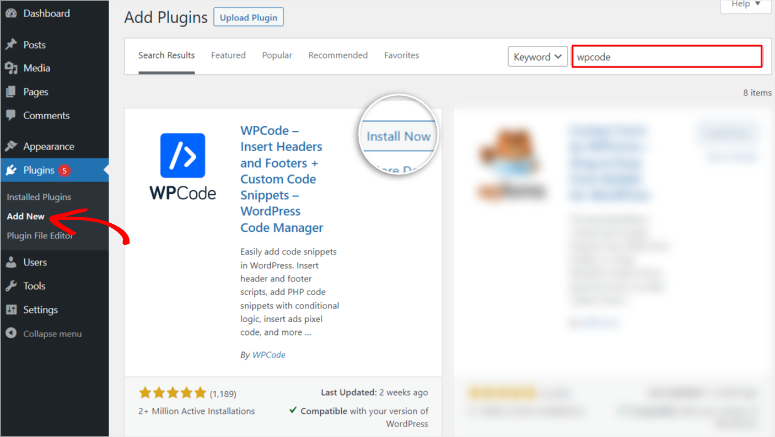
Pentru WPCode Lite, îl poți instala rapid din depozitul de pluginuri WordPress, la fel cum ai face cu orice alt plugin gratuit.
Tot ce trebuie să faci este să mergi la Pluginuri » Adaugă Plugin Nou în tabloul de bord WordPress. După aceasta, folosește bara de căutare pentru a găsi „WPCode”, instalează-l și activează-l. Atât! Acum poți configura WPCode Lite.
Dacă aveți probleme, consultați acest articol despre cum să instalați un plugin.
Instalarea WPCode Pro este la fel de simplă.
Accesați site-ul oficial WPCode și creați un cont furnizând informațiile dvs. de contact, un nume de utilizator și o parolă.
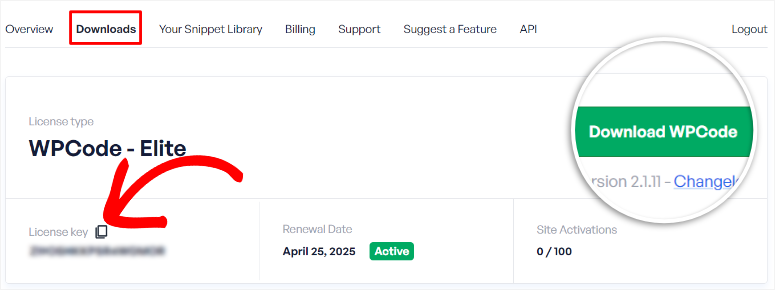
Odată ce acest lucru este făcut, accesați tabloul de bord WPCode și localizați fila Descărcări. Aici, descărcați fișierul ZIP WPCode pe PC și copiați și cheia de licență. Veți avea nevoie de acest cod mai târziu pentru a activa versiunea pro a pluginului.
Apoi, reveniți la tabloul de bord WordPress și selectați Plugin » Adăugare Plugin Nou. Aici, selectați butonul „Încărcare Plugin” și adăugați fișierul ZIP pe care l-ați descărcat anterior.
După activarea pluginului, o nouă opțiune de meniu numită „Fragment de cod” va apărea în tabloul de bord WordPress. Apoi, accesați Fragment de cod » Setări și localizați fila „Setări generale”.
Aici, adăugați codul de activare pe care l-ați copiat anterior în bara Cheie de licență și apăsați „Verificare cheie”.
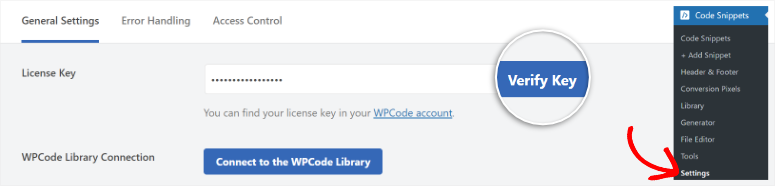
Gata! Acum puteți configura WPCode Pro.
După cum puteți vedea, instalarea și activarea WPCode este foarte simplă. Vă ia doar câteva minute pentru a-l pune în funcțiune.
Ușurință în utilizare
Unul dintre motivele principale pentru care WPCode este cel mai bun plugin pentru fragmente este ușurința sa în utilizare.
După instalarea acestui plugin, puteți accesa cu ușurință peste 100 de blocuri de cod predefinite din Biblioteca de fragmente de cod. Desigur, va trebui să conectați Biblioteca de fragmente cu tabloul de bord WordPress; integrarea durează doar câteva clicuri.
Tot ce trebuie să faceți este să accesați meniul Fragment de cod, apoi să selectați „Setări”. Apoi, în fila Setări generale, derulați până când găsiți „Conectare la Biblioteca WPCode”.
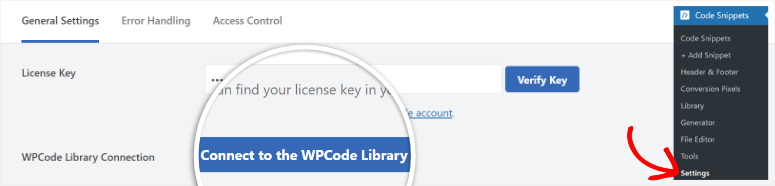
Când selectați această opțiune, va apărea o fereastră pop-up care vă va cere să conectați WPCode cu WordPress.
După aceasta, o opțiune de meniu numită „Bibliotecă” va apărea sub Fragmente de cod, care vă va oferi acces la toate blocurile de cod.
Datorită cât de extinsă este colecția bibliotecii, WPCode vă oferă mai multe opțiuni pentru a găsi codul pe care îl căutați.
Mai întâi, fiecare fragment este plasat într-un tab cu o explicație rapidă despre cum să folosiți codul.
Aveți o opțiune de previzualizare unde puteți vizualiza codul pentru a vedea dacă este potrivit pentru dvs. Apoi, în stânga acestei pagini, veți vedea fragmentele WPCode clasificate după funcție, cum ar fi Cele mai populare, Administrator, Arhivă, Atașamente, Comentarii și multe altele.
În cele din urmă, există o bară de căutare pe care o puteți folosi pentru a găsi mai convenabil fragmentul exact pe care îl căutați.
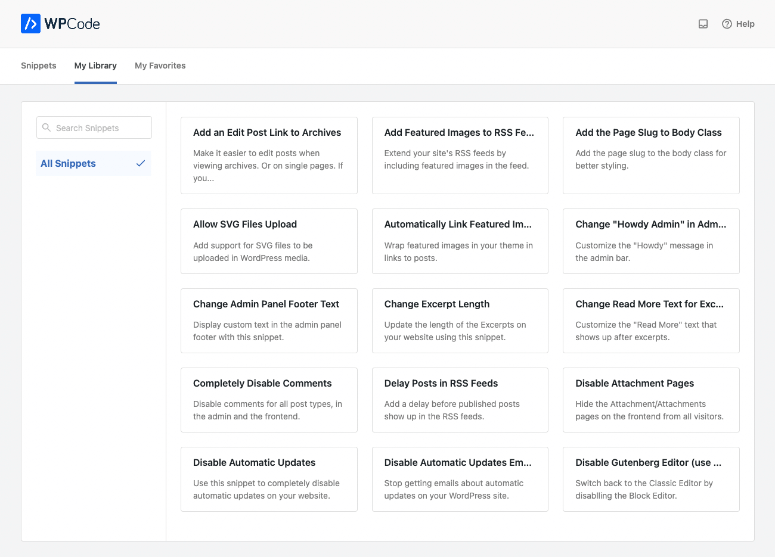
În plus, puteți accesa biblioteca și descărca fragmentele direct din tabloul de bord WPCode.
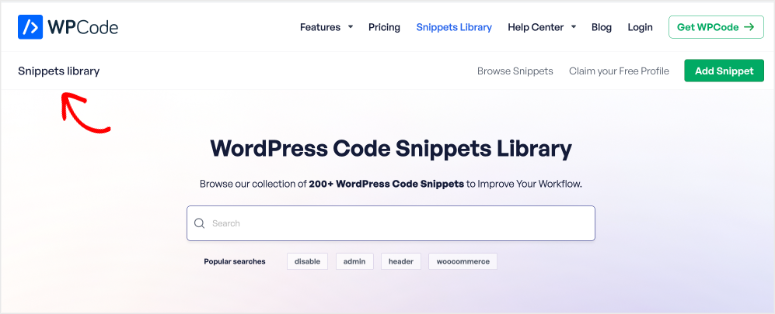
Această bibliotecă simplă de fragmente de cod permite chiar și începătorilor să înțeleagă cum să folosească diferitele blocuri de cod de la început.
Acum, pentru a adăuga fragmentele WPCode prefabricate din bibliotecă, selectați „Utilizați fragment”.
Acest lucru vă va redirecționa către editorul de cod unde veți vedea mai întâi zona „Previzualizare cod”. Puteți, de asemenea, să selectați Tipul de cod pe care doriți să îl utilizați dintr-un meniu derulant din colțul din dreapta sus al zonei de previzualizare a codului.
Tipurile de cod pe care le puteți utiliza includ următoarele.
- Fragment HTML
- Fragment PHP
- Fragment text
- Fragment bloc
- Fragment Javascript
- Fragment universal
- Fragment CSS
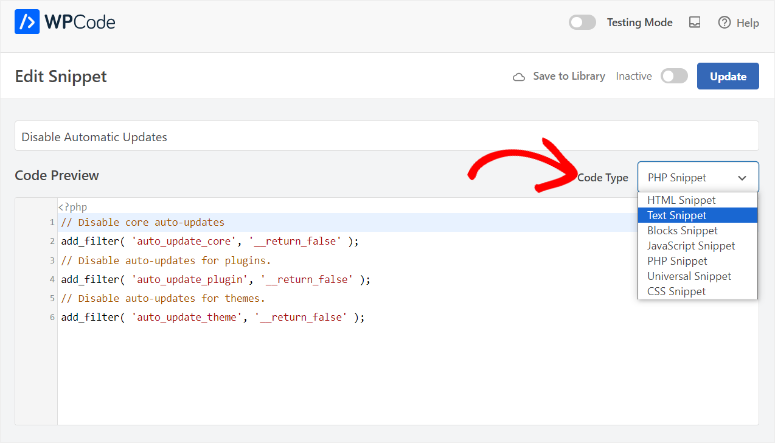
Acum, dacă nu doriți să utilizați un fragment predefinit, cât de ușor este să adăugați cod personalizat cu WPCode?
Pentru a începe, selectați Fragment de cod pentru a deschide lista fragmentelor create. Aici, selectați butonul „Adăugare nou”.
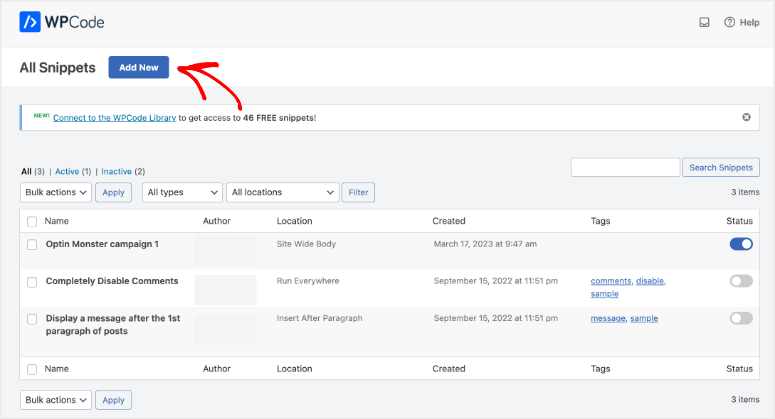
Acest lucru vă va redirecționa către o pagină cu fragmente predefinite și o filă „Adăugare cod personalizat”. Apoi, selectați fila „Adăugare cod personalizat” pentru a deschide o pânză goală în editorul dvs. de cod.

De aici, puteți lipi codul personalizat și îl puteți configura așa cum doriți.
Mai mult, puteți chiar adăuga fragmente de cod specifice paginii direct din editorul clasic WordPress, precum și din editorul Gutenberg.
Interfața simplă a WPCode vă permite, de asemenea, să adăugați rapid cod în corpul, antetul sau subsolul site-ului dvs. la nivel global.
Acest lucru ar putea fi pentru configurarea Facebook Pixel, Google Analytics sau CSS personalizat. Astfel de instrumente necesită adăugarea codului lor pe fiecare pagină pentru a funcționa corect. Dar cu WPCode, trebuie să inserați codul o singură dată.
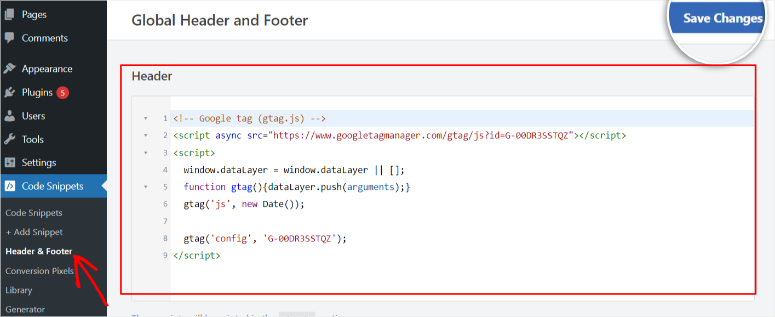
Pentru a face acest lucru, accesați opțiunea de submeniu Antet și subsol, pe care o puteți accesa sub meniul „Fragment de cod” din tabloul de bord WordPress.
În această opțiune de submeniu, editorul de cod este împărțit în 3 secțiuni: Antet, Corp și Subsol. Fiecare dintre aceste zone de codare vă permite să adăugați cod global pe site-ul dvs., permițându-vă să editați întregul site dintr-o singură mișcare.
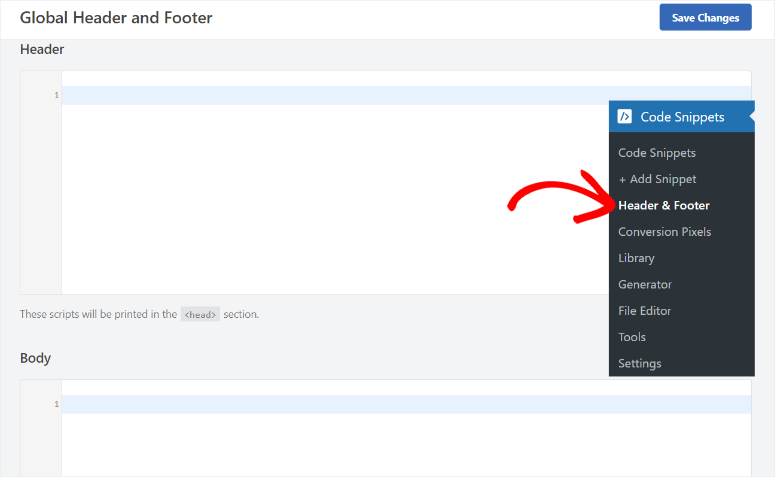
Acest lucru reduce volumul de muncă și asigură coerența codului pe întregul site WordPress.
Așa cum am menționat, greșeli precum greșeli de scriere în cod pot apărea oricui.
Dar, WPCode vă permite să vă urmăriți versiunile de cod folosind un format cronologic. În partea de jos a editorului de cod, veți găsi o listă cu toate reviziile de cod de pe pagină, împreună cu cine a făcut fiecare modificare.
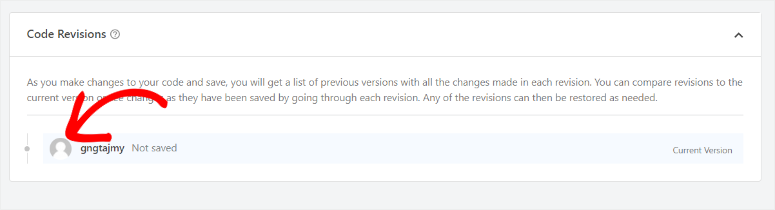
Dacă doriți să accesați o versiune anterioară după ce ați făcut o greșeală, puteți pur și simplu să faceți clic pe ea.
Personalizare
WPCode are o mulțime de opțiuni de personalizare care îl fac atât convenabil de utilizat, cât și eficientizează experiența dvs. de codare.
Pentru început, WPCode oferă diferite modalități de a inserare a codului pe site-ul dvs. Acest lucru vă asigură că folosiți metoda cea mai ușoară și cea mai familiară pentru dvs.
Veți găsi aceste metode de inserare a codului sub pagina editorului de cod, făcând ușor de localizat și utilizat aceste opțiuni.
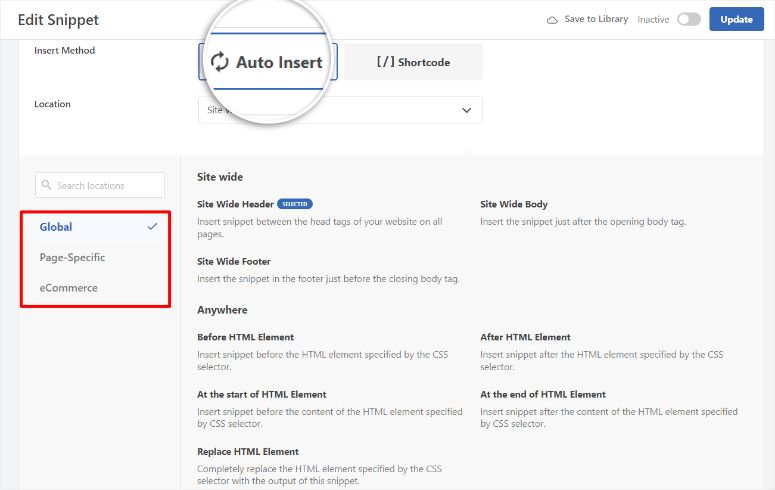
Mai întâi, puteți selecta opțiunea „Inserare automată” pentru a adăuga automat codul pe site-ul dvs.
Dar chiar și cu această opțiune, aveți în continuare opțiuni de personalizare. Puteți selecta locația unde doriți să adăugați codul automat.
Puteți adăuga codul la nivel global, astfel încât să se integreze cu întregul site, să-l plasați pe o pagină specifică sau să-l adăugați la magazinul dvs. eCommerce.
Pentru a adăuga la aceasta, puteți fi mai specific, adăugând codul în antetul, subsolul sau corpul site-ului dvs.
De asemenea, puteți fi mai granular și adăuga fragmentul de cod înainte, după, la început sau la sfârșitul unui element HTML specific. În plus, puteți înlocui complet elementul cu un fragment HTML WordPress personalizat.
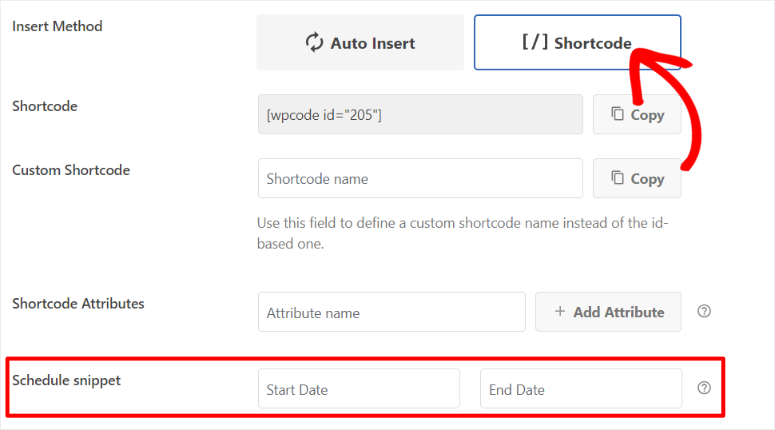
Cealaltă metodă de inserare a codului pe care o puteți utiliza este shortcode-urile.
Utilizarea shortcode-urilor WordPress vă permite să adăugați fragmentul oriunde în postările, paginile sau widget-urile dvs., oferindu-vă un control mai bun asupra locului unde apare funcționalitatea sa.
În plus, cu WPCode, puteți crea shortcode-uri WordPress reutilizabile, economisind timp și efort.
Indiferent de metoda de inserare a codului pe care o utilizați, acest plugin de fragmente vă permite să le programați.
Puteți seta rapid o dată de început și de sfârșit pentru fragmentul dvs. sub „Locație” pe pagina editorului de cod. Acest lucru vă permite să activați și să dezactivați automat fragmentul, simplificând și mai mult fluxul de lucru.
Un alt mod în care puteți personaliza WPCode este prin selectarea dispozitivului pe care va acționa fragmentul.
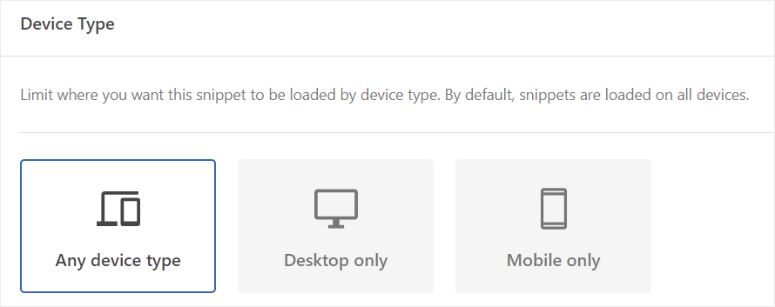
Încă pe pagina editorului de cod, derulați în jos și localizați „Tip dispozitiv”. În mod implicit, fragmentele dvs. WPCode se vor încărca pe toate dispozitivele, facilitând configurarea lor.
Dar puteți utiliza file în această secțiune pentru a limita unde doriți ca acest fragment să fie încărcat în funcție de tipul de dispozitiv.
Rețineți, dispozitivele diferite au dimensiuni și capabilități de ecran diferite. Deci, un fragment conceput pentru un browser desktop s-ar putea să nu se afișeze corect sau să nu funcționeze corespunzător pe un dispozitiv mobil.
Ca urmare, limitarea locului unde se încarcă codul asigură utilizatorilor cea mai bună experiență de utilizare pentru dispozitivele lor.
O altă caracteristică de personalizare care diferențiază WPCode este Controlul Accesului.
Puteți oferi membrilor echipei dvs., în funcție de rolul lor în compania dvs., acces la funcționalități specifice WPCode, îmbunătățind securitatea și responsabilitatea.
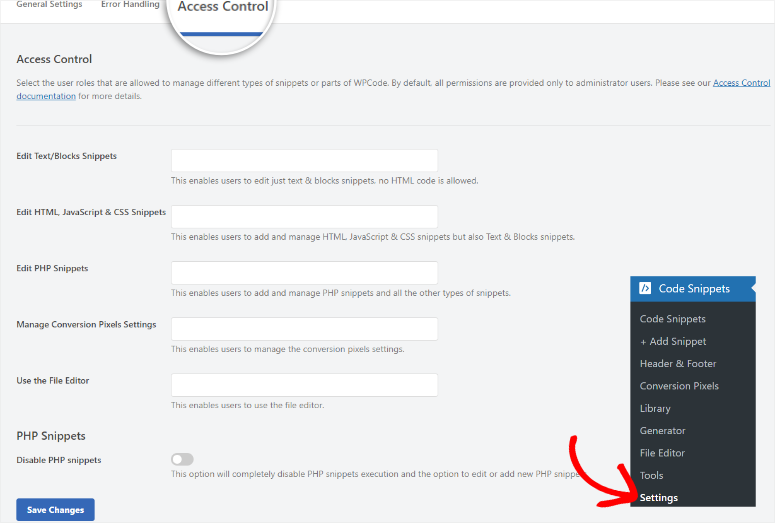
Pentru a accesa această funcție, accesați Fragment de cod » Setări, apoi fila „Controlul accesului”.
WPCode simplifică controlul accesului prin plasarea unui meniu derulant lângă fiecare opțiune. Puteți acorda acces diferit pentru a edita fragmente de bloc, fragmente HTML, JavaScript, & CSS, fragmente PHP și multe altele.
Pentru a adăuga la aceasta, puteți dezactiva complet fragmentele PHP personalizate, datorită ușurinței cu care se pot face erori folosind acest tip de cod.
Pe lângă personalizarea funcționalităților, puteți personaliza și aspectul editorului dvs. de cod.
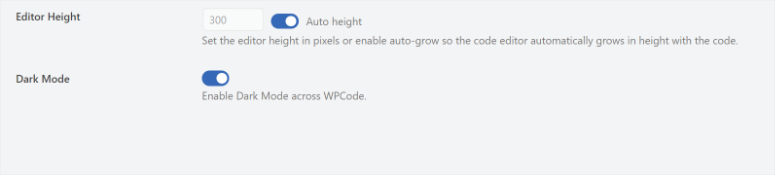
Cu WPCode, puteți activa modul întunecat cu un simplu buton comutator. Aceasta este o funcționalitate nouă adăugată recent de echipa WPCode, la cererea dezvoltatorilor.
Deși Modul Întunecat nu adaugă de fapt nicio funcționalitate, face editorul de cod mai familiar dezvoltatorilor.
Însă, avantajul este că *reduce* oboseala ochilor și îmbunătățește concentrarea, ajutându-vă să lucrați mai mult timp. În plus, Modul Întunecat face mai ușor de observat erorile atunci când editorul de cod le evidențiază într-o culoare diferită, asigurându-vă că identificați problemele mai rapid.
Puteți edita, de asemenea, înălțimea editorului dvs. de cod în pixeli, permițându-vă să vizualizați codul mai bine. Dacă setați această funcționalitate la „Înălțime automată”, editorul va crește în înălțime pe măsură ce adăugați mai mult cod, facilitând vizualizarea întregului cod.
Caracteristici
Așa cum ați văzut până acum, WPCode este plin de funcționalități uimitoare care vă transformă într-un programator instantaneu, fără a atinge codul. Este posibil să fi discutat deja unele dintre funcționalitățile de mai sus, dar să le analizăm pe toate în detaliu.
Biblioteca WPCode
Biblioteca Cloud WPCode stochează toate fragmentele dvs. de cod personalizate într-o bibliotecă cloud.
Acest lucru vă permite să reutilizați aceste fragmente de cod WordPress pe mai multe site-uri web fără a le stoca în fișierele WordPress sau pe PC-ul dvs. Această funcție vă ajută să reduceți supraîncărcarea utilizând fragmente pentru funcționalități specifice, în loc să încărcați un plugin complet, economisind spațiu pe hard disk!
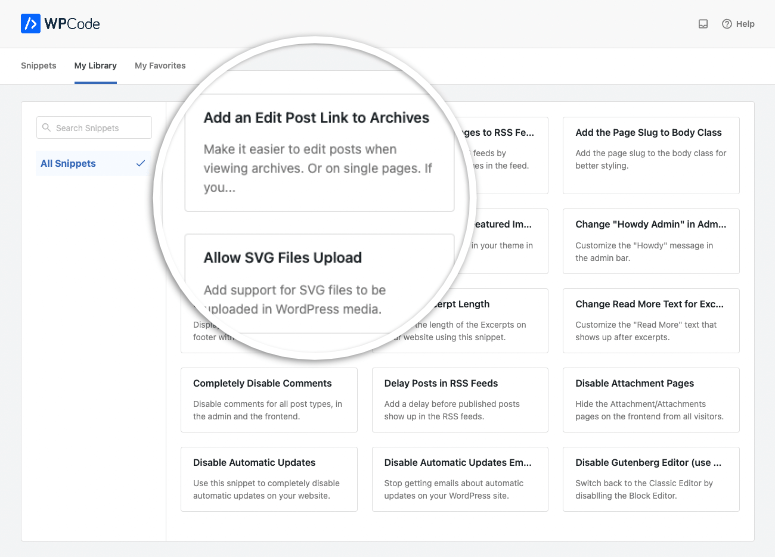
În plus, WPCode vă permite să le partajați cu oricine doriți. Aceasta ar putea fi oportunitatea perfectă pentru dvs. de a vă conecta cu comunitatea WordPress, de a contribui și de a vă crește profilul social.
Generatoare de Cod
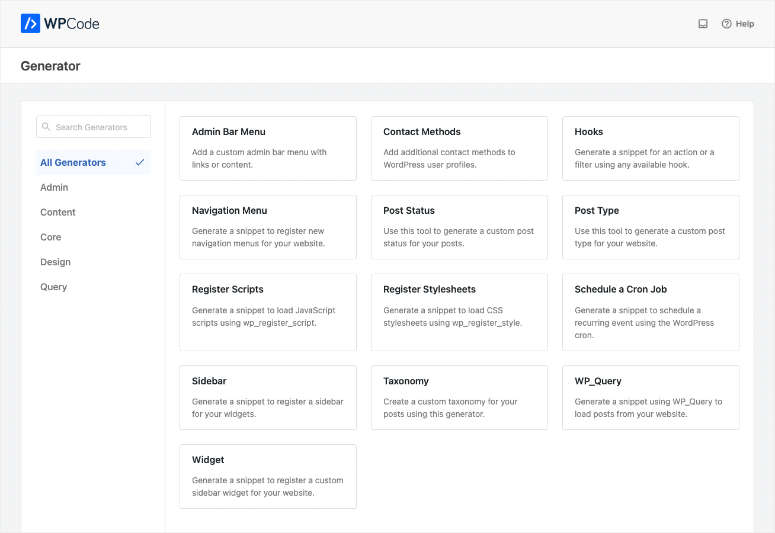
Doriți să creați un post personalizat sau un meniu de administrator? Generatoarele de cod personalizate ale WPCode fac acest lucru ușor, fără nicio experiență de codare. Puteți crea funcționalități precum:
- Generator de bare laterale personalizate
- Generator de widget-uri personalizate
- Generator WP Query
- Generator de tipuri de postări personalizate
- Generator de taxonomie personalizată
În funcție de funcționalitatea pe care doriți să o creați, puteți selecta un generator specific pentru a vă ajuta. Apoi, veți completa formularul generatorului, iar pluginul WPCode va crea funcționalitatea personalizată pentru dvs.
Gestionarea sigură a erorilor
Una dintre caracteristicile remarcabile ale WPCode este gestionarea sigură a erorilor, concepută pentru a vă împiedica să vă blocați accidental site-ul WordPress din cauza erorilor de cod.
Acest lucru este deosebit de util atunci când lucrați cu fragmente PHP sau universale, care pot introduce elemente complexe de codare.
WPCode utilizează un sistem de detectare a erorilor în două etape pentru a vă proteja site-ul.
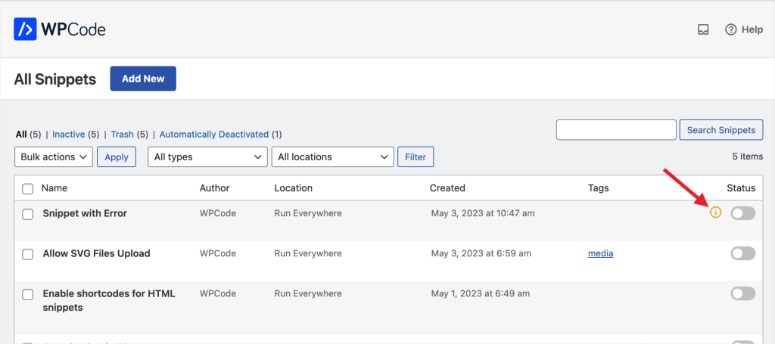
Prima etapă intră în acțiune atunci când activați un fragment. Va testa codul și, dacă întâmpină erori, va împiedica automat activarea fragmentului, oprind potențialele probleme înainte ca acestea să apară.
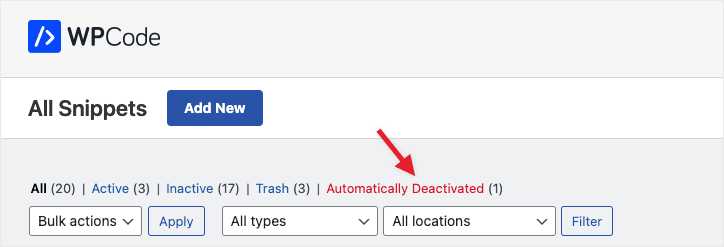
A doua etapă intră în joc ori de câte ori fragmentul este executat pe site-ul dvs. live. Chiar dacă un fragment se activează inițial fără erori, ar putea totuși să cauzeze probleme mai târziu.
De exemplu, prin apelarea unei funcții care generează o eroare. Rețeaua de siguranță a WPCode va detecta astfel de erori în timpul dezactivării automate a fragmentului pentru a preveni perturbările.
Mod de testare
După cum am menționat, este foarte ușor să faci o eroare de codare. Cu funcțiile de gestionare sigură a erorilor din WPCode, poți detecta erorile de cod rapid și ușor.
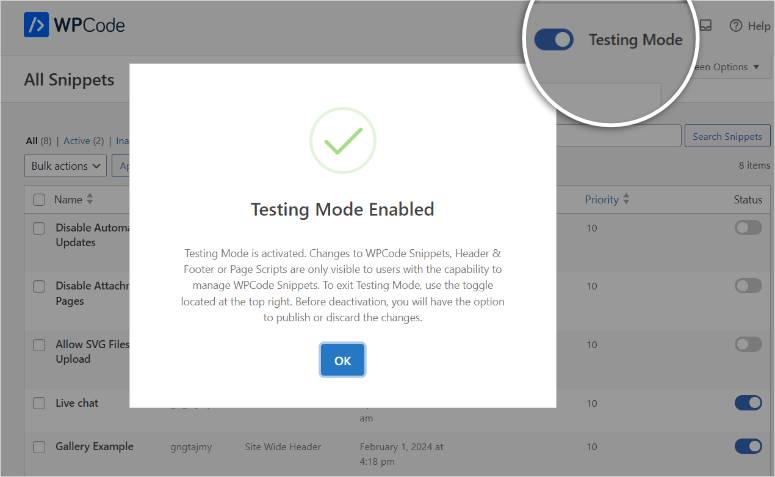
Dar cu Modul de testare WPCode poți crea și inspecta codul într-un mediu sigur înainte de a-l adăuga pe site-ul tău activ. Ca rezultat, adaugi un strat suplimentar de securitate și liniște sufletească, chiar înainte de a utiliza funcțiile de gestionare sigură a erorilor.
Partea cea mai bună este că poți activa instantaneu Modul de testare cu un comutator pe toate paginile WPCode din tabloul de bord WordPress.
Când este activată, această funcție asigură că modificările aduse fragmentelor și codurilor tale sunt vizibile doar membrilor echipei cu control de acces. Acest lucru îți permite ție și echipei tale să testați codul intern și fără a strica nimic înainte ca acesta să fie publicat.
Notificare eroare
Acum, chiar dacă folosiți instrumentele de testare ale plugin-ului și funcția sigură de gestionare a erorilor, este posibil să primiți totuși o eroare pe parcurs. Acest lucru s-ar putea datora conflictelor dintre plugin-urile WordPress, adăugării unei linii de cod și așa mai departe.
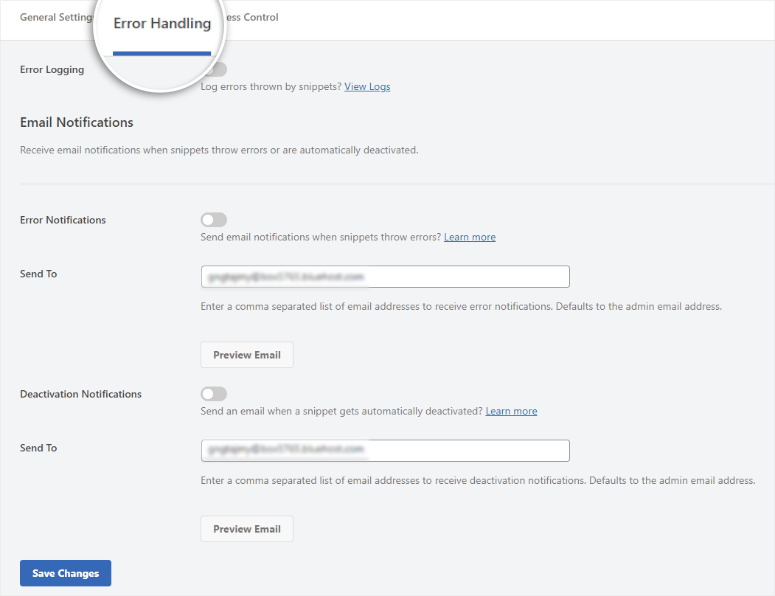
Pentru a te ajuta să observi rapid aceste erori, WPCode vine cu o funcție de notificare a erorilor care îți trimite un e-mail pentru a te alerta cu privire la situație.
Poți configura astfel încât să primești o notificare atunci când un fragment generează o eroare. Pentru a adăuga acest lucru, poți trimite o alertă atunci când un fragment se dezactivează automat.
WPCode îți permite să adaugi e-mailuri separate pentru fiecare scenariu, deoarece s-ar putea să ai membri diferiți ai echipei care gestionează probleme diferite. Ca rezultat, poți eficientiza mai bine fluxul de lucru, având persoana responsabilă să primească mesajele direct.
Logică condițională inteligentă
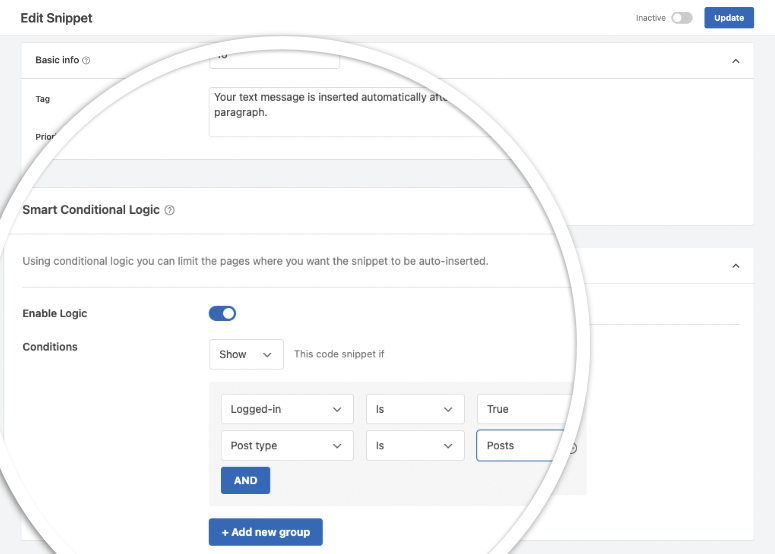
Poți controla unde sunt încărcate fragmentele tale folosind constructorul de reguli de logică condițională inteligentă. Acest lucru îți permite să țintești pagini specifice folosind reguli condiționale.
De exemplu, puteți decide să dezactivați pictogramele rețelelor sociale atunci când o pagină are o eroare 404. Deși acest lucru s-ar putea să nu pară o problemă majoră, poate ajuta la îmbunătățirea experienței utilizatorului și a SEO.
Acest lucru se datorează faptului că afișarea pictogramelor de rețele sociale pe paginile de eroare poate da impresia unui site web neprofesionist sau prost întreținut. În plus, o pagină de eroare 404 ar trebui să ofere direcții clare vizitatorilor, iar pictogramele de rețele sociale îi pot distrage.
Dar cel mai important, motoarele de căutare precum Google trimit „crawlere” pentru a indexa site-ul dvs. Dacă pictogramele rețelelor sociale sunt încă legate de pagina de eroare 404, crolerele ar putea încerca să urmeze acele linkuri, irosind timp și resurse.
În plus, logica inteligentă condiționată vă ajută să evitați încărcarea scripturilor neutilizate, astfel încât viteza site-ului dvs. să fie și mai mult optimizată pentru SEO și experiența utilizatorului.
Iată câteva exemple de logică condițională disponibilă cu WPCode:
- Încărcați fragmente de cod numai pentru utilizatorii conectați
- Rulați fragmente de cod PHP pentru roluri specifice de utilizator WordPress
- Încărcați fragmente de cod PHP numai pe URL-uri specifice de pagină
- Rulați fragmente de cod numai pe anumite tipuri de postări
- Afișați fragmente de cod în funcție de tipul paginii
- Inserați scripturi de pixeli pentru antet și subsol pe pagini specifice
- Încărcați fragmente de cod pentru antet și subsol în funcție de sursa de referință
Pentru a adăuga acest lucru, WPCode vine cu reguli avansate de țintire pentru WooCommerce, Easy Digital Downloads și multe altele.
Importați și exportați fragmente de cod
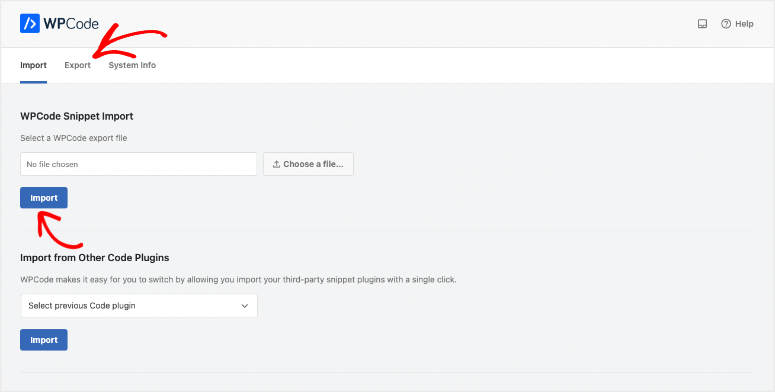
Aveți mai multe site-uri web la care doriți să adăugați cod?
WPCode vă permite să importați și exportați fragmentele de cod personalizate, funcțiile și scripturile de antet și subsol. Aceasta este o modalitate excelentă de a economisi timp, nefiind nevoit să începeți de la zero pe un site nou.
Ca urmare, vă permite să rămâneți mai organizat, fără a pierde timp căutând fragmente de cod, făcând din WPCode un plugin atât de util pentru utilizatorii WordPress în general.
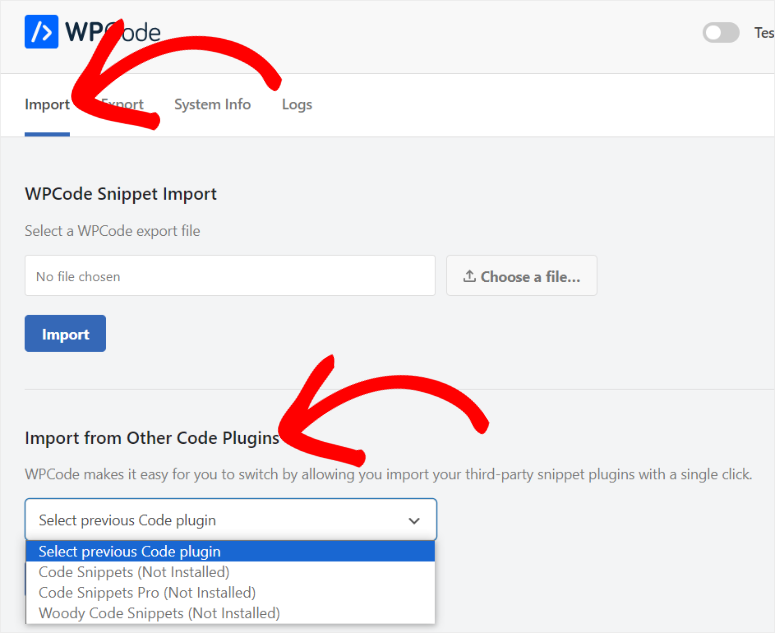
Pentru a-l face mai convenabil, WPCode vă permite să importați și să exportați fragmente de cod din alte plugin-uri de cod.
Poate ați dori să treceți de la un alt plugin de fragmente de cod pentru a începe să utilizați acest WPCode. De asemenea, s-ar putea să găsiți mai ușor să utilizați un alt plugin de fragmente de cod pentru a vă proiecta codurile și a le adăuga cu WPCode.
Acest plugin de codare vă oferă această flexibilitate cu o funcție automată de import/export. Vă ajută să transferați fragmentele de cod personalizate atât din plugin-urile Woody Code Snippets, cât și din Code Snippets Pro, rapid și ușor!
Pixel de conversie
Acum, v-am arătat deja cum puteți folosi WPCode pentru a integra aplicații precum Facebook și Google Analytics folosind un fragment de cod.
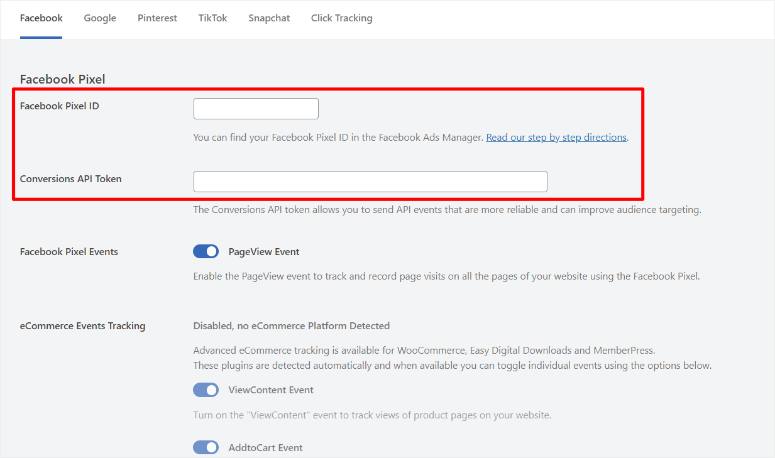
Deși utilizarea acestei metode este foarte simplă, WPCode oferă Pixel de conversie pentru a vă conecta conturile de social media, Google Analytics și Click Code fără a atinge fragmentele de cod. În plus, puteți adăuga mai multe funcții după conectarea aplicației folosind butoanele de comutare situate sub fiecare conexiune de instrument pentru o experiență WordPress fără cod mai bună.
Pentru această metodă, veți avea nevoie de ID-uri, API-uri sau token-uri, în funcție de aplicație. Obținerea acestor chei este foarte ușoară, iar toate instrumentele și aplicațiile web vin cu o anumită variație a acestor coduri.
Consultați acest articol pentru a afla cum să găsiți diferite API-uri de aplicații.
De exemplu, dacă doriți să conectați Facebook la site-ul dvs. WordPress, veți avea nevoie de ID-ul dvs. Pixel Facebook și de Token-ul API de Conversii. Le puteți găsi rapid în Managerul dvs. de afaceri Facebook și le puteți adăuga în WordPress prin WPCode.
Pentru a completa, puteți activa urmărirea evenimentelor eCommerce și evenimentele Facebook Pixel cu butoane de comutare, făcându-l convenabil și ușor pentru dvs.
De asemenea, puteți conecta Google, Pinterest, TikTok, Snapchat și urmărirea clicurilor folosind un proces similar, asigurându-vă că nu există o curbă de învățare.
Suport & Documentație
Când vă înscrieți la WPCode, obțineți acces la o echipă de suport prietenoasă de experți WordPress. Aceștia vă vor ajuta cu orice aveți nevoie legat de plugin și de site-ul dvs.
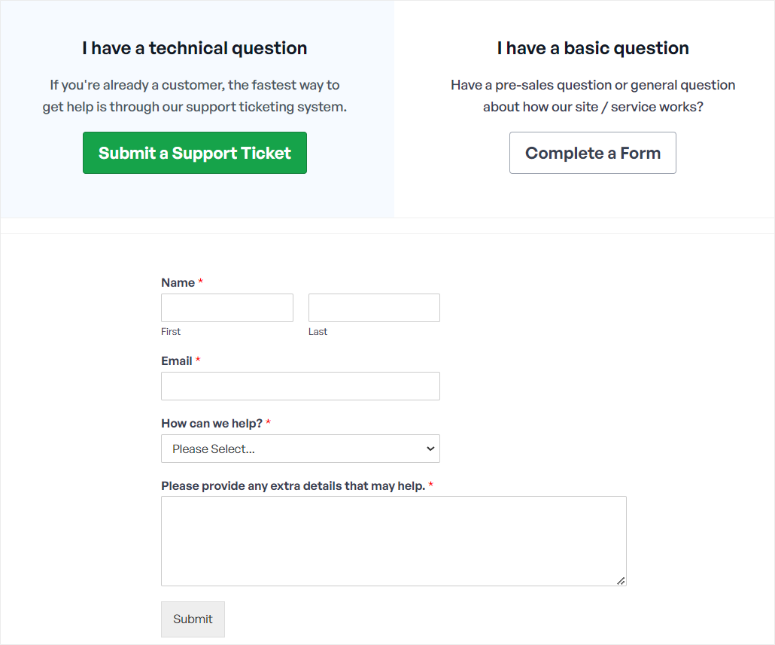
În funcție de problema dvs., puteți fie să trimiteți un tichet pentru probleme tehnice, fie să completați un formular de contact dacă aveți o întrebare pre-vânzare sau o întrebare generală.
Formularul de tichet este simplu de completat, cu mai multe câmpuri pre-completate folosind informațiile dvs. de înscriere. Tot ce trebuie să faceți este să selectați motivul pentru care aveți nevoie de asistență dintr-un meniu derulant și să oferiți mai multe detalii în spațiul de text furnizat.
Puteți accesa formularul de contact chiar dacă nu sunteți conectat la contul dvs. WPCode. Dar asta înseamnă că nu veți avea câmpuri pre-completate atunci când accesați formularul și va trebui să îl completați manual. În afară de asta, arată foarte asemănător cu formularul de tichet de suport tehnic.
Echipa de suport va răspunde în termen de 24 de ore. Dar rețineți, aceștia sunt disponibili de luni până vineri, între orele 9:00 și 17:00 EST (UTC-5).
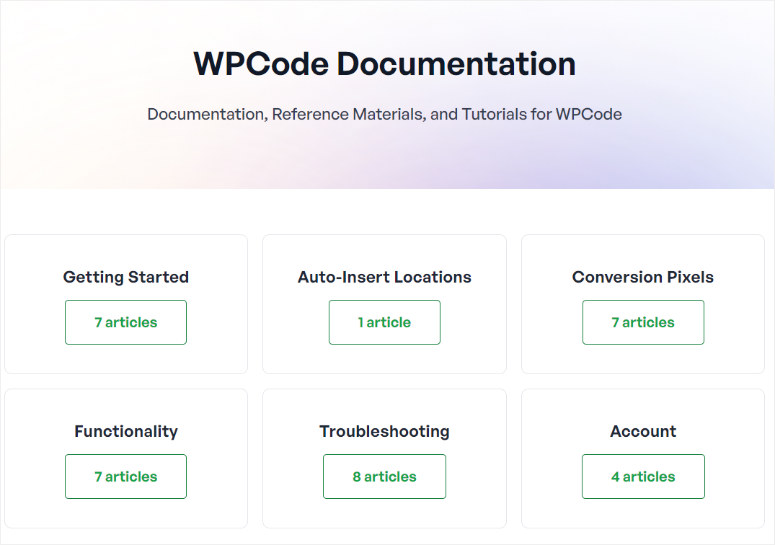
Site-ul web are, de asemenea, documentație extinsă, inclusiv multe tutoriale despre cum să începeți cu WPCode și cum să îl utilizați.
WPCode grupează articolele de suport folosind file pentru a le face ușor de navigat și de găsit o resursă relevantă. Conținutul este, de asemenea, scris simplu pentru a vă asigura că înțelegeți informațiile rapid.
WPCode: Prețuri
WPCode oferă unul dintre cele mai bune plugin-uri gratuite de codare WordPress pe care le-am văzut de mult timp — vom merge atât de departe încât să spunem unul dintre cele mai bune plugin-uri gratuite, punct!
Plugin-ul gratuit vă permite să adăugați fragmente în diverse limbi, cum ar fi coduri personalizate HTML WordPress, CSS, JavaScript, PHP și chiar text simplu. Acest lucru vă permite să personalizați gratuit diferite aspecte ale funcționalității site-ului dvs. web.
De asemenea, puteți insera cu ușurință fragmente de cod în secțiunile antetului și subsolului site-ului dvs. web, permițându-vă să adăugați integrări Facebook și Google Pixel.
Dar dacă doriți mai multă funcționalitate, cum ar fi accesul la pixeli de conversie, suport multi-site, etichetă TikTok Ads și multe altele, va trebui să achiziționați un plan.
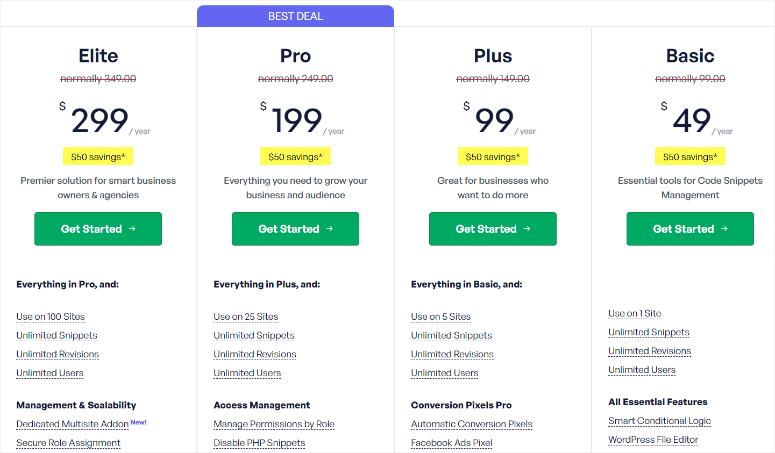
WPCode oferă patru planuri premium, Basic, Plus, Pro și Elite, asigurându-vă că găsiți pachetul potrivit pentru nevoile dvs.
Planul WPCode Basic, care începe de la 49 USD pe an, este cel mai accesibil plan.
Poate fi utilizat doar pe un singur site, făcându-l un punct de intrare bun pentru începători și afaceri mici. Vine cu funcții precum fragmente nelimitate, revizuiri de cod nelimitate și utilizatori nelimitați.
De asemenea, vă puteți bucura de logică condițională inteligentă, fragmente cu inserare automată, gestionare sigură a erorilor și multe altele, oferindu-vă o experiență WordPress fără cod mai bună.
Pe de altă parte, puteți încerca WPCode Elite începând de la 299 USD pe an.
Acest plan poate fi utilizat pe până la 100 de site-uri, ceea ce îl face excelent pentru agenții. Obțineți toate funcționalitățile pe care le aveți pe orice alt plan, plus Atribuirea Securizată a Rolurilor, Managementul Clienților, Controlul Complet al Rolurilor Utilizatorilor PHP, acces la fragmente de text, și multe altele.
Avantaje & Dezavantaje
Avantaje:
- Ușor de utilizat cu fragmente predefinite
- Editare sigură a codului cu istoric de revizuire și gestionarea erorilor
- Opțiuni de personalizare intuitive și practice
- Logică condițională cu direcționare pe dispozitiv
- Bibliotecă de fragmente cu peste 100 de blocuri de cod
- Funcționalități de colaborare cu control de acces
- Stocare în cloud pentru a economisi spațiu pe disc
- Import & Export pentru a utiliza fragmente pe mai multe site-uri web și plugin-uri.
- Versiune gratuită disponibilă
Contra:
- Este necesar un plan pro pentru a accesa toate funcționalitățile
- S-ar putea să întâmpinați o curbă de învățare pentru funcționalitățile complexe
Verdict Final: WPCode
WPCode este alegerea noastră principală pentru un plugin de fragmente de cod, deoarece se distinge net de restul atunci când vine vorba de selectarea unui plugin pentru codarea WordPress. Cu designul său ușor de utilizat plug-and-play și funcționalitățile de personalizare, WPCode este alegerea noastră principală.
Cu WPCode puteți crea fragmente precum coduri personalizate HTML WordPress și le puteți salva pentru a le utiliza pe site-ul dvs. În plus, cu o bibliotecă de fragmente, vă puteți bucura de o experiență WordPress uimitoare fără cod.
Pentru ce poate fi utilizat WPCode?
Acum că ați văzut ce are de oferit WPCode, să vă oferim o idee mai bună despre cum puteți utiliza acest plugin de cod pe site-ul dvs.
Iată câteva cazuri de utilizare:
- Adăugați scripturi de marketing: Inserați codul Facebook Pixels, codul Google Conversion Pixels și alte scripturi de conversie publicitară în antetul și subsolul WordPress cu logică condițională. Acest lucru vă permite să gestionați toate scripturile de marketing dintr-un singur loc și să aveți control complet fără a depinde de integrări terțe.
- Adăugați urmărirea conversiilor în WordPress: Inserați meta tag-uri de verificare a site-ului pentru rețelele sociale, Google Search Console, codul de urmărire Google Analytics în antet și subsol, și alte verificări de domeniu în antetul și subsolul site-ului dvs.
- Adăugați propriul cod personalizat: Inserați fragmente de cod PHP, CSS, HTML și JavaScript fără a edita functions.php.
- Personalizați funcționalitatea WordPress: Dezactivați XML-RPC, Dezactivați Rest API, dezactivați comentariile, permiteți încărcarea fișierelor SVG, dezactivați Gutenberg și activați Editorul clasic fără a adăuga pluginuri suplimentare.
- Reutilizați fragmente de cod: Inserați fragmente de cod PHP personalizate reutilizabile și blocuri de conținut. Puteți salva favoritele în biblioteca de fragmente, puteți transporta aceste coduri pe mai multe site-uri și le puteți insera cu ușurință. Acest lucru face mult mai ușoară configurarea de noi site-uri web cu codificare personalizată WordPress.
- Adăugați cod publicitar: Inserați codul de reclame în conținut după paragrafe specifice. Inserați codul Google AdSense Ads, codul Amazon Native Contextual Ads și alte coduri Media Ads.
Acestea sunt doar câteva cazuri de utilizare. Pe măsură ce explorați și învățați cum funcționează acest plugin, veți descoperi că puteți face mult mai multe. Dacă aveți mai multe întrebări, consultați secțiunea FAQ de mai jos.
Întrebări frecvente: Recenzie WPCode
Este legal să adăugați cod personalizat WordPress?
Da, este legal să adăugați cod personalizat pe site-ul dvs. WordPress. WordPress este o platformă open-source care permite utilizatorilor să-și modifice și să-și personalizeze site-urile web conform nevoilor lor.
Care este cel mai bun plugin de fragmente de cod pentru WordPress?
WPCode este cel mai bun plugin de fragmente de cod pentru WordPress. Cu interfața sa ușor de utilizat, biblioteca extinsă de fragmente predefinite și opțiunile practice de personalizare, WPCode facilitează utilizatorilor îmbunătățirea site-urilor lor fără cunoștințe de codificare personalizată WordPress.
Care este diferența dintre fragment de cod și cod?
Un fragment de cod este o mică bucată de cod care îndeplinește o funcție sau o sarcină specifică pe un site web. Codul, pe de altă parte, este un termen mai larg care include toate instrucțiunile de programare, inclusiv fragmentele de cod, utilizate pentru a crea și personaliza site-uri web.
Este WPCode gratuit?
Da, WPCode are o versiune gratuită care vă permite să adăugați fragmente în diverse limbi și să inserați fragmente de cod în secțiunile antetului și subsolului site-ului dvs. web. Actualizarea la un plan plătit deblochează funcționalități suplimentare, cum ar fi urmărirea comerțului electronic cu 1 clic, accesul la fragmente doar text, accesul la editorul de fișiere și multe altele.
Felicitări! Sperăm că v-a plăcut să învățați cum puteți efectua codificări personalizate WordPress cu această recenzie WPCode. Iată o listă extinsă de 27 de pluginuri WordPress obligatorii care vă pot ajuta să simplificați gestionarea site-ului dvs., cum ar fi WPCode.
Pentru a adăuga la aceasta, iată alte resurse care v-ar putea plăcea.
- Cum să configurați un site de staging WordPress (Ghid pentru începători)
- 15 cele mai bune pluginuri WordPress pentru bare laterale și widgeturi
- Cum să adăugați Google Analytics la WordPress (cu și fără plugin)
Primul articol vă învață cum să creați un site de staging WordPress fără codare. Următoarea postare listează cele mai bune 15 pluginuri pentru bare laterale și widgeturi. În timp ce ultimul articol vă ghidează prin modul de configurare a Google Analytics cu și fără un plugin.
Acordăm WPCode o evaluare de 5 stele, vedeți defalcarea completă a evaluării noastre mai jos:
 5.0 / 5.0 5.0 / 5.0 5.0 / 5.0 5.0 / 5.0 5.0 / 5.0 5.0 / 5.0
Comentarii Lasă un răspuns