
Doriți să aflați despre pluginul Google Site Kit?
Site Kit by Google este un plugin WordPress care vă permite să conectați serviciile de marketing online ale Google, cum ar fi Search Console, Google Analytics, Google Optimize, Google Tag Manager, PageSpeed Insights, Google AdSense etc. direct la tabloul de bord WordPress.
Cu Site Kit, obțineți informații despre performanța site-ului dvs. direct din tabloul de bord WordPress. În acest articol, vom revizui și analiza în detaliu pluginul Site Kit și vom afla ce oferă și dacă merită să-l încercați.
Ce este Google Site Kit?

Site Kit este pluginul WordPress de la Google care acționează ca un mediator între site-ul dvs. WordPress și serviciile de marketing ale Google. Pluginul a fost lansat în octombrie 2019 și este disponibil pentru descărcare în depozitul WordPress gratuit. Puteți integra site-ul dvs. cu următoarele instrumente Google folosind acest plugin.
- Analytics: Google Analytics vă spune cum interacționează utilizatorii cu site-ul dvs. web. Prin conectarea site-ului dvs. la Google Analytics, aflați de unde provine exact traficul dvs., care postare are cel mai bun randament etc.
- Search Console: Google Search Console vă ajută să vă îmbunătățiți clasamentul în căutări, permițându-vă să remediați erorile și bug-urile existente care împiedică indexarea site-ului dvs. Puteți, de asemenea, să urmăriți cuvintele cheie prin care utilizatorii vă descoperă site-ul.
- AdSense: Cu Google AdSense, puteți monetiza site-ul dvs. web plasând reclame pe acesta.
- PageSpeed Insights: Îmbunătățiți performanța site-ului dvs. verificând viteza de încărcare a site-ului dvs. pe dispozitive desktop și mobile și făcând modificările necesare pentru a reduce timpul de încărcare.
- Tag Manager: Vă permite să gestionați și să implementați etichete de marketing pentru a măsura rentabilitatea investiției publicitare, precum și pentru a urmări site-uri și aplicații Flash, video și de rețele sociale, fără a atinge codul.
- Optimize: Google Optimize este un instrument de testare A/B care îmbunătățește conversiile site-ului dvs. permițându-vă să efectuați experimente.
În general, Site Kit este cel mai potrivit pentru editorii care dețin un site web, dezvoltatorii care gestionează multiple proiecte ale clienților și autorii de plugin-uri și serviciile de găzduire web.
Recenzie Google Site Kit: Prezentare generală a funcționalităților
Site Kit oferă funcționalități excelente pentru utilizatorii săi. Așa cum am menționat anterior, vă ajută să adăugați diverse servicii Google în tabloul de bord WordPress, astfel încât să puteți vizualiza toate rapoartele într-un singur loc, fără a fi nevoie să vă conectați la diferite servicii. Cel mai bun lucru la acest plugin este că facilitează configurarea tuturor acestor servicii pe site-ul dvs. fără a fi nevoie să atingeți o linie de cod.
Iată funcționalitățile pe care le oferă plugin-ul.
- Trafic: Oferă un raport general despre traficul pe care îl primește site-ul dvs. Traficul este segmentat în continuare în organic, referral, direct și email. Astfel, știți de unde provine exact traficul dvs.
- Viteza paginii: Aflați cât de repede se încarcă site-ul dvs. și găsiți modalități de a-l îmbunătăți.
- Adsense: Monetizați-vă site-ul pentru a câștiga niște bani în plus
- Tag Manager: Vă ajută să urmăriți diferite etichete de marketing pe site-ul dvs. web.
- Filtru de căutare: Acesta vă arată numărul de afișări și clicuri primite de site-ul dvs. web pe o perioadă de timp.
Instalarea pluginului Site Kit pe WordPress
Pentru a utiliza Site Kit pe site-ul dvs. WordPress, va trebui mai întâi să instalați pluginul pe tabloul de bord. Pentru aceasta, conectați-vă la tabloul de bord WordPress și faceți clic pe Plugin » Adăugare nou. Acum, folosind câmpul de căutare, căutați pluginul Site Kit.
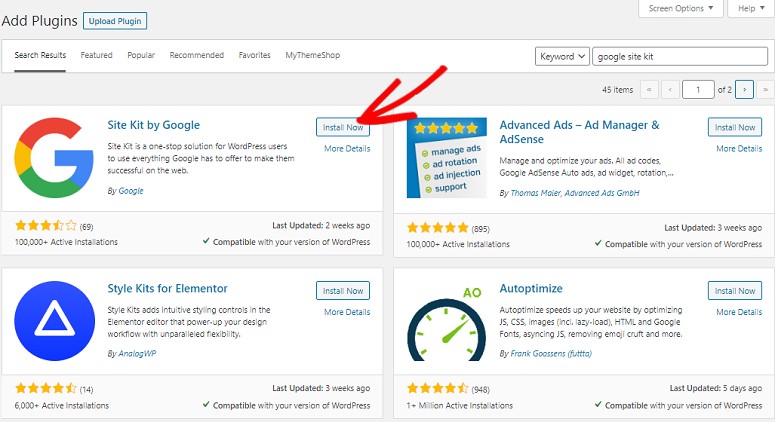
Odată ce îl găsiți, faceți clic pe Instalare acum, urmat de butonul „Activare” pentru ca pluginul să înceapă să funcționeze. După activarea pluginului, veți vedea următorul mesaj pe ecran.
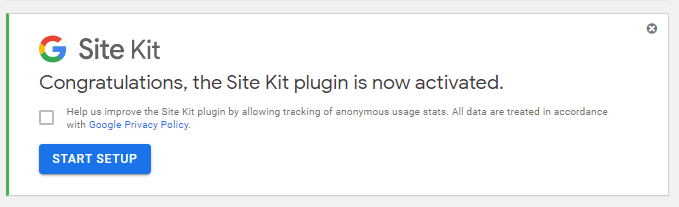
Faceți clic pe butonul Start Setup. Acest lucru vă va duce la un nou ecran, unde va trebui să verificați proprietatea site-ului dvs. web.
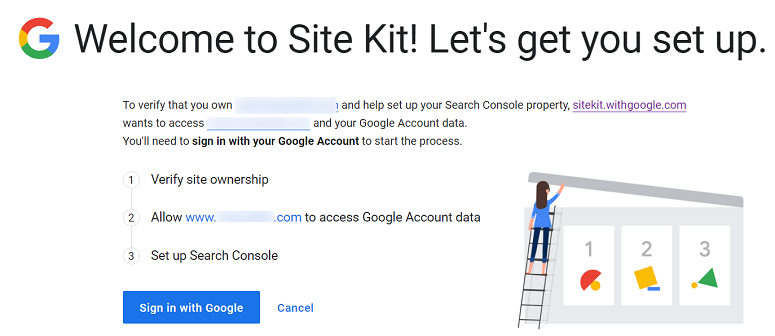
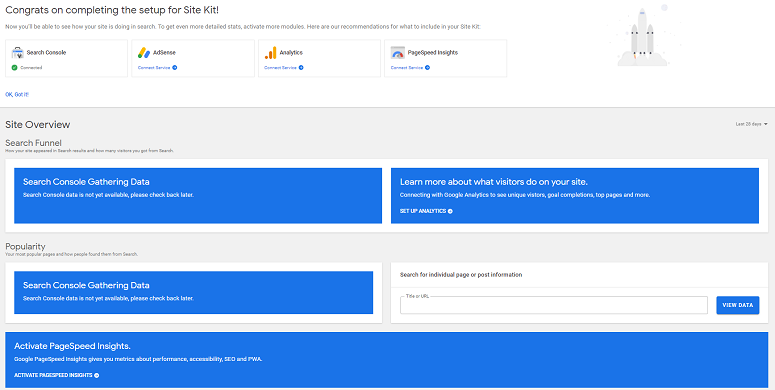
Folosind contul dvs. Google, conectați-vă la contul dvs. Va apărea o mică fereastră pop-up pe ecran, solicitându-vă să acordați permisiunea de a vizualiza și gestiona datele din Search Console. În următoarele câteva secunde, urmați pașii pentru a acorda permisiunea pluginului de a vă verifica și accesa contul. După finalizarea configurării, faceți clic pe butonul Go to Site Kit Dashboard. Acest lucru vă va duce la tabloul de bord Site Kit direct în site-ul dvs. WordPress.
Iată cum arată.
Adăugarea mai multor servicii Google la Site Kit
Dacă doriți mai multe detalii în tabloul de bord, Site Kit vă permite să faceți și acest lucru. Trebuie doar să accesați Site Kit » Setări. Veți vedea aici 3 file diferite:
- Serviciu conectat
- Conectați mai multe servicii
- Setări administrator
Accesați fila Conectați mai multe servicii.
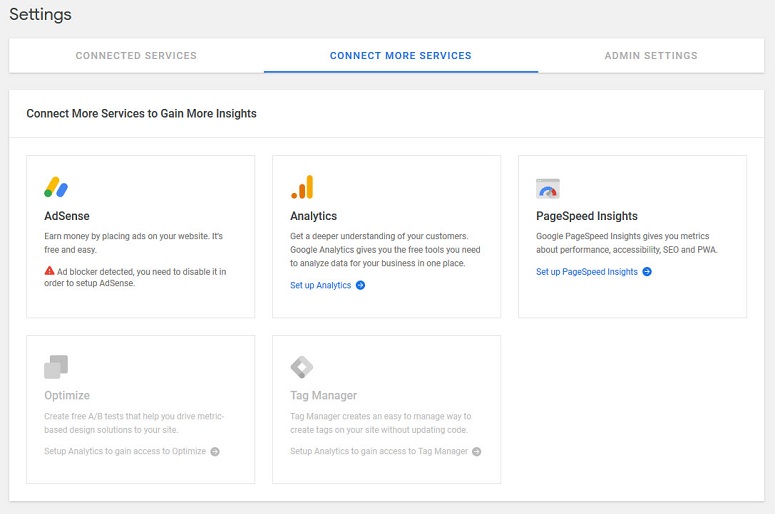
Aici, sub panoul Analytics, faceți clic pe opțiunea Configurare Analytics. Înainte de a configura Analytics, nu veți putea adăuga serviciile Tag Manager și Optimize.
Acum conectați-vă la contul Google și faceți clic pe butonul Permiteți în următorii pași pentru a acorda acces pluginului pentru a afișa rapoarte pe tabloul de bord Google Analytics. Veți fi din nou pe tabloul de bord WordPress de unde puteți configura contul Analytics făcând clic pe butonul Configurare Analytics.
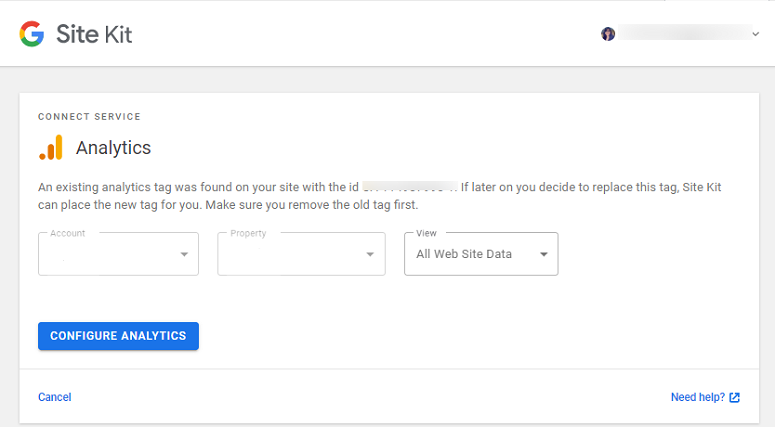
După acest pas, Site Kit se va ocupa de tot. Va importa datele dvs. din Google Analytics și va afișa rapoartele direct pe tabloul de bord WordPress. Puteți repeta același proces și cu celelalte servicii.
Verificarea rapoartelor în Site Kit
Acum că totul este configurat, este timpul să verificați rapoartele site-ului dvs. Puteți verifica rapoartele accesând Site Kit » Tablou de bord. Aici veți vedea toate serviciile Google pe care le-ați conectat la site-ul dvs.
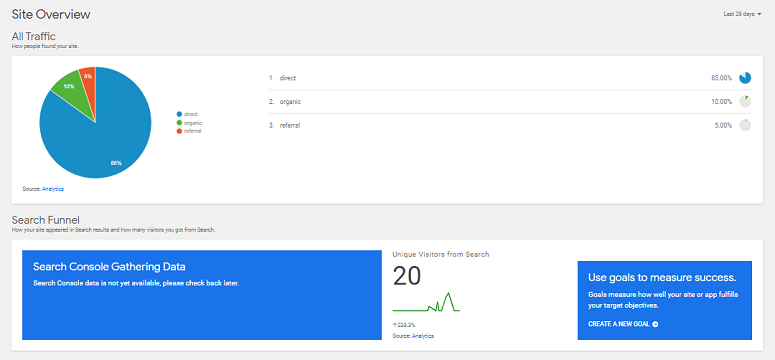
Pe măsură ce derulați mai jos, veți vedea mai multe rapoarte despre performanța site-ului dvs., viteza site-ului dvs. pe mobil și desktop etc. Puteți, de asemenea, să selectați intervalul de timp pentru aceste rapoarte din colțul din dreapta sus al ecranului. Dacă aveți instalat Adsense, Site Kit vă va afișa și rapoarte despre acesta.
Deconectarea unui singur serviciu pe Site Kit
Site Kit vă permite, de asemenea, să deconectați serviciile de pe site-ul dvs. fără complicații. Accesați pur și simplu Site Kit » Setări » Servicii conectate. Aici, alegeți serviciul pe care doriți să îl deconectați și faceți clic pe butonul Editare de sub acesta.
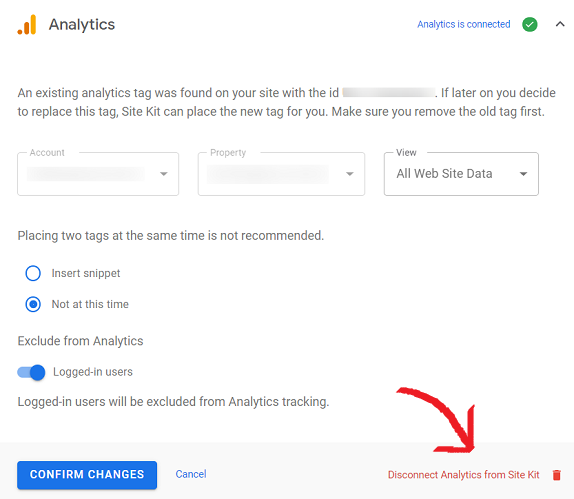
În dreapta, veți avea o opțiune numită Deconectare analiză pentru Site Kit. Faceți clic pe această opțiune. Va apărea o fereastră pop-up care vă va confirma dacă doriți cu adevărat să o deconectați. Faceți clic pe butonul Deconectare. Și asta e tot.
Avantajele Site Kit – Ce ne-a plăcut la el
Site Kit este o opțiune bună pentru dvs. dacă site-ul dvs. web este conectat la diferite servicii Google și doriți să vizualizați rapoartele tuturor acestor servicii într-un singur loc.
Facilitează urmărirea și analiza a ceea ce se întâmplă pe site-ul dvs. web. Cu acest plugin, puteți avea toate informațiile de bază de care aveți nevoie despre site-ul dvs., cum ar fi cum v-au descoperit vizitatorii site-ul, comportamentul lor pe site-ul web etc.
În loc să vă conectați la diferite platforme și să vizualizați rapoartele individual, Sit Kit vă oferă toate rapoartele într-un tablou de bord singular și centralizat. Deci, nu mai este nevoie să comutați între diferite file de browser.
Dezavantajele Site Kit – Ce îi lipsește
Site Kit vine și cu unele dezavantaje. Iată câteva dintre ele.
- Oferă informații limitate pe tabloul de bord: Deoarece conectează atât de multe servicii Google la tabloul de bord WordPress, puteți vizualiza doar informații limitate de la fiecare dintre aceste servicii. Și uneori, acest lucru nu este suficient, mai ales când vine vorba de luarea unor decizii majore.
- Lipsă de integrare avansată eCommerce: Site Kit nu are nicio opțiune care să vă permită să urmăriți diferite elemente eCommerce pe site-ul dvs. De exemplu, nu va afișa veniturile, valoarea medie a comenzii, produsele cele mai performante etc. pe magazinul dvs. online.
- Nu există opțiune de urmărire a formularelor: Site Kit nu vă permite să urmăriți diverse formulare de pe site-ul dvs. Deci, dacă doriți să urmăriți formularul de contact sau formularul de comandă pentru a cunoaște conversiile, s-ar putea să fiți dezamăgiți.
Verdictul nostru: Este Site Kit potrivit pentru dvs.?
Site Kit ar putea fi o soluție bună pentru utilizatorii care doresc să aibă un singur tablou de bord cu detalii minime. În plus, Site Kit colectează informații de la fiecare serviciu Google și le prezintă elegant într-un singur loc.
Cu toate acestea, dacă doriți să utilizați la maximum serviciile Google, atunci Site Kit s-ar putea să nu fie o opțiune potrivită.
De exemplu, Site Kit vă permite doar să aveți o configurare de bază Google Analytics.
Cu configurarea de bază Analytics, nu veți obține informații detaliate, cum ar fi date despre tranzacții eCommerce, date despre urmărirea descărcărilor, date despre urmărirea evenimentelor și multe altele. Acest lucru va necesita o alternativă la Site Kit, cum ar fi MonsterInsights, care este cel mai cuprinzător plugin Google Analytics pentru WordPress.
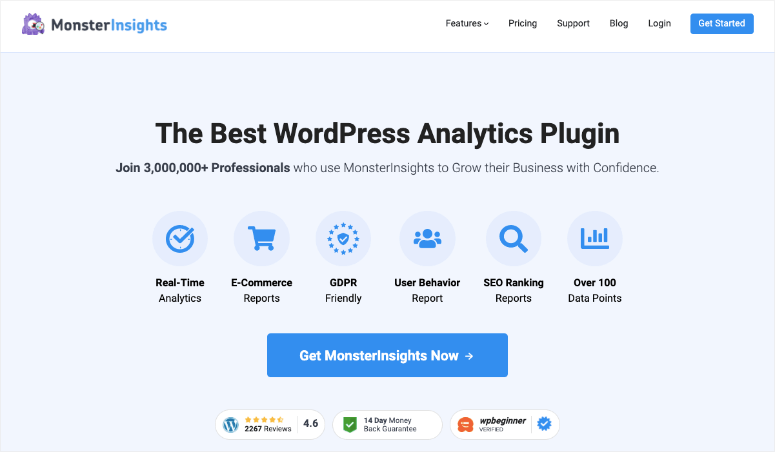
Cu MonsterInsights, puteți obține toate rapoartele pe care le oferă Site Kit, inclusiv Google Analytics, Search Console, AdSense și multe altele. MonsterInsights utilizează integrarea sa Google Analytics pentru a urmări datele Search Console, datele AdSense, datele de urmărire a vitezei și multe altele.
În plus, vă oferă rapoarte suplimentare pe care Site Kit nu le oferă, inclusiv date despre vânzările eCommerce, date despre linkurile de afiliere etc.
Aflați mai multe despre MonsterInsights în recenzia noastră detaliată.
Deci, cam atât. Sperăm că acest articol v-a fost de ajutor. Dacă v-a plăcut recenzia noastră despre Google Site Kit, s-ar putea să fiți interesat și să aflați cum să configurați urmărirea descărcărilor în WordPress cu Google Analytics.

 4.0 / 5.0 3.0 / 5.0 5.0 / 5.0 3.0 / 5.0 5.0 / 5.0 5.0 / 5.0
Am acum Site Kit de la Google și MonsterInsights (versiunea gratuită). Cu care îmi recomandați să rămân? Mulțumesc
Hei Ángel, depinde de ceea ce vrei să realizezi. MonsterInsights este cel mai bun plugin Google Analytics pentru WordPress de pe piață și îl poți folosi pentru a adăuga un panou de analiză în zona de administrare WordPress.
Am postat 3 postări pe site-ul meu la momente diferite, fiecare dintre ele arată câte persoane au citit și este mai mult sau mai puțin 60-150. Dar când mă uit la trafic, care arată site kit. sunt doar 2. Pe cloudflare am o listă de trafic din 24 de ore este 240-300, dar pe site kit 2
Site-ul meu wordpress a încetinit dramatic după instalarea și activarea Google Site Kit. Foarte lent. Dezinstalat și revenit la viteză. De ce este atât de rău ???
Salut Sean, ar putea intra în conflict cu un alt plugin instalat și să-ți încetinească site-ul. Poți depana dezactivând fiecare plugin pe rând pentru a vedea dacă acesta este cazul.
Acest lucru mi-a încetinit site-ul de la 100 la 30.
la fel
Va încetini Google Site Kit încărcarea site-ului web?
Hei Ula, în general, nu afectează viteza site-ului tău. Poți folosi oricând instrumentul nostru gratuit de testare a vitezei site-ului!
Am o întrebare? Este în regulă să permiți web designerului să-și conecteze e-mailul la site-ul web/Google Site Kit sau trebuie să fie proprietarul site-ului web.
Salut Sadiq, este preferabil să conectezi contul proprietarului, deoarece va fi conectat și cu Google Analytics.