Căutați modalitatea perfectă de a adăuga galerii de imagini și videoclipuri pe site-ul dvs. WordPress?
Envira Gallery este cel mai bun plugin pentru a vă ajuta să creați rapid și fără efort orice tip de galerie doriți.
Cu acest plugin, puteți crea o galerie simplă cu doar câteva imagini. Sau puteți adăuga galerii responsive mari oriunde doriți pe pagina dvs. fără nicio experiență de codare.
În acest articol, analizăm Envira Gallery după ce i-am testat funcționalitățile pentru a vedea dacă merită atenția. Vă vom prezenta experiența noastră cu pluginul și vom explica în detaliu cum am ajuns la ratingul final.
De ce aveți nevoie de un plugin pentru galerii
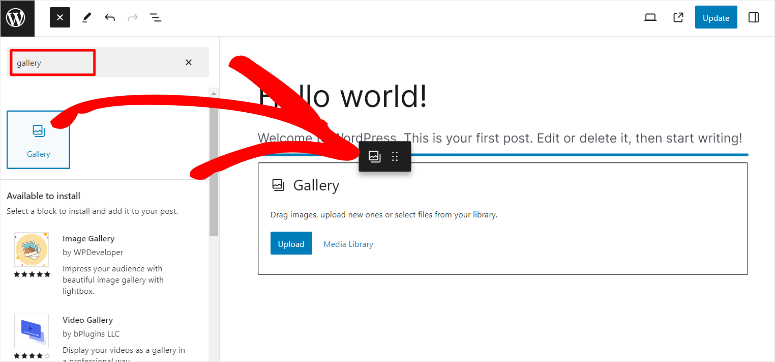
Pentru a fi corecți, WordPress *oferă* o modalitate implicită de a crea o galerie. Tot ce trebuie să faceți este să creați o pagină sau să deschideți una existentă pentru a accesa editorul de blocuri. Apoi, folosiți pictograma plus (+) pentru a căuta blocul implicit „Galerie”.
Apoi, veți trage și plasa pictograma galeriei acolo unde doriți pe pagină. Și, în final, încărcați sau folosiți imaginile din Biblioteca media pentru a le adăuga în galeria dvs.
Dar, chiar dacă pe hârtie, această metodă implicită de a crea galerii pe WordPress pare destul de ușoară, limitările depășesc avantajele.
În primul rând, aveți foarte puține opțiuni de personalizare, ceea ce înseamnă că galeria dvs. va arăta la fel ca multe alte galerii pe care vizitatorii le găsesc pe internet. După cum vă puteți imagina, acest lucru nu va fi de mare ajutor pentru brandingul dvs. și pentru implicarea utilizatorilor.
Pentru a adăuga la acestea, iată și alte motive pentru care utilizarea metodei implicite WordPress s-ar putea să nu fie cea mai bună soluție pentru crearea galeriilor.
- Opțiuni limitate de afișare
- Puține tipuri de galerii disponibile
- Necesită codare pentru a crea galerii mari sau complexe
- Dificil de editat galeriile odată ce sunt live
- Funcții limitate de filtrare și sortare
- Poate crește rapid dimensiunea site-ului atunci când aveți mai multe galerii
- Poate afecta viteza site-ului din cauza multor fișiere media
- Dificil de gestionat galeriile
- Nicio modalitate adecvată de a adăuga videoclipuri în galerie
- Nicio modalitate de a monetiza ușor imaginile dvs.
Din fericire, Envira Gallery vă poate ajuta cu toate problemele menționate mai sus. Să intrăm în detalii, ca să vedeți ce vrem să spunem.
De ce Envira Gallery
Envira Gallery a fost fondat în 2014 de Thomas Griffin. Pentru context, el și echipa sa genială sunt aceiași oameni din spatele OptinMonster, cel mai bun plugin de conversii și generare de lead-uri, și Soliloquy, cel mai bun plugin de slider WordPress.
Principalul lor obiectiv a fost crearea unui plugin de galerie pentru afaceri mici, bloggeri și persoane fizice, care să fie ușor de utilizat și accesibil.
Având acest lucru în vedere, Envira Gallery a fost creat cu un simplu constructor de galerii drag and drop, făcându-l ușor de utilizat. De asemenea, vine cu teme predefinite pentru a vă ajuta să vă personalizați și să vă stilizați rapid galeriile, fără a avea nevoie de experiență în design sau CSS personalizat.
Nici nu mai vorbim de faptul că acest plugin de galerie de imagini vine cu instrumente de compresie încorporate pentru a se asigura că site-ul dvs. nu se încarcă excesiv sau nu suferă probleme de performanță.
În afară de asta, Envira Gallery vă poate ajuta, de asemenea, să vă protejați proprietatea intelectuală prin filigranarea sau protejarea prin parolă a imaginilor dvs. Funcția sa de filigranare este atât de sigură încât, dacă doriți să eliminați filigranul singur, va trebui să ștergeți complet imaginea din biblioteca dvs. media și să o reîncărcați.
Ca urmare, nu este de mirare că Envira Gallery a crescut de atunci și are acum peste 2,5 milioane de descărcări.
Acum că înțelegeți puțin mai bine acest plugin de galerie, să trecem la recenzie. Pentru a vă ajuta să parcurgeți rapid postarea, am împărțit recenzia în mai multe secțiuni, așa cum sunt descrise mai jos.
- Instalare și configurare
- Experiența utilizatorului
- Personalizare
- Caracteristici & Addons
- Suport & Documentație
- Prețuri
- Avantaje & Dezavantaje
- Verdict Final
Pentru a vă ajuta să navigați rapid și să găsiți ceea ce aveți nevoie în această postare, pur și simplu faceți clic pe oricare dintre linkurile de mai sus pentru a sări la secțiunea dorită.
Instalare și configurare
Unul dintre cele mai bune motive pentru a utiliza Envira Gallery este cât de ușor este de instalat și configurat.
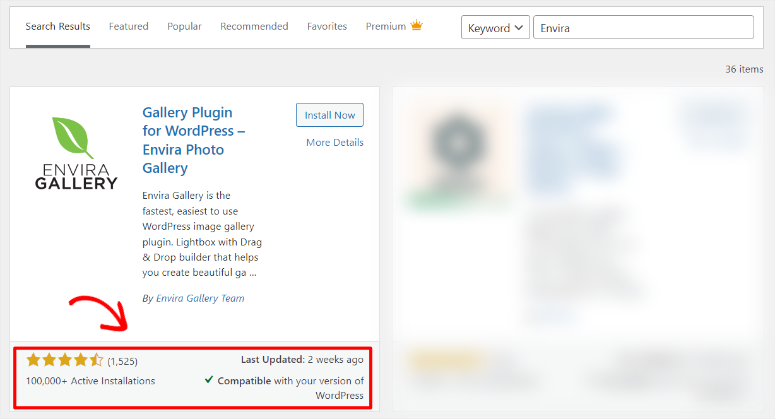
În primul rând, oferă atât o versiune premium, cât și o versiune gratuită a pluginului. Pentru a accesa pluginul gratuit, tot ce trebuie să faceți este să mergeți la depozitul dvs. WordPress și să căutați după el.
Deoarece există multe pluginuri de galerie, este important să căutați cel de la „Echipa Envira Gallery”.
Puteți verifica, de asemenea, secțiunea de recenzii a versiunii gratuite a pluginului. În prezent, are o evaluare de 4,5 din peste 1.500 de recenzii și peste 100.000 de instalări.
Odată ce ați localizat pluginul corect, îl veți instala și activa așa cum ați face cu orice alt plugin.
Asta e tot! Cu asta, sunteți gata să utilizați Envira Gallery Lite.
Pentru a instala Envira Gallery Pro, va trebui să accesați site-ul oficial al pluginului. Aici, veți selecta un plan care se potrivește nevoilor dvs. și îl veți cumpăra prin PayPal sau Card de Credit.
După ce ați achiziționat un plan, accesați Cont » Descărcări în tabloul de bord Envira Gallery.
Aici, veți descărca mai întâi fișierul ZIP al pluginului pe care îl veți încărca în tabloul de bord WordPress. Asigurați-vă că copiați și cheia de licență pe care o veți folosi pentru a activa versiunea premium a pluginului.
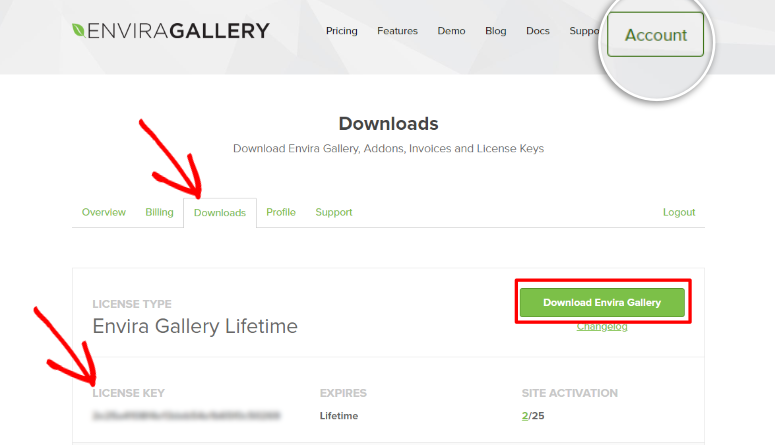
Odată ce instalați Envira Gallery Pro și îl activați cu cheia de licență, sunteți gata să îl utilizați.
După cum puteți vedea, este foarte ușor să începeți cu Envira Gallery. Dacă aveți nevoie de ajutor pentru configurarea acestuia, iată un articol despre cum să instalați un plugin.
Dar, cu Envira Gallery, procesul de configurare merge dincolo de simpla instalare și activare a pluginului.
Include, de asemenea, configurările inițiale ale galeriei.
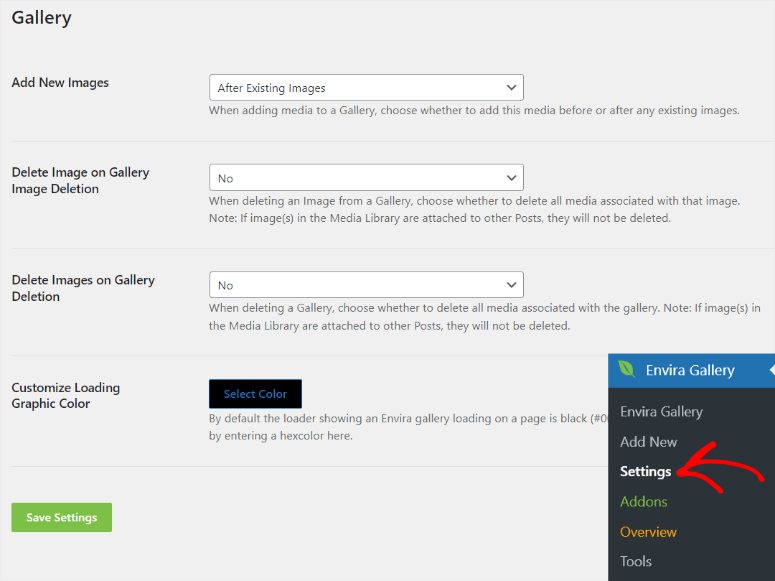
De exemplu, accesați Envira Gallery » Setări și derulați sub bara de activare. Aici, veți găsi setări suplimentare pe care le puteți modifica folosind un meniu derulant.
Mai jos sunt opțiunile pe care le aveți.
- Adăugați imagini noi: Puteți decide dacă doriți să adăugați imagini noi într-o galerie înainte sau după cele existente. Acest lucru vă poate ajuta să evitați dezorganizarea galeriilor deja stabilite care necesită doar imagini noi.
- Ștergeți imaginea la ștergerea imaginii din galerie: Această opțiune vă permite să ștergeți automat și colectiv toate variațiile asociate cu o imagine, cum ar fi miniaturi. Acest lucru vă permite să vă curățați rapid biblioteca media.
- Ștergeți imaginile la ștergerea galeriei: Pe de altă parte, această opțiune vă permite să ștergeți automat o galerie cu toate mediile asociate acesteia. Din nou, acest lucru vă poate ajuta să vă curățați rapid biblioteca media WordPress.
- Personalizați culoarea graficului de încărcare: În mod implicit, o galerie Envira se încarcă pe o pagină neagră. Această opțiune vă permite să o personalizați rapid la ceea ce doriți.
Experiența utilizatorului
Așa cum am menționat, Envira Gallery este conceput pentru a fi ușor de utilizat.
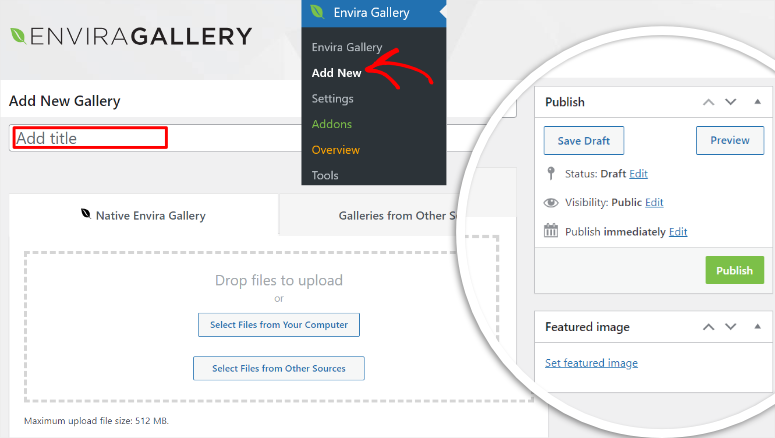
Deci, pentru a începe să creați prima galerie, tot ce trebuie să faceți este să mergeți la „Adăugați nou”.
Aici veți găsi editorul său de galerii, care este conceput să arate foarte asemănător cu editorul implicit de postări/pagini pe care îl utilizați în WordPress. Acest lucru înseamnă că nu veți experimenta nicio curbă de învățare, asigurându-vă că puteți crea rapid galerii.
De asemenea, oglindește editorul implicit WordPress prin plasarea titlului galeriei în partea de sus și a butoanelor Previzualizare, Salvare schiță și Publicare în dreapta. Pentru a adăuga la aceasta, puteți adăuga și imaginea de prezentare a galeriei în același mod în care ați face-o pentru o pagină sau o postare.
Acum, cu multe pluginuri de galerie, aveți voie să încărcați doar fișiere mai mici. Acest lucru poate face dificilă adăugarea imaginilor la cea mai bună rezoluție sau crearea unei galerii mari fără decupare.
Pentru a vă ajuta cu acest lucru, Envira Gallery vă permite să încărcați fișiere de până la 512 MB, ceea ce acoperă imagini mari și chiar videoclipuri.
De asemenea, vă permite să adăugați imagini prin fișiere de pe computerul dvs. printr-un proces simplu de glisare și fixare. Acest lucru vă asigură că puteți adăuga rapid mai multe imagini fără confuzie sau pierdere de timp.
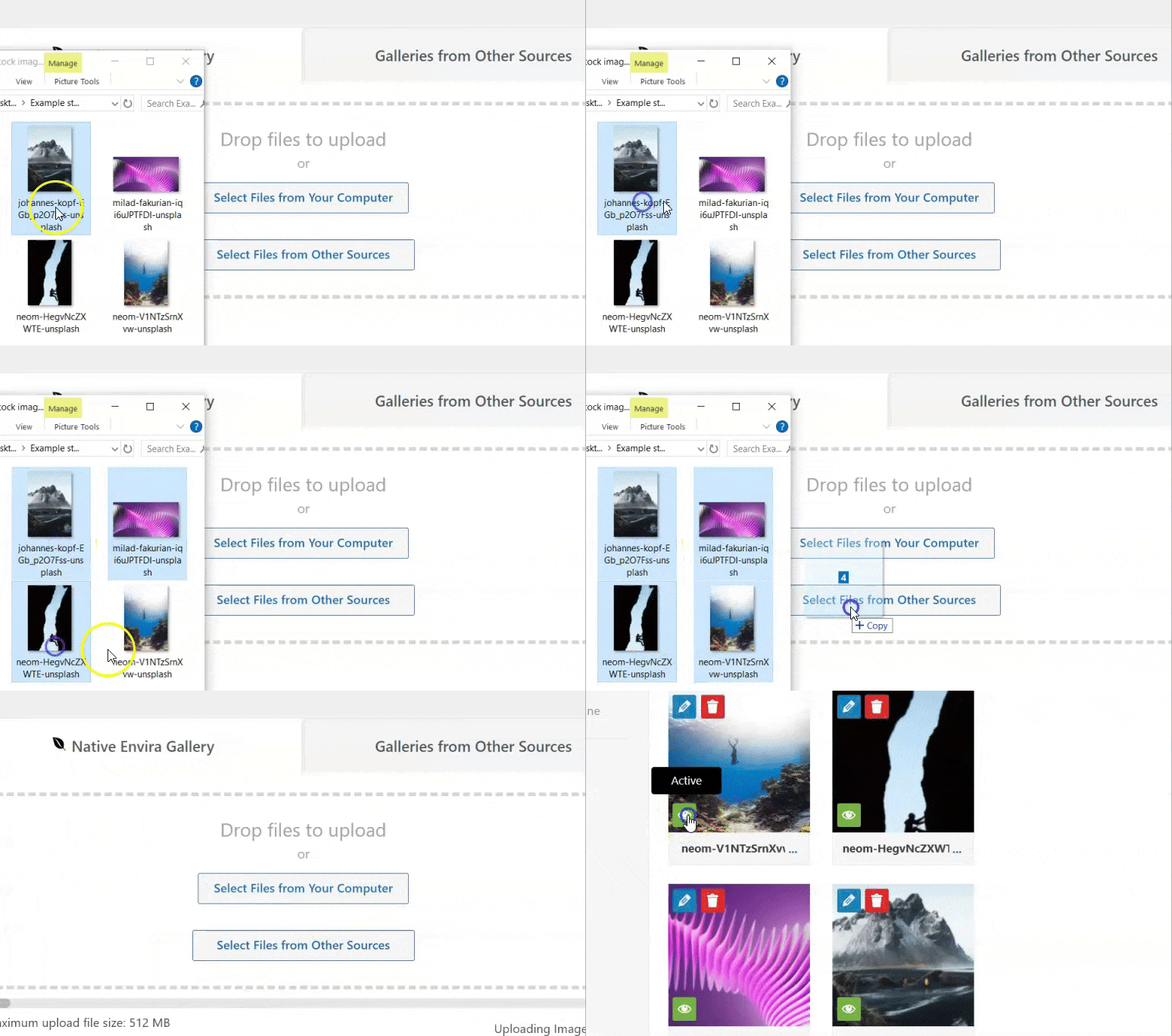
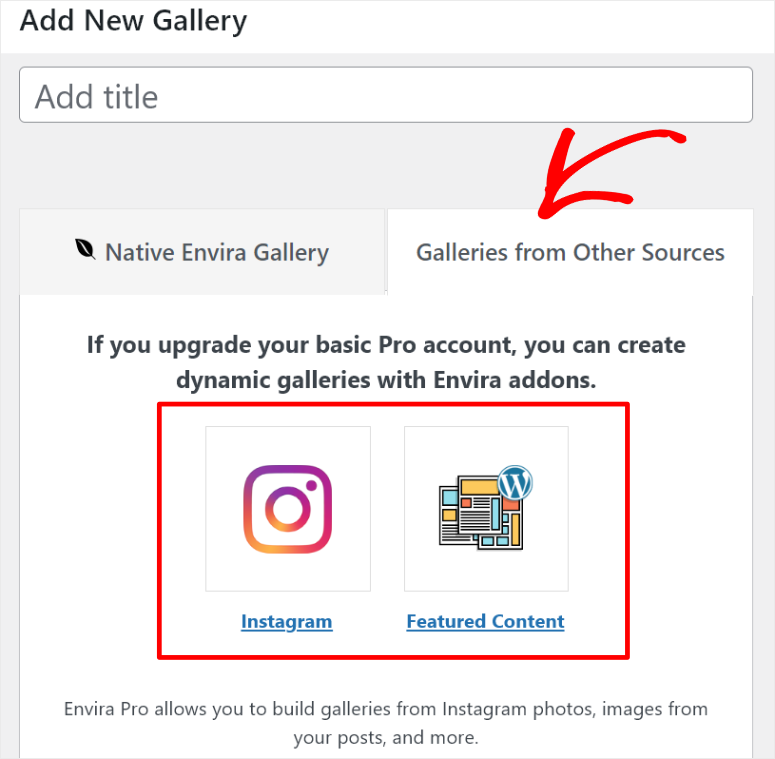
Dar, puteți decide, de asemenea, să adăugați imagini din alte surse.
În primul rând, Envira Gallery vă permite să adăugați imagini din contul dvs. de Instagram, astfel încât să puteți valorifica conținutul dvs. de pe rețelele sociale. Acest lucru vă poate ajuta cu ușurință să creați o galerie narativă despre compania sau produsele dvs. fără a reîncărca imagini de pe rețelele sociale.
Pe de altă parte, această funcție vă permite, de asemenea, să creați galerii din imaginile de prezentare ale postărilor.
Puteți aranja galeria de imagini de prezentare în ordinea în care ați creat postările. Acest lucru îi poate ajuta pe utilizatorii dvs. să navigheze mai bine pe site-ul dvs. De asemenea, vă poate ajuta să spuneți o poveste despre conținutul sau produsele dvs. într-un mod mai structurat și mai ușor de urmărit.
În plus, crearea de galerii din imagini proeminente vă poate ajuta să creați rapid o galerie cu imagini deja optimizate de pe site-ul dvs. care deja se clasează. Acest lucru poate ajuta noua dvs. galerie să se claseze mai sus în rezultatele căutării.
Dar cel mai important, această funcție vă asigură că nu vă supraîncărcați site-ul. Acest lucru se datorează faptului că veți reutiliza imagini deja existente în biblioteca dvs. media sau pe pagina dvs. de Instagram.
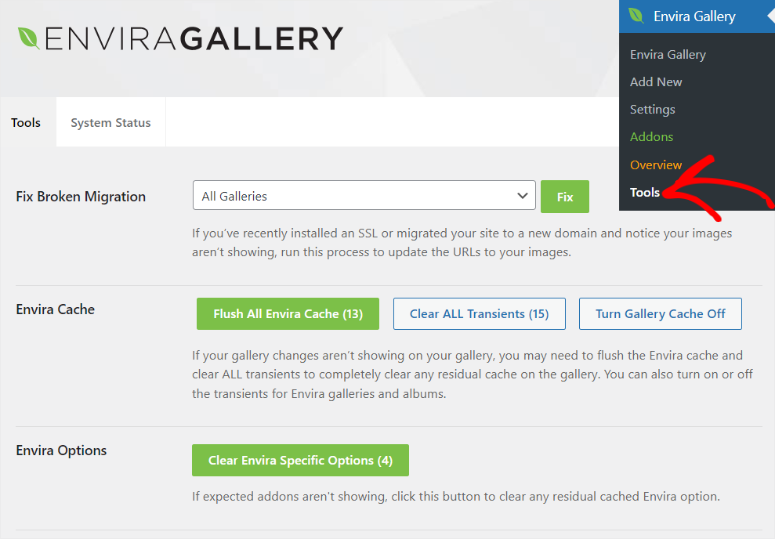
Un alt mod de a vă îmbunătăți experiența utilizatorului se găsește în submeniul „Tools” (Instrumente) din Envira Gallery. Pe această pagină veți găsi următoarele.
- Remediere Migrare Defectă: Aici veți găsi un buton de remediere cu 1 clic pentru a actualiza URL-urile imaginilor după instalarea SSL sau migrarea site-ului, în cazul în care acestea nu funcționează.
- Envira Cache: În această filă, puteți accesa funcțiile „Flush All Envira Cache” (Golire Tot Cache-ul Envira), „Clear ALL Transients” (Ștergere Toate Tranzitorii) sau „Turn Off Gallery Cache” (Dezactivare Cache Galerie). Acesta este un alt mod rapid de a vă repara galeriile în cazul în care acestea nu mai sunt afișate.
- Envira Options (Opțiuni Envira): Această opțiune vă permite să ștergeți rapid orice opțiune Envira reziduală din cache, în cazul în care add-on-urile dvs. Envira nu mai funcționează.
Personalizare
Envira Gallery vă permite să vă personalizați galeria pentru a se potrivi cu branding-ul sau stilul site-ului dvs. Cel mai bun lucru la personalizarea unei galerii Envira este că o faceți în editorul de galerii imediat după ce încărcați imaginile. Acest lucru face întregul proces rapid și vă asigură că nu uitați nimic.
Pentru a începe călătoria dvs. de personalizare, accesați opțiunea de submeniu Add New (Adăugare Nouă) din meniul Envira Gallery ca înainte și derulați sub zona de încărcare.
Aici veți găsi un meniu vertical care vă ajută să localizați rapid toate funcțiile de personalizare fără a reîncărca ecranul.
Prin urmare, ne vom concentra mai întâi pe fila „Gallery” (Galerie) din meniul vertical.
Aici, veți observa mai întâi o bară de meniu care vă poate ajuta să aranjați rapid elementele galeriei așa cum doriți să apară pe pagina live.
Puteți utiliza opțiunea de filtrare sau puteți aranja fișierele media în ordine descrescătoare sau crescătoare pentru a găsi imaginea dorită. De asemenea, puteți decide dacă doriți să vizualizați imaginile în format grilă sau listă, astfel încât să le puteți personaliza cu ușurință în formatul cel mai confortabil pentru dvs.
Pentru a adăuga la aceasta, puteți decide, de asemenea, să sortați imaginile în funcție de Data publicării, Descriere, Titlu, Text ALT, Nume fișier sau aleatoriu din meniul derulant „Sortare”.
Dar aceste opțiuni sunt mai potrivite atunci când aveți de-a face cu o galerie mare, cu multe imagini.
Când lucrați cu doar câteva imagini, le puteți aranja rapid utilizând opțiunea de glisare și fixare.
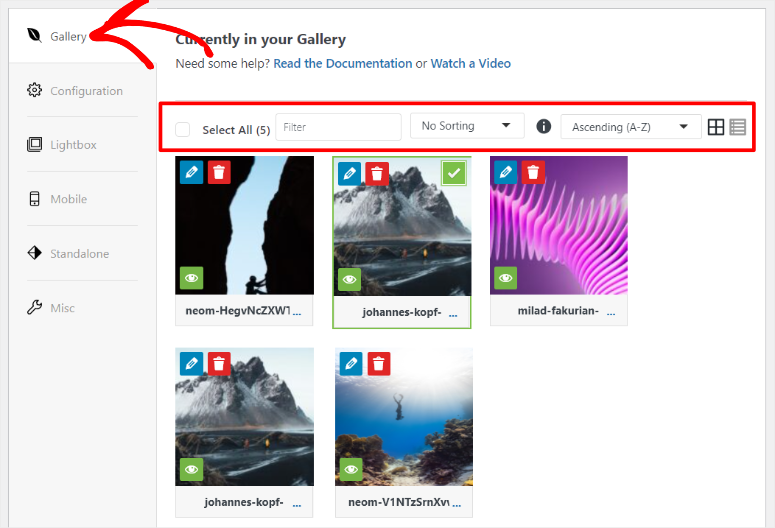
Acum, dacă doriți să personalizați fiecare imagine din galerie, veți vedea pictograme mici în jurul fiecărei imagini.
- Pictograma Coș de gunoi: Vă permite să ștergeți imaginea din galerie.
- Pictograma Ochi: Vă permite să ascundeți imaginea fără a o șterge din galerie.
- Pictograma Creion: Aceasta vă permite să editați metadatele imaginii. Puteți adăuga o descriere, un titlu sau textul ALT imaginii aici. În plus, puteți decide dacă doriți ca imaginea să apară într-o fereastră nouă atunci când este făcut clic pe ea.
În continuare, să discutăm opțiunea „Configurare”.
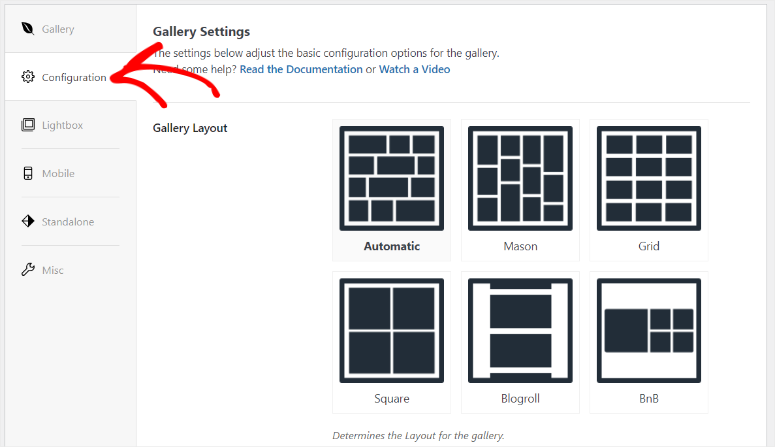
Deci, odată ce ați terminat de aranjat imaginile în fila „Galerie”, veți găsi opțiunea „Configurare” sub ea.
Aici, puteți selecta un aspect al galeriei din diverse opțiuni, care includ Automat, Mason, Grilă, Pătrat, Blogroll și BNB.
Aceste opțiuni de layout vă permit să vă stilizați galeria în diferite moduri. Layout-urile asigură că galeria dvs. nu numai că arată grozav pe site-ul dvs., dar vă asigură și că oferiți publicului dvs. o experiență personalizată bună.
Sub opțiunile de aspect al galeriei, veți vedea o mulțime de alte opțiuni pentru a personaliza în continuare imaginile galeriei dvs.
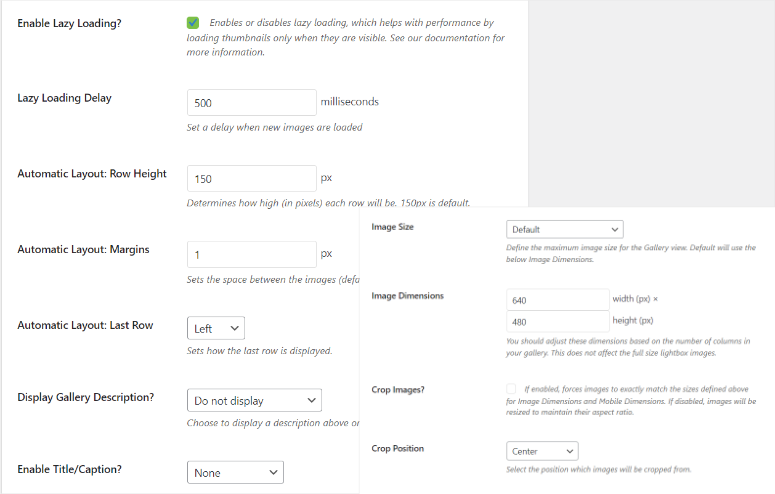
Pentru început, puteți activa Încărcarea leneșă (Lazy Loading) printr-o casetă de selectare.
Încărcare Leneșă este o modalitate excelentă de a îmbunătăți viteza unui site bogat în conținut media prin încărcarea imaginilor sau videoclipurilor doar atunci când sunt necesare.
Apoi, sub caseta de selectare Încărcare leneșă, puteți specifica, de asemenea, câte milisecunde doriți ca următoarele imagini să aștepte înainte de a se încărca. Deși această funcție ajută și la performanța site-ului, utilizarea sa principală este de a asigura că vizitatorii dvs. se concentrează pe imaginea care s-a încărcat, în loc să le privească pe toate odată.
Ca atare, funcția Întârziere Încărcare Leneșă este excelentă pentru galeriile narative și creșterea implicării. Dar, dacă rulați un site web de fotografie, ar putea fi mai bine să dezactivați Întârzierea Încărcare Leneșă, astfel încât vizitatorii dvs. să poată vizualiza toate imaginile în același timp.
Sub aceste opțiuni, veți găsi alte modalități uimitoare de a vă configura galeria, pur și simplu introducând valori numerice sau alegând o opțiune dintr-un meniu derulant.
Aceste opțiuni de optimizare a galeriei includ:
- Adăugarea înălțimii rândului
- Setarea pixelilor de margine
- Setarea ultimului rând
- Adăugarea unei descrieri a galeriei
- Activarea unei legende și/sau a unui titlu
- setarea dimensiunii imaginii
- Adăugarea dimensiunilor imaginii
- Decuparea automată a imaginilor
- Setarea poziției de decupare
Caracteristici & Addons
Chiar dacă am discutat multe caracteristici ale galeriei mai sus, Envira Gallery poate veni în continuare cu mai multe funcționalități. În plus, vine cu add-on-uri suplimentare pentru a vă ajuta să creați galerii și mai bune, într-un mod ușor și rapid.
1. Multiple modalități de a adăuga galerii pe site-ul dvs.
După cum ați văzut până acum, Envira Gallery este construită pentru a vă oferi opțiuni atunci când adăugați și personalizați galerii. Una dintre cele mai bune modalități prin care face acest lucru este permițându-vă să adăugați o galerie fie printr-un shortcode, fie prin blocul Envira.
Să vedem mai întâi cum să adăugăm o galerie Envira cu un shortcode.
Aceasta este o modalitate excelentă de a adăuga rapid aceeași galerie în mai multe locații de pe site-ul dvs. Utilizarea unui shortcode vă poate ajuta, de asemenea, să adăugați galeria oriunde doriți pe pagină.
Tot ce trebuie să faceți este să accesați submeniul Envira Gallery pentru a vedea o listă completă a tuturor galeriilor pe care le-ați creat. Apoi, în coloana „shortcode”, copiați codul.
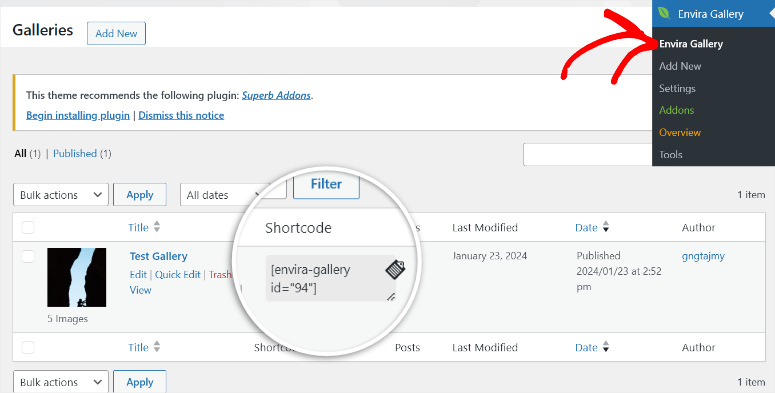
Apoi, veți deschide o pagină sau un post nou sau veți folosi unul existent. Apoi, selectați pictograma Plus (+) pentru a deschide bara de căutare unde veți tasta „shortcode”.
Când găsiți blocul shortcode, trageți-l și plasați-l oriunde pe pagină doriți să adăugați galeria.
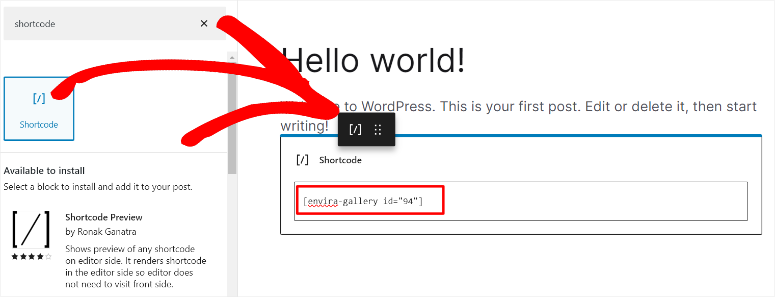
Odată ce apăsați „Actualizare” și vizitați pagina live, ar trebui să vedeți galeria afișată exact acolo unde ați plasat blocul de shortcode.
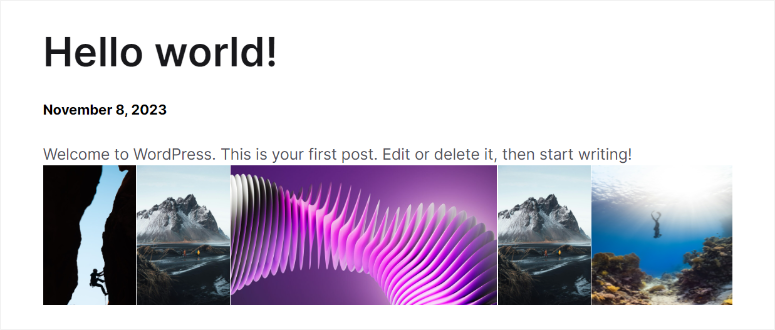
În continuare, să vedem cum puteți adăuga o galerie cu un bloc Envira.
Pentru a face acest lucru, tot ce trebuie să faceți este să deschideți Editorul de Blocuri și să folosiți bara de căutare pentru a găsi blocul Envira. Apoi, pur și simplu, trageți-l și plasați-l acolo unde doriți să apară pe pagină.
Cel mai bun lucru la acest bloc Envira WordPress este că îl puteți folosi și pentru a crea o nouă galerie sau pentru a adăuga imagini în editorul front-end.
Dar dacă aveți deja o galerie pregătită, tot ce trebuie să faceți este să o căutați în bara de căutare a blocului sau din meniul său derulant.
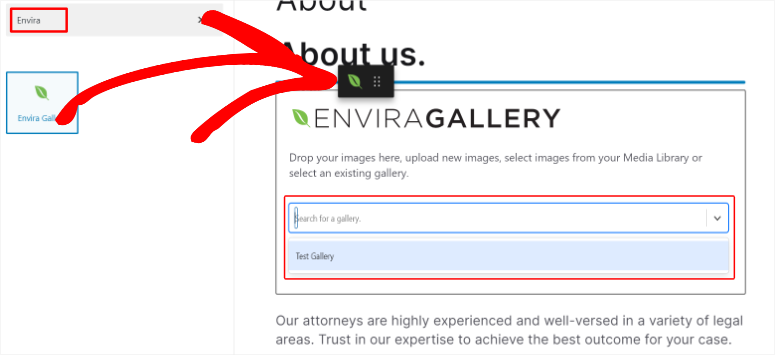
Acum, adăugarea unei galerii cu un bloc Envira funcționează puțin diferit față de utilizarea unui shortcode, în ceea ce privește experiența utilizatorului.
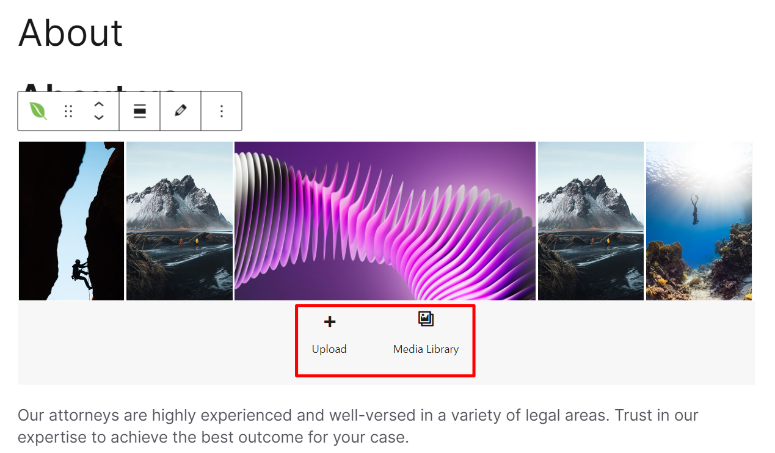
Cu shortcode, trebuie să actualizați pagina pentru a vedea galeria pe pagina live. Dar cu blocul Envira, odată ce adăugați blocul, puteți vedea cum va apărea galeria pe pagina live chiar în editorul front-end.
Pentru a adăuga la aceasta, puteți adăuga și imagini din biblioteca dvs. media sau le puteți încărca de pe PC-ul dvs. Acest lucru face extrem de ușor să editați dimensiunea galeriei din editorul dvs. front-end.
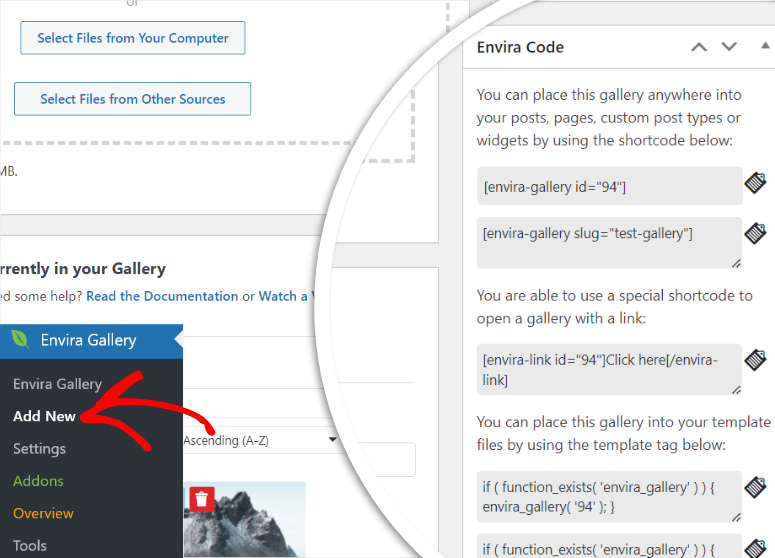
Dar pentru utilizatorii avansați, puteți adăuga și o galerie Enira cu codare simplă.
Acest plugin creează o etichetă de șablon pentru fiecare galerie după ce creați o galerie automat. Codurile vă permit să adăugați și să afișați galerii direct din fișierele șablon WordPress.
Dar dacă doriți totuși să adăugați galeriile direct în fișierele șablon, fără experiență de codare, vă sugerăm să utilizați WPCode, cel mai bun plugin de fragmente. Acesta vă va permite să inserați codurile fără niciun risc de a vă defecta site-ul.
Ca rezultat, galeriile dvs. Envira se vor integra mai bine în designul și aspectul temei dvs., oferindu-vă control complet asupra designului și aspectului lor.
2. Efect Lightbox
Un efect de tip lightbox este o modalitate excelentă de a obține o implicare mai mare și de a îmbunătăți experiența utilizatorului. Acest lucru se datorează faptului că suprapune și mărește imaginea la ecran complet, astfel încât publicul dvs. să o poată vizualiza mai bine și să se concentreze pe imaginea specifică.
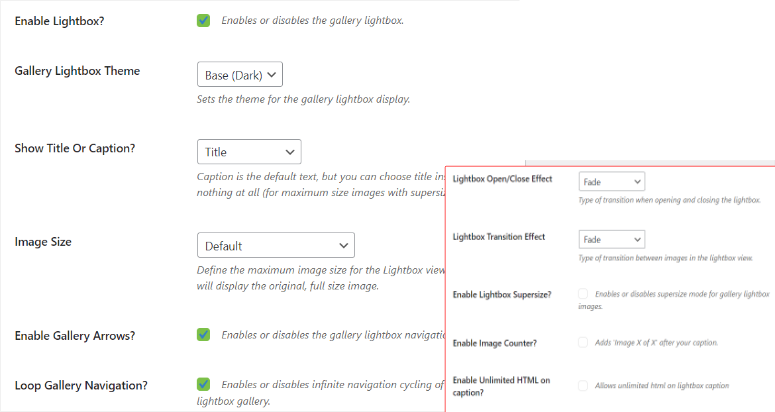
Envira Gallery face extrem de simplă activarea Lightbox, deoarece tot ce trebuie să faceți este să bifați o căsuță. După aceasta, puteți selecta o temă Lightbox pentru a vă ajuta să faceți lightbox-ul mai unic.
Puteți continua prin setarea dimensiunii imaginii din meniul derulant. Aici, decideți dacă doriți să utilizați dimensiunea originală a imaginii sau să selectați dimensiuni ale imaginii variind de la 150 x 150 (dimensiunea miniaturii) până la 2048 x 2048.
Setarea unei dimensiuni definite a imaginii vă poate ajuta să creați imagini uniforme în întreaga galerie, îmbunătățind atractivitatea estetică și experiența utilizatorului.
Sub aceste setări, puteți adăuga săgeți la lightbox și puteți face ca galeria dvs. să se repete. Aceste caracteristici pot ajuta utilizatorii dvs. să navigheze mai bine prin galerie și să se asigure că sunt implicați cu mai puțin efort din partea lor.
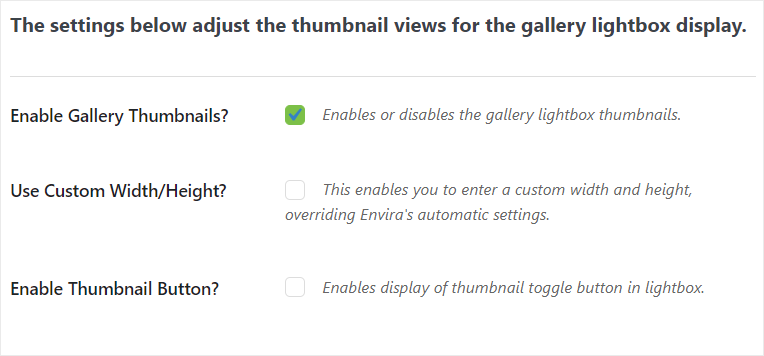
Vorbind despre ușurința de navigare și experiența utilizatorului, Envira Gallery vă permite, de asemenea, să adăugați miniaturile imaginilor sub Lightbox. Acest lucru îi ajută pe utilizatorii dvs. să sară cu ușurință la imaginea dorită, selectând miniatura acesteia.
De asemenea, puteți seta o lățime și o înălțime personalizate pentru miniaturi, astfel încât acestea să se potrivească mai bine paginilor dvs. În plus, puteți adăuga un buton de comutare, astfel încât miniaturi să apară aleatoriu, oferind utilizatorului o experiență diferită de cea pe care ați setat-o.
Dar vă recomandăm să dezactivați acest buton de comutare dacă povestiți cu galeria dvs. pentru a asigura coerența narativă pentru toți utilizatorii.
3. Galerie mobilă
Cu tot mai mulți oameni care folosesc dispozitive mobile, crearea de galerii concepute pentru dispozitive mobile este o modalitate excelentă de a îmbunătăți experiența utilizatorului și de a vă crește audiența.
Dar, s-ar putea să vă întrebați, de ce ar trebui să configurați galerii mobile dacă Envira este deja receptivă și prietenoasă cu dispozitivele mobile? Nu creează acest lucru o situație de tip „pălărie pe pălărie” sau nu face galeriile mobile redundante?
Dar ați fi surprins să aflați că nu este cazul.
Pe scurt, un design receptiv, prietenos cu dispozitivele mobile, asigură că întregul site web este funcțional și se adaptează la diferite dimensiuni de ecran și dispozitive. Pe de altă parte, galeriile mobile Envira vă permit să optimizați aspectele, navigarea tactilă și alte caracteristici specifice dispozitivelor mobile.
Deși vizitatorii dvs. pot vizualiza în continuare galerii pe ecrane mici fără a configura galerii mobile, această funcție asigură că experiența lor de utilizare pe fiecare dispozitiv nu este doar receptivă, ci și plăcută.
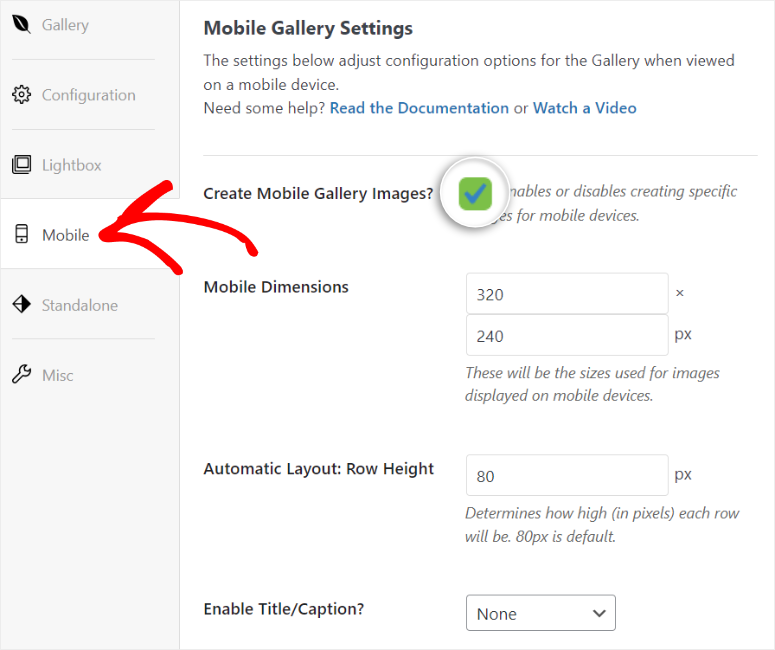
Lucrul bun la crearea galeriilor mobile cu Envira Gallery este că o puteți face rapid prin editorul de galerii, la fel ca și alte caracteristici de personalizare. Tot ce trebuie să faceți este să activați această funcție în fila mobilă, bifând căsuța.
Sub căsuța de selectare, puteți apoi seta Dimensiunile mobile și Înălțimea rândului. Apoi, decideți dacă doriți să adăugați un titlu și/sau o legendă.
Din nou, la fel ca și în cazul galeriilor pentru ecrane mai mari, cu Envira Gallery, puteți configura și efectul lightbox pentru dispozitive mobile.
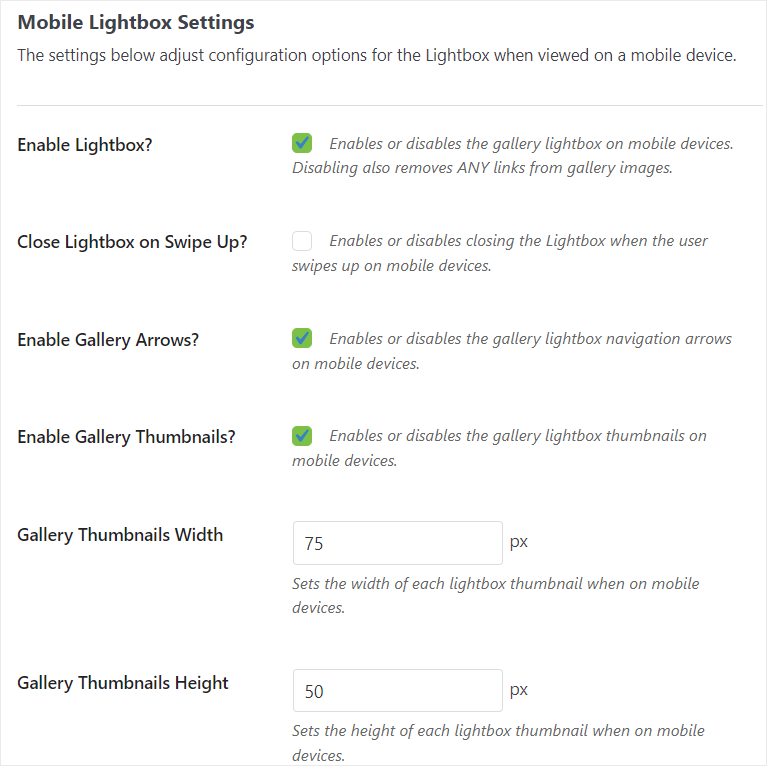
Derulați pur și simplu sub „Setări galerie mobilă” și veți găsi Setări lightbox mobil.
Aici, veți activa mai întâi o fereastră pop-up mobilă cu o casetă de selectare. Apoi, veți continua să activați alte funcții, cum ar fi miniaturi, glisarea în sus pentru a închide fereastra pop-up și adăugarea de săgeți pentru o navigare ușoară a imaginilor.
Dacă activați miniaturi pentru galeria pop-up, vi se va cere să le configurați dimensiunile la final pentru a îmbunătăți și mai mult experiența utilizatorului mobil.
4. Adăugarea de teme
Dacă doriți să vă personalizați și mai mult galeriile, utilizarea suplimentului Envira Themes poate fi soluția perfectă pentru dvs.
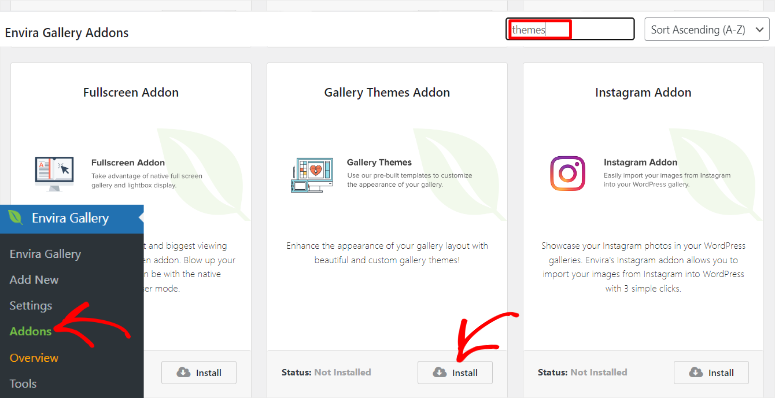
Pentru a accesa acest addon, accesați Envira Gallery » Addons în tabloul de bord WordPress.
Deoarece Envira Gallery are o mulțime de addon-uri din care puteți alege, puteți căuta addon-ul Gallery Themes în bara furnizată. De asemenea, puteți aranja elementele în ordine crescătoare sau descrescătoare, astfel încât să puteți localiza cu ușurință addon-ul.
Odată ce ați găsit addon-ul, instalați-l și activați-l. Exact așa, sunteți gata să vă schimbați temele galeriei.
Cu pluginul activ, reveniți la Envira Gallery pentru a accesa galeriile existente sau selectați Adăugare Nouă pentru a crea una nouă.
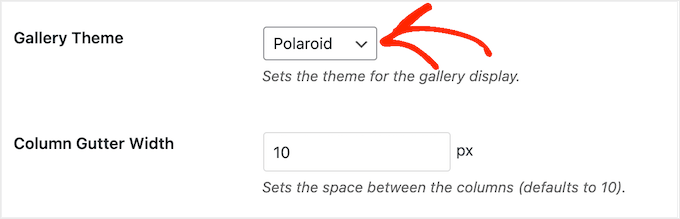
În fila „Configurare”, veți vedea acum mai multe opțiuni în meniul derulant Temă galerie. Pentru a adăuga la aceasta, dacă mergeți la fila Lightbox, veți vedea, de asemenea, teme suplimentare de Lightbox pe care le puteți utiliza.
4. Protecția imaginilor
Este foarte ușor să furi imagini online. Tot ce trebuie să facă cineva este să le descarce făcând clic dreapta.
Acest lucru vă poate afecta afacerea și poate duce la o scădere a vânzărilor, mai ales dacă sunteți un fotograf care vinde imagini online.
Așa cum am menționat anterior, Envira Gallery vă poate ajuta să vă protejați conținutul prin intermediul suplimentului său Watermarking. Cel mai bun lucru este că întregul proces este automatizat, făcându-l extrem de ușor să vă protejați imaginile ca profesioniștii, fără software-ul scump.
În plus, puteți adăuga orice doriți ca filigran, fie că este vorba de logo-ul companiei dvs., filigrane bazate pe text, simboluri de copyright și multe altele.
Pentru a adăuga filigrane imaginilor dvs., veți merge mai întâi la Envira Gallery » Addons în tabloul de bord WordPress.
Odată ce găsiți suplimentul Watermarking, îl veți instala și activa așa cum ați făcut cu celelalte suplimente de pe această listă.
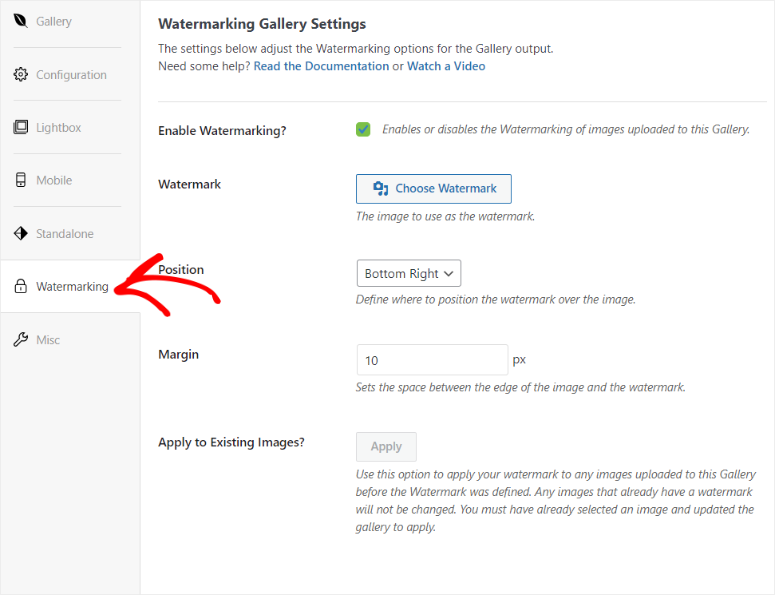
Când este activat, deschideți Editorul Galeriei și derulați la secțiunea de file.
Aici, veți observa o nouă filă numită „Watermarking” adăugată la listă. Când selectați această filă, va trebui mai întâi să activați filigranarea bifând căsuța.
Apoi, veți încărca filigranul pe care doriți să îl adăugați imaginilor dvs., îl veți poziționa și veți selecta marginea dorită.
Acum, Envira Gallery vă permite să adăugați filigrane imaginilor existente pe care le-ați încărcat înainte de a instala suplimentul. Poate detecta automat imaginile cu un filigran deja și se concentrează doar pe cele fără.
Pentru a face acest lucru, tot ce trebuie să faceți este să apăsați butonul Aplicare de lângă „Aplicare imaginilor existente” și gata!
Dacă filigranarea nu este soluția potrivită pentru dvs., puteți lua în considerare dezactivarea clicurilor dreapta.
Uneori, filigranarea nu este suficientă. La urma urmei, cineva poate decide să o decupeze. Și dacă puneți filigranul în centrul imaginii, acesta poate pierde atractivitatea estetică.
Din cauza unor astfel de probleme, dezactivarea clicurilor dreapta poate fi soluția pentru dvs.
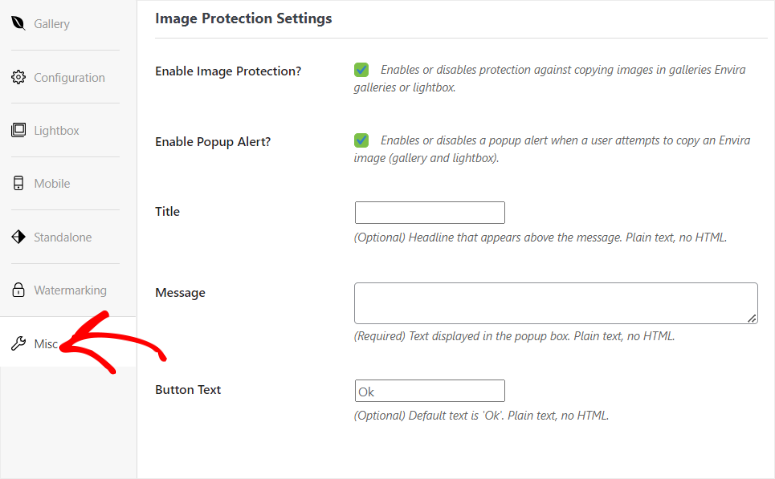
Pentru a dezactiva clicurile dreapta, va trebui să instalați suplimentul Protection. Odată activat, acesta va fi activat automat în toate galeriile noi.
Dar pentru a accesa setările acestuia, veți merge la fila Diverse din pagina editorului de galerii. Aici veți găsi și Activare Alertă Pop-up. Acest lucru vă va ajuta să creați o alertă pop-up care va apărea atunci când cineva încearcă să descarce imaginea făcând clic dreapta.
Puteți, de asemenea, să creați cu ușurință un mesaj personalizat pentru alerta popup pentru a speria persoanele care doresc să vă descarce imaginile. Sau, creați un mesaj pentru a le direcționa cum să achiziționeze imaginile legal.
O altă modalitate de a vă proteja imaginile cu Enivra este prin adăugarea unei parole la galeriile dvs.
Galeriile cu parole nu sunt doar grozave la protejarea imaginilor dvs., ci excelează și la ajutarea fotografilor să-și monetizeze albumele.
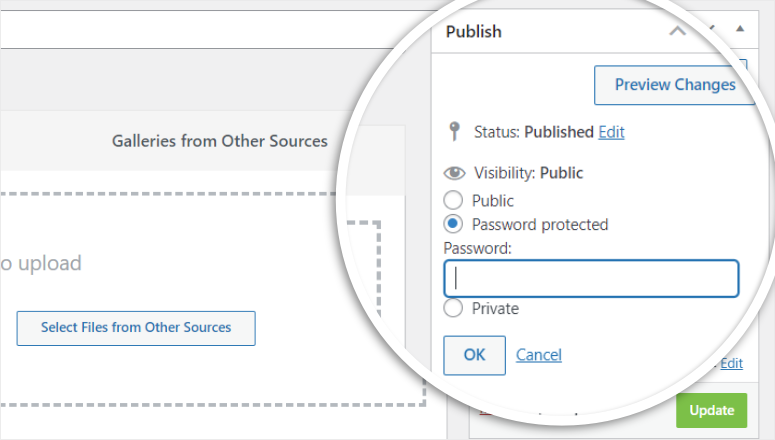
Deci, pentru a adăuga o parolă la galeriile dvs., veți instala mai întâi suplimentul Password Protection. Odată activat, accesați din nou editorul de galerii.
Apoi, mergeți la zona de vizibilitate din dreapta, sub fila Publicare și selectați „Protejat cu parolă”. Apoi, vi se va cere să adăugați o parolă. Odată ce sunteți mulțumit de parolă, apăsați OK.
Și, exact așa, galeria ta este acum protejată prin parolă.
5. Vânzarea imaginilor
Un motiv care a făcut Envira Gallery atât de populară printre fotografi este capacitatea sa de a-i ajuta să-și vândă fotografiile ușor și sigur.
În timp ce funcțiile de galerie de protecție a imaginilor menționate mai sus sunt utile și pentru site-urile de fotografie, suplimentul Proofing merge un pas mai departe.
Envira Gallery image proofing permite clienților tăi să selecteze cu ușurință imaginile pe care le doresc, să aleagă numărul de fotografii și, de asemenea, să specifice dimensiunile dorite.
Ai o mulțime de opțiuni de personalizare pentru a te asigura că oferi clienților tăi cea mai bună experiență și, în același timp, îți crești ușor lead-urile.
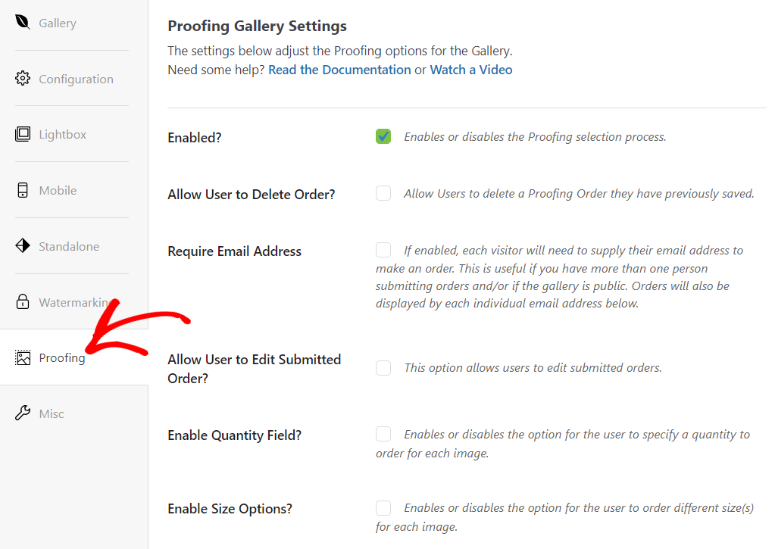
În primul rând, poți configura astfel încât utilizatorii să poată șterge sau edita o comandă pe care au salvat-o anterior. Acest lucru asigură că utilizatorii tăi își pot schimba comanda cu ușurință, fără a te contacta.
Acest supliment vă permite, de asemenea, să solicitați o adresă de e-mail înainte ca cineva să facă o comandă. Acest lucru vă poate ajuta să reduceți șansele de comenzi confuze. În plus, este o modalitate excelentă de a vă crește lista de e-mailuri și de a vă re-marca produsele.
Dar pentru a îmbunătăți această funcție, Envira Gallery vă recomandă să utilizați un plugin SMTP, nu PHP Mail implicit de la WordPress, pentru a asigura livrarea e-mailurilor de verificare. Vă sugerăm să alegeți WP Mail SMTP, cel mai bun plugin SMTP.
În plus, puteți personaliza toate textele butoanelor, cum ar fi eticheta Adăugare la comandă, Eticheta butonului Salvare, Eticheta butonului Trimitere și multe altele. Acest lucru vă poate ajuta să schimbați textul cu ceva mai atrăgător sau personalizat pentru a ajuta la îmbunătățirea ratei de clic.
Pe lângă acestea, Envira Gallery oferă un supliment WooCommerce, care permite integrarea nativă cu site-ul de eCommerce. Tot ce trebuie să faceți este să asociați imaginea ca produs și vă puteți bucura de toate funcționalitățile eCommerce care vin cu WooCommerce. În același timp, vă puteți bucura și de caracteristicile uimitoare de afișare a imaginilor de la Envira Gallery în magazinul dvs. online.
Acestea fiind spuse, iată și alte caracteristici uimitoare pe care le puteți aștepta de la Envira Gallery.
- Import și Export: Funcția de Import și Export vă permite să reutilizați cu ușurință galeriile pe site-urile dvs. WordPress. Acest plugin pentru galerii folosește fișiere JSON pentru a exporta și importa galerii, deoarece acest format de fișier este ușor, dar poate stoca totuși structuri de date complexe. Ca urmare, Envira Gallery vă permite să exportați și să importați galerii de orice dimensiune rapid și eficient. După cum vă puteți imagina, această funcție este deosebit de benefică pentru agențiile care gestionează mai multe site-uri ale clienților.
- Personalizați Setările Implicite: Acest plugin oferă un supliment Defaults care vă ajută să personalizați setările implicite pentru galerii. Acest lucru vă poate economisi timp, deoarece nu trebuie să setați preferințe specifice pentru fiecare galerie nouă.
- Organizați Imagini: Cu Envira Gallery, puteți organiza eficient imaginile folosind addon-ul Albume. Această funcție vă permite să grupați mai multe galerii într-un singur album, creând colecții cu o temă similară. Pentru a completa acest lucru, puteți îmbunătăți organizarea albumelor și galeriilor dvs. folosind etichete cu addon-ul Etichete. Astfel, utilizatorii dvs. pot găsi cu ușurință imagini specifice în mai multe galerii.
- Partajați pe Rețelele Sociale: Addon-ul Partajare Socială din Envira Gallery simplifică partajarea pe rețelele sociale prin adăugarea automată a butoanelor de partajare deasupra fiecărei imagini. Această funcție încurajează partajarea ușoară, ceea ce poate ajuta la creșterea numărului de urmăritori, vizitatori și conversii.
- Deeplinking: Addon-ul Deeplinking din Envira Gallery vă permite să creați URL-uri individuale pentru fiecare imagine din galeriile dvs. atunci când sunt deschise într-o vizualizare lightbox. Această funcție este utilă pentru prezentarea imaginilor specifice fără a încorpora întreaga galerie. Ca rezultat, poate fi ușor legată de pagini de vânzare, pagini de destinație sau butoane de apel la acțiune. Deeplink-urile sunt, de asemenea, excelente pentru SEO, deoarece ajută la optimizarea imaginilor pentru motoarele de căutare.
- Galerie Video: Addon-ul Video-uri permite crearea de galerii video uimitoare și responsive pe site-ul dvs. WordPress. Suportă video-uri de pe diverse platforme precum DailyMotion, VideoPress, Wistia, Vimeo, Twitch și YouTube. Pentru ca galeriile video să se potrivească cu marca dvs., addon-ul oferă opțiuni excelente de personalizare în editor. Vă permite să controlați aspectul lightbox-ului, setările de redare automată, controalele video și afișarea informațiilor.
- Galerii de Conținut Adaptabile: Cu addon-ul Conținut Recomandat puteți transforma cu ușurință orice postare, pagină sau tip de postare personalizată într-o galerie. În loc să recreați manual conținutul, puteți selecta Conținut Recomandat ca sursă. Puteți apoi alege conținutul pe care doriți să îl utilizați și să îl transformați într-o galerie frumoasă.
- Imprimare și Descărcare: Cu addon-ul Descărcări, puteți adăuga un buton de descărcare la imagini. Acest lucru este excelent pentru a partaja imagini de rezoluție scăzută ca mostre gratuite pentru a vă ajuta să vă promovați produsele premium. Pentru a completa acest lucru, addon-ul Imprimare vă permite să includeți un buton de „imprimare”. Ca rezultat, puteți îmbunătăți experiența vizitatorului, făcând procesele de descărcare și imprimare mai accesibile pe site-ul dvs.
- Integrare: Pe lângă aceste caracteristici uimitoare, Envira Gallery vine și cu abilități de integrare. Vă permite să sincronizați și să importați galerii din alte platforme și instrumente. De asemenea, puteți crea și sincroniza automat galeriile dvs. foto din Adobe Lightroom și puteți importa imagini de pe platforme precum Instagram și Dropbox. Pentru a adăuga la aceasta, puteți utiliza addon-ul Importator ZIP pentru a importa imagini din alte programe de partajare foto în galerii WordPress.
Suport & Documentație
Chiar dacă Envira este un plugin ușor de utilizat, oferă suport și documentație excelentă pentru a vă ajuta atunci când întâmpinați o problemă.
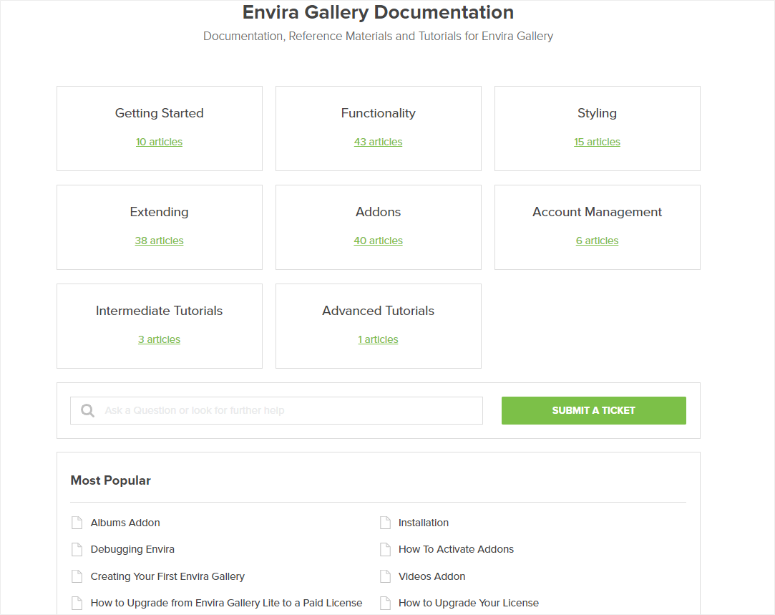
În primul rând, înainte de a căuta ajutor, puteți vizita pagina de documentație. Aici veți găsi o mulțime de materiale de referință și tutoriale care vă pot ajuta. Aceste pagini sunt bine aranjate în format de dale și bine categorisite pentru a vă ajuta să găsiți cu ușurință ceea ce căutați. Puteți folosi, de asemenea, bara de căutare pentru a găsi rapid ceea ce căutați, în loc să căutați manual o postare.
Pentru a adăuga la asta, veți vedea, de asemenea, linkuri către cele mai populare subiecte din partea de jos a paginii, ceea ce este o modalitate excelentă de a identifica rapid ceea ce căutați.
Dar dacă nu găsiți o soluție din materialul de lectură, puteți contacta oricând suportul.
Envira Gallery vă oferă 2 opțiuni pentru a face acest lucru.
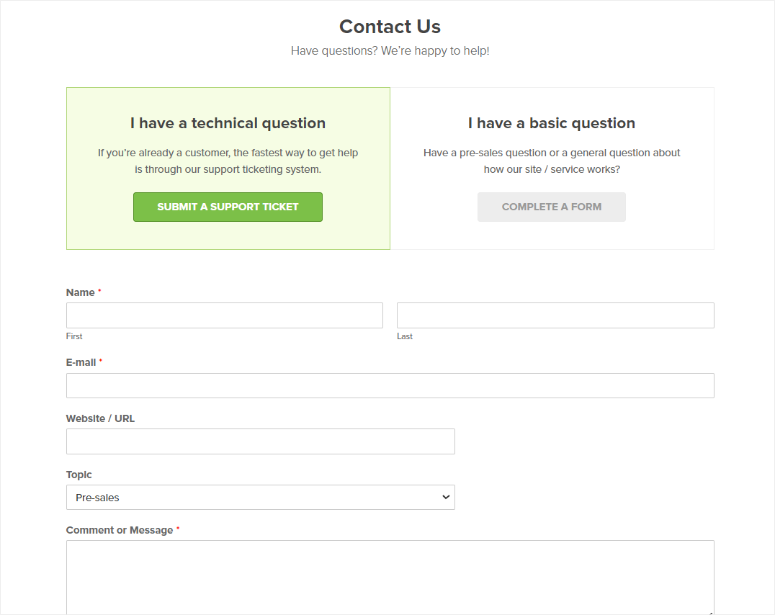
Mai întâi, dacă nu sunteți client, veți folosi formularul de contact.
Formularul este scurt și la obiect, asigurându-vă că vă puteți pune rapid întrebarea și că veți fi direcționat către echipa relevantă Envira Gallery pentru asistență.
Dar dacă sunteți client, va trebui să vă conectați la contul dvs. pentru a putea trimite un tichet de suport.
Din nou, sistemul de tichete este foarte simplu și la obiect. Puteți trimite URL-ul exact al galeriei cu care aveți probleme sau puteți trimite capturi de ecran pentru a vă ilustra mai bine problema.
Echipa de suport Envira Gallery este disponibilă de luni până vineri, între orele 9:00 și 17:00 (CST). În plus, vă vor răspunde în 24 de ore, asigurându-vă că problema dvs. este rezolvată rapid.
Prețuri
O modalitate excelentă de a testa Envira Gallery fără a face o investiție este prin instalarea Envira Gallery Lite. Acest plugin gratuit vă poate ajuta în continuare să creați galerii frumoase fără a atinge o linie de cod.
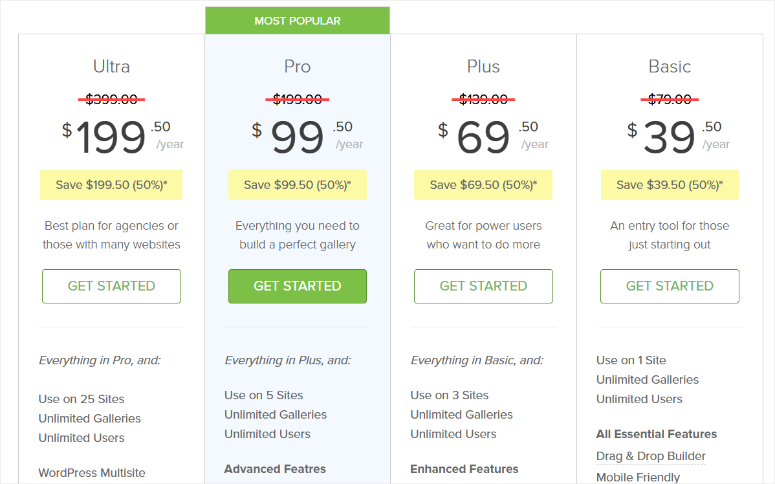
Dar dacă doriți să obțineți pluginul premium, versiunea Pro oferă 4 planuri.
Planul de bază începe de la 39,50 USD pe an. Poate fi utilizat doar pe un singur site, dar beneficiați de galerii și utilizatori nelimitați. De asemenea, vă bucurați de alte funcții uimitoare, cum ar fi protecția prin clic dreapta, prezentări de diapozitive și teme de galerie. Este un punct de plecare excelent pentru afaceri mici și persoane fizice.
Cu Planul de agenție, care începe de la 199,50 USD pe an, puteți utiliza acest plugin de galerie pe până la 25 de site-uri și beneficiați în continuare de galerii și utilizatori nelimitați.
Puteți accesa galerii video, albume, importuri de fișiere ZIP și multe altele. De asemenea, beneficiați de suport premium pe tot parcursul anului.
Avantaje & Dezavantaje
| Avantaje | Dezavantaje |
|---|---|
| Oferă o versiune gratuită pe care o puteți testa | Veți avea nevoie de versiunea premium pentru a accesa toate funcționalitățile sale |
| Constructor de galerii prin glisare și fixare | Va trebui să instalați add-on-uri pentru a accesa unele funcții premium |
| Creați galerie responsivă | |
| Creați galerii mobile | |
| Interfață ușor de utilizat | |
| Multe funcții de personalizare | |
| Lightbox activat | |
| Opțiune de filigranare | |
| Creează galerii de orice dimensiune |
De asemenea, am efectuat câteva teste pentru a compara galeria Envira cu alte pluginuri de galerii.
| Plugin Galerie | Timp de încărcare pagină | Cereri | Dimensiune pagină |
| Envira Gallery | 1,08 secunde | 24 | 1MB |
| Foo Gallery | 1,89 secunde | 23 | 357,1KB |
| NextGen Gallery | 1,88 secunde | 33 | 518KB |
Pentru a adăuga la aceasta, puteți consulta, de asemenea, această recenzie NextGEN Gallery pentru mai multe informații despre alternativele dvs.
Verdict Final
După testare, utilizare și revizuire a Envira Gallery, trebuie să recunoaștem că este cel mai bun plugin de galerii.
Echipa din spatele acestui plugin s-a gândit la tot ce ar avea nevoie o galerie și a proiectat fiecare funcție pentru oameni obișnuiți. De exemplu, este incredibil de simplu de utilizat, cu un constructor drag and drop pentru a vă ajuta să creați galerii frumoase.
De asemenea, puteți personaliza galeriile pentru a se potrivi mărcii dvs. sau puteți adăuga teme pentru a le face mai unice și mai atrăgătoare.
Dar chiar și cu numeroasele sale funcții, acest plugin de galerii este bine construit, având în vedere viteza și performanța. Acest lucru înseamnă că nu va încetini site-ul dvs. și nici nu va necesita încărcarea de imagini cu rezoluție scăzută pentru a îmbunătăți performanța.
Partea cea mai bună este că nu aveți nevoie de nicio experiență de codare pentru a instala, configura sau utiliza Envira Gallery Plugin.
Bine făcut! Acum aveți o mai bună înțelegere a Envira Gallery. Dacă aveți mai multe întrebări, consultați secțiunea FAQ de mai jos.
Întrebări frecvente: Recenzie Envira Gallery
Pot folosi Envira Gallery gratuit?
Da, puteți folosi Envira Gallery gratuit. Puteți descărca Envira Gallery Lite din depozitul dvs. WordPress sau de pe WordPress.org din secțiunea de pluginuri.
Câte imagini pot adăuga la galeria mea?
Cu Envira Gallery, puteți adăuga oricâte imagini doriți pentru galerie. Cu toate acestea, se recomandă adăugarea între 10-20 de imagini pentru a evita probleme de performanță sau ca publicul dvs. să-și piardă interesul.
Ce plugin de galerii poate comprima imagini?
Da, Envira Gallery are un instrument de compresie încorporat care vă permite să vă optimizați imaginile prin reducerea dimensiunii acestora. Pentru a completa acest lucru, puteți configura pluginul astfel încât să decupeze automat imaginile la o anumită dimensiune, reducând și mai mult dimensiunea acestora.
Permite Envira Gallery galerii video?
Da, puteți crea galerii video cu Envira Gallery. Însă, veți avea nevoie de un plan Pro sau superior pentru a accesa addon-ul Videos.
Acesta este! Sperăm că v-a plăcut să aflați despre Envira Gallery. Consultați acest articol despre Envira Gallery vs. FooGallery – Care este mai bun?
Pentru a completa, iată și alte articole despre care credem că v-ar putea interesa.
- 10 cele mai bune pluginuri de galerie WordPress recenzate și comparate
- 8 cele mai bune plugin-uri de cronologie pentru WordPress (comparate)
- Recenzie Smash Balloon – Este pluginul #1 pentru fluxuri de social media?
Primul articol listează 10 dintre cele mai bune plugin-uri de galerii pe care le-am revizuit și testat. Al doilea articol vorbește despre 8 dintre cele mai bune plugin-uri de cronologie pentru a vă ajuta cu povestirea într-un mod diferit, altul decât utilizarea galeriilor. În timp ce ultimul articol revizuiește Smash Balloon, cel mai bun plugin pentru fluxuri de social media. Acest plugin oferă o altă modalitate excelentă de a povesti și de a adăuga imagini pe site-ul dvs. din social media.
Acestea fiind spuse, suntem foarte încrezători să spunem că Envira Gallery este cel mai bun plugin de galerii WordPress de pe piața actuală. Îi acordăm 5/5 stele, iată defalcarea scorurilor noastre de recenzie.
 5.0 / 5.0 5.0 / 5.0 5.0 / 5.0 5.0 / 5.0 5.0 / 5.0 5.0 / 5.0
Salut, postare drăguță!
Ați putea lua în considerare și WP Media Folder, care vă permite să vă organizați media în biblioteca media și, de asemenea, să creați galerii din cloud, veți putea conecta biblioteca media cu servicii cloud precum OneDrive 😉
produs foarte prost. l-am cumpărat și după 1 an a blocat produsul de pe site. cum l-am cumpărat nu este un abonament. niciodată. stați departe de el
Probleme constante cu bug-uri! Problemele par să apară din senin, un minut funcționează și următorul nu. Este greu de utilizat, schimbi un lucru pe site-ul tău și ar putea schimba modul în care funcționează galeria ta, lăsându-te să cauți ore întregi o soluție. Echipa de suport este neajutorată și nepoliticoasă. Le ia o oră să răspundă la email-ul tău, chiar dacă nu l-au răspuns prima dată. Nu mi-au înțeles întrebarea și în loc să găsească o soluție, mi-au anulat abonamentul fără să mă întrebe mai întâi. Aceasta a fost o conversație de 5 email-uri care a durat 5 ore pentru a fi finalizată. Envira are multe probleme de rezolvat. NU aș recomanda cumpărarea acestui produs.
Mulțumim că ne-ați împărtășit experiența dumneavoastră. Cred că un timp de răspuns de 1 oră pentru o întrebare prin email este destul de rapid, dar este destul de nefericit că nu v-au rezolvat problema.
Suportul este oribil. Nu aș recomanda Envira
Suportul este inexistent. Ratingurile de cinci stele s-ar putea să se fi aplicat acum câțiva ani, dar nu acum.
Puteți adăuga, de asemenea, că trebuie neapărat să plătiți fie pentru planul Pro, fie pentru cel Agency, fără el galeria este literalmente inutilă pentru majoritatea oamenilor.
– Fără grilă personalizată
– Fără Exif
– Fără Lightroom
– Fără Add-on social de niciun fel
– Fără Albume
– Fără Deeplinks
– Fără filigran
Lista de mai sus este de fapt pentru planul de 70 de dolari, inutil de menționat că cu Basic nu primești nimic. Ești de fapt mai bine cu Google Photos lol
Nu este adevărat că suportul este grozav! Tocmai am cumpărat astăzi pachetul de 99 USD și, din păcate, mi-am uitat parola la ora 18:00 EST. Nu am primit niciodată linkul pentru a-mi reseta parola!!! În schimb, am primit un număr de tichet cu promisiunea de a fi contactat de suport în 24 de ore, SERIOS, DOAR PENTRU A RESETA O PAROLĂ??? Toate site-urile web îți trimit acum un link pentru a reseta o parolă în 5 minute, iar Envira trebuie să creeze un tichet pentru asta, clientul va aștepta 24 de ore pentru a reseta o parolă în SUA în 2019, aproape 2020. NU EXISTĂ NUMĂR DE TELEFON PENTRU A SUNA ACEASTĂ COMPANIE!! OH LALA!! S-au lăudat că sunt cei mai buni când funcția de bază de resetare a parolei durează 24 de ore???
Tocmai am plătit fără să-mi fac pe deplin temele înainte de a plăti această companie. Nu sunt sigur că voi reînnoi la această COMPANIE FĂRĂ NUMĂR DE TELEFON. NU.