
Căutați un constructor de pagini ușor de utilizat?
Beaver Builder este unul dintre cei mai puternici constructori de pagini drag and drop disponibili astăzi. Editorul său front-end îl face extrem de convenabil pentru a crea orice tip de pagină. În plus, vine cu o mulțime de module și șabloane care vă ajută să proiectați. Cu acestea, puteți crea și salva propriile șabloane de pagină pe care le puteți utiliza în altă parte pe site-ul dvs.
Drept urmare, Beaver Builder vă poate ajuta să creați orice tip de pagină, cum ar fi o pagină de contact, o pagină de blog, o pagină despre noi și multe altele, cu doar câteva clicuri și fără experiență de codare.
Partea cea mai bună este că puteți utiliza Beaver Builder pe site-uri nelimitate, ajutându-vă să reduceți costurile de construire a site-ului.
În această recenzie, vom analiza caracteristicile care diferențiază acest constructor de pagini front-end. La final, veți afla dacă este potrivit pentru dvs.
Ce este un plugin WordPress de tip Page Builder?
Când căutați o temă pentru site-ul dvs. WordPress, puteți cumpăra o temă care arată cel mai apropiat de ceea ce aveți în minte. Va trebui să vă bazați pe caracteristicile temei pentru a o personaliza.
Sau, puteți angaja un dezvoltator WordPress pentru a crea o temă exact așa cum v-ați imaginat. Acest lucru va fi costisitor și s-ar putea să nu funcționeze la fel de bine pe cât sperați.
În cele din urmă, puteți utiliza un plugin de tip page builder pentru a vă construi site-ul bloc cu bloc. Acest lucru vă va oferi libertatea de a utiliza orice aspect doriți, făcându-l mai ușor de utilizat și excelent pentru SEO. Utilizați mai multe aspecte pentru diferite pagini și bare laterale și utilizați propriile culori, stiluri și conținut oriunde pe site-ul dvs.
Există o mulțime de plugin-uri de tip page builder. Unele dintre ele sunt foarte dificil de utilizat, iar unele dintre ele au prea mult bloat inclus.
Plugin-ul perfect de tip page builder pentru WordPress ar trebui să vă permită să creați site-ul dvs. în modul live. Ar trebui să fie rapid și ușor de utilizat. Dacă decideți vreodată să utilizați altceva, nu ar trebui să lase în urmă o mizerie.
Din fericire, Beaver Builder bifează toate aceste căsuțe. În continuare, să vedem de ce ar trebui să încercați Beaver Builder.
De ce să alegeți Beaver Builder?
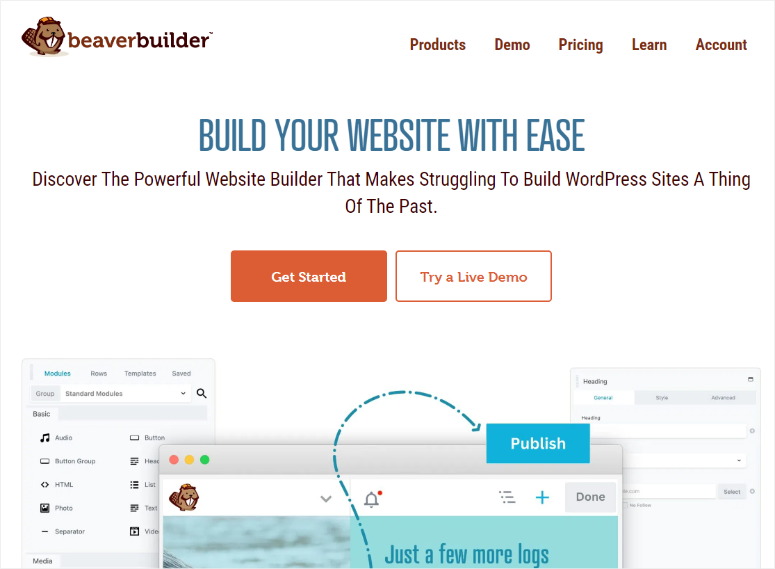
Beaver Builder este unul dintre cei mai buni constructori de pagini drag and drop disponibili astăzi. Este perfect pentru începători, deoarece poate ajuta la crearea de pagini complet responsive, fără experiență de codare sau CSS.
Așa cum am menționat, acest plugin de creare a paginilor oferă, de asemenea, peste 30 de șabloane predefinite care vă pot ajuta să creați diferite tipuri de site-uri web. Aceste șabloane oferă un punct de plecare pentru începători, ajutându-i să-și structureze paginile și asigurând un aspect profesional, fără a începe de la zero.
În același timp, este perfect pentru utilizatorii avansați de WordPress, deoarece le permite să adauge cod personalizat la design-urile lor prin CSS. Această flexibilitate permite dezvoltatorilor să adauge funcționalități complexe sau elemente de design, nu doar caracteristicile standard drag-and-drop.
În plus, dacă doriți să creați mai mult decât simple pagini, puteți încerca Beaver Themer. Acest addon Beaver vă poate ajuta să creați un site întreg, ajutându-vă să adăugați anteturi, subsoluri, pagini de arhivă și multe altele. Face acest lucru ajutându-vă să editați fișierele temei fără codare.
Indiferent de nivelul dvs. de experiență, este clar că Beaver Builder vă poate satisface nevoile. Acest lucru se datorează echilibrului său între funcții ușor de utilizat și funcții avansate pentru dezvoltatori și designeri experimentați.
Dacă acesta sună ca potrivitul constructor de pagini pentru dvs., consultați pagina noastră cu coduri de cupon Beaver Builder aici.
Acum că înțelegeți mai bine Beaver Builder, iată cum am structurat recenzia pentru a vă ajuta să înțelegeți mai bine acest plugin constructor de pagini WordPress.
- Instalare & Configurare
- Constructor de pagini (Funcție principală)
- Alte funcții
- Documentație & Suport
- Prețuri
- Avantaje & Dezavantaje
- Alternativă la Beaver Builder
Instalare & Configurare
Când căutați un plugin constructor de pagini convenabil, primul lucru pe care ar trebui să-l luați în considerare este ușurința instalării și configurării acestuia.
Având în vedere acest lucru, Beaver Builder oferă atât versiuni gratuite, cât și premium. Versiunea gratuită vine cu funcții de bază pentru crearea de pagini și este o modalitate excelentă de a testa pluginul înainte de a face o achiziție.
Începerea utilizării Beaver Builder Lite este foarte simplă.
Tot ce trebuie să faceți este să accesați tabloul de bord WordPress și să mergeți la Pluginuri » Adăugare Plugin Nou. Odată ajuns în depozitul de pluginuri, folosiți bara de căutare și căutați „Beaver Builder”. Apoi veți instala și activa pluginul așa cum ați face cu oricare altul.
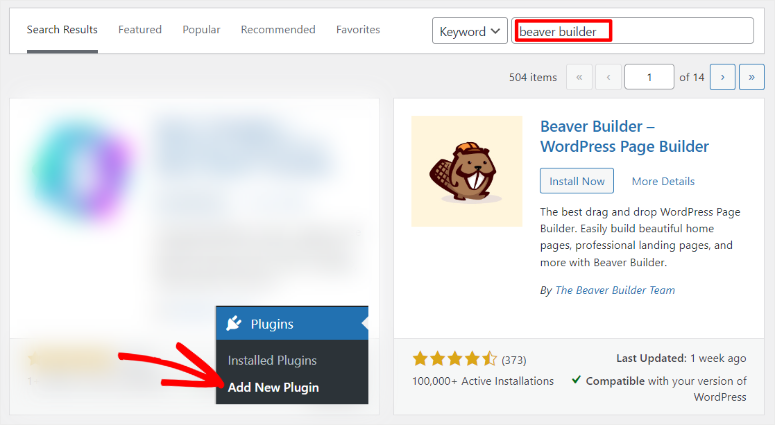
Asta e tot! În acest moment, sunteți gata să folosiți Beaver Builder gratuit.
Pentru a utiliza Beaver Builder Pro, va trebui să achiziționați un plan.
Pentru a face acest lucru, accesați site-ul oficial și înregistrați-vă. Acest plugin constructor de pagini oferă 4 planuri, ceea ce înseamnă că puteți găsi unul care să se potrivească atât bugetului, cât și nevoilor dvs.
După ce ați plătit pentru planul dvs., accesați „Contul meu” din tabloul de bord Beaver Builder și descărcați fișierul ZIP al pluginului pe PC-ul dvs.
Nu uitați să copiați și „Cheia de activare”, deoarece veți avea nevoie de ea pentru a activa versiunea premium a pluginului.
Acum, în tabloul de bord WordPress, mai întâi, ștergeți versiunea gratuită dacă o aveți instalată. Acest lucru va asigura că nu există conflicte între pluginuri.
Apoi, accesați Pluginuri » Adăugare Plugin Nou ca mai înainte. Dar, în loc să folosiți bara de căutare, apăsați pe „Încărcare Plugin”.
Apoi veți trage și plasa fișierul Beaver Builder pe care l-ați descărcat mai devreme în zona de încărcare și veți apăsa „Instalare” . După ce se instalează, urmați acest lucru apăsând butonul „Activare”.
Apoi, când pluginul se activează, veți fi redirecționat automat către Setări » Beaver Builder sub fila „Licență”.
Acum, lipiți Cheia de activare pe care ați copiat-o mai devreme și, la fel de simplu, sunteți gata să utilizați Beaver Builder Pro.
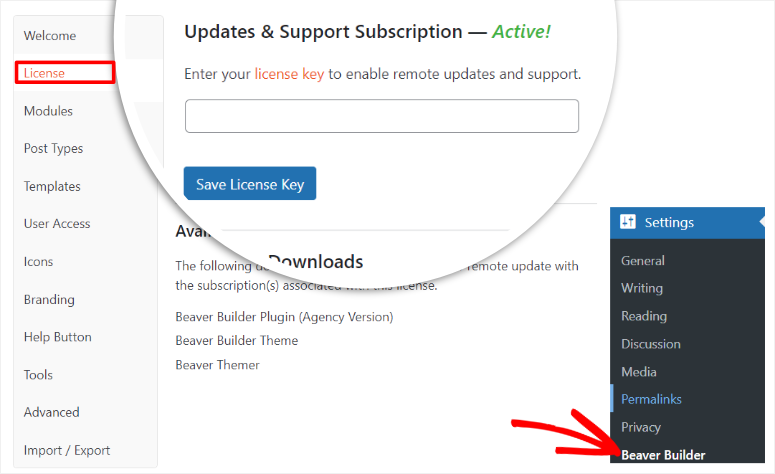
După cum puteți vedea, este nevoie de foarte puțin timp pentru a instala acest plugin. Dacă aveți nevoie de ajutor, consultați acest articol despre cum să instalați un plugin.
Cu Beaver Builder instalat, să vedem cum îl configurăm!
Ceea ce ne place cu adevărat la procesul de configurare al acestui plugin este că Beaver Builder și-a separat „Meniul de setări” de „Meniul de funcționalități”.
După cum ați văzut, setările Beaver Builder se află în meniul WordPress Settings. Acest lucru vă asigură că nu vă veți confunda atunci când doriți să configurați pluginul.
Pentru a adăuga la aceasta, opțiunile de setări Beaver Builder sunt bine aranjate într-o filă verticală, făcând și mai convenabil să găsiți ceea ce căutați.
Acum, când accesați Settings Beaver Builder, puteți configura următoarele.
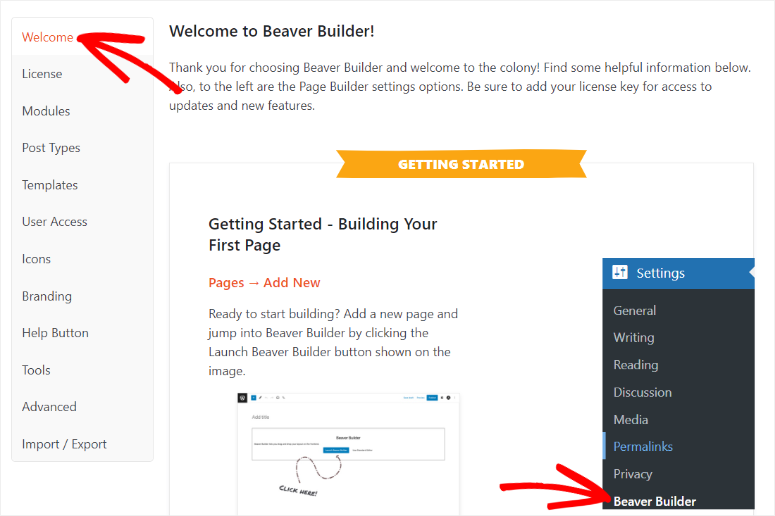
- Bun venit: Aici veți găsi un ghid despre cum să utilizați Beaver Builder. Veți primi linkuri către baza lor de cunoștințe, grupuri de Facebook, forumuri și multe altele.
- Licență: După cum ați văzut deja, veți introduce cheia de activare în fila licență.
- Module: În această filă, veți activa diferite module cu o casetă de selectare sub diferite categorii. Aceste categorii includ Basic, Media, Actions, Layout, Info și Posts.
- Tipuri de postări: Din nou, folosind caseta de selectare, decideți dacă doriți să utilizați Beaver Builder pe postări, pagini sau ambele.
- Șabloane: În această filă, decideți dacă doriți să activați sau să dezactivați șabloanele în interfața builderului. Puteți merge chiar mai departe și utiliza lista derulantă furnizată pentru a selecta dacă doriți să utilizați doar Șabloanele de bază sau Șabloanele utilizatorului în interfața builderului.
- Acces utilizator: Folosind o combinație de meniuri derulante și casete de selectare, definiți cui veți acorda acces. Aveți opțiuni pentru a acorda acces atât utilizatorilor front-end, cât și administratorilor back-end.
- Iconițe: Folosind casete de selectare, veți activa sau dezactiva seturi de iconițe. Pentru a adăuga la aceasta, puteți, de asemenea, să încărcați seturi de iconițe personalizate dacă doriți.
- Branding: Aceasta este singura filă de setări unde va trebui să introduceți ceva. Aici, Beaver Builder vă permite să marcați tema dvs. prin adăugarea unui Nume de temă, Descriere temă, Nume companie temă, URL companie și URL captură de ecran temă.
- Buton Ajutor: În funcție de nivelul dvs. de utilizare a Beaver Builder, în această filă, puteți utiliza casete de selectare pentru a activa sau dezactiva documentația de ajutor.
- Instrumente: În această filă, puteți activa instrumente de caching și, de asemenea, puteți șterge cache-uri individuale.
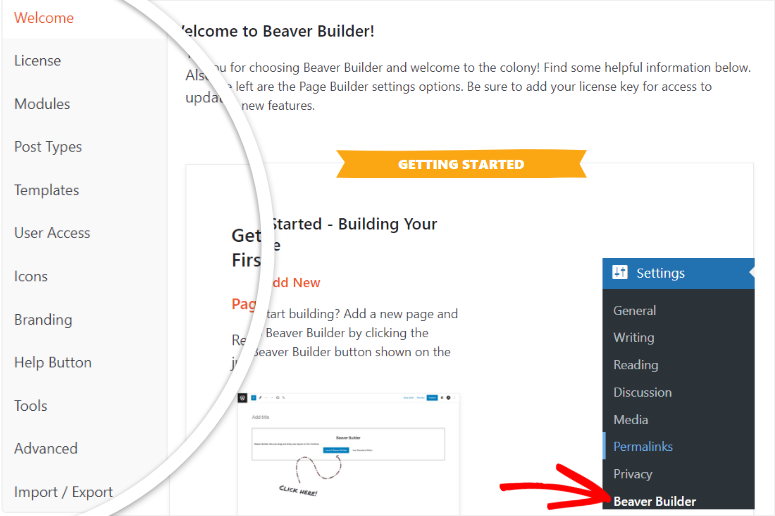
După cum puteți vedea, Beaver Builder se asigură că aveți totul configurat într-un mod foarte simplu înainte de a începe să construiți pagini.
Acest lucru vă asigură că nu trebuie să mergeți înainte și înapoi între tabloul de bord WordPress și editorul front-end Beaver Builder în timp ce construiți pagini. Ca urmare, vă puteți bucura de o experiență de utilizare mai bună.
Vorbind despre experiența utilizatorului, să analizăm în continuare ușurința de utilizare a Beaver Builder.
Constructor de pagini (Funcție principală)
S-ar putea să vă amintiți din setările Beaver Builder că puteți activa sau dezactiva editorul front-end pentru postări și pagini. Deci, înainte de a începe, este important să vă asigurați că ați activat page builder-ul pentru conținutul pe care doriți să îl editați.
Pentru această recenzie Beaver Builder, ne vom concentra pe page builder pentru pagini. Dar amintiți-vă că este la fel și pentru postări.
Există 3 modalități principale de a accesa Beaver Builder în tabloul de bord WordPress.
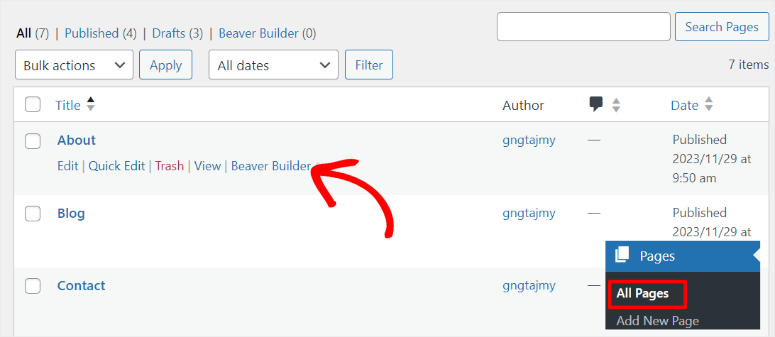
Prima este să mergi la „Toate paginile”, unde vei vedea o listă cu toate paginile tale. Aici, plasează cursorul peste pagina pe care dorești să o editezi, iar opțiunea „Beaver Builder” va apărea. Odată selectat, vei fi redirecționat către editorul front-end.
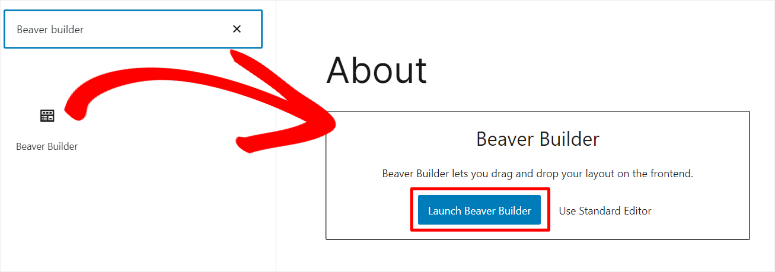
Următoarea modalitate prin care poți accesa constructorul de pagini Beaver Builder este selectând „Editare” pe o pagină nouă sau una existentă. Implicit, vei deschide editorul de blocuri (Editor Gutenberg), dar amintește-ți că vrem să folosim Beaver Builder pentru a construi pagina.
Deci, vei folosi pictograma Plus(+) pentru a căuta „Blocul Beaver Builder”.
Apoi, când găsești blocul, îl vei plasa oriunde pe pagină. Blocul îți va oferi apoi opțiunea de a folosi Editorul Standard (Editor de Blocuri) sau Lansează Beaver Builder.
Tot ce trebuie să faci acum este să apeși „Lansează Beaver Builder” pentru a deschide editorul său live.
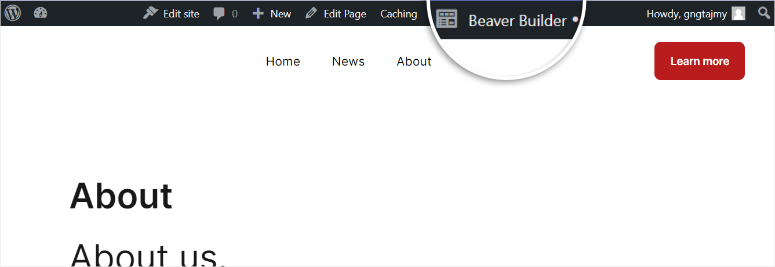
Acum, a treia modalitate prin care poți lansa Beaver Builder este deschizând orice pagină în timp ce ești conectat la tabloul de bord WordPress. Există o mulțime de opțiuni în partea de sus, cum ar fi Editare Site, Editare Postare, Caching și așa mai departe.
Vei observa, de asemenea, pictograma Beaver Builder aici. Selecteaz-o și ar trebui să fii redirecționat către constructorul vizual de pagini.
Te-ai putea întreba de ce creatorii Beaver Builder au considerat necesar să aibă atât de multe modalități de a accesa constructorul lor vizual.
Dar, Beaver Builder este menit să facă crearea paginilor convenabilă pentru tine. Deci, oriunde te-ai afla pe site-ul tău, fie în front-end, fie în back-end, poți lansa acest constructor drag and drop cu 1 clic.
Să aruncăm o privire la modul în care funcționează editorul front-end pentru Beaver Builder.
Primul lucru pe care l-am observat este că Beaver Builder oferă un ecran de previzualizare pe tot ecranul, spre deosebire de majoritatea constructorilor de pagini de astăzi. Acest lucru îl face mai ușor de utilizat, deoarece poți vedea întreaga pagină dintr-o privire, ceea ce facilitează crearea paginilor.
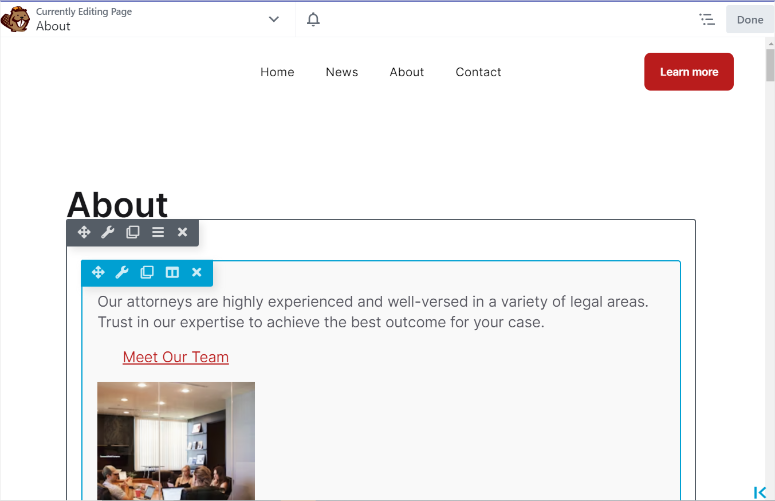
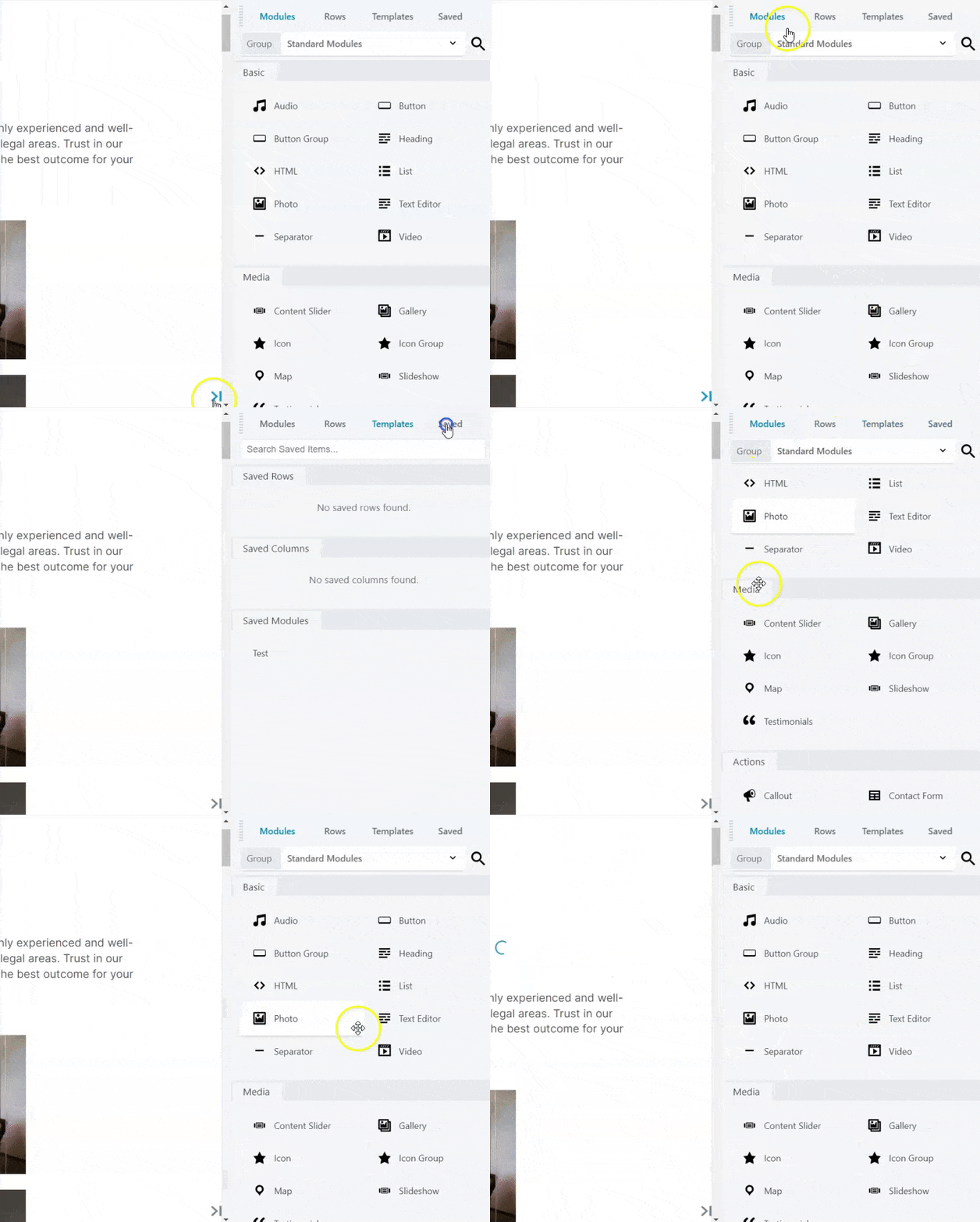
Meniul Personalizare a fost ascuns cu grijă în lateral, iar pentru a-l accesa, va trebui mai întâi să dai clic pe secțiunea pe care dorești să o editezi. Meniul Personalizare a fost împărțit în Module, Șabloane, Rânduri și Salvate.
Pentru a-ți edita pagina, tot ce trebuie să faci este să selectezi oricare dintre aceste opțiuni și, folosind interfața drag and drop, să o muți unde dorești pe pagină.
- Module: Modulele sunt diferitele moduri de a adăuga conținut cu Beaver Builder. Trebuie să plasezi un modul într-un rând sau o coloană. Deci, sub această filă, vei vedea modulele Beaver Builder împărțite în diferite grupuri, care includ de bază, media, acțiuni, layout-uri, informații și postări.
- Rânduri: Amintiți-vă că rândurile sunt modul în care Beaver Builder împarte o pagină pe orizontală, în timp ce coloanele împart pagina pe verticală. Beaver Builder îți va oferi mai multe opțiuni de coloane în această filă și poți selecta una care se potrivește cel mai bine designului paginii tale.
- Șabloane: Beaver Builder oferă diferite tipuri de șabloane. Le împarte în șabloane de conținut și pagini de destinație, ceea ce îți permite să alegi unul dintr-o listă lungă cu ușurință.
- Salvat: Aici, puteți accesa toate modulele, rândurile și coloanele dvs. Beaver Builder salvate pe care le puteți reutiliza.
În mod implicit, meniul de Personalizare este în dreapta. Dar îl puteți muta permanent în stânga dacă are mai mult sens pentru dvs., făcând eforturile de creare a paginilor mai convenabile.
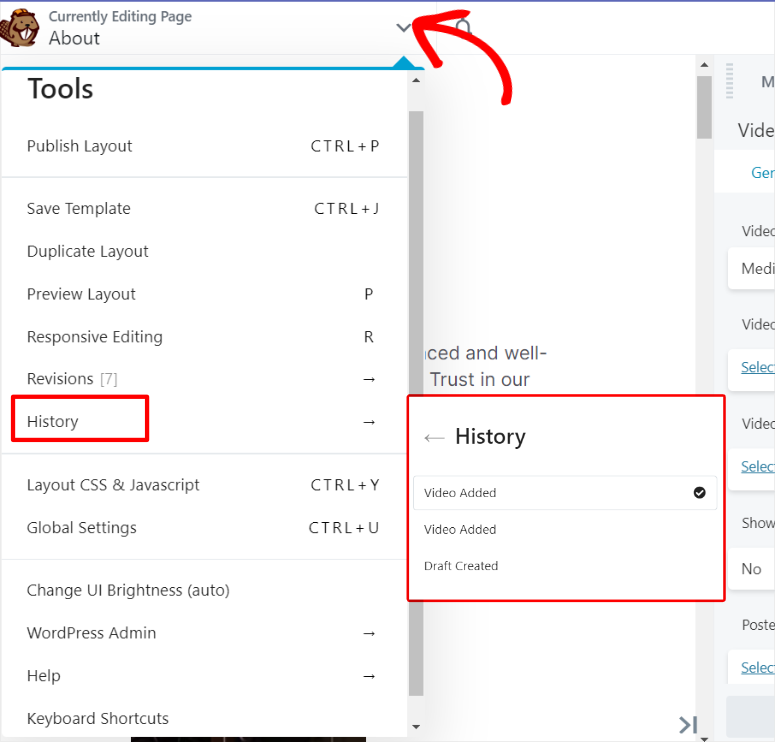
Acum, pentru a accesa meniul Instrumente, apăsați săgeata în jos de lângă pictograma Beaver Builder din stânga. Meniul Instrumente constă în opțiuni pentru Publicare Aspect, Salvare Șablon, Previzualizare Aspect și multe altele. Acest lucru vă poate ajuta să faceți rapid ajustări la pagina live fără a vă deplasa din constructorul vizual drag and drop.
Ar trebui să menționăm, de asemenea, că, deși Beaver Builder este foarte ușor de utilizat, am avut probleme în a găsi butoanele „Anulare” sau „Refacere”. Aceste opțiuni sunt de obicei bine afișate pe alți constructori de pagini, deoarece facilitează revenirea atunci când faceți o greșeală sau avansarea dacă doriți să refaceți ceva.
În loc să obțineți aceste butoane direct în fereastra de previzualizare, va trebui să accesați meniul „Instrumente” și să accesați Istoric. Aici veți vedea o listă a acțiunilor dvs. anterioare de editare pe care le puteți selecta și anula. Deși aceasta este o funcție bună de Anulare Refacere, s-ar putea să nu fie practică în toate situațiile.
În continuare, să vedem cum să folosim Beaver Builder pentru a edita sau crea o pagină.
O caracteristică care ne-a atras cu adevărat atenția este cât de ușor este să ajustați dimensiunea sau numărul de coloane și rânduri fără a utiliza fila Rând din meniul de Personalizare.
În primul rând, când treceți cu mouse-ul peste o secțiune de pe pagină, vor apărea 2 borduri în jurul ei. Cea mai exterioară este bordura rândului, iar cea mai interioară este bordura coloanei. Deasupra fiecărei borduri, veți vedea opțiuni pentru a edita, duplica, elimina sau muta secțiunea.
Acum, când mutați mouse-ul pe bordura coloanei laterale, veți putea ajusta cu ușurință lățimea folosind funcția drag and drop. Acest lucru vă permite să plasați mai bine coloana exact așa cum ați imaginat-o.
Pentru a adăuga la aceasta, dacă adăugați un nou modul pe pagină, editorul vizual se va ajusta automat pentru a acomoda noul element de pagină prin crearea unei noi coloane sau rând. Acest lucru asigură că modulele dvs. Beaver Builder se potrivesc ușor pe pagina dvs. fără a fi nevoie să efectuați pași suplimentari.

Acum că știți cum să adăugați și să editați modulele, rândurile și coloanele paginii, întrebarea este, cum editați textul paginii?
După cum ați văzut până acum, Beaver Builder vă oferă multe opțiuni. Și când vine vorba de adăugarea de conținut, nu este diferit. Acestea fiind spuse, Beaver Builder vă oferă două modalități de a adăuga conținut pe pagină.
Prima și cea mai directă este adăugarea de conținut direct pe pagină.
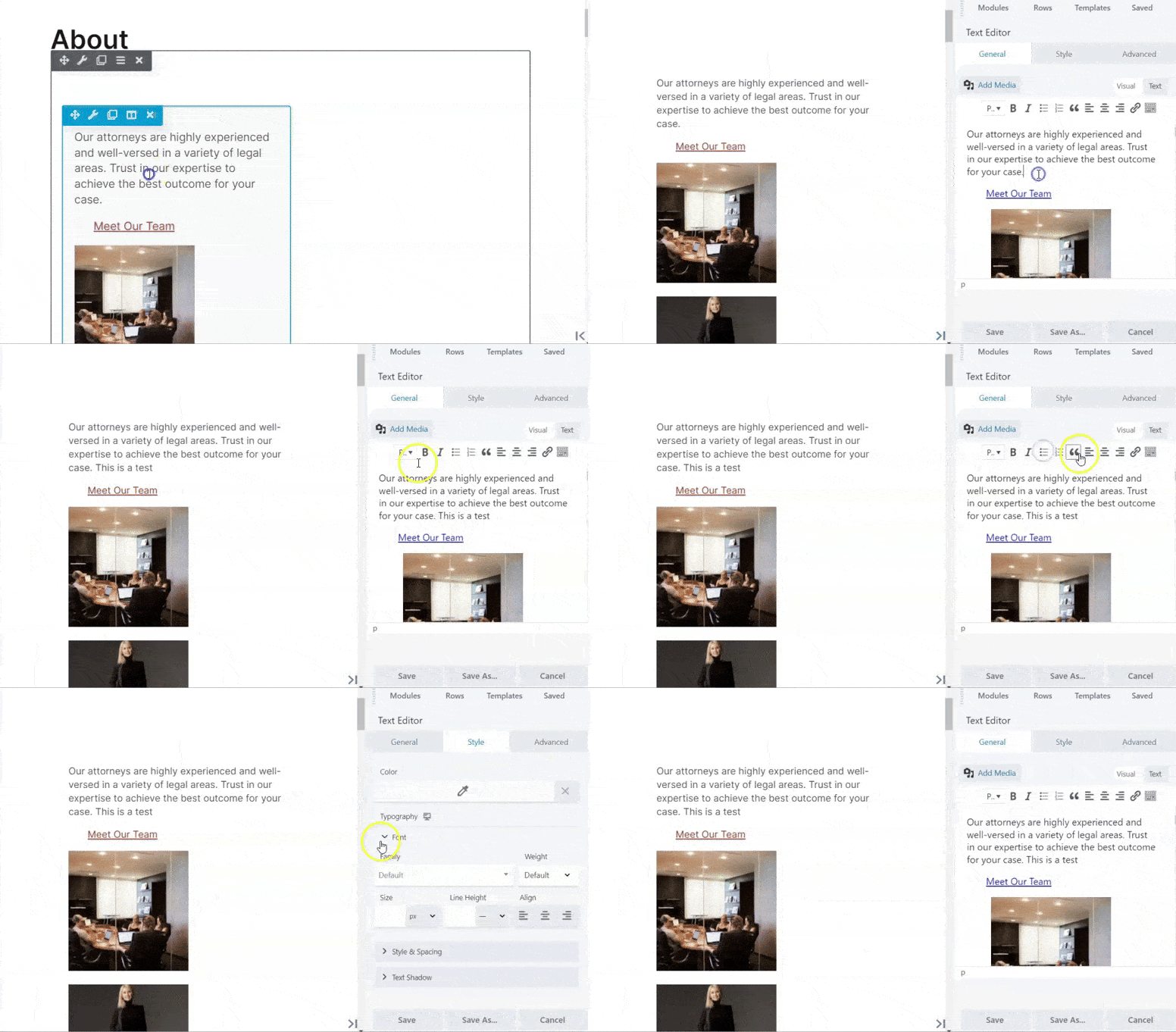
Când selectați o coloană, puteți edita conținutul la fel cum ați face cu orice alt modul de pe pagină. Deci, puteți pur și simplu șterge ceea ce este prezent acolo și adăuga noul conținut dorit.
Dar, cea mai mare problemă cu această metodă de adăugare de conținut este opțiunile limitate de stilizare. Chiar și așa, puteți adăuga text aldine, italice, subliniat, linkuri și aliniere text.

Acum, a doua metodă prin care puteți adăuga conținut folosind Beaver Builder este prin intermediul Editorului de text din meniul de personalizare. Aici, puteți pur și simplu șterge și adăuga conținut, la fel ca în cazul celeilalte metode.
Dar, pe lângă acestea, puteți adăuga media, schimba stilul fontului, adăuga umbre textului, schimba marginile și multe altele. Puteți chiar edita pagina de conținut în HTML sau adăuga etichete de antet cu Editorul de text al Beaver Builder.
Deoarece Editorul de text face în continuare parte din editorul front-end, vă oferă oportunitatea perfectă de a face orice tip de ajustare a textului și de a vizualiza în continuare pagina așa cum ar arăta în direct.
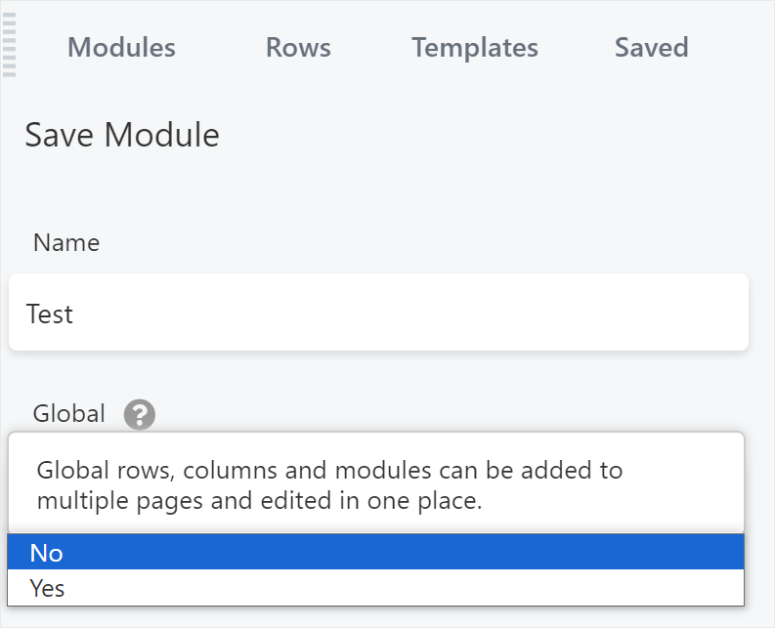
Acum, odată ce ați făcut toate ajustările de conținut și coloane la rând așa cum doriți, Beaver Builder vă permite să o salvați ca un modul. Acest lucru înseamnă că puteți folosi rândul din nou pe alte pagini, făcând procesul de creare a site-ului dvs. ușor.
Pentru a adăuga la aceasta, puteți salva, de asemenea, modulul ca „Global”, asigurându-vă că modulul este adăugat automat pe toate paginile dvs.
Dar, în afară de salvarea unui modul, Beaver Builder vă permite, de asemenea, să creați și să salvați cu ușurință șabloane.
Tot ce trebuie să faceți este să mergeți la Beaver Builder » Șabloane. Aceasta va deschide o pagină unde veți vedea toate șabloanele pe care le-ați creat. Pe lângă acestea, fiecare șablon are un shortcode pe care îl puteți folosi pentru a-l adăuga pe orice pagină.
Lângă fiecare șablon aveți, de asemenea, opțiunea de a-l edita lansând pagina de construire Beaver Builder.
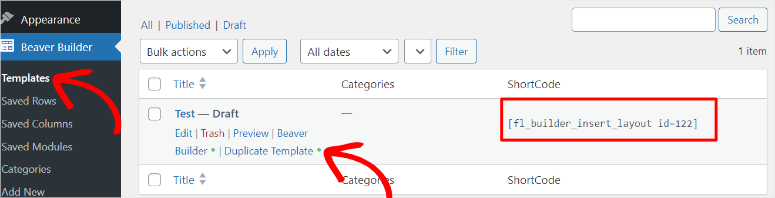
Acum, sub submeniul Șabloane Beaver Builder, veți găsi, de asemenea, Rânduri salvate, Coloane salvate și Module salvate. Puteți utiliza aceste opțiuni de submeniu pentru a vizualiza elementele salvate și a le utiliza pe alte pagini.
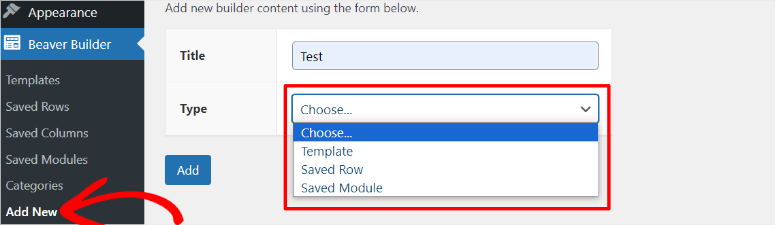
Pentru a adăuga la aceasta, puteți pur și simplu să apăsați „Adăugare nou” care vă va permite să creați un șablon nou. Pe această pagină, veți vedea, de asemenea, un meniu derulant pe care îl puteți utiliza pentru a adăuga un rând sau un modul salvat.
Beaver Builder vă va oferi, de asemenea, opțiunea de a adăuga rândul sau modulul la „Global”. Acest lucru înseamnă că rândul sau modulul va fi adăugat pe întregul site, nu doar pe o anumită pagină. Acest lucru face extrem de ușor să construiți pagini consistente cu spațiere, aspecte și stiluri similare.
Pe lângă acestea, puteți crea și salva cu ușurință categorii din backend. Puteți utiliza aceste categorii pentru a vă clasifica conținutul și paginile mai târziu cu constructorul dvs. de pagini front-end pentru a îmbunătăți experiența utilizatorului și navigarea pentru vizitatorii dvs.
Acum că înțelegeți mai multe despre constructorul drag and drop, principala caracteristică a Beaver Builder, să vedem ce altceva mai poate face.
Alte funcții
Indiferent dacă sunteți un începător WordPress sau un profesionist experimentat, veți iubi capabilitățile puternice și intuitivitatea pluginului Beaver Builder.
1. Zeci de șabloane de pagină creative din care puteți alege
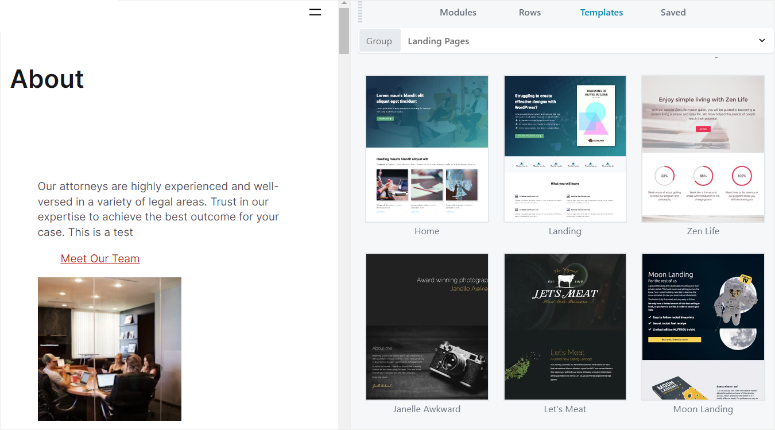
Beaver Builder vine cu peste 30 de șabloane de pagină uimitoare. Pluginul Beaver Builder funcționează pe toate temele WordPress, deci nu trebuie să vă schimbați tema preferată pentru a începe să utilizați pluginul. În cazul în care întâmpinați probleme de compatibilitate cu tema dvs. WordPress, puteți contacta echipa lor de suport prietenoasă și puteți rezolva problemele.
Atâta timp cât utilizați o temă WordPress receptivă, toate paginile pe care le creați vor fi 100% receptive, ceea ce înseamnă că arată grozav pe toate dispozitivele.
Puteți utiliza toate șabloanele Beaver Builder cu oricare dintre planurile dvs. premium, fără costuri ascunse. Pentru a adăuga la aceasta, puteți găsi șabloane pentru afaceri mici, cărți electronice, firme de avocatură și multe altele.
Puteți găsi, de asemenea, multe șabloane de pagini interioare, cum ar fi pagini de contact, înscrieri la newsletter, pagini despre noi, tabele de prețuri și multe altele.
Pentru a economisi și mai mult timp, pluginul vă permite, de asemenea, să salvați un număr infinit de șabloane în builder. Similar, puteți salva atât datele brute, cât și modulele în builder.
2. Poziționați-vă conținutul cu mare precizie
Poziționarea imaginilor și a textului în editorul dvs. implicit de pagini WordPress este o corvoadă. Cu editorul de pagini drag and drop frontal Beaver Builder, puteți poziționa cu ușurință conținutul dvs. cu mare precizie. Odată ce ați terminat editarea, puteți salva modificările direct din interfața frontală sau reveni la ultima stare publicată.
3. Obțineți control complet asupra conținutului dvs.
Beaver Builder vă permite să vă schimbați tema fără a pierde conținutul. Dacă decideți să nu mai utilizați Beaver Builder, conținutul dvs. este transferat direct înapoi în editorul WordPress.
4. Disponibil atât ca plugin, cât și ca temă
Beaver Builder este disponibil atât ca plugin, cât și ca temă. Tema este un echilibru perfect între setări și funcționalitate. Puteți personaliza tema la fel cum editați paginile.
Tema Beaver Builder vă permite să efectuați editări live prin intermediul personalizatorului WordPress. Toate setările temei dvs. pot fi găsite în personalizator. Astfel, puteți previzualiza live orice modificări ale setărilor temei dvs.
Tema vine, de asemenea, cu o mare varietate de presetări. Cu un singur clic, presetările actualizează automat setările temei pentru a crea zeci de stiluri diferite.
Documentație & Suport
Beaver Builder face documentația sa super ușor de accesat, indiferent dacă sunteți client sau nu. În primul rând, pe pagina principală a site-ului său oficial, veți vedea o opțiune de meniu numită Învață. Aceasta deschide un meniu derulant care constă dintr-un Blog, Bază de cunoștințe, Videoclipuri, cursuri și o pagină Despre noi.

Meniul de învățare este static pe majoritatea paginilor de pe site-ul Beaver Builder, făcându-l convenabil de accesat oriunde v-ați afla pe site-ul lor. Iată ce a constat din.
- Blog: Acesta se deschide către o listă de articole bine scrise și ușor de înțeles. Aceste conținuturi vă asigură că nu trebuie să căutați o altă resursă online pentru a vă ajuta să utilizați Beaver Builder.
- Bază de cunoștințe: Vă duce la o pagină cu filele aranjate în format de țiglă, făcând ușor de găsit ceea ce căutați. Pentru a adăuga la aceasta, puteți utiliza, de asemenea, bara de căutare pentru a căuta material de învățare. Pe această pagină, puteți accesa, de asemenea, forumurile și comunitățile Beaver Builder. Aici, puteți găsi persoane cu interese similare și puteți discuta Beaver Builder cu colegii dvs.
- Video: Aceasta vă va redirecționa către canalul de YouTube al Beaver Builder. Aici puteți vizualiza tutorialul lor sub formă de video. Acest lucru oferă utilizatorilor care nu agreează citirea documentației o modalitate alternativă de a afla despre acest constructor vizual de pagini.
- Curs: Beaver Builder vă oferă acces la o listă de cursuri gratuite și plătite. Durata fiecărui curs este afișată, astfel încât să știți cât timp vă va lua să îl finalizați, ajutându-vă să planificați. De asemenea, puteți descărca un certificat de curs după finalizarea acestuia. Acesta poate fi o modalitate excelentă de a arăta clienților sau altor proprietari de site-uri ce puteți face ca un constructor de site-uri web.
- Despre: Această pagină explică despre ce este echipa Beaver Builder. Această pagină explică de ce a fost format Beaver Builder și ce speră să realizeze în viitor. Puteți, de asemenea, să verificați testimoniale și să aflați despre fondatori.
Pe de altă parte, Beaver Builder vă permite să accesați documentația lor din tabloul de bord WordPress. Acest lucru asigură că nu este necesar să vizitați site-ul Beaver Builder pentru a accesa documentația, odată ce v-ați autentificat în WordPress.
Tot ce trebuie să faceți este să mergeți la Setări Beaver Builder din tabloul de bord WordPress. Apoi, veți accesa toate informațiile de care aveți nevoie sub fila Bun venit.
Acum, dacă nu primiți ajutor din documentație, primul dvs. pas ar trebui să fie să verificați forumurile și grupurile de Facebook pentru a vedea dacă problema a fost deja discutată. Dacă nu, puteți contacta suportul printr-un sistem de tichete pentru a primi asistență.
Dar pentru a accesa suportul Beaver Builder, trebuie mai întâi să fiți client, deoarece este necesar să vă autentificați în contul dvs. Beaver Builder pentru a completa formularul lor de contact.
Prețuri
Spre deosebire de majoritatea constructorilor de pagini WordPress disponibili pe piață, Beaver Builder vă permite să descărcați gratuit o versiune lite a plugin-ului din depozitul oficial WordPress.
Dacă nu aveți un buget pentru toate funcționalitățile premium, puteți începe cu versiunea lite a Beaver Builder. Versiunea lite vine cu funcționalități și suport limitate.
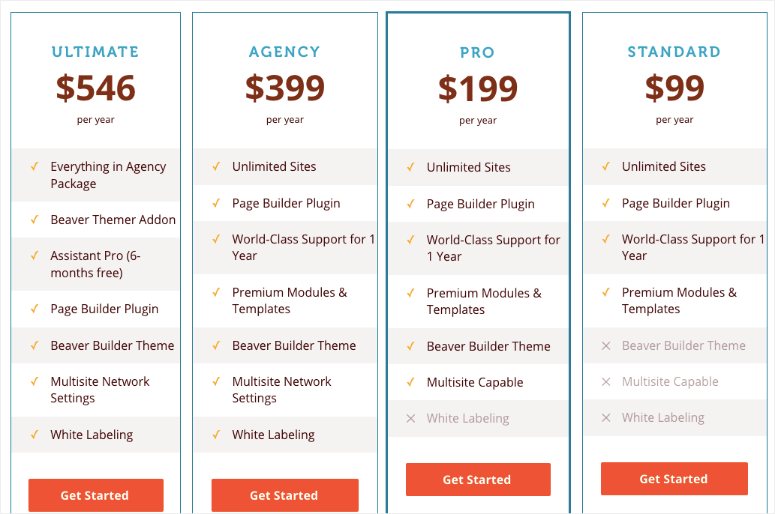
Versiunea premium a Beaver Builder este disponibilă în 4 planuri diferite: Standard, Pro, Agency și Ultimate. Toate planurile vă permit să utilizați constructorul de pagini pentru site-uri nelimitate și oferă, de asemenea, suport de clasă mondială timp de un an.
Singura diferență este că planul Standard nu vine cu tema Beaver Builder. Planul Pro este livrat cu tema și capacitatea multi-site. Planul Agency vă oferă toate funcționalitățile planului Pro. În plus, vă permite să marcați cu alb constructorul. Astfel, puteți construi site-uri web pentru site-urile clienților dvs., schimbând toate instanțele cuvintelor Page Builder și Beaver Builder în zona de administrare WordPress.
Consultați aici diferitele planuri de preț Beaver Builder (pe an):
- Standard: 99 USD
- Pro: 199 USD
- Agency: 399 USD
- Ultimate: 546 USD
Pentru cea mai bună ofertă, verificați cupoanele Beaver Builder!
Avantaje & Dezavantaje
Avantaje:
- Nu este necesară codarea
- Ușor de integrat instrumente terțe
- fereastră de previzualizare pe toată lățimea
- Vine cu șabloane predefinite
- Vine cu o mulțime de add-on-uri
- Ușor de adăugat setări globale
- Oferă o versiune gratuită a pluginului
- Poate fi folosit pe site-uri nelimitate
- Vine atât ca plugin, cât și ca temă
Contra:
- Nu oferă multe șabloane predefinite ca și concurenții săi
- funcționalități limitate pe Beaver Builder Lite
- Dependența de shortcodurile Beaver Builder
- Prețurile pot fi scumpe pentru începători
Alternativă la Beaver Builder
Cea mai bună alternativă la Beaver Builder este SeedProd.

SeedProd este un constructor de teme pentru site-uri web și un constructor de pagini de destinație grozav.
Este incredibil de ușor de utilizat, făcându-l o alegere excelentă pentru începători.
În primul rând, vine cu moduri în construcție și de mentenanță integrate. Astfel, puteți ascunde site-ul dvs. web cât timp este în construcție.
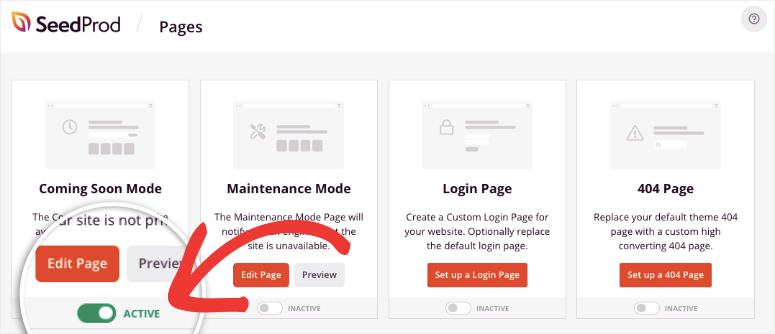
Puteți afișa o pagină placeholder frumoasă cu logo-ul și branding-ul dvs.
Apoi, există o mulțime de teme din care puteți alege pentru a crea pagini, tipuri de postări personalizate și chiar un întreg site web.
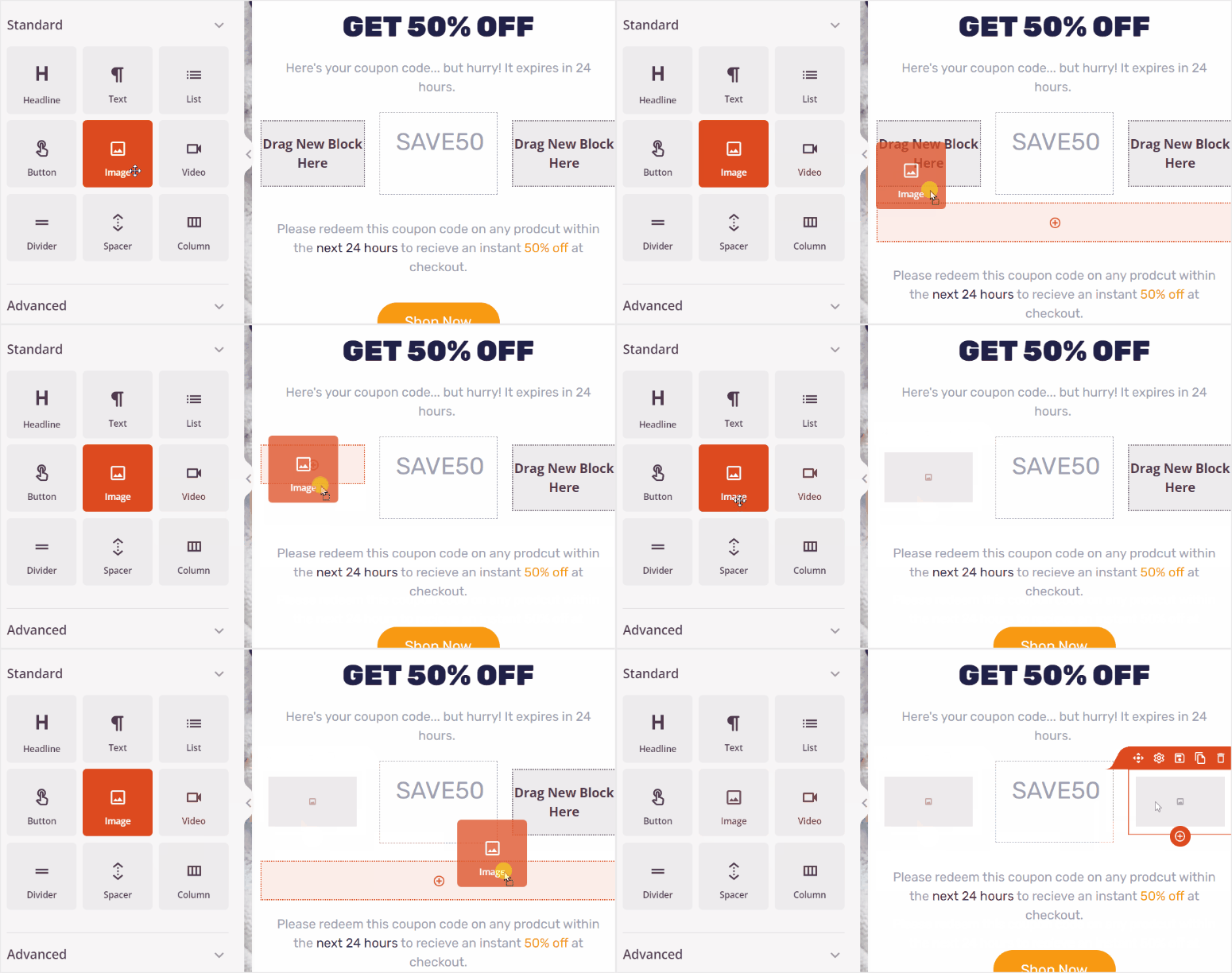
Apoi, există un constructor drag and drop pentru a vă personaliza site-ul. Există atât de multe blocuri din care puteți alege, inclusiv titluri animate, cronometre, formulare de înscriere și multe altele.
Pe scurt, iată punctele forte ale SeedProd:
- Șabloane și blocuri de pagină gata făcute
- Constructor de pagini drag and drop
- Gestionarea abonaților
- Suport WooCommerce
- Integrări de marketing prin email
Doriți să aflați mai multe? Consultați Recenzia noastră completă SeedProd.
De asemenea, ați putea dori să consultați mai multe opțiuni aici: Cei mai buni constructori de pagini WordPress.
Verdictul nostru despre Beaver Builder ca cel mai bun constructor de pagini WordPress
Credem că Beaver Builder este unul dintre cei mai buni și ușor de utilizat constructori de pagini drag and drop pentru WordPress. Fără îndoială, este unul dintre cei mai descărcați constructori de pagini WordPress existenți și este cel mai potrivit pentru site-uri web de toate dimensiunile. Interfața sa de utilizator ușor de utilizat îl face convenabil pentru oricine să construiască un site web WordPress foarte personalizat. Vine cu toate funcționalitățile puternice de creare a paginilor pe care le-ați putea dori.
Sperăm că v-a plăcut să aflați despre Beaver Builder. Dacă aveți mai multe întrebări, consultați secțiunea Întrebări frecvente de mai jos.
Întrebări frecvente: Recenzie Beaver Builder
Este Beaver Page Builder gratuit?
Da, Beaver Builder oferă o versiune Lite gratuită cu funcționalități limitate. Dar pentru a accesa toate funcționalitățile și caracteristicile sale avansate, va trebui să achiziționați versiunea premium a plugin-ului.
Cum adaug un PDF în Beaver Builder?
Mai întâi, va trebui să încărcați PDF-ul în biblioteca media, la fel ca orice alt video sau imagine. Apoi, veți adăuga un modul „Buton” cu editorul Beaver Builder și îl veți personaliza pentru a se potrivi branding-ului sau stilului site-ului dvs. În final, veți adăuga linkul PDF la modulul de buton Beaver Builder. Atât! Acum puteți adăuga un PDF cu Beaver Builder.
Cum deschid Beaver Builder în WordPress?
Puteți deschide Beaver Builder navigând la pagina sau postarea pe care doriți să o editați în tabloul de bord WordPress. Apoi, tot ce trebuie să faceți este să selectați fila „Page Builder”, care se află deasupra zonei de conținut, pentru a lansa interfața Beaver Builder.
Pot folosi widget-uri terțe cu Beaver Builder?
Da, Beaver Builder suportă widget-uri terțe. De fapt, acestea vor apărea în meniul de widget-uri al Beaver Builder, alături de alte widget-uri WordPress implicite.
Acum că înțelegeți Beaver Builder în detaliu și sunteți gata să-l utilizați, iată peste 15 cele mai bune teme Beaver Builder pentru WordPress cu care puteți începe.
Pentru a adăuga la aceasta, iată alte articole care v-ar putea interesa.
- 8+ cele mai bune constructori de pagini și constructori de teme WordPress
- 7 cele mai bune alternative la Divi Builder pentru site-ul dvs. web (comparativ)
- Cum să creezi un layout WordPress personalizat (Pas cu Pas)
Primul articol listează peste 8 cele mai bune constructori de pagini și teme WordPress. Al doilea vorbește despre cele 7 cele mai bune alternative la Divi Builder pentru a vă ajuta să creați un site WordPress. În timp ce ultimul post vă ghidează cum să creați un layout WordPress personalizat, pas cu pas.
Acestea fiind spuse, acordăm Beaver Builder 4,2 din 5 stele. Iată o defalcare a sistemului nostru de punctaj:

 4.2 / 5.0
 4.0 / 5.0 5.0 / 5.0 4.0 / 5.0 5.0 / 5.0 4.0 / 5.0
Construiesc exclusiv cu Beaver Builder din 2017 și pot spune că suportul lor a scăzut în ultimii ani. Ei tărăgănează problemele punând întrebări foarte simple chiar și atunci când ați furnizat informații, ați acoperit acele aspecte în tichetul inițial sau în videoclipul Loom, apoi trebuie să răspundeți, ceea ce cauzează mai multe întârzieri doar pentru a împinge problema mai departe. Nu ar trebui să fie o corvoadă și să necesite abilități de negociere de ostatici pentru a-i convinge să arunce o privire atentă asupra site-ului dvs. web atunci când furnizați credențiale la primul tichet. De mai multe ori, am furnizat credențiale la mai multe tichete și ei le vor cere din nou și din nou, ca și cum nu le-aș fi furnizat și ei nu le-ar avea deja. De mai multe ori am fost nevoit să deschid tichete suplimentare, deoarece feedback-ul suportului este atât de disprețuitor sau lipsit de urgență pentru a intra pe site și a privi efectiv problema, este ca un medic care încearcă să diagnosticheze problema din parcarea mașinii. A fost o călătorie grozavă cu Beaver Builder, în jur de o sută de site-uri, dar noile lor lansări de funcționalități sunt foarte, foarte lente și mult în urma concurenței, de fapt atât de mult în urmă încât atunci când le lansează, nu este nici măcar interesant, este doar... 'ei bine, era și timpul'.... Am achiziționat KadenceWP și se simte mai mult ca ceea ce ar trebui să fie un constructor modern. Beaver Builder a avut ani de zile pentru a îmbunătăți funcționalitățile pentru începători sau elemente sugerate pe „harta lor neoficială”, de exemplu, un plugin add-on pentru a oferi mai multe clopoței și fluiere pentru începători, pentru a nu umfla produsul de bază și nu au făcut nimic, ci și-au pus resursele în Assistant Pro, pe care l-am achiziționat și eu, dar este foarte bugy și acum trebuie să întrețină un software complet diferit și clienți, nu este de mirare că suportul pentru clienți al constructorului de pagini a suferit acum că trebuie să împartă suportul pentru 2 produse, unul care nu îmbunătățește cu adevărat capabilitățile produsului de bază. A fost o călătorie grozavă cu BB, dar acest constructor a murit lent din cauza lipsei de inovație, a lansărilor de funcționalități FOARTE LENTE și a suportului pentru clienți în declin.
Salut Pham, îți mulțumim că ți-ai împărtășit îngrijorarea. Îmi pare rău că a trebuit să treci printr-o perioadă dificilă. Cu toții ne dorim o soluție care să ne ajute să facem site-uri web rapid și văd că ai găsit una. Deși aș recomanda totuși să aruncați o privire la SeedProd.
SeedProd nu este doar un constructor de site-uri web, ci mult mai mult. Vine cu kituri de site-uri gata făcute pentru diferite nișe, care vă permit să lansați un site (cu pagini și conținut complete) în doar câteva clicuri. Mai mult, SeedProd este o soluție puternică și ușor de utilizat pentru crearea de pagini de destinație, facilitând oricui crearea de pagini personalizate cu funcționalitate de tip drag and drop.
Suntem o Agenție și avem mai mulți ani de experiență în utilizarea tuturor produselor Beaver Builder, care au funcționat bine pentru noi.
Principalul inconvenient este suportul, care este jalnic! Feedback inutil, extrem de lent și inexistent în weekend.
Am folosit toate produsele Beaver Builder de mai mulți ani și nu este rău. Alți concurenți i-au depășit și, odată cu schimbarea peisajului, credem că sfârșitul este aproape pentru Beaver Builder și alți constructori mai mici.
Am achiziționat Oxygen și l-am asociat cu MIcrothemer. Această soluție ne permite să producem site-uri mult mai rapid decât Beaver Builder, putem crea propriile șabloane și putem conecta mai ușor câmpuri personalizate avansate decât Beaver Builder.
Avem un constructor Woo Commerce și putem, de asemenea, să exportăm conținutul nostru în blocuri Gutenberg, pe care le predăm clientului.
Licența pentru Oxygen este o plată unică pe viață și poate fi utilizată pe un număr nelimitat de site-uri.
Singurul dezavantaj este să te aștepți la o curbă de învățare cu Oxygen, dar oricine își câștigă existența prin crearea de site-uri pentru alții ar trebui cel puțin să știe puțin cod, altfel ești atât de limitat în ceea ce poți
Ajutor!! Sunt nou pe internet. Mă pierd în terminologie. Am făcut mereu afaceri în stil vechi până la COVID. Știu că am nevoie de o prezență online după pierderea unei părți din afacerea mea de curățenie. Sunt o companie locală foarte mică, dar nu vreau să pierd clienți în fața companiilor mai mari pentru că acestea sunt online. Nu știu de unde să încep? Buget?
Bună Susan,
Poți începe de aici: Cum să construiești o prezență online / un site web. De fapt, acesta este probabil cel mai cuprinzător ghid de pe internet care te ajută să construiești o prezență online.
Nu ezita să ne spui dacă ai alte întrebări.
Recenzie frumoasă,,, mă poți recomanda? Ce fel de temă WP este cea mai bună pentru un blog?
Poți consulta teme gratuite de blog WordPress aici
Aceasta este o informație GROZAVĂ!
Îmi doresc să-mi mut site-ul web de la un constructor de site-uri la WordPress, dar nu sunt programator.
Aș dori să folosesc acest constructor WordPress, dar dezvoltatorilor SW nu par să le placă constructorii de pagini.
De asemenea, trebuie să găsesc un web host precum Bluehost, A2 Hosting, GoDaddy etc. Dar nu este clar dacă aceștia suportă Beaver Builder sau alți constructori.
Beaver Builder va funcționa pe orice web host, așa că poți merge mai departe și încerca plugin-ul. Poți găsi cel mai bun web hosting de aici.