
Te întrebi cum să configurezi urmărirea formularelor în WordPress?
Formularele te ajută să te conectezi cu audiența ta, permițându-le utilizatorilor tăi să te contacteze și să-ți ofere feedback. Ele acționează, de asemenea, ca magnet pentru lead-uri, asigurându-ți obținerea mai multor abonați.
Prin urmărirea formularelor, poți înțelege mai bine audiența ta, ajutându-te să îmbunătățești implicarea și conversiile.
În acest articol, vom analiza cea mai bună modalitate de a efectua urmărirea formularelor WordPress folosind Google Analytics 4. Te vom ghida pas cu pas pentru a te asigura că poți face acest lucru și tu, fără ajutor de specialitate.
Importanța urmăririi formularelor
După cum am menționat, formularele acționează ca un instrument de comunicare ușor de utilizat între dvs. și utilizatorii dvs. Puteți crea formulare de contact, formulare de mărturii, formulare de înregistrare și multe altele pentru a solicita informații de la utilizatori în mod convenabil.
Acest lucru face din formulare o modalitate excelentă de a afla mai multe despre audiența ta sau de a colecta date fără a fi intruziv sau insistent.
Poți folosi informațiile pe care le colectezi pentru a te ajuta să-ți îmbunătățești serviciile, pentru a-ți servi mai bine audiența.
De asemenea, puteți folosi formularele ca lead magnets pentru a vă crește audiența. În funcție de modul în care le configurați, formularele vă pot ajuta să vă segmentați audiența, astfel încât să puteți livra mesajul potrivit în inboxul potrivit.
În plus, formularele oferă și portaluri de tranzacții securizate unde utilizatorii pot plăti direct pentru serviciile dvs.
Pe de altă parte, formularele prezintă o modalitate convenabilă pentru utilizatorii dvs. de a vă contacta fără a căuta e-mailuri, detalii de contact sau a folosi diferite platforme. De asemenea, pot rezerva întâlniri și se pot înscrie la evenimente direct pe site-ul dvs. WordPress.
Acum, după cum puteți vedea, există o mulțime de modalități de a utiliza formulare în WordPress. Acest lucru le face un atu foarte important de a avea pe site-ul dvs. Ca urmare, este important să urmăriți diferite aspecte ale acestui atu.
Ca administrator, urmărirea formularelor vă poate ajuta să obțineți informații despre următoarele.
- Trimiteri: Puteți vedea câte persoane au completat și au trimis formularul dvs.
- Cele mai vizualizate: Prin intermediul analizei, puteți inspecta ce formulare au fost vizualizate cel mai mult. Puteți apoi compara acest lucru cu câte au trimis formularul pentru a obține o imagine mai bună a conversiilor formularelor.
- Formulare abandonate: Cu GA4, nu trebuie să faceți niciun calcul. Vă poate ajuta să vedeți rapid câte persoane au abandonat formularul.
- Urmărire evenimente: Monitorizați când utilizatorii fac clic pe câmpuri specifice. Acest lucru poate ajuta la identificarea câmpurilor care atrag cea mai mare atenție.
Căi de navigare: Puteți analiza secvența acțiunilor utilizatorilor care duc la și urmează interacțiunile cu formularele. Acest lucru vă poate ajuta să înțelegeți contextul în care sunt utilizate formularele.
Puncte de abandon: Identificați punctele exacte în care utilizatorii abandonează procesul formularului, permițând îmbunătățiri țintite.
Acestea fiind spuse, să analizăm pașii de urmat în urmărirea formularelor WordPress.
Pași de urmat pentru a urmări formularele în WordPress
După cum puteți vedea, puteți obține o gamă largă de date despre formularele WordPress. Însă, configurarea urmăririi formularelor în GA4 poate fi dificilă.
O puteți configura manual în Google Analytics 4 folosind Google Tag Manager. Puteți, de asemenea, să adăugați un cod de urmărire în fișierul dvs. theme sau fuction.php.
Toate aceste metode necesită un anumit nivel de experiență în codare, ceea ce le poate face dificil de utilizat. Chiar dacă aveți experiența și cunoștințele necesare, poate consuma mult timp sau o mică greșeală vă poate duce la defectarea site-ului.
De aceea, vă recomandăm cu tărie să folosiți MonsterInsights pentru urmărirea formularelor.

MonsterInsights este cel mai bun plugin WordPress pentru Google Analytics 4. Îl puteți conecta la Google Analytics fără a atinge codul sau Google Tag Manager, făcându-l convenabil pentru începători și afaceri mici.
Simplifică datele Google Analytics în date ușor de utilizat, pe care le puteți înțelege cu ușurință. Cu MonsterInsights, datele de analiză sunt afișate în WordPress, ceea ce înseamnă că nu va trebui să comutați între diferite platforme.
Puteți personaliza datele pe care le doriți cu acest plugin de analiză, astfel încât să puteți parcurge rapid informațiile care sunt cele mai importante pentru dvs. Acest lucru vă poate ajuta, de asemenea, să vă urmăriți campaniile SEO și de marketing pentru a vedea dacă au succes.
MonsterInsights nu este construit doar pentru urmărirea formularelor; poate urmări, de asemenea:
- Linkuri externe
- Linkuri de afiliere
- Fișiere video și media
- Trafic eCommerce
- Descărcări de fișiere
- Vizualizări de pagină
- Și multe altele...
Consultați cea mai recentă recenzie MonsterInsights aici pentru a afla mai multe despre acest plugin Google Analytics.
Acum că înțelegeți mai multe despre MonsterInsights, să vedem cum îl puteți folosi pentru a urmări formularele în WordPress.
Pasul 1: Instalați și configurați MonsterInsights
Înainte de a instala MonsterInsights, ar trebui să aveți deja un cont GA-4 configurat.
Dar nu vă faceți griji. Crearea unui cont Google Analytics este simplă. De fapt, veți folosi contul dvs. Gmail pentru a crea un cont, iar GA4 vă va ghida prin proces.
Tot ce trebuie să faceți este să vizitați site-ul Google Analytics și să selectați Începeți astăzi pentru a da startul.
Dacă aveți nevoie de ajutor cu acest lucru, consultați acest articol despre cum să configurați Google Analytics 4 în WordPress.

Acestea fiind spuse, vom menționa și faptul că MonsterInsights oferă o versiune gratuită și una premium a pluginului.
MonsterInsights Lite vă va ajuta să urmăriți metricile de bază pe site-ul dvs. WordPress. Dar dacă doriți să urmăriți formularele cu MonsterInsights, veți avea nevoie de un Plan Pro sau superior.
Așadar, pentru a începe, accesați site-ul oficial MonsterInsights și înscrieți-vă pentru un plan.
După ce plătiți pentru pachetul care se potrivește cel mai bine nevoilor dvs., accesați tabloul de bord MonsterInsights și selectați fila „Descărcări”.
Aici, descărcați fișierul ZIP al pluginului MonsterInsights pe PC-ul dvs. În timp ce sunteți pe această pagină, copiați și cheia de licență, deoarece veți avea nevoie de ea mai târziu pentru a activa MonsterInsights Pro.

După aceasta, accesați tabloul de bord WordPress și selectați Pluginuri » Adăugare Plugin Nou. Apoi, încărcați și activați fișierul ZIP MonsterInsights, așa cum ați face cu orice alt plugin.
Dacă întâmpinați dificultăți, consultați acest articol despre cum să instalați plugin-uri pentru asistență.
Acum, cu MonsterInsights instalat și activat, accesați Insights » Checklist de configurare. Aici veți găsi un proces detaliat, pas cu pas, pentru configurarea MonsterInsights.
Apoi, extindeți „Pasul 1 Configurarea MonsterInsights” și selectați Lansare Asistent. Acest asistent de configurare vă va ajuta să configurați și să personalizați funcțiile MonsterInsights folosind butoane de comutare și casete de selectare.
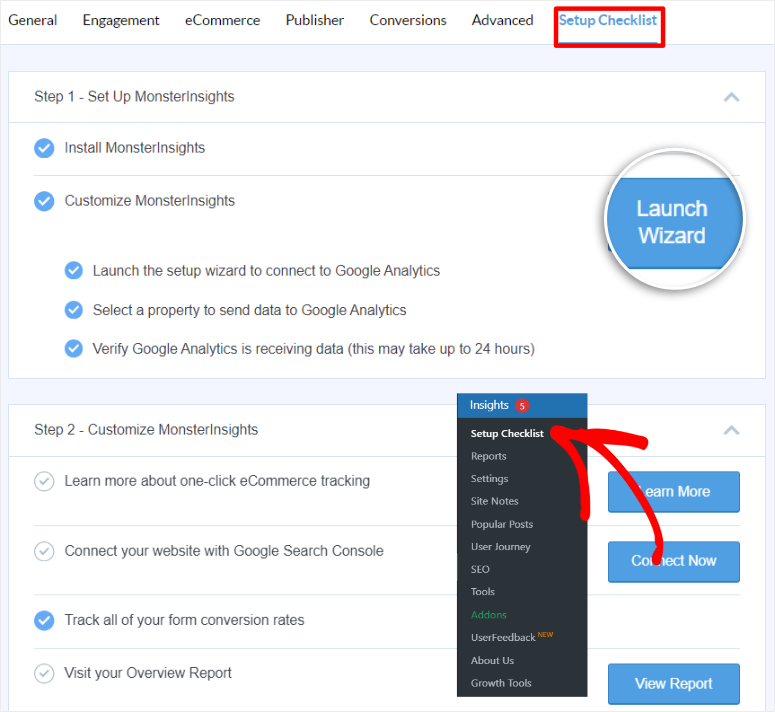
Ca urmare, configurarea MonsterInsights cu asistentul este mai ușoară și vă asigură că nu uitați nimic. Tot ce trebuie să faceți este să urmați paginile furnizate.
Pe prima pagină a asistentului de configurare, utilizați o casetă de selectare pentru a spune MonsterInsights dacă site-ul dvs. WordPress este un site de afaceri, un blog sau un magazin de comerț electronic.

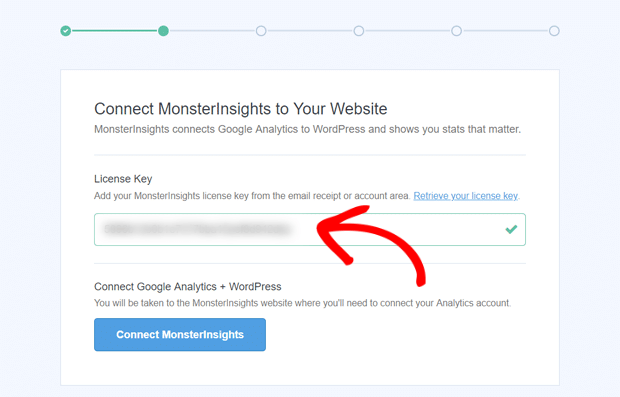
Pe pagina următoare, introduceți cheia de licență pe care ați copiat-o anterior și apăsați Conectare MonsterInsights pentru a activa versiunea pro a pluginului.
Apoi, selectați „Conectare MonsterInsights” pentru a putea integra WordPress cu Google Analytics folosind MonsterInsights.
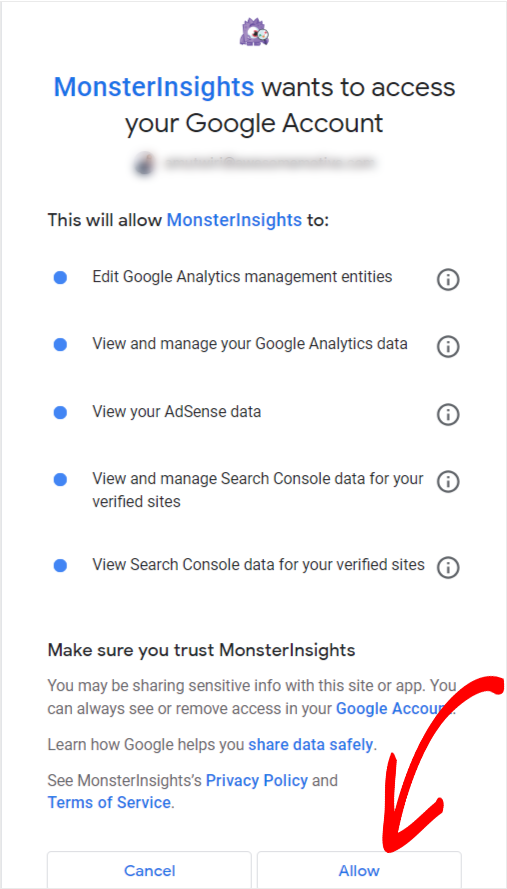
Apoi, conectați-vă folosind contul Gmail pe care l-ați folosit pentru a vă înregistra la Google Analytics 4. Continuați prin acordarea permisiunilor MonsterInsights.
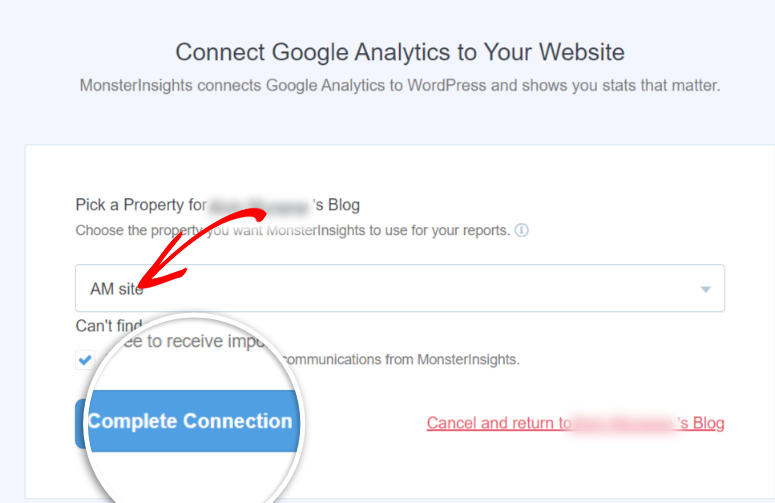
Apoi, alegeți proprietatea pentru care doriți să vedeți rapoartele formularelor și selectați „Finalizare conexiune”.
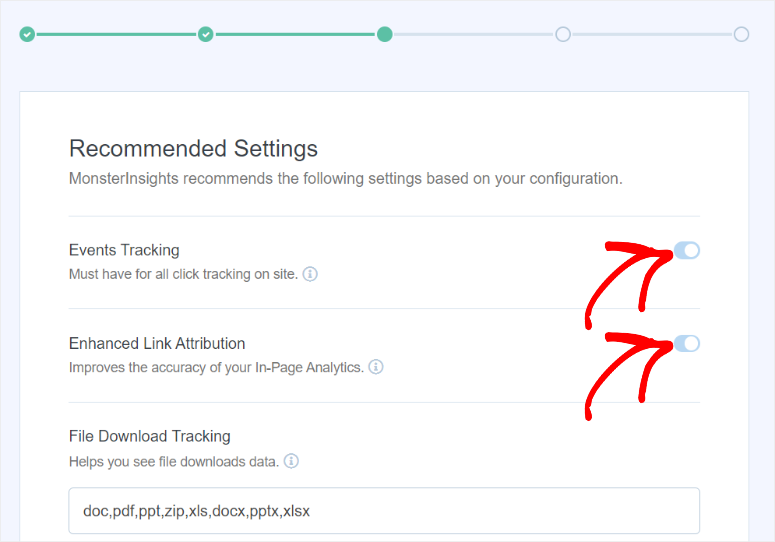
Pe următoarea pagină a expertului, utilizați butoanele de comutare pentru a activa urmărirea evenimentelor și atribuirea îmbunătățită a linkurilor. Mai jos, puteți adăuga ce descărcări de fișiere să urmăriți, pe lângă formatele de fișiere implicite deja setate de acest plugin de metrici.
Acest lucru poate fi deosebit de valoros dacă intenționați să utilizați formularele dvs. ca magneți de lead-uri.
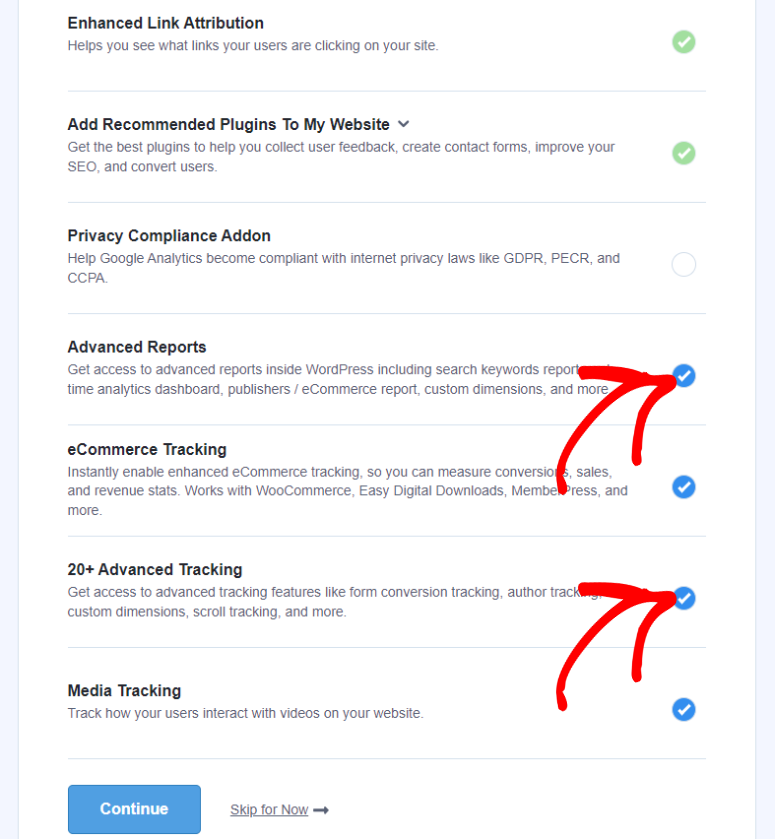
Apoi, pe ecranul următor, utilizați casete de selectare pentru a activa și mai multe funcții MonsterInsights. Există o scurtă explicație oferită pentru fiecare casetă de selectare, asigurându-vă că înțelegeți ce activați.
Pe acest ecran, asigurați-vă că activați „20+ Urmărire Avansată”, care este funcția care permite urmărirea formularelor folosind GA-4.
De asemenea, vă recomandăm să activați „Raportare Avansată” pentru a putea face lucruri precum cuvinte cheie de căutare, metrici în timp real, rapoarte eCommerce, dimensiuni personalizate și multe altele.
Acest lucru vă va permite să personalizați mai bine datele formularului dvs.
Pe pagina finală a expertului de configurare, MonsterInsights vă va spune ce configurații au avut succes și care nu. Dacă ați activat „20+ Urmărire Avansată”, ar trebui să vedeți „MonsterInsights Forms Installed” marcat ca Succes.
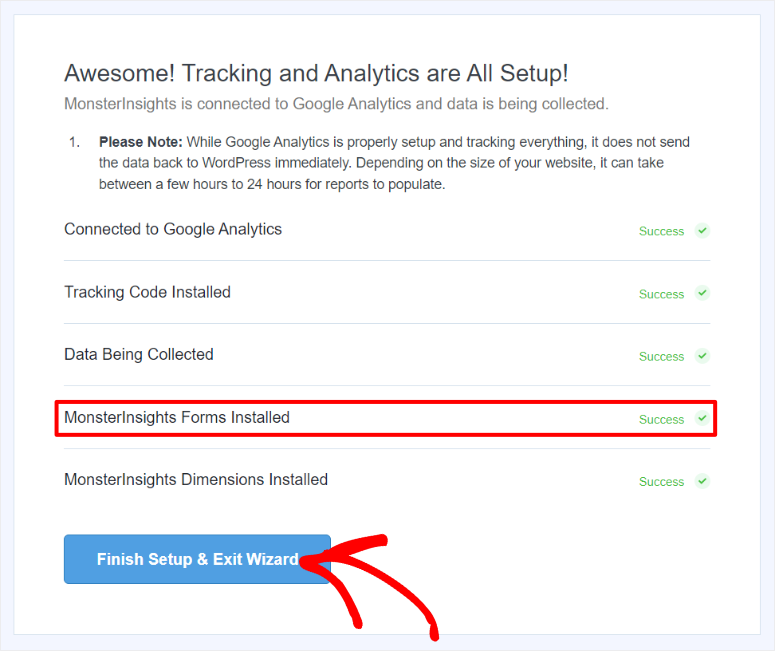
Asta e tot! Ați configurat cu succes MonsterInsights.
Pasul 2: Instalați și configurați WPForms
Acum, înainte de a putea urmări trimiterile de formulare și alte metrici ale formularelor, trebuie să aveți un plugin de creare de formulare de încredere.
Există o mulțime de plugin-uri de formulare WordPress cu caracteristici unice concepute pentru diferiți utilizatori. Puteți consulta acest articol despre 18 cele mai bune plugin-uri de formulare pentru WordPress pentru a începe.
Dar pentru a vă asigura că găsiți plugin-ul de formulare potrivit, asigurați-vă că este ușor de utilizat, vine cu funcții practice și este ușor de integrat cu alte instrumente.
De aceea am selectat WPForms!

WPForms este cel mai bun constructor de formulare drag and drop. Interfața sa ușor de utilizat permite oricui să creeze formulare în câteva minute, fără experiență de codare.
WPForms vine cu peste 1.800 de șabloane de formulare pentru a te ajuta să construiești. Poți apoi personaliza în continuare fiecare șablon cu constructorul drag and drop pentru a se potrivi stilului și brandului tău.
Puteți beneficia de funcții precum logica condițională, protecția împotriva spam-ului și instrumente de abandonare a formularelor, asigurând o experiență de creare a formularelor fluidă și eficientă.
WPForms se integrează ușor cu instrumente de marketing prin email, CRM și gateway-uri de plată. Acest lucru îl face ideal atât pentru începători, cât și pentru experți care doresc să îmbunătățească funcționalitatea site-ului web și implicarea utilizatorilor.
Cel mai important, se conectează ușor cu MonsterInsights pentru a permite urmărirea personalizată a formularelor folosind Google Analytics 4.
Cel mai bun lucru la WPForms este că oferă o versiune gratuită și una plătită, la fel ca MonsterInsights. În plus, poți conecta MonsterInsights cu ambele versiuni ușor și rapid, fără nicio experiență de codare.
Consultați cea mai recentă recenzie WPForms aici pentru a afla mai multe despre acest constructor de formulare.
Deci, cum începi cu WPForms?
Dacă doriți WPForms Pro, accesați site-ul său oficial și selectați un plan. WPForms oferă 4 pachete, asigurându-vă că veți găsi unul care se potrivește bugetului dumneavoastră.
În cazul în care întâmpinați probleme, consultați acest tutorial despre cum să configurați WPForms Pro.
Dacă doriți să utilizați WPForms Lite, accesați depozitul de pluginuri WordPress navigând la Plugin » Adăugare Plugin Nou. Apoi, folosiți bara de căutare pentru a căuta „WPForms” în depozit.
După aceasta, instalați și activați acest plugin gratuit, la fel cum ați face cu orice alt plugin. Odată ce WPForms este gata, puteți începe cu ușurință să creați orice tip de formular doriți.

Consultați acest articol pentru a afla cum să configurați primul formular cu WPForms.
Odată ce publicați formularele, ar trebui să puteți vizualiza rapoartele după configurarea urmăririi formularelor.
Pasul 3: Configurați urmărirea formularelor MonsterInsights
În acest moment, ar trebui să aveți Google Analytics 4, MonsterInsights și WPForms gata de utilizare.
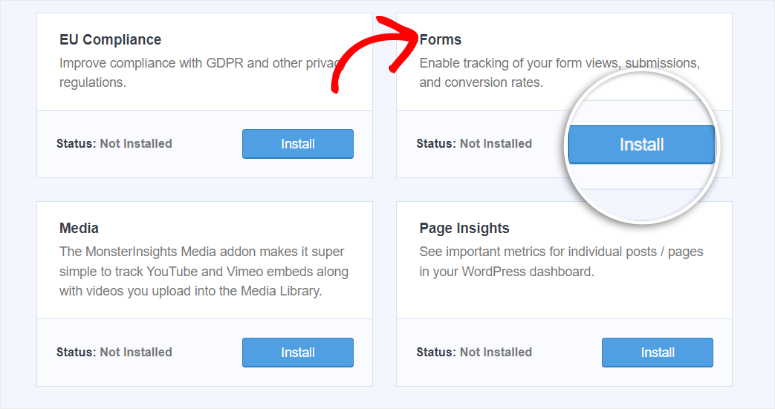
Dar pentru a urmări datele formularelor cu MonsterInsights și GA4, trebuie să instalați un add-on suplimentar MonsterInsights numit „Forms”.
Așa cum am menționat, dacă ați activat „20+ Urmărire Avansată” cu expertul MonsterInsights, ar trebui să aveți deja configurat add-on-ul MonsterInsights Forms.
Dar puteți instala și acest addon pentru formulare manual.
Pentru a face acest lucru, accesați Insights » Addons în tabloul de bord WordPress și folosiți bara de căutare pentru a găsi „Forms”.
Odată ce ați localizat acest addon, instalați-l și activați-l. Și gata, sunteți pregătiți să urmăriți datele formularelor.
Deci, cum verificați statisticile formularelor în tabloul de bord WordPress?
Tot ce trebuie să faceți este să accesați Insights » Reports. Aici veți vedea file separate care afișează diferite analize ale site-ului, cum ar fi Prezentare generală, Trafic, Consola de căutare, eCommerce și multe altele.
Așa cum am menționat, veți vedea doar datele pe care le-ați selectat să fie afișate.
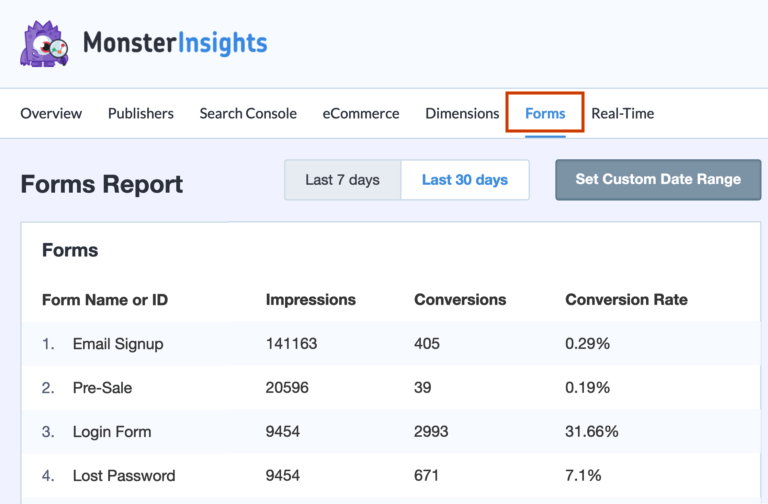
Apoi, selectați fila „Forms”, unde puteți accesa informații precum Numele sau ID-ul formularului, Impresiile, Conversiile și Rata de conversie.
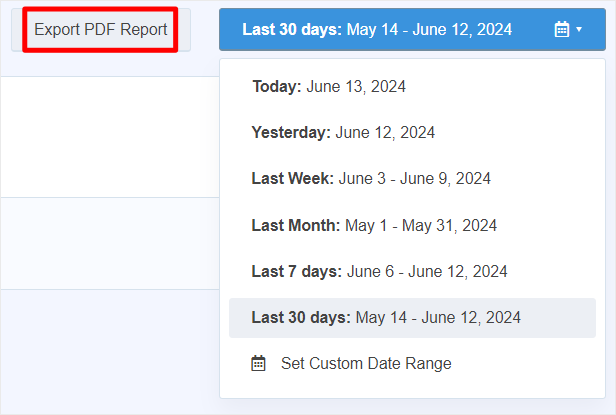
Puteți defini intervalul de date pentru a vă concentra pe Astăzi, Ieri, Săptămâna trecută, Luna trecută, Ultimele 7 zile și Ultimele 30 de zile. Pe lângă acestea, puteți seta un Interval de date personalizat pentru a obține statistici mai specifice.
Dacă doriți să stocați aceste date local pentru a le putea partaja cu echipa sau clientul dvs., puteți selecta „Export PDF Report” printr-un clic pe un buton.
Excelent! Acum puteți urmări formularele din tabloul de bord WordPress cu MonsterInsights.
Pasul 4: Configurarea Călătoriei Utilizatorului
În timp ce urmărirea formularelor vă permite să obțineți informații despre cifrele pe care le generează site-ul dvs., rapoartele de parcurs al utilizatorului vă ajută să vedeți activitățile înainte și după trimiterea formularului pentru fiecare utilizator.
Vă ajută să vedeți calea de navigare a fiecărui utilizator, cum și-au găsit formularul și paginile pe care le-au vizitat ulterior.
Puteți vedea rapid câmpurile pe care utilizatorii au petrecut mult timp, ceea ce poate arăta cu ce s-au luptat în timp ce completau formularul dvs. Călătoria utilizatorului vă poate arăta unde a renunțat utilizatorul, ceea ce poate arăta, de asemenea, cu ce câmpuri se luptă utilizatorii cel mai mult.
Aceste informații vă pot ajuta să vă optimizați mai bine formularele pentru conversie, scurtând formularul sau modificând câmpurile. Cu WPForms, puteți, de asemenea, să optimizați formularul utilizând logica condițională, astfel încât utilizatorii dvs. să vadă doar câmpurile declanșate de răspunsul lor.
Pe scurt, rapoartele de parcurs al utilizatorului vă ajută să vedeți intenția utilizatorului și să evaluați calificarea potențialilor clienți, astfel încât să puteți îmbunătăți conversiile.
Deci, cum configurați parcursul utilizatorului?
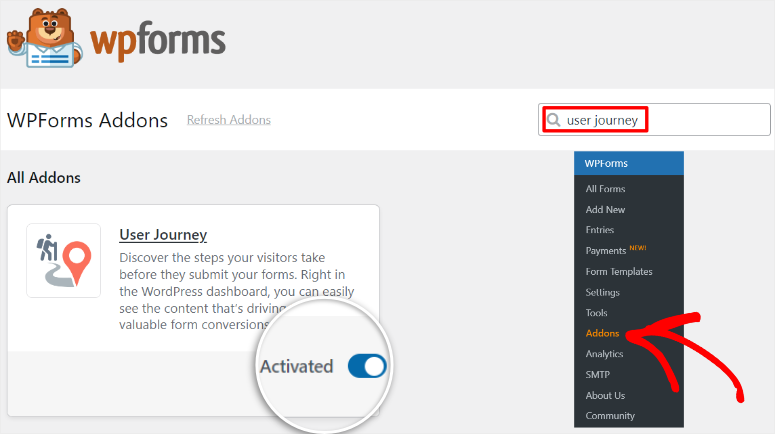
Pentru a începe cu aceasta, accesați WPForms » Addons în tabloul de bord WordPress și căutați addon-ul User Journey, apoi instalați-l și activați-l.
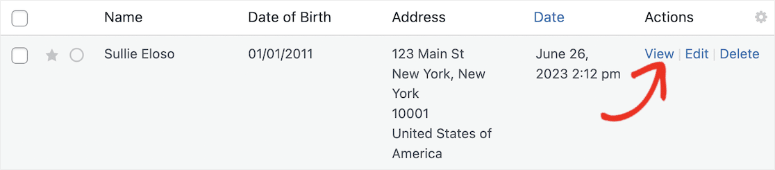
Apoi, pentru a vedea rapoartele parcursului utilizatorului, accesați WPForms » Entries, unde veți vedea Numele, Data nașterii, Adresa, Data și Acțiunile fiecărui utilizator. Acest lucru vă va oferi o imagine de ansamblu rapidă a fiecărei persoane care a interacționat cu formularele dvs. înainte de a intra în detalii aprofundate ale parcursului utilizatorului.
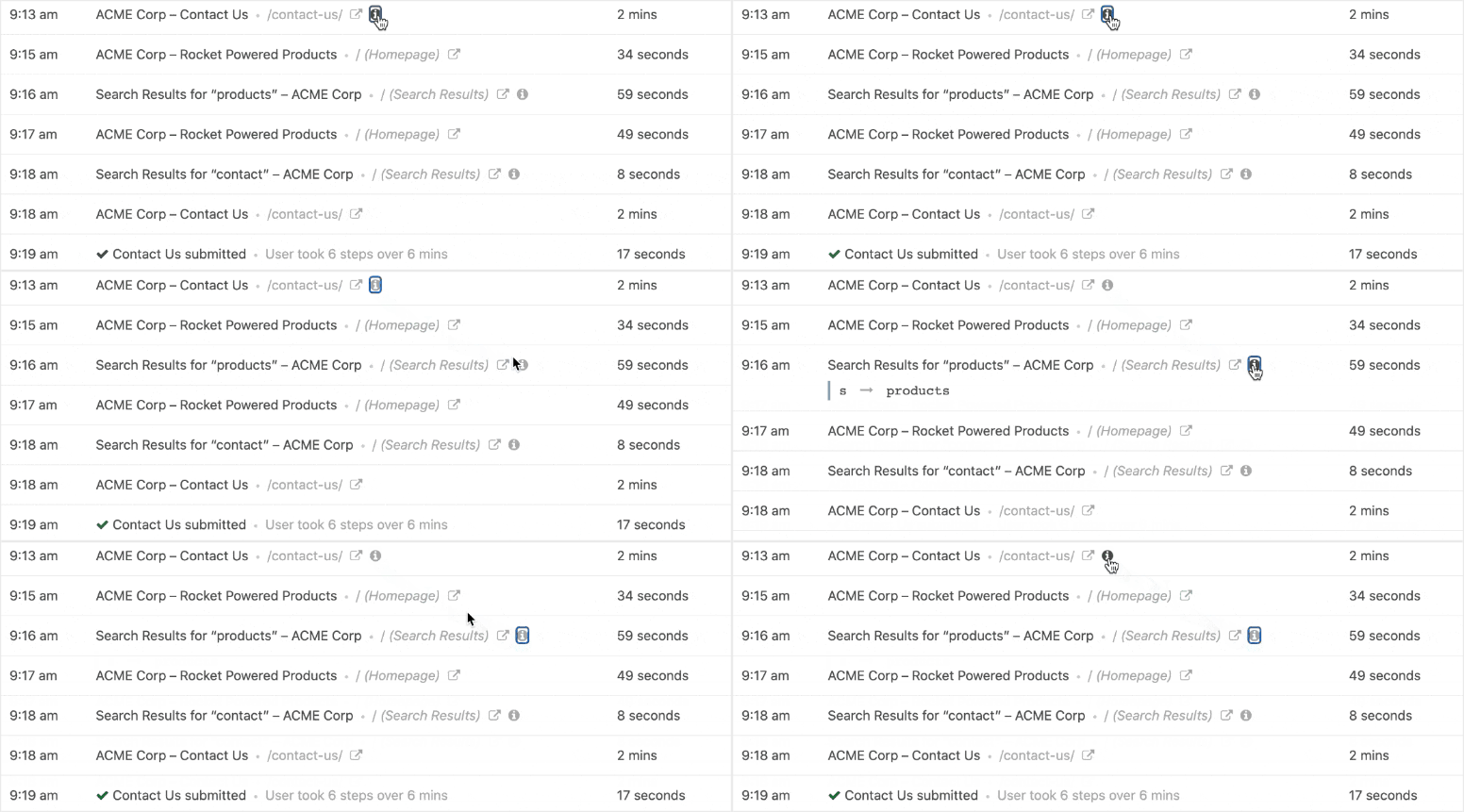
Apoi, selectați „View”, apoi derulați la noua pagină până când localizați Journey Box.
Odată ce selectați Journey Box, veți vedea tot ce a făcut utilizatorul cu un marcaj temporal și, de asemenea, cât timp a durat efectuarea acelei acțiuni.
Cu addonul WPForms User Journey, puteți face următoarele:
- Pagini și postări vizualizate înainte și după trimiterea formularului
- Căutarea pe care au făcut-o pentru a ajunge pe site-ul dvs.
- Identificați URL-ul folosit pentru a ajunge pe site
- Etichetele UTM pentru campanie
- Timpul petrecut pe site-ul dvs.
Pas opțional bonus: Urmărire avansată a formularelor în Google Analytics 4
Așa cum am menționat, MonsterInsights simplifică datele GA-4, astfel încât să fie ușor de înțeles și de urmărit. Dacă doriți să verificați date avansate sau brute ale formularelor, le puteți configura și vizualiza în Google Analytics 4.
Dar, dacă doriți să săriți peste acest pas, nu vă faceți griji; addon-ul WPForms User Journey oferă date similare și metrici de formulare chiar în WordPress. Îl puteți folosi fără teama de a pierde date critice.
Deci, cum configurezi urmărirea avansată a formularelor personalizate în contul tău GA4?
Pentru a începe, conectați-vă la tabloul de bord Google Analytics și selectați fila Explore. Aici, alegeți opțiunea de raport „Blank” pentru a crea un nou raport personalizat.
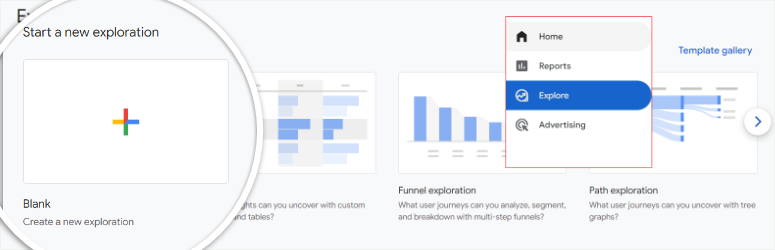
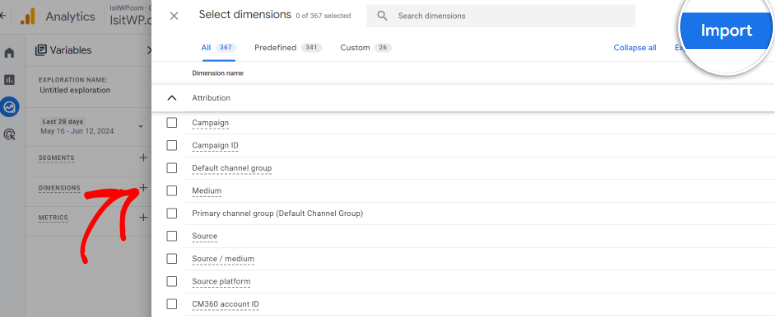
Apoi, apasă pe pictograma Plus (+) de lângă Dimensions și caută următoarele dimensiuni.
- Sursa/mediul sesiunii
- Calea paginii + șirul interogării
- Nou/stabilit
- Numele evenimentului
- ID formular
Când localizezi o dimensiune, adaug-o bifând casetele de selectare de lângă fiecare dintre ele. Apoi, odată ce ai selectat toate dimensiunile, apasă pe butonul „Import” pentru a le adăuga la raportul tău.
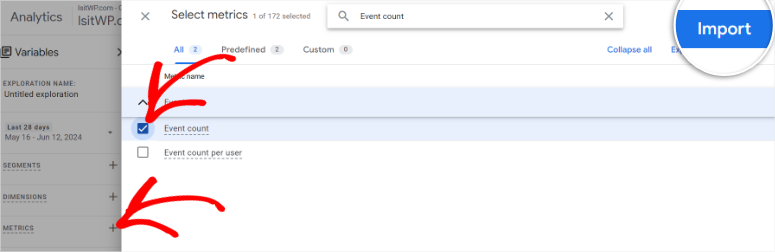
În continuare, adaugă metricile de care ai nevoie pentru a măsura cantitatea de date selectând pictograma Plus (+) de lângă Metrics.
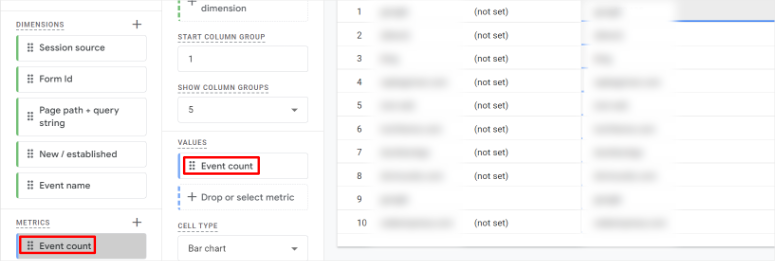
Pentru a face acest lucru, caută și adaugă „Event Count” la Metrics pentru a măsura de câte ori utilizatorul declanșează un eveniment GA4, cum ar fi trimiterea unui formular.
Acum că ai toate dimensiunile și metricile necesare, este timpul să construiești raportul.
Pentru a face acest lucru, trage și plasează „Form ID” și „Session source/medium” din caseta Dimensions în caseta Rows.
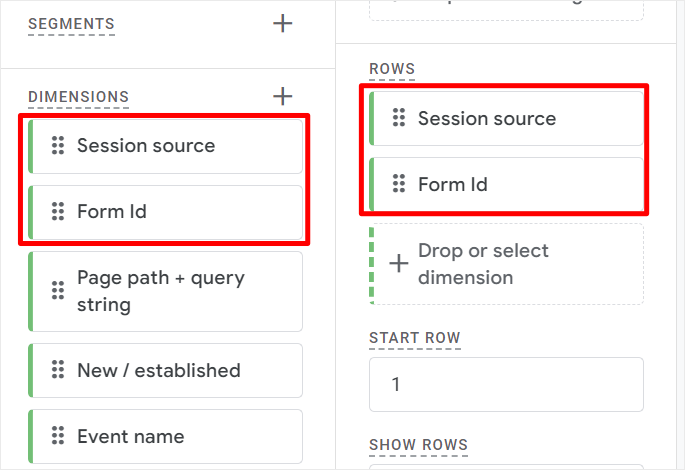
Apoi, trage și plasează „Event Count” din Metrics în caseta Values.
În acest moment ar trebui să observi că raportul tău se populează cu date. Dar va include toate evenimentele site-ului și evenimentele personalizate, așa că trebuie să-l restrângem pentru a afișa trimiterile de formulare.
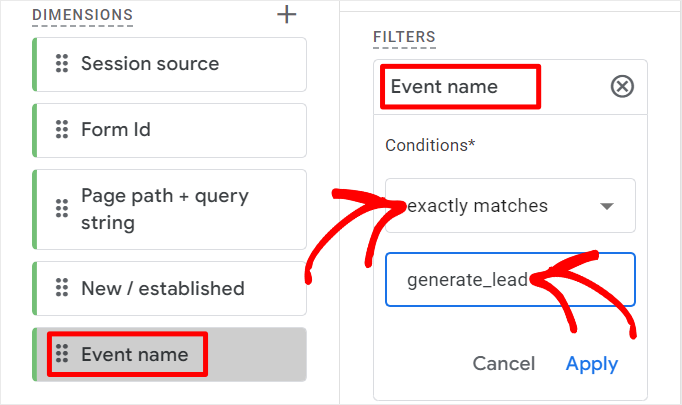
Pentru a face acest lucru, adaugă un filtru trăgând și plasând „Event Name” din caseta Dimensions în Filters.
Apoi, alege „Exactly Matches” din meniul derulant Filters. Vei introduce apoi „generate_lead” în câmpul de mai jos.
Odată ce acest lucru este făcut, apasă Apply.
Felicitări! Acum poți configura urmărirea formularelor folosind MonsterInsights și Google Analytics 4. Dacă ai mai multe întrebări, consultă secțiunea FAQ de mai jos.
Întrebări frecvente: Cum să configurezi urmărirea formularelor WordPress în Google Analytics
Cum să faci urmărirea abandonării formularelor?
Folosește addon-ul WPForms Form Abandonment pentru a urmări cu ușurință această metrică. Acest addon îți permite să capturezi intrări parțiale de la utilizatorii care încep să completeze un formular, dar nu îl finalizează. Poți folosi, de asemenea, MonsterInsights pentru a urmări automat abandonarea formularelor direct în tabloul de bord WordPress. Cealaltă opțiune este să folosești Google Analytics 4 pentru a crea un raport personalizat.
Este MonsterInsights gratuit?
Da, MonsterInsights oferă versiuni gratuite și premium. Versiunea gratuită, MonsterInsights Lite, oferă integrare de bază cu Google Analytics și funcționalități esențiale de urmărire. Însă, pentru funcționalități avansate de urmărire, cum ar fi urmărirea formularelor, vei avea nevoie de Planul Pro sau unul superior. Planurile premium vin, de asemenea, cu funcționalități suplimentare, cum ar fi urmărirea îmbunătățită a comerțului electronic, urmărirea linkurilor de afiliere și rapoarte detaliate.
Pot urmări trimiterile de formulare fără un plugin?
Absolut, poți urmări trimiterile de formulare fără un plugin adăugând manual cod de urmărire pe site-ul tău WordPress. Aceasta implică utilizarea Google Tag Manager pentru a configura declanșatoare și etichete pentru trimiterile de formulare. Va trebui să adaugi cod JavaScript specific elementelor formularului tău pentru a captura evenimentele de trimitere. Deși această metodă oferă flexibilitate, necesită cunoștințe de codare și poate fi consumatoare de timp. Pentru o soluție mai simplă, utilizarea unui plugin precum MonsterInsights simplifică procesul și nu necesită nicio abilitate de codare.
Poate WPForms să salveze datele formularului?
Da, WPForms poate salva datele formularului. Când utilizatorii trimit un formular creat cu WPForms, datele sunt stocate în baza de date WordPress. Poți vizualiza și gestiona aceste intrări din tabloul de bord WordPress navigând la WPForms » Intrări. Această funcționalitate este disponibilă atât în versiunea gratuită, cât și în cea premium a WPForms. Pentru a adăuga la aceasta, WPForms se integrează cu diverse instrumente de marketing prin email și CRM. Acest lucru îți permite să trimiți automat datele formularului către platformele tale preferate pentru procesare ulterioară și urmărire.
Acesta este tot! Sperăm că v-a plăcut să citiți acest ghid pas cu pas despre cum să configurați urmărirea formularelor în WordPress. Dacă doriți să aflați ce este nou în GA4, consultați acest articol despre Google Analytics 4 vs Universal Analytics: Comparație completă.
Pentru a adăuga la aceasta, iată articole suplimentare care v-ar putea interesa să le citiți.
- Cum să configurați urmărirea conversiilor WordPress (Pas cu Pas)
- 7 alternative puternice Google Analytics pentru WordPress
- Cum să urmăriți și să monitorizați activitatea utilizatorilor în WordPress
Primul articol vă va învăța cum să configurați urmărirea conversiilor în WordPress. Următoarea postare enumeră cele mai bune 7 alternative WordPress la Google Analytics. În timp ce ultimul articol vă ghidează prin cum să urmăriți și să monitorizați activitatea utilizatorilor în WordPress.

Comentarii Lasă un răspuns