Doriți să împiedicați reîncărcarea paginii atunci când un vizitator trimite un formular? În mod implicit, întreaga pagină se reîncarcă la apăsarea butonului de trimitere a formularului. Și atunci datele introduse în formular sunt transferate și stocate pe server.
În acest articol vă vom arăta cum să activați trimiterea Ajax pe formularele WordPress și să preveniți reîncărcarea paginii.
De ce să activați trimiterea formularului Ajax în WordPress
Trimiterea formularului Ajax este deosebit de utilă dacă doriți să încorporați un formular într-o fereastră modală. Fără trimiterea formularului Ajax activată, întreaga pagină ar trebui să se reîncarce, ducând la închiderea ferestrei pop-up. Astfel, utilizatorii ar putea rata mesajul de confirmare important care îi menține implicați.
Cu trimiterea formularului Ajax activată, utilizatorii dvs. ar putea vedea mesajul de confirmare la trimiterea formularului pe aceeași pagină, fără reîncărcare.
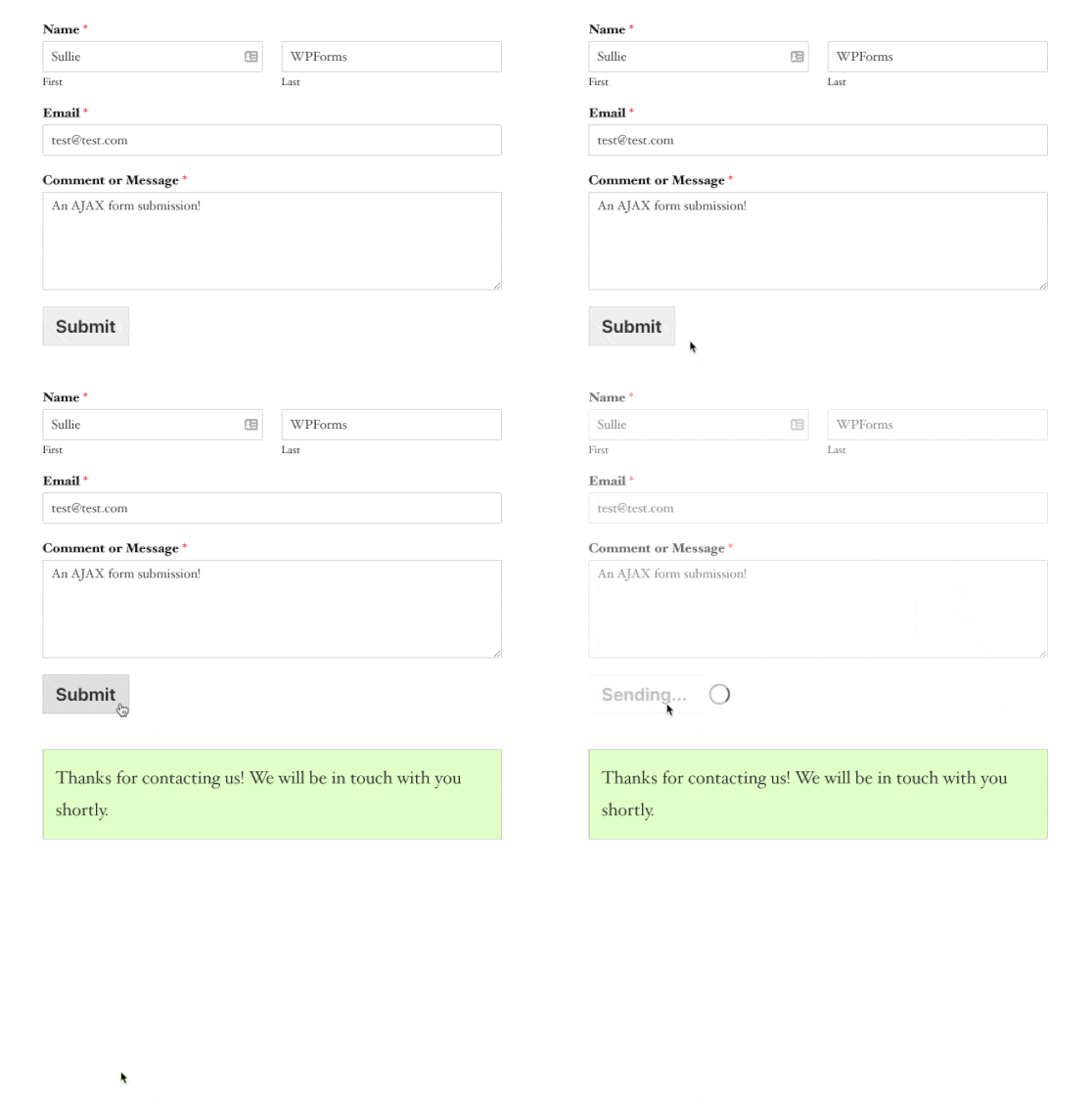
Pentru a activa trimiterea formularului Ajax pe site-ul dvs. WordPress, recomandăm WPForms, cel mai bun plugin de formulare pentru WordPress.
Pasul 1: Crearea unui formular nou
Pentru a începe crearea formularului, va trebui mai întâi să instalați pluginul WPForms pe site-ul dvs. WordPress.
Nu sunteți sigur cum? Nicio problemă. Puteți accesa ghidul nostru despre cum să instalați un plugin WordPress pentru a rezolva acest lucru.
Odată ce pluginul este instalat și activat, accesați tabloul de bord WordPress și navigați la WPForms » Adăugare nou. Veți fi acum redirecționat către o pagină unde puteți selecta un șablon pentru formularul dvs.
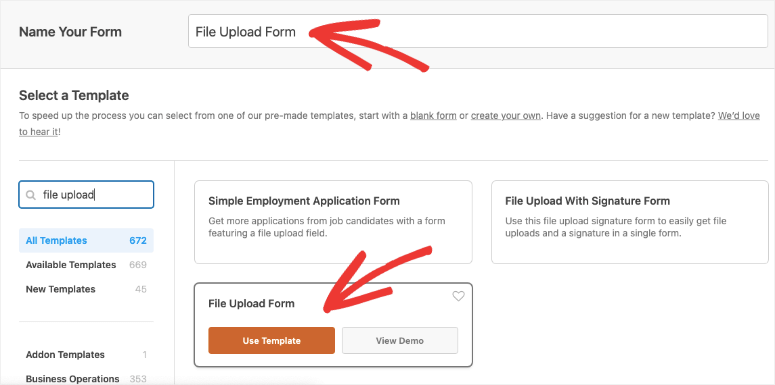
WPForms oferă mai multe șabloane de formulare din care puteți alege. Să selectăm șablonul Formular de încărcare fișiere pentru acest tutorial. Puteți lucra și cu șablonul Formular de contact simplu.
Veți vedea acum constructorul de formulare pe ecran. Pe partea stângă a ecranului, aveți fila Adăugare câmpuri și fila Opțiuni câmp. Puteți utiliza aceste file pentru a configura formularul dvs. de contact.
Dacă utilizați șablonul de încărcare fișiere, atunci câmpul va fi deja adăugat la formularul dvs. Dacă doriți să adăugați câmpul la orice alt șablon, tot ce trebuie să faceți este să trageți câmpul de formular Încărcare fișiere și să-l plasați în poziția preferată în constructorul de formulare.
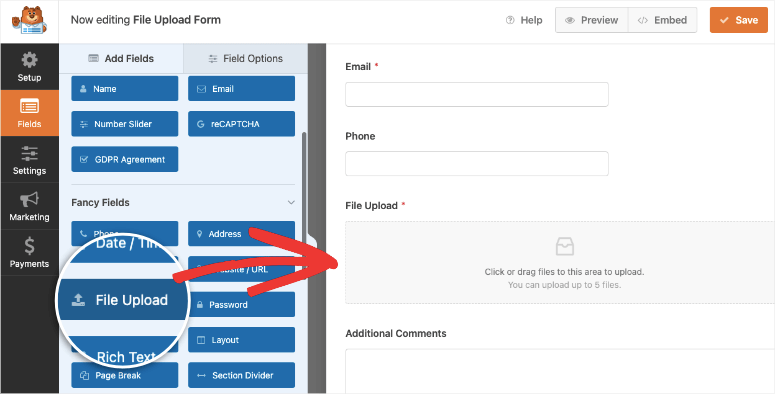
Astfel, WPForms vă permite să adăugați cu ușurință câmpuri la formularul dvs. prin glisare și plasare. De asemenea, puteți schimba poziția câmpurilor prin glisare și plasare. Dacă doriți să eliminați un câmp, și asta este ușor. Pur și simplu plasați cursorul peste câmpul nedorit și faceți clic pe pictograma ștergere care va apărea în colțul din dreapta sus al câmpului.
Sub fila Opțiuni câmp, puteți schimba eticheta câmpului, puteți schimba formatul câmpului de nume, puteți modifica dimensiunea fontului și puteți activa sau dezactiva etichetele și sub-etichetele. Aveți, de asemenea, opțiunea de a activa opțiunea logică condiționată.
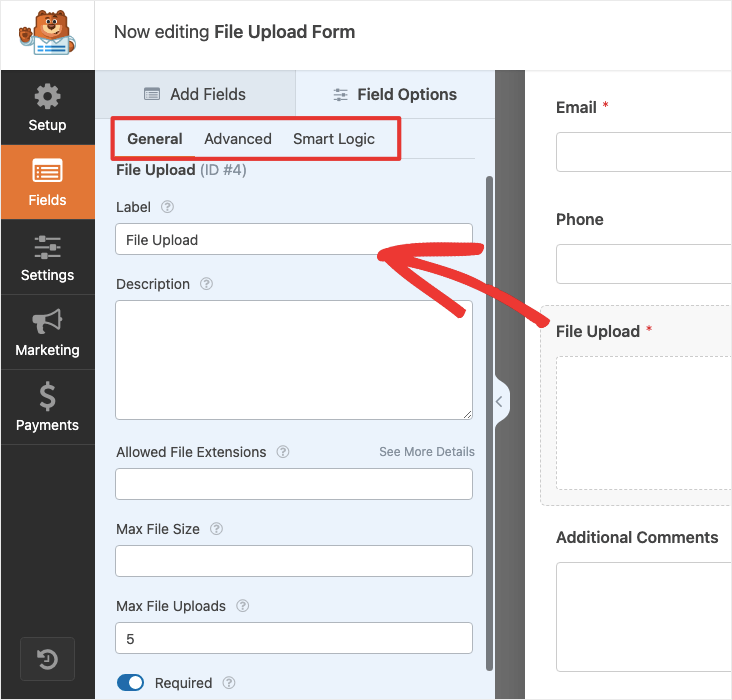
Odată ce ați terminat de creat formularul cu constructorul de formulare, faceți clic pe butonul salvare, astfel încât modificările dvs. să rămână intacte.
Pasul 3: Activarea trimiterii formularului Ajax
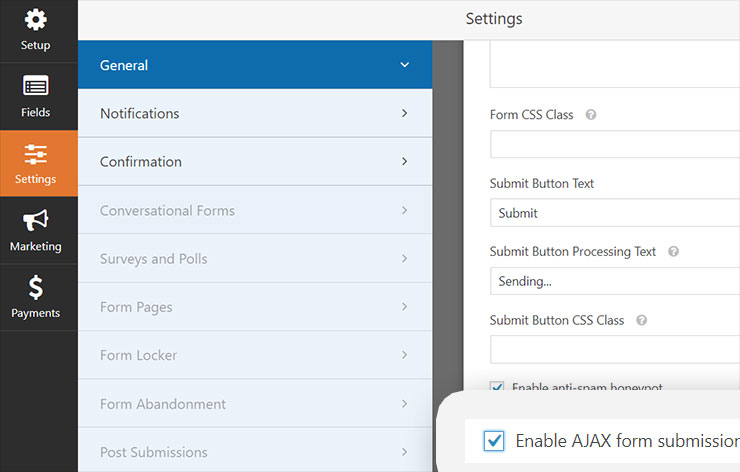
Odată ce modificările dvs. sunt salvate, faceți clic pe fila Setări din partea stângă a constructorului de pagini. Veți vedea mai multe opțiuni aici. Accesați opțiunea General. Sub aceasta, veți vedea un număr de câmpuri. Aici puteți schimba numele formularului dvs., puteți adăuga o descriere a formularului, puteți schimba textul butonului etc.
Dacă derulați mai jos pe ecran, veți vedea câteva casete de selectare. Puteți selecta caseta de selectare pe care scrie Activați trimiterea formularului Ajax. Finalizați procesul făcând clic pe butonul Salvare din colțul din dreapta sus al ecranului.
Acum accesați fila Notificare de sub fila General. Această opțiune vă va notifica de fiecare dată când cineva trimite formularul dvs. Deci, în primul câmp, introduceți adresa de e-mail a administratorului sau a persoanei responsabile cu primirea e-mailurilor. Puteți introduce, de asemenea, subiectul e-mailului, numele expeditorului, adresa destinatarului și un mesaj propriu.
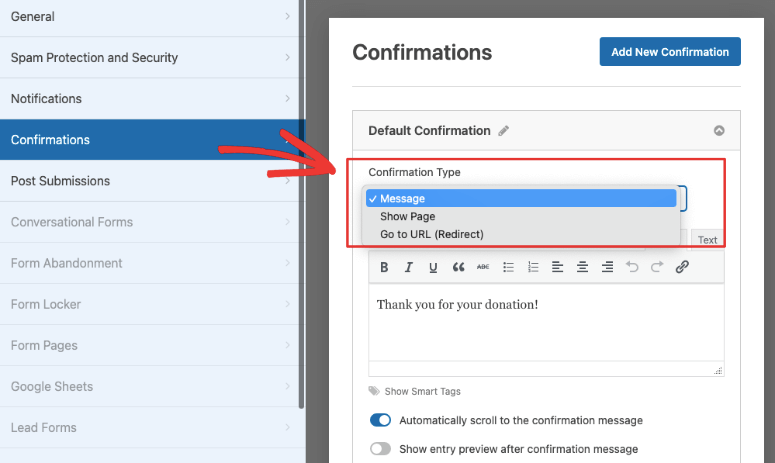
După ce ați terminat, asigurați-vă că salvați modificările. Puteți seta, de asemenea, un mesaj de confirmare pe care vizitatorii îl vor primi după ce apasă butonul de trimitere.
Pasul 4: Publicarea formularului dvs. cu trimitere Ajax
Ultimul pas este să publicați formularul cu trimitere Ajax activată pe site-ul dvs. web. Pentru aceasta, accesați pagina unde doriți să apară formularul.
Puteți începe accesând Pagini » Adăugare pagină nouă din tabloul de bord WordPress. Acum adăugați un titlu paginii dvs. În editorul de text al paginii dvs., adăugați un nou bloc și căutați WPForms.
Când adăugați blocul, veți vedea mascota WPForms cu un meniu derulant pentru a alege formularul pe care tocmai l-ați creat.

Selectați formularul preferat și o Previzualizare a formularului dvs. va apărea pe pagina dvs.
Puteți adăuga, de asemenea, formularul în Editorul clasic folosind butonul „Adăugare formular”, astfel:

Apoi puteți face clic pe butonul Publicare pentru a face formularul să fie live.
A fost ușor, nu-i așa?
Acum s-ar putea să doriți să urmăriți numărul de clicuri pe buton pe care le primește formularul dvs. de contact. Pentru a face acest lucru, consultați ghidul nostru despre urmărirea linkurilor și clicurilor pe butoane.

Comentarii Lasă un răspuns