Căutați cea mai bună modalitate de a urmări conversiile în tabloul de bord WordPress?
Ca proprietar de afacere, există multe metrici pe care ar trebui să le verificați. Dar, conversia este una dintre cele mai importante.
Urmărirea conversiilor identifică cele mai bune canale de marketing care duc la un randament al investiției.
Acest lucru, la rândul său, vă poate ajuta să identificați produsele care excelează, permițându-vă să profitați de ele. Cu aceste informații, puteți identifica, de asemenea, produsele care necesită mai multă atenție de marketing sau puteți determina dacă unele ar trebui eliminate complet.
În acest articol, vom discuta cum să urmăriți diverse tipuri de conversii direct din tabloul de bord WordPress.
Subiectele de urmărire a conversiilor pe care le vom aborda includ:
- Ce este urmărirea conversiilor?
- Configurați MonsterInsights
- Configurați urmărirea conversiilor eCommerce
- Configurați urmărirea conversiilor formularelor
- Configurați urmărirea linkurilor de afiliere
- Configurați urmărirea Google Ads
- Configurați urmărirea conversiilor Meta (Facebook)
- Configurați parametrul UTM
- Configurați urmărirea conversiilor Twitter
- Configurați OptinMonster pentru optimizarea conversiilor
Utilizați Cuprinsul de mai sus pentru a sări la metoda exactă pe care doriți să o utilizați.
Ce este Urmărirea Conversiilor?
Gândește-te la urmărirea conversiilor ca la o modalitate de a ține scorul pentru site-ul tău.
Pe scurt, este modul în care măsurați cât de reușiți sunteți în a spune oamenilor ce să facă pe site-ul dvs. web.
Acest lucru este important, deoarece vă ajută să înțelegeți ce funcționează pe site-ul dvs. web și ce nu.
Cunoscând ce acțiuni convertesc și care nu, puteți lua decizii bazate pe date pentru a îmbunătăți performanța site-ului dvs. web. Ca urmare, urmărirea conversiilor vă poate ajuta să vă dezvoltați magazinul online și să aveți clienți mai mulțumiți.
Dar, la sfârșitul zilei, conversia pentru diferite afaceri ar putea însemna lucruri diferite. De exemplu, ar putea fi descărcări, vânzări, înscrieri la evenimente, vizualizări de videoclipuri, trimiteri de formulare și multe altele.
Cu toate acestea, vestea bună este că Google Analytics (acum Google Analytics 4) te poate ajuta să urmărești toate aceste metrici. Acest lucru se datorează faptului că Google Analytics este cel mai bun și mai cuprinzător instrument de urmărire.
Dar rețineți, conexiunea implicită a site-ului Google Analytics necesită experiență în codare.
Dezavantajul este că orice eroare de codare pe care o faceți ar putea duce la blocarea site-ului dvs. Chiar și după conectarea celor două platforme prin codare, va trebui în continuare să vă deplasați între Google Analytics și tabloul de bord WordPress pentru a vă verifica metricile.
Acest lucru poate fi confuz și consumator de timp.
Soluția? Adăugarea Google Analytics în tabloul de bord WordPress prin MonsterInsights.

MonsterInsights este cel mai puternic plugin pe care îl poți folosi pentru a vedea toate metricile site-ului tău direct în tabloul de bord WordPress. Acesta transformă datele complexe Google Analytics în informații simple, ușor de urmărit, pe care chiar și un începător le poate înțelege rapid.
MonsterInsights oferă, de asemenea:
- Peste 100 de puncte de date
- Analize în timp real
- Rapoarte eCommerce ușor de înțeles
- Rapoarte despre comportamentul utilizatorilor
- Rapoarte de clasament SEO
- Urmărirea afiliaților și a linkurilor
- Urmărirea formularelor
- Analiză la nivel de pagină
- Metricile de implicare video
- Călătoriile utilizatorilor
Partea cea mai bună? Puteți personaliza rapoartele în funcție de nevoile dvs. exacte și puteți utiliza acest plugin fără experiență de codare sau suport tehnic.
Dacă ai nevoie de mai multe informații despre acest plugin de urmărire uimitor, consultă recenzia noastră MonsterInsights aici.
Configurați MonsterInsights
Mai întâi, înainte de a discuta despre cum să urmăriți diferite elemente de conversie, să vedem cum să configurați MonsterInsights.
Pentru a face acest lucru, va trebui mai întâi să accesezi site-ul oficial MonsterInsights. Aici, te vei înregistra și apoi vei selecta un plan care se potrivește cel mai bine nevoilor tale.
Pentru acest tutorial, vom alege planul MonsterInsights Pro deoarece are toate funcționalitățile de urmărire a conversiilor pe care le vom discuta în acest articol. Dar, rețineți, există mai multe planuri din care puteți alege, așa că alegeți unul care se potrivește bugetului dumneavoastră.
După ce ați selectat și ați plătit un plan, descărcați fișierul ZIP al pluginului pe PC-ul dumneavoastră și copiați cheia de licență; veți avea nevoie de ea mai târziu.

Apoi, accesați tabloul de bord WordPress și încărcați și activați pluginul așa cum ați face cu orice alt plugin.
Dacă ai nevoie de ajutor, consultă acest articol despre cum să instalezi un plugin.
Apoi, odată ce instalați și activați pluginul, veți observa o nouă opțiune de meniu în partea stângă numită „Insights”.
Deci, accesați Insights » Setări și găsiți bara pentru cheia de licență în fila „General”. Aici, lipiți codul pe care l-ați copiat din tabloul de bord MonsterInsights și apăsați Verificare.
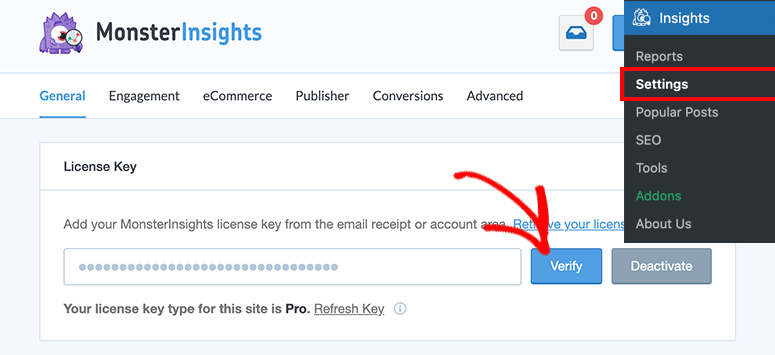
Odată terminat, derulați în jos pe aceeași pagină la „Lansați expertul de configurare”. Odată ce lansați expertul de configurare, urmați pașii pentru a configura complet pluginul.

Expertul de configurare vă va cere să conectați contul Google Analytics.
Dar, lucrul uimitor la conectarea Google Analytics cu MonsterInsights este că conectați automat și Google Tag Manager la site-ul dumneavoastră WordPress. Aceasta este o sarcină care consumă adesea mult timp și necesită experiență în codare.
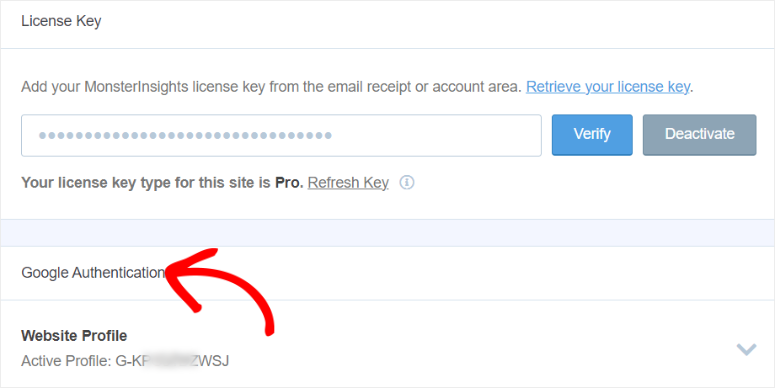
Acum, pentru a verifica dacă Google Tag Manager este conectat efectiv la site-ul dumneavoastră, tot ce trebuie să faceți este să accesați Insights » Setări după ce procesul expertului de configurare este complet. Apoi, în fila „General”, chiar sub butonul expertului de configurare, verificați dacă codul de autentificare Google a fost deja adăugat.
În captura de ecran de mai jos, puteți vedea că am adăugat cu succes Google Tag Manager în timpul procesului de configurare MonsterInsights.
Felicitări! Tocmai ați configurat MonsterInsights și ați adăugat Google Tag Manager pe site-ul dvs. WordPress dintr-o singură mișcare. Acum sunteți gata să configurați urmărirea conversiilor.
Dacă ai nevoie de mai mult ajutor, iată un articol despre cum să instalezi și să configurezi MonsterInsights.
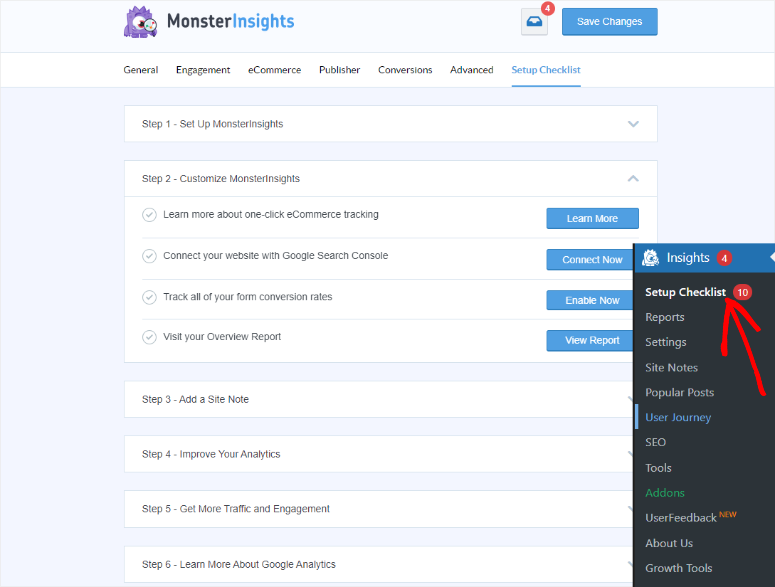
Pentru a adăuga la aceasta, MonsterInsights oferă o listă de verificare și resurse suplimentare pentru alte procese de instalare în submeniul Lista de verificare configurare din tabloul de bord WordPress.
Aici, puteți configura sau învăța cu ușurință cum să configurați mai multe elemente de urmărire.
Acum că ați aflat cum să configurați MonsterInsights, putem discuta cum să configurați diferite elemente de urmărire.
Configurați Urmărirea Conversiilor eCommerce
Spațiul eCommerce este foarte competitiv. Trebuie să profitați de tot ce puteți pentru a rămâne competitiv.
Urmărirea corectă a conversiilor vă poate oferi avantajul pe care îl căutați.
Pasul 1. Activați Măsurarea Îmbunătățită în Google Analytics
Mai întâi, vei avea nevoie de un cont Google Analytics pentru a-ți putea conecta site-ul (proprietatea) la acesta. Dacă nu ai unul și nu știi cum să conectezi o proprietate, urmează acest ghid despre cum să configurezi un cont Google Analytics.
După ce creați contul Google Analytics și îl conectați la site-ul dvs., accesați Toate conturile și selectați site-ul pe care tocmai l-ați conectat.

Apoi, veți selecta Admin în partea stângă jos. Aceasta va deschide o nouă pagină unde veți vedea filele „Setări proprietate” și „Setări cont”.
Apoi, în fila Setări proprietate, selectați „Fluxuri de date” pentru a deschide pagina Detalii flux web.
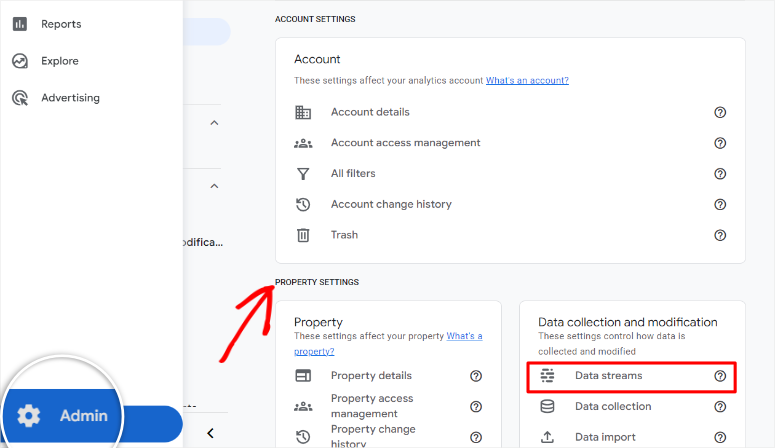
Apoi, pe pagina Detalii flux web, selectați fluxul de date pe care doriți să îl utilizați din lista de proprietăți. Acesta ar trebui să fie site-ul pe care l-ați conectat la Google Analytics.
Pe pagina următoare, veți vedea Numele fluxului, URL-ul fluxului, ID-ul fluxului și ID-ul de măsurare. Chiar sub aceste detalii, veți vedea și fila Evenimente, unde vom activa urmărirea avansată.
Apoi, activați butonul de comutare Măsurare îmbunătățită. Acest lucru se datorează faptului că, atunci când este dezactivat, veți primi doar metrici standard de vizualizare a paginii.
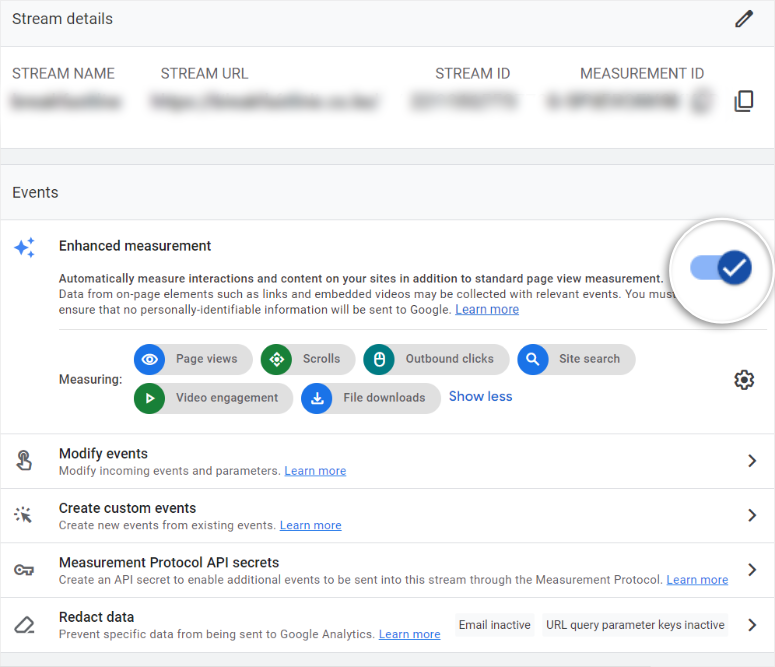
Rețineți, aveți opțiunea de a lăsa toate elementele de urmărire așa cum sunt odată ce activați comutatorul Măsurare îmbunătățită.
Dar, puteți modifica evenimentele urmărite printr-o casetă de selectare. Pentru a face acest lucru, veți selecta pictograma „Setare angrenaj” care apare sub comutatorul „Măsurare îmbunătățită”.
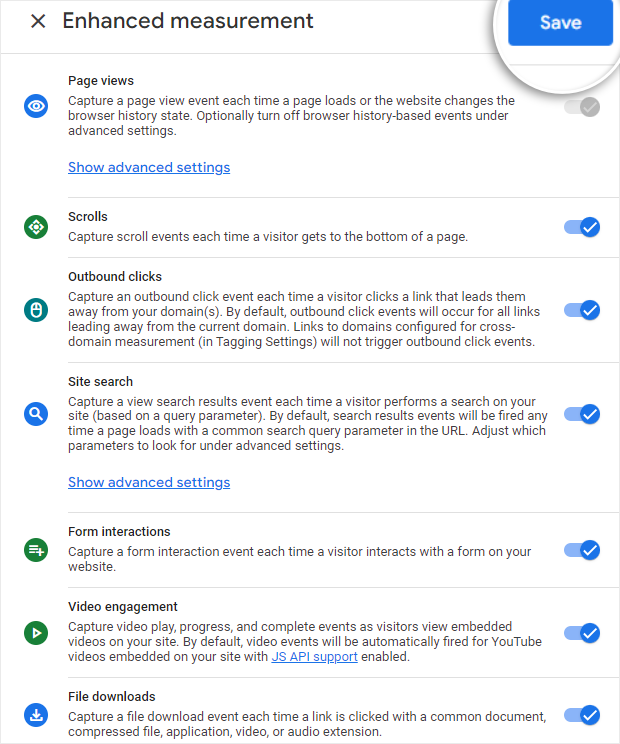
Odată ce selectați măsurătorile îmbunătățite pe care doriți să le urmăriți, tot ce trebuie să faceți este să apăsați „Salvare”.
Pasul 2. Instalați Addon-ul eCommerce în MonsterInsights
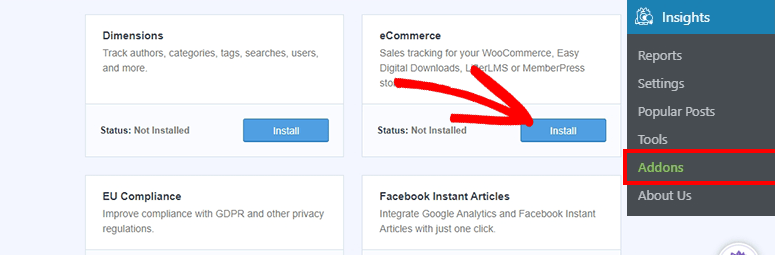
Acum, cu Google Analytics, MonsterInsights și Google Tag Manager toate configurate și pregătite, accesați tabloul de bord WordPress și mergeți la Insights » Addons.
Pe această pagină, găsiți addon-ul „eCommerce”. Apoi, instalați-l și activați-l pentru a începe.
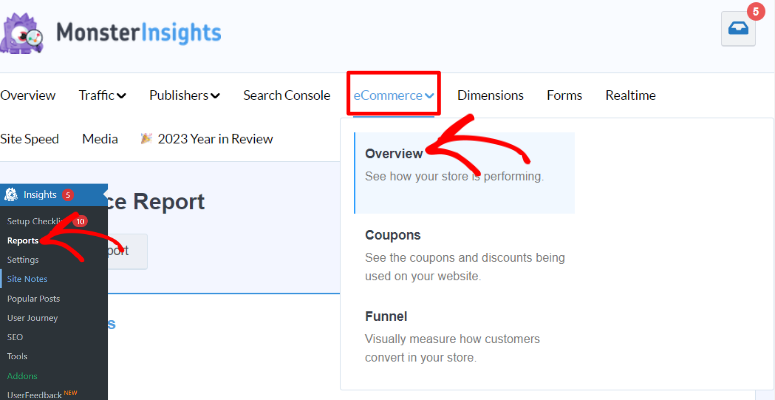
Apoi, accesați submeniul Rapoarte și continuați la fila „eCommerce”. Odată ce o selectați, veți vedea un meniu derulant format din opțiunile Prezentare generală, Funnel-uri și Cupoane.
Aici, veți selecta „Prezentare generală” pentru a vedea întreaga imagine de ansamblu a urmăririi eCommerce a site-ului dvs.
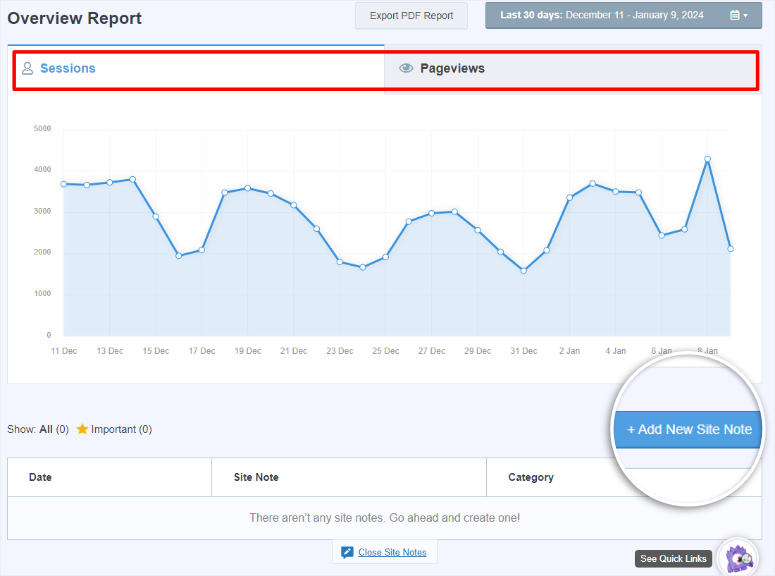
Pe această pagină, veți vedea mai întâi raportul de prezentare generală eCommerce pentru sesiuni și vizualizări de pagină în partea de sus. Acest lucru vă poate ajuta să înțelegeți câți oameni v-au vizitat site-ul și câte pagini au vizualizat.
Sub grafic, puteți adăuga Note de site. Acest lucru vă poate ajuta să păstrați cu ușurință înregistrări ale metricilor magazinului dvs. eCommerce pentru o anumită perioadă de timp, fără pix și hârtie sau alte instrumente externe.
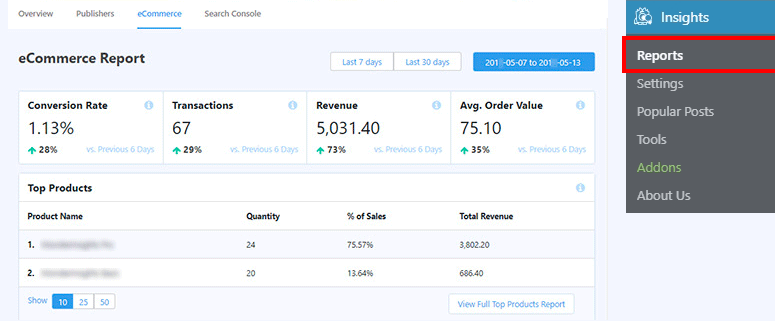
Mai jos pe pagină, veți vedea Rata de conversie, Tranzacții, Venituri și Valoarea medie a comenzii.
Acești indicatori sunt foarte importanți atunci când vine vorba de urmărirea conversiilor eCommerce.
De exemplu, procentul „Rata de conversie” vă va spune, din toți oamenii care v-au vizitat site-ul, câți au efectuat de fapt o achiziție.
Pe de altă parte, „Valoarea medie a comenzii” vă spune suma estimată cheltuită la fiecare achiziție de către fiecare client. Cunoscând cât cheltuiesc clienții dvs. în medie, puteți ajusta prețurile, ceea ce vă poate ajuta să convertiți mai mulți vizitatori.
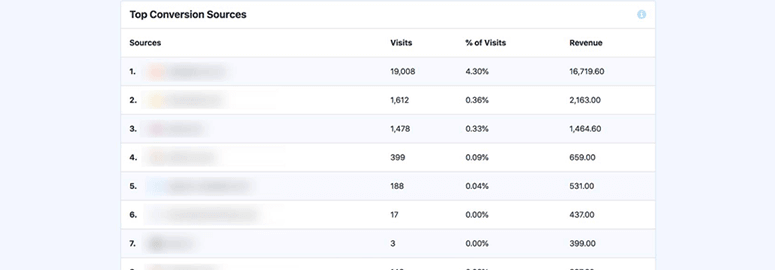
Când derulați mai jos, veți vedea Produsele dvs. de top și Sursele de conversie de top.
Aici veți vedea, de asemenea, metrici specifice site-ului, inclusiv Total Adăugări în coș, Total Eliminări din coș, Clienți noi și Finalizări de comandă abandonate.
Acum, așa cum ați văzut, pluginul eCommerce oferă date simplificate pe care le puteți înțelege cu ușurință.
Dar, dacă doriți să verificați de două ori, să vedeți mai multe detalii despre metrici sau să vizualizați datele într-un stil diferit, puteți selecta „Vizualizați raportul complet al produselor de top” în partea de jos a paginii raportului eCommerce.
Acest lucru vă va redirecționa către contul dvs. Google Analytics, în secțiunea de meniu specifică eCommerce.
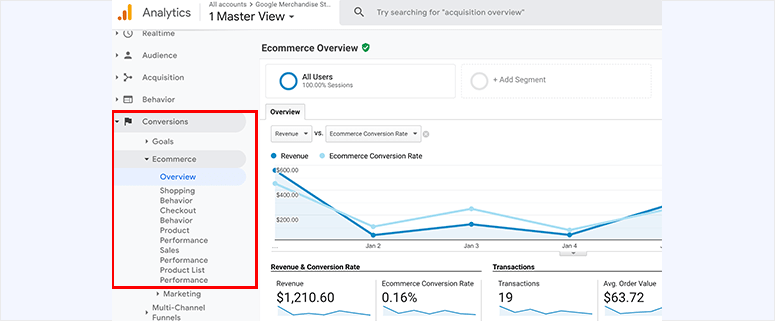
Cu aceasta, puteți configura acum urmărirea eCommerce.
Configurați urmărirea conversiilor prin formulare
Așa cum am menționat, urmărirea conversiilor nu se referă doar la vânzări. Prin urmare, unii proprietari de afaceri pot măsura un vizitator care a completat un formular ca un tip de conversie.
Din nou, MonsterInsight este cea mai bună soluție pentru urmărirea conversiilor prin formulare.
Este compatibil cu mai multe constructori de formulare, inclusiv WPForms, Contact Form 7, Formidable Forms și multe altele.
De exemplu, dacă dorești să folosești WPForms pentru a colecta informații de la utilizatori, vei accesa mai întâi Plugins » Add New. Apoi, în depozitul de pluginuri WordPress, vei căuta „WPForms” pentru a obține versiunea lite a pluginului.
Apoi, veți instala și activa pluginul așa cum ați face cu orice alt plugin.

Amintește-ți, WPForms oferă o versiune premium a pluginului cu funcții uimitoare, cum ar fi geolocația, fluxuri de lucru inteligente, semnături digitale și multe altele. Dar pentru acest tutorial, vom folosi versiunea gratuită a pluginului, deoarece ne poate ajuta în continuare să finalizăm urmărirea conversiilor prin formulare.
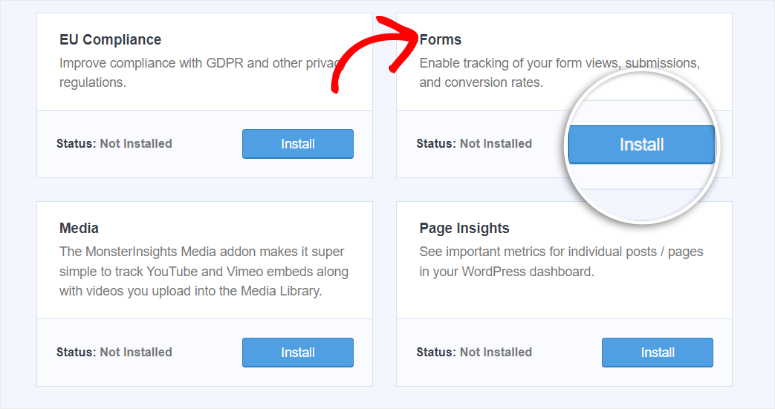
Deci, odată ce ați instalat WPForms, accesați Insights » Addons sub meniul MonsterInsights din tabloul de bord WordPress. Apoi, localizați și instalați addon-ul Forms.
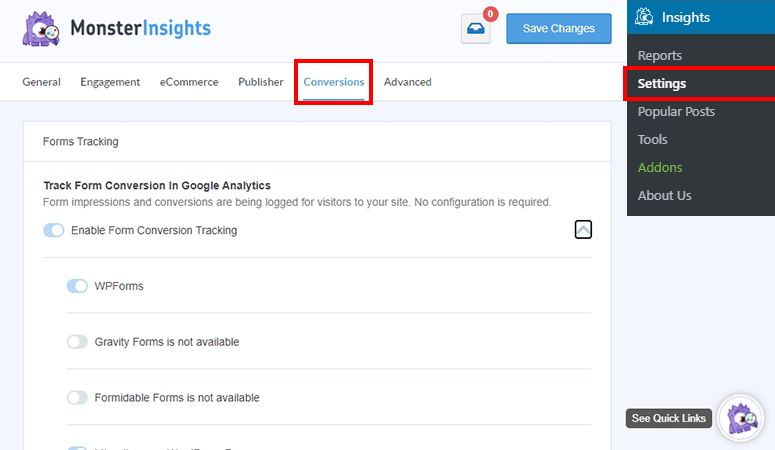
Pentru a confirma că addon-ul funcționează corect, accesați Insights » Settings. Apoi, sub fila „Conversions”, veți vedea Forms Tracking, iar sub aceasta, veți observa WPForms activat automat cu un buton de comutare.
Apoi, pentru a vedea efectiv metricile formularelor, veți accesa submeniul „Reports” din meniul „Insights” MonsterInsights. Apoi, veți trece la fila Forms.
Aici, ar trebui să vedeți metrici specifice formularelor, cum ar fi Înregistrare prin e-mail, Pre-vânzare, Formular de conectare și așa mai departe.
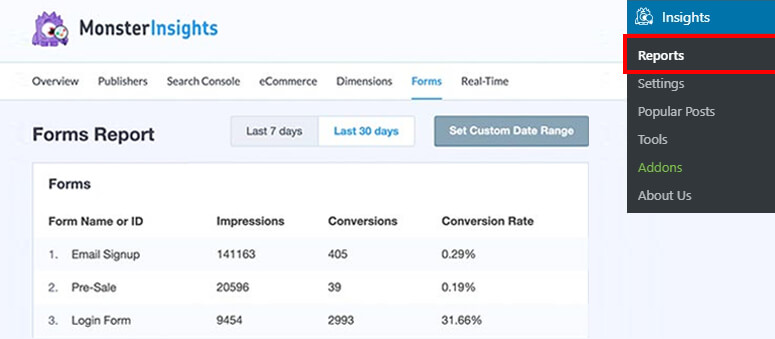
Asta e tot! Acum puteți urmări conversiile formularelor dvs. cu addon-ul MonsterInsights Forms și Google Analytics.
Configurarea Urmăririi Linkurilor Afiliate
Pasul 1: Configurarea Pretty Links
Urmărirea linkurilor afiliate este un alt element de conversie popular pe care îl poți urmări folosind MonsterInsights.
Urmărirea linkurilor afiliate este dificilă, deoarece partenerul dvs. de publicitate poate dura mult timp pentru a confirma clicurile pe linkurile dvs. și câștigurile. Prin urmare, găsirea unei modalități rapide de a o face singur este esențială.
Pentru a începe, instalează un plugin de scurtare URL-uri precum Pretty Links pentru a-ți masca URL-urile afiliate cu numele brandului tău sau ceva profesional.
Puteți instala, de asemenea, versiunea gratuită a Pretty Links accesând depozitul de pluginuri din tabloul de bord WordPress.
Odată instalat și activat pluginul, accesați Pretty Links » Add New pentru a introduce linkul dvs. afiliat.
Pe această pagină, veți numi mai întâi Pretty Link-ul dvs. Apoi, veți insera linkul dvs. afiliat în spațiul furnizat lângă „Target URL”.
Partea bună la Pretty Links este că îți permite să-ți personalizezi linkul și calea așa cum dorești, editând slugul linkului. Pentru a face acest lucru, vei tasta cum dorești să apară linkul tău pentru utilizatori în bara de text Pretty Link.
Odată ce ai adăugat linkul tău de afiliat și slugul Pretty Links, selectează „Update” pentru a adăuga noul tău link scurtat.
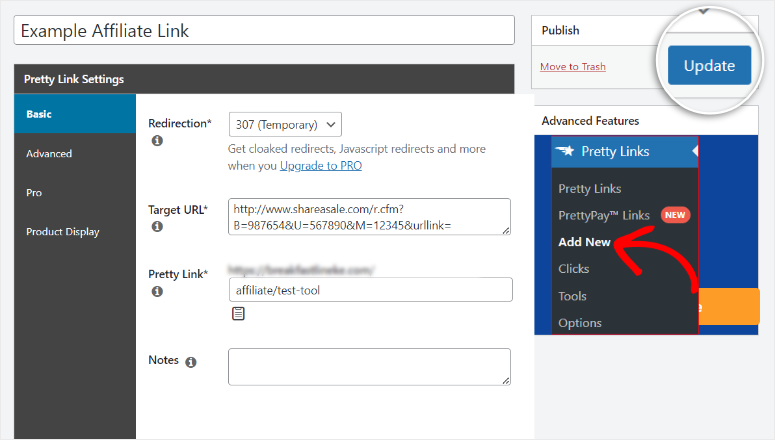
Cu acest set, Pretty Links va schimba linkul tău lung sau urât într-un URL personalizat, mai scurt sau branduit.
Acesta va transforma un URL lung precum: http://www.shareasale.com/r.cfm?B=987654&U=567890&M=12345&urllink=
În ceva de genul: mysite.com/affiliate/test-tool.
Amintește-ți să setezi o cale uniformă pentru toate linkurile tale de afiliat.
În acest caz, am folosit /affiliate/ ca cale. După ce adăugați calea, adăugați numele produsului. Pentru acest tutorial, am folosit numele produsului ca /test-tool. Y
Acest URL simplificat oferă o structură mai bună, ducând la mai multe clicuri și o conversie mai bună.
Pasul 2: Configurați Linkurile de Afiliere
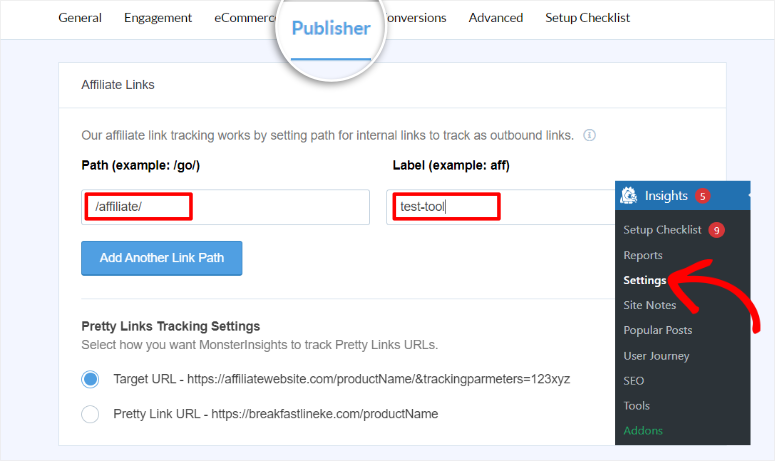
În MonsterInsights, navigați la Insights » Settings și accesați fila „Publisher”.
Apoi, pe pagina Affiliate Links, introduceți calea URL (pentru tutorialul nostru, am folosit /affiliate/) și o „Etichetă” (în acest caz, am folosit „test-tool”) pentru urmărirea în Google Analytics.
Este important să creați și o etichetă pe care o veți reține, deoarece aceasta este ceea ce va apărea în Google Analytics.
Apoi, Salvați Modificările, iar MonsterInsights va urmări automat linkurile de afiliere pentru dvs.
Pentru a vizualiza raportul de urmărire a afilierilor în WordPress, accesați Insights » Reports » Publishers și selectați „Overview”.
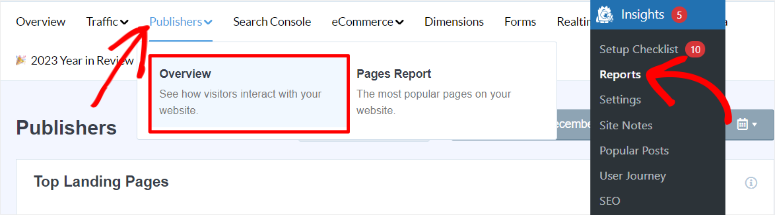
Aici, puteți vizualiza elemente de urmărire precum Top Landing Pages, Top Outbound Links, Top Affiliate Links și Top Download Links.
Aceste date pot fi segmentate suplimentar în funcție de vârstă, gen și interese. Pentru a adăuga la acestea, puteți vizualiza și Adâncimea Medie de Derulare pe această pagină.
Configurați Urmărirea Google Ads
Urmărirea anunțurilor Google (formal Google AdWords) prin Google Analytics este adesea complicată, deoarece necesită codare. Dar cu MonsterInsights, o puteți adăuga rapid cu doar câteva clicuri.
Pasul 1: Conectați Google Analytics la Google Ads
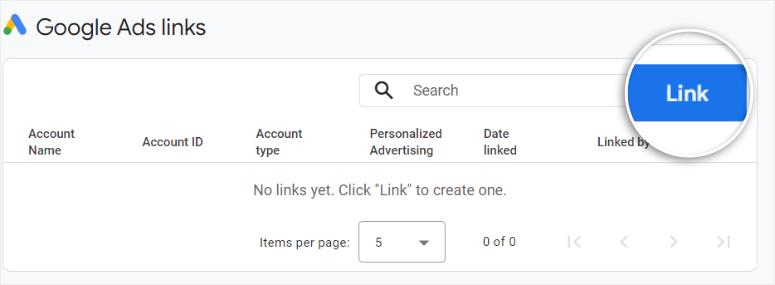
Pentru a configura urmărirea conversiilor Google Ads, veți accesa mai întâi contul dvs. Google Analytics și veți selecta „Admin”. Apoi, în fila Product Links selectați „Google Ads Links”.
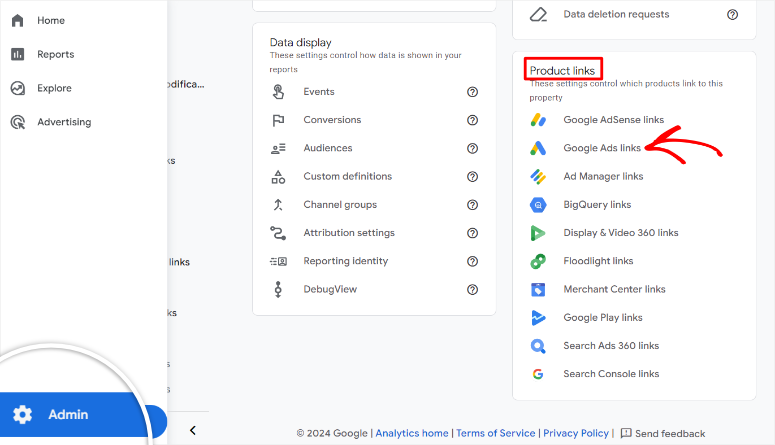
Pe noua pagină, veți apăsa „Link” pentru a începe conexiunea între Google Ads și Google Analytics.
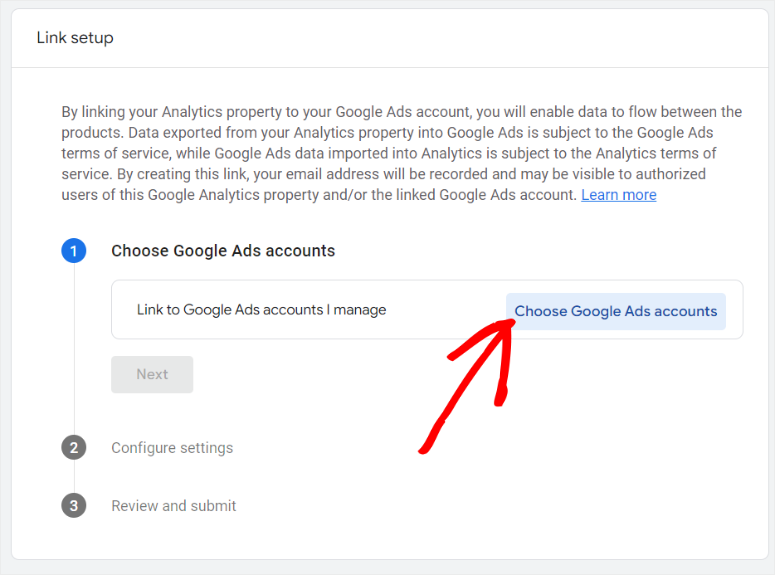
Apoi, pe pagina Link Setup, selectați „Choose Google Ads Accounts”.
Pe pagina următoare, veți vedea o listă de conturi Google Ads conectate la emailul cu care v-ați înregistrat pentru Google Analytics.
Rețineți, puteți selecta până la 20 de conturi Google Ads pentru a le conecta la contul dvs. Google Analytics.
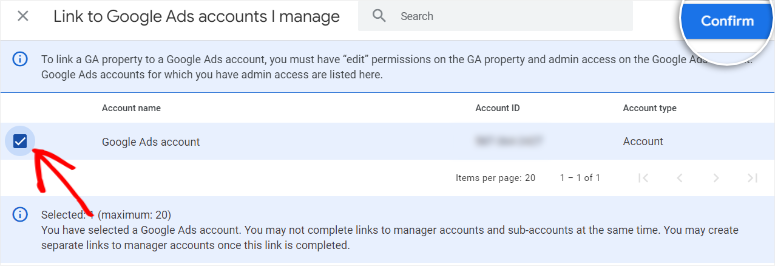
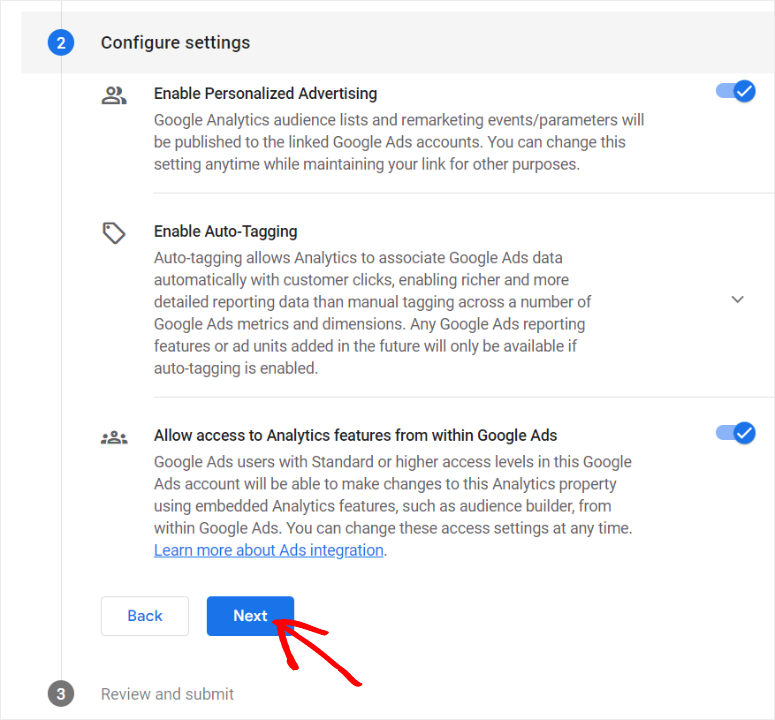
Odată ce apăsați pe Confirmare, veți fi redirecționat înapoi la pagina „Configurare legătură”. Apoi, veți selecta Următorul pentru a accesa „Configurare setări”.
Pe pagina Configurare setări, veți „Activa publicitatea personalizată” cu un buton de comutare. De asemenea, veți „Activa etichetarea automată” și „Permite accesul la funcțiile Analytics din Google Ads” cu butoane de comutare. Când ați terminat, apăsați pe Următorul pentru a continua.
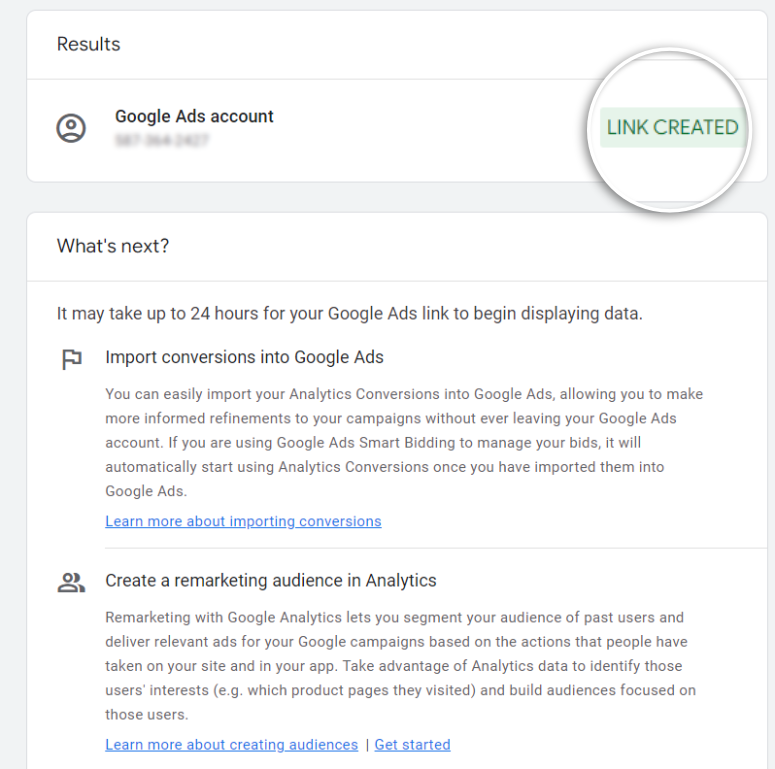
Cu aceasta, ar trebui să fi legat contul dvs. Google Ads de contul dvs. Google Analytics.
Însă, Google avertizează că poate dura până la 24 de ore pentru ca legătura Google Ads să afișeze date. Prin urmare, este important să aveți puțină răbdare în acest moment.
Pasul 2: Configurați Addon-ul MonsterInsights Ad
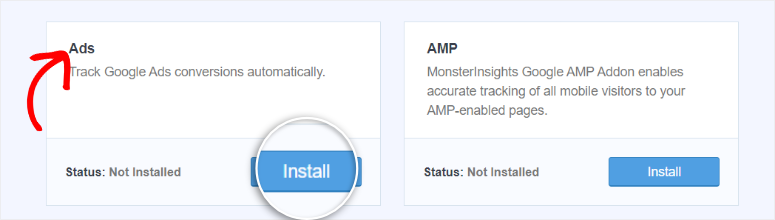
Acum, pentru a urmări Google Ads folosind MonsterInsights, mai întâi, accesați tabloul de bord WordPress și navigați la Insights » Addons.
Aici, veți găsi addon-ul „Ads”. Apoi, îl veți instala și activa.
Acum, accesați contul dvs. Google Ads și creați o acțiune de conversie.
Pasul 3: Creați o acțiune de conversie
Pentru a adăuga o acțiune de conversie, vei accesa contul tău ads.google.com și vei selecta butonul „Create”.
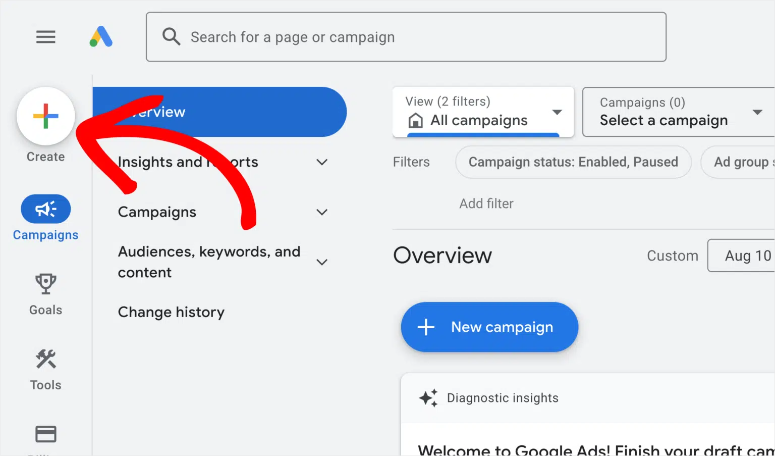
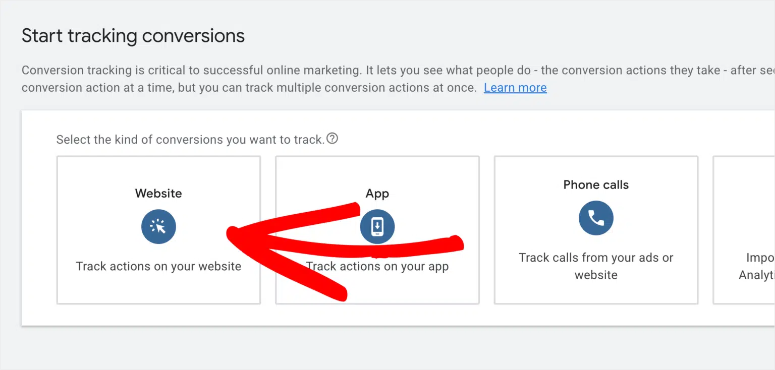
Apoi, veți selecta „Acțiune de conversie”. Pe pagina următoare, veți alege „Website” ca acțiune de urmărire pe care doriți să o adăugați.
Următorul pas, Google Ads va oferi o casetă de text unde veți introduce URL-ul site-ului pentru care doriți să măsurați conversiile. După ce introduceți linkul, apăsați pe „Scanare” pentru ca Google Ads să poată vedea dacă ați configurat deja urmărirea conversiilor campaniilor publicitare.
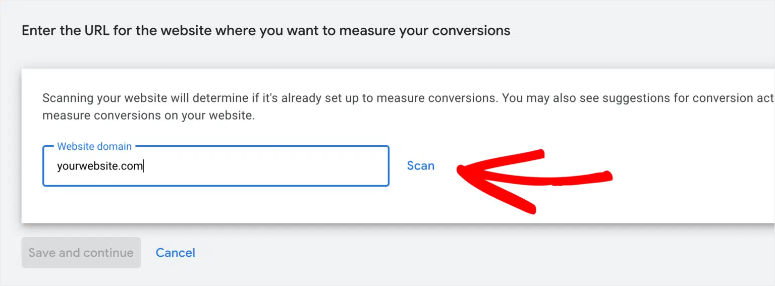
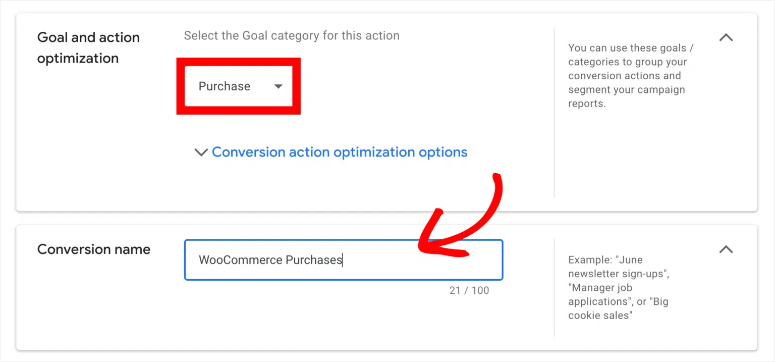
După scanarea site-ului dvs., selectați „Adăugați manual o acțiune de conversie.” După aceasta, veți seta „Optimizare obiectiv și acțiune” la Achiziție.
Mai jos, veți denumi conversia cu ceva ce vă veți aminti. Pentru acest exemplu, am denumit-o „Achiziții Woocommerce”.
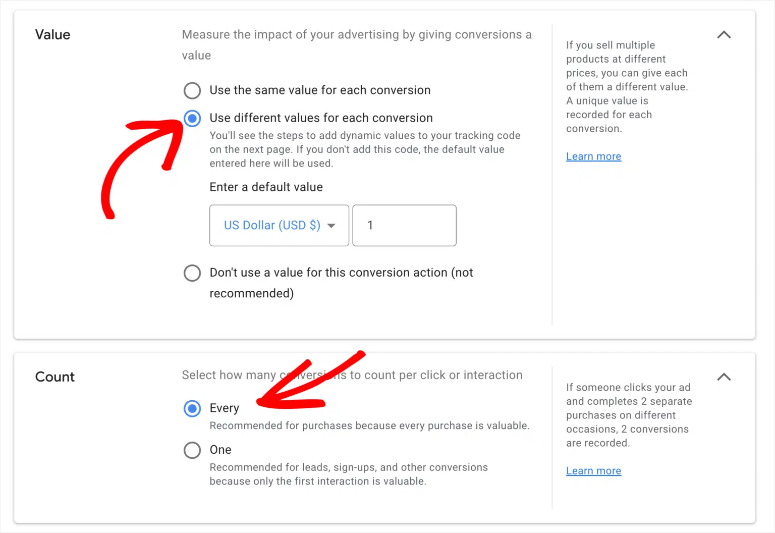
Când acest lucru este făcut, veți seta Valoare ca „Utilizați valori diferite pentru fiecare conversie”, iar mai jos, asigurați-vă că Număr este setat la „fiecare”. Acest lucru vă va permite să urmăriți fiecare achiziție individual.
În final, revizuiți acțiunea de conversie pe care tocmai ați creat-o și apăsați „Salvați și continuați”.
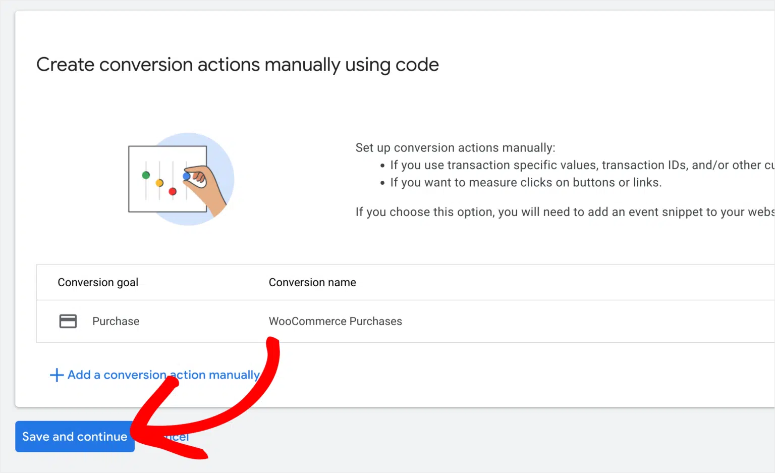
Apoi, pe pagina următoare, accesați fila Utilizați Google Tag Manager și copiați atât „ID-ul de conversie”, cât și „Etichetele de conversie”.
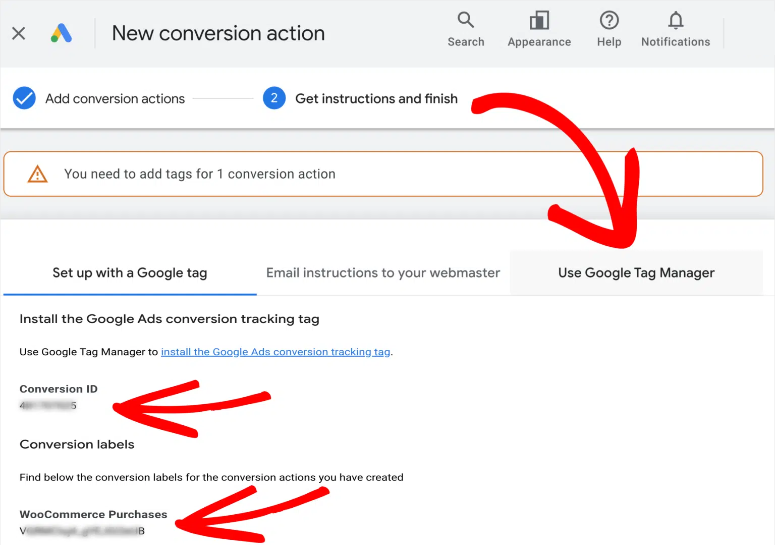
Pasul 4: Adăugați ID-ul și eticheta de conversie la MonsterInsights
Acum, cu ID-ul și eticheta de conversie copiate, reveniți la tabloul de bord WordPress. Apoi, accesați Insights » Setări și continuați la fila „Conversie”.
În continuare, derulați la secțiunea „Urmărire reclame”.
Aici veți introduce ID-ul de conversie și Eticheta de conversie pe care le-ați copiat anterior. Asigurați-vă că le introduceți în formatul corect (de exemplu, AW-4384020529). Rețineți că MonsterInsights funcționează doar cu formatul „AW-”.
Deci, dacă aveți doar un număr, asigurați-vă că adăugați „AW-” înaintea numărului atunci când introduceți codul de urmărire în bara de text ID de conversie.
ID-ul de conversie ar trebui să fie suficient dacă urmăriți doar reclame Google.
Dar, dacă urmăriți Easy Digital Downloads, WooCommerce sau MemberPress, ar trebui să introduceți Eticheta de conversie în câmpul respectiv.
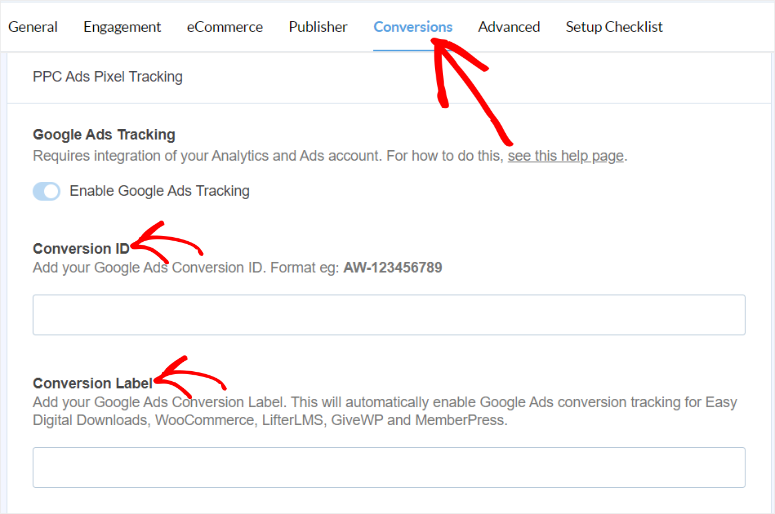
În final, apăsați „Salvează modificările” în colțul din dreapta sus al paginii tab-ului Conversii.
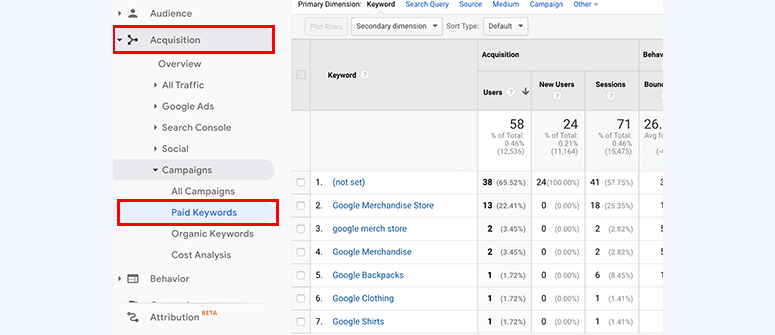
Acum, dacă doriți să vizualizați metricile Google Ads direct în Google Analytics, accesați Achiziție » Campanii » Cuvinte cheie plătite. Aici puteți vizualiza Cuvintele cheie, Utilizatorii, Utilizatorii noi, Sesiunile, Rata de respingere și multe altele.
Felicitări! Acum puteți urmări Google Ads (fostul Google AdWords) folosind MonsterInsights.
Configurați urmărirea conversiilor reclamelor Meta (Facebook)
Dacă difuzați reclame pe Meta (cunoscut anterior ca Facebook), puteți monitoriza fără efort conversiile dvs. folosind MonsterInsights. Acest plugin WordPress poate urmări atât vizualizările de pagină, cât și evenimentele de achiziție asociate cu reclamele dvs. Meta.
Pasul 1: Obțineți codul Meta Pixel
Pentru a începe, veți vizita mai întâi Managerul de anunțuri Facebook. Apoi veți accesa Campanii » Manager de evenimente în meniul de navigare.
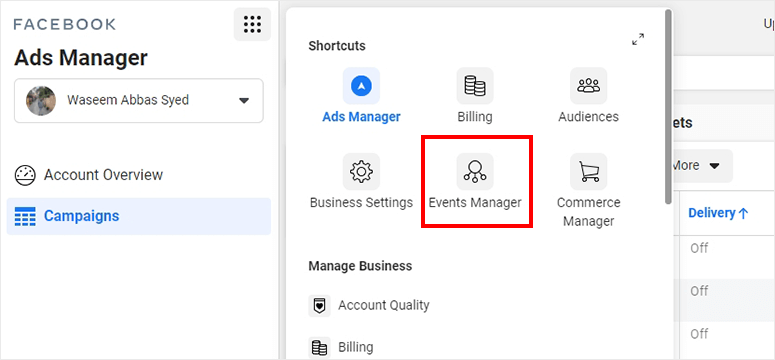
Aici, selectați Conectați surse de date, din opțiunile meniului din stânga.
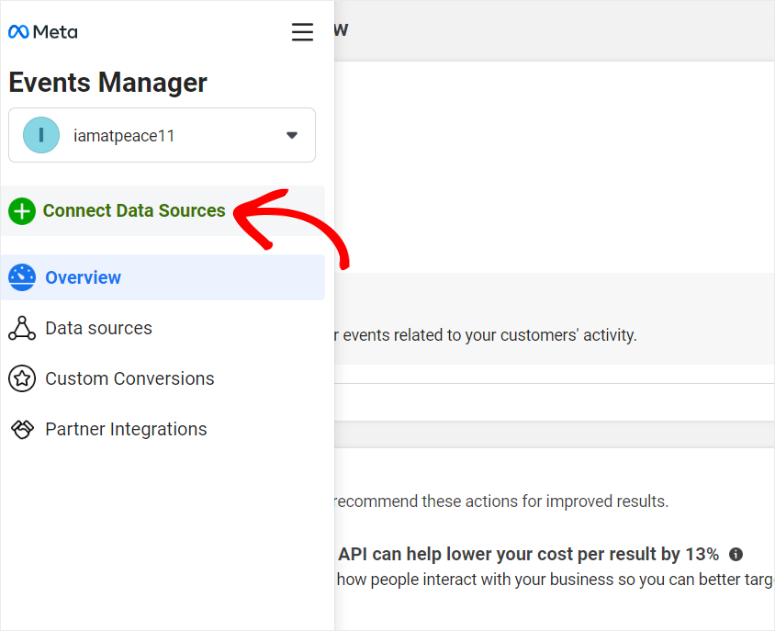
În continuare, va apărea o fereastră pop-up cu opțiuni pentru a conecta Web, App, Offline, CRM sau Messaging folosind Facebook Pixel.
Pentru acest tutorial, ne vom conecta cu „Web”.
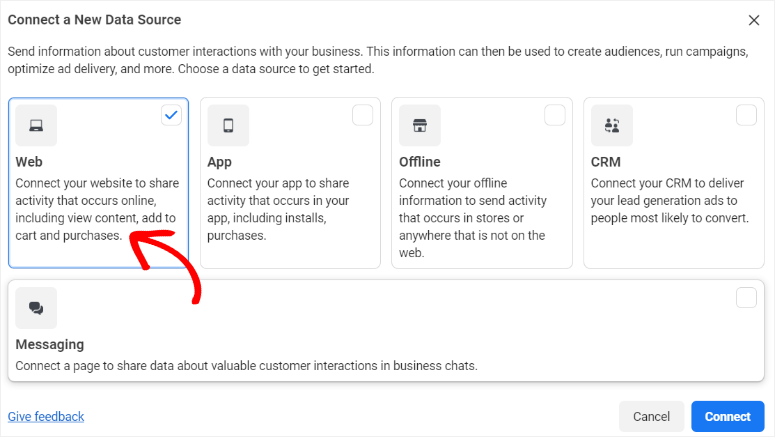
Apoi, veți da un nume setului de date înainte de a continua. Pe pagina următoare, introduceți URL-ul site-ului dvs. și apăsați „Check” pentru ca Facebook să vă spună dacă puteți conecta Pixel cu unul dintre partenerii lor.
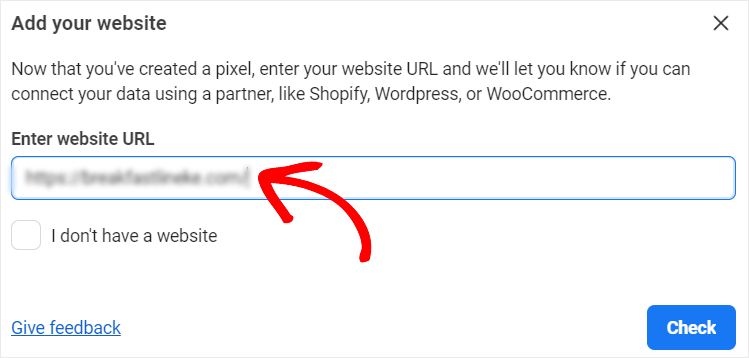
Apoi, Facebook vă va cere să găsiți o metodă de configurare.
Puteți selecta fie Obțineți ghidare, unde Facebook vă va pune întrebări pentru a vă recomanda o metodă de configurare, fie puteți alege Faceți singur.
Deoarece știm deja cum dorim să adăugăm codul Pixel, vom selecta „Faceți singur”.
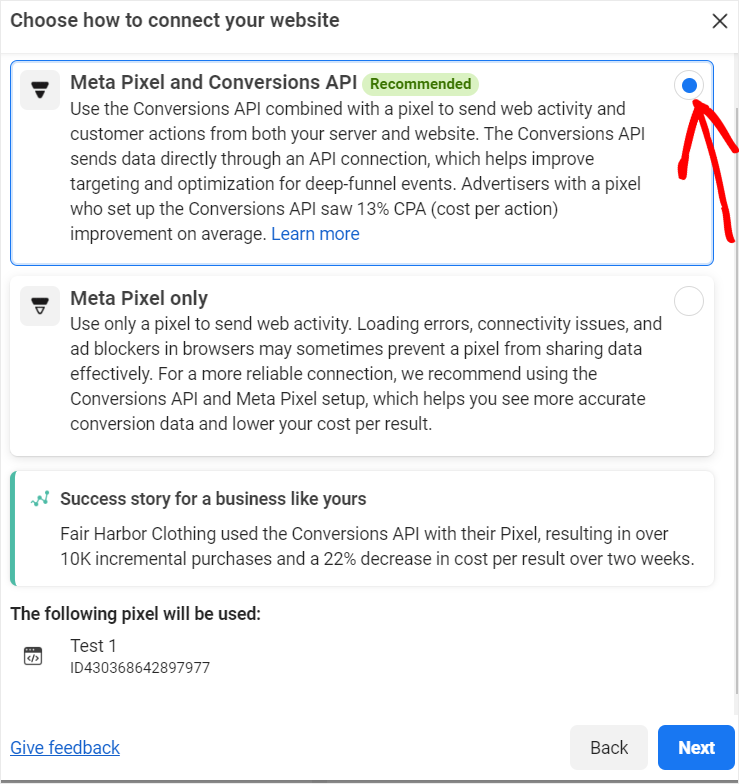
În continuare, veți alege cum să urmăriți reclamele dvs. Facebook.
Puteți adăuga împreună „Meta Pixel și API-ul de conversii”, astfel încât să puteți urmări acțiunile clienților și activitățile web. Sau puteți adăuga doar „Meta Pixel”, care va urmări doar activitatea web.
Dar accentul nostru în acest articol este pe conversii, așa că vom selecta Meta Pixel și API-ul de conversii.
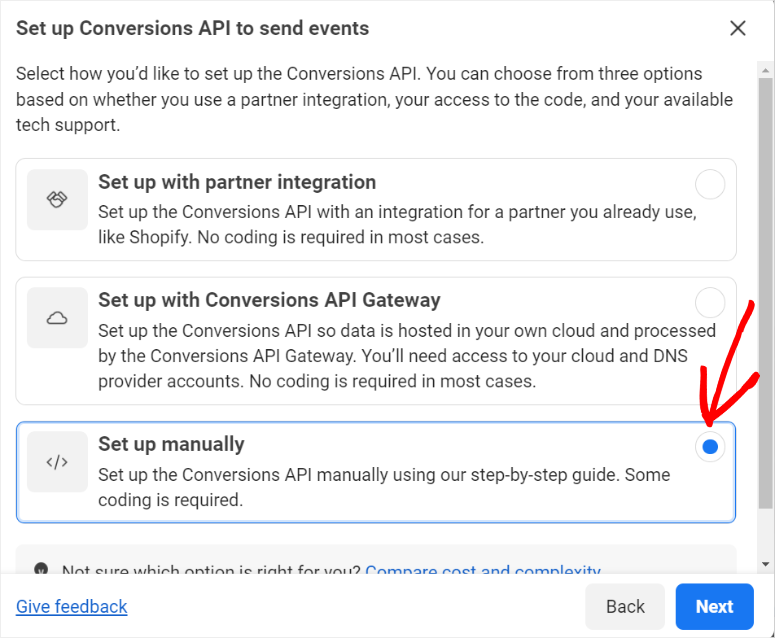
În următoarea fereastră pop-up, Facebook vă va oferi mai multe opțiuni pentru a configura API-ul. Puteți „Configurați cu integrare partener”, „Configurați cu gateway-ul API-ului de conversii” sau „Configurați manual”.
Din nou, vom selecta „Configurați manual”.
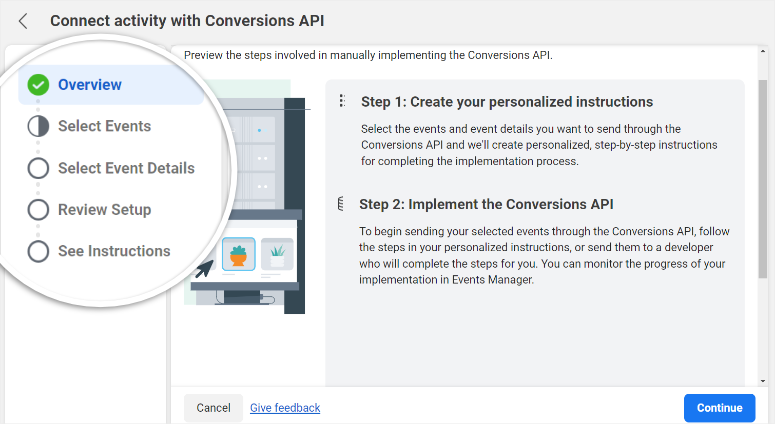
Acum, chiar dacă dorim să adăugăm codul manual, Facebook dorește totuși să se asigure că procesul este cât mai fluid posibil. Pentru a ajuta la acest proces, oferă o pagină de prezentare generală a conexiunii.
Pentru a finaliza procesul, tot ce trebuie să faceți este să urmați pașii. Veți selecta mai întâi evenimentele pe care doriți să le urmăriți, apoi veți selecta detaliile evenimentelor, veți continua prin revizuirea configurării. În final, Facebook vă va oferi instrucțiuni pentru a finaliza configurarea.
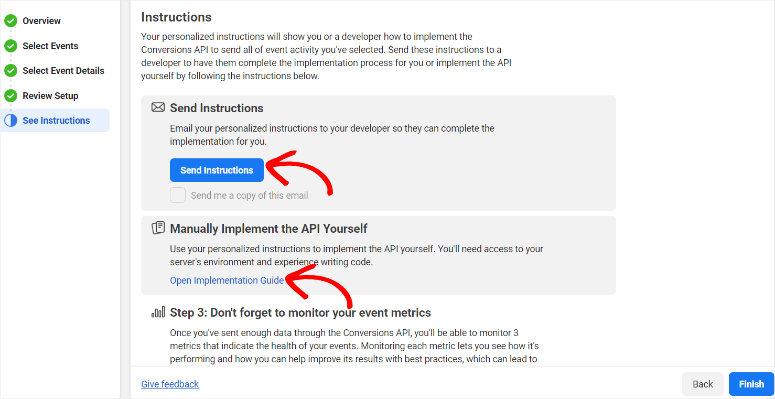
Acum, odată ce ați finalizat pașii de mai sus, ar trebui să știți că următorul pas necesită experiență în codare. Deci, Facebook vă permite fie să trimiteți instrucțiunile dezvoltatorului dvs., fie să le faceți singur.
Dar, deoarece avem o modalitate rapidă de a adăuga codul fără codare (verificați pasul 2 de mai jos), vom selecta „Deschide Ghidul de Implementare”.
Pe pagina de implementare, Facebook oferă un ghid pas cu pas pe care îl puteți urma rapid. Deci, selectați „Începeți” și urmați instrucțiunile.
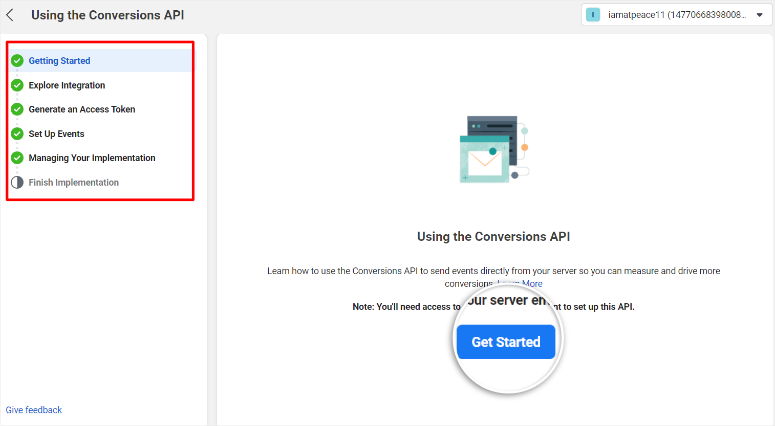
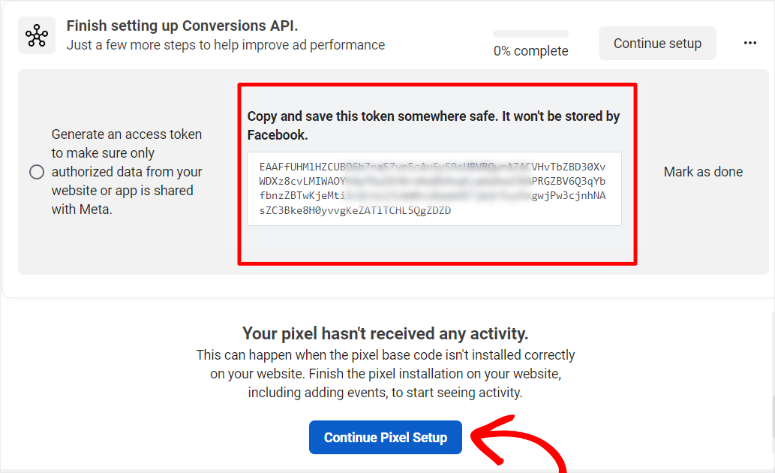
Apoi, mergeți la partea de jos a paginii după ce ați terminat de urmat toate instrucțiunile Facebook. Apoi, mai întâi, copiați și stocați „Tokenul de Acces” furnizat.
După ce stocați Tokenul de acces într-un loc sigur, selectați Continuare configurare Pixel.
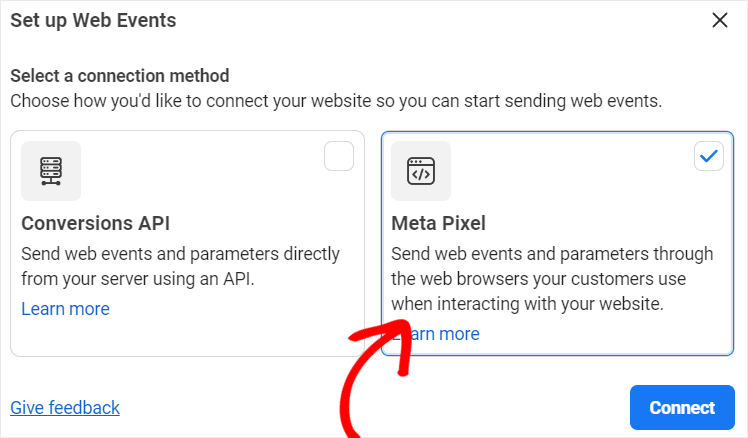
Apoi, Facebook vă va oferi două opțiuni pentru configurarea Evenimentelor web. Pentru acest tutorial, vom selecta „Meta Pixel”.
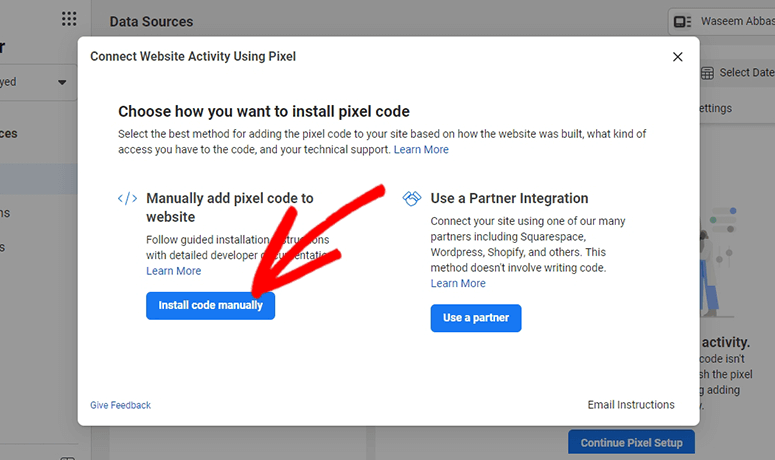
Apoi, pe ecranul următor, veți selecta Instalare cod manual.
Pe pagina următoare, veți copia codul manual și veți continua selectând continuare.
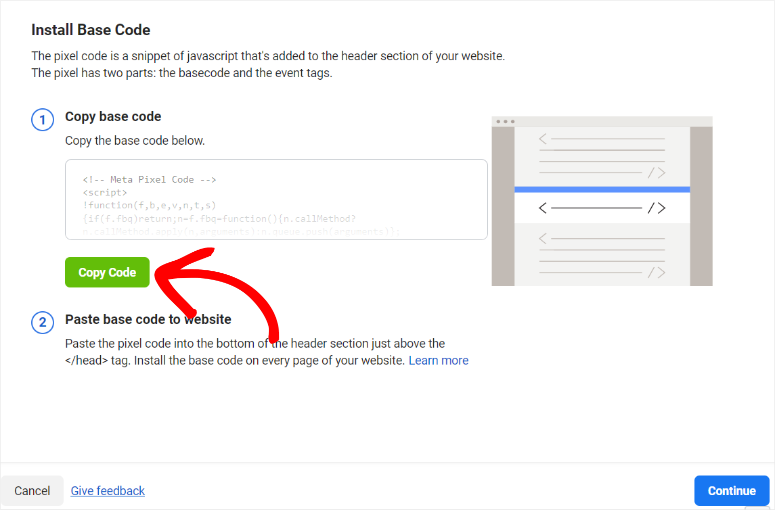
Cu ID-ul Pixel copiat, sunteți acum gata să îl adăugați pe site-ul dvs. WordPress.
Pasul 2: Adăugați Meta Pixel în WordPress
Acum, reveniți la backend-ul WordPress, unde veți adăuga codul în antetul site-ului dvs. Pentru a face acest lucru manual, va trebui să editați antetul temei dvs. Dar, dacă nu aveți experiență în codare, editarea codului site-ului dvs. îl poate defecta.
Prin urmare, vom folosi WPCode, cel mai bun plugin pentru fragmente de cod WordPress. Așa cum am promis în Pasul 1, acest plugin vă va permite să plasați Pixelul Facebook cu doar câteva clicuri și fără a atinge codul site-ului dvs.

Puteți folosi și WPCode Lite accesând depozitul de pluginuri WordPress și instalându-l. Această versiune gratuită a pluginului vă poate ajuta, de asemenea, să adăugați codul Pixel, dar are funcționalități limitate.
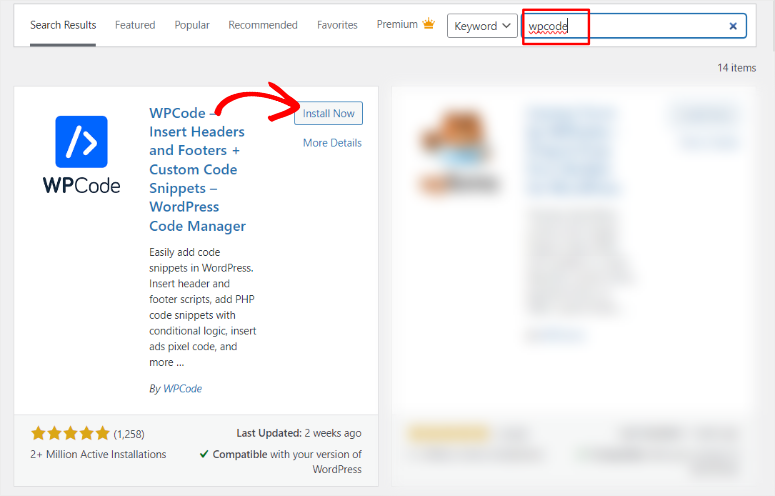
Odată ce ați configurat WPCode, accesați Fragmente de cod » + Adăugare fragment nou. Aici, veți selecta „Adăugare cod personalizat” pentru a putea adăuga codul Facebook pe o pânză goală.

Apoi, în spațiul Previzualizare cod, lipiți codul Meta Pixel și apăsați „Salvare fragment”.
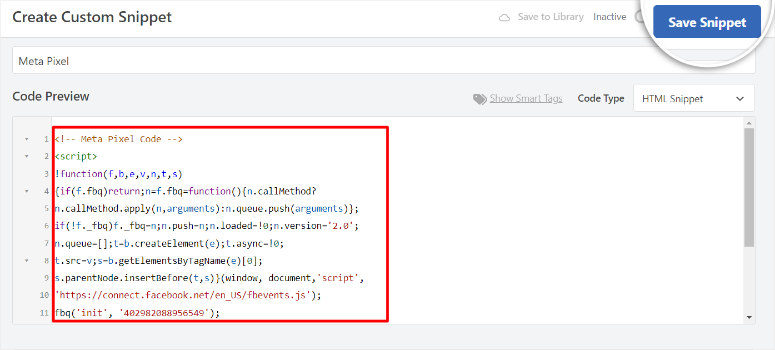
Și gata, ați conectat Facebook la site-ul dvs.
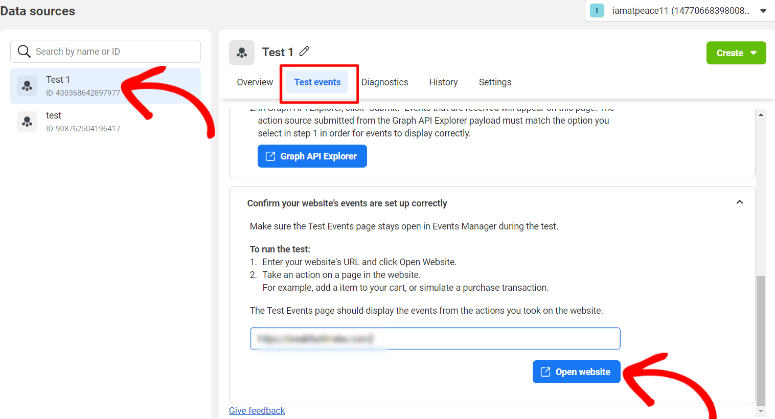
Dacă doriți să testați conexiunea, accesați pur și simplu Surse de date în contul dvs. de Manager de reclame Facebook și selectați „Sursa de date” pe care ați conectat-o anterior.
Apoi, accesați fila „Test Events” și derulați în jos. Aici, introduceți URL-ul dvs. în bara furnizată și, în final, apăsați Open Website.
Facebook vă va redirecționa către site-ul dvs., unde puteți încerca unul dintre evenimentele pe care le-ați adăugat la Pixel-ul dvs., cum ar fi efectuarea unei achiziții.
Deci, cum vizualizați rapoartele de urmărire a conversiilor din reclamele Facebook?
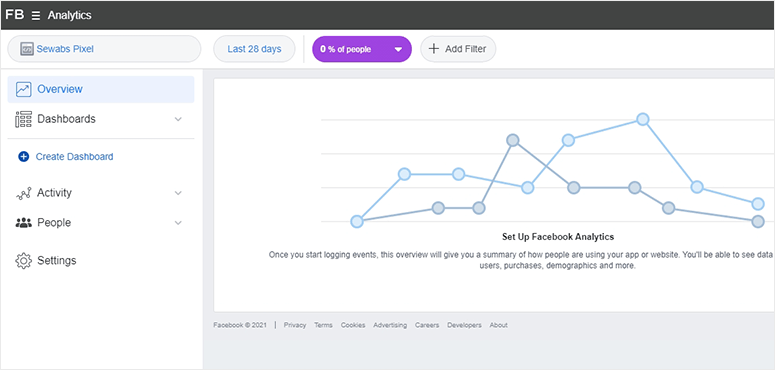
Tot ce trebuie să faceți este să vizitați Analiza Facebook și să selectați Pixelul pentru care doriți să vedeți metricile.
Configurați parametrul UTM
Parametrii UTM sunt coduri adăugate la sfârșitul URL-urilor pentru a urmări sursele campaniilor cu Google Analytics.
Vestea bună este că puteți urmări cu ușurință sursele campaniilor în Google Analytics adăugând parametri UTM la URL-urile dvs. folosind MonsterInsights.
Tot ce trebuie să faceți este să accesați tabloul de bord WordPress și să selectați Insights » Tools din opțiunile meniului MonsterInsights. Apoi, în fila URL Builder, introduceți parametrii dvs. în spațiul furnizat.
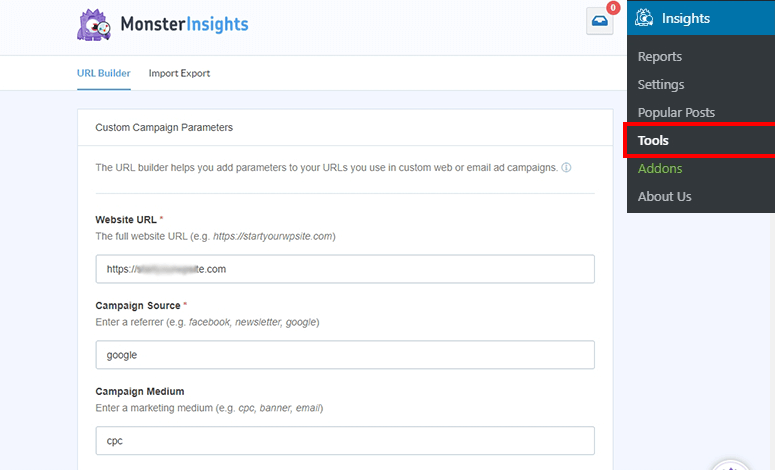
Odată ce faceți acest lucru, puteți partaja URL-ul rezultat oriunde, astfel încât să vă puteți monitoriza sursele de trafic fără efort.
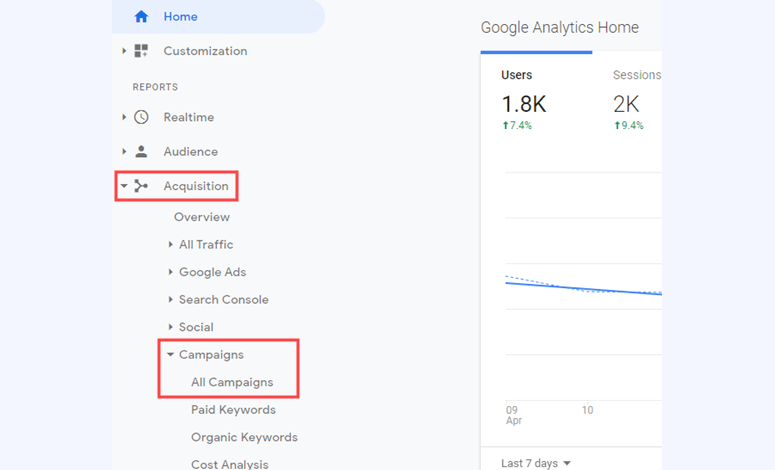
Pentru a accesa rapoartele UTM în Google Analytics, accesați Acquisition » Campaigns » All Campaigns.
Aici, puteți vizualiza toate detaliile campaniei dvs., inclusiv parametrii UTM.
Gata! Acum puteți configura și monitoriza parametrii UTM.
Configurați urmărirea conversiilor pe Twitter
Puteți să vă promovați cu ușurință marca cu reclame sponsorizate pe Twitter (acum X) și să le urmăriți prin configurarea urmăririi conversiilor în WordPress.
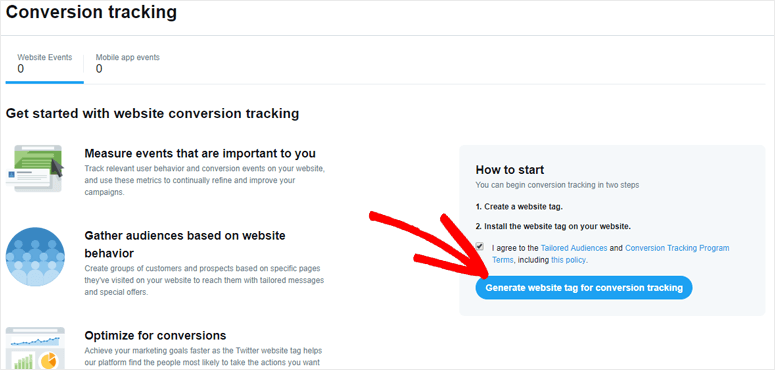
Pentru a face acest lucru, mai întâi conectați-vă la contul dvs. de Anunțuri Twitter și navigați la Instrumente » Urmărire conversii. Aici, selectați „Generare etichetă site web”.
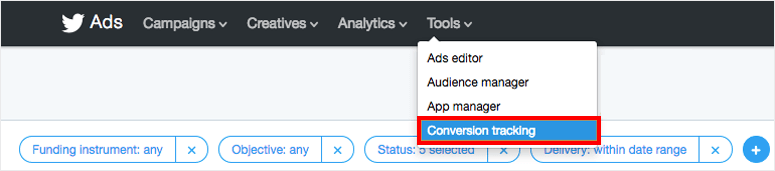
Pe pagina următoare, tot ce trebuie să faceți este să selectați butonul Generate website tag for the conversion tracking .
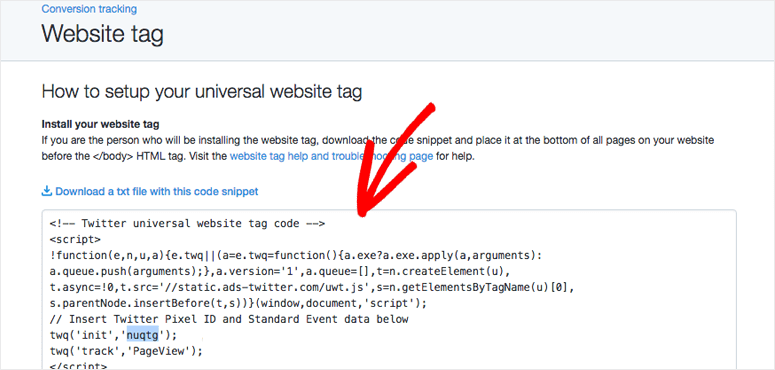
În continuare, Twitter va afișa Eticheta Universală a Site-ului Web, pe care o veți folosi pentru a conecta site-ul de socializare la site-ul dvs. web. Deci, tot ce trebuie să faceți pe această pagină este să copiați acest cod.
Apoi, reveniți la tabloul de bord WordPress și utilizați pluginul WPCode (asigurați-vă că este instalat) pentru a lipi codul.
Pentru a face acest lucru, accesați Setări » Inserează anteturi și subsoluri în opțiunile meniului WPCode. Apoi, în secțiunea „Scripturi în Corp”, lipiți codul pe care l-ați copiat anterior.
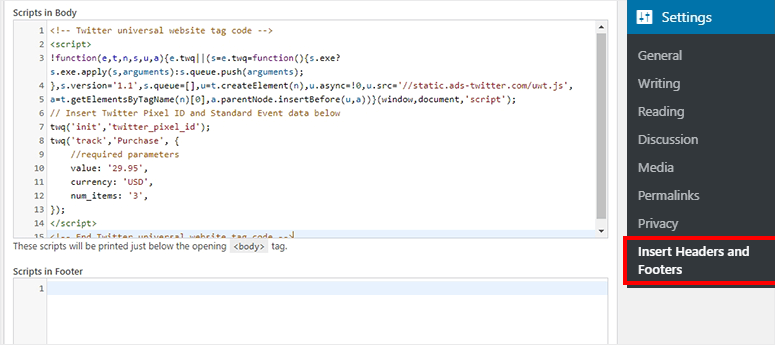
În cele din urmă, Salvați modificările și sunteți gata!
Configurați OptinMonster pentru optimizarea conversiilor
După urmărirea conversiilor pe site, îmbunătățirea ratelor de conversie ar trebui să fie următorul dvs. obiectiv.
Pentru asta, vă prezentăm OptinMonster!
OptinMonster este cel mai bun instrument de generare de lead-uri și conversie. Oferă tipuri de campanii precum Popup, Bară flotantă, Ecran complet, Slide-in și multe altele pentru a capta atenția lead-urilor dvs. în mod corect.
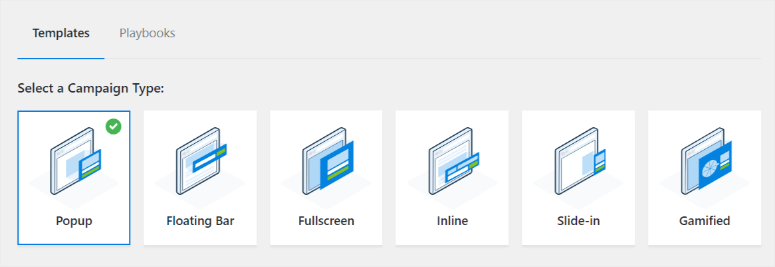
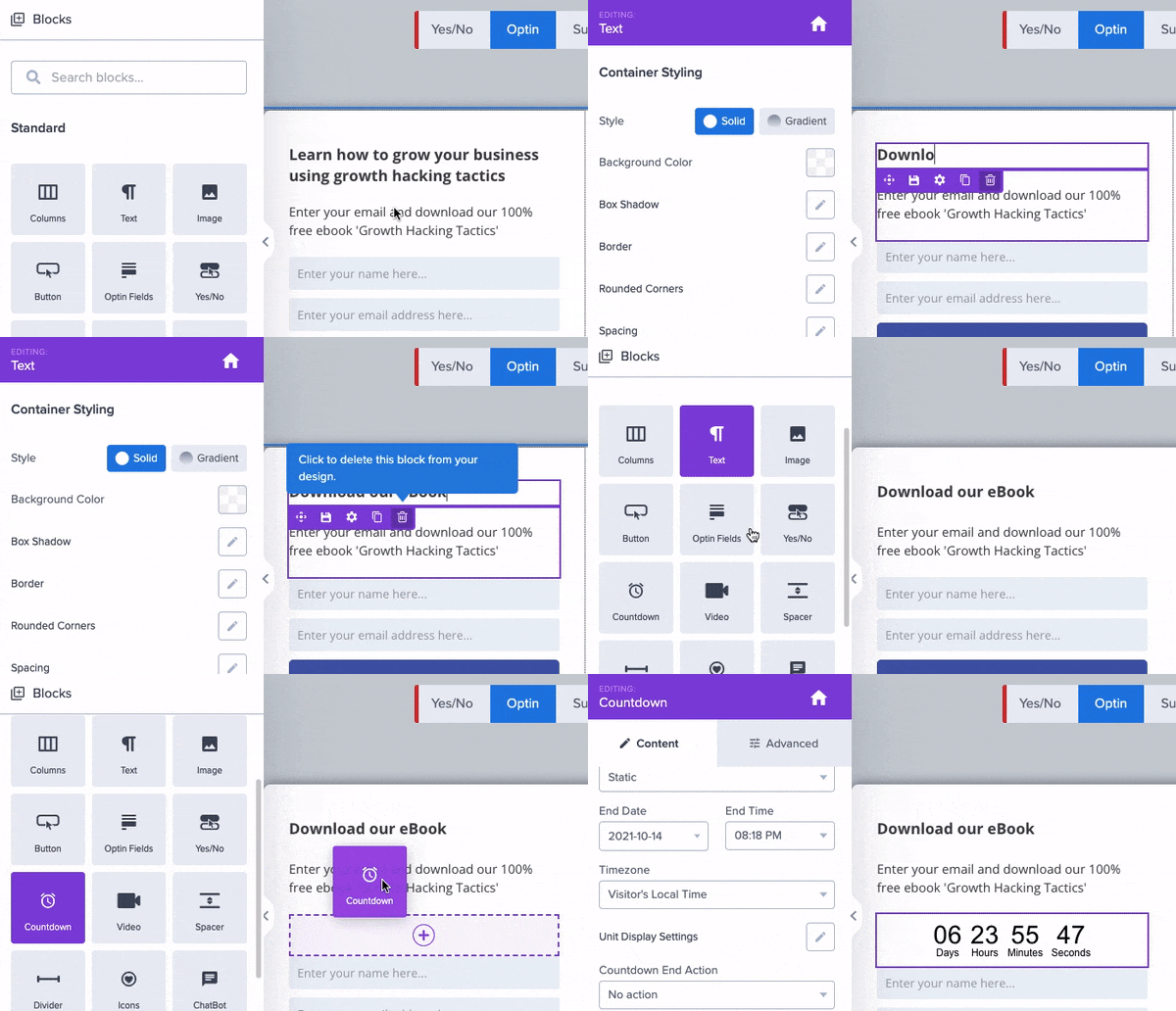
Puteți personaliza fiecare dintre aceste campanii de marketing cu o interfață simplă de tip drag and drop, astfel încât să se potrivească mărcii și stilului dvs. În plus, vine cu peste 400 de șabloane de diferite tipuri de campanii pentru a vă ajuta să începeți.
OptinMonster se integrează perfect cu serviciile de marketing prin e-mail și platformele populare de comerț electronic, cum ar fi Constant Contact, MailChimp, HubSpot, Brevo și multe altele.
Aceste instrumente vă pot ajuta să automatizați și să eficientizați fluxul de lucru, făcând eforturile dvs. de marketing mai eficiente.
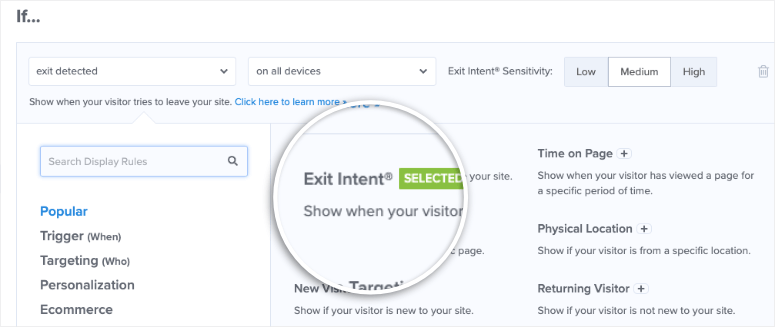
De asemenea, puteți crea mesaje foarte targetate folosind reguli de afișare pentru a ghida clienții către deciziile de cumpărare. Pentru a adăuga la aceasta, puteți oferi reduceri sau cupoane vizitatorilor pe cale să părăsească paginile produselor dvs. folosind tehnologia de intenție de ieșire.
Acest lucru, la rândul său, vă poate ajuta să vă extindeți lista de corespondență cu persoane cu adevărat interesate de ceea ce oferiți.
Dacă doriți să aflați mai multe despre acest instrument de conversie, consultați recenzia noastră completă OptinMonster aici.
Bine făcut! Tocmai ați aflat cum să configurați diferite metrici de conversie. Dacă aveți mai multe întrebări, consultați secțiunea FAQ de mai jos.
Întrebări frecvente: Cum să configurați urmărirea conversiilor în WordPress
Am nevoie de MonsterInsights dacă am Google Analytics?
Nu, dar MonsterInsights simplifică toate datele Google Analytics într-un format simplu pe care îl puteți înțelege cu ușurință. În plus, cu MonsterInsights, puteți vizualiza toate metricile direct în tabloul de bord WordPress, ceea ce îl face convenabil. Pentru a adăuga la acestea, nu aveți nevoie de nicio experiență de codare pentru a configura MonsterInsights.
Pretty Links este doar pentru marketing afiliat?
Nu, Pretty Links este un scurtător popular de URL-uri pe care îl puteți folosi pe orice link. Este folosit pentru a face URL-urile mai atractive sau mai branduite, astfel încât să nu pară spam, crescând șansele ca oamenii să dea clic pe ele. Din acest motiv, este utilizat pe scară largă în marketingul afiliat pentru crearea de URL-uri curate și branduite.
Există un instrument de metrici mai bun decât Google Analytics?
Google Analytics este considerat cel mai bun instrument de analiză. Dar, poate fi complicat de utilizat, deoarece afișează atât de multe metrici, încât pot confunda chiar și experții cu ani de experiență. Pentru a ajuta la acest lucru, puteți utiliza MonsterInsights, cel mai bun plugin de analiză pentru a simplifica datele Google Analytics. Acest plugin vă permite, de asemenea, să vizualizați toate datele Google Analytics direct în WordPress.
Care este cea mai bună modalitate de a îmbunătăți conversiile?
OptinMonster este cel mai puternic instrument pentru a vă ajuta să îmbunătățiți conversiile. Oferă tipuri de campanii uimitoare, cum ar fi Welcome Mats, Popups și Slide-ins, care vă pot ajuta să captați atenția utilizatorilor fără a fi intruziv. Puteți utiliza, de asemenea, diferite reguli de direcționare, cum ar fi tehnologia Exit-Intent și geotargeting, astfel încât să puteți capta lead-urile potrivite la momentul potrivit.
Sperăm că v-a plăcut să învățați despre urmărirea conversiilor. În continuare, puteți consulta aceste 9+ pluginuri FOMO pentru a crește exponențial conversiile în WordPress.
Pentru a adăuga la asta, iată și alte articole care v-ar putea interesa.
- 6 pluginuri WordPress Spin The Wheel pentru a crește conversiile
- Cum să reduci abandonul formularelor și să crești conversiile
- Cum să amâni un popup pentru a crește conversiile
Primul articol listează 6 dintre cele mai bune plugin-uri spin the wheel pentru a te ajuta să crești conversiile. Apoi, al doilea articol te va ghida prin modul în care poți reduce abandonarea formularelor. În timp ce ultimul articol se concentrează pe modul în care poți întârzia pop-up-urile pentru a crește conversiile.

Comentarii Lasă un răspuns