Obișnuiam să petrec weekenduri întregi gestionând SEO-ul atributelor produselor.
De fiecare dată când clientul meu adăuga noi culori sau mărimi în magazinul său WooCommerce, trebuia să configurez manual setările SEO pentru fiecare. Etichete de titlu, meta descrieri, setări robots – totul făcut individual.
Pentru un magazin cu 200 de produse și 8 atribute per produs, asta înseamnă peste 1.600 de pagini de optimizat. Soluția mea a fost să automatizez o parte din SEO-ul on-page cu AI.
Dar cu atâtea pagini de eCommerce, poate fi copleșitor.
În cele din urmă, a fost epuizant.
Apoi AIOSEO a lansat versiunea 4.7.8 și totul s-a schimbat. Acum pot configura SEO-ul atributelor o singură dată și îl pot aplica în întregul magazin.
În plus, pot urmări ce atribute se clasează efectiv fără a plăti pentru instrumente costisitoare.
În acest ghid, vă voi arăta exact cum să:
- Automatizați SEO-ul atributelor produselor cu setări globale
- Includeți automat atributele în sitemap-ul dvs. XML
- Exportați și importați setări pentru mai multe magazine
- Urmăriți clasamentele atributelor fără instrumente suplimentare
În plus, folosiți cuprinsul de mai jos pentru a sări la orice secțiune a acestui articol pe care doriți să o citiți.
- Ce veți avea nevoie înainte de a începe
- Ce vom realiza în acest tutorial
- Metoda veche vs. Metoda nouă de gestionare a atributelor produselor WooCommerce
- How I Manage WooCommerce Product Attributes at Scale
- Greșeli comune de evitat cu atributele produselor
- Recapitulare rapidă: Planul dvs. de acțiune
- FAQs: About Managing WooCommerce Product Attributes
Să începem.
Ce vei avea nevoie înainte de a începe
Înainte de a intra în detalii, asigurați-vă că aveți acestea pregătite:
- Site WordPress cu WooCommerce instalat – Magazinul dvs. ar trebui să fie funcțional
- Plugin AIOSEO Pro – Versiunea 4.7.8 sau mai nouă (versiunea gratuită nu include aceste funcționalități)
- Google Search Console conectat – Veți avea nevoie de acesta pentru a importa datele despre cuvinte cheie
- Acces administrativ la tabloul de bord WordPress – Veți modifica setările plugin-ului
Estimare timp: 20-30 de minute pentru configurare completă
Nivel de calificare: Ușor pentru începători – Vă voi ghida prin fiecare clic
Majoritatea muncii este o configurare unică. După aceea, SEO-ul atributelor dvs. rulează pe pilot automat.
Ce vom realiza în acest tutorial
Până la sfârșitul acestui ghid, veți avea un sistem complet pentru gestionarea SEO-ului atributelor produselor WooCommerce la scară largă.
Iată ce veți configura:
- Setări globale SEO care se aplică automat tuturor atributelor de produs (fără muncă repetitivă)
- Includerea sitemap-ului XML pentru ca Google să găsească și să indexeze paginile atributelor dvs. mai rapid
- Capacitate de export/import pentru gestionarea mai multor magazine sau pentru backup-ul setărilor dvs.
- Monitorizare încorporată a clasamentului pentru a vedea ce atribute generează trafic fără a plăti pentru instrumente separate
Rezultatul? Ore salvate în fiecare săptămână și clasamente mai bune pentru paginile atributelor dvs. În plus, veți gestiona sute de pagini de atribute la fel de ușor ca pe una singură.
Metoda veche vs. Metoda nouă de gestionare a atributelor produselor WooCommerce
Permiteți-mi să vă arăt exact ce s-a schimbat.
Metoda tradițională:
În trecut, trebuia să configurez setările SEO pentru fiecare atribut de produs în parte.
Pentru a face acest lucru, deschideam secțiunea de atribute din setările WooCommerce, scriam un titlu, adăugam o meta descriere și setam setările meta pentru roboți. Apoi repetam pentru următorul atribut. Și următorul. Și următorul.
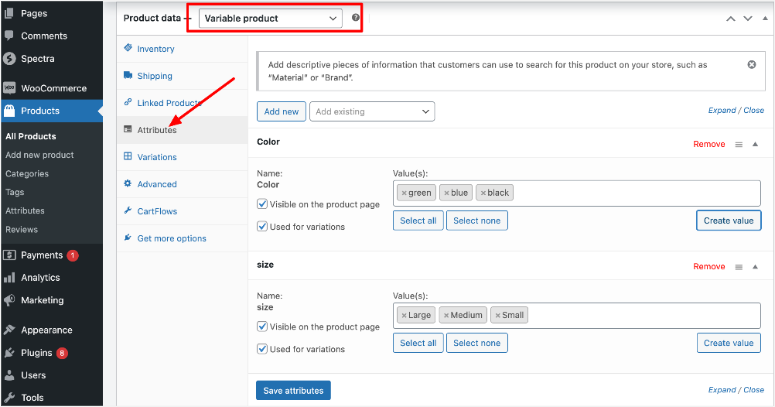
Pentru un magazin cu 50 de atribute, asta înseamnă 50 de configurații separate. Cel mai rău este că orice modificare însemna actualizarea manuală a tuturor celor 50.
În plus, urmărirea atributelor care se clasau necesita instrumente costisitoare precum SEMrush sau Ahrefs. Asta înseamnă 99$+ pe lună doar pentru a vedea ce funcționează.
Cu AIOSEO Pro:
O singură setare globală controlează toate atributele. Tot ce trebuie să fac acum este să schimb șablonul titlului o dată, iar acesta se actualizează instantaneu peste tot. Trebuie să urmăriți clasamentele? Este încorporat direct în tabloul de bord WordPress.
Iată diferența:
- Timp necesar pentru optimizarea a 50 de atribute: 4 ore → 15 minute
- Cost lunar pentru urmărirea clasamentului: 99$ → 0$
- Consistență între atribute: Ocazional → 100%
Economiile de timp și costuri sunt masive.
Cum gestionez atributele de produs WooCommerce la scară largă
În timp ce utilizarea setărilor de atribute WooCommerce pentru a optimiza manual fiecare produs este potrivită pentru un magazin mic, pe măsură ce creșteți, aveți nevoie de o soluție mai consistentă.
Și asta vă voi prezenta astăzi.
Pasul 1: Configurarea setărilor globale pentru atributele de produs
Timp estimat: 10 minute | Automatizează SEO pentru TOATE atributele dvs.
Mai întâi, va trebui să achiziționați pluginul All in One SEO de pe site-ul lor. Ei oferă patru planuri, așa că alegeți unul care se potrivește nevoilor dvs. După aceea, va trebui să instalați și să activați pluginul AIOSEO.
Dacă întâmpinați probleme aici, consultați postarea mea despre cum se instalează pluginurile. După aceasta, va trebui, de asemenea, să activați planul Pro folosind cheia de licență. Odată finalizat, utilizați expertul pentru a finaliza procesul de configurare.
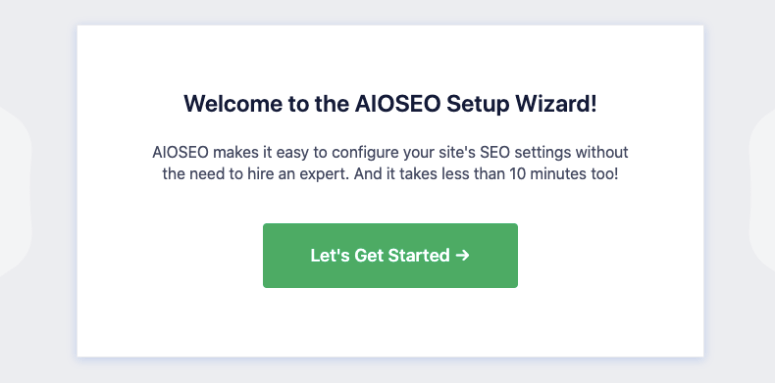
Dacă întâmpinați probleme, iată ghidul meu despre cum se configurează AIOSEO.
Odată ce acest plugin SEO este gata, puteți folosi acum o singură setare pentru a afecta fiecare atribut de produs din magazinul dvs.
Iată exact ce trebuie să faceți:
Mai întâi, navigați la AIOSEO » Aspect Căutare în tabloul de bord WordPress. Apoi faceți clic pe fila Atribute Produs din partea de sus.
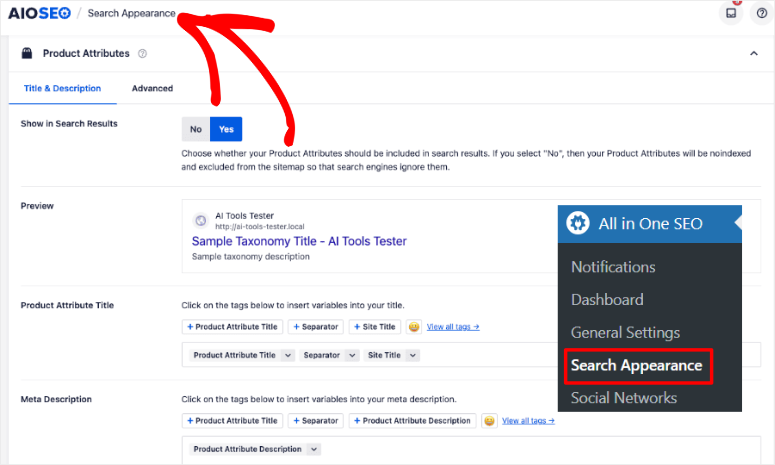
Apoi, pe ecranul următor, veți vedea panoul de setări globale. Acesta este centrul dvs. de control pentru tot SEO-ul atributelor. Acum, All in One SEO folosește etichete pentru a vă ajuta să automatizați metadatele.
De exemplu, {{Product Attribute Title}} preia numele real al atributului, în timp ce {{site_name}} preia titlul site-ului dvs.
În consecință, scrieți șablonul o dată folosind aceste etichete, iar AIOSEO va completa automat detaliile specifice pentru fiecare pagină de atribut.
Permiteți-mi să vă arăt exact cum funcționează acest lucru cu capturi de ecran pentru a sublinia punctul.
Configurați șablonul titlului SEO:
Accesați secțiunea „Product Attribute Title” și selectați una dintre etichetele afișate sau faceți clic pe See All Tags pentru a deschide toate opțiunile dvs.
Aici veți vedea opțiuni de etichete precum Site Title, Separator, Product Attribute Title și multe altele.
În plus, puteți combina aceste etichete de conținut dinamic cu propriile cuvinte pentru a suna mai bine. De exemplu, puteți avea ceva de genul.
Shop for {{Product Attribute Title}} {{Separator}} {{site_name}}
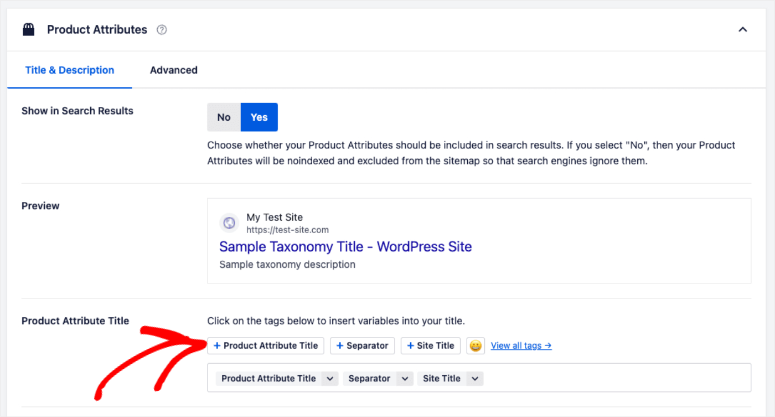
Deci, acest lucru va citi „Shop for Product Attribute Title > Site Name.” Presupunând că numele site-ului este IsItWP și numele produsului este AIOSEO Plugin. Titlul complet al atributului produsului va fi:
"Shop for AIOSEO Plugin > IsItWP.com"
După cum puteți vedea, variabilele se completează automat pentru fiecare atribut. Nu mai este nevoie să modificați manual titlul meta al produsului după acest pas.
Creați șablonul meta descrierii:
Setările meta descrierii pentru atributele produselor funcționează în același mod. Tot ce trebuie să faceți este să faceți clic pe câmpul „Meta Description”. Puteți crea ceva de genul
{{Product Attribute Name}} {{Separator}}{{Product Attribute Description}} items with fast shipping.

Amintiți-vă, păstrați-l sub 160 de caractere, astfel încât să nu fie trunchiat în rezultatele căutării.
Consultați GIF-ul de mai jos pentru a vedea funcționalitatea AIOSEO WooCommerce Product Attribute în plină desfășurare.
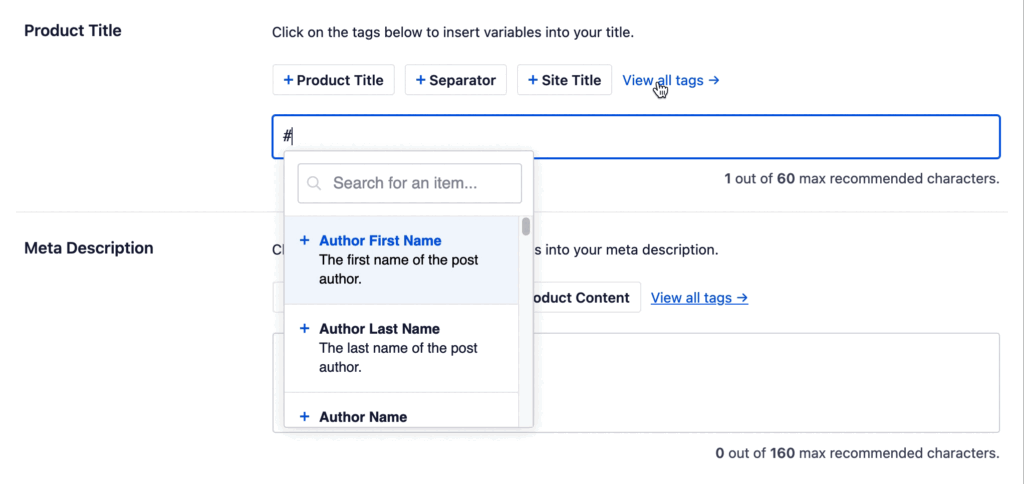
În plus, iată o captură de ecran a modului în care ar trebui să arate pagina dvs. All in One SEO Product Attribute după configurare.
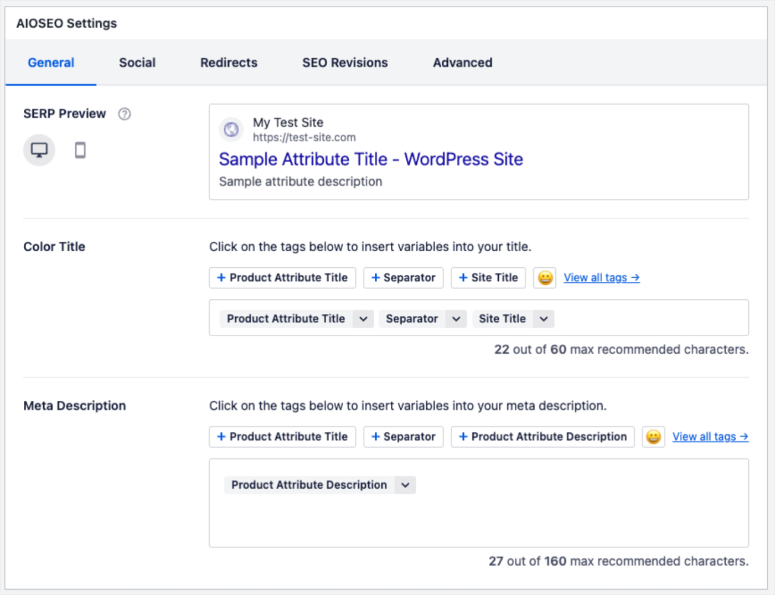
Configurați setările meta pentru roboți:
Vă rugăm să nu săriți peste acest pas, deoarece este important.
Apoi, tot în AIOSEO » Search Appearance, accesați fila „Advanced”. Apoi, utilizați butonul comutator „Robots Meta Settings” pentru a activa aceste setări.
Alternativ, îl puteți dezactiva și utiliza manual casetele de selectare pentru a activa ceea ce doriți.
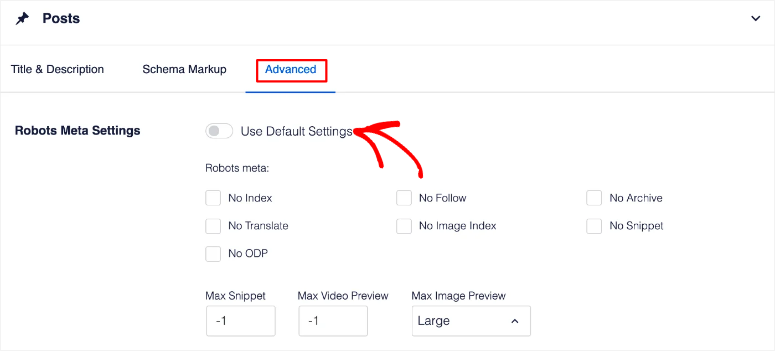
În final, apăsați butonul „Save Changes” din dreapta sus. Și gata, ați automatizat atributele produselor dvs. pentru WooCommerce.
👀 Verificare rapidă: Vizitați orice pagină de atribut de produs de pe site-ul dvs. Apoi, faceți clic dreapta și selectați „View Page Source.” După aceasta, căutați șablonul titlului dvs. Ar trebui să îl vedeți în eticheta <title> cu numele atributului completat.
⚠️Sfat Pro: Începeți cu un singur șablon și testați-l mai întâi pe câteva atribute. Puteți oricând să reveniți și să îl rafinați mai târziu, în funcție de ce se clasează cel mai bine.
Pasul 2: Adăugați atribute la sitemap-ul XML
Timp estimat: 5 minute | Ajută Google să găsească mai rapid paginile atributelor tale
În mod normal, trimiterea sitemap-ului tău către Google Search Console necesită câțiva pași.
Mai întâi, va trebui să găsești sitemap-ul tău. Pentru a face acest lucru, accesează browserul și tastează: yourdomain.com/sitemap.xml (înlocuiește „yourdomain.com” cu domeniul tău real).
Aceasta deschide pagina principală a sitemap-ului tău. Caută o linie care spune „productattribute-sitemap.xml” în listă și dă clic pe ea.
Ar trebui să vezi toate atributele produselor tale listate cu URL-urile lor. Acest lucru confirmă că atributele tale sunt în sitemap.
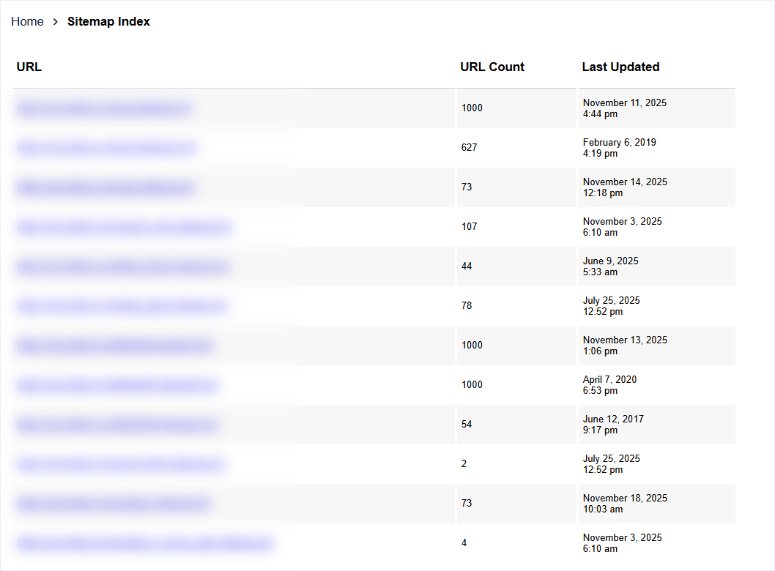
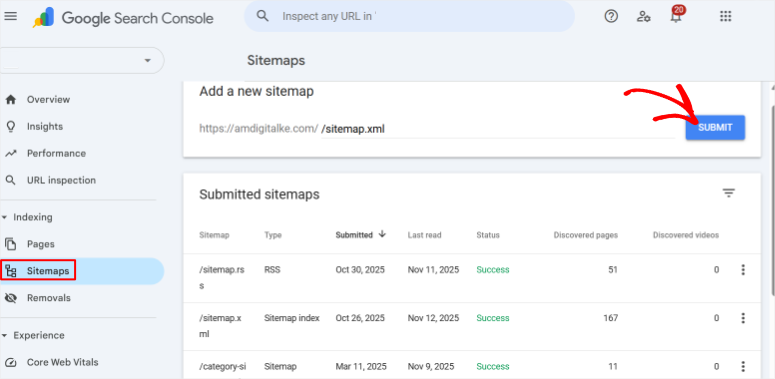
Apoi, mergi la Google Search Console și navighează la Sitemaps în meniul din stânga. Lipește URL-ul sitemap-ului tău (yourdomain.com/sitemap.xml) în câmp și dă clic pe Submit.
Metoda AIOSEO – Automată și mult mai ușoară
AIOSEO gestionează trimiterea sitemap-ului automat odată conectat la Google Search Console prin expertul său de configurare.
Tot ce trebuie să faci este să navighezi la AIOSEO » Sitemaps în tabloul de bord WordPress și să selectezi fila General Sitemap din partea de sus.
Pe această pagină, „Enable Sitemap” cu butonul glisant, și asta e tot!
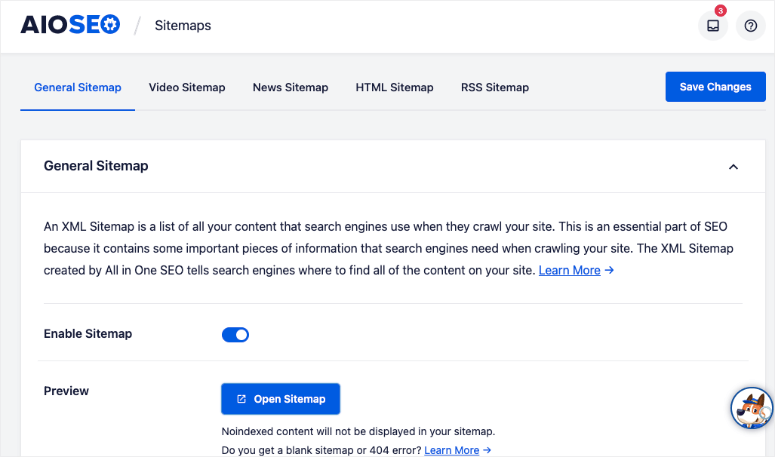
Odată activat, AIOSEO îți menține automat sitemap-ul actualizat și sincronizat cu Google Search Console.
Pentru a verifica dacă atributele produselor tale sunt incluse, dă clic pe butonul Open Sitemap de sub „Preview.” Sitemap-ul tău se deschide într-o filă nouă și poți vedea toate linkurile incluse.
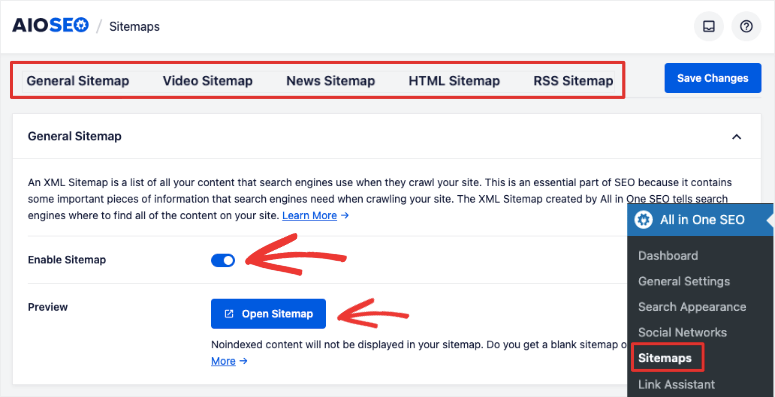
Caută „productattribute-sitemap.xml” în listă și dă clic pe el. Vei vedea toate atributele produselor tale listate cu URL-urile lor, gata pentru a fi indexate de Google.
Dar poți personaliza setările sitemap-urilor chiar mai mult.
Sub previzualizare, vei vedea Sitemap Settings cu opțiuni precum „Enable Sitemap Indexes” și „Links Per Sitemap.” Setările implicite funcționează perfect pentru majoritatea magazinelor.
Dar poți comuta funcționalitățile de care ai nevoie cu simple casete de selectare, dacă ai nevoie.
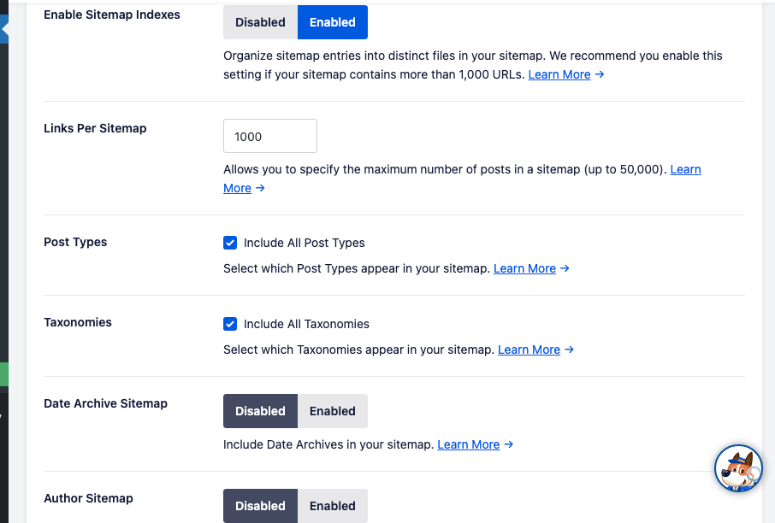
Consultă tutorialul meu despre cum să configurezi sitemap-uri cu AIOSEO pentru detalii complete despre cum să personalizezi această secțiune.
⚠️Ce înseamnă asta pentru tine: Paginile tale de atribute sunt indexate în 48-72 de ore. Google descoperă automat atribute noi pe măsură ce le adaugi, fără a fi necesară nicio muncă manuală.
Pasul 3: Exportă & Importă pentru Magazine Multiple
Timp estimat: 5 minute | Perfect pentru agenții sau proprietari de magazine multiple
Dacă administrezi mai multe magazine WooCommerce sau vrei să-ți faci backup setărilor, această funcționalitate îți salvează viața.
Acest lucru se datorează faptului că această funcționalitate te ajută să replici setările SEO ale atributelor tale pe diferite magazine. De asemenea, te poate ajuta să creezi un backup pentru multisite-ul tău înainte de a face modificări majore.
Cum să-ți exporti datele atributelor cu AIOSEO
Mai întâi, navighează la AIOSEO » Tools în tabloul de bord WordPress și selectează fila Import/Export din partea de sus.
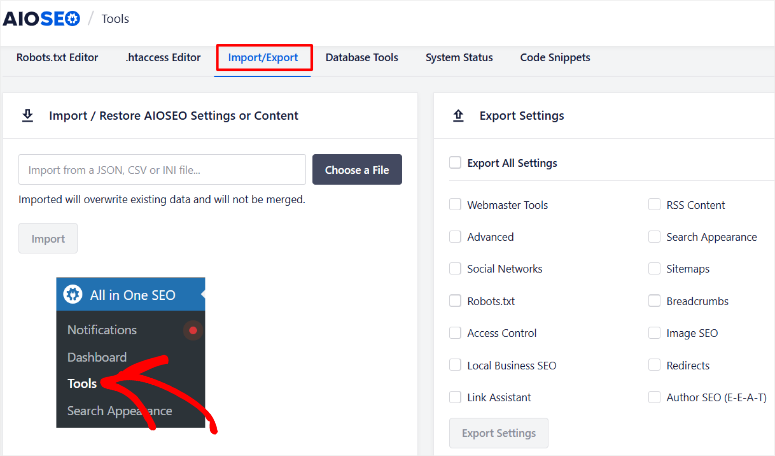
Sub „Export Settings,” derulează în jos până găsești opțiunea „Product Attributes.” După aceasta, dă clic pe butonul „Export Settings.”
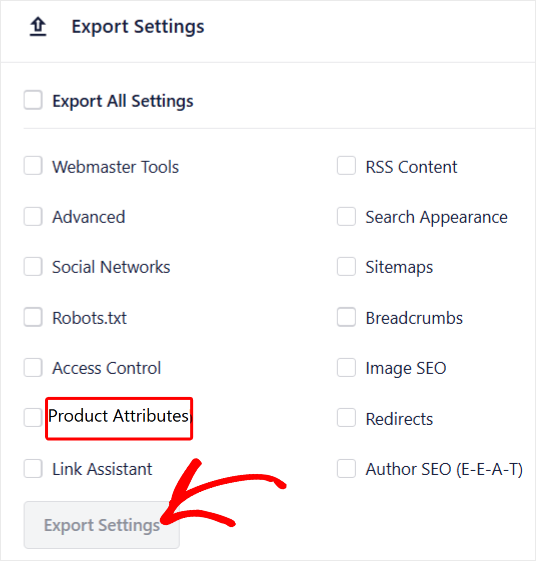
După aceasta, un fișier JSON se va descărca pe computerul dvs., conținând toate șabloanele și setările dvs. SEO.
Cum să importați atributele produselor într-un alt magazin
În al doilea magazin, asigurați-vă mai întâi că aveți instalat și activat AIOSEO. Apoi, accesați All in One SEO » Tools » Import/Export. Aceiași pași pe care i-ați urmat mai sus.
Apoi, sub „Import Settings”, faceți clic pe butonul „Choose File” și selectați fișierul de export pe care tocmai l-ați descărcat.
Odată adăugat, faceți clic pe „Import” și așteptați mesajul de succes.
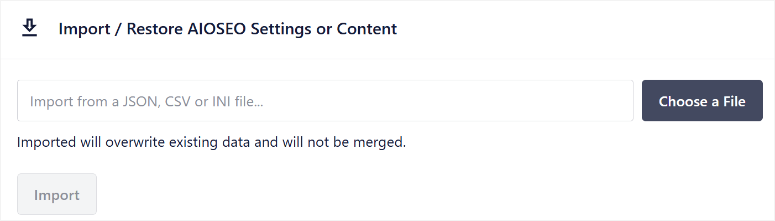
După aceasta, toate setările dvs. SEO pentru atribute se copiază instantaneu, fără a fi necesară reconfigurarea manuală.
Pasul 4: Urmăriți clasamentele atributelor dvs. (Nu sunt necesare instrumente suplimentare)
Timp estimat: 10 minute de configurare | Aflați în sfârșit ce funcționează
Iată problema cu care se confruntă majoritatea oamenilor: optimizați atributele, dar nu aveți idee dacă acestea se clasează efectiv. Mai mult, cea mai bună opțiune este să configurați instrumente costisitoare de urmărire a clasamentelor.
AIOSEO rezolvă acest lucru cu patru funcții integrate pe care le vom discuta mai jos.
Funcția 1: Importați cuvinte cheie din Google Search Console
Încep întotdeauna aici, deoarece este cea mai inteligentă abordare.
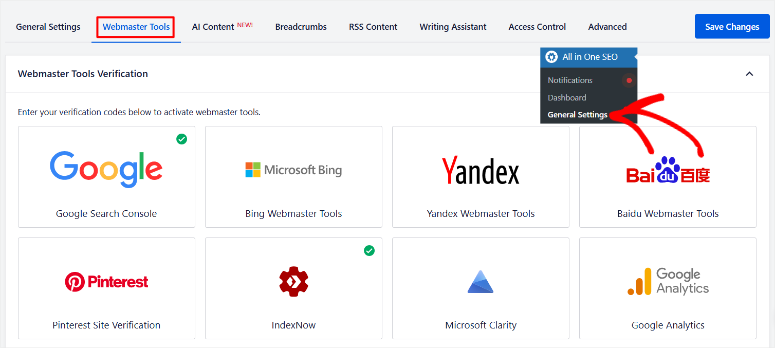
Mai întâi, trebuie să vă asigurați că site-ul dvs. web este conectat la Google Search Console prin All in One SEO.
Ar trebui să fi făcut deja acest lucru prin expertul de configurare, dar puteți accesa AIOSEO » General Settings pentru a confirma acest lucru. Doar selectați „Webmaster Tools” și vedeți dacă Google Search Console este conectat.
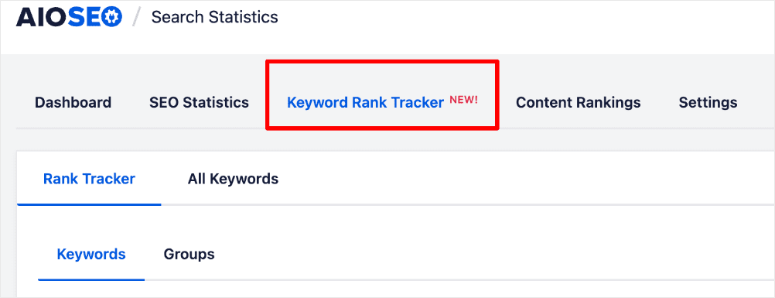
Apoi, accesați AIOSEO » Search Statistics și navigați la „Keyword Rank Tracker” în tabloul de bord WordPress.
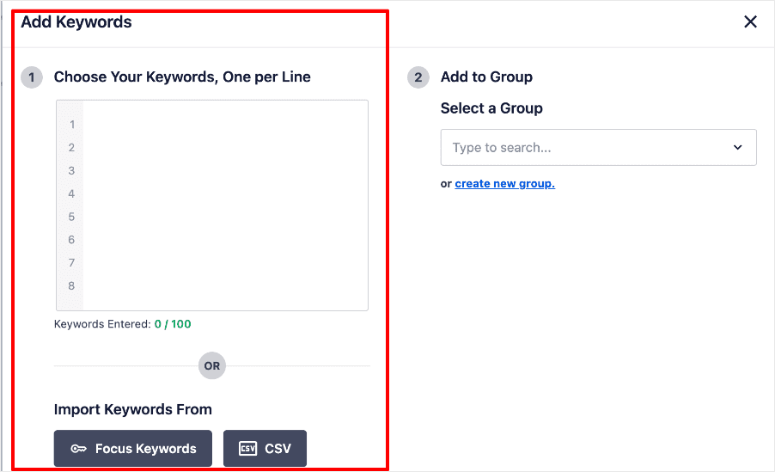
Apoi, faceți clic pe butonul „Add Keywords” din partea de sus și selectați „Import from Google Search Console” din opțiuni.
Odată finalizat, veți vedea un grafic ușor de urmărit, care include cuvintele cheie principale, impresiile de căutare, clicurile, CTR-ul mediu și multe altele.
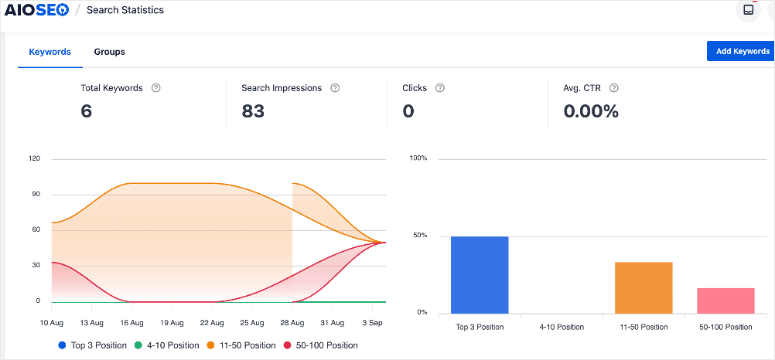
⚠️ De ce funcționează acest lucru: Urmăriți cuvinte cheie pentru care vă clasați deja direct în tabloul de bord WordPress, asigurându-vă că nu există presupuneri.
Funcția 2: Vedeți ce pagini se clasează pentru fiecare cuvânt cheie
În Keyword Rank Tracker, faceți clic pe săgeata „>” de la sfârșitul oricărei linii de cuvânt cheie pentru a extinde rândul.
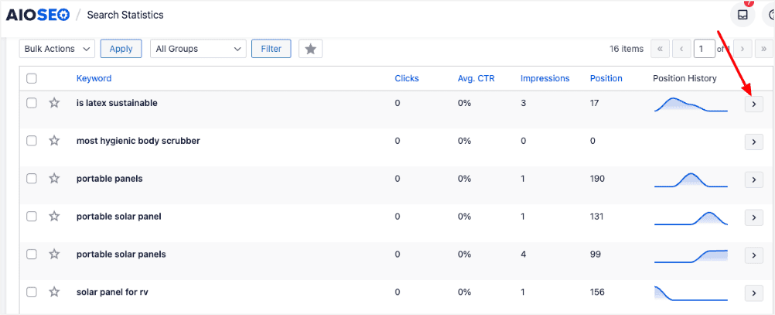
Apoi, selectați fila „Keyword Ranking Pages”. Aici veți vedea exact ce pagini de atribute se clasează pentru acel termen, împreună cu clicurile, impresiile și datele de poziție.
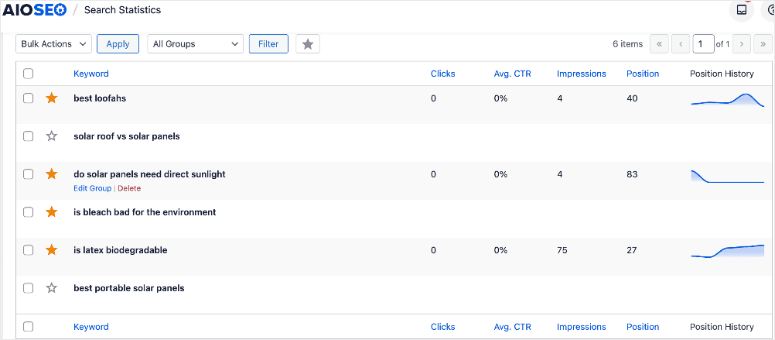
⚠️ Perspectiva: Faceți descoperiri de cuvinte cheie care vă permit să le împingeți mai sus în rezultatele căutării. De exemplu, atributul dvs. „Organic Cotton” s-ar putea clasa pe poziția a 8-a.
Este suficient de aproape pentru a optimiza și a împinge în top 5.
Funcția 3: Descoperiți cuvinte cheie înrudite
Încă în vizualizarea extinsă a cuvintelor cheie, faceți clic pe fila „Related Keywords”, unde veți vedea 8-9 sugestii de cuvinte cheie bazate pe datele de căutare Google.
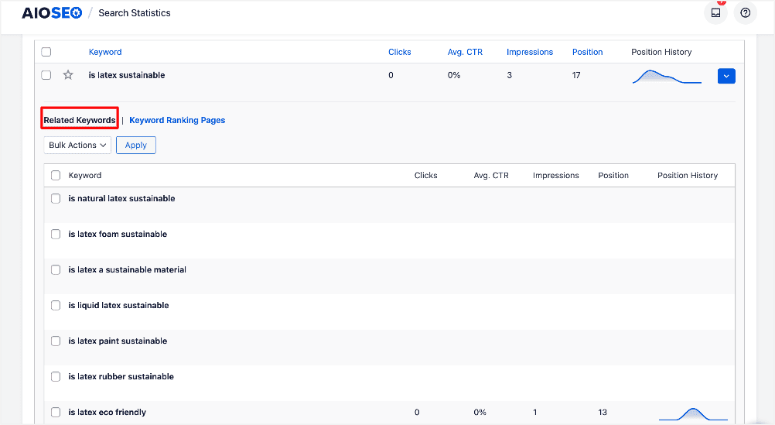
Acestea arată oportunități de a extinde conținutul paginii dvs. de atribute și de a vă clasa pentru și mai multe cuvinte cheie.
Funcția 4: Verificați clasamentele în timp ce editați produsele
Pentru a utiliza această funcționalitate All in One SEO, deschideți orice produs în editorul WordPress. Apoi, derulați în jos la secțiunea de setări AIOSEO de sub editorul de conținut și faceți clic pe pictograma „Keyword Rank Tracker”.
Aici veți vedea date de clasament specifice atributelor acelui produs, fără a părăsi pagina pe care o editați.
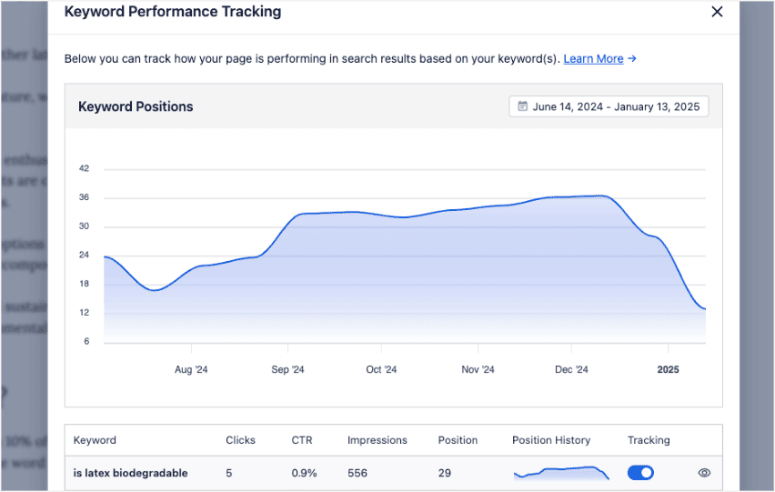
👀 Verificare rapidă: Trackerul dvs. de clasament ar trebui să afișeze date în 24 de ore. Verificați din nou mâine dacă vedeți „Încă nu există date”.
Asta e tot! După cum puteți vedea, folosesc AIOSEO pentru a configura automat atributele produselor WooCommerce și, de asemenea, pentru a le urmări. Totul într-un singur plugin SEO eCommerce simplu.
Dar chiar și cu cele mai bune instrumente, cei mai buni experți SEO pot face greșeli.
Pentru a vă ajuta cu acest lucru, iată greșelile comune de evitat atunci când configurați și urmăriți atributele produselor pentru magazinul dvs. WooCommerce.
Greșeli comune de evitat cu atributele produselor
Greșeala 1: Indexarea atributelor de valoare redusă
Nu lăsați Google să indexeze atributele la care sunt atașate doar 1-2 produse. Folosiți setarea meta robot „Nu indexați” pentru acestea. Google penalizează conținutul subțire, iar paginile de atribute goale vă afectează clasamentele generale ale site-ului.
Greșeala 2: Utilizarea numelor generice de atribute
Este important să adăugați cuvinte cheie în URL-urile, titlurile și descrierile meta. Amintiți-vă, numele descriptive vă ajută să vă clasați pentru căutări de tip long-tail.
Greșeala 3: Ignorarea celor mai performante elemente
Utilizați funcționalitatea „Pagini cu clasament de cuvinte cheie” pentru a găsi atributele clasate pe pozițiile 8-15. Acestea sunt oportunități ușor de valorificat. Deci, o mică optimizare a conținutului le împinge rapid pe pagina 1.
Greșeala 4: Neutilizarea importului din Google Search Console
Dacă ghiciți manual ce cuvinte cheie să urmăriți, pierdeți timp. Google Search Console arată ce funcționează deja. Având acest lucru în vedere, începeți de acolo și extindeți de la câștigătorii dovediți.
Greșeala 5: Setarea o singură dată și uitarea
Verificați trackerul de clasament lunar. În timp ce faceți acest lucru, căutați noi oportunități de cuvinte cheie conexe și actualizați atributele subperformante cu conținut mai bun.
Greșeala 6: Omiterea verificării sitemap-ului
Confirmați întotdeauna că atributele dvs. apar în sitemap și trimiteți-l la Google Search Console. Fără aceasta, Google ar putea dura luni de zile pentru a descoperi paginile dvs. de atribute.
Acum, consultați acest articol dacă aveți nevoie de un ghid complet despre SEO WordPress într-un singur loc. În timp ce sunteți la asta, consultați cum să vă îmbunătățiți semnalele E-E-A-T pentru a vă clasa și mai sus.
Excelent! Acum că înțelegeți cum să configurați atributele produselor, cum să le urmăriți și ce să evitați, să facem o recapitulare rapidă.
Recapitulare rapidă: Planul dvs. de acțiune
Consultați tabelul de recapitulare rapidă de mai jos pentru toți pașii pe care i-am discutat mai sus, rezumați pentru dvs.
| Sarcină | Timp necesar | Beneficiu |
|---|---|---|
| Pasul 1. Setați setările globale SEO pentru atribute | 10 minute | Automatizează SEO pentru toate atributele la nivel de site |
| Pasul 2. Activați sitemap-ul și verificați atributele | 5 minute | Indexare mai rapidă (48-72 ore față de săptămâni) |
| Pasul 3. Exportați/importați setări | 5 minute | Actualizați la AIOSEO Pro astăzi |
| Pasul 4. Configurați urmărirea clasamentului | 10 minute | Urmăriți performanța fără instrumente costisitoare |
Iată ce ați învățat să faceți:
- ⚙️Setați setări SEO globale pentru toate atributele produselor (10 minute)
- 🤖 Includeți automat atributele în sitemap-ul dvs. (5 minute)
- 📥 Exportați/importați setări pentru mai multe magazine (5 minute)
- 📈 Urmăriți clasamentele atributelor fără instrumente costisitoare (10 minute)
Timp total de configurare: Sub 30 de minute
Timp economisit pe lună: 10-15 ore
Cost economisit: 99$+ pe lună pentru urmărirea clasamentului
Următorii pași:
- Actualizați la AIOSEO Pro astăzi
- Configurați setările globale ale atributelor
- Importați cuvinte cheie din Google Search Console
- Verificați din nou în 30 de zile pentru a vedea îmbunătățirea clasamentelor dvs.
Avantajul competitiv este uriaș. Majoritatea magazinelor WooCommerce ignoră complet SEO-ul atributelor. Acum aveți instrumentele pentru a domina acest spațiu.
Întrebări frecvente: Despre gestionarea atributelor produselor WooCommerce
Pot folosi setări SEO diferite pentru atribute specifice?
Da. Setările globale acționează ca valori implicite, dar le puteți suprascrie pentru atribute individuale. Editați pur și simplu atributul specific direct și personalizați-i setările SEO. Șablonul global nu va suprascrie modificările dvs. personalizate.
Am nevoie de AIOSEO Pro pentru funcționalitățile de atribute ale produselor?
Da, funcționalitățile de atribute ale produselor și Keyword Rank Tracker sunt doar pentru Pro. Versiunea gratuită nu le include. Dar timpul și banii economisiți fac ca investiția să merite. Înlocuiți instrumente costisitoare de urmărire a clasamentului.
Cât timp până voi vedea îmbunătățiri ale clasamentului?
Majoritatea magazinelor văd paginile de atribute începând să se claseze în 30-60 de zile. Concentrați-vă mai întâi pe atributele care apar deja în Google Search Console pentru victorii mai rapide. Acestea sunt mai ușor de împins în poziții de top.
Va funcționa acest lucru cu produsele variabile?
Absolut. Atributele produselor variabile, cum ar fi mărimea și culoarea, funcționează perfect cu aceste funcționalități. Setările globale se aplică automat tuturor atributelor WooCommerce.
Gânduri finale: Gestionarea atributelor produselor WooCommerce cu AIOSEO
Gestionarea SEO-ului atributelor produselor însemna înainte ore de muncă repetitivă. Nu mai este cazul.
AIOSEO Pro vă oferă automatizare și urmărire într-un singur loc. Nu sunt necesare instrumente costisitoare sau abilități tehnice.
Folosesc acest setup exact pe fiecare magazin WooCommerce pe care îl gestionez. Rezultatele vorbesc de la sine.
Sunteți gata să vă scalați SEO-ul pentru WooCommerce? Obțineți AIOSEO Pro aici și configurați-vă atributele în mai puțin de 30 de minute.
Centrul de resurse
- Acum, pe lângă AIOSEO, iată o listă cu cele mai bune pluginuri WooCommerce pe care le puteți folosi pentru a vă crește vânzările
- Dacă încă mai căutați opțiuni, consultați comparația mea între BigCommerce și WooCommerce, și de asemenea comparați Shopify și WooCommerce
- Dacă WordPress este alegerea dvs., iată teme WooCommerce pe care ar trebui să le luați în considerare pentru magazinul dvs. online.
- În timp ce sunteți la asta, consultați și cel mai bun hosting pentru WooCommerce
- Aveți nevoie de conversii mai bune? Iată ghidul meu despre cum să configurați condițiile coșului WooCommerce și pluginuri pentru a vă ajuta să vindeți suplimentar și încrucișat
- Doriți să vă îmbunătățiți securitatea? Consultați ghidul meu despre cum să vă protejați site-ul WooCommerce
Aceste ghiduri vă ghidează prin tot ce ține de WooCommerce. De la configurarea acestuia până la îmbunătățirea conversiilor. Când îl combinați cu adăugarea automată a atributelor de produs, atunci puteți scala cu adevărat.

Comentarii Lasă un răspuns