În primul rând, îți mulțumim că te-ai abonat la IsItWP! Sunt încântat că te-ai alăturat comunității noastre de entuziaști WordPress.
Suntem entuziasmați să te ajutăm să stăpânești WordPress-ul în cel mai simplu mod. Vom împărtăși cele mai bune sfaturi, tehnici și resurse pentru a te ajuta să profiți la maximum de IsItWP pentru a-ți economisi timp și a-ți ajuta afacerea să crească.
De la recenzii de pluginuri la tutoriale pas cu pas, te avem acoperit.
Dar înainte de a face asta, vrem să ne asigurăm că poți primi toate emailurile noastre. Mulți furnizori de email au filtre de spam agresive care blochează uneori newsletterele și actualizările pe care vrei de fapt să le primești.
Abia așteptăm să împărtășim sfaturi care să te ajute să-ți îmbunătățești site-ul WordPress și să-ți faci emailurile să funcționeze fără probleme.
Pentru a face asta, este super important să permiți emailurilor noastre să ocolească filtrele tale de spam.
Acest tutorial îți va arăta, de asemenea, cum să permiți emailurile de la IsItWP pe cei mai populari furnizori de email, astfel încât să nu ratezi niciodată actualizări, tutoriale sau resurse importante despre WordPress.
Ce veți învăța:
- Instrucțiuni pas cu pas pentru adăugarea în lista albă pentru Gmail, Yahoo Mail, Apple Mac Mail și Outlook
- Metode rapide de contact pentru fiecare furnizor de email pentru a asigura livrarea
- De ce furnizorii de email blochează newsletterele și cum rezolvă adăugarea în lista albă această problemă
- Sfaturi de depanare atunci când emailurile IsItWP nu ajung în inboxul tău
- Cele mai bune practici pentru gestionarea abonamentelor tale de email WordPress
Acum, dă clic pe linkurile de mai jos pentru a sări la secțiunea platformei de email pe care dorești să o adaugi în lista albă pentru IsItWP.
Ce este o listă albă de emailuri?
O listă albă este ca o listă VIP pentru inboxul tău de email.
Este o colecție de adrese de email pe care le-ai marcat ca expeditori de încredere. Când adaugi o adresă de email în lista ta albă, îi instruiești furnizorul de email să livreze întotdeauna mesajele de la acea adresă în inboxul tău.
Gândește-te la asta ca la a-i oferi lui IsItWP un permis de acces în culise la emailul tău. Deci, indiferent cât de stricte sunt filtrele tale de spam, emailurile din lista albă trec.
În plus, furnizorul tău de email nu le va marca niciodată ca spam sau nu le va trimite în folderul de promoții.
Lucrul grozav la listele albe este că ajută pe toată lumea. Când marchezi IsItWP ca expeditor de încredere, furnizorii de email iau notă.
În plus, ei folosesc aceste date pentru a-și îmbunătăți sistemele de filtrare. Deci, nu te ajuți doar pe tine – ajuți și alți utilizatori WordPress să primească actualizări importante.
Pe lângă asta, majoritatea furnizorilor de email fac adăugarea în lista albă destul de simplă.
Trebuie doar să știi unde să găsești setările corecte. În același timp, amintește-ți că pașii variază în funcție de serviciul tău de email, dar conceptul rămâne același pe toate platformele.
Iată ce se întâmplă când nu adaugi emailurile noastre în lista albă, în mod specific:
- Nu primiți recomandări de pluginuri care v-ar putea economisi ore de cercetare și testare
- Tutoriale importante WordPress se pierd în folderele de spam unde nu le veți vedea niciodată
- Resurse și ghiduri exclusive nu ajung în inbox-ul dvs. când le lansăm
- Actualizări de securitate și cele mai bune practici s-ar putea să nu ajungă la dvs. atunci când aveți cea mai mare nevoie de ele
- Pierdeți timp rezolvând probleme pe care le-am acoperit deja în conținutul nostru
- Oferte speciale și acces anticipat la noi instrumente WordPress vă scapă printre degete
Acum că am clarificat acest aspect, să trecem la modul în care puteți permite emailurile IsItWp pe diferite platforme de email.
Cum să permiteți emailurile IsItWP în diferite sisteme de email
Fiecare sistem de email gestionează permisiunea de a trimite emailuri (allowlisting) puțin diferit.
Vestea bună este că majoritatea dintre ele fac acest lucru destul de simplu odată ce știți unde să căutați. Vă voi ghida prin pașii exacți pentru cei mai populari furnizori de email.
Dacă nu vedeți furnizorul dvs. de email listat aici, nu vă faceți griji.
Conceptul de bază este același pe fiecare platformă de email. Tot ce trebuie să faceți este să căutați setări legate de „Expeditori siguri”, „Contacte” sau „Listă de permise” în clientul dvs. de email.
Pe lângă acestea, puteți contacta și echipa de suport a furnizorului dvs. de email pentru ajutor.
Acum, pentru a vă arăta ce vreau să spun, să vedem cum să adăugați IsItWP pe lista de permise pe unele dintre cele mai populare platforme de clienți de email.
Gmail și Google Workspace
Gmail este probabil cel mai ușor loc pentru a permite emailurile IsItWP. Partea cea mai bună este că procesul funcționează la fel, indiferent dacă folosiți Gmail obișnuit sau Google Workspace pentru afaceri, asigurând o curbă de învățare inexistentă.
Mai întâi, conectați-vă la contul dvs. Gmail prin browserul web. Apoi, căutați orice email de la IsItWP în inbox-ul dvs. Acesta ar putea fi emailul dvs. de bun venit sau orice alt mesaj de la [email protected].
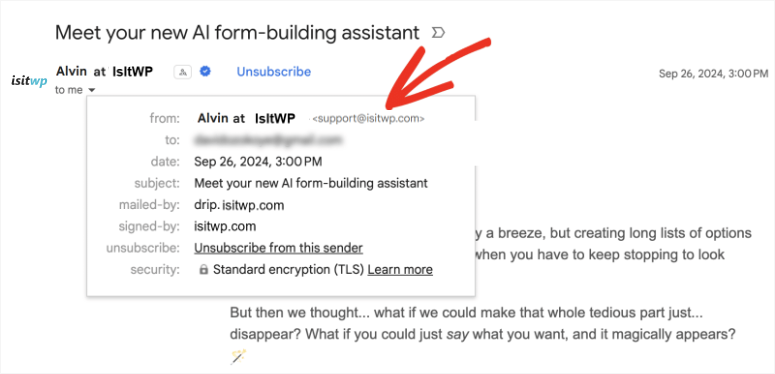
Dacă folosiți inbox-ul cu file din Gmail, s-ar putea să găsiți emailul nostru în fila Promoții. Acest lucru este complet normal pentru emailurile de tip newsletter.
Apoi, trageți acest email din fila Promoții în fila „Primar”. Acest lucru îi spune Gmail-ului că doriți emailurile IsItWP în inbox-ul dvs. principal.

Acum vine partea importantă: adăugarea IsItWP la contactele dvs.
Pentru a face acest lucru, deschideți emailul de la [email protected]. Apoi treceți mouse-ul peste numele sau adresa de email a expeditorului. Odată terminat, veți vedea o mică fereastră pop-up care apare cu mai multe informații despre expeditor.
Apoi, în această fereastră pop-up, selectați „Adăugați la contacte” sau pictograma de contact.
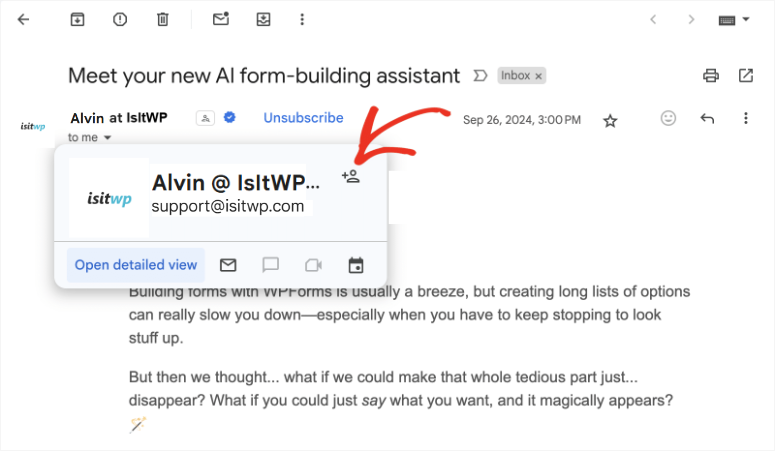
Cu acest pas finalizat, Gmail va adăuga automat IsItWP la lista dvs. de contacte.
Acesta este tot! Acum toate emailurile viitoare de la IsItWP vor ajunge direct în inbox-ul dvs. Primar. Acest lucru înseamnă că Gmail recunoaște IsItWP ca un contact de încredere, astfel încât emailurile noastre nu vor mai fi filtrate în promoții sau spam.
Yahoo! Mail
Yahoo Mail face, de asemenea, foarte simplă adăugarea pe lista de permise. De fapt, este de fapt una dintre cele mai rapide metode de a adăuga pe lista de permise dintre toți furnizorii de email.
Mai întâi, găsiți orice e-mail de la IsItWP în inboxul dvs. Yahoo Mail. După aceasta, deschideți acel e-mail pentru a vedea mesajul complet și opțiunea de setări din partea de sus a acestuia.
Pe acest ecran, plasați cursorul mouse-ului peste pictograma Setări cu 3 puncte pentru a deschide un meniu derulant cu opțiuni precum Stea, Blocați expeditorii, Vizualizați mesajul brut și multe altele.
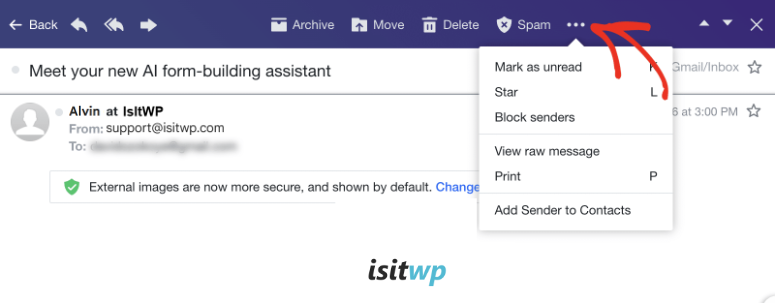
După aceasta, selectați „Adăugați la contacte” din acest meniu, iar Yahoo Mail va adăuga imediat IsItWP la lista dvs. de contacte.
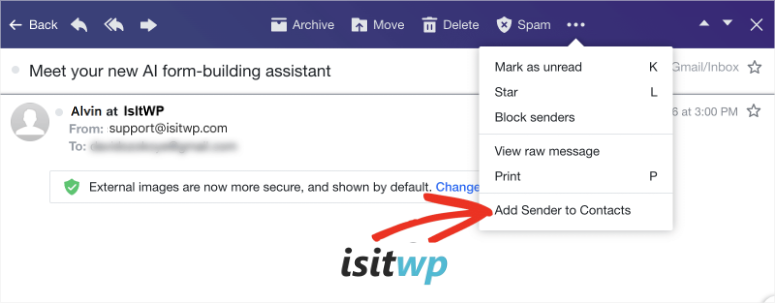
Este posibil să vedeți un mesaj rapid de confirmare care vă anunță că contactul a fost salvat cu succes în contacte.
Acesta este tot ce trebuie făcut cu Yahoo Mail.
Apple Mac Mail
Dacă utilizați Mail pe Mac, va trebui să creați o regulă de e-mail pentru a vă asigura că e-mailurile IsItWP ajung întotdeauna în inboxul dvs. Această metodă este puțin mai complexă, dar vă oferă control complet asupra filtrării e-mailurilor.
Permiteți-mi să vă arăt cum.
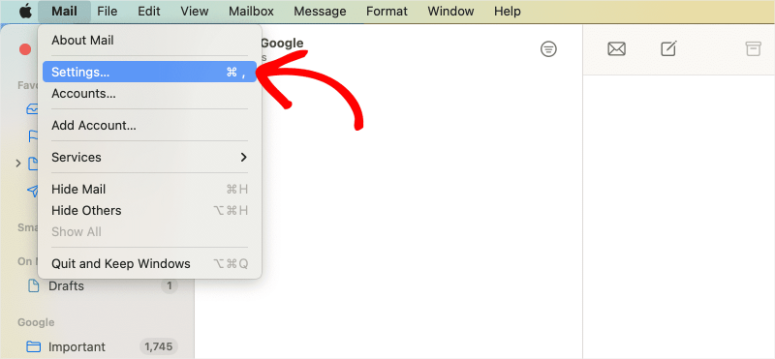
Mai întâi, deschideți aplicația Mail pe Mac și selectați „Mail” în partea stângă sus a barei de meniu de pe ecran. Apoi alegeți Setări din meniul derulant.
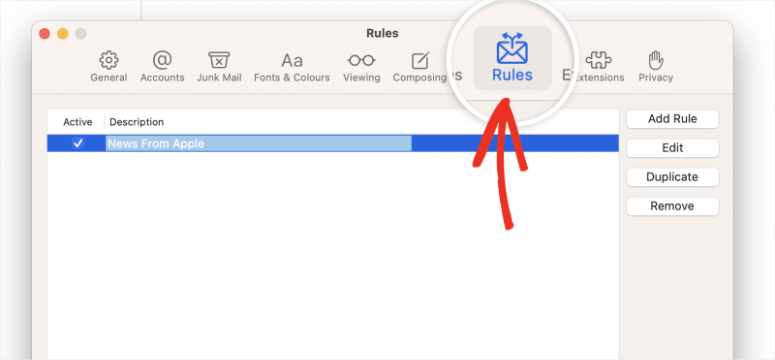
Apoi, în fereastra Setări, selectați fila „Reguli”. Aici creați reguli personalizate pentru gestionarea e-mailurilor primite.
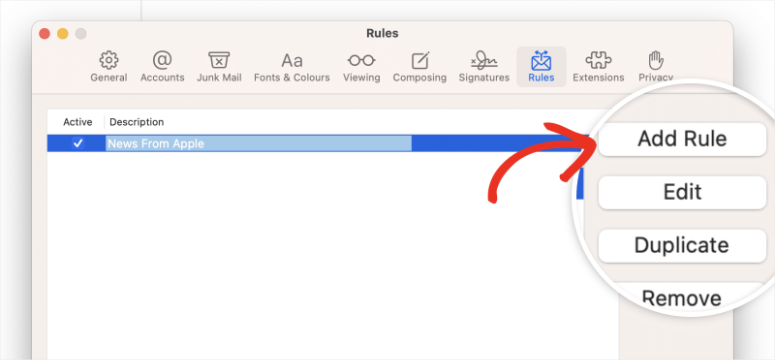
După aceasta, apăsați butonul „Adăugați regulă” pentru a crea o nouă regulă. Veți vedea o fereastră de configurare unde puteți defini cum ar trebui să funcționeze această regulă.
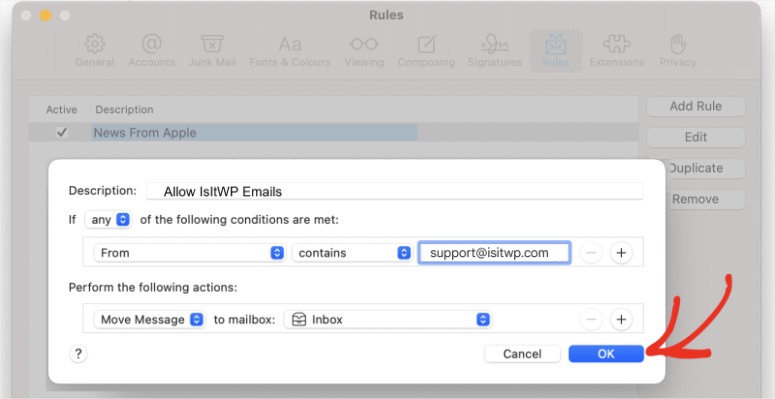
Configurați noua regulă astfel:
- Descriere: Tastați ceva de genul „Permiteți e-mailurile IsItWP” pentru a putea identifica ușor această regulă mai târziu
- Dacă sunt îndeplinite „oricare” dintre următoarele condiții: Selectați „De la” din meniul derulant
- Conține: Tastați „[email protected]” în câmpul de text
- Mutați mesajul în dosarul: Selectați „Inbox” din meniul derulant
În final, selectați „OK” pentru a salva noua regulă.
După aceasta, Apple Mail vă va întreba dacă doriți să aplicați această regulă mesajelor existente din dosarul dvs. Alegeți „Aplicați” dacă doriți să mutați imediat orice e-mail IsItWP existent în inboxul dvs.
Acum, orice e-mail de la IsItWP va ajunge automat în inboxul dvs., indiferent de deciziile de filtrare spam ale Apple.
Microsoft Outlook (Versiunea aplicație desktop)
Dacă utilizați versiunea desktop a Outlook pe computer, va trebui să adăugați IsItWP la lista Expeditori siguri. Aceasta este versiunea Outlook a unei liste de permisiuni și funcționează foarte bine odată ce ați configurat-o.
Deci, pentru a începe, deschideți Outlook și căutați fila „Acasă” din panglica din partea de sus. Veți vedea o secțiune „Ștergere” cu un buton derulant „Junk”.
Aici, selectați acest meniu derulant pentru a vedea opțiunile dvs. pentru e-mailuri nedorite.
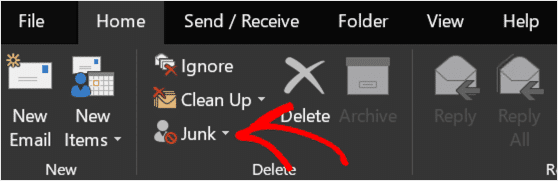
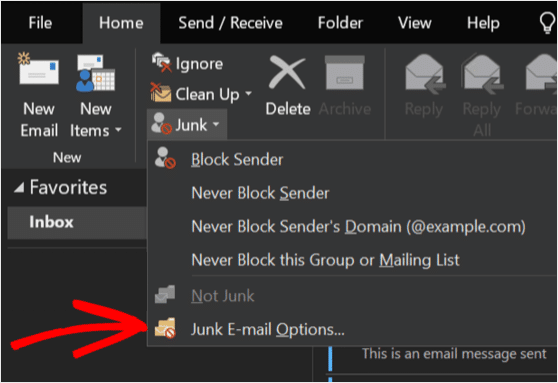
Apoi, din meniul derulant, selectați Opțiuni e-mail nedorite. Aceasta deschide setările de filtrare spam ale Outlook, unde puteți controla ce e-mailuri sunt blocate sau permise.
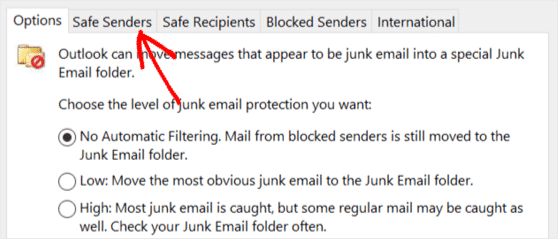
După aceasta, se va deschide o nouă fereastră unde selectați fila Expeditori siguri. Aici veți adăuga IsItWP la lista dvs. de expeditori de încredere.
Apoi, apăsați Adăugați pentru a crea o nouă intrare în lista dvs. de Expeditori siguri. Va apărea o mică fereastră pop-up care vă va cere să introduceți o adresă de e-mail sau un domeniu.
Introduceți „@isitwp.com” în câmpul text, asigurându-vă că includeți simbolul @ la început.
Selectați OK pentru a salva această intrare și apoi din nou „OK” pentru a închide fereastra Opțiuni pentru emailuri nedorite și a salva toate modificările.
Acesta este tot! Outlook va trata acum toate emailurile de la IsItWP ca pe expeditori de încredere. Emailurile noastre vor ajunge direct în inbox, în loc să fie prinse în filtrul de emailuri nedorite.
Outlook.com (Versiunea Browser Web)
Dacă utilizați Outlook prin browserul web, inclusiv adresele de email Hotmail și Live, procesul diferă de versiunea aplicației desktop pe care tocmai am discutat-o.
Acest lucru se datorează faptului că interfața web are propria modalitate de gestionare a expeditorilor siguri.
Pentru a seta expeditorul sigur al Outlook pe Browser, mai întâi conectați-vă la contul dvs. Outlook.com prin browser. Apoi, selectați pictograma de rotiță din colțul din dreapta sus al ecranului pentru a deschide Setări.
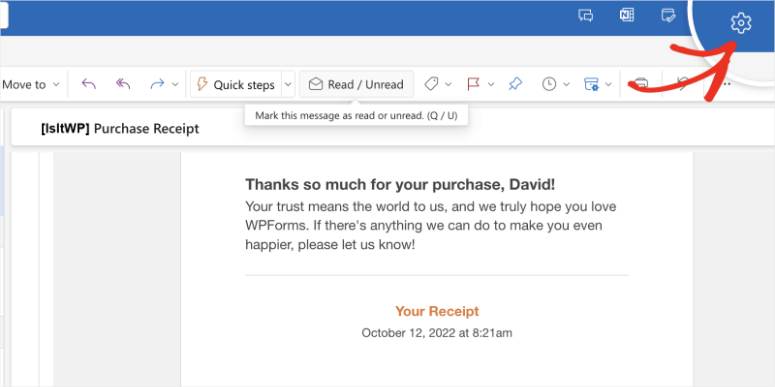
Apoi, veți vedea o casetă de căutare în partea de sus a panoului de setări. Aici, introduceți „expeditori siguri” în această casetă de căutare pentru a găsi rapid setarea corectă.
Alternativ, accesați Email » Junk email pe această pagină și apoi derulați la secțiunea „Expeditori”.
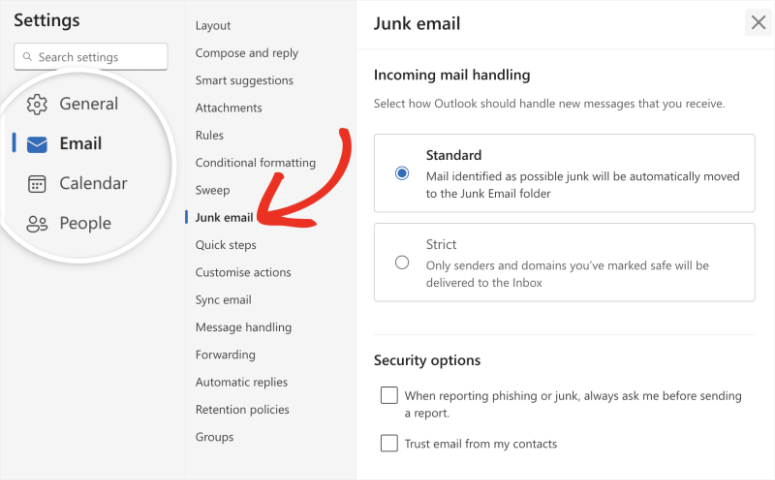
După aceasta, pe ecranul Expeditori, selectați fila „Expeditori și domenii siguri”. Acest lucru vă duce la setările de filtrare a emailurilor, unde veți apăsa butonul Adăugați expeditor sigur.
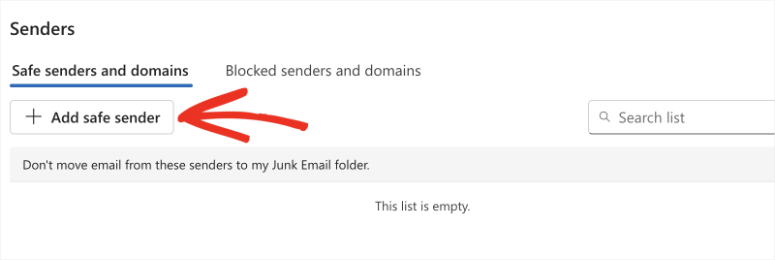
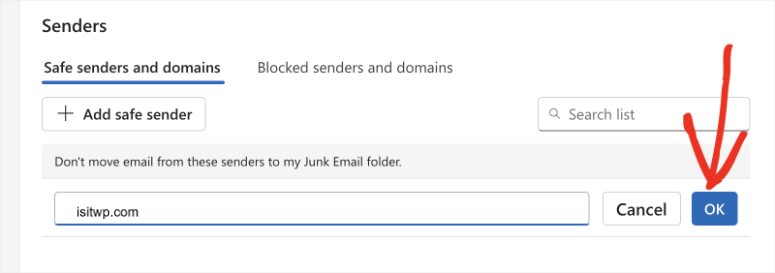
Apoi, pe bara de text care apare în continuare, introduceți „isitwp.com” în câmp. Rețineți că nu aveți nevoie de simbolul @ pentru procesul browserului Outlook, ci doar de numele domeniului.
Apăsați OK pentru a continua.
În final, cu domeniul IsItWP.com adăugat în lista expeditorilor siguri, selectați butonul „Salvare”. Outlook.com va confirma că domeniul a fost adăugat cu succes.
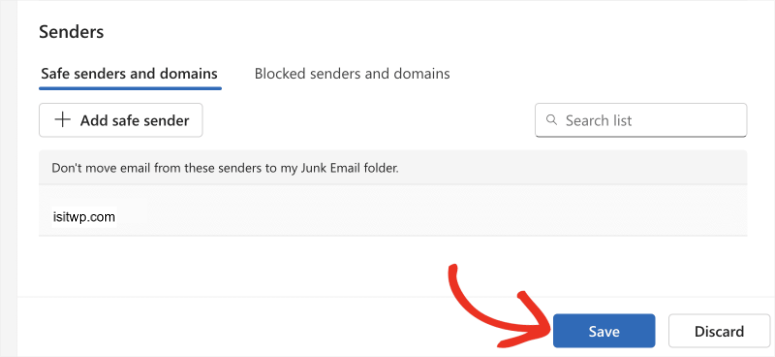
Acum, toate emailurile de la IsItWP vor ocoli filtrele de spam ale Outlook și vor ajunge direct în inbox.
Versiunea web a Outlook aplică destul de bine aceste modificări imediat, deci ar trebui să vedeți rezultate imediat.
Acesta este tot! Acum știți cum să adăugați IsItWP pe lista albă pe fiecare platformă de email, astfel încât să puteți primi mai bine emailurile noastre informative și educaționale.
H2: Sfaturi Pro pentru o Livrare Mai Bună a Emailurilor
Iată câțiva pași suplimentari pe care îi puteți face pentru a vă asigura că nu ratați niciodată emailuri importante de la WordPress. Am învățat aceste trucuri din ani de gestionare a abonamentelor prin email și de ajutare a clienților să rămână conectați.
- Verificați folderul de spam săptămânal – Chiar și cu adăugarea pe lista albă, emailurile pot trece ocazional. Faceți parte din rutina dvs. să scanați folderul de spam pentru mesaje legitime.
- Răspundeți sau interacționați cu emailurile – Redirecționați un email sau apăsați răspuns când găsiți conținutul nostru util. Acest lucru îi spune furnizorului dvs. de email că doriți să primiți mesajele noastre.
- Adăugați toate adresele de email importante în contactele dvs. – Este posibil să trimitem emailuri de la adrese diferite pentru diverse tipuri de conținut. Adăugarea lor pe toate asigură o acoperire completă.
- Marcați ca „Nu este spam” dacă este necesar – Dacă vreun e-mail ajunge în folderul de spam, marcați-l ca legitim. Acest lucru antrenează filtrele furnizorului dvs. de e-mail să recunoască e-mailurile noastre.
- Creați un folder pentru e-mailuri WordPress – Configurați un folder dedicat pentru toate newsletterele și actualizările dvs. WordPress. Acest lucru păstrează totul organizat într-un singur loc.
- Actualizați-vă preferințele de e-mail – Asigurați-vă că clientul dvs. de e-mail nu filtrează automat newsletterele către filele de promoții sau foldere separate unde ați putea să le ratați.
De ce să ai încredere în IsItWP?
La IsItWP, ajutăm utilizatorii WordPress de ani de zile.
Echipa noastră are experiență practică în construirea, testarea și depanarea site-urilor WordPress de toate dimensiunile. Nu scriem doar despre WordPress – îl folosim în fiecare zi.
Testăm fiecare plugin, temă și instrument pe care îl recomandăm pe site-uri web reale.
Asta înseamnă că atunci când împărtășim o resursă sau un sfat, este pentru că l-am folosit noi înșine. Știm ce funcționează și ce nu, pentru că am încercat totul.
Conținutul nostru de e-mail se concentrează pe soluții practice la probleme reale WordPress. Nu trimitem conținut inutil sau de umplutură.
Fiecare e-mail pe care îl trimitem conține informații acționabile pe care le puteți folosi pentru a vă îmbunătăți experiența WordPress imediat.
În plus, respectăm inboxul și timpul dvs.
Trimităm e-mailuri doar atunci când avem ceva valoros de împărtășit, nu doar pentru a vă umple e-mailul. Calitatea peste cantitate este abordarea noastră în marketingul prin e-mail.
Întrebări frecvente: Cum să permiți emailurile de la IsItWP
Ce se întâmplă dacă e-mailurile IsItWP ajung tot în folderul de spam după adăugarea în lista albă?
Acest lucru se poate întâmpla ocazional, mai ales imediat după ce ați configurat lista albă. Mai întâi, verificați dacă ați urmat toți pașii corect pentru furnizorul dvs. specific de e-mail. Apoi, mutați manual e-mailul din spam în inbox și marcați-l ca „Nu este spam”.
Este posibil să fie nevoie să așteptați o zi sau două pentru ca setările listei albe să își facă pe deplin efectul. Furnizorii de e-mail au nevoie uneori de timp pentru a procesa aceste modificări în sistemele lor.
Pot adăuga IsItWP în lista albă pe aplicația mea de e-mail mobilă?
Da, majoritatea aplicațiilor de e-mail mobile sincronizează automat setările listei albe din contul dvs. principal de e-mail. De exemplu, dacă ați configurat lista albă prin interfața web a Gmail, aplicația mobilă Gmail recunoaște aceleași setări.
Cu toate acestea, unele aplicații mobile au propriile sisteme de filtrare. Deci, verificați setările aplicației dvs. mobile pentru opțiuni precum „VIP”, „Expeditori siguri” sau „Contacte” pentru a vă asigura că e-mailurile IsItWP ajung și pe telefonul dvs.
Adăugarea IsItWP în lista albă va afecta celelalte filtre de e-mail?
Deloc. Adăugarea în lista albă este aditivă – îi spune doar furnizorului dvs. de e-mail să aibă încredere în expeditori specifici. Filtrele dvs. existente de spam vor continua să funcționeze normal pentru toate celelalte e-mailuri. E-mailurile IsItWP primesc pur și simplu liber acces în inboxul dvs.
Cum știu dacă adăugarea mea în lista albă a funcționat?
Cel mai simplu mod este să așteptați următorul e-mail IsItWP. În loc de promoții, spam sau alte foldere filtrate, acesta ar trebui să ajungă direct în inboxul dvs. principal. De asemenea, majoritatea furnizorilor de e-mail vă permit să vizualizați lista albă sau contactele pentru a confirma că IsItWP a fost adăugat cu succes.
Ce ar trebui să fac dacă furnizorul meu de e-mail nu este listat în acest ghid?
Contactați direct echipa de suport pentru clienți a furnizorului dvs. de e-mail. Majoritatea furnizorilor au funcții similare de listă albă, dar le pot numi diferit, cum ar fi „Expeditori siguri”, „Listă albă” sau „Contacte de încredere”.
De asemenea, puteți să ne trimiteți răspunsul lor prin forward, iar noi vom lua în considerare adăugarea de instrucțiuni pentru acel furnizor pentru a ajuta alți utilizatori în viitor.
Acesta este tot, sunteți gata!
Acum, dacă iubiți newsletterele IsItWP și vă întrebați cum le-am configurat, iată un ghid despre Cum să creezi un newsletter prin e-mail în câteva minute (pas cu pas).
În plus, dacă ați ratat vreunul dintre newsletterele noastre cu reduceri de produse, iată o listă extinsă de cupoane de top de la magazinele noastre preferate.
