Vedeți teme listate ca fiind „pregătite pentru widget-uri”, dar nu sunteți sigur ce înseamnă asta?
Widgeturile fac proiectarea paginilor și postărilor dvs. mult mai ușoară. Vă ajută să editați și să afișați anteturi, subsoluri, bare laterale și alte zone ale site-ului dvs. uimitoare din punct de vedere vizual.
În acest tutorial, veți învăța:
- Ce este exact o temă WordPress pregătită pentru widget-uri
- De ce ați dori să folosiți widget-uri
- Cum să folosiți widget-uri pentru a personaliza un site WordPress
Ca de obicei, acest tutorial include capturi de ecran, astfel încât să fie ușor de urmărit, chiar dacă sunteți complet nou în WordPress
Ce este exact o temă WordPress pregătită pentru widget-uri?
Majoritatea temelor WordPress vin cu zone widgetizate care vă permit să manipulați dinamic aceste zone într-un mod ușor de utilizat, prin glisare și fixare.
De exemplu, un widget ar putea fi bara de căutare din imaginea de mai jos:
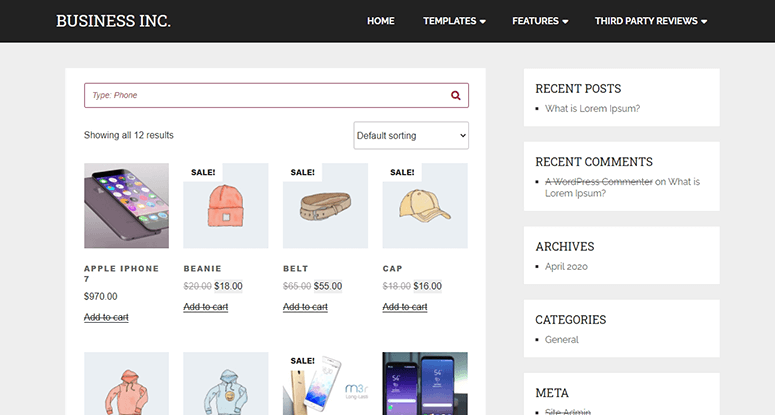
Ar putea fi, de asemenea, elementele din bara laterală, cum ar fi Postări recente, Comentarii recente și Categorii.
Cel mai adesea, widget-urile sunt utilizate în barele laterale și subsolurile temelor. De la WordPress 2.2, widget-urile fac parte din „nucleul” și sunt incluse în toate instalațiile noi de WordPress.
Pentru a vă ușura alegerea unei teme pregătite pentru widget-uri, care funcționează pentru marca dvs., am adunat cele mai bune teme WordPress pentru dvs.
De ce ați dori să folosiți widget-uri?
Ați putea dori să folosiți widget-uri, deoarece acestea fac mult mai ușoară modificarea barei laterale (sau a altor zone widgetizate) a site-ului dvs. WordPress. Mutarea elementelor din bara laterală, cum ar fi listările de categorii/arhive și linkurile din blogroll, poate fi realizată cu ușurință printr-o temă pregătită pentru widget-uri.
Acum știți ce sunt widget-urile și de ce ați dori să le folosiți. Următorul pas este cum să folosiți widget-urile pentru a vă personaliza site-ul WordPress.
Pasul 1: Verificați dacă tema este pregătită pentru widget-uri
Nu puteți folosi widget-uri dacă tema pe care o utilizați nu este pregătită pentru widget-uri.
Dacă utilizați editorul de blocuri/Gutenberg din WordPress, puteți accesa cu ușurință zonele widget ale site-ului dvs. din panoul de administrare WordPress.
Navigați la fila Aspect » Widget-uri și, în funcție de tema pe care o utilizați, veți vedea opțiuni aici, cum ar fi un antet, un subsol, o bară laterală și alte zone pregătite pentru widget-uri.
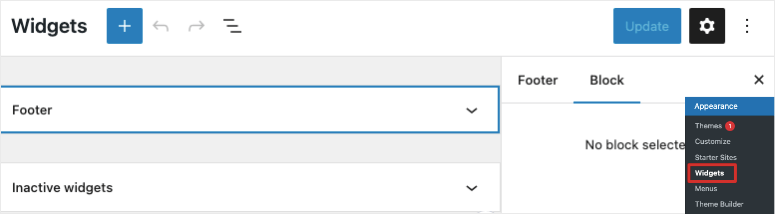
De exemplu, tema pe care o folosim ne permite doar să edităm subsolul. Nu există nicio opțiune de a edita bara laterală, deoarece tema nu include o bară laterală.
Rețineți că majoritatea temelor sunt pregătite pentru widget-uri în zilele noastre. Cu excepția cazului în care utilizați o temă foarte veche sau una de bază, este posibil să constatați că există fie widget-uri limitate disponibile, fie deloc.
Acestea fiind spuse, de-a lungul timpului, dezvoltatorii s-au asigurat să includă opțiunea de widget-uri.
Pasul 2: Widget-uri WordPress implicite
În fila Aspect » Widget-uri, veți vedea aceeași interfață de editor de blocuri pentru a edita antetul, subsolul și barele laterale.
Vom edita bara laterală pentru acest tutorial. În meniul din dreapta, există un buton de setări care deschide două submeniuri pentru a edita setările zonelor widget și ale blocurilor.
Când faceți clic pe semnul + din partea de sus, se va deschide un nou meniu cu blocuri pe care le puteți trage și plasa în bara laterală.

Puteți adăuga anteturi, paragrafe, liste, citate, imagini, galerii și multe altele. De asemenea, puteți reordona lista pur și simplu trăgându-le și plasându-le acolo unde doriți.
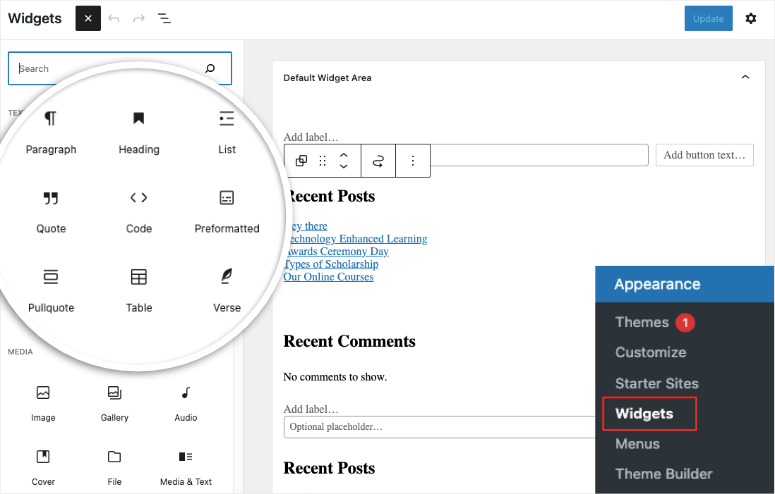
Acest lucru este foarte ușor de utilizat, dar opțiunile de personalizare sunt limitate.
Pasul 3: Mai multe widget-uri cu alți constructori
Cu multe constructoare de teme pe piață, puteți obține mult mai multe opțiuni de widget-uri pentru site-ul dvs. Să explorăm ce au de oferit cei mai buni 2 constructori – SeedProd și Thrive Themes.
Widget-uri personalizate cu SeedProd
Cu SeedProd, atunci când alegeți un kit de temă și îl activați, pluginul va importa automat toate paginile și widget-urile incluse în acea temă.
Puteți utiliza butonul de comutare pentru a le publica sau anula publicarea printr-un singur clic. Deocamdată, să edităm bara laterală pentru a vă arăta ce opțiuni aveți.
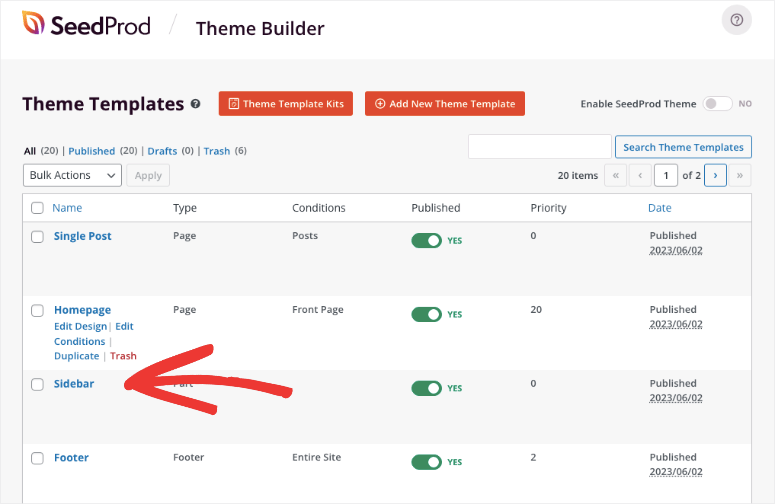
După ce faceți clic pe butonul „Editați designul”, se va lansa constructorul drag and drop. Ceea ce ne place la acest constructor este că nu va trebui să editați și să previzualizați designul de fiecare dată când faceți o modificare. Veți vedea o previzualizare a designului dvs. și puteți edita zonele dvs. cu widget-uri vizual.
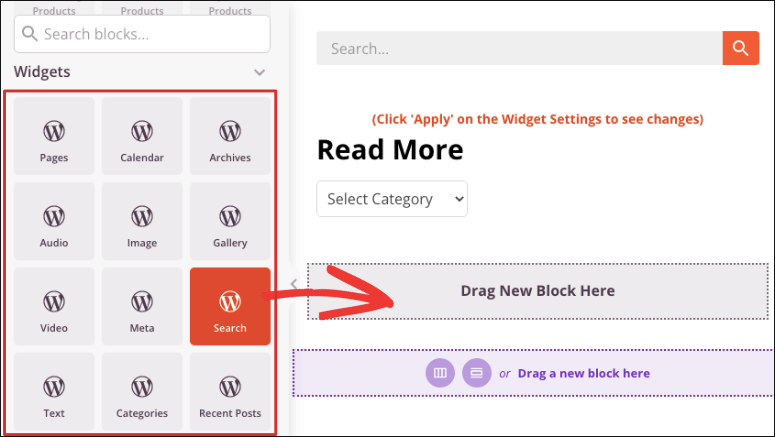
Dacă doriți să adăugați un element nou în bara laterală, veți găsi o listă lungă de opțiuni în meniul din stânga. Veți vedea blocuri standard și avansate, precum și widget-uri gata făcute. Pur și simplu selectați blocul și trageți-l și plasați-l în designul barei laterale
Dacă doriți să editați orice conținut, selectați blocul din previzualizare și veți vedea noi opțiuni de editare deschise în stânga.
Aici puteți schimba titlul și alte opțiuni. Deci, de exemplu, am adăugat un widget Categorii în bara laterală. Când îl selectăm, putem schimba titlul, afișa postările ca un meniu derulant, afișa numărul de postări și afișa ierarhia.
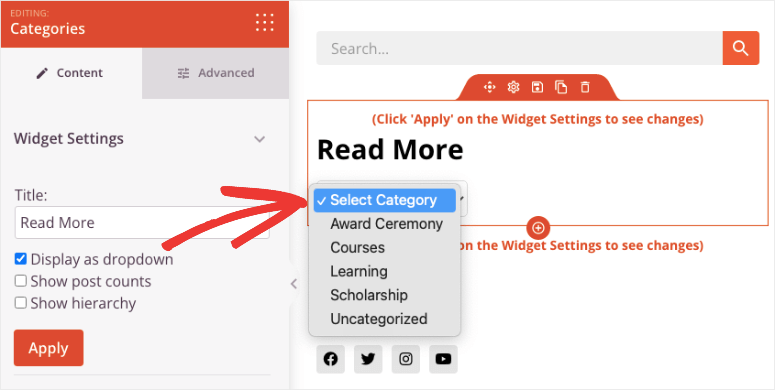
După ce faceți clic pe butonul Aplicare, modificările vor apărea în designul dvs. Îl veți vedea exact așa cum ar arăta când este live.
Când sunteți gata, salvați și publicați designul. Este cu adevărat atât de simplu.
Am acoperit doar ce poate face SeedProd pentru zonele cu widget-uri ale site-ului dvs. Va trebui să consultați Recenzia noastră completă SeedProd pentru a afla ce puteți face cu adevărat cu acest constructor.
În continuare, să vedem ce are de oferit Thrive Themes.
Widget-uri personalizate cu Thrive Themes
Cu Thrive Theme Builder, puteți alege o temă care se potrivește stilului dvs. Există un expert de configurare ușor care vă ghidează prin configurarea logo-ului, culorii mărcii, antetului, subsolului, paginii de pornire și blogului.
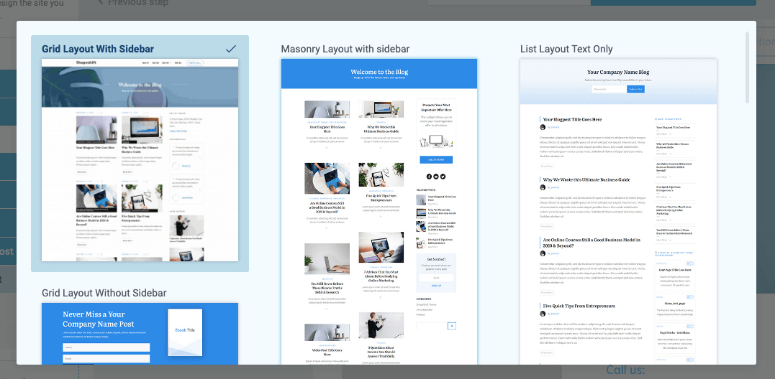
De asemenea, aveți opțiuni pentru a schimba layout-ul grilei. Tema și layout-ul pe care le folosim au deja o bară laterală activată. Aceasta este afișată clar în partea de sus a constructorului.
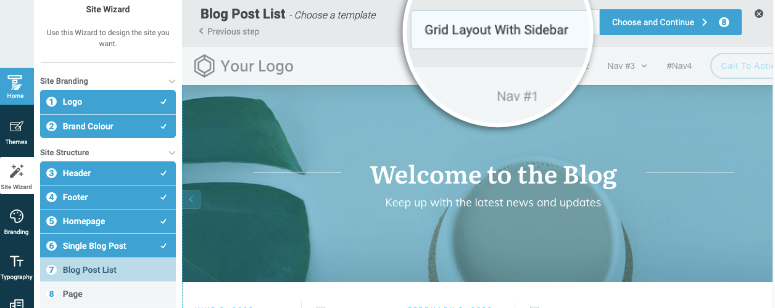
Dacă faceți clic pe această opțiune, veți obține o bibliotecă de layout-uri de grilă din care să alegeți. Puteți găsi layout-uri doar cu text, fără o bară laterală și multe altele.
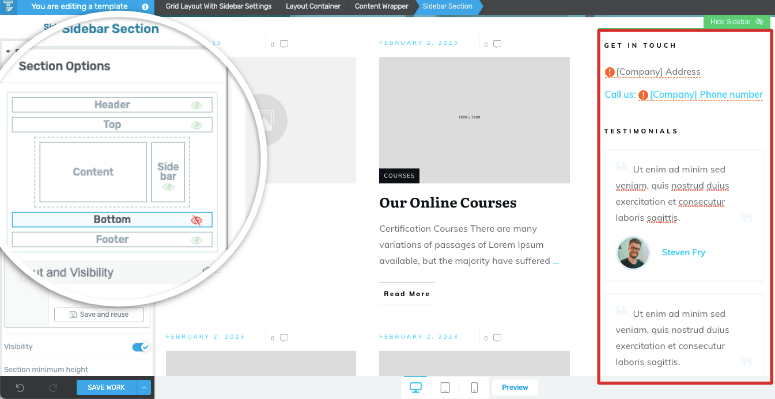
După ce ați ales aspectul, veți vedea aspectul paginii dvs. afișat în stânga. În cazul în care există o secțiune pe care doriți să o ascundeți, puteți folosi mica pictogramă cu ochiul de lângă fiecare secțiune pentru a o afișa/ascunde.
Apoi, puteți face clic pe oricare dintre aceste secțiuni pentru a o edita. Deci, de exemplu, vom face clic pe Sidebar și putem edita bara laterală din dreapta.
Dacă selectați un element individual în bara laterală, veți primi opțiuni pentru a personaliza blocul în meniul din stânga.
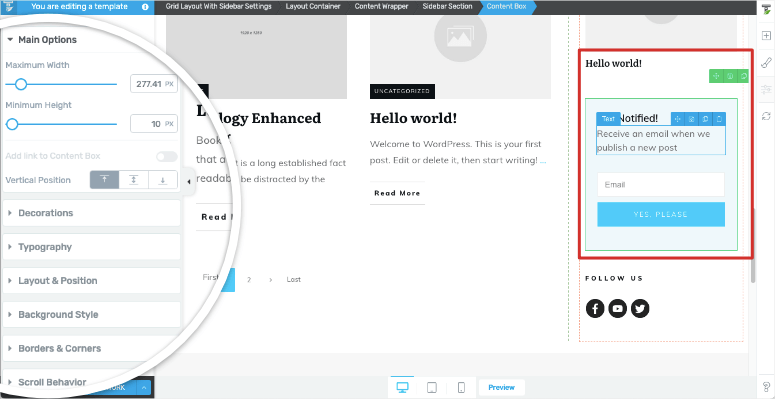
Puteți schimba lățimea și înălțimea, tipografia, aspectul și poziția, fundalul și marginile. Puteți chiar personaliza opțiuni avansate, cum ar fi modul în care apare la derulare, pe mobil și pe desktop.
Pentru a edita conținutul paginilor și postărilor dvs., Thrive Theme Builder funcționează mână în mână cu Thrive Architect – un constructor de pagini puternic. Puteți adăuga și edita elemente puternice pe paginile și postările dvs. precum cronometre, pictograme sociale, tabele de prețuri, liste, formulare de înscriere, galerii de imagini și multe altele.
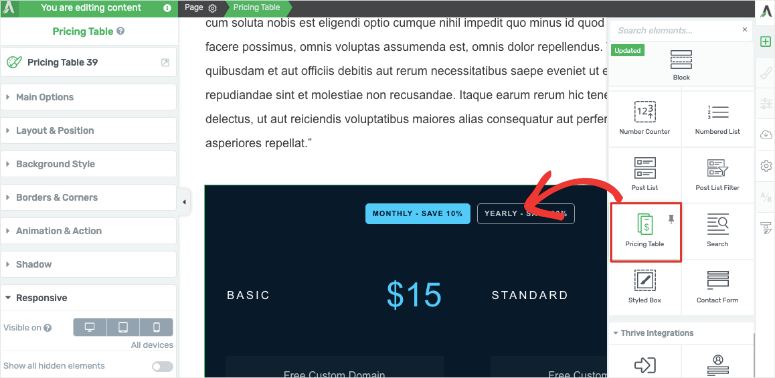
Totul se bazează pe funcționalitatea drag and drop, deci este ușor să vă personalizați designul adăugând, ștergând și reordonând blocuri.
Am făcut o recenzie completă a acestui constructor de pagini pe care o puteți citi aici: Recenzie Thrive Architect.
Cu acestea, ați învățat totul despre zonele pregătite pentru widget-uri în WordPress. Sperăm că acest ghid v-a fost de ajutor.
În continuare, s-ar putea să doriți să vedeți mai multe dintre ghidurile noastre:
- Cum să adăugați și să stilizați un buton în WordPress
- Cum să adăugați un formular de contact pe site-ul dvs. WordPress
- Cum să creați un layout personalizat WordPress
Aceste tutoriale vă vor ajuta să faceți site-ul dvs. mai orientat spre conversie. Ultimul ghid va face mult mai ușor crearea de noi pagini și postări cu un aspect personalizat.

Comentarii Lasă un răspuns