
Doriți să învățați cum să folosiți parametrii UTM pentru a vă optimiza site-ul web și a genera trafic către conținutul dvs.?
Mulți proprietari de site-uri web folosesc parametri UTM pentru a-și monitoriza campaniile de marketing și a colecta date cruciale despre utilizatori. Dar, dacă nu știți cum să îi folosiți pe site-ul dvs., nu veți putea profita de beneficiile lor.
În acest articol, vom discuta despre parametrii UTM, diferitele moduri de a-i folosi și cum să creați coduri UTM în Google Analytics. Să începem.
Ce sunt parametrii UTM?
UTM, sau Urchin Tracking Module, parametrii sunt coduri sau etichete pe care le puteți adăuga la un URL. Aceștia adaugă informații la linkurile dvs., astfel încât să puteți colecta date despre utilizatori și să monitorizați interacțiunile pe site-ul dvs.
Prin implementarea codurilor UTM, puteți urmări activitatea utilizatorilor pe site-ul dvs. și puteți măsura eficacitatea campaniilor dvs. Acest lucru vă ajută să vă optimizați strategiile de marketing pentru rezultate mai bune și conversii crescute.
Deci, în loc ca URL-ul dvs. să arate așa:
- https://yourwebsite.com/
Va arăta așa:
- https://yourwebsite.com/?utm_source=twitter&utm_medium=marketing&utm_campaign=onboarding
Acum că știm ce sunt codurile UTM, este important să înțelegem cum funcționează, astfel încât să le puteți folosi eficient pe site-ul dvs.
Cum funcționează parametrii UTM?
Linkurile cu parametri UTM sunt la fel ca alte linkuri, dar recuperează informații importante. Când un utilizator face clic pe linkul dvs., etichetele atașate sunt trimise înapoi la Google Analytics pentru a recupera și stoca acele date.
Datorită parametrilor UTM, puteți colecta informații valoroase din linkurile dvs., inclusiv trafic de referință, numărul de vizitatori, cuvinte cheie, numărul de clicuri și multe altele.
Există 5 parametri pe care îi puteți adăuga la URL-urile dvs.:
- Sursa (utm_source): Identifică de unde provine traficul
- Mediu (utm_medium): Identifică mediul de trafic
- Campanie (utm_campaign): Identifică o campanie după nume, produs sau cuvânt cheie
- Termen (utm_term): Urmărește cuvintele cheie în timpul unei campanii de publicitate plătită
- Conținut (utm_content): Colectează detalii despre anunțul dvs. prin testare A/B și vă ajută să le optimizați în continuare
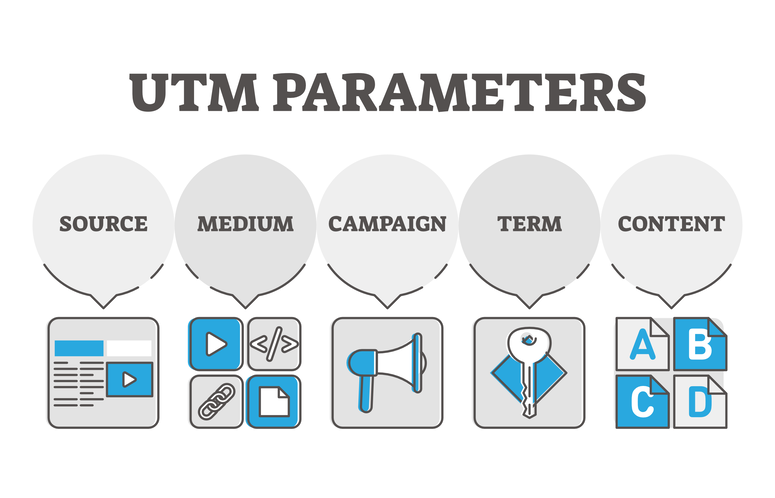
Dar acum că știți mai multe despre crearea UTM-urilor, să vedem cum le puteți folosi efectiv.
Cum se utilizează parametrii UTM
Există câteva moduri diferite în care puteți utiliza parametrii UTM pe site-ul dvs. web pentru a crește conversiile.
1. Rulați teste A/B
Datorită testării A/B, este posibil să comparați două versiuni diferite ale aceluiași conținut sau campanii pentru a-i măsura performanța. Acest lucru vă permite să vă rafinați strategia de marketing pe social media și să utilizați tactici care funcționează pentru publicul dvs. specific.
Atunci când sunt comparate unul lângă altul, este mai ușor să înțelegeți motivele din spatele acțiunilor utilizatorilor și vă spune mai multe despre ceea ce își doresc.
De exemplu, să spunem că doriți să testați eficacitatea adăugării unui sondaj la o postare promoțională pe social media. Puteți utiliza coduri UTM pentru a rula un test A/B și a compara cele două rezultate.
Creați două postări identice și adăugați un sondaj la una dintre ele. Atunci când etichetați fiecare postare cu un cod UTM de conținut de campanie adecvat, veți putea vedea care dintre ele performează mai bine și produce mai mult trafic pe site-ul dvs.
2. Rafinați strategiile de marketing
Parametrii UTM vă oferă informații detaliate despre vizitatorii dvs., cum vă folosesc site-ul, ce conținut îi atrage cel mai mult și multe altele. Aceste informații vă ajută să vă rafinați strategiile de marketing, astfel încât să atragă mai multe conversii și să vă construiască brandul.
Este mai ușor să vă adaptați publicului atunci când știți mai multe despre el, iar utilizarea analizei este o modalitate excelentă de a afla mai multe despre utilizatorii dvs.
De la email la social media, campaniile dvs. de marketing trebuie să fie valoroase și direcționate către utilizatorii dvs. Cu datele de la parametrii UTM, puteți construi campanii care vă extind lista de abonați prin email și generează mai mult venit.
3. Evaluați ROI-ul pe social media
Adăugarea parametrilor UTM la linkurile dvs. pe social media vă ajută să determinați ce campanii sunt cele mai eficiente și vă vor ajuta să vă atingeți obiectivele cel mai rapid. Acest lucru vă permite să vă rafinați în continuare strategia de marketing pe social media pentru a obține cele mai bune rezultate și a vă dezvolta afacerea.
Puteți utiliza datele pentru a vă optimiza campaniile și a măsura rentabilitatea investiției (ROI). Puteți utiliza campaniile care vă aduc cele mai bune rezultate pentru a îmbunătăți campaniile viitoare care vă cresc conversiile și direcționează mai mult trafic către site-ul dvs.
4. Monitorizați performanța marketingului prin email
Este important să vă monitorizați campaniile de email pentru a le urmări eficacitatea la abonați și pentru a crește conversiile. Adăugarea parametrilor UTM la linkurile din newsletterele dvs. vă oferă o perspectivă asupra utilizatorilor dvs. și asupra modului în care interacționează cu emailurile dvs.
Rezultatele vă vor spune la ce răspund utilizatorii și de ce conținut nu sunt interesați, astfel încât să îi puteți viza eficient.
Acum că știm de ce este importantă utilizarea parametrilor UTM și cum să îi folosim, să vedem cum să îi creăm.
Cum să creați coduri UTM în Google Analytics
Există două modalități de a crea coduri UTM pentru Google Analytics. Prima metodă este să le creați manual. Cu toate acestea, acest lucru poate deveni un proces lung care face mai ușor să faceți erori.
Acest lucru ar putea cauza informații eronate în datele dvs. și eșecul optimizării conținutului și a campaniilor dvs.
Pentru a doua metodă, puteți utiliza un plugin Google Analytics.
De aceea, în acest tutorial, vom crea coduri UTM utilizând MonsterInsights.
MonsterInsights este cel mai bun plugin Google Analytics de pe piață pentru WordPress. În doar câteva minute, puteți crea cu ușurință coduri UTM pentru site-ul dvs. web, care vă îmbunătățesc strategiile de marketing și direcționează trafic către site-ul dvs.
Acesta vine cu un constructor de URL-uri de campanie care necesită doar să completați câmpurile și să copiați URL-ul personalizat.
Să vedem pas cu pas cum să creați coduri UTM cu MonsterInsights.
Pasul 1: Introduceți informațiile despre site-ul dvs.
Pentru primul pas, va trebui să descărcați și să instalați MonsterInsights pe site-ul dvs. WordPress. Dacă aveți nevoie de ajutor, consultați postarea noastră despre cum să instalați un plugin WordPress.
Odată ce este activat și gata de utilizare, faceți clic pe Insights » Tools din tabloul de bord WordPress:
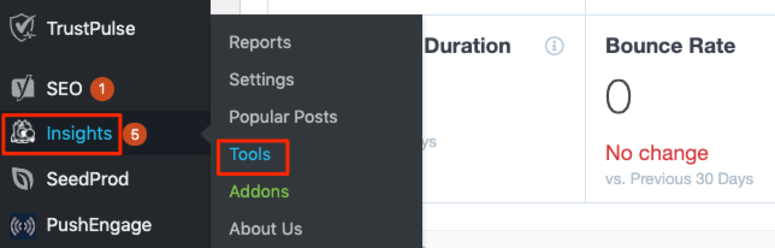
Acum puteți vedea constructorul de URL-uri MonsterInsights unde veți completa informațiile despre site-ul dvs. URL-ul site-ului web și Sursa campaniei sunt obligatorii, dar restul sunt opționale.
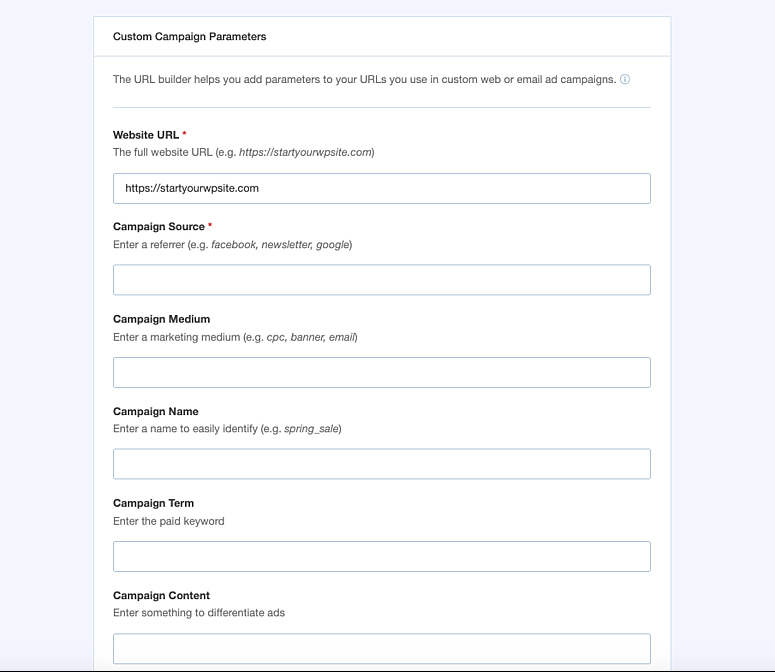
- URL-ul site-ului web: În acest câmp, puteți introduce URL-ul site-ului web către care doriți să direcționeze linkul.
- Sursa campaniei (utm_source): Introduceți sursa traficului dvs., cum ar fi Facebook, notificări push, lista de e-mailuri și așa mai departe.
- Mediul campaniei (utm_medium): Puteți introduce mediul în care va fi utilizat URL-ul campaniei, cum ar fi reclame Facebook, e-mail, reclame etc.
- Nume campanie (utm_campaign): Puteți specifica campania cu un nume. Exemplu: spring_sale
- Termen campanie (utm_term): Acest câmp opțional este o idee bună de utilizat dacă desfășurați o campanie de căutare plătită. Acesta identifică cuvintele cheie ale anunțurilor dvs. Exemplu: running+shoes
- Conținut campanie (utm_content): Puteți utiliza acest câmp dacă testați performanța campaniei dvs. prin A/B testing. Acest parametru opțional este utilizat pentru a diferenția anunțurile care indică același URL. Exemplu: logolink sau textlink
- Utilizați fragment: Când bifați această casetă, codurile dvs. UTM vor fi construite folosind fragmente în loc de interogări (de exemplu, http://www.example.com#utm_source=google în loc de http://www.example.com?utm_source=google). Această metodă nu este recomandată, dar este disponibilă pentru cei care o preferă.
Când ați terminat de introdus informațiile campaniei, derulați în jos și faceți clic pe Copiere în clipboard. Aceasta va genera noul dvs. URL care conține codurile UTM:
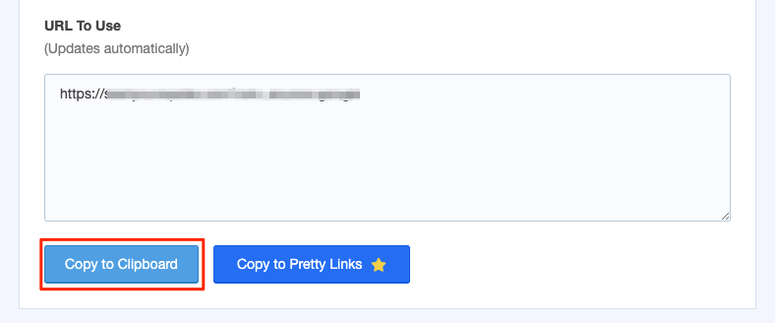
Odată ce ați copiat codul, îl puteți adăuga acum la orice campanie de marketing pentru a începe să colectați date și să monitorizați activitatea utilizatorilor pe site-ul dvs. web.
Pasul 2: Urmăriți performanța campaniei dvs.
După implementarea parametrilor UTM în campaniile dvs., veți dori să urmăriți performanța acestora. Puteți să vă rafinați strategiile de marketing, să vă construiți brandul și să generați mai mult trafic învățând despre vizitatorii dvs. prin intermediul site-ului dvs. web.
Aceasta înseamnă că veți dori să utilizați Google Analytics pentru a vizualiza rapoartele și a crea un plan pentru conversii crescute.
Din tabloul de bord Google Analytics 4, faceți clic pe Rapoarte » Achiziție:
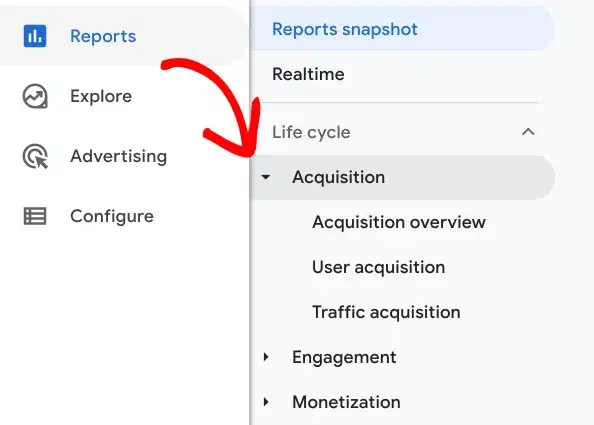
Aici, veți vedea rapoarte în detaliu complet cu informații. Puteți filtra utilizatorii noi după mediu, platformă, campanie, Google ads și multe altele. Puteți vizualiza sesiunile după grupul de canale, sursă, mediu, platformă și campanie, de asemenea.
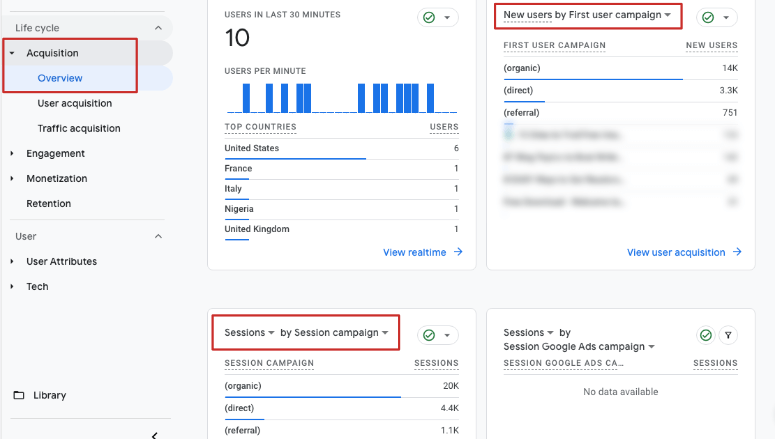
Cu Google Analytics și MonsterInsights, este ușor să preiei informații valoroase despre utilizatori prin intermediul linkurilor tale folosind parametrii UTM. Monitorizarea activității utilizatorilor și a performanței campaniilor sunt cruciale pentru creșterea afacerii tale și direcționarea traficului către site-ul tău pentru o implicare sporită.
În meniul din stânga, accesează Achiziție utilizatori. Chiar sub bara de căutare, dă clic pe „grupul implicit de canale al primului utilizator” pentru a obține un meniu derulant.
Acum alege Campania primului utilizator:
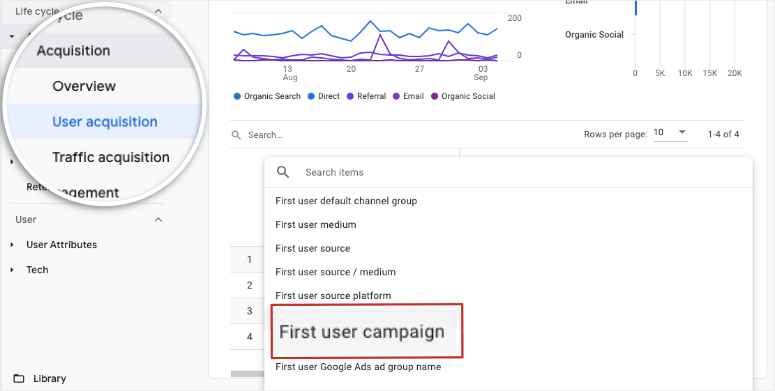
Apoi, accesează rapoartele Achiziție trafic din meniul principal din stânga. Dă clic pe meniul derulant deasupra primei coloane de raport și alege Campania sesiunii.
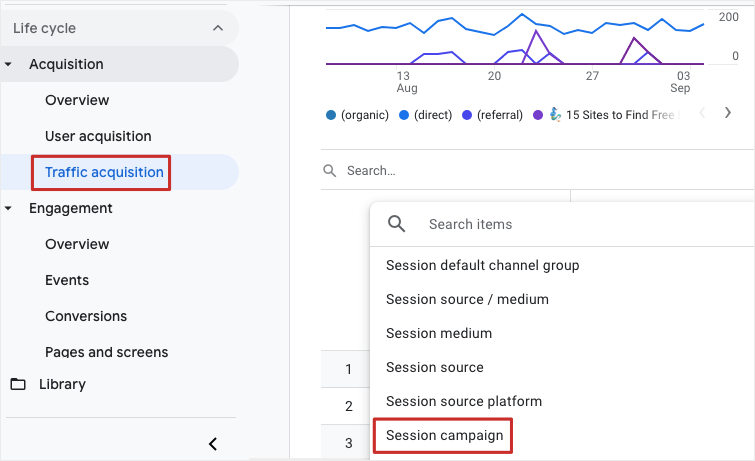
Vei vedea aici toate datele tale UTM. Folosind datele pe care le primești, poți optimiza strategia de marketing și poți începe să crești conversiile instantaneu.
Sperăm că v-a plăcut acest articol. Nu ezitați să consultați postarea noastră despre cele mai bune pluginuri pentru WordPress. Este plin de resurse pentru a vă ajuta să construiți un site web care sporește conversiile și vă crește brandul.

Comentarii Lasă un răspuns