Doriți să adăugați un blocator de conținut pe site-ul dvs. WordPress?
Mulți proprietari de site-uri web folosesc blocarea conținutului pentru a genera mai mulți lead-uri și a-și îmbunătăți conversiile. Ascunderea conținutului de vizitatori îi poate convinge suficient pentru a le crește implicarea, în timp ce vă sporește vânzările și generarea de lead-uri.
În acest tutorial, vom detalia blocarea conținutului, la ce folosește și cum să o adăugați cu ușurință pe site-ul dvs. WordPress cu OptinMonster.
Ce este blocarea conținutului și de ce să o adăugați pe site-ul dvs. WordPress?
Blocarea conținutului este exact ceea ce sună: conținut la care vizitatorii nu pot accesa decât dacă efectuează o acțiune specifică.
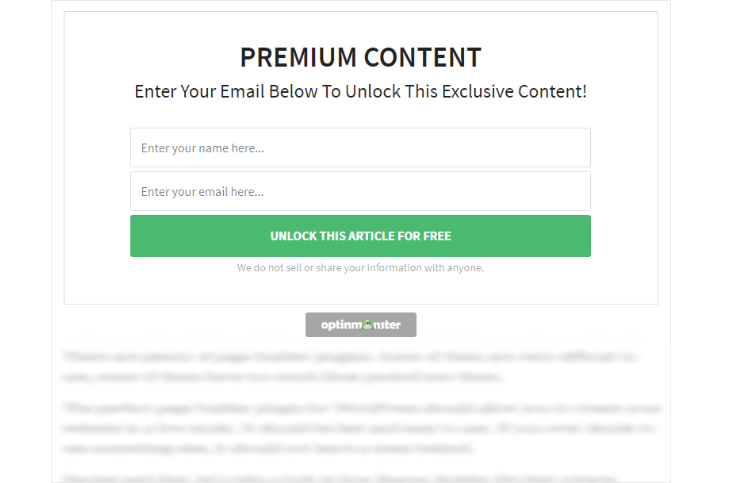
Adăugarea unui blocator de conținut pe site-ul dvs. este o modalitate excelentă de a crea entuziasm în jurul conținutului dvs., de a vă crește lista de e-mailuri, de a personaliza interacțiunile și multe altele. Utilizatorii vor fi curioși cu privire la ceea ce nu pot accesa, ceea ce îi încurajează să acționeze și să își trimită informațiile.
Puteți folosi un blocator de conținut pentru a colecta diferite informații de la vizitatori și pentru a personaliza campaniile de marketing viitoare. Conținutul restricționat atrage, de asemenea, abonați de înaltă calitate, interesați să avanseze în ciclul de vânzare.
Adăugarea blocării conținutului pe site-ul dvs. WordPress cu OptinMonster
Pentru acest tutorial, vom folosi OptinMonster pentru a adăuga un blocator de conținut pe site-ul dvs. WordPress.

OptinMonster este cea mai bună soluție de blocare a conținutului de pe piață pentru WordPress. Cu ușurință, puteți crea o campanie de blocare a conținutului care generează lead-uri și vă crește exponențial lista de e-mailuri.
OptinMonster este, de asemenea, ușor de utilizat, astfel încât începătorii noi în crearea unui site web pot bloca conținutul fără probleme.
Abonamentele sale Plus, Pro și Growth vă oferă acces la această funcționalitate valoroasă, care este rentabilă pentru orice afacere.
Pentru a afla mai multe despre acest plugin puternic, consultați recenzia noastră detaliată OptinMonster.
De asemenea, ați putea dori să consultați Thrive Leads, care are, de asemenea, o funcționalitate de blocare a conținutului.
Fără a mai pierde timp, să trecem prin pașii pentru a adăuga blocarea conținutului pe site-ul dvs. WordPress cu OptinMonster.
Pasul 1: Creați un cont OptinMonster
Mai întâi, trebuie să alegeți planul de prețuri pentru OptinMonster care vi se potrivește și să creați un cont.
Apoi, asigurați-vă că instalați și activați pluginul OptinMonster pe WordPress. Acesta va conecta contul dvs. OptinMonster la site-ul dvs. WordPress. Dacă nu sunteți sigur cum, consultați postarea noastră despre cum să instalați un plugin WordPress.
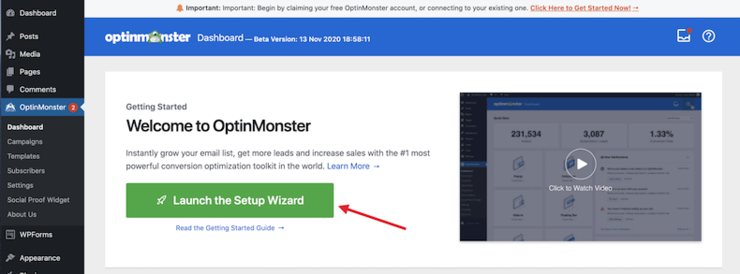
Din tabloul de bord WordPress, faceți clic pe OptinMonster » Lansați expertul de configurare:
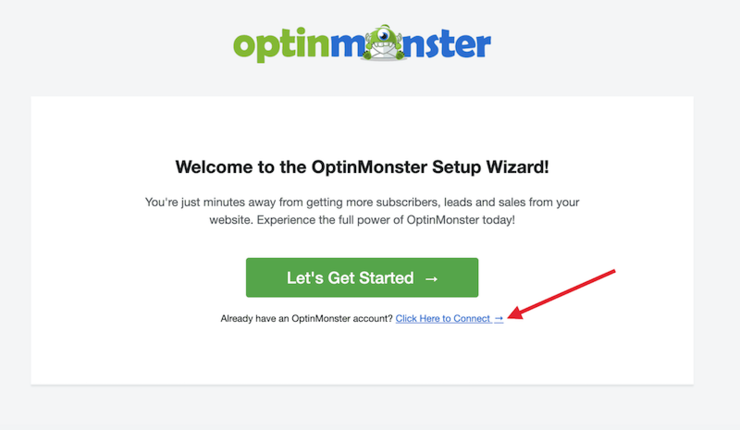
Deoarece ați creat deja un cont OptinMonster, apăsați pe Faceți clic aici pentru a vă conecta:
Veți vedea o fereastră pop-up care vă cere să vă conectați sau să vă conectați la un cont existent. Faceți clic pe Conectare la WordPress:
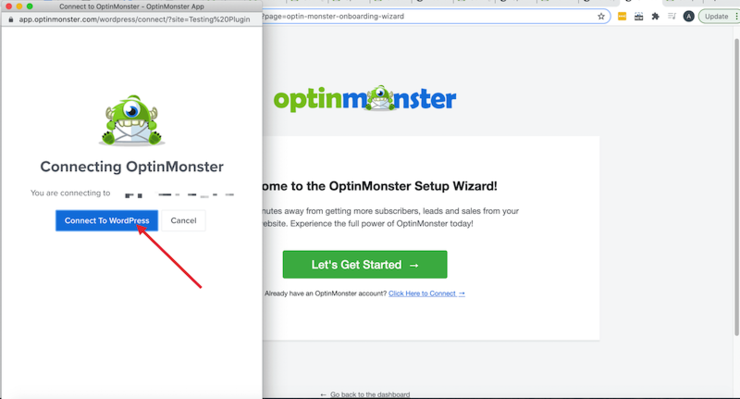
Odată ce vă conectați contul, veți fi direcționat către fila OptinMonster din tabloul de bord WordPress. Sunteți gata să creați noua campanie cu conținut blocat.
Pasul 2: Creați campania
Acum este momentul să creați campania. Accesați tabloul de bord OptinMonster și faceți clic pe Creează o campanie nouă:

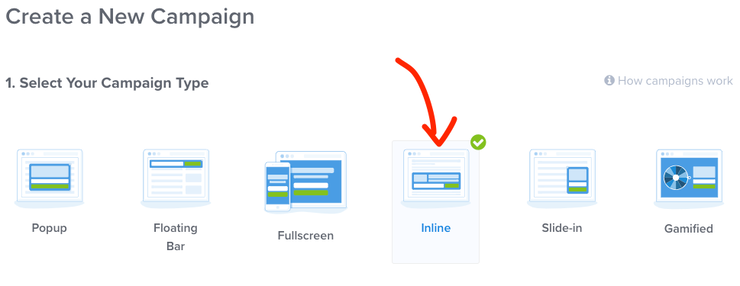
Acum selectați un tip de campanie. Pentru acest exemplu, vom alege Inline:
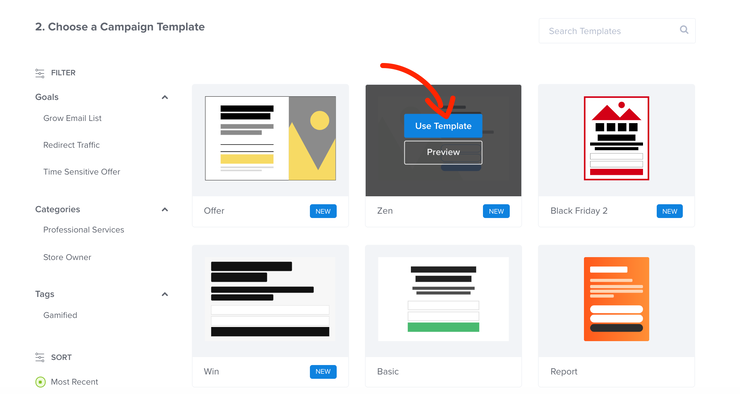
Acum trebuie să selectați un șablon. OptinMonster vine cu mai multe opțiuni de șabloane predefinite care arată frumos pe site-ul dvs. Pentru a selecta unul, treceți cu mouse-ul peste el și faceți clic pe Utilizați șablonul:
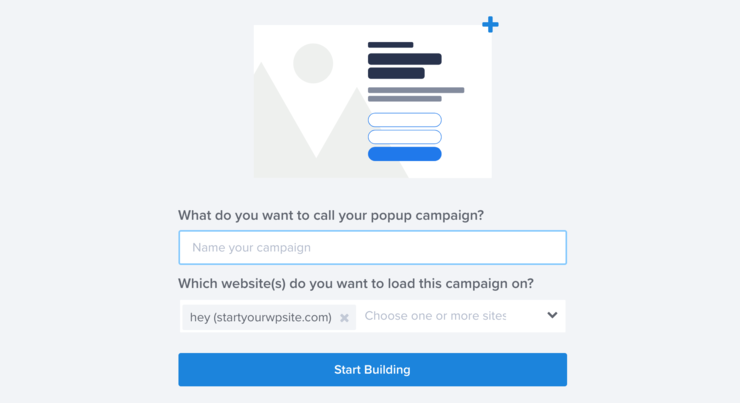
Denumiți campania, adăugați site-ul dvs. web și faceți clic pe Începeți crearea:
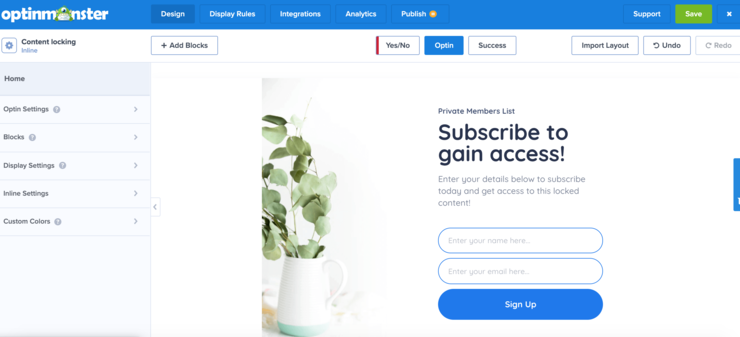
Veți vedea constructorul drag-and-drop OptinMonster pe care îl veți folosi pentru a personaliza și crea campania:
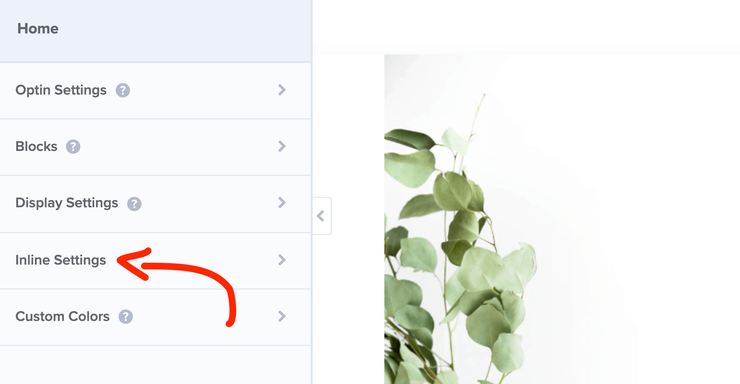
Din meniul din stânga, faceți clic pe Setări inline:
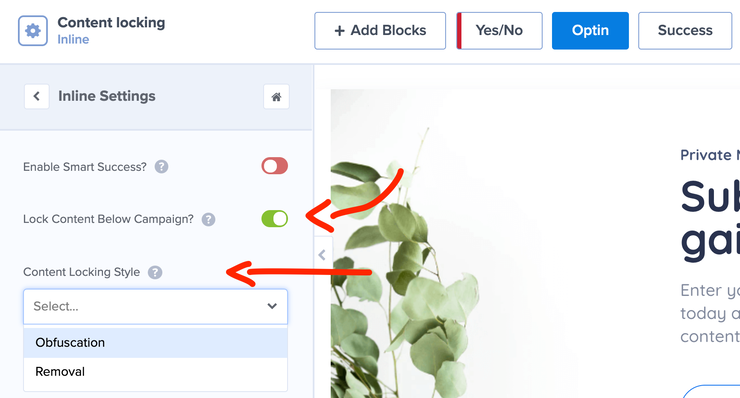
Activați opțiunea care spune Blocați conținutul de sub campanie. Din meniul derulant, selectați Obfuscare pentru a estompa conținutul sau Eliminare pentru a-l ascunde complet.
Faceți clic pe Salvare.
Acum trebuie să integrați OptinMonster cu serviciul dvs. de marketing prin e-mail făcând clic pe Integrări în bara de meniu de sus:

Apoi selectați furnizorul dvs. în meniul derulant:
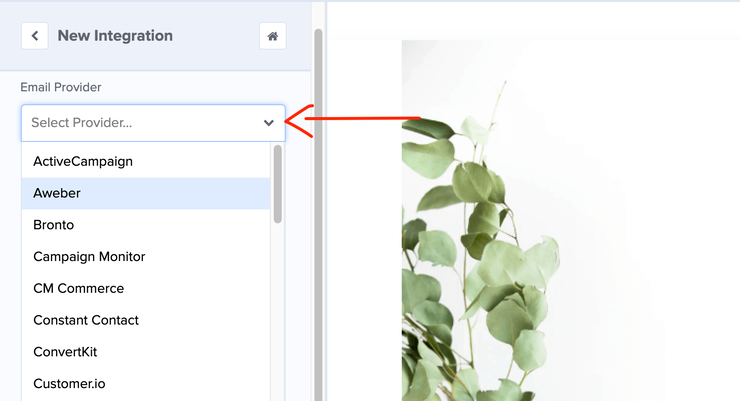
Urmați instrucțiunile pentru furnizorul dvs. specific și faceți clic pe Salvare.
Pasul 3: Încorporați blocatorul de conținut în WordPress
Acum este momentul să adăugați blocatorul de conținut pe site-ul dvs. WordPress. Pentru a face acest lucru, va trebui să publicați campania.
Selectați Publicați în bara de meniu de sus:

Sub Starea publicării, faceți clic pe Publicați:

Acum, accesați WordPress. Faceți clic pe OptinMonster » Campanii:
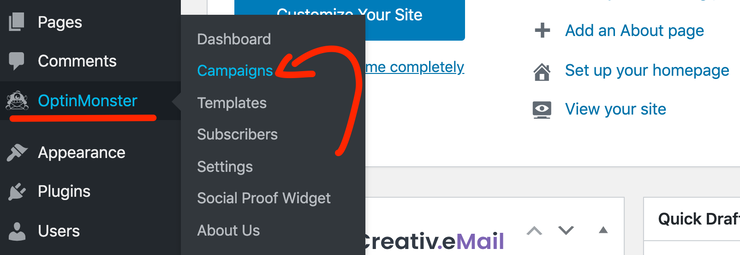
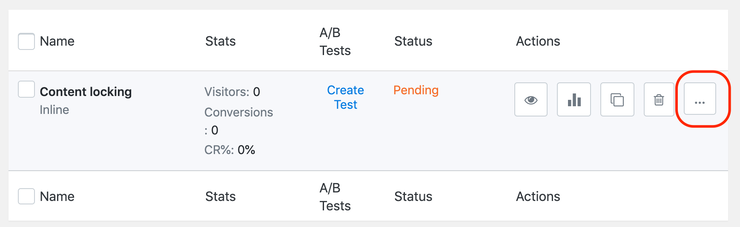
Aici veți vedea campaniile dvs. OptinMonster. Lângă cea pe care tocmai ați creat-o, faceți clic pe cele trei puncte:
Apoi, selectați Setări de ieșire:
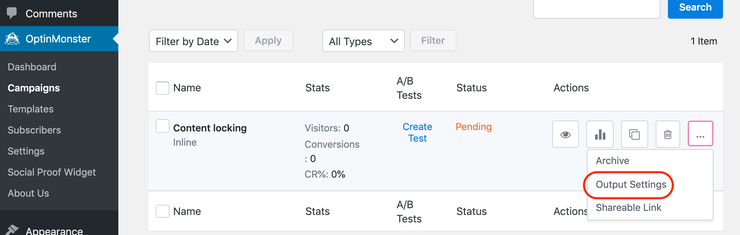
Există 2 moduri în care puteți afișa conținutul blocat:
- Manual: Utilizați un cod de încorporare pentru a plasa manual optin-ul pe site-ul dvs.
- Automat: Configurați și afișați automat campania
Alegeți opțiunea care funcționează cel mai bine pentru campania dvs. și salvați modificările.
Gânduri finale
Și asta este tot! Adăugarea unui blocator de conținut în WordPress este simplă și nu durează mult. Folosind OptinMonster, este ușor atât pentru începători, cât și pentru utilizatorii experimentați de WordPress să profite de conținutul blocat și să crească conversiile.
Dacă v-a plăcut acest tutorial, nu ezitați să consultați postarea noastră despre cele mai bune servicii de marketing prin e-mail pentru WordPress. Este plină de instrumente pentru a vă ajuta să găsiți furnizorul de e-mail perfect pentru afacerea dvs.
De asemenea, s-ar putea să doriți să vedeți 30 de moduri de a câștiga bani online prin blogging. Este plină de idei grozave pentru a vă monetiza site-ul web.

Comentarii Lasă un răspuns