Doriți să vă actualizați site-ul web cu cea mai recentă versiune de WordPress? Noile versiuni lansate ajută la menținerea securității, vitezei și compatibilității site-ului dvs. WordPress.
De asemenea, oferă funcționalități noi și interesante pentru site-ul dvs.
În acest articol, vă vom arăta cum să actualizați corect WordPress atât din tabloul de bord de administrare, cât și manual, în 3-4 pași simpli.
De ce ar trebui să vă actualizați site-ul WordPress?
Actualizarea la cea mai recentă versiune de WordPress vă va menține site-ul securizat împotriva oricărui cod sau conținut malițios. De asemenea, face site-ul dvs. mai rapid. Cea mai nouă versiune de WordPress vine întotdeauna cu funcționalități suplimentare și, de obicei, rezolvă orice probleme din versiunile anterioare.
Veți primi o notificare pentru a vă actualiza site-ul în tabloul de bord de administrare ori de câte ori există o actualizare nouă disponibilă. Notificarea are un link pentru a actualiza la cea mai recentă versiune de WordPress. De asemenea, trimite un e-mail administratorului site-ului despre cea mai recentă lansare de versiune.

Pe lângă actualizarea site-ului dvs. din tabloul de bord de administrare, puteți, de asemenea, să actualizați manual WordPress descărcând cea mai recentă versiune de pe site-ul oficial WordPress.org. Pentru a face acest lucru, va trebui să încărcați fișierele WordPress pe serverul dvs. de găzduire web folosind un client FTP. Dacă nu aveți acces la FTP, atunci puteți pur și simplu să vă limitați la metoda din tabloul de bord de administrare.
Acestea fiind spuse, să aruncăm o privire asupra modului de a actualiza corect WordPress, pas cu pas.
Pasul 1: Faceți o copie de rezervă completă a site-ului dvs.
Înainte de a începe actualizarea WordPress, este important să faceți o copie de rezervă completă a site-ului dvs. Dacă site-ul dvs. se blochează după actualizare din orice motiv, veți avea o copie de rezervă pentru a restaura site-ul la normal. Copia de rezervă completă include conținutul, imaginile, baza de date și alte fișiere utile WordPress.
Pentru a face o copie de rezervă completă, inclusiv baza de date, puteți utiliza un plugin WordPress terț. Există multe pluginuri de backup WordPress pe piață. Vă recomandăm să utilizați Duplicator sau UpdraftPlus. Aceste pluginuri de backup nu numai că vă vor ajuta să creați copia de rezervă, dar le puteți folosi și pentru a restaura site-ul dvs. WordPress în cazul în care ceva nu merge bine.
Puteți urma ghidul nostru pas cu pas despre cum să faceți o copie de rezervă ușor a site-ului dvs. WordPress pentru mai multe informații.
Pasul 2: Actualizați temele și pluginurile WordPress
Apoi, va trebui să actualizați toate temele și pluginurile dvs. Uneori, versiunea mai veche a unei teme sau a unui plugin s-ar putea să nu fie compatibilă cu cea mai recentă versiune de WordPress. În acest caz, site-ul dvs. s-ar putea bloca sau afișa erori după actualizarea la cea mai recentă versiune de WordPress.
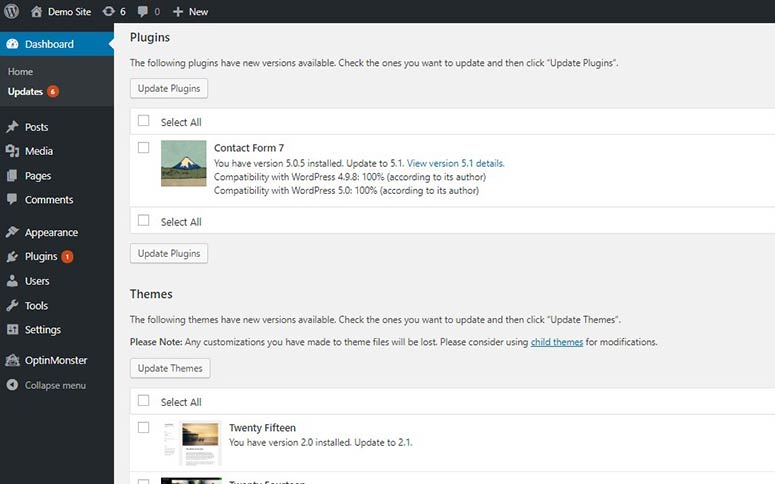
Pentru a vă actualiza temele și pluginurile, puteți accesa Panou de control » Actualizări din zona de administrare WordPress.
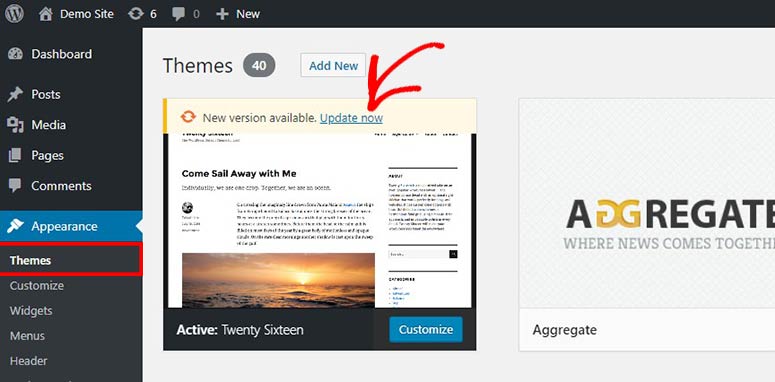
Puteți, de asemenea, să vă actualizați temele sau pluginurile separat. Pentru teme, puteți accesa Aspect » Teme și să vă actualizați temele una câte una.
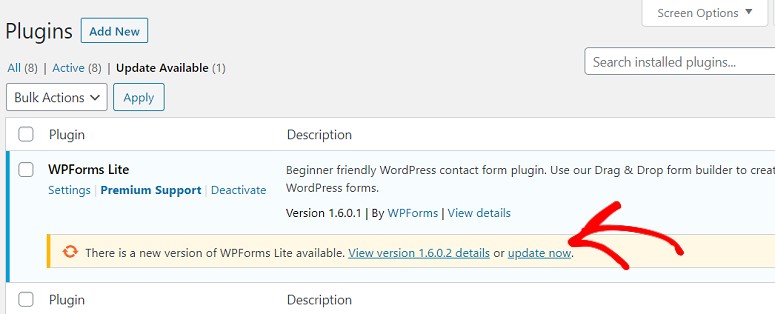
Similar cu temele dvs., puteți accesa pagina Pluginuri » Pluginuri instalate din zona de administrare WordPress pentru a vă actualiza pluginurile una câte una.
După ce v-ați actualizat temele și pluginurile, sunteți gata să începeți procesul de upgrade al WordPress.
Pasul 3 (A): Upgrade WordPress din Panoul de Administrare (Metoda Ușoară)
Aceasta este metoda simplă de a vă actualiza site-ul WordPress. Puteți face clic pe linkul „Actualizați acum” din tabloul de bord de administrare. Acesta vă va afișa pagina Actualizări WordPress. Deoarece ați creat deja o copie de rezervă completă a site-ului dvs. WordPress, puteți face pur și simplu clic pe butonul „Actualizați acum”.
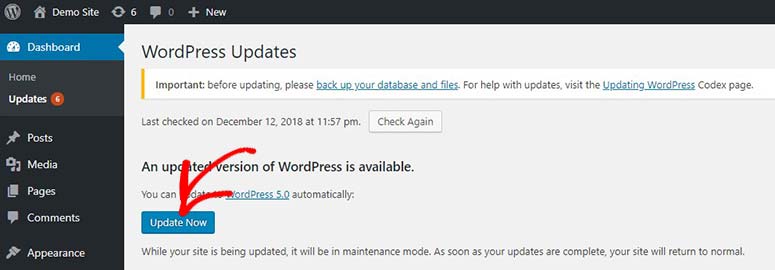
Notă: Dacă nu sunteți administratorul site-ului, notificarea vă va solicita să informați administratorul despre lansarea noii versiuni.
Odată ce actualizarea este finalizată, veți vedea o pagină de bun venit către noul și cel mai recent tablou de bord WordPress. Puteți vizita site-ul dvs. pentru a vă bucura de cea mai nouă și mai recentă versiune WordPress.
Pasul 3 (B): Actualizați manual WordPress prin încărcarea fișierelor
Pentru a actualiza manual WordPress prin încărcarea fișierelor pe serverul dvs. de găzduire, va trebui să urmați pașii de mai jos:
Descărcați cea mai recentă versiune de WordPress
Primul lucru pe care trebuie să-l faceți este să descărcați cea mai recentă versiune de WordPress. Site-ul oficial va afișa întotdeauna cea mai recentă versiune disponibilă. Puteți face clic pe butonul „Descărcați WordPress” pentru a o obține gratuit.
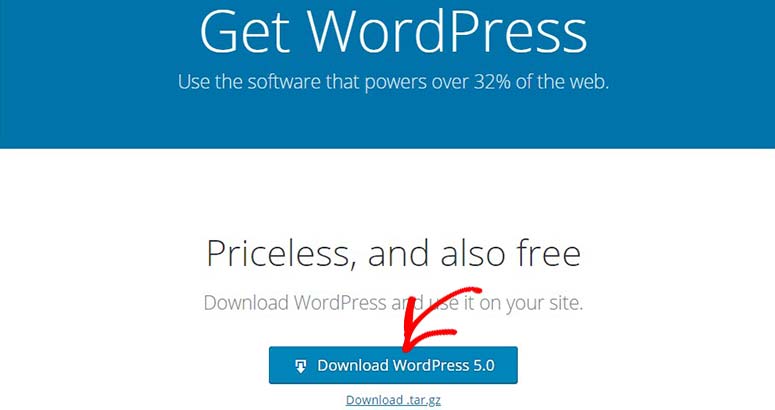
Se va descărca un fișier zip. Puteți extrage fișierele într-un folder pentru a le încărca manual pe serverul dvs. Pur și simplu conectați-vă la un client FTP precum FileZilla sau SmartFTP cu numele de utilizator și parola dvs. pentru a vă conecta la site-ul dvs.
După aceea, puteți încărca și suprascrie fișierele de bază WordPress pentru a vă actualiza site-ul la cea mai recentă versiune.
Încărcați și suprascrieți fișierele de bază WordPress
Va trebui să încărcați toate fișierele de bază ale WordPress din folderul pe care l-ați extras anterior pe serverul dvs. de găzduire WordPress. Odată ce încărcați fișierele, se va deschide o fereastră care vă întreabă dacă doriți să suprascrieți fișierele. Pur și simplu selectați opțiunea de suprascriere și faceți clic pe butonul „OK”.
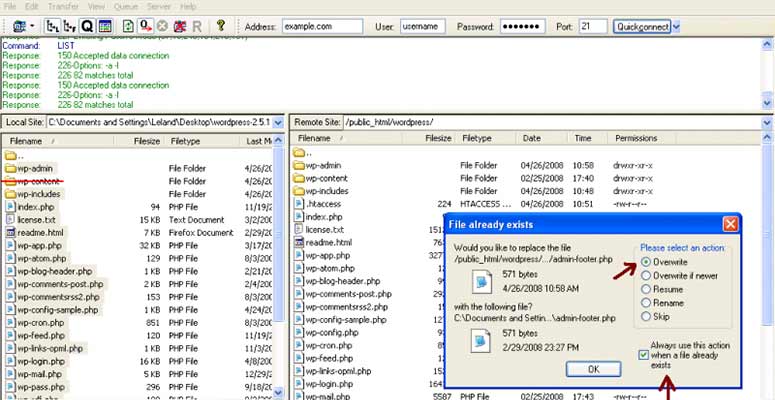
Asigurați-vă că omiteți folderul ‘wp-content’. Acest folder conține temele, pluginurile, încărcările și alte fișiere utile. Deoarece v-ați actualizat manual temele și pluginurile, acest folder poate rămâne așa cum este.
Odată ce toate fișierele au fost încărcate, puteți accesa site-ul dvs. web pentru a vedea dacă totul funcționează așa cum trebuie.
Pasul 4: Rulați scriptul de actualizare a bazei de date (Opțional)
Dacă faceți upgrade de la o versiune mult mai veche de WordPress, există o mică șansă să vedeți un ecran ca acesta:
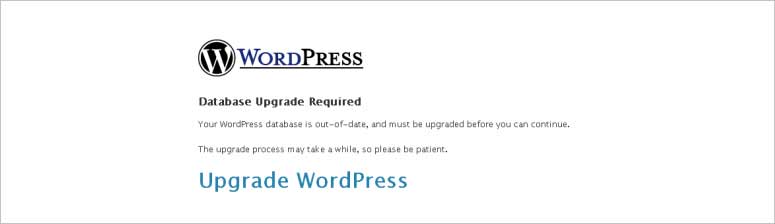
Se întâmplă atunci când încercați să accesați panoul de administrare WordPress. Acesta pare mult mai înfricoșător decât este de fapt. Este un proces foarte rapid și actualizarea bazei de date va fi reușită în câteva minute.
Notă: Poate fi sau nu necesar, în funcție de versiunile între care faceți actualizarea.
Lucruri pe care ar trebui să le faceți după actualizarea WordPress
Dacă totul funcționează așa cum ar trebui, atunci ați terminat cu actualizarea corectă a WordPress la cea mai recentă versiune.
În cazul în care vedeți o eroare cu baza dvs. de date, puteți consulta ghidul nostru despre cum să remediați eroarea de stabilire a conexiunii la baza de date în WordPress. De asemenea, nu ar trebui să ratați lista noastră selectată de pluginuri WordPress indispensabile.
Acesta este tot. Sperăm că acest ghid v-a ajutat să învățați cum să actualizați corect WordPress. Dacă ați găsit acest articol util, s-ar putea să doriți să consultați și ghidul nostru despre cele mai bune instrumente și pluginuri de marketing de conținut pentru site-urile WordPress.

Mi-a fost teamă să fac upgrade la câteva site-uri web cu noua versiune de WP. Instrucțiunile dumneavoastră au fost absolut cele mai bune. Mulțumesc! De ce nu pot pune instrucțiuni atât de ușoare pe site-ul WP? Fantastic. Mulțumesc din nou!
Poate acest set de instrucțiuni să facă upgrade la Wordpress de la 2.3.1 la 2.8.4? Trebuie să o ajut pe mama mea să facă asta. Vă rog să răspundeți, mulțumesc!
Mulțumesc mult… A fost foarte util!
[…] la 2.8 (descarcăăăăă). Pentru instrucțiuni de upgrade, verificați aici (nu vă lăsați speriată)… deci verificați aici. Este super ușor. Mult mai ușor decât ar crede cineva. Partea importantă de […]
Salut, mulțumesc pentru informații, este într-adevăr ușor de făcut upgrade. Sper că dumneavoastră sau altcineva știți cum să faceți upgrade la o instalare de wordpress creată în WP Direct, totuși. Am decis să-mi copiez fișierele de acolo și să le gestionez singură, dar acum nu le pot face upgrade. Jurnalul de erori arată erori compat.php. arrggghhh.
Dacă cineva știe ce se întâmplă cu instalările WP direct, vă rog să-mi spuneți.
Mulțumesc!
Cheryl
Salut,
Mulțumesc pentru ghid. M-a ajutat foarte mult când nu am putut accesa panoul meu de administrare (deci nu am putut folosi actualizatorul automat). Acest post m-a salvat :)
Mulțumesc mult pentru postare. A fost la fel de ușor cum ai raportat. Trist că am tot amânat și amânat actualizarea, pentru că a fost complet lipsită de dureri. Mă temeam că tema mea se va strica și că va necesita multă muncă din partea mea. De fapt, a fost exact invers.
@Nate: Poate fi sau nu necesară actualizarea bazei de date, dacă asta întrebi.
@faidon: Ești sigur că toate fișierele s-au încărcat corect?
îl faci să pară atât de ușor….
iată cum stau lucrurile de fapt:
Avertisment: require_once(../wp-load.php) [function.require-once]: a eșuat deschiderea fluxului: Nu există un astfel de fișier sau director în /home/polyant9/public_html/mysite/wpe/wp-admin/admin.php la linia 7
Eroare fatală: require_once() [function.require]: Nu s-a putut deschide fișierul necesar ‘../wp-load.php’ (include_path=’.:/usr/lib/php:/usr/local/lib/php’) în /home/polyant9/public_html/mysite/wpe/wp-admin/admin.php la linia 7
vreun sfat?
[…] pentru a face upgrade la WordPress […]
Nu pot găsi informațiile despre „upgrade wordpress” în panoul de administrare după ce am efectuat procesul de suprascriere a fișierelor prin FTP.
Ajutor?
Folosesc doar un plugin pentru a face o actualizare în doar 5 minute, a funcționat cu peste 20 de instalații WordPress fără probleme. Cum să actualizați la WordPress 2.5 în 5 minute
[…] wp-admin/includes/media.php și wp-admin/media.php, dacă doriți doar să înlocuiți fișierele modificate. Theme Lab oferă un ghid simplu de upgrade pentru acest upgrade. Inclus în upgrade sunt remedieri pentru Internet Explorer […]
[…] și wp-admin/media.php, indiferent dacă doriți doar să înlocuiți fișierele modificate. Theme Lab oferă un ghid simplu de upgrade pentru acel upgrade. Inclus în upgrade sunt remedieri pentru World Wide Web […]
[…] wp-admin/includes/media.php și wp-admin/media.php, dacă doriți doar să înlocuiți fișierele modificate. Theme Lab oferă un ghid simplu de upgrade pentru acest upgrade. Inclus în upgrade sunt remedieri pentru Internet Explorer […]
[…] wp-admin/includes/media.php și wp-admin/media.php, dacă doriți doar să înlocuiți fișierele modificate. Theme Lab oferă un ghid simplu de upgrade pentru acest upgrade. Inclus în upgrade sunt remedieri pentru Internet Explorer […]
[…] wp-admin/includes/media.php și wp-admin/media.php, dacă doriți doar să înlocuiți fișierele modificate. Theme Lab oferă un ghid simplu de upgrade pentru acest upgrade. Inclus în upgrade sunt remedieri pentru Internet Explorer […]
Mulțumesc mult!!
[…] web watchDe ce să-i dai diavolului toată muzica bună? Xtreme Bible Studies PC și mândru! Folosește RSS cu Google Reader Vintage Jesus Devino un dezvoltator web Nitechurch live cd Nu fura gloria lui Dumnezeu Fiecare om… Tutorial de upgrade WP […]
[…] nu are încă wordpress 2.5.1… iată un articol despre cum să faci un upgrade manual mai ușor Tutorial de upgrade WordPress – Upgrade-ul WordPress este mai ușor decât crezi | Theme Lab __________________ Salutări, James Hostican || Nelimitat […]
[…] wp-admin/includes/media.php și wp-admin/media.php, dacă doriți doar să înlocuiți fișierele modificate. Theme Lab oferă un ghid simplu de upgrade pentru acest upgrade. Inclus în upgrade sunt remedieri pentru Internet Explorer […]
@Hanne Sena: Da, dar nu există un fișier wp-config.php în acel zip, este un exemplu. Dar ai dreptate – ar trebui să „faci upgrade” și fișierului de configurare, doar păstrează informațiile despre baza de date.
Mulțumesc pentru comentariu!
ermm, cred că ai uitat să menționezi fișierul wp-config. ^^P
Mod ușor de a-ți face upgrade la WP?
cu siguranță toți bloggerii wordpress auto-găzduiți au observat noul upgrade de la wordpress.org
lansarea noii versiuni.
pentru un anumit punct având acel sfat galben enervant în partea de sus a tabloului meu de bord
m-a determinat cu adevărat să descarc ultima versiune și u…
Frumos, asta e în mare parte ce am făcut azi.
și sincer, ultimele actualizări au rezolvat
o problemă cu încărcătorul media pe care o aveam cu versiunea mai veche