Doriți să creați un formular în stil Typeform în WordPress?
Typeform este un instrument de formulare online care vă permite să creați și să încorporați formulare pe orice site web. Una dintre caracteristicile unice ale Typeform este formularul conversațional, un formular web interactiv care se integrează în pagina dvs. pentru conversii ridicate.
În acest articol, vă vom arăta cum să creați un formular conversațional în stil Typeform în WordPress.
Crearea unui formular în stil Typeform în WordPress
Crearea unui formular conversațional în stil Typeform este utilă atunci când doriți să creați formulare lungi, cum ar fi formular de înregistrare utilizator, formular de donație, formular de candidatură, formular de sondaj, etc.
Cel mai bun lucru la formularele conversaționale este că adaugă creativitate formularelor dvs. simple din WordPress și ajută la reducerea abandonului formularelor.
Typeform este un instrument de creare a formularelor online care necesită să vă conectați pe site-ul lor pentru a crea și încorpora un formular pe site-ul dvs. web. În plus, toate intrările din formular sunt stocate în contul dvs. Typeform.
Pentru a crea un formular conversațional pe site-ul dvs. WordPress, recomandăm întotdeauna utilizarea unui plugin de formulare WordPress, cum ar fi WPForms. WPForms vă permite să creați formulare și să stocați intrările direct în WordPress. A fost folosit pe peste 6 milioane de site-uri WordPress și este cel mai ușor de utilizat plugin de formulare existent.
Este o alternativă perfectă la Typeform și vine cu o mulțime de funcționalități încorporate, cum ar fi constructorul de formulare drag and drop, integrarea instrumentului de newsletter și multe altele.
Verificați, de asemenea: Cele mai bune constructori de site-uri web comparați
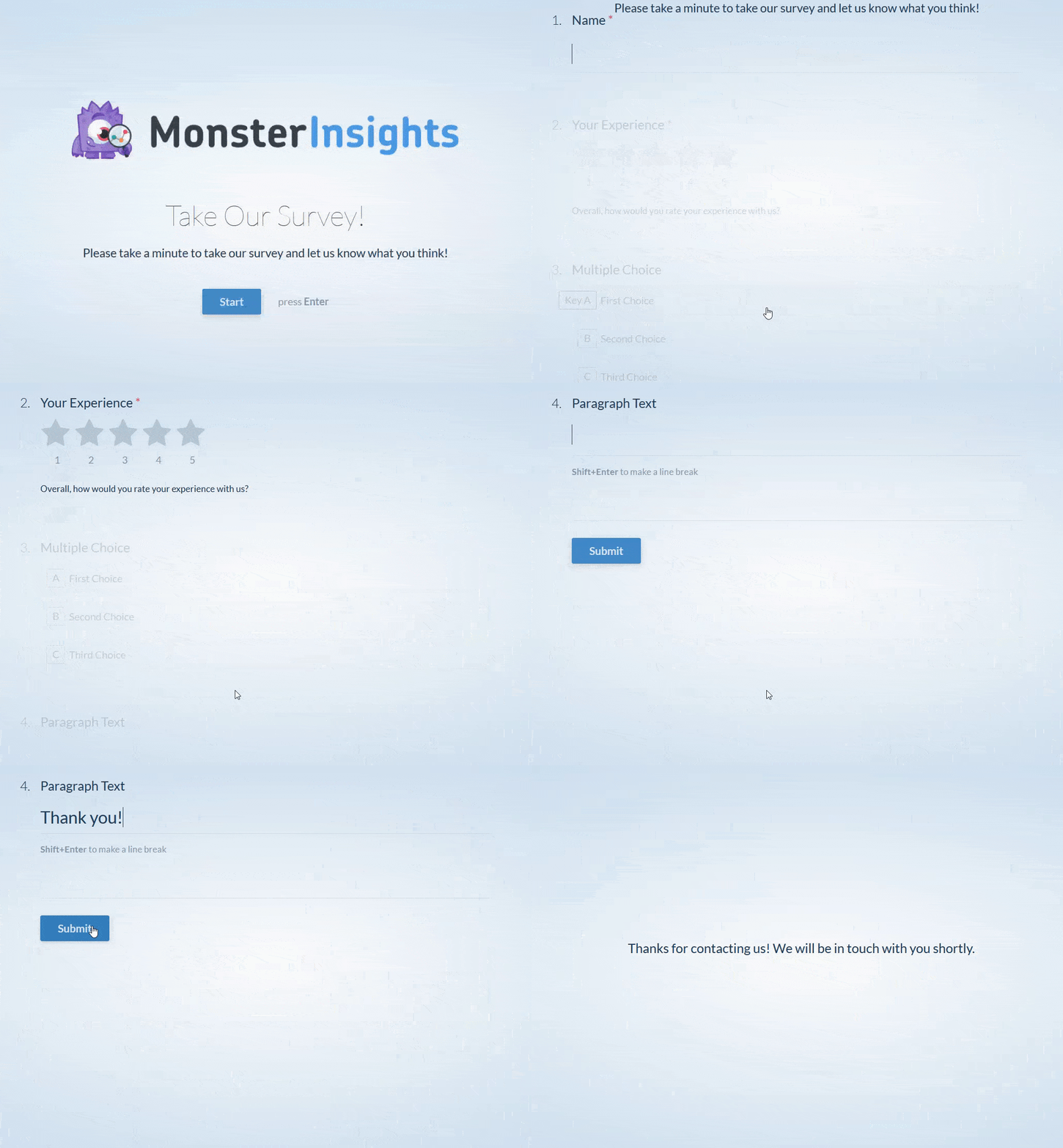
Să aruncăm o privire la cum să creezi un formular în stil Typeform în WordPress.
Pasul 1: Instalarea unui plugin pentru formulare conversaționale – WPForms
În primul rând, va trebui să instalați și să activați pluginul WPForms.
Puteți utiliza Cuponul WPForms de la IsItWP pentru a obține 50% REDUCERE la toate licențele lor.
Pentru mai multe detalii, consultați acest articol despre cum să instalați un plugin WordPress.
După activarea pluginului, va trebui să accesezi WPForms » Setări. De aici, va trebui să verifici cheia de licență pentru a accesa toate funcționalitățile WPForms.
Poți obține cheia de licență din contul tău de pe site-ul WPForms.

Apasă pe butonul „Verifică” pentru a continua.
Pasul 2: Activarea Add-on-ului Conversational Forms
Odată verificat, trebuie să navighezi la pagina de add-on-uri vizitând WPForms » Add-ons și apoi, să instalezi și să activezi add-on-ul Conversational Forms.
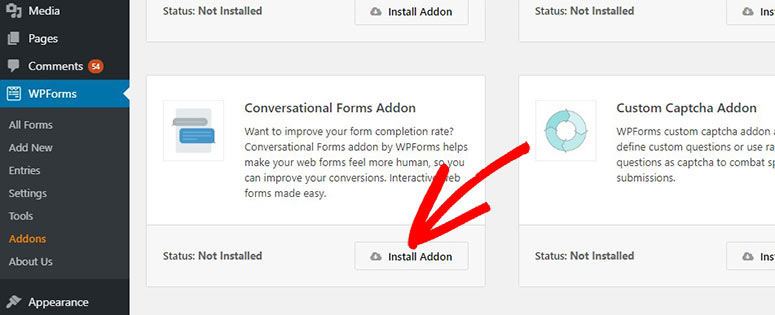
Apoi, vei vedea starea Activ la add-on.
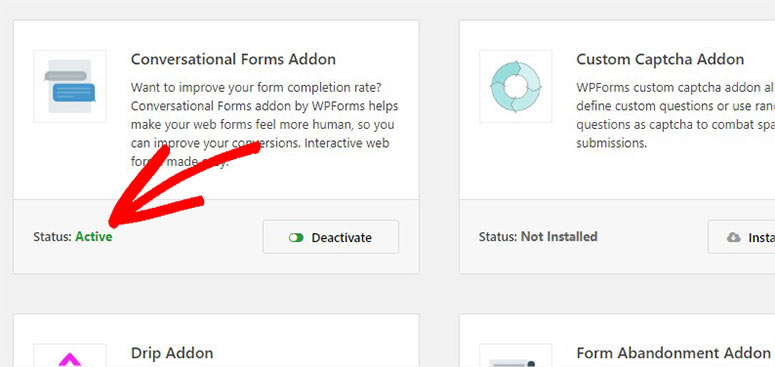
Acest add-on îți permite să creezi formulare în stil Typeform de la zero. În plus, poți transforma formularele tale existente în formulare conversaționale.
Formularele conversaționale reduc lungimea paginii web prin afișarea întrebărilor una câte una. Angajează utilizatorii și, cel mai probabil, aceștia vor completa formularele tale lungi cu plăcere.
Pasul 3: Crearea unui nou formular în WordPress
Formularele conversaționale sunt perfecte pentru toate tipurile de formulare, dar sunt deosebit de utile pentru formularele lungi.
Pentru acest ghid, vom crea un formular de sondaj.
Să creăm un nou formular de sondaj vizitând WPForms » Adăugare Nou. WPForms vine cu mai multe șabloane de formulare pentru a lansa rapid formularul necesar. De asemenea, are un constructor de formulare drag-and-drop, care facilitează adăugarea și gestionarea câmpurilor formularului.
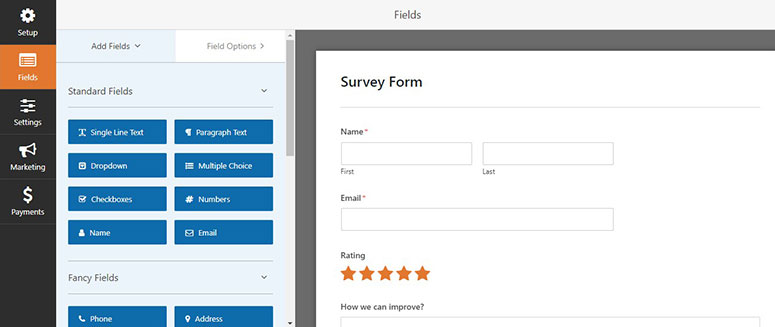
După crearea unui formular de sondaj, puteți activa modul formular conversațional din pagina Setări.
Pasul 4: Activați și modificați setările formularului conversațional
Pentru a activa modul formular conversațional, vizitați Setări » Formulare Conversaționale din partea stângă a ecranului. Apoi, bifați opțiunea Activați Modul Formular Conversațional.
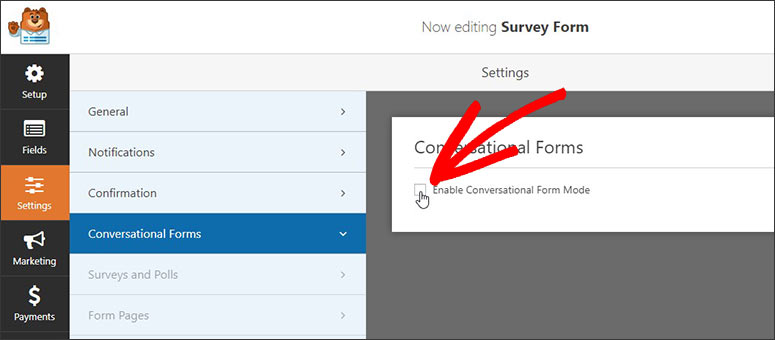
Odată activat, veți vedea toate setările de personalizare pentru formularul conversațional. Acesta vă permite să adăugați un logo personalizat, să schimbați fundalul etc. Puteți, de asemenea, să transformați o pagină normală într-o pagină de destinație cu formularul conversațional pe ea.
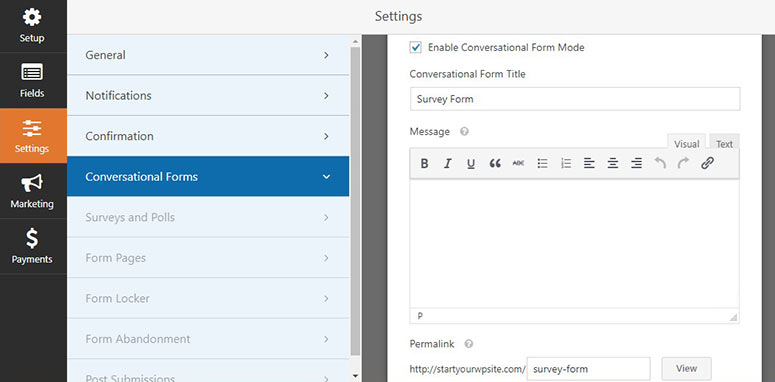
Mai întâi, trebuie să introduceți titlul în câmpul Titlu Formular Conversațional. Asigurați-vă că este scurt și explicativ.
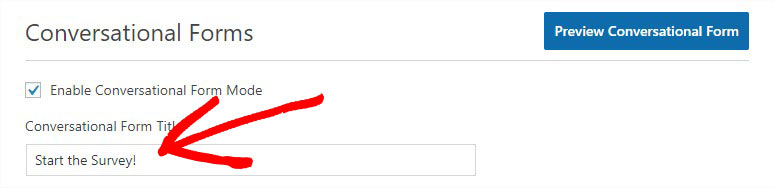
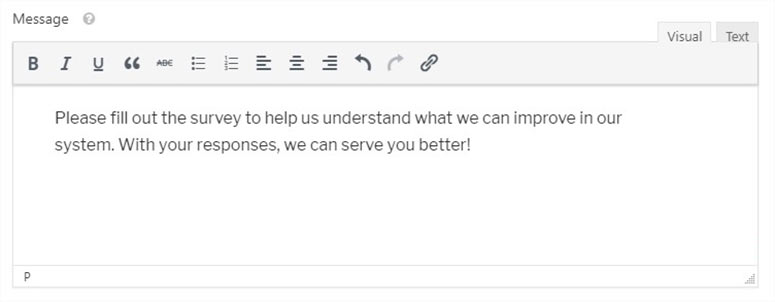
După aceea, puteți adăuga un mesaj personalizat pentru utilizatorii dvs. în caseta text Mesaj. Acest mesaj poate funcționa ca un stimulent pentru utilizatori să completeze sondajul.
Următorul pas este setarea „Permalink”.
În mod normal, add-on-ul „Formular Conversațional” generează automat permalink-ul sau URL-ul pentru pagina dvs. de destinație. Puteți lăsa așa cum este sau îl puteți personaliza pentru a adăuga permalink-ul dvs.

Este recomandat să îl păstrați scurt, astfel încât să pară profesional și memorabil.
În pasul următor, ar trebui să adăugați un logo personalizat pentru pagina de destinație a formularului dvs. conversațional. Sub opțiunea Logo Antet, apăsați butonul Încărcați Imagine pentru a adăuga logo-ul dvs.

Veți vedea, de asemenea, caseta de selectare Ascunde Brandingul WPForms. Dacă bifați această opțiune, mesajul WPForms de pe pagina formularului dvs. conversațional va fi ascuns.
Următorul pas este să selectați o schemă de culori pentru personalizarea paginii dvs. de destinație. Această schemă de culori va urma fundalul și butoanele paginii dvs.
Puteți fie să selectați o culoare predefinită, fie să deschideți instrumentul de selectare a culorilor pentru a adăuga o schemă de culori personalizată.
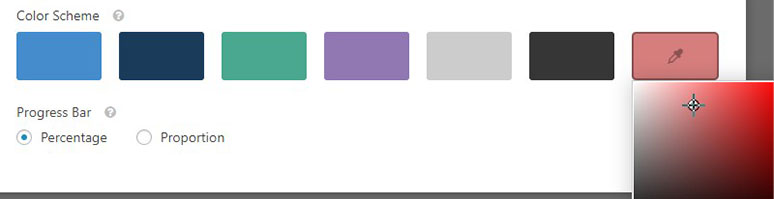
În ultima setare, puteți alege cum să fie afișată bara de progres care indică finalizarea formularului.
Pasul 5: Previzualizați și Salvați Formularul Conversațional
Odată ce ați terminat cu toate setările, puteți derula în sus și faceți clic pe butonul Previzualizați Formularul Conversațional pentru a previzualiza formularul.
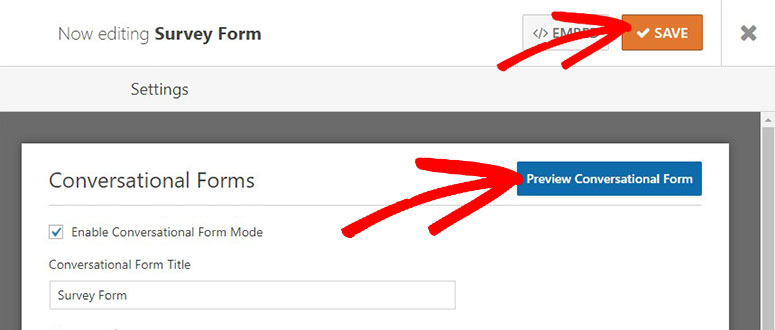
Dacă sunteți mulțumit, reveniți la pagina de personalizare și faceți clic pe butonul Salvați pentru a stoca aceste setări.
Este gata!
Puteți vizita permalink-ul paginii de destinație a formularului dvs. conversațional pentru a-l vedea în acțiune.
Sperăm că acest articol v-a ajutat să învățați cum să creați un formular în stil Typeform în WordPress. De asemenea, ați putea dori să consultați ghidul nostru despre cum să creați un formular pe mai multe pagini în WordPress.
Ați putea dori, de asemenea, să vedeți Recenzia noastră completă WPForms pentru a vedea ce puteți face cu acest constructor de formulare.

Comentarii Lasă un răspuns