
Doriți să învățați cum să creați cu ușurință o pagină de destinație pentru Twitter?
Când redirecționați urmăritorii de pe Twitter către pagina de pornire a site-ului dvs. web sau pagina de produse, aceștia vor avea dificultăți în a naviga pe site pentru a găsi ceea ce au dat clic.
De aceea aveți nevoie de o pagină de destinație separată pentru publicul dvs. de pe Twitter, pentru a afișa informațiile pe care le caută printr-un singur clic. Acest lucru vă va ajuta să generați mai mult trafic către conținutul dvs. și să creșteți implicarea.
În acest articol, vă vom arăta cum să creați cu ușurință o pagină de destinație pentru Twitter în WordPress, astfel încât să vă puteți crește conversiile.
Dar mai întâi, să învățăm ce este o pagină de destinație pentru Twitter.
Ce este o pagină de destinație pentru Twitter?
O pagină de destinație pentru Twitter este o pagină web dedicată, creată pentru a încuraja urmăritorii dvs. de pe Twitter să se înscrie la lista dvs. de e-mail sau să achiziționeze un produs.
Această pagină poate fi utilizată ca pagina de link în bio pentru profilul dvs. de Twitter. Astfel, vizitatorii dvs. pot da clic pe linkul paginii de destinație pentru a afla mai multe despre marca dvs.
Cu o pagină de destinație pentru Twitter, vă puteți concentra pe un anumit produs sau serviciu și îl puteți promova fără distrageri, cum ar fi reclame banner și meniuri de navigare. Este obligatoriu dacă doriți să lansați campanii plătite pe Twitter pentru a crește vânzările produselor dvs.
Iată un exemplu de campanie pe Twitter de la Beats by Dre. Utilizatorii dau clic pe linkul furnizat pentru a afla mai multe despre ofertă.

Când utilizatorii de Twitter dau clic pe link, aceștia sunt redirecționați către pagina de destinație a produsului, care include mai multe detalii despre produs și oferta specificată în postare.

În acest fel, puteți crea și dvs. o pagină de destinație pentru Twitter pentru site-ul dvs. Iată câteva elemente de pagină pe care ar trebui să le luați în considerare adăugarea la pagina dvs. de destinație:
- Titlu atrăgător care îi face pe vizitatori să rămână mai mult
- Text clar și convingător, care se potrivește ofertei din postarea de pe Twitter
- Imagini atractive pentru a vă prezenta produsele. De exemplu, dacă vindeți eBook-ul dvs., trebuie să adăugați imagini ale eBook-ului
- Butoane și secțiuni de apel la acțiune (CTA) pentru a motiva vizitatorii să se aboneze sau să vă achiziționeze produsul
- Recenzii sau mărturii ale clienților pentru a prezenta poveștile clienților și a câștiga încrederea vizitatorilor
Acum că știți ce elemente de pagină să adăugați, să învățăm cum să creați o pagină de destinație pentru Twitter pentru a vă converti urmăritorii în abonați și clienți.
Crearea unei pagini de destinație pentru Twitter în WordPress
Cu ajutorul constructorilor de pagini, puteți crea cu ușurință o pagină de destinație pentru campaniile dvs. de Twitter, fără cunoștințe de codare.
Pentru acest tutorial, folosim SeedProd, cel mai bun plugin pentru crearea de pagini de destinație pentru WordPress.
SeedProd este un constructor de pagini puternic, care vă permite să creați orice tip de pagină de destinație pentru promovarea produselor și serviciilor dvs.
Cu constructorul său simplu de pagini drag-and-drop, puteți adăuga și elimina cu ușurință blocuri de pagină. Veți obține peste 40 de blocuri de conținut pe care le puteți utiliza pentru a crea o pagină de destinație uimitoare pentru Twitter.
SeedProd vine, de asemenea, cu o bibliotecă de peste 150 de șabloane frumoase de pagini de destinație. Astfel, puteți selecta cel care îndeplinește cerințele dvs. și puteți personaliza pagina așa cum doriți.
Iată câteva dintre caracteristicile care fac din SeedProd cea mai bună alegere pentru crearea paginii dvs. de destinație pentru Twitter:
- Responsive: Toate paginile de destinație pe care le creați se vor încărca rapid și frumos pe toate tipurile de dispozitive.
- Optimizat SEO: Integrați instrumente SEO precum All in One SEO și Google Analytics pentru a vă îmbunătăți clasamentul în rezultatele căutării.
- Blocuri de pagină unice: Adăugați blocuri de conținut cu conversie ridicată, cum ar fi formulare de înscriere, mărturii, cronometre și butoane CTA.
- Secțiuni inteligente: Alegeți dintr-o colecție de șabloane pentru a adăuga cu ușurință secțiuni precum antetul principal, apelul la acțiune, subsolul și multe altele.
- Integrări de marketing prin e-mail: Construiți-vă lista de e-mail conectându-vă cu servicii de marketing prin e-mail precum Constant Contact, AWeber, Active Campaign și multe altele.
- Protecție anti-spam: Protejați-vă pagina de destinație de hackeri și spambots cu opțiunea Google reCAPTCHA.
Pe lângă acestea, SeedProd oferă o pagină În curând, pagini 404, pagină de conectare și mod de întreținere integrate. Acest lucru vă ajută să vă notificați clienții ori de câte ori site-ul dvs. este offline sau în construcție.
Acestea fiind spuse, să învățăm cum să creăm o pagină de destinație pentru Twitter folosind pluginul SeedProd.
Pasul 1: Instalează și activează pluginul SeedProd
Mai întâi, trebuie să vă înregistrați pentru un cont SeedProd.
După ce vă înregistrați, veți găsi fișierul de descărcare și cheia dvs. de licență în fila Descărcări.

Apoi, instalați pluginul SeedProd pe site-ul dvs. Pentru mai multe detalii, puteți consulta ghidul nostru despre cum să instalați un plugin WordPress.
După ce instalați și activați pluginul, deschideți fila SeedProd » Setări și introduceți aici cheia dvs. de licență.

Faceți clic pe butonul Verificați cheia pentru a vedea mesajul de verificare reușită.
Acum puteți începe să creați pagina dvs. dedicată de destinație pentru Twitter.
Pasul 2: Crearea unei noi pagini de destinație
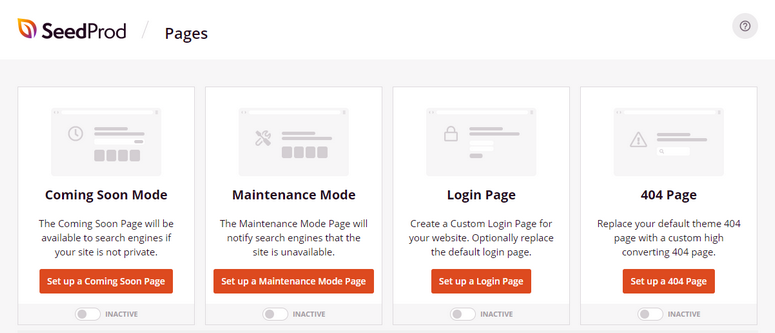
Pentru a crea o nouă pagină de destinație, navigați la fila SeedProd din tabloul de bord de administrare.
Aici, puteți vedea opțiunile pentru a configura modul În curând, Modul de întreținere, Pagina de conectare și Pagina 404 pentru site-ul dvs.
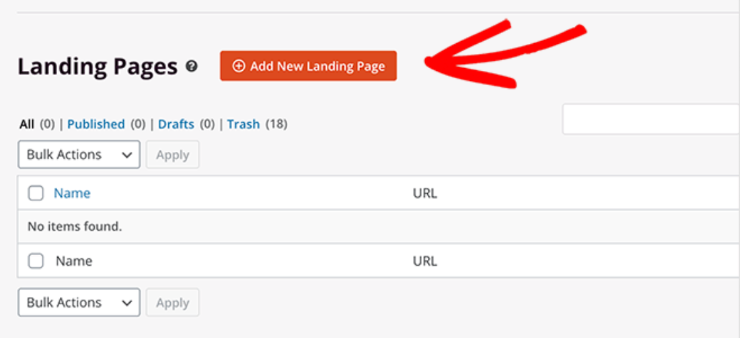
Dacă derulați în jos, veți găsi butonul Adăugați o nouă pagină de destinație pentru a crea o nouă pagină de destinație.
Apoi, veți vedea biblioteca de șabloane care oferă peste 100 de designuri de pagini de destinație pentru a vă ajuta să începeți. Puteți folosi un Șablon gol și crea o pagină de la zero.
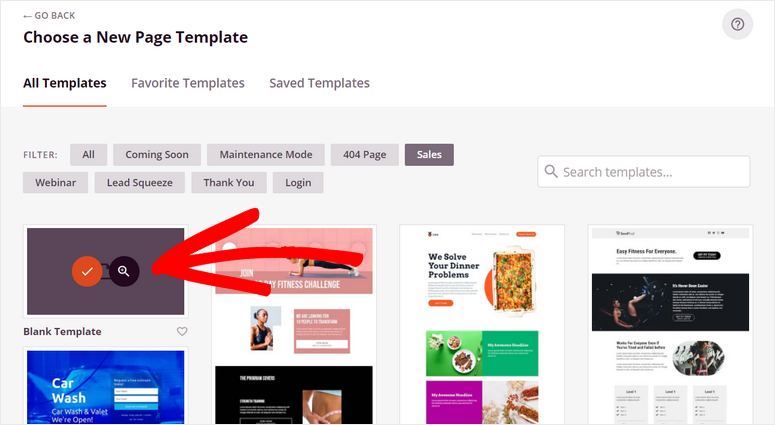
Sau, folosiți filtrele precum în curând, webinar, lead squeeze, mulțumesc și altele pentru a găsi șablonul potrivit pentru site-ul dvs.
Când treceți cu mouse-ul peste un șablon, apare pictograma lupă. Puteți face clic pe ea pentru a previzualiza un șablon în aceeași pagină.

Folosim șablonul Keto Sales Page ca exemplu pentru acest tutorial.
După ce selectați șablonul, va trebui să introduceți numele și URL-ul paginii dvs. de destinație pentru Twitter.
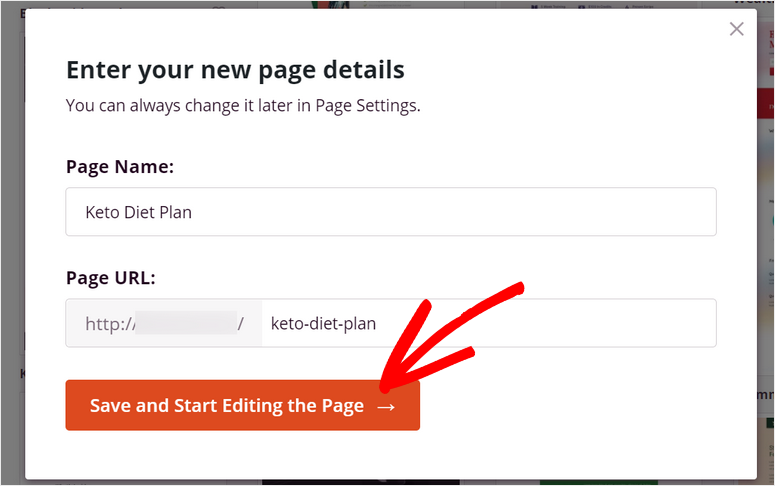
Faceți clic pe butonul Salvare și începerea editării paginii pentru a lansa constructorul de pagini SeedProd.
Acum, vă vom arăta cum să personalizați șablonul paginii de destinație pentru a se potrivi preferințelor dvs.
Pasul 3: Personalizați-vă pagina de destinație pentru Twitter
Cu ajutorul constructorului de pagini drag-and-drop de la SeedProd, puteți edita cu ușurință pagina dvs. de destinație fără a atinge o singură linie de cod.
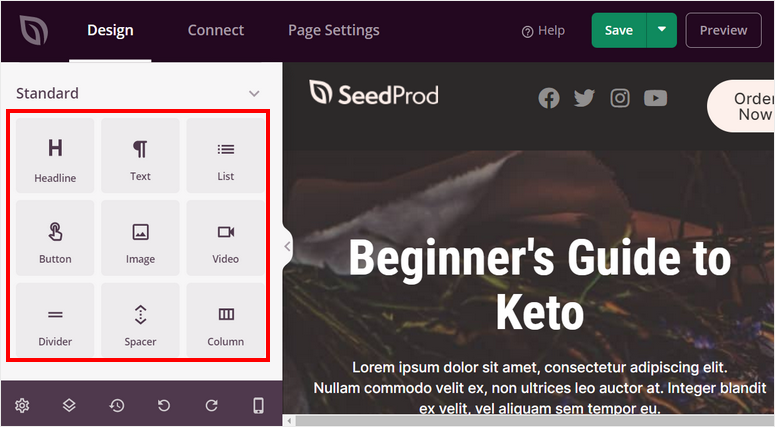
În partea stângă a constructorului de pagini, toate blocurile de conținut sunt împărțite în 3 secțiuni: Standard, Avansat și WooCommerce.
În secțiunea Standard, veți găsi blocurile de conținut de bază, cum ar fi titluri, imagini, butoane CTA și multe altele.
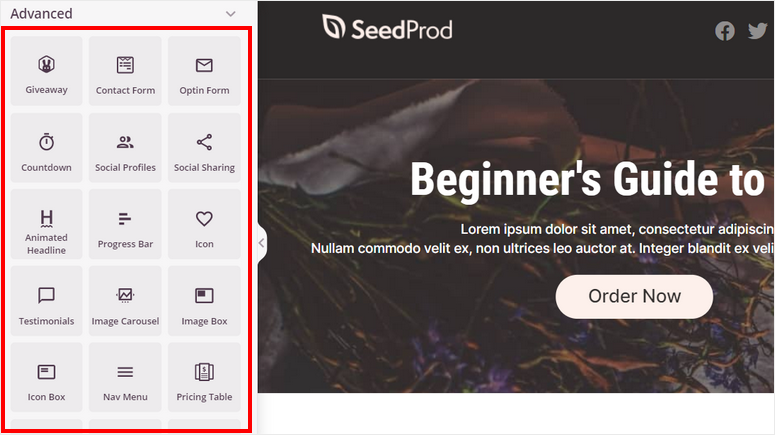
În secțiunea Avansat, veți găsi mai multe blocuri de conținut care vă vor ajuta să convertiți mai bine. Unele dintre blocuri sunt:
- Formular de înscriere
- Cadouri
- Numărătoare inversă
- Titlu animat
- Testimoniale
- Partajare socială
- Evaluare în stele
În secțiunea WooCommerce, există blocuri de conținut legate de WooCommerce, cum ar fi adăugare în coș, finalizare comandă, coș și multe altele.
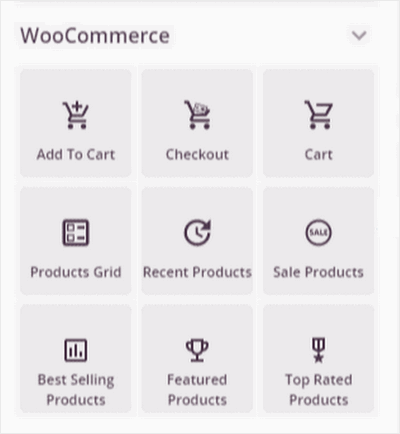
Puteți adăuga aceste blocuri și vă puteți conecta cu WooCommerce pentru a vă vinde produsele direct de pe pagina dvs. de destinație pentru Twitter.
Pentru a adăuga oricare dintre aceste blocuri de conținut, tot ce trebuie să faceți este să trageți și să plasați blocurile în partea dreaptă a constructorului de pagini. De exemplu, adăugăm un formular de înscriere pe pagina noastră de destinație.
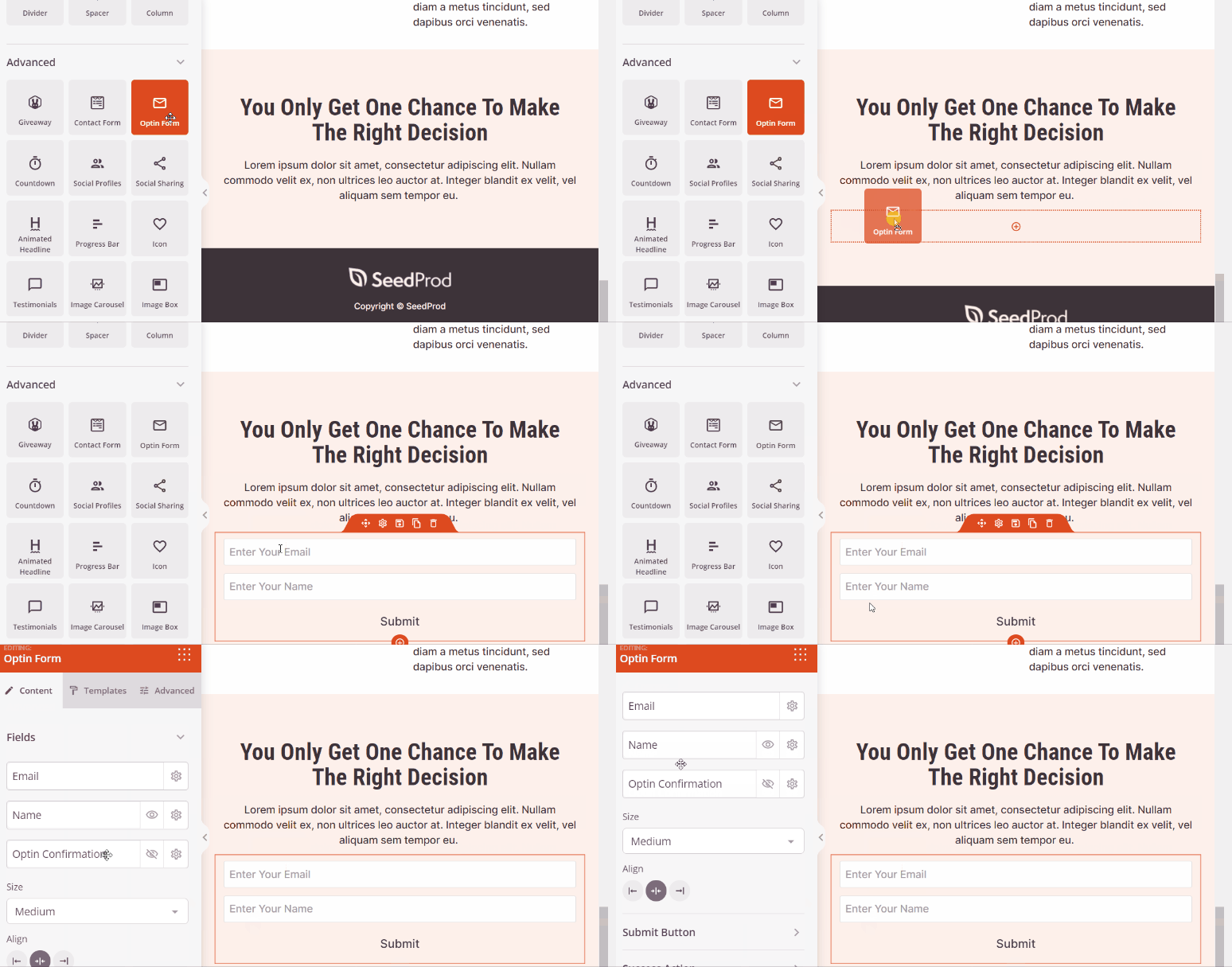
Dacă doriți să editați orice bloc de conținut, puteți pur și simplu să faceți clic pe el și veți vedea setările blocului. Acum, schimbați textul, fontul și alte opțiuni pentru a se potrivi stilului dvs.
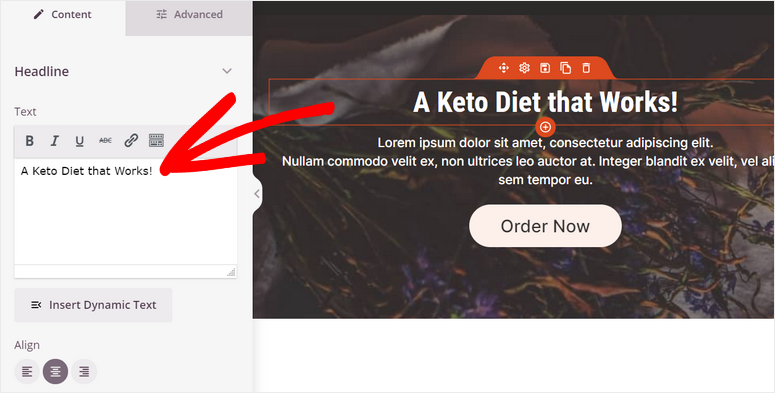
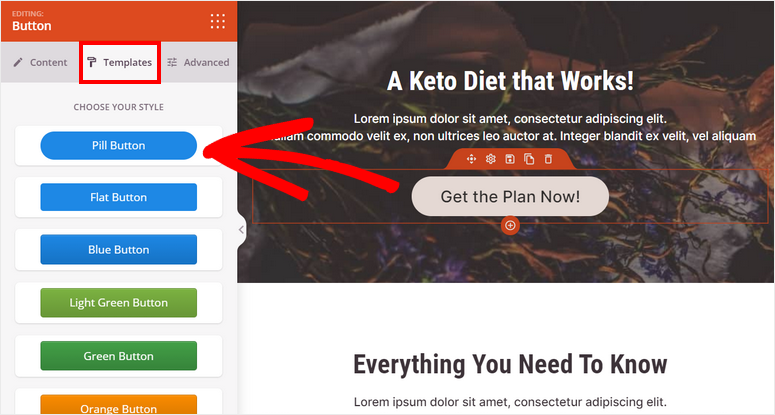
De asemenea, SeedProd vă permite să editați butonul dvs. CTA pentru a converti mai bine. Există opțiuni pentru a schimba textul, culoarea, fonturile și șablonul butoanelor.
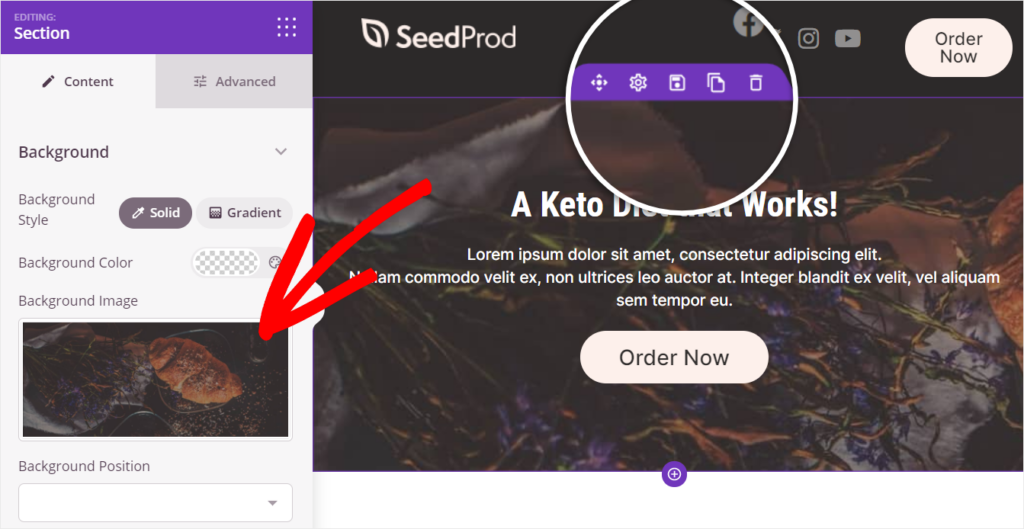
În afară de aceasta, puteți edita o secțiune întreagă făcând clic pe previzualizarea paginii a constructorului de pagini. Permite modificarea imaginii de fundal, a culorii și multe altele.
Odată ce ați terminat de editat blocurile de conținut și secțiunile, accesați Setări globale în colțul din stânga jos al constructorului de pagini. Există 4 opțiuni, inclusiv fonturi, culori, fundal și CSS personalizat.
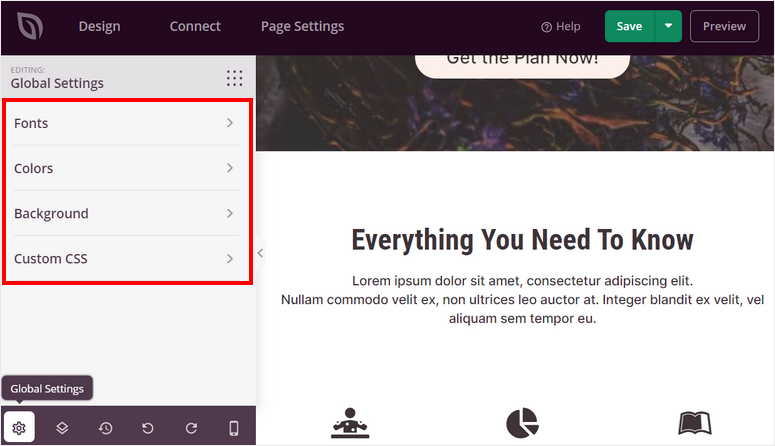
Aici puteți schimba fontul, culoarea și imaginea de fundal pentru întreaga pagină de destinație pentru Twitter. SeedProd vă permite să căutați și să adăugați imagini stoc direct în constructorul de pagini.
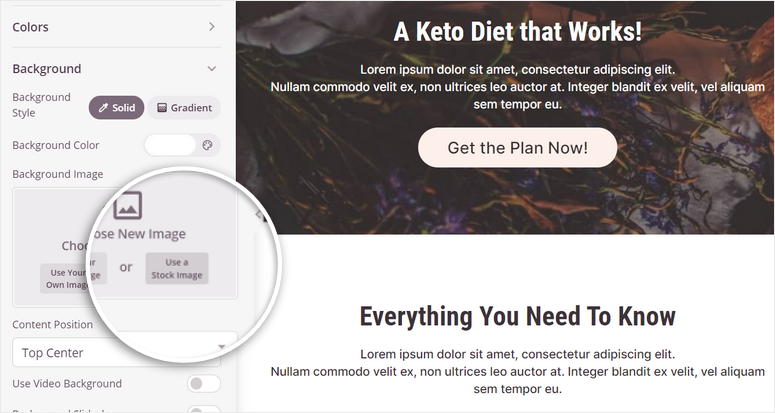
După ce ați configurat setările globale, nu uitați să apăsați butonul Salvare.
Acum sunteți gata să conectați pagina dvs. de destinație pentru Twitter la furnizorul dvs. de servicii de e-mail
Pasul 4: Conectați-vă furnizorul de servicii de e-mail
SeedProd vă permite să vă integrați cu servicii de marketing prin e-mail precum Constant Contact, Aweber, ConvertKit și multe altele. Acest lucru înseamnă că puteți importa automat informațiile de contact ale utilizatorilor care se înscriu pe site-ul dvs.
De asemenea, vă permite să vă segmentați contactele și să le trimiteți către diferite liste de e-mail în funcție de inputul utilizatorului.
Pentru a vă conecta lista de marketing prin e-mail, deschideți fila Conectare din partea de sus a constructorului de pagini. Aici puteți vedea toți furnizorii de servicii de e-mail cu care vă puteți conecta.
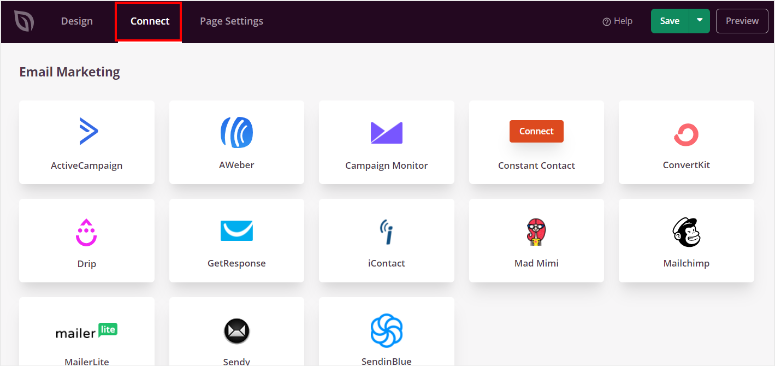
Selectați furnizorul de servicii de e-mail și faceți clic pe butonul Conectare cont nou. Apoi, urmați instrucțiunile afișate pe ecran.
Furnizorii populari de servicii de e-mail vă vor solicita să introduceți cheia API pentru a vă conecta contul. O puteți obține din tabloul de bord al contului dvs. de e-mail.

Salvați setările după ce ați terminat. Acum sunteți gata să configurați e-mailuri de autoresponder pentru abonații dvs.
Un ultim lucru pe care trebuie să îl faceți înainte de a publica pagina dvs. de destinație este să personalizați setările paginii.
Pasul 5: Configurarea setărilor paginii
Pentru a vă optimiza site-ul pentru performanță și SEO, va trebui să configurați setările paginii. Puteți accesa fila Setări pagină din bara de sus a constructorului de formulare.
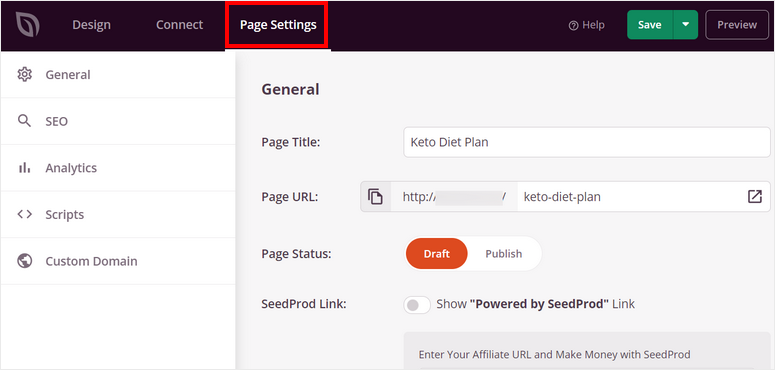
Aici veți vedea aceste setări ale paginilor:
- Setări generale: Editați titlul paginii, URL-ul și starea. Există, de asemenea, o opțiune pentru a afișa sau ascunde linkul „Powered by SeedProd” de pe pagină.
- SEO: Integrați cu pluginul All in One SEO și optimizați pagina dvs. de destinație Twitter pentru clasamente SEO mai bune.
- Analiză: Urmăriți traficul de pe pagina dvs. de destinație cu pluginuri de analiză precum MonsterInsights.
- Scripturi: Adăugați cod personalizat pentru a personaliza și mai mult stilul paginii. Puteți lăsa această parte dacă nu sunteți confortabil cu codarea.
După ce ați terminat cu setările, faceți clic pe butonul Salvare.
Tot ce trebuie să faceți acum este să publicați pagina dvs. de destinație pe site-ul dvs. WordPress.
Pasul 6: Publicați pagina dvs. de destinație Twitter
Pentru a publica pagina dvs. de destinație, faceți clic pe săgeata derulantă de lângă butonul Salvare și faceți clic pe opțiunea Publicare.
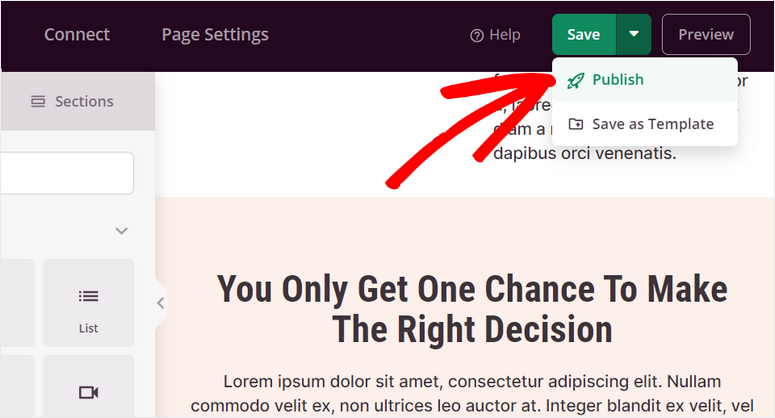
După ce pagina dvs. este publicată, veți vedea o fereastră pop-up cu un mesaj de succes. Aici, puteți face clic pe butonul Vezi pagina live pentru a vedea cum arată pagina dvs. de destinație Twitter.
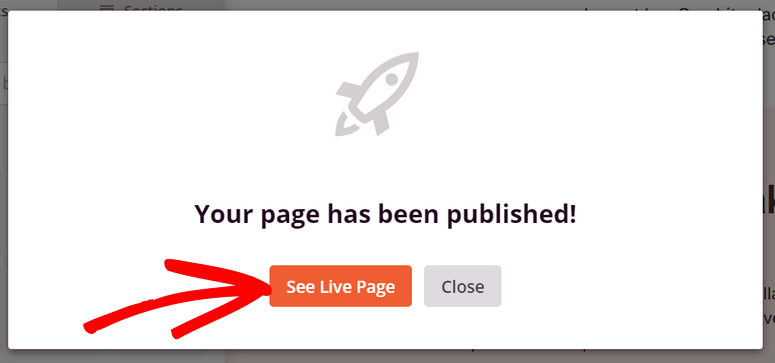
Felicitări! Ați creat cu succes o pagină de destinație pentru campania dvs. Twitter pentru a vă crește rata de conversie.
Sperăm că acest tutorial v-a ajutat să învățați cum să creați cu ușurință o pagină de destinație Twitter în WordPress.
SeedProd este cel mai bun plugin pentru crearea de pagini de destinație pentru site-urile WordPress. Oferă un constructor de pagini ușor de utilizat, care vă permite să creați pagini de destinație cu conversie ridicată pentru orice scop.
Cu SeedProd, puteți crea și personaliza cu ușurință o pagină de destinație pentru campaniile dvs. Twitter. Puteți crea, de asemenea, pagini de destinație pentru celelalte campanii de social media.
De asemenea, un alt instrument excelent pentru maximizarea rezultatelor dvs. de marketing este OptinMonster. Vă permite să creați tot felul de campanii, cum ar fi bare plutitoare, ferestre pop-up, covorașe de bun venit și multe altele.
Pentru a vă crește conversiile, puteți seta reguli de direcționare pentru a afișa campaniile dvs. de marketing persoanelor potrivite la momentul potrivit.
Pentru următorii pași, puteți consulta aceste resurse:
- Cele mai bune pluginuri Twitter pentru WordPress
- Partajați automat postările WordPress pe Facebook și Twitter
- Cele mai bune pluginuri WordPress pentru a face site-ul dvs. compatibil cu dispozitivele mobile
Aceste postări te vor ajuta să-ți conectezi contul de Twitter cu site-ul tău WordPress și să partajezi ușor postări automate. Ultima te va ajuta să-ți optimizezi paginile de destinație pentru utilizatorii de mobil.

Comentarii Lasă un răspuns