 I installed the TweetMeme WordPress plugin the other day, and I’m pleased with the results.
Nu numai că a fost foarte ușor de instalat și configurat, dar am observat că mai mulți oameni folosesc efectiv butonul pentru a da retweet postărilor mele. Îl puteți vedea în acțiune în colțul din dreapta sus al acestei postări.
În această recenzie a pluginului WordPress, voi prezenta instalarea pluginului TweetMeme și voi oferi o imagine de ansamblu a opțiunilor. Și există și un screencast! Totul după salt.
Cum se instalează TweetMeme pentru WordPress
Puteți instala TweetMeme pentru WordPress la fel ca orice alt plugin. De asemenea, deoarece este disponibil în depozitul de pluginuri WordPress.org, aveți opțiunea de a-l instala automat prin panoul de administrare WordPress.
După instalare și activare, ar trebui să vedeți un nou meniu „TweetMeme” în bara laterală a tabloului de bord WordPress. Pagina de setări ar trebui să arate cam așa.
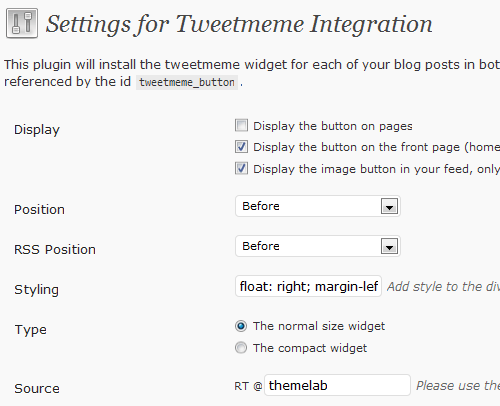
Setări plugin TweetMeme
Urmăriți screencast-ul de mai jos.
- Afișare: Am setat toate acestea, cu excepția paginilor, deoarece nu văd cu adevărat necesitatea unui buton de retweet pe paginile mele (cum ar fi Contact, Despre, etc.).
- Poziție: Atât pentru poziția normală, cât și pentru poziția RSS, am setat-o să se afișeze înainte. Acest lucru plasează practic butonul în partea de sus a postării, unde majoritatea oamenilor îl vor vedea.
- Stilizare: Folosesc
float: right; margin-left: 10px;pentru a-l afișa în partea dreaptă a postărilor mele. Opusul ar fifloat: left; margin-right: 10px; - Tip: Folosesc widgetul de dimensiune normală, mai ales pentru că mi se pare că cel compact este prea mic.
- Sursă: Setați acest lucru la propriul cont de Twitter. Al meu este @themelab dacă nu ați știut deja.
Tot restul depinde de preferințele dvs., cum ar fi scurtătorul dvs. URL preferat (al meu este bit.ly).
Utilizare avansată a pluginului TweetMeme
Dacă doriți să plasați manual butonul TweetMeme în tema dvs., trebuie mai întâi să selectați „Manual” la setările de afișare, astfel încât să nu se afișeze automat nicăieri. Apoi inserați următorul cod în interiorul buclei.
<?php if (function_exists('tweetmeme')) echo tweetmeme();?>Amintiți-vă că partea function_exists este pentru a evita o eroare fatală în cazul în care pluginul TweetMeme este dezactivat din orice motiv.
Concluzie
Dacă doriți mai multe retweets, trebuie să le faceți ușor vizitatorilor dvs. să o facă. Butonul TweetMeme este o modalitate recunoscută de a încuraja acest lucru. Aș fi vrut să-l configurez mult mai devreme, deoarece deja observ o creștere a retweets-urilor mele, tot datorită acestui buton simplu.
Apropo, ceva mare se întâmplă peste trei zile. Urmăritorii vechi ai blogului ar putea avea o idee vagă despre ce s-ar putea întâmpla.

Mulțumesc pentru recenzia și cazul de utilizare frumos Leland, tocmai am instalat pe propriul meu site. Am observat și zona de statistici din acest plugin, destul de utilă.
Va trebui să verific și sugestia lui Jeherve...
Te referi la acesta? http://kovshenin.com/wordpress/plugins/retweet-anywhere/
Voi testa și pe acesta.
Da, acesta ar fi. Sunt foarte mulțumit de el, ca și de toate tutorialele și plugin-urile propuse de Konstantin. El are idei bune și găsește mereu o cale bună de a le implementa!
Idee bună! Foloseam și eu acel plugin, până am descoperit plugin-ul retweet anywhere. Face același lucru ca și plugin-ul tău, dar diferența este că tweet-urile postate de pe blogul tău vor fi marcate cu numele tău (în loc să apară un tweet prin web, va apărea ca via themelab), deoarece va folosi propria ta aplicație.
Aruncă o privire, cred că merită încercat!