Site-ul meu WordPress arăta grozav pe mobil. Dar „responsive pentru mobil” nu este același lucru cu „aplicație mobilă”.
Am urmărit cum ratele mele de finalizare a cursului au rămas la fel. Membrii se logau o dată, apoi dispăreau.
Nicio pictogramă de aplicație pe ecranul lor de start sau notificări push pentru a-i atrage înapoi, sau o experiență nativă pentru a-i menține implicați.
Apoi am încercat BuddyBoss App. În câteva ore, site-ul meu WordPress era live ca aplicație nativă atât pe Apple App Store, cât și pe Google Play.
Diferența a fost imediată, iar acest ghid arată exact cum am făcut-o.
Puncte Cheie
- Vă voi arăta cum să conectați BuddyBoss App la site-ul dvs. WordPress fără cod
- Parcurg atât configurarea iOS, cât și cea Android, astfel încât să puteți publica în ambele magazine de aplicații
- Dezvăluiți configurarea notificărilor push Firebase care îi face pe membri să revină automat
- Acoper configurările de branding care fac ca aplicația dvs. să pară premium de la prima zi
- Parcurg probleme comune și exact ce să faceți când ceva nu merge bine
Ce vom realiza în acest tutorial
Până la sfârșitul acestui ghid, site-ul dvs. WordPress va avea o aplicație nativă de marcă disponibilă atât pe Apple App Store, cât și pe Google Play.
Membrii dvs. o pot adăuga pe ecranul lor de start, pot primi notificări push și pot accesa conținutul dvs. într-o experiență mobilă nativă, nu într-o fereastră de browser.
Iată ce se schimbă pentru site-ul dvs.:
- O pictogramă reală pe ecranul de start, nu o scurtătură de browser
- Notificări push care re-angajează membrii fără e-mail
- Navigare mai rapidă, cu aspect nativ, prin conținutul dvs.
Ce vei avea nevoie înainte de a începe
Nivel de calificare: Intermediar
Timp de finalizare: ~3–4 ore (configurarea Apple durează cel mai mult)
Bugetați aproximativ 1.719 USD pe an înainte de a începe. Aceasta acoperă BuddyBoss App (79 USD/lună), un cont de dezvoltator Apple (99 USD/an) și un cont de dezvoltator Google Play (25 USD o singură dată). Firebase este gratuit.
- BuddyBoss App installed and activated – head to buddyboss.com/mobile-app/, purchase a plan, and download the plugin and license key from your account dashboard. Install it in WordPress like any other plugin (Plugins » Add New » Upload). Need a full setup walkthrough?
- Iată recenzia BuddyBoss pe IsItWP. Întâmpinați probleme? Iată cum să instalați pluginuri WordPress.
- BuddyBoss Platform deja instalat și activ pe site-ul dvs. WordPress? BuddyBoss App necesită BuddyBoss Platform pentru a funcționa
- Cont de dezvoltator Apple – înscrieți-vă la developer.apple.com (99 USD/an; necesar pentru publicarea pe iOS)
- Cont de dezvoltator Google Play – înscrieți-vă la play.google.com/console (25 USD o singură dată; necesar pentru Android)
- Cont Firebase – creați unul la firebase.google.com (gratuit; gestionează notificările push)
Cum să transformați site-ul dvs. WordPress într-o aplicație mobilă
Cu toate acestea pregătite, este timpul să convertiți site-ul dvs. WordPress într-o aplicație mobilă. Mai jos este un cuprins, unde puteți face clic pe orice link pentru a sări la acea secțiune.
În plus, vă oferă o imagine de ansamblu rapidă a tuturor pașilor dintr-o privire.
- Pasul 1: Descărcați și conectați pluginul BuddyBoss App
- Step 2: Configure iOS Settings
- Step 3: Set Up Android Configuration
- Step 4: Configure Firebase Push Notifications
- Pasul 5: Personalizați setările și notificările aplicației
- Pasul 6: Proiectați brandingul aplicației dvs.
- Cum să-ți testezi aplicația
- Common Issues and Quick Fixes
- FAQs: How to Turn Your Website into a Mobile App
- Gânduri finale
- Hub de resurse: aplicații mobile, abonamente și site-uri comunitare
Acestea fiind spuse, să începem.
Pasul 1: Descărcați și conectați pluginul BuddyBoss App
~15 minute | Site-ul tău WordPress conectat la BuddyBoss
Acest pas creează legătura între conținutul tău WordPress și aplicațiile mobile native pe care urmează să le construiești.
Este cel mai rapid pas din întregul proces, dar îți voi arăta exact unde să găsești credențialele pe care majoritatea oamenilor pierd timp căutându-le.
Pentru a începe, conectează-te în contul tău BuddyBoss și accesează fila Descărcări.
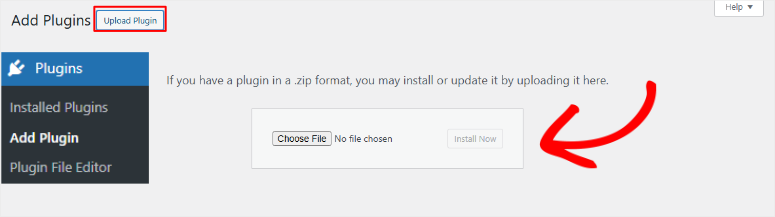
Apoi, descarcă fișierul pluginului BuddyBoss App. Înapoi în WordPress, mergi la Pluginuri » Adaugă Nou » Încarcă Plugin, încarcă fișierul și activează-l. Odată activat, BuddyBoss App va apărea în bara laterală din stânga.
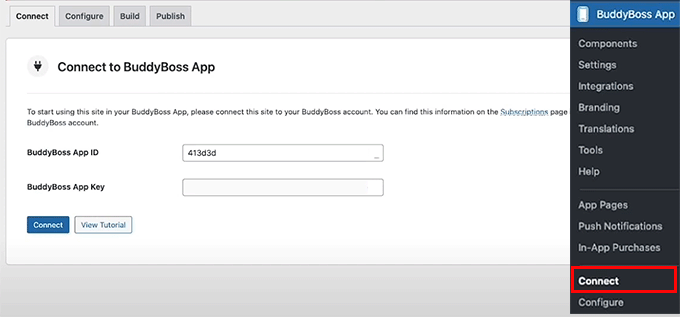
După aceasta, navighează la BuddyBoss App » Conectare.
Vei vedea două câmpuri goale care așteaptă un ID de aplicație și o Cheie de aplicație. Pentru a le obține, revino la contul tău BuddyBoss, dă clic pe fila Aplicații, găsește site-ul tău în listă și dă clic pe Gestionare de lângă el.
Apare un panou care îți arată credențialele. Copiază ambele valori cu atenție.
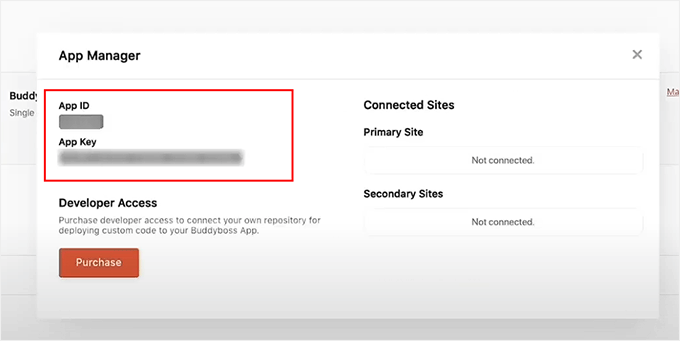
Apoi, lipește ambele valori în câmpurile din fila „Conectare” și salvează. Odată terminat, comută la fila Configurare și introdu numele aplicației tale în câmpul Nume pictogramă aplicație.
Aceasta este eticheta care apare sub pictograma ta pe ecranul de pornire al utilizatorului. Din nou, alege-o cu atenție înainte de a salva.
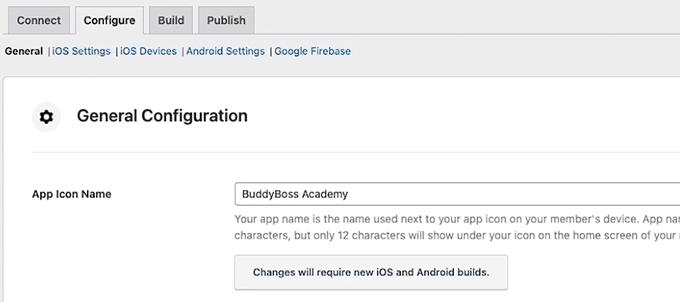
⚠️ Verificare rapidă: După salvare, ar trebui să vezi un status de confirmare în fila Conectare. Dacă primești o eroare, verifică dacă ai copiat atât ID-ul aplicației, cât și Cheia aplicației fără spații suplimentare la început sau la sfârșit.
Pasul 2: Configurarea setărilor iOS
~90 minute | Aplicația ta conectată la Apple App Store
Configurarea iOS este cel mai complex pas din acest tutorial. Necesită trei platforme separate.
Adică, tabloul tău de bord BuddyBoss, portalul Apple Developer și App Store Connect. În plus, mai multe fișiere trebuie create într-o ordine specifică.
Vestea bună este că este mecanic, nu tehnic. Urmează secvența de mai jos și se mișcă mai repede decât pare.
Am efectuat această configurare de mai multe ori, iar estimarea de 90 de minute se menține odată ce știi unde se află totul.
Crearea contului tău Apple Developer
Dacă nu ai încă un cont Apple Developer, accesează developer.apple.com și înscrie-te. Ar trebui să menționez că costă 99 USD pe an. Vei avea nevoie de un ID Apple personal sau de afaceri pentru a finaliza înscrierea.
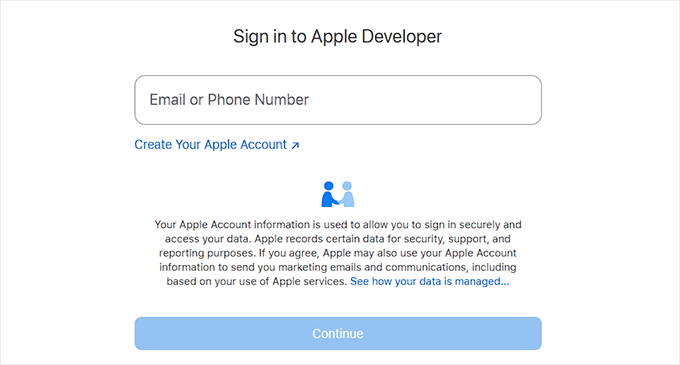
Apple aprobă de obicei conturile noi în 24 până la 48 de ore.
Așadar, nu începe restul Pasului 2 până când contul tău nu este complet aprobat. Încercarea de a crea chei API pe un cont în așteptare generează erori confuze.
Conectarea contului tău Apple Developer la BuddyBoss
Odată aprobat, accesează WordPress și navighează la BuddyBoss App » Configurare și dă clic pe fila iOS. Aceasta devine hub-ul central pentru tot ce ține de Apple în configurarea ta.
Fiecare credențial Apple pe care îl colectezi în acest pas este introdus aici
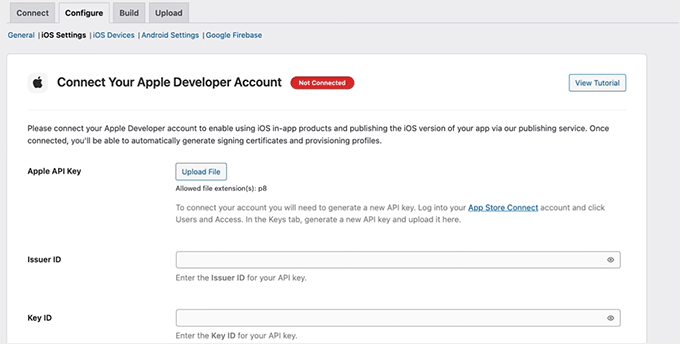
Acum accesează App Store Connect (appstoreconnect.apple.com) și navighează la Utilizatori și Acces.
Faceți clic pe fila Chei, apoi selectați pictograma + pentru a crea o cheie API nouă. Aici, dați-i un nume, selectați Manager aplicație din meniul derulant Acces și faceți clic pe Generare.
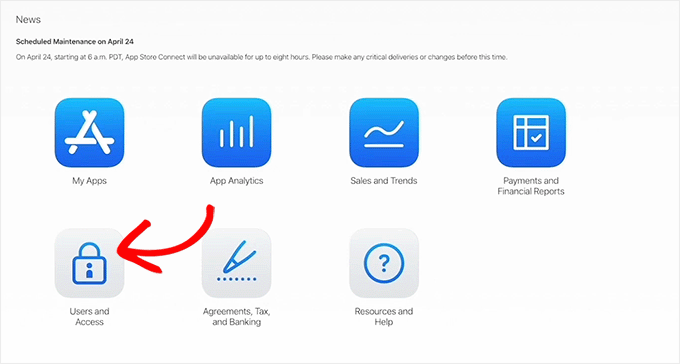
După ce faceți clic pe „Generare”, veți vedea noua cheie în listă.
Descărcați fișierul cheii API imediat, deoarece Apple vă permite să îl descărcați o singură dată. Pe același ecran, copiați ID-ul cheii și ID-ul emitentului. Aveți nevoie de toate aceste trei valori împreună.
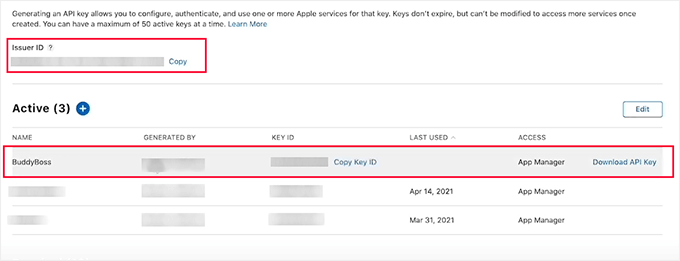
Descărcați fișierul .p8 și copiați ID-ul cheii și ID-ul emitentului. Veți avea nevoie de toate cele trei elemente în BuddyBoss.
Înapoi în BuddyBoss, lipiți ID-ul emitentului și ID-ul cheii în câmpurile iOS, încărcați fișierul cheii API .p8 și faceți clic pe Conectare cont. O confirmare de succes va apărea atunci când conexiunea funcționează.
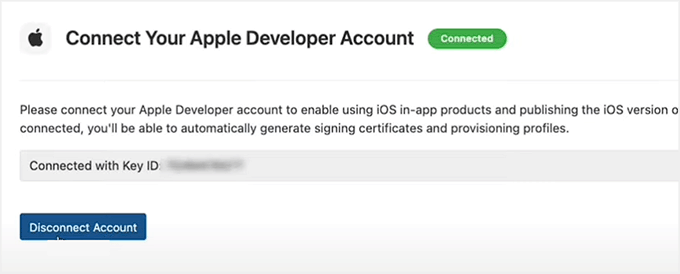
Un status conectat confirmă că BuddyBoss poate comunica acum cu contul dvs. de dezvoltator Apple.
Configurați ID-ul pachetului, certificatele și profilurile de provizionare
Odată terminat, navigați la BuddyBoss App » Configurare » iOS și găsiți secțiunea ID pachet.
BuddyBoss oferă un ghid video dedicat pentru pasul cu certificatele și profilurile de provizionare. Tot ce trebuie să faceți este să îl urmați exact, în loc să îl compuneți din documentația Apple.
Videoclipul este legat direct în această secțiune. De asemenea, puteți faceți clic pe acest link pentru a accesa direct tutorialul YouTube BuddyBoss.
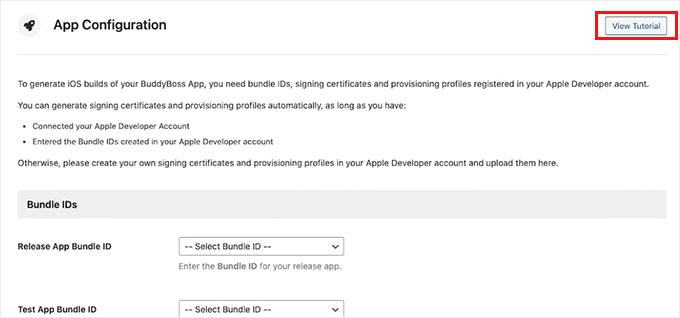
Creați aplicația dvs. în App Store Connect
Navigați la App Store Connect » Aplicațiile mele și faceți clic pe pictograma +. După aceasta, introduceți numele aplicației dvs., selectați iOS ca platformă, adăugați ID-ul pachetului dvs. și setați accesul la Acces complet. Salvați noua aplicație.
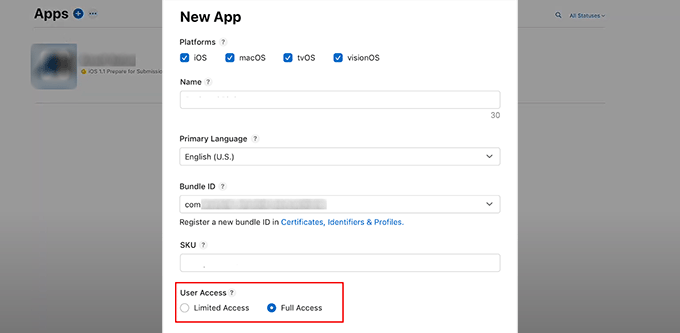
ID-ul pachetului dvs. de aici trebuie să corespundă exact cu ceea ce ați configurat în BuddyBoss. O nepotrivire cauzează erori mai târziu.
Din fila Informații despre aplicație, copiați ID-ul aplicației; este un identificator numeric, nu numele aplicației dvs.
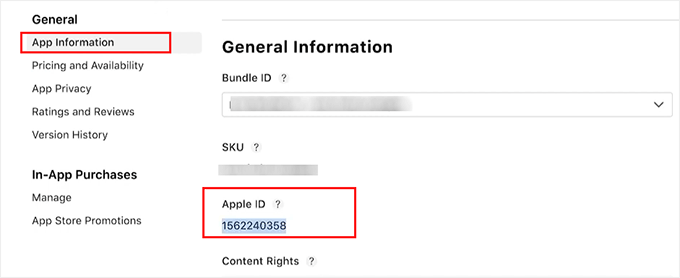
Acum navigați la fila Manager și faceți clic pe Secret partajat specific aplicației pentru a genera și copia acea valoare. Acesta este un credential separat de ID-ul aplicației.
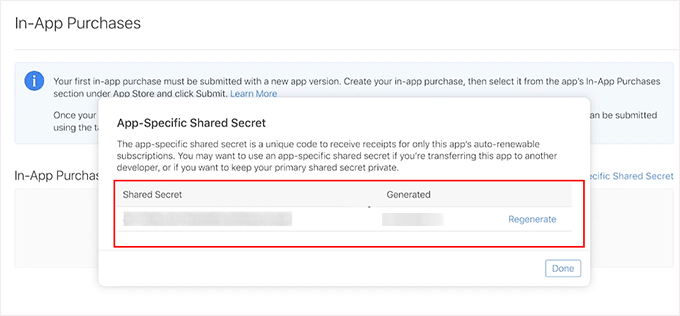
Faceți clic pe butonul Secret partajat din fila Manager pentru a genera și copia această valoare.
Înapoi în BuddyBoss, lipiți atât ID-ul aplicației, cât și Secretul partajat în câmpurile setărilor iOS și salvați.
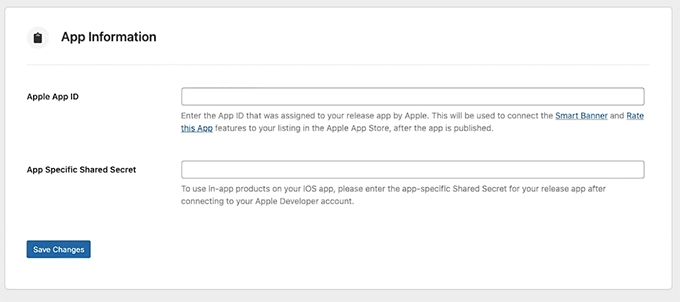
Introduceți ambele valori în BuddyBoss pentru a finaliza credențialele App Store Connect.
Înregistrați-vă dispozitivul iOS pentru testare
Înainte de a trimite la App Store, testați aplicația pe un dispozitiv real.
Pentru a face acest lucru, navigați la fila Dispozitive iOS din BuddyBoss și urmați instrucțiunile de pe ecran pentru a înregistra un dispozitiv fizic iOS pentru testare.
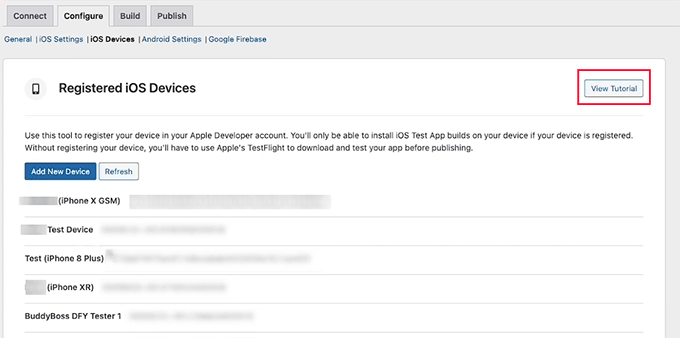
Înregistrați un dispozitiv fizic iOS aici, astfel încât să puteți rula aplicația înainte de a o trimite la App Store.
⚠️ Verificare rapidă: Fila iOS ar trebui să afișeze un status conectat pentru contul dvs. de dezvoltator Apple, cu ID-ul pachetului, ID-ul aplicației și Secretul partajat salvate.
Pasul 3: Configurați Android
~45 minute | Aplicația dvs. conectată la Google Play
Configurarea Android este mai simplă decât cea pentru iOS, deoarece necesită mai puține certificate și fișiere. Partea cea mai consumatoare de timp este configurarea contului de serviciu în Google Cloud Platform, dar o faci o singură dată.
Creează-ți aplicația în Google Play Console
Accesează play.google.com/console și apasă Creează aplicație. Apoi, introdu numele aplicației tale, selectează limba implicită și seteaz-o la Gratuit. Bifează căsuțele de declarații obligatorii și apasă Creează aplicație.
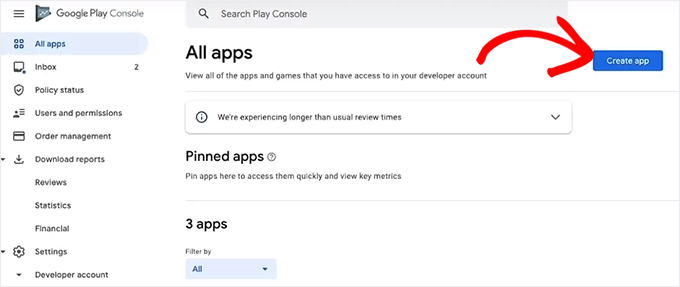
Apasă Creează aplicație în Google Play Console pentru a crea lista aplicației tale Android.
După aceasta, completează formularul cu detaliile aplicației care urmează, cu numele aplicației tale și setările de limbă.

Completează formularul: numele aplicației, limba implicită și dacă este gratuită sau plătită.
Creează un cont de serviciu
În Google Play Console, navighează la Setări » Acces API. Apasă Creează Proiect Nou, apoi Asociază Proiect. Acest lucru te va direcționa către Google Cloud Platform.
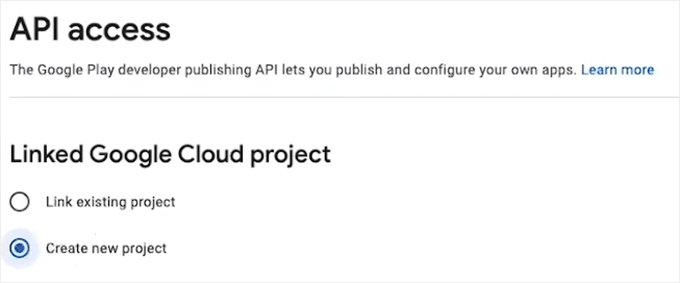
Setări » Acces API este locul unde conectezi Google Cloud Platform la Play Console.
În Google Cloud Platform, apasă pe fila Conturi de serviciu. Continuă prin a apăsa „+ Creează cont de serviciu” pentru a începe să construiești contul de care BuddyBoss are nevoie pentru a se conecta.
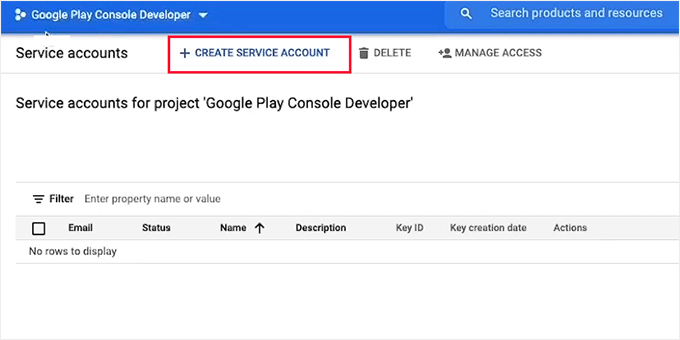
Fila Conturi de serviciu în Google Cloud Platform. Apasă + Creează cont de serviciu.
Odată ajuns pe acest ecran, dă contului tău de serviciu un nume și o descriere recunoscute, apoi apasă Creează.
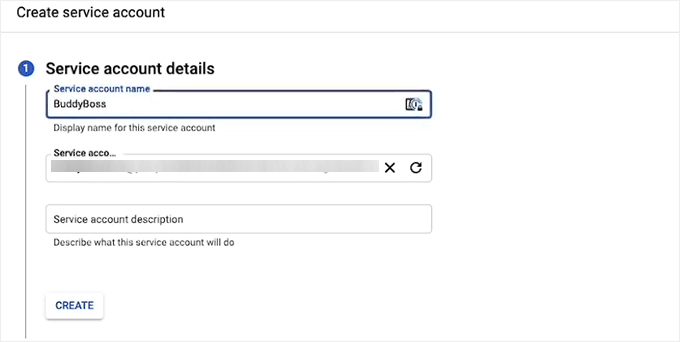
Denumește contul ceva clar, cum ar fi „Aplicație BuddyBoss”, pentru a-l putea identifica mai târziu.
Pe ecranul următor, selectează Proprietar din meniul derulant pentru rol, apasă Continuă, apoi Terminat.
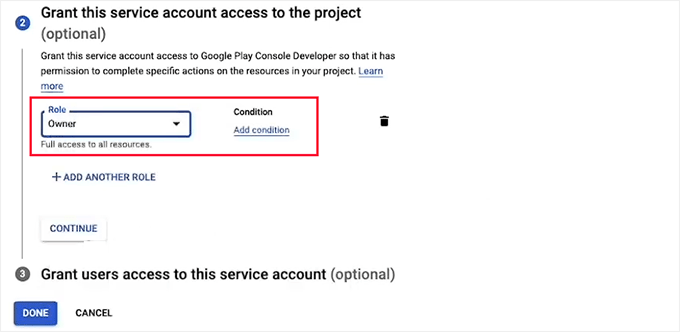
Selectează acces Proprietar. BuddyBoss are nevoie de permisiuni complete pentru a gestiona compilările aplicației tale.
Generează și conectează cheia API JSON
Înapoi în lista conturilor de serviciu, apasă pe pictograma cu trei puncte de sub Acțiuni, lângă noul tău cont, și selectează Gestionează chei.
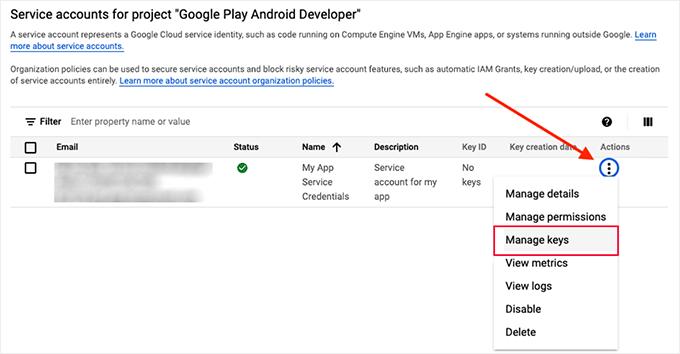
Deschide meniul cu trei puncte de pe contul tău de serviciu și apasă Gestionează chei.
După aceasta, apasă Adaugă cheie, selectează JSON ca tip de cheie și apasă Creează. Fișierul JSON se descarcă automat pe computerul tău.
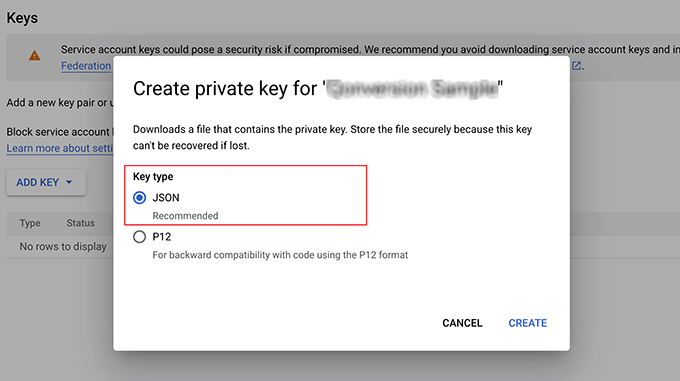
Selectează JSON. Acest lucru creează un fișier pe care îl poți încărca direct în BuddyBoss.
Înapoi în WordPress, navighează la Aplicație BuddyBoss » Configurează » Setări Android. Încarcă fișierul JSON în câmpul Cheie cont de serviciu. Ar trebui să vezi un status conectat odată ce procesul se finalizează.
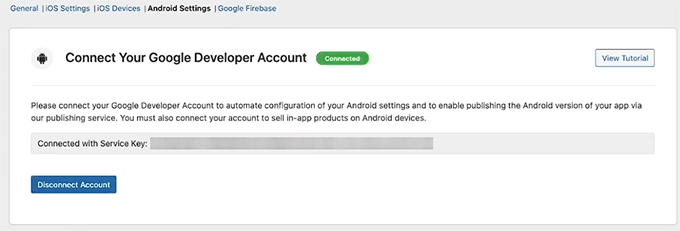
După încărcarea cheii JSON, BuddyBoss confirmă că contul Google este conectat.
Adaugă ID-ul aplicației tale și generează Keystore-ul
Derulează în jos în setările Android și introdu ID-ul aplicației tale în format de domeniu inversat.
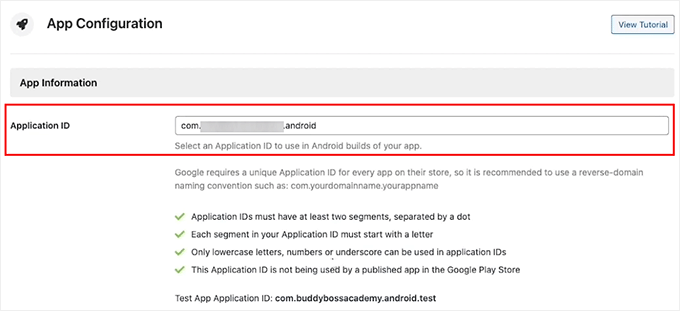
Introdu ID-ul aplicației tale în format de domeniu inversat: com.numecompanie.numeaplicatie.
De exemplu, com.mycompany.myapp. Acesta este un identificator unic pe care Google îl folosește pentru a-ți distinge aplicația de altele.
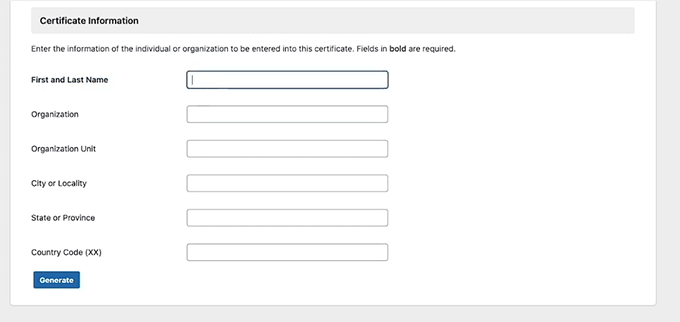
Acum faceți clic pe Generate KeyStore. Completați formularul Certificate Information, inclusiv numele dvs., organizația, orașul, statul și codul țării. Odată terminat, faceți clic pe Generate.
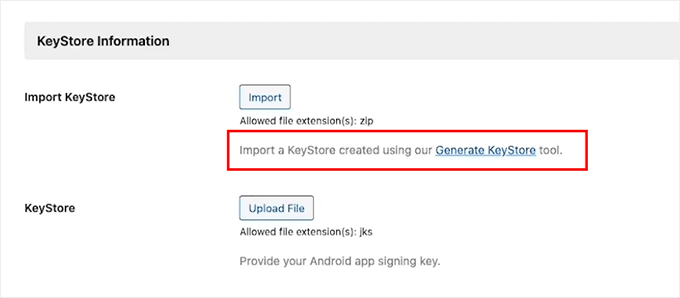
Faceți clic pe Generate KeyStore pentru a crea certificatul de semnare al aplicației dvs. Android.
După aceasta, completați formularul Certificate Information. Acesta generează certificatul de semnare pentru aplicația dvs. Android.
BuddyBoss va genera un fișier KeyStore. Descărcați-l, apoi încărcați-l înapoi în secțiunea KeyStore. După aceasta, faceți clic pe Save Changes.
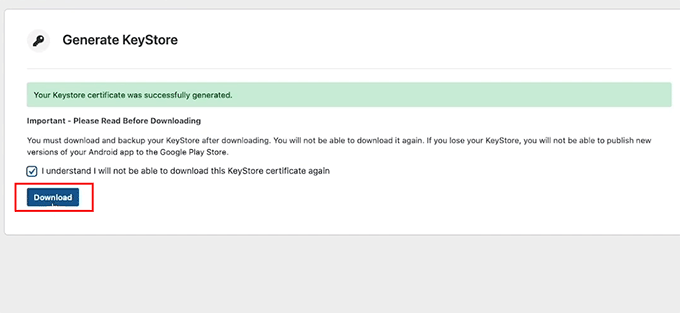
Descărcați fișierul KeyStore pe care BuddyBoss îl generează, apoi încărcați-l înapoi aici.
⚠️ Verificare rapidă: fila Android Settings ar trebui să afișeze un cont Google conectat, cu ID-ul aplicației și fișierul KeyStore ambele la locul lor.
Pasul 4: Configurați notificările push Firebase
~30 minute | Notificări push activate pentru ambele platforme
Firebase este serviciul gratuit de mesagerie cloud al Google.
Este ceea ce alimentează notificările push pe care aplicația dvs. le va trimite. Aceasta include alerte de conținut nou, răspunsuri la comentarii, mențiuni și multe altele.
Fiecare fișier pe care îl creați aici este încărcat în BuddyBoss, așa că păstrați-vă descărcările organizate.
Creați-vă proiectul Firebase
În WordPress, navigați la BuddyBoss App » Google Firebase pentru a vedea panoul de conectare.
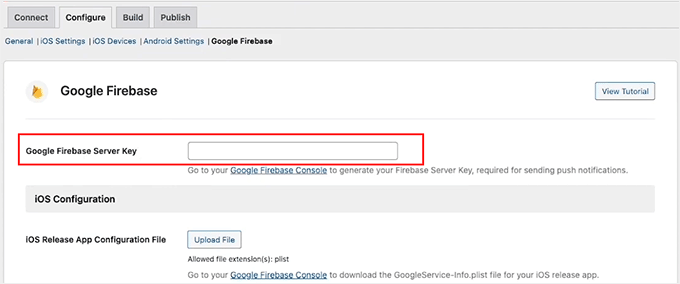
Fila Firebase din BuddyBoss. Aici veți lipi credențialele și veți încărca toate fișierele de configurare.
Accesați consola Firebase (console.firebase.google.com) și faceți clic pe Get started by setting up a Firebase project. Introduceți un nume de proiect și faceți clic pe Continue.
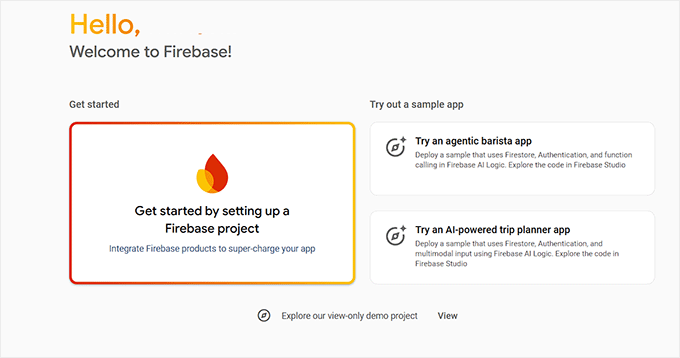
Începeți prin a crea un proiect nou la consola Firebase.
Folosirea aceluiași nume ca și aplicația dvs. păstrează totul organizat pe platforme.
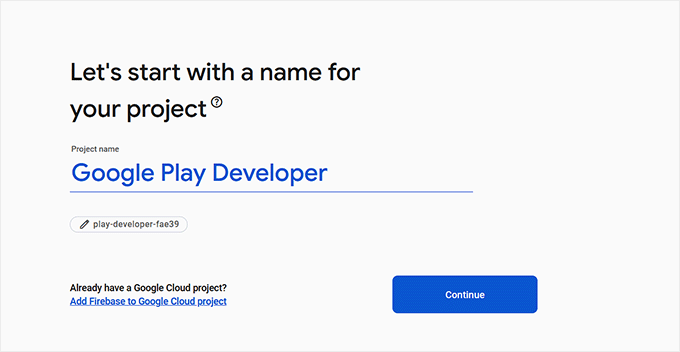
Denumiți-vă proiectul Firebase; potrivirea numelui aplicației dvs. îl face ușor de identificat mai târziu.
Completați pașii de configurare rămași și alegeți dacă doriți să activați Google Analytics.
Copiați cheia serverului
În proiectul dvs. Firebase, faceți clic pe pictograma de angrenaj și comutați la fila Cloud Messaging.
Găsiți Server Key și copiați-o. Trucul pe care l-am învățat este să o copiați exact din această filă. Este ușor să copiați accidental o altă cheie din fila General.
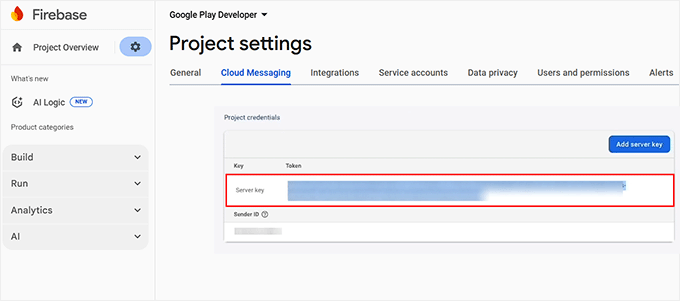
Copiați cheia serverului din fila Cloud Messaging, în mod specific, nu din fila General sau Project Settings.
Lipiți-o în câmpul Firebase Server Key din BuddyBoss.
Înregistrați-vă aplicațiile în Firebase
Înapoi în Firebase, navigați la Project Overview și faceți clic pe fila General.
Derulați în jos la secțiunea Your Apps și selectați pictograma Android.
Aici, introduceți numele pachetului dvs. (același ID de aplicație din BuddyBoss), adăugați o poreclă pentru aplicație și faceți clic pe Register App. Odată terminat, descărcați fișierul de configurare.
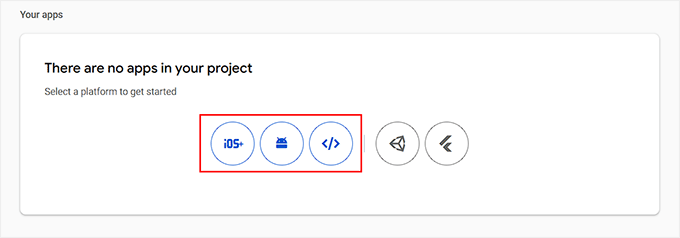
Faceți clic pe pictograma Android sau iOS pentru a înregistra fiecare platformă. Veți înregistra un total de patru aplicații.
Repetați procesul pentru iOS. Deci, veți introduce ID-ul dvs. de pachet, porecla aplicației și ID-ul App Store. De asemenea, creați versiuni de testare ale ambelor aplicații adăugând .test la ID-urile lor. Veți ajunge cu patru fișiere de configurare în total.
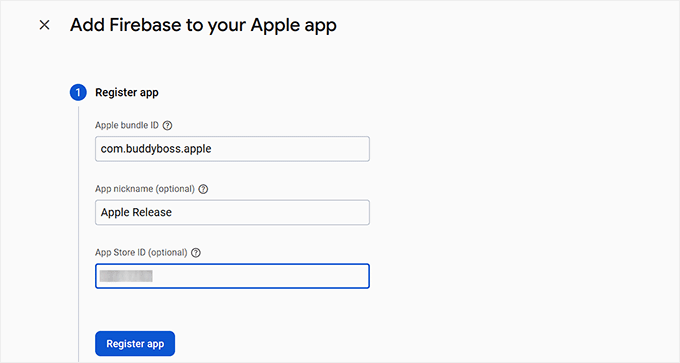
Înregistrați-vă aplicația iOS folosind același ID de pachet din setările iOS ale BuddyBoss.
Păstrați toate cele patru fișiere de configurare împreună într-un singur folder. Le veți încărca pe toate în BuddyBoss în continuare.
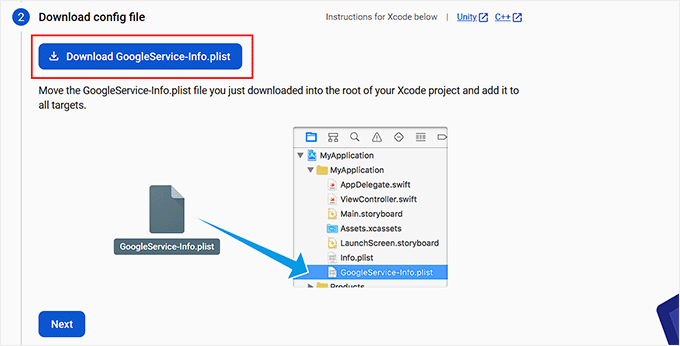
Descărcați fișierul de configurare pentru fiecare aplicație. Veți avea patru fișiere când ați terminat. Două live, două test.
Încărcați cheia APN și fișierele de configurare
În Firebase, reveniți la fila Cloud Messaging și încărcați cheia dvs. de autentificare APN pentru iOS.
Apoi reveniți la WordPress și încărcați toate cele patru fișiere de configurare iOS și Android în câmpurile corespunzătoare din BuddyBoss. Odată terminat, apăsați Salvați modificările.
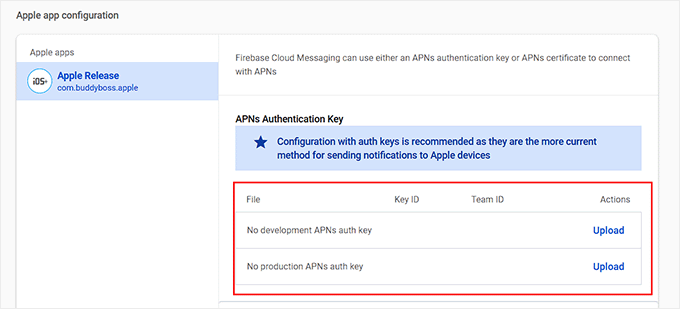
Încărcați cheia dvs. de autentificare APN pentru iOS în fila Cloud Messaging din Firebase.
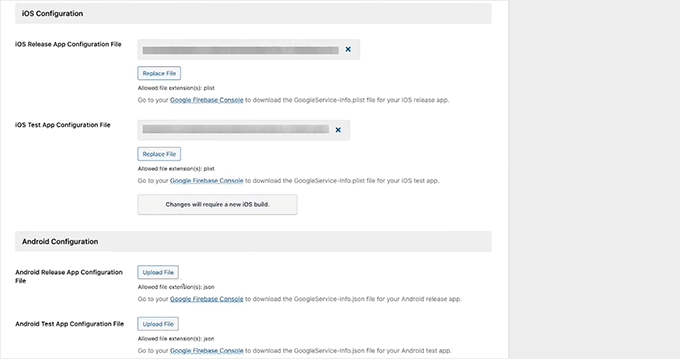
Încărcați toate fișierele de configurare Firebase pentru iOS și Android în BuddyBoss și salvați. Rețineți, niciun câmp nu ar trebui să fie gol.
⚠️ Verificare rapidă: Niciun mesaj de eroare în fila Firebase. Toate câmpurile de încărcare a fișierelor ar trebui să afișeze fișiere fără avertismente roșii.
Pasul 5: Personalizați setările și notificările aplicației
~15 minute | Înregistrare, confidențialitate și declanșatoare de notificări push configurate
Setările de aici controlează modul în care utilizatorii interacționează cu aplicația dvs. De exemplu, cine se poate înregistra, ce opțiuni de feedback apar și ce acțiuni trimit notificări push.
Există mai multe opțiuni decât par la suprafață, așa că acordați câteva minute pentru a citi fiecare filă.
Când sunteți gata, navigați la BuddyBoss App » Setări.
Bifați caseta Activare înregistrare, selectați pagina de înregistrare din meniul derulant și bifați caseta pentru un email de confirmare.
Acest lucru asigură că noii membri primesc un mesaj de bun venit după înscrierea prin aplicație.
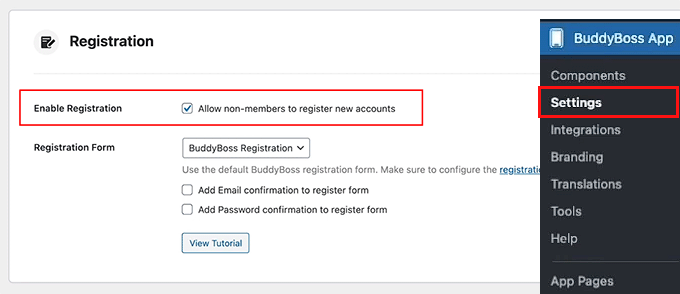
Activați înregistrarea, astfel încât utilizatorii să își poată crea conturi direct prin aplicația mobilă.
Derulați în jos și bifați opțiunea Confidențialitate pentru a restricționa accesul la aplicație doar membrilor conectați. Acest lucru este esențial pentru abonamente plătite sau grupuri private.
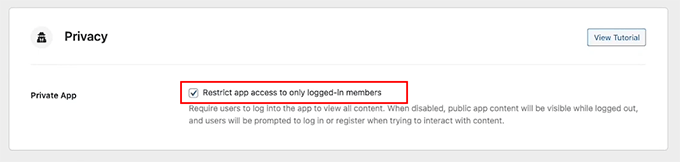
Activarea confidențialității face ca aplicația dvs. să fie doar pentru membri. Important pentru conținut restricționat sau comunități plătite.
Apoi, treceți la fila Feedback.
Aici, bifați Trimiteți-ne feedback, introduceți adresa dvs. de email de suport și activați Raportați o eroare și Evaluați această aplicație. Acestea oferă membrilor dvs. un canal direct, fără a necesita un helpdesk separat.
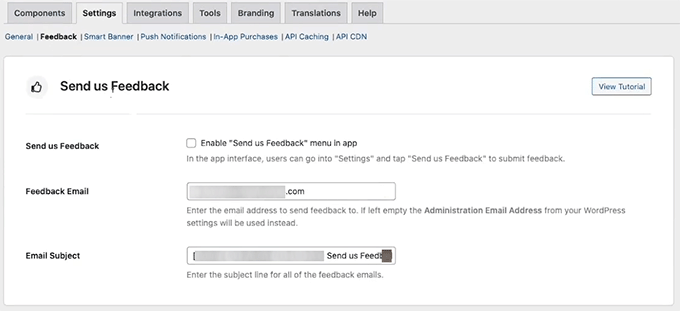
Activați toate cele trei opțiuni de feedback. Evaluările din magazinul de aplicații îmbunătățesc descoperirea în timp.
Acum treceți la fila Smart Banner și activați Smart Banner atât pentru iOS, cât și pentru Android.
Acest banner apare atunci când cineva vizitează site-ul dvs. web într-un browser mobil, îndemnându-l să descarce aplicația în schimb.
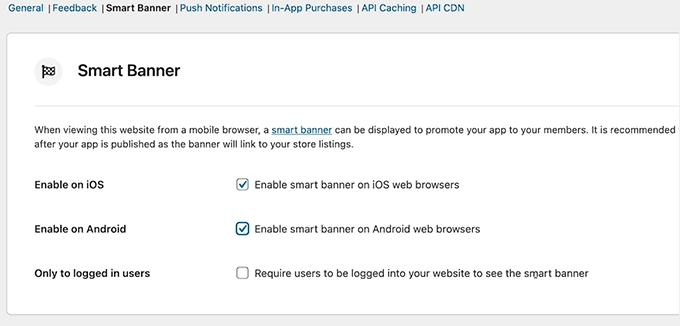
Smart Banner apare în browserele mobile pentru a încuraja vizitatorii existenți să treacă la aplicația nativă.
În final, deschideți fila Notificări Push. Selectați declanșatoarele pe care doriți să le activați. Sugerez să activați mențiunile, notificările de invitație și răspunsurile la activități ca puncte de plecare solide.
Apăsați Salvați modificările când ați terminat.
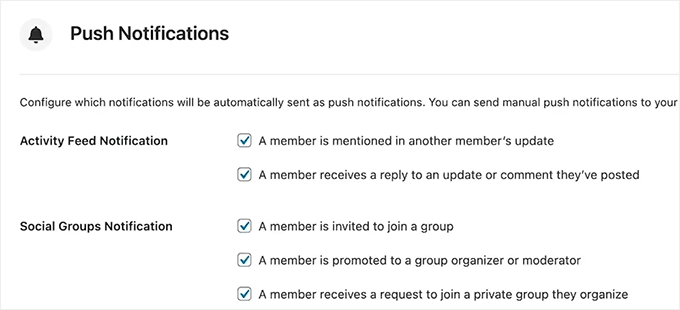
Activați declanșatoarele de notificări care se potrivesc comunității dvs. Mențiunile și răspunsurile generează cea mai mare reangajare.
⚠️ Verificare rapidă: Toate filele de setări afișează o confirmare salvată. Bannerul inteligent se activează imediat pentru browserele mobile odată activat.
Pasul 6: Proiectați brandingul aplicației dvs.
~20 minute | Aplicația dvs. arată și se simte ca brandul dvs.
Acesta este pasul în care aplicația începe să se simtă ca a dvs. Trucul pe care l-am învățat este să pregătiți toate fișierele logo în dimensiunile corecte înainte de a deschide BuddyBoss.
Acest lucru economisește mult timp de la panoul de control la instrumentul dvs. de design.
Odată gata, accesați BuddyBoss App » Branding.
Aici, încărcați logo-ul ecranului de pornire, logo-ul ecranului de conectare și imaginea ecranului de lansare. BuddyBoss afișează dimensiunile recomandate pentru fiecare.
Deci, urmați-le exact, deoarece imaginile cu dimensiuni greșite sunt decupate imprevizibil pe diferite dispozitive.
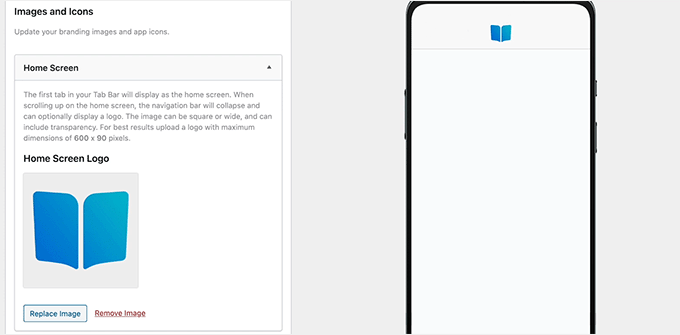
Încărcați logo-ul ecranului de pornire. Acesta apare lângă numele aplicației dvs. pe ecranele de pornire iOS și Android.
Ecranul de conectare este primul lucru pe care îl văd noii membri atunci când deschid aplicația. Asigurați-vă că brandingul dvs. este clar și conform brandului aici înainte de a continua.
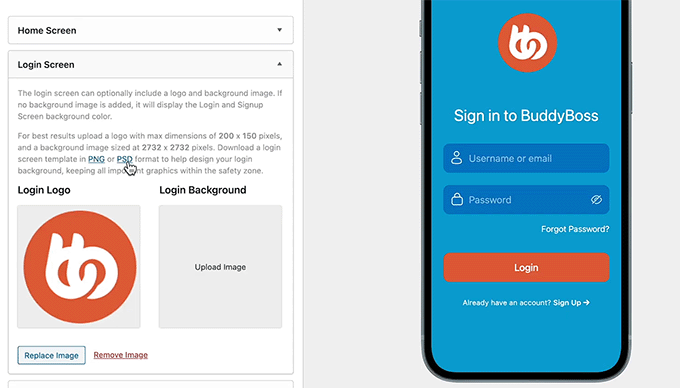
Ecranul de conectare lasă prima impresie. Încărcați un logo de înaltă calitate și o imagine de fundal curată.
Apoi, comutați la fila Culori și setați culorile brandului dvs. pentru fundal, butoane, elemente de accent, bara de navigare și text. Acestea se aplică global, ceea ce înseamnă că fiecare ecran din aplicație le moștenește.
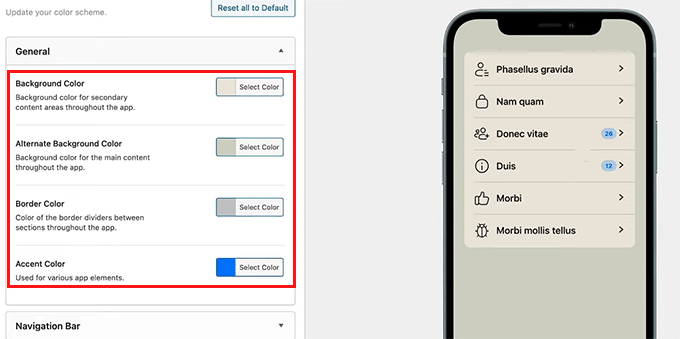
Setați culorile globale ale brandului dvs. aici. Acestea se aplică automat fiecărui ecran din aplicație.
Apoi, faceți clic pe fila Tipografie. Selectați fonturile preferate pentru textul corpului, anteturi, bara de sus și meniuri. Ajustați dimensiunile fonturilor pentru a se potrivi stilului brandului dvs.
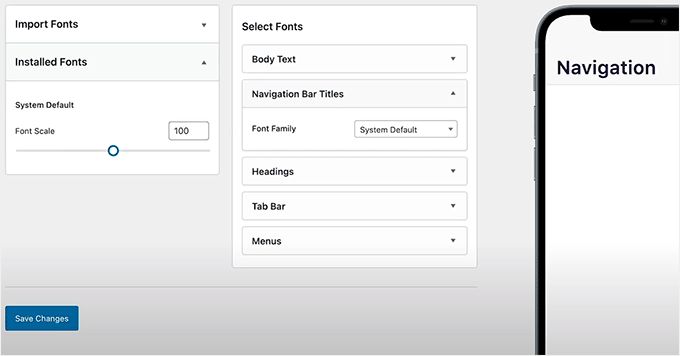
Alegeți fonturi și dimensiuni pentru fiecare tip de conținut. Potriviți tipografia site-ului dvs. web pentru consistență.
Când ați terminat, selectați Salvați modificările.
Apoi navigați la pagina Bara de sus și adăugați cele mai importante pagini ale dvs., cum ar fi Acasă, Profil și Cont, care funcționează bine pentru majoritatea comunităților.
Din meniul derulant, comutați la Structura ecranului Mai multe și adăugați paginile dvs. secundare: Blog, Notificări, Activitate și Forumuri.
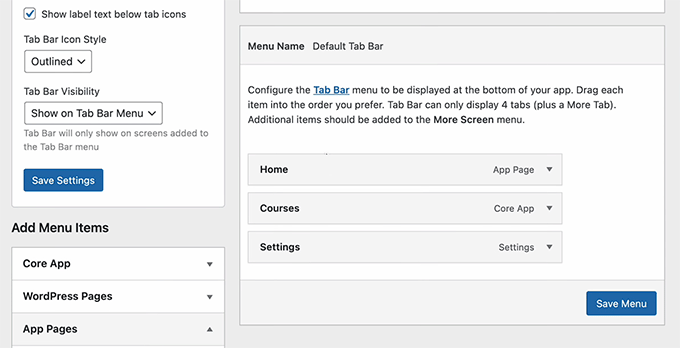
Bara de sus conține navigarea dvs. primară. Păstrați-o la 3 până la 4 elemente pentru claritate.
⚠️ Verificare rapidă: Previzualizați brandingul dvs. în panoul de control BuddyBoss. Previzualizarea se actualizează pe măsură ce salvați. Folosiți-o pentru a detecta orice pare greșit înainte de a trimite un build de test.
Cum să-ți testezi aplicația
Înainte de a trimite la App Store sau Google Play, testați pe un dispozitiv real. BuddyBoss generează build-uri de test pe care le puteți instala prin cod QR, fără a fi nevoie de un serviciu de testare terț.
Pentru a face acest lucru, accesați BuddyBoss App » Configurare și căutați opțiunea de build de test pentru platforma dvs.
Scanați codul QR cu dispozitivul dvs. iOS înregistrat sau instalați APK-ul de test pe un dispozitiv Android.
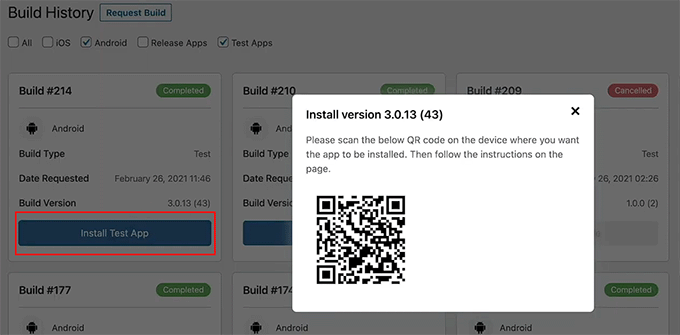
Odată instalat, parcurgeți aceste verificări:
Conectați-vă cu un cont de test și confirmați că înregistrarea și conectarea funcționează conform așteptărilor.
- Navigați între pagini folosind meniurile Bara de sus și Ecran Mai multe. Asigurați-vă că fiecare pagină se încarcă corect.
- Declanșați o notificare push trimițându-vă o mențiune sau un răspuns de test și confirmați că ajunge.
- În final, verificați dacă brandingul, culorile, fonturile și logo-urile dvs. apar corect pe dispozitivul real, nu doar în previzualizarea din tabloul de bord.
Dacă pagina dvs. de autentificare arată greșit, revizuiți setările paginii de înregistrare din BuddyBoss App » Setări.
Dacă notificările push nu ajung, reveniți la configurația Firebase și confirmați că cheia de server a fost salvată în BuddyBoss fără caractere suplimentare.
Probleme comune și soluții rapide
Problemă: Butonul „Conectare cont” nu funcționează în fila iOS
- Ce se întâmplă: ID-ul emitentului, ID-ul cheii sau fișierul cheii API .p8 nu se potrivesc. Apple le generează ca un set. Ele funcționează împreună doar din aceeași sesiune de generare a cheilor.
- Soluție rapidă: Ștergeți cheia API din App Store Connect, generați una nouă și descărcați noul fișier .p8. Copiați ID-ul cheii și ID-ul emitentului din aceeași fereastră în aceeași sesiune. Nu le copiați din rânduri diferite.
Experiența mea: La prima încercare, am preluat ID-ul emitentului dintr-un alt rând de chei din greșeală. Confirmați întotdeauna că toate cele trei valori provin din aceeași intrare.
Problemă: ID-ul dvs. de pachet este deja utilizat
- Ce se întâmplă: Altcineva sau o încercare anterioară a înregistrat deja acel identificator la Apple.
- Soluție rapidă: Adăugați o etichetă scurtă de versiune pentru a-l face unic. De exemplu,
com.mycompany.myappdevinecom.mycompany.myappv2. Verificați disponibilitatea în Portalul Dezvoltatorilor Apple înainte de a înregistra.
Experiența mea: Abrevierile comune ale numelor companiilor se ocupă rapid. Verificați disponibilitatea din timp. Redenumirea unui ID de pachet în timpul configurării provoacă modificări în cascadă în mai mulți pași.
Problemă: Cheia de server Firebase este respinsă în BuddyBoss
- Ce se întâmplă: Probabil ați copiat cheia greșită. Firebase afișează chei similare în mai multe locații.
- Soluție rapidă: Reveniți la consola Firebase, faceți clic pe pictograma cu rotița dințată și comutați specific la fila Mesagerie Cloud. Cheia de server de care aveți nevoie se află acolo, nu în fila Generală a Setărilor Proiectului.
Experiența mea: Am copiat cheia greșită la prima încercare. Fila Mesagerie Cloud este ușor de omis dacă vă mișcați repede.
Problemă: Apple v-a respins aplicația după trimitere
- Ce se întâmplă: Majoritatea respingerilor de la prima trimitere sunt probleme legate de metadate. Acestea includ capturi de ecran lipsă, o politică de confidențialitate incompletă sau o descriere vagă a aplicației.
- Soluție rapidă: Citiți cu atenție e-mailul de respingere. Apple oferă motive specifice de respingere cu referințe la ghiduri. Actualizați metadatele din App Store Connect (capturi de ecran, descriere, URL-ul politicii de confidențialitate) și trimiteți din nou. Re-trimiterile procesează de obicei mai rapid decât trimiterile inițiale.
Experiența mea: Apple se așteaptă la capturi de ecran în dimensiuni foarte specifice. Pregătiți-le înainte de a trimite, nu după.
Asta e tot. Acum puteți transforma site-ul dvs. WordPress într-o aplicație mobilă. Atât pe dispozitivele iOS, cât și pe cele Android. Dacă ceva nu este clar, consultați întrebările frecvente de mai jos.
Întrebări frecvente: Cum să transformați site-ul dvs. web într-o aplicație mobilă
Trebuie să știu să codez pentru a crea o aplicație mobilă WordPress cu BuddyBoss?
Nu. BuddyBoss App gestionează tot procesul tehnic de creare a aplicației în fundal. Configurați setările printr-un panou de administrare WordPress, încărcați fișiere de la Apple, Google și Firebase, iar BuddyBoss face restul. Nu este necesară codarea, Xcode sau Android Studio.
Pot să-mi public aplicația fără un cont de dezvoltator Apple?
Nu. Apple necesită un cont de dezvoltator activ (99 USD/an) pentru a publica orice aplicație în App Store. Nu există ocoliri. Dacă doriți doar o aplicație Android, puteți sări peste întregul proces de configurare iOS și aveți nevoie doar de un cont de dezvoltator Google Play (25 USD, o singură dată).
Cât durează revizuirea aplicației de către Apple App Store?
Apple revizuiește de obicei aplicațiile noi în 24–72 de ore. Aplicațiile cu achiziții în aplicație sau funcționalități complexe durează uneori mai mult. Urmăriți starea dvs. în App Store Connect. Dacă este respinsă, puteți remedia problemele și o puteți retrimite. Retrimiterile durează de obicei mai puțin decât revizuirile inițiale.
BuddyBoss App funcționează cu orice site WordPress sau doar cu site-uri BuddyBoss Platform?
BuddyBoss App necesită BuddyBoss Platform. Nu este un constructor de aplicații independent pentru orice site WordPress. Este conceput special pentru a transforma comunitățile bazate pe BuddyBoss și platformele de învățare online în aplicații native. Dacă utilizați o configurație diferită, luați în considerare soluțiile PWA.
Ce se întâmplă cu aplicația mea dacă anulez abonamentul BuddyBoss?
Aplicația rămâne în magazinele de aplicații, dar încetează să funcționeze. Membrii dvs. vor vedea un mesaj de eroare când încearcă să o folosească. Aplicația nu se mai poate conecta la site-ul dvs. WordPress. Luați în considerare cei 79 USD/lună în bugetul dvs. continuu ca un angajament, nu doar ca un cost inițial.
Pot actualiza aplicația după ce este publicată?
Da. Modificările zilnice, cum ar fi branding nou, navigare actualizată și setări noi, sunt transmise automat aplicației fără o nouă trimitere în App Store. Modificările majore de funcționalități sau ecranele noi pot necesita o nouă compilare, dar actualizările de conținut și configurare de rutină se întâmplă instantaneu.
Gânduri finale
Dacă site-ul dvs. WordPress deservește o comunitate sau găzduiește cursuri, o aplicație mobilă nativă schimbă imaginea implicării.
Membrii care au aplicația instalată sunt semnificativ mai activi decât cei care accesează prin browser. Pictograma de pe ecranul lor de pornire vă menține vizibil.
BuddyBoss App face procesul posibil fără nicio abilitate de dezvoltare. Configurarea iOS este cea mai dificilă parte a procesului, dar este un proces unic.
Odată ce este gata, actualizările și modificările se fac fără a retrimite la magazine.
Accesați BuddyBoss pentru a vă revizui opțiunile de plan. Și odată ce aplicația dvs. este live, explorați funcționalitățile comunitare ale BuddyBoss.
Aruncați o privire la notificările push și navigarea nativă, care sunt doar punctul de plecare pentru ceea ce poate face o comunitate completă bazată pe BuddyBoss.
Hub de resurse: aplicații mobile, abonamente și site-uri comunitare
Aceste resurse vă ajută să construiți restul site-ului dvs. WordPress bazat pe BuddyBoss alături de noua dvs. aplicație mobilă.
- Cum să creezi un site de membri WordPress pas cu pas – Ghidul complet pentru construirea structurii de membri pe care se bazează aplicația dvs. BuddyBoss
- Cele mai bune pluginuri de abonament WordPress comparate – Cele mai bune pluginuri de abonament comparate dacă evaluați alternative pentru configurarea comunității dvs.
- Cele mai bune pluginuri LMS WordPress comparate – Cele mai bune platforme de cursuri comparate pentru comunități de învățare online
- Cum să creezi un curs online cu WordPress – Ghid pas cu pas pentru crearea primului curs WordPress de la zero
- Cum să creezi un site de abonament video în WordPress – Adaugă conținut video și acces restricționat la comunitatea BuddyBoss
- Cele mai bune teme WordPress pentru aplicații mobile și software – Opțiuni de teme optimizate pentru site-uri care au și o aplicație mobilă companion

Comentarii Lasă un răspuns