Doriți să urmăriți și să monitorizați activitatea utilizatorilor pe site-ul dvs. web?
Pe măsură ce afacerea dvs. crește și adăugați mai mulți autori și membri pe site-ul dvs. web, este important să înregistrați activitatea utilizatorilor în permanență. În acest fel, fiecare utilizator este responsabil pentru acțiunile sale, plus, în situații critice, veți putea identifica rapid sursa problemei.
Urmărirea și păstrarea jurnalelor de activitate ale utilizatorilor pot ajuta, de asemenea, la identificarea oricăror posibile amenințări de securitate sau activități malițioase. Astfel, puteți lua măsuri înainte ca atacul să aibă loc și vă puteți proteja site-ul web de hackeri.
În acest articol, vă vom arăta cum să urmăriți cu ușurință activitatea utilizatorilor în WordPress, astfel încât să puteți monitoriza ce se întâmplă pe site-ul dvs. web.
De ce ar trebui să urmăriți și să monitorizați activitatea utilizatorilor în WordPress?
Urmărirea activității utilizatorilor poate fi un pas pozitiv către identificarea greșelilor și erorilor sincere.
Dacă site-ul dvs. web nu mai funcționează, puteți consulta jurnalul de activitate pentru a vedea ce a mers prost și când a început. Veți putea identifica problemele mai rapid și puteți lua măsuri pentru a vă repara site-ul web imediat.
Acest lucru ajută, de asemenea, la construirea unei baze de cunoștințe interne pentru membrii echipei dvs.. Cu jurnalele de activitate ale utilizatorilor, puteți nota cele mai frecvente greșeli și puteți construi documentație pentru cele mai bune practici de urmat.
Vă întrebați ce puteți monitoriza pe site-ul dvs. web? Iată câteva dintre cazurile de utilizare:
- Moderare Comentarii: Cu un blog WordPress activ, veți primi comentarii și aveți nevoie de un moderator sau mai mulți moderatori pentru a aproba activ comentariile legitime. Dacă urmăriți activitatea moderatorilor, îi puteți educa cu privire la ce comentarii ar trebui aprobate și ce comentarii nu se potrivesc cu politica blogului dvs.
- Actualizări Site Web: Dacă aveți un site web mare, cu mai mulți dezvoltatori și designeri care lucrează activ la el, trebuie să știți ce persoană a efectuat o anumită actualizare. În acest fel, puteți corecta orice greșeli sau actualizări eșuate și, de asemenea, puteți ghida membrii echipei dvs. în acest sens.
- Instalare Temă/Pluginuri: Fiecare site web WordPress necesită o temă și mai multe pluginuri pentru a funcționa online. Când instalați o temă sau un plugin, acesta poate afecta performanța site-ului dvs. web și poate cauza probleme de incompatibilitate. În loc să dezactivați toate pluginurile, puteți utiliza jurnalul pentru a găsi ce plugin a fost instalat înainte ca problema să apară.
- Linkuri Afiliere: Afilierea este generatorul de venituri pentru orice blog. Ar trebui să urmăriți orice modificări aduse linkurilor dvs. de afiliere pentru a vă asigura că trimiteți traficul către site-urile web corecte.
Notă: Acum câțiva ani, Syed Balkhi, fondatorul WPBeginner, a prins un dezvoltator freelancer schimbând unele dintre linkurile sale de afiliere. Cu ajutorul pluginului de jurnal de activitate al utilizatorilor, Syed a identificat problema și a corectat-o rapid.
Urmărirea și monitorizarea activității utilizatorilor în WordPress
Există multe instrumente care vă permit să profitați de urmărirea și monitorizarea activității utilizatorilor. Vă recomandăm să utilizați WP Activity Log, cel mai bun plugin de securitate și de înregistrare a activității utilizatorilor WordPress de pe piață.
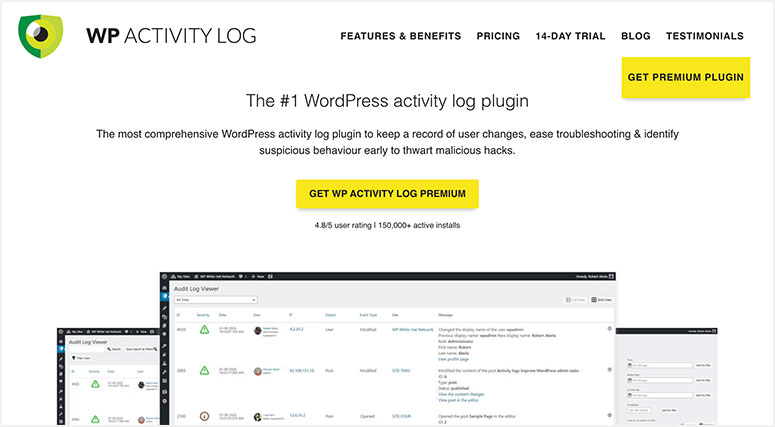
WP Activity Log este un plugin de încredere și îl folosim activ pe multe dintre site-urile noastre web. Iată ce puteți aștepta de la plugin:
- Urmărește activitatea utilizatorilor WordPress
- Identifică orice amenințare/atac posibil
- Monitorizează activ comportamentul suspect
- Depanează probleme minore
- Trimite notificări SMS și prin e-mail pentru evenimente importante
- Păstrează un jurnal cuprinzător al activității utilizatorilor pentru evenimente mici și mari
Cu toate aceste beneficii, să analizăm urmărirea și monitorizarea activității utilizatorilor în WordPress cu pluginul WP Activity Log.
Pasul 1. Instalați și activați pluginul WP Activity Log
The first thing you need to do is visit the WP Activity Log website and purchase the plugin.
Apoi, veți primi un e-mail cu instrucțiuni de configurare și un link de descărcare pentru plugin. Puteți încărca și activa pluginul pe site-ul dvs. web. Pentru mai multe detalii, consultați ghidul nostru despre cum să instalați un plugin WordPress.
La activare, pluginul vă va solicita să adăugați o cheie de licență.
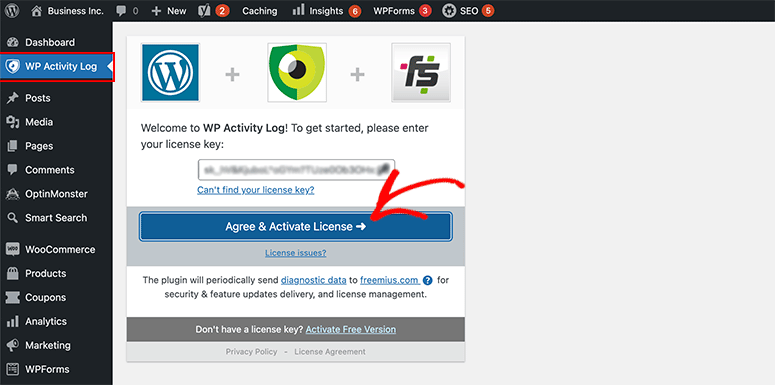
Puteți găsi cheia de licență în același e-mail cu instrucțiunile de configurare.
Odată ce o introduceți aici, faceți clic pe butonul De acord și activați licența, și veți vedea mesajul de succes.
Pasul 2. Monitorizați vizualizatorul jurnalului de activități în WordPress
În mod implicit, vizualizatorul jurnalului de activități va urmări toate mișcările de pe site-ul dvs. web. Aceasta include autentificările utilizatorilor, instalările de pluginuri și așa mai departe.
You’ll need to visit the WP Activity Log » Log Viewer page in your WordPress admin dashboard to monitor the user activity log.
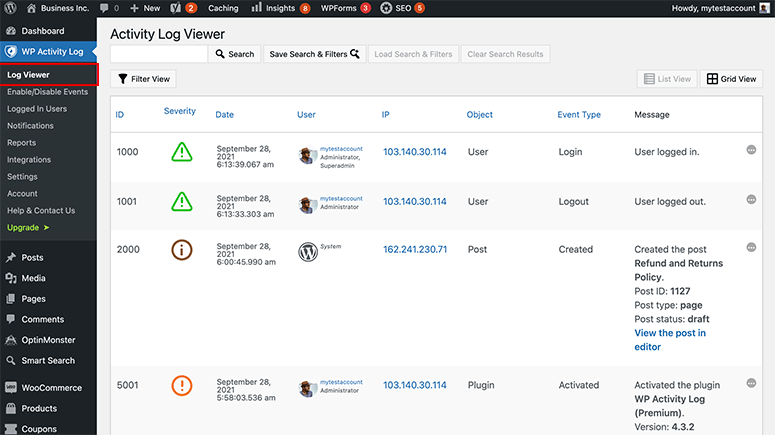
Vă arată detalii precum:
- Severitate
- Data activității
- Detalii utilizator
- Adresa IP
- Obiect
- Tipul evenimentului
- Mesajul activității.
De exemplu, atunci când un plugin este instalat pe site-ul dvs., în jurnalul de activități, puteți vedea ce utilizator a instalat pluginul, la ce oră, împreună cu detaliile pluginului.
Acum puteți fi la curent cu tot ce se întâmplă pe site-ul dvs. în orice moment.
Pasul 3. Controlați urmărirea evenimentelor și a activității în WordPress
Dacă doriți să controlați jurnalele de activitate ale utilizatorilor și să urmăriți evenimente specifice pe site-ul dvs. web, va trebui să vizitați pagina WP Activity Log » Activare/Dezactivare Evenimente.
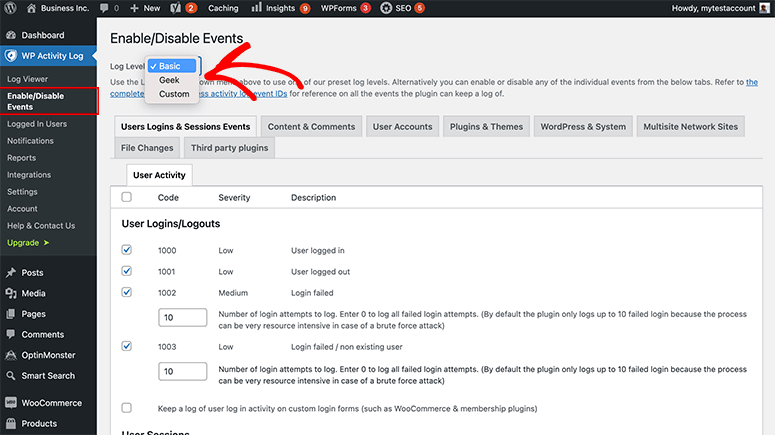
Oferă trei tipuri de Niveluri de jurnal, inclusiv de bază, geek și personalizat. Puteți selecta un nivel de jurnal din meniul derulant, iar acesta va afișa evenimentele de mai jos.
Puteți bifa pentru a activa/dezactiva evenimentele pe care doriți să le urmăriți pe site-ul dvs. web. Astfel, puteți controla ce eveniment sau activitate a utilizatorului doriți să vedeți în vizualizatorul jurnalului.
Are mai multe file pentru:
- Autentificări utilizatori și evenimente de sesiune
- Conținut și comentarii
- Conturi de utilizator
- Plugin și teme
- WordPress și sistem
- Site-uri de rețea multisite
- Modificări de fișiere
- Pluginuri terțe.
Puteți comuta la fiecare filă pentru a activa sau dezactiva evenimentele și pentru a configura setările conform preferințelor dumneavoastră.
Pasul 4. Urmăriți utilizatorii conectați pe site-ul dvs. WordPress
Pentru acțiuni rapide, este posibil să fie necesar să urmăriți utilizatorii activi pe site-ul dvs. web. Vizitați pagina WP Activity Log » Logged In Users din tabloul de bord de administrare WordPress pentru a vedea utilizatorii conectați.
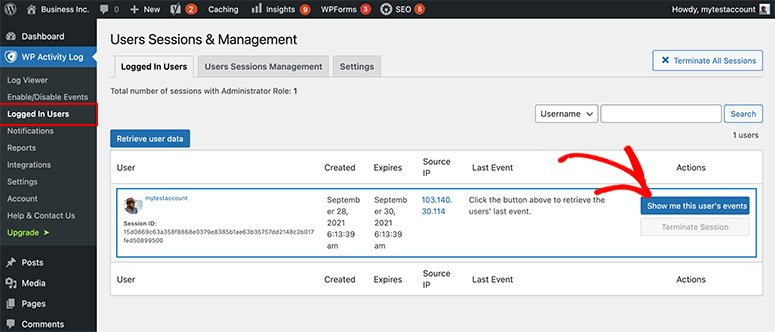
Această pagină va afișa toți utilizatorii conectați pe site-ul dvs. web. Dacă găsiți un utilizator nedorit, îl puteți deconecta forțat făcând clic pe butonul Terminate Session.
Este util atunci când găsiți activități suspecte pe site-ul dvs. web. De asemenea, puteți monitoriza activitățile și evenimentele unui anumit utilizator de aici pentru a vă asigura că totul este în ordine.
Pasul 5. Descărcați rapoartele de activitate a utilizatorilor
Până acum, știți cum să urmăriți și să monitorizați activitatea utilizatorilor în WordPress. De asemenea, puteți controla orice acțiune sau eveniment de pe site-ul dvs. web cu doar câteva clicuri.
Partea cea mai bună a pluginului WP Activity Log este că vă permite să descărcați rapoartele de jurnal. Acest lucru este util dacă doriți să trimiteți o copie a activității utilizatorului unei echipe de securitate sau să păstrați o evidență a acesteia pe computerul dvs.
Pentru a face acest lucru, va trebui să vizitați pagina WP Activity Log » Reports din zona de administrare WordPress, unde puteți genera și configura rapoarte.
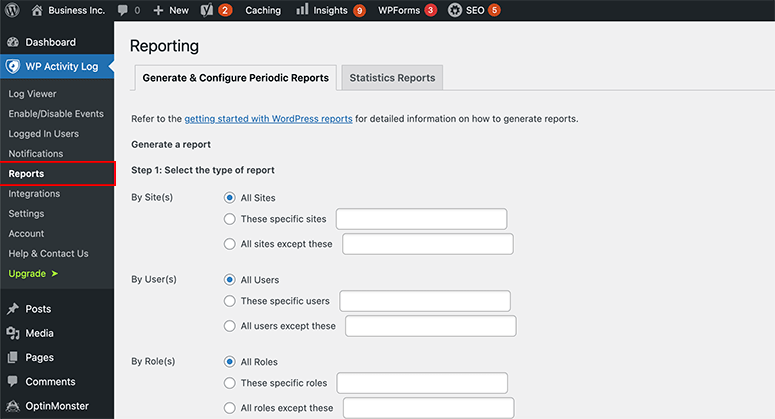
Începeți prin selectarea tipului de raport pe care trebuie să îl descărcați. Puteți genera rapoarte pentru întregul site sau le puteți filtra după utilizatori, roluri, adrese IP etc.
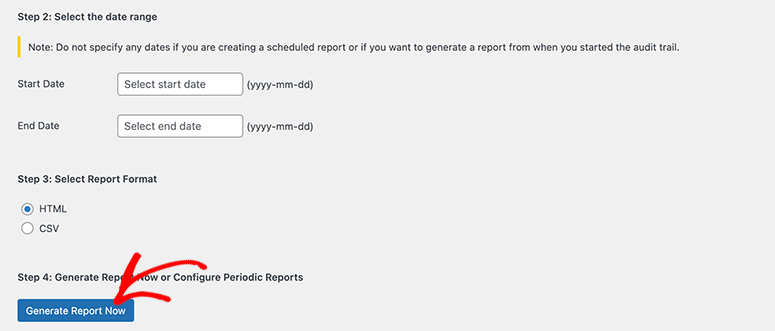
Odată ce selectați raportul, va trebui să alegeți o perioadă de date și un format de raport. În final, faceți clic pe butonul Generate Report Now pentru a descărca raportul jurnalului de activitate.
De asemenea, puteți utiliza orice configurație de raport pentru a primi automat rapoarte zilnice, săptămânale, lunare și trimestriale la adresa dvs. de e-mail.
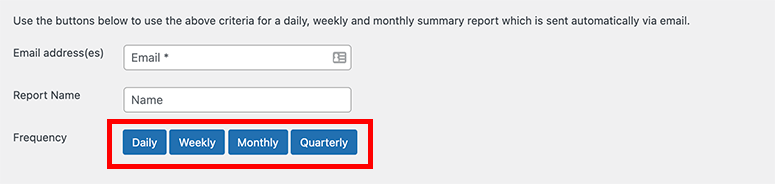
Pur și simplu adăugați adresa de e-mail, numele raportului și alegeți frecvența cu care doriți să primiți raportul jurnalului de activitate pe e-mailul dvs.
Cu aceasta, acum știți cum să urmăriți activitatea utilizatorilor pe site-ul dvs. WordPress. Cu WP Activity Log, este cu adevărat atât de simplu.
Acesta este tot ce avem pentru dvs. Sperăm că acest articol v-a ajutat să învățați cel mai simplu mod de a urmări și monitoriza activitatea utilizatorilor în WordPress.
Acum că ați acoperit urmărirea utilizatorilor WordPress, puteți începe să urmăriți vizitatorii. Avem aceste ghiduri utile pentru dvs.:
- Cum să urmărești parcursul utilizatorului înainte ca acesta să trimită un formular
- Cum să afișezi notificări în timp real pentru utilizatori în WordPress
- Cum să configurezi urmărirea utilizatorilor în WordPress cu Google Analytics
Aceste articole vă vor ajuta în continuare să vă urmăriți audiența pentru a afla ce fac pe site-ul dvs. Veți putea vedea parcursul utilizatorului, astfel încât să puteți lua decizii bazate pe date pentru a vă dezvolta site-ul web în direcția corectă.

Comentarii Lasă un răspuns