Vă întrebați cum să urmăriți linkurile și clicurile pe butoane pe site-ul dvs. WordPress?
Implicit, Google Analytics nu vă permite să urmăriți linkurile și butoanele, așa că va trebui să vă modificați linkurile cu o mulțime de coduri de urmărire a evenimentelor, ceea ce este obositor.
Cu WordPress, cea mai ușoară modalitate de a urmări linkurile și butoanele cu Google Analytics este să folosiți un plugin precum MonsterInsights, astfel încât să nu fie nevoie să atingeți niciun cod.
În acest articol, vă vom arăta cum să urmăriți clicurile pe linkuri și butoane în Google Analytics cu ușurință, folosind MonsterInsights.
Urmărirea clicurilor pe linkuri și butoane în WordPress
Linkurile și butoanele sunt puncte majore de interacțiune pe site-ul dvs. Prin urmărirea linkurilor și butoanelor, puteți afla cât de bine convertesc utilizatorii dvs. pe site-ul dvs.
Dacă sunteți editor, urmărirea linkurilor și butoanelor vă ajută să identificați ce tip de conținut interesează mai mult audiența dvs.
De exemplu, dacă un anumit link extern a primit multe clicuri, înseamnă că trimiteți mult trafic către un site extern. Puteți reține acel trafic publicând conținut similar pe site-ul dvs. și legând către acel conținut în loc de un site extern.
Sau dacă sunteți un afiliat, puteți încheia un acord cu site-ul către care trimiteți trafic, ceea ce vă poate ajuta să câștigați bani.
Dacă vindeți un produs, urmărirea butoanelor vă va ajuta să urmăriți conversiile pe site-ul dvs. fără a configura obiective complexe sau urmărirea evenimentelor în Analytics.
Citește mai mult: Pluginuri de marketing afiliat pentru WordPress.
MonsterInsights: O prezentare generală
MonsterInsights este un instrument de analiză puternic care vă oferă un raport detaliat despre activitatea utilizatorilor pe site-ul dvs. web. Cu acest plugin Google Analytics, puteți descoperi –
- numărul exact de vizitatori pe care site-ul dvs. îi primește zilnic
- site-urile care au direcționat vizitatorii
- pe ce dau clic vizitatorii pe site
Prin oferirea acestor rapoarte, plugin-ul vă ajută să lucrați la acele zone ale site-ului dvs. web care necesită îmbunătățiri. Cel mai bun lucru la acest plugin este că vă permite să conectați site-ul dvs. WordPress cu Google Analytics.
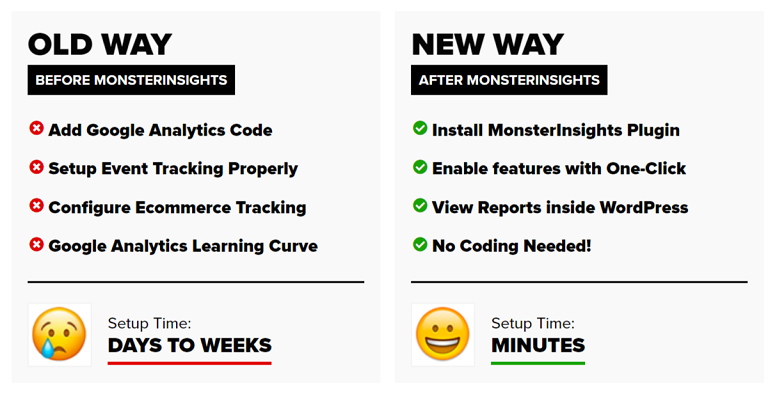
Să aflăm cum să folosim MonsterInsights pentru a urmări clicurile pe linkuri și butoane.
Pasul 1: Instalarea MonsterInsights pe WordPress
Primul pas este să instalați și să activați MonsterInsights pe site-ul dvs. WordPress.
Odată ce plugin-ul este instalat, faceți clic pe butonul Activate pentru ca acesta să înceapă să funcționeze. Veți fi acum direcționat către pagina expertului de configurare, unde puteți configura setările.
Pasul 2: Conectați-vă site-ul la Google Analytics
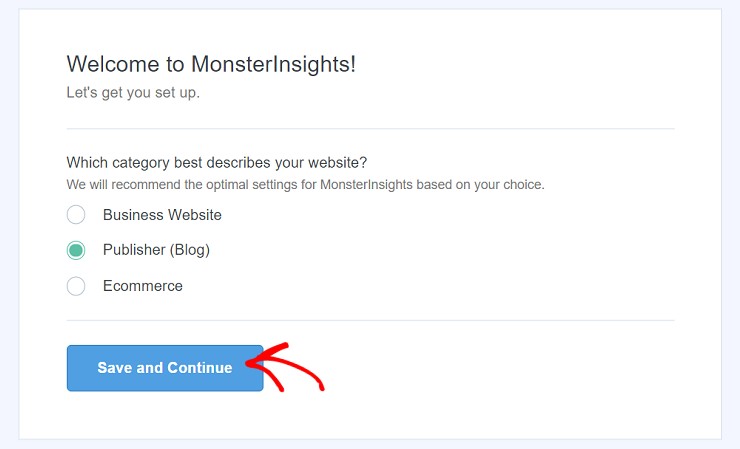
După instalarea și activarea plugin-ului, veți vedea o pagină care vă cere să alegeți categoria site-ului dvs. web. Selectați opțiunea dvs. și apoi treceți la următorul pas, făcând clic pe butonul Save and Continue.
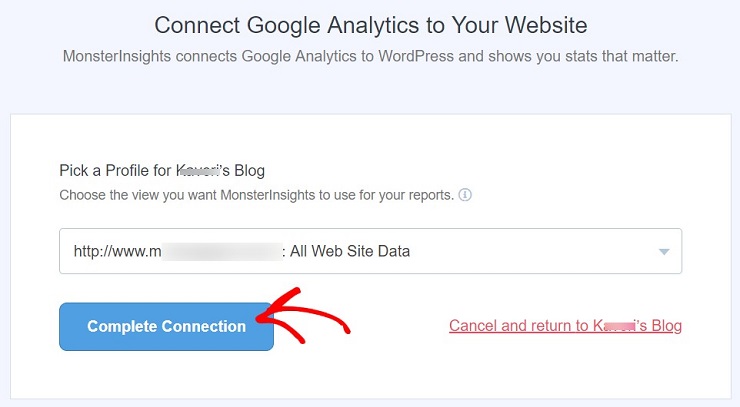
În pasul următor, MonsterInsights vă va cere să conectați site-ul dvs. WordPress la contul dvs. Google Analytics. Alegeți o categorie făcând clic pe săgeata derulantă. În final, faceți clic pe butonul Complete connection pentru a finaliza procesul.
Odată ce configurarea este finalizată, puteți vedea un raport detaliat al site-ului dvs. web pe tabloul de bord WordPress. Puteți verifica aceste informații accesând Insights » Reports pe tabloul de bord WordPress.
Pasul 3: Urmărirea clicurilor pe linkuri și butoane cu MonsterInsights
Acum este momentul să configurați setările pluginului. Puteți face acest lucru în secțiunea Insights » Settings Acest lucru este pentru a vă asigura că urmărirea linkurilor și a butoanelor funcționează bine, fără probleme. Dacă aveți linkuri de afiliat pe site-ul dvs., puteți seta și calea pentru acele linkuri.
Acest lucru vă va ajuta să urmăriți clicurile pe linkurile dvs. de fiecare dată când un utilizator dă clic pe ele. Puteți menționa, de asemenea, utilizatorii care pot vedea rapoartele de urmărire. În setările recomandate, păstrați activate opțiunile de urmărire a evenimentelor și de atribuire îmbunătățită a linkurilor.
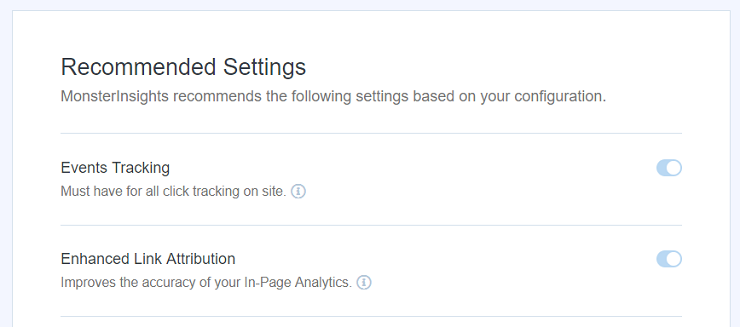
Prin activarea opțiunii atribuire îmbunătățită a linkurilor, puteți determina cum interacționează utilizatorii cu site-ul dvs. web în ceea ce privește butoanele și linkurile pe care le accesează pe pagina dvs. Aceasta diferențiază între linkurile identice către aceeași destinație de pe aceeași pagină. Dacă aveți 2 sau mai multe linkuri către aceeași destinație de pe o pagină, atribuirea îmbunătățită a linkurilor vă va arăta ce link primește cele mai multe clicuri.
Pe măsură ce derulați pagina în jos, veți avea mai multe opțiuni pe ecran. Puteți utiliza aceste opțiuni pentru a urmări linkurile dvs. de afiliat.
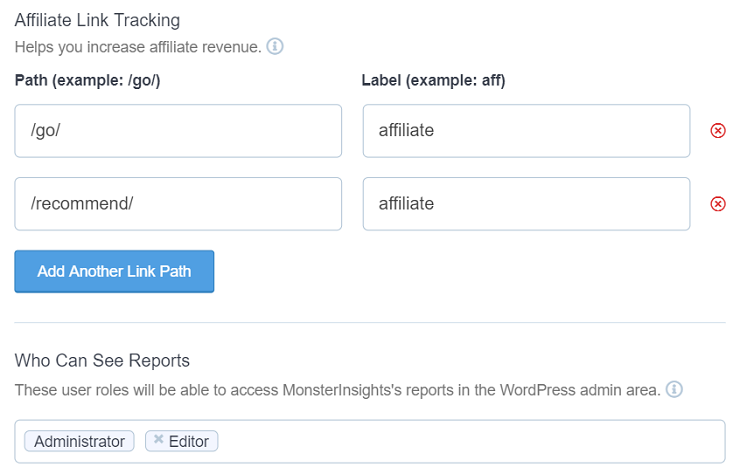
Rapoartele pentru linkurile afiliate pot fi vizualizate în secțiunea Insights » Rapoarte » Publisher. Iată un ghid detaliat despre urmărirea linkurilor afiliate cu Google Analytics.
După ce salvați setările, MonsterInsights este gata de utilizare. Faceți clic pe butonul Finish Setup and Exit Wizard pentru a finaliza procesul.
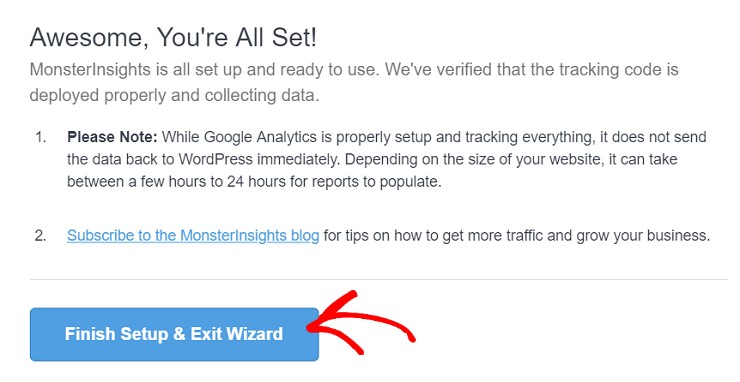
Acesta va începe să urmărească și să colecteze date pe baza activităților utilizatorilor pe site. Odată ce acest lucru începe, puteți vizualiza rezultatele fie în evenimentele Analytics, fie direct pe tabloul de bord WordPress.
MonsterInsights vă permite chiar să urmăriți trimiterile de formulare cu Google Analytics. Tot ce trebuie să faceți este să instalați și să activați suplimentul Forms.
Pasul 4: Activați mai multe funcții de urmărire a linkurilor
După finalizarea expertului de configurare, puteți lua măsuri avansate pentru a activa mai multe funcții de urmărire. Dacă doriți rapoarte detaliate de urmărire, cum ar fi locația utilizatorului, grupuri de interese etc., atunci aceste setări pot fi utile.
Pentru a activa mai multe funcții de urmărire, accesați tabloul de bord WordPress, faceți clic pe Insights și apoi pe Settings. Faceți clic pe fila engagement pentru a vedea mai multe funcții de urmărire.
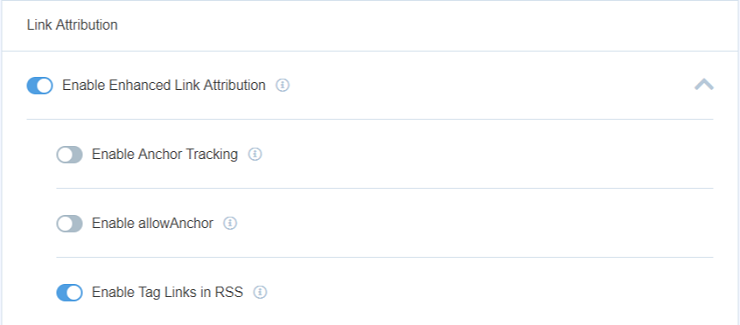
Urmărirea ancorelor este utilă pentru un site web care utilizează o temă cu o singură pagină și se bazează pe etichete de ancorare. Veți vedea, de asemenea, o opțiune pentru a activa legăturile de etichetă în RSS. Activarea acestei funcții este opțională.
Pasul 5: Vizualizarea rapoartelor de clicuri cu MonsterInsights
Google Analytics vă oferă o abundență de date pentru a vă ajuta să luați decizii informate. Cu MonsterInsights, obțineți toate datele esențiale direct în tabloul de bord WordPress, astfel încât să nu fie nevoie să săpați mereu mai adânc în Analytics.
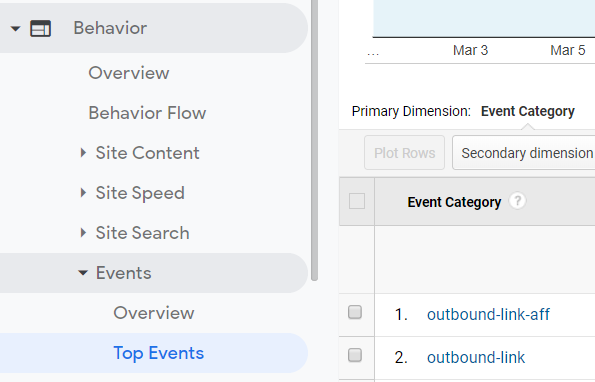
Pentru a verifica clicurile pe butoane și linkuri prin Google Analytics, accesați Behavior » Events » Top Events.
Acum puteți vedea raportul despre clicurile pe linkuri externe și de afiliere în Google Analytics.
Sperăm că acest articol v-a ajutat să învățați cum să urmăriți linkurile externe în Google Analytics. De asemenea, ați putea dori să consultați cum să îmbunătățiți performanța site-ului dvs. web în WordPress.

Comentarii Lasă un răspuns