Folosesc reclame pe rețelele sociale precum Meta, TikTok și reclame Pinterest pentru a genera trafic pe site-ul meu de eCommerce.
Clicurile arătau uimitor. Tabloul meu de bord de publicitate arăta mii de vizitatori care accesau magazinul meu WooCommerce. Am crezut că am spart codul.
Apoi mi-am verificat vânzările. Aproape nimic.
Atunci am descoperit urmărirea abandonării coșului de cumpărături. Se pare că 85% din traficul meu publicitar adăuga produse în coș și apoi dispărea. Reclamele mele nu erau problema. Calitatea traficului meu era teribilă.
Odată ce am început să urmăresc abandonarea coșului alături de campaniile mele de trafic și publicitate, totul s-a schimbat.
Am putut în sfârșit să văd ce platforme trimiteau cumpărători reali versus cei care doar se uitau. Ca urmare, mi-am redus cheltuielile publicitare la jumătate și mi-am triplat veniturile.
Astăzi, vă voi arăta cum să urmăriți abandonarea coșului prin configurarea manuală a Google Analytics 4 și o metodă simplă cu un plugin care durează minute pentru a fi configurată.
În acest fel, puteți alege metoda cea mai potrivită nevoilor dumneavoastră.
Ce veți învăța:
- Ce este abandonarea coșului și de ce validează cheltuielile dumneavoastră publicitare
- Cum să o urmăriți manual cu Google Analytics 4 (metoda tehnică)
- Metoda ușoară de a o urmări automat cu MonsterInsights (metoda fără efort)
- Cum să conectați datele de abandonare la campaniile dumneavoastră TikTok și Pinterest
- Ce să faceți cu datele pentru a vă îmbunătăți ROI-ul
Ce este abandonarea coșului?
Abandonarea coșului apare atunci când clienții adaugă produse în coșul lor de cumpărături, dar nu reușesc să finalizeze achiziția.
Procesul arată astfel:
- Un client răsfoiește produsele dumneavoastră.
- Găsesc ceva ce își doresc și apasă pe „Adaugă în coș”.
- Articolul rămâne în coșul lor.
- Ei ar putea chiar să înceapă procesul de checkout introducând emailul sau adresa de livrare.
- Apoi pleacă. Nicio achiziție. Nicio explicație.
Cercetările din industrie arată că 70% din toate coșurile de cumpărături sunt abandonate. Asta înseamnă că din fiecare 10 persoane care adaugă articole în coș, doar 3 finalizează efectiv achiziția.
Gândește-te ce înseamnă asta pentru afacerea ta. Dacă valoarea medie a comenzii tale este de 100 USD, iar 7 din 10 clienți își abandonează coșurile, pierzi potențial 700 USD pentru fiecare 300 USD pe care îi câștigi.
De ce contează acest lucru mai mult decât credeți
Majoritatea proprietarilor de magazine se concentrează pe recuperarea coșurilor abandonate. Ei configurează secvențe de e-mail pentru a aduce oamenii înapoi.
Asta e util. Dar omite imaginea de ansamblu.
Datele privind abandonarea coșului vă spun ceva critic despre calitatea traficului dvs. Un abandon ridicat dintr-o anumită sursă de trafic înseamnă că acei vizitatori nu sunt pregătiți să cumpere.
Campaniile dvs. publicitare pot trimite mii de vizitatori pe site-ul dvs. Dar dacă 90% dintre acei vizitatori își abandonează coșurile, ceva este fundamental greșit cu țintirea dvs.
Ratele scăzute de abandon indică trafic de calitate. Acești vizitatori corespund profilului dvs. de client și au intenție reală de cumpărare.
Ce vei avea nevoie înainte de a începe
Înainte de a intra în detaliile configurării urmăririi abandonării coșului, să ne asigurăm că aveți totul pregătit. Punerea acestor elemente la punct mai întâi vă va scuti de bătăi de cap mai târziu.
Pentru Metoda GA4 (Urmărire manuală)
- Veți avea nevoie de un cont Google Analytics 4 deja conectat la site-ul dvs. WordPress. Dacă nu ați configurat acest lucru încă, consultați ghidul meu despre configurarea Google Analytics.
- Apart from that, you need a WooCommerce store with active products. The tracking won’t work without an eCommerce platform installed.
- Consultați tutorialul meu despre cum să configurați un magazin online profitabil dacă aveți nevoie de ajutor aici.
- Pe lângă asta, veți avea nevoie de o anumită familiaritate tehnică. Veți lucra în Google Analytics, creând pâlnii și configurând dimensiuni.
Alocați 30-45 de minute pentru configurare. Metoda Google Analytics 4 (GA4) implică crearea de rapoarte personalizate și configurarea mai multor setări.
Pentru metoda MonsterInsights (Urmărire automată)
- Veți avea nevoie de MonsterInsights Pro. Versiunea gratuită nu include addon-ul eCommerce necesar pentru urmărirea abandonării coșului.
- Magazinul dvs. WooCommerce trebuie să fie instalat și activ. MonsterInsights funcționează și cu alte platforme, cum ar fi Easy Digital Downloads, dar WooCommerce este cea mai comună.
- Aveți nevoie de acces de administrator WordPress pentru a instala plugin-uri și a modifica setările.
Partea cea mai bună? Configurarea durează aproximativ 5 minute. Nu este necesară nicio cunoștință tehnică.
Acestea fiind spuse, să începem!
Cum să urmăriți ratele de abandonare a coșului (cu și fără un plugin)
Metoda GA4 este gratuită, dar complexă. Este bună dacă sunteți orientat spre tehnic și nu vă deranjează să mențineți rapoarte manuale.
Metoda MonsterInsights este plătită, dar fără efort. Perfectă pentru începătorii care doresc urmărire automată fără a atinge Google Analytics.
Vă voi arăta mai întâi metoda GA4, astfel încât să înțelegeți exact ce implică. Apoi veți vedea de ce MonsterInsights se compară cu soluția sa simplă.
Iată un Cuprins pe care îl puteți folosi pentru a naviga la orice metodă doriți să utilizați.
- The Manual Way – Track Cart Abandonment with GA4
- The Easy Way – Track Cart Abandonment with MonsterInsights
- Reading Your MonsterInsights Cart Abandonment Reports
- Connecting Cart Abandonment to Your Traffic Quality and Ad Campaigns
- Tips to Improve Ad Quality and Reduce Cart Abandonment
- Întrebări frecvente: Cum să urmăriți ratele de abandonare a coșului (cu și fără un plugin)
- Verdict final – Ar trebui să urmăriți abandonarea coșului?
În plus, dacă ați urmat deja tutorialele noastre despre urmărirea reclamelor TikTok și a reclamelor Pinterest cu MonsterInsights, sunteți deja 80% pregătiți. Trebuie doar să activați o setare suplimentară.
Metoda manuală – Urmăriți abandonul coșului cu GA4
⚠️ Această secțiune devine rapid tehnică. Dacă doriți metoda ușoară care pur și simplu funcționează, săriți la secțiunea MonsterInsights de mai jos.
Dar recomand să citiți acest lucru mai întâi, pentru a înțelege exact ce evitați. Google Analytics 4 poate urmări abandonul coșului, dar numai prin crearea de rapoarte personalizate de la zero.
Parcurgerea acestui proces manual vă arată ce automatizează MonsterInsights în culise – și de ce merită automatizarea.
Voi presupune că ați configurat deja Google Analytics 4 folosind ghidul meu și voi trece direct la pașii pentru configurarea abandonării coșului.
Pasul 1: Activați Măsurarea îmbunătățită (Opțional)
Chiar dacă acesta este un pas opțional, vă permite să urmăriți automat interacțiunile comune ale utilizatorilor pe site-ul dvs. web, fără a avea nevoie de cod suplimentar sau de configurarea Google Tag Manager.
Acest lucru vă va ajuta să urmăriți rapid evenimente precum vizualizările de pagină, metricile de derulare, linkurile externe, implicarea video și multe altele.
Această funcție vă permite, de asemenea, să urmăriți automat rata de abandon a coșului de cumpărături din tabloul de bord Google Analytics.
Deci, cum îmbunătățiți automat măsurătorile eCommerce în GA 4?
Mai întâi, trebuie să activați urmărirea eCommerce în contul dvs. Google Analytics 4. Pentru a face acest lucru, conectați-vă la contul dvs. Google Analytics și faceți clic pe pictograma de setări (roată dințată) din colțul din stânga jos.
Apoi, sub coloana Setări proprietate, faceți clic pe „Fluxuri de date” pentru a vedea o listă a site-urilor dvs. web conectate.
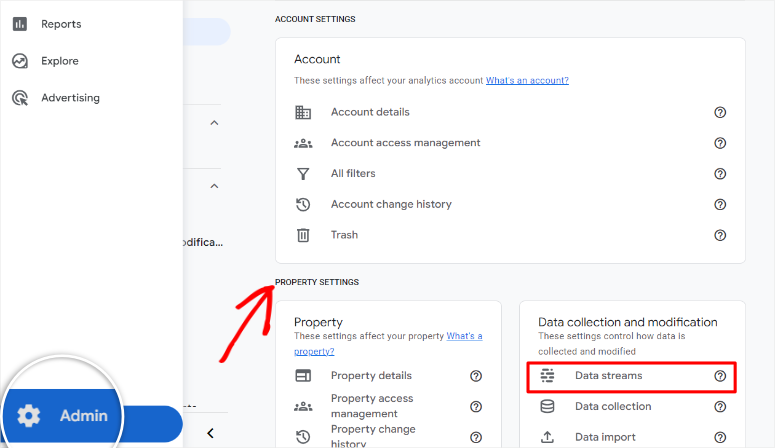
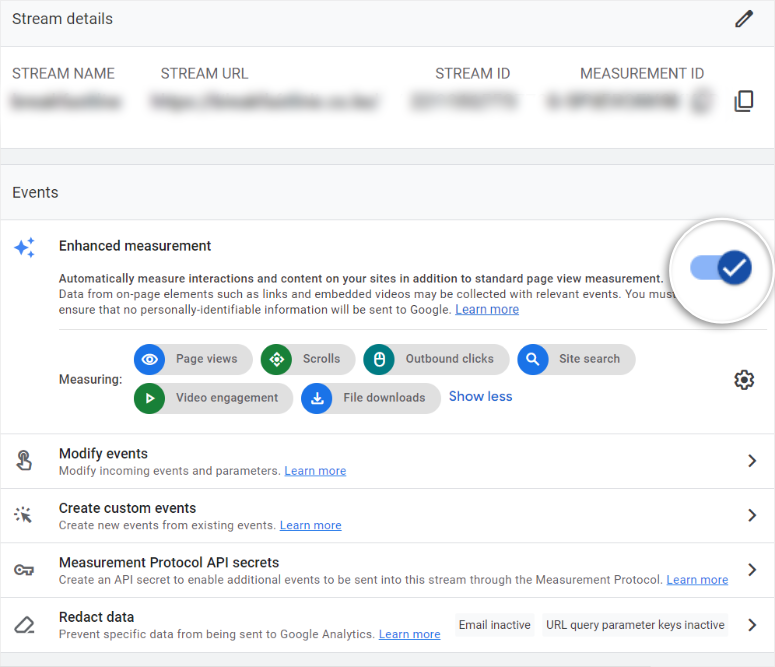
După aceasta, selectați fluxul dvs. web pentru a deschide setările și derulați în jos la secțiunea „Măsurare îmbunătățită”.
Asigurați-vă că acest comutator este activat. Ar trebui să apară albastru când este activat.
Apoi, faceți clic pe pictograma de setări (roată dințată) de lângă Măsurare îmbunătățită pentru a vedea ce evenimente sunt urmărite automat. Căutați aceste evenimente specifice:
- Vizualizări de pagină
- Scroll-uri
- Clicuri externe
- Căutare pe site
- Interacțiune cu videoclipuri
- Descărcări de fișiere
Odată ce activați această funcție cu bara de comutare, toate acestea ar trebui să fie activate implicit. Dacă vreunul este dezactivat, activați-l.
Consultați acest ghid complet despre cum să configurați Măsurarea îmbunătățită în Google Analytics 4.
Pasul 2: Urmăriți abandonul coșului de cumpărături manual
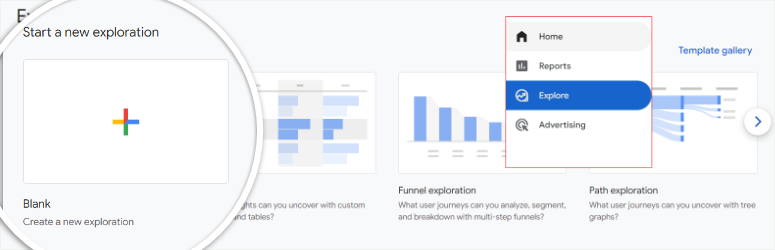
Conectați-vă la contul dvs. GA4. Apoi, în meniul din stânga, apăsați pe Explorare.
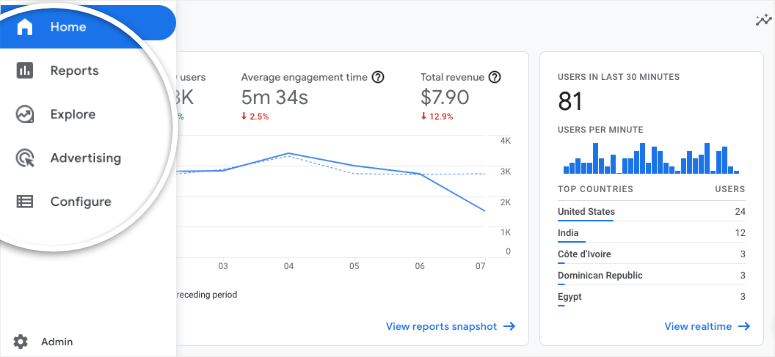
Pe ecranul următor, veți vedea șabloane de pâlnie precum Formular liber, Explorare pâlnie și Explorare traseu.
Dar în cazul nostru, dorim să creăm un funnel personalizat pentru a urmări abandonarea coșului de cumpărături. Pentru a face acest lucru, vom selecta șablonul „Blank”.
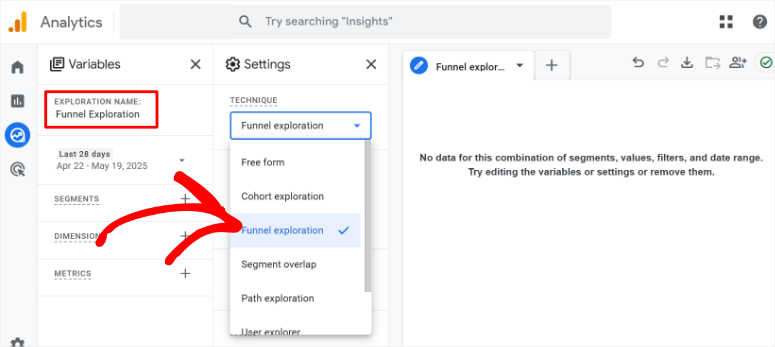
După aceasta, sub Nume explorare, dați funnel-ului un nume care are sens pentru dvs.; ceva de genul „Abandonare coș” funcționează excelent.
Apoi, accesați fila „Setări” și mergeți la Tehnică. Aici, alegeți Explorare funnel din meniul derulant.
Apoi, selectați pictograma creion de lângă Pași pentru a deschide setările funnel-ului. Acesta este locul unde veți adăuga pașii pentru funnel-ul dvs.
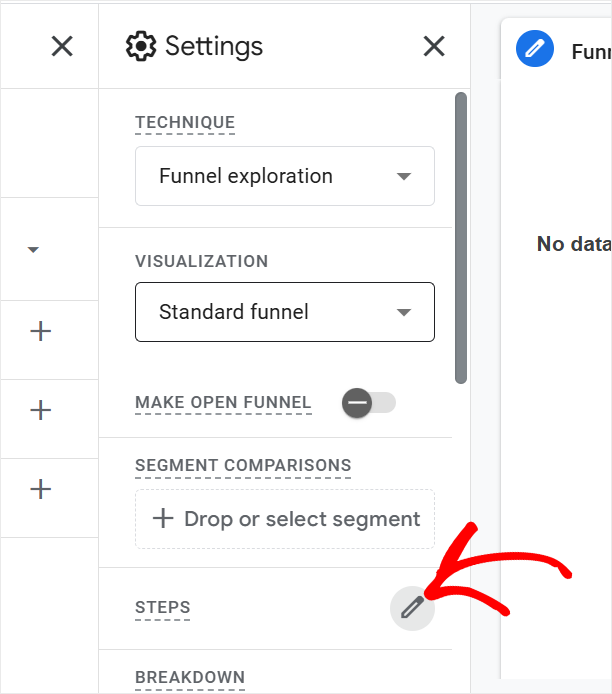
Amintiți-vă, aceștia trebuie să fie logici, imitând parcursul utilizatorului de la momentul în care un utilizator ajunge pe site-ul dvs. până la efectuarea unei achiziții.
Acest lucru vă permite să vedeți abandonarea în orice etapă și, cel mai important, să înțelegeți abandonarea coșului de cumpărături.
Deci, având acest lucru în vedere, denumiți „Pasul 1” ceva de genul „Vizualizare articol”. Apoi, sub meniul derulant Adăugare condiție nouă, selectați „view_item.”
Nu îl vedeți? Nu vă faceți griji, puteți crea un eveniment personalizat cu numele „view_item.” După aceasta, selectați butonul Adăugare pas pentru a trece la pasul următor.
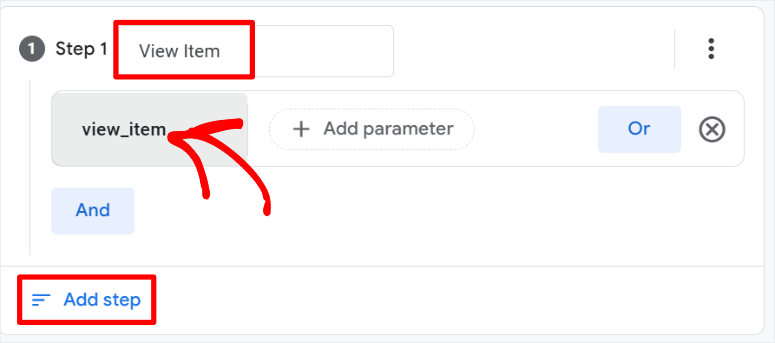
După aceasta, veți repeta Pasul 1 pentru a adăuga toți pașii pentru funnel-ul dvs. Deci, în cazul nostru, am creat:
- Pasul 2: Denumiți-l „Adăugare în coș.” Apoi, în meniul derulant Adăugare condiție nouă, selectați sau creați „add_to_cart.”
- Pasul 3: Accesați „Begin Checkout.” Apoi, în meniul derulant Add New Condition, selectați sau creați „begin_checkout.”
- Pasul 4 ar trebui să se numească „Purchase.” Apoi, în meniul derulant Add New Condition, selectați sau creați „purchase.”
În final, pașii pâlniei dvs. ar trebui să arate ca în exemplul meu de mai jos. Tot ce trebuie să faceți acum este să selectați Apply.
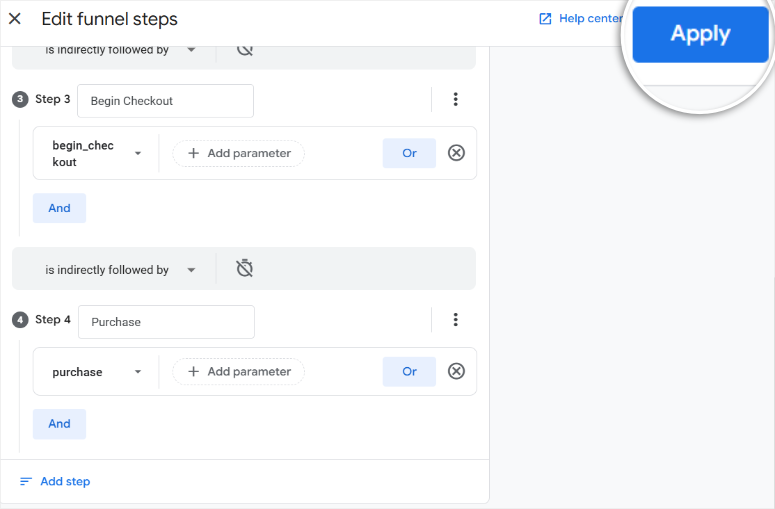
Asta e tot! Acum ați creat o pâlnie personalizată pentru a vă ajuta să urmăriți manual abandonarea coșului de cumpărături în GA4.
Analiza datelor de abandonare a coșului în Google Analytics 4
Această pâlnie vă va arăta exact unde renunță oamenii, fie că vizualizează un produs, îl adaugă în coș, dar nu ajung niciodată la finalizarea comenzii sau la achiziție.
Este o modalitate fantastică de a obține o imagine clară a statisticilor dvs. privind abandonarea coșului și de a identifica unde ar putea fi necesar să îmbunătățiți experiența de finalizare a comenzii.
Vizualizarea pâlniei în GA4 va arăta clar câți utilizatori progresează prin fiecare pas, de la adăugarea produselor în coș, începerea procesului de finalizare a comenzii și, în cele din urmă, finalizarea unei achiziții.
Cu pâlniile, puteți urmări:
- Fiecare pas al pâlniei și procentul de utilizatori care au ajuns la acest pas.
- Numărul real de utilizatori care au ajuns la fiecare pas
- Rata de finalizare
- Rata de abandonare
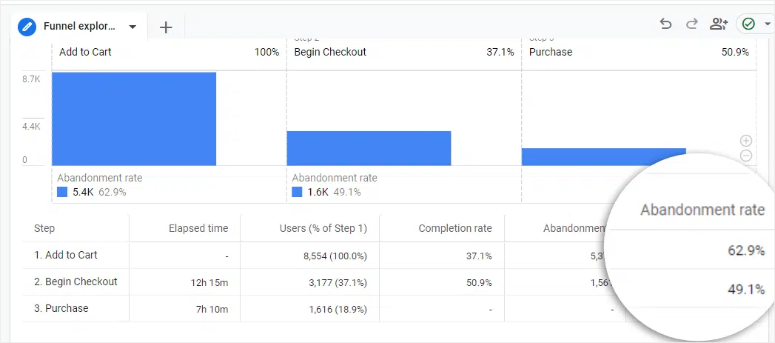
Poftim! Acum puteți configura pâlnii de abandonare a coșului atât manual, cât și folosind acest plugin de analiză. Următoarea întrebare este cum folosiți aceste date.
Realitatea configurării manuale GA4
După cum puteți vedea, învățarea secțiunii Explore din GA4 durează 3-5 ore pentru majoritatea începătorilor. Apoi, construirea primei dvs. pâlnii durează încă 30-45 de minute.
După aceea, veți petrece zilnic 10-15 minute verificând rapoartele manual – pentru totdeauna. Rapoartele dvs. nu se află în WordPress, nu există alertare automată, iar informațiile la nivel de produs necesită cunoștințe avansate.
În plus, corelarea abandonului cu campaniile de trafic și publicitate înseamnă crearea de rapoarte personalizate suplimentare. Acesta nu este un sistem de urmărire „setează și uită”.
Cea mai mare problemă este că construiești rapoarte manual, în loc să obții tablouri de bord pre-construite care pur și simplu funcționează.
Acesta este exact ceea ce rezolvă MonsterInsights. Permiteți-mi să vă arăt diferența.
Metoda Ușoară – Urmăriți Abandonarea Coșului cu MonsterInsights

MonsterInsights face urmărirea abandonării coșului complet automată.
Fără construirea de pâlnii, configurarea manuală a rapoartelor sau comutarea între WordPress și Google Analytics. Totul funcționează din momentul în care îl activați.
MonsterInsights creează rapoarte pre-construite despre abandonul coșului care apar direct în tabloul de bord WordPress.
Acest plugin de statistici urmărește automat fiecare acțiune de adăugare în coș, inițiere de checkout și achiziție. Nu configurați evenimente și nu creați pâlnii manual.
În plus, obțineți date despre abandonul la nivel de produs fără configurare suplimentară. Rapoartele arată exact ce articole abandonează clienții cel mai des.
Pe lângă acestea, analiza bazată pe date se face automat. Puteți vedea modele de abandon pe zi, săptămână sau lună fără a construi rapoarte personalizate.
Iată comparația:
| Metoda GA4 | Metoda MonsterInsights |
|---|---|
| Curbă de învățare de 3-5 ore | Configurarea completă în 5 minute |
| Construiește rapoarte manual | Rapoarte predefinite incluse |
| Verifică GA4 zilnic | Verifică tabloul de bord WordPress |
| Fără alerte automate | Rapoarte săptămânale prin e-mail |
| Datele despre produse necesită abilități avansate | Datele despre produse automat |
Acestea fiind spuse, permiteți-mi să vă ghidez prin pașii configurării abandonului coșului cu MonsterInsights.
Pasul 1: Obținerea MonsterInsights
MonsterInsights vine în două versiuni: gratuită și Pro.
Versiunea gratuită a MonsterInsights este excelentă pentru urmărirea de bază Google Analytics. O puteți accesa cu ușurință în depozitul dvs. de pluginuri din tabloul de bord WordPress.
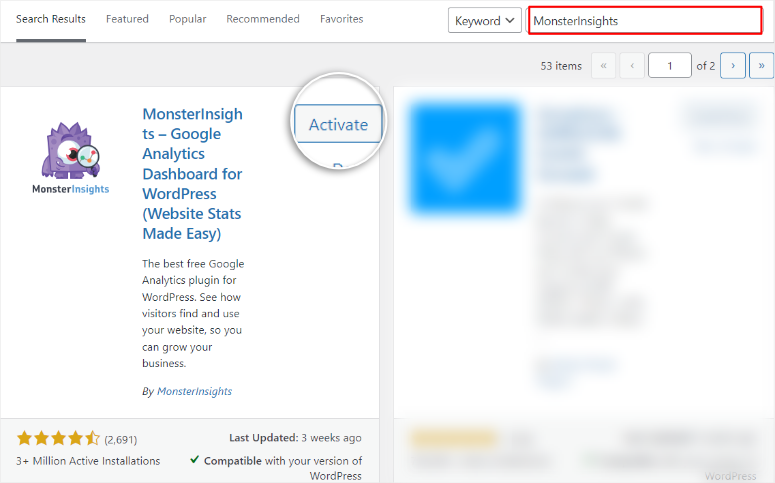
Dar pentru urmărirea abandonării coșului și a comerțului electronic, aveți nevoie de MonsterInsights Pro. Versiunea plătită include addon-ul eCommerce de care aveți nevoie pentru rapoartele de abandonare a coșului.
Deci, cum configurați versiunea plătită a MonsterInsights?
Accesați MonsterInsights.com și achiziționați un plan.
După ce ați finalizat achiziția, accesați contul dvs. MonsterInsights și selectați fila Descărcare. Aici, descărcați fișierul ZIP pe PC-ul dvs. În timp ce sunteți aici, copiați cheia de licență; veți avea nevoie de ea mai târziu.

Odată terminat, accesați tabloul de bord WordPress și mergeți la Pluginuri » Adăugare Nou. Pe acest ecran, selectați butonul Încărcare Plugin.
Apoi, încărcați fișierul pluginului MonsterInsights Pro pe care l-ați descărcat anterior, instalați-l și selectați Activare.
Dacă întâmpinați probleme, urmați acest ghid despre cum să instalați un plugin pentru mai multe informații.
După activare, ar trebui să vedeți o nouă opțiune de meniu în tabloul de bord WordPress, etichetată „Insights”, indicând că instalarea a avut succes.
Apoi, accesați Insights » Settings și navigați la fila „General”. Aici, lipiți codul pe care l-ați copiat anterior în caseta de text furnizată și apăsați „Verify”.
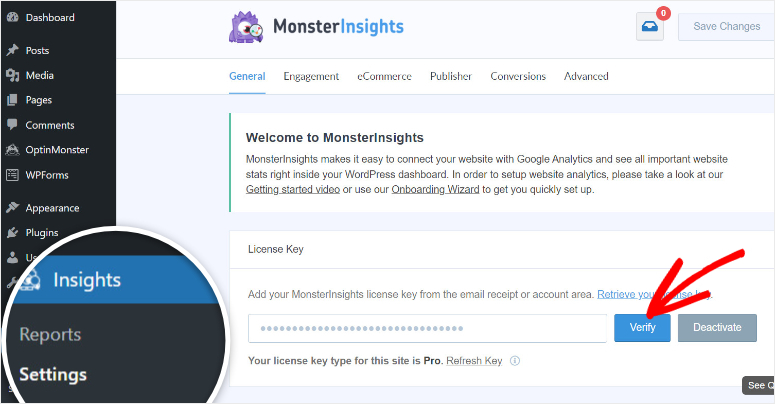
Acesta este tot! Acum sunteți gata să conectați MonsterInsights la contul dvs. Google Analytics 4.
Pasul 2: Conectați-vă site-ul web la Google Analytics
Pentru a conecta GA 4 vom folosi expertul de configurare MonsterInsights, care se găsește pe aceeași pagină cu bara de text de verificare. Adică, Insights » Settings » General.
Odată ce verificați MonsterInsights, derulați în jos pe pagină și selectați Launch Setup Wizard pentru a deschide primul ecran al procesului de configurare.

Primul ecran vă va cere să selectați tipul de site web pe care îl gestionați. Folosiți casetele de selectare pentru a alege între Business Website, Blog sau eCommerce.
Deoarece configurăm urmărirea abandonării coșului, alegeți eCommerce pentru a vă asigura că sunt aplicate setările corecte.
După aceasta, apăsați Save and Continue pentru a trece la pagina următoare a expertului de instalare.

Apoi, pe ecranul următor, vi se va solicita să vă conectați cu contul dvs. Google.
Vă amintiți când am menționat să aveți deschis contul Google Analytics și tabloul de bord WordPress în aceeași fereastră? Aici devine util.
Deci, cu asta făcut, apăsați pe „Conectare MonsterInsights”.
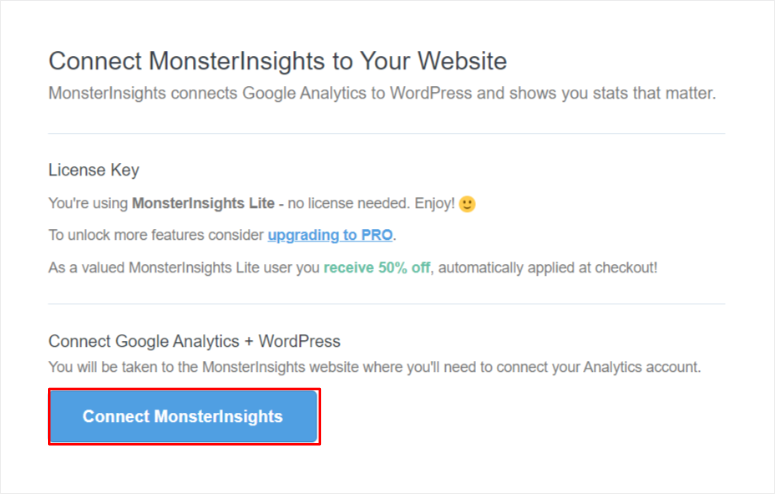
După ce v-ați conectat la Google, veți vedea o listă cu toate conturile dvs. Google conectate. Selectați Contul Google pe care l-ați folosit pentru a crea Google Analytics 4.
Apoi, pe pagina următoare, selectați Permite pentru a acorda MonsterInsights acces la contul dvs. Google Analytics.
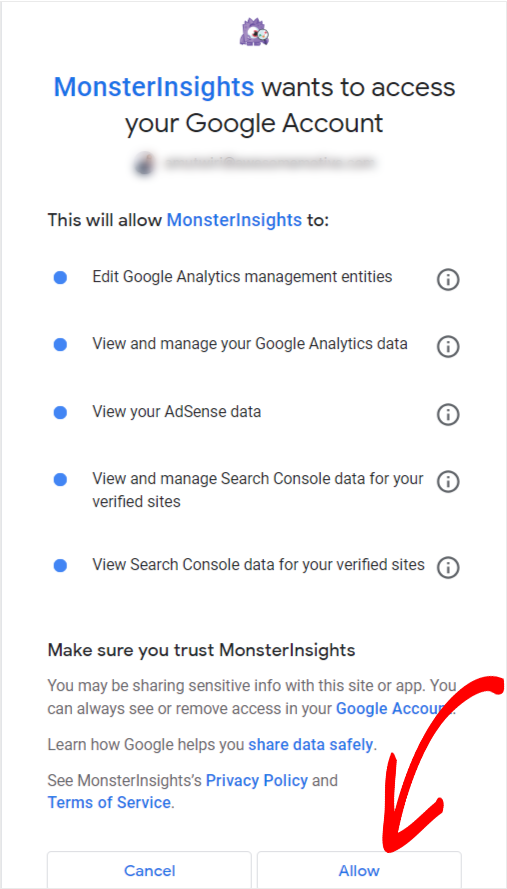
După ce conexiunea este reușită, veți fi redirecționat înapoi la tabloul de bord WordPress pentru a continua procesul de configurare cu expertul.
Pe această pagină, veți vedea setările recomandate, cum ar fi urmărirea evenimentelor, urmărirea descărcărilor de fișiere și atribuirea îmbunătățită a linkurilor. Cel mai bine este să le lăsați activate, cu excepția cazului în care aveți cerințe speciale.
În timp ce vă aflați pe această pagină, asigurați-vă, de asemenea, că urmărirea comerțului electronic este activată pentru a vă asigura că toate metricile sunt trimise către tabloul de bord WordPress.
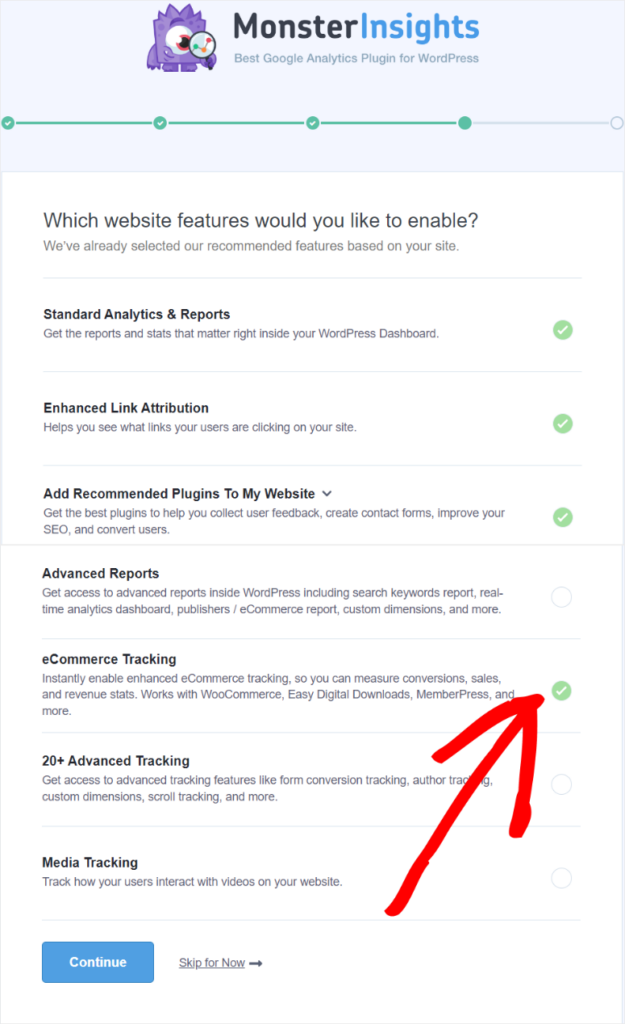
În cele din urmă, apăsați pe Continuare pentru a finaliza conexiunea GA4. Este atât de simplu, nu este nevoie să atingeți niciun cod sau să săpați în setări complexe Google Analytics!
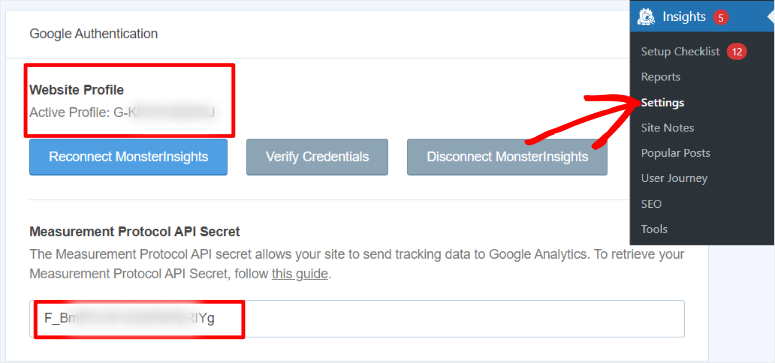
Pentru a confirma dacă ați conectat efectiv Google Analytics la WordPress, accesați Statistici » Setări și continuați la fila General.
Găsiți secțiunea „Autentificare Google”, unde veți vedea ID-ul dvs. Google și protocolul de măsurare API din contul dvs. Google Analytics deja plasate de MonsterInsights.
Acum, să configurăm urmărirea eCommerce în MonsterInsights.
Pasul 3: Instalați Addon-ul eCommerce
După conectarea site-ului dvs. la GA4, următorul pas important este să instalați Addon-ul eCommerce în MonsterInsights pentru a vă ajuta să colectați statistici despre abandonarea coșului de cumpărături.
Acest add-on deblochează capacitatea de a urmări activități specifice WooCommerce, cum ar fi vizualizări de produse, evenimente de adăugare în coș, pași de finalizare a comenzii și achiziții finalizate.
Pentru a configura acest lucru, accesați tabloul de bord WordPress și alegeți Insights » Addons. Apoi, răsfoiți addon-urile disponibile până când găsiți cel numit „eCommerce”.
Odată ce îl localizați, selectați Install, apoi „Activate”.
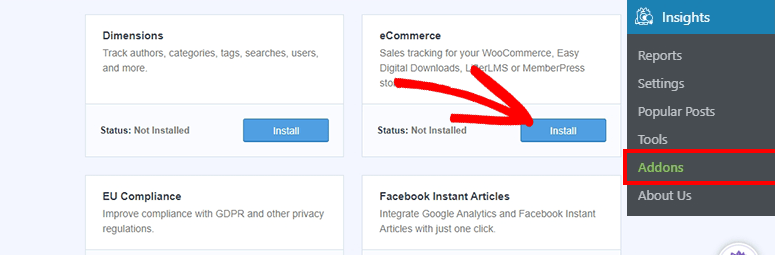
Atât! Odată ce addon-ul este activat, MonsterInsights va începe automat să vă urmărească datele eCommerce, fără nicio configurare sau cod suplimentar.
Dar amintiți-vă!
Rapoartele de abandonare a coșului necesită 24-48 de ore pentru a se popula cu date inițiale.
Acest interval de așteptare este normal. Google Analytics procesează datele cu întârzieri încorporate, iar MonsterInsights afișează acele date procesate în WordPress.
Atât. Ați Terminat!
Durează aproximativ 5 minute pentru a configura abandonarea coșului cu MonsterInsights. Activați o setare. Instalați un addon. Gata.
Citirea Rapoartelor de Abandonare a Coșului din MonsterInsights
Acum, să vedem unde se află datele dvs. despre abandonarea coșului și cum să interpretați ceea ce vedeți.
Aici strălucește cu adevărat noua funcție de abandonare a coșului din MonsterInsights. Obțineți informații clare și acționabile fără a căuta prin rapoarte complexe Google Analytics.
Unde să Găsiți Datele de Abandonare
Navigați la Insights » Reports » eCommerce în tabloul de bord WordPress.
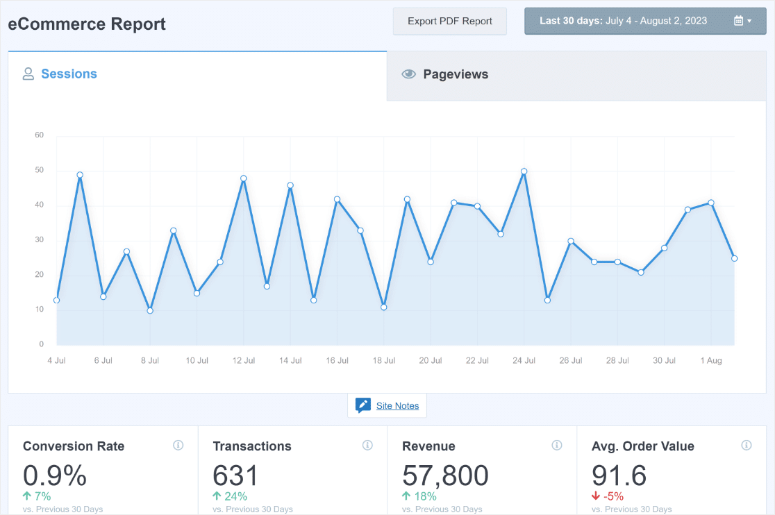
Veți vedea mai multe file în partea de sus a paginii. Faceți clic mai întâi pe „Overview” pentru a vedea performanța generală a comerțului electronic.
Apoi faceți clic pe fila „Cart Abandonment”. Aceasta este cea mai nouă funcție de raportare a MonsterInsights, concepută special pentru a vă ajuta să vedeți și să salvați veniturile pierdute.
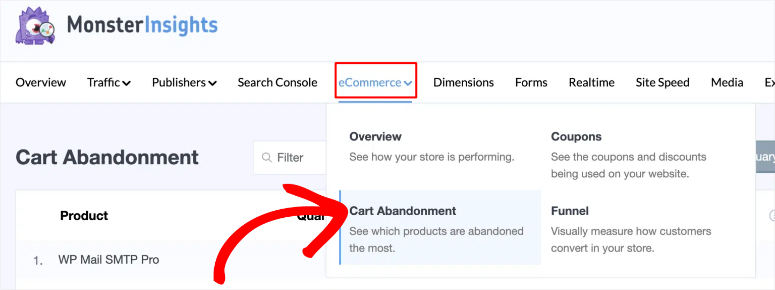
După cum puteți vedea mai jos, MonsterInsights organizează datele în secțiuni clare, vizuale, care spun povestea completă a ceea ce se întâmplă cu coșurile dvs. abandonate.
Înțelegerea statisticilor generale – Acum vedeți rapoarte la nivel de produs
În trecut, puteai vedea doar ratele generale de abandon al coșului în MonsterInsights. Nu exista o modalitate ușoară de a ști *ce produse specifice* clienții abandonau sau *când* aveau loc acele abandonuri.
Ca urmare, vedeai un procent general, dar identificarea produselor problematice necesita crearea unor rapoarte personalizate complexe în GA4 pe care majoritatea începătorilor nu le puteau înțelege.
Acum, funcția actualizată de abandon al coșului din MonsterInsights schimbă totul.
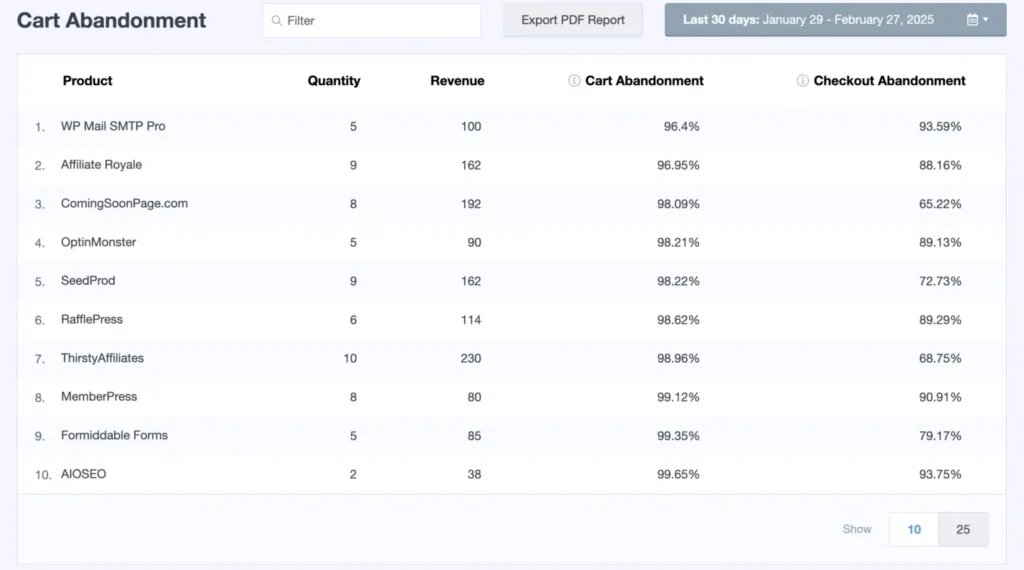
Raportul de abandon al coșului afișează un tabel detaliat care arată exact ce produse abandonează clienții și unde renunță în procesul de cumpărare.
Această vizibilitate la nivel de produs a fost anterior imposibilă fără cunoștințe avansate de GA4. Acum este totul automat.
MonsterInsights organizează datele în cinci coloane cheie:
- Produs listează fiecare articol din magazinul dvs. individual, astfel încât să puteți vedea performanța la nivel de produs.
- Cantitate arată câte unități din fiecare produs au fost adăugate în coșuri, dar nu au fost niciodată achiziționate în perioada selectată.
- Venituri afișează valoarea totală în dolari a vânzărilor potențiale aflate în coșurile abandonate pentru fiecare produs. Acest lucru vă ajută să prioritizați ce articole necesită atenție mai întâi.
- Cart Abandonment Rate shows the percentage of people who added this item to their cart but didn’t proceed to checkout.
- Ratele ridicate aici indică probleme pe pagina produsului în sine – descrieri neclare, informații lipsă sau probleme de preț.
- Checkout Abandonment Rate shows the percentage of people who started checkout with this item but didn’t complete payment.
- Ratele ridicate aici indică probleme în procesul de checkout, cum ar fi costuri de transport neașteptate sau formulare de plată complicate.
Deci, ce înseamnă de fapt aceste numere?
Rata de abandon al coșului:
- Peste 80% = probleme majore pe pagina produsului necesită remediere
- 70% sau mai mare = medie industrială (loc pentru îmbunătățiri)
- 50-70% = mai bine decât majoritatea magazinelor
- Sub 50% = performanță excelentă a paginii produsului
Rata de abandon al procesului de checkout:
- Peste 60% = probleme serioase la checkout (taxe surpriză, formulare complicate)
- 40% sau mai mult = procesul de checkout necesită optimizare
- 20-40% = performanță tipică
- Sub 20% = experiență de checkout fluidă
Combinația acestor două rate vă spune exact unde renunță clienții, astfel încât să știți dacă să vă reparați paginile de produs sau procesul de checkout.
Conectarea abandonului coșului la calitatea traficului și campaniile publicitare
Aici se adună totul. Ați urmărit traficul dvs. de pe Facebook. Și, de asemenea, traficul dvs. de pe TikTok, Pinterest. Acum veți vedea ce campanii trimit cumpărători de calitate versus cei care doar privesc.
Obținerea de clicuri este ușoară. Obținerea de clicuri de calitate este dificilă.
Datele despre abandonul coșului dezvăluie calitatea reală a traficului dumneavoastră. Numere mari de clicuri nu înseamnă nimic dacă acei vizitatori vă abandonează coșurile la 90%.
Ratele scăzute de abandon, pe de altă parte, dovedesc că atrageți publicul potrivit – oameni care au venit pregătiți să cumpere, nu doar să răsfoiască.
Imaginea completă a calității traficului
Urmărirea anunțurilor dvs. vă arată clicuri, sesiuni și conversii inițiale. Acești indicatori arată grozav pe hârtie.
Dar datele privind abandonarea coșului dezvăluie ce se întâmplă cu adevărat după ce oamenii dau clic pe anunțurile dvs. Un abandon ridicat dintr-o campanie specifică înseamnă că țintirea dvs. este greșită. Atrageți vizitatori, nu cumpărători.
Un abandon scăzut dintr-o campanie înseamnă că ați găsit potrivirea perfectă a audienței. Acești oameni au venit pregătiți să cumpere.
Această legătură între performanța anunțurilor și ratele de abandon este critică pentru decizii bugetare inteligente.
De ce aveți nevoie de ambii indicatori împreună
Chiar și cea mai bună urmărire a anunțurilor făcută singură arată doar performanțe la nivel superficial. Vedeți clicuri și conversii de bază.
Urmărirea abandonării coșului dezvăluie calitatea traficului. Vedeți cât de implicați sunt vizitatorii. Împreună, acești indicatori vă oferă o vizibilitate completă a canalului de conversie.
Notă ⚠️: Dacă ați urmat tutorialele noastre recente despre urmărirea anunțurilor TikTok și anunțurilor Pinterest cu MonsterInsights, aici se adună totul.
Veți vedea care campanii generează de fapt vânzări, nu doar trafic.
Cum să vă analizați calitatea campaniilor
MonsterInsights face această conexiune automată. Datele dvs. privind abandonarea coșului se află în același panou de control ca și datele dvs. de urmărire a campaniilor.
Iată cum să revizuiți imaginea completă:
Pasul 1: Verificați performanța campaniilor dvs. de anunțuri
Navigați la Insights » Reports » Traffic » Campaigns în panoul dvs. de control WordPress. Aici, revizuiți indicatorii campaniei dvs. TikTok. Notați sesiunile, utilizatorii, conversiile și veniturile.
Faceți același lucru și revizuiți indicatorii campaniei dvs. Pinterest. Uitați-vă la aceleași numere.
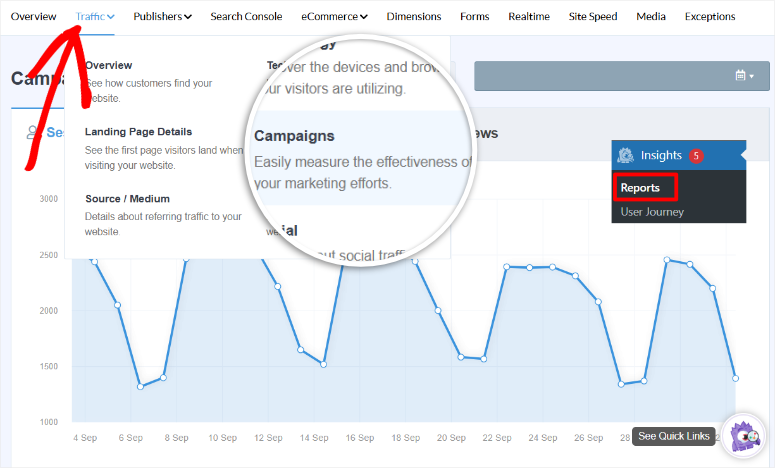
Notați aceste numere cheie:
- Sesiuni totale din fiecare campanie
- Rata de conversie
- Venituri generate
Pasul 2: Revizuiți tiparele de abandon
Acum accesați Insights » Reports » eCommerce » Cart Abandonment.
Uitați-vă la tabelul „Abandonment by Date”. Puteți găsi această funcție lângă Export PDF Report în tabloul de bord MonsterInsights.
Notați rata generală de abandon în perioadele în care a rulat fiecare campanie.
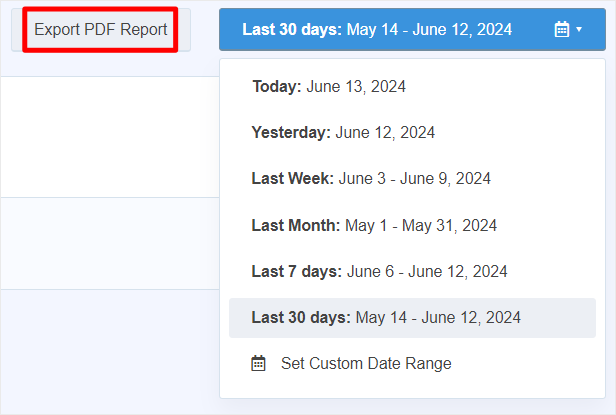
Deși MonsterInsights nu filtrează automat abandonul după sursa de trafic în raportul principal, puteți compara tendințele generale de abandon cu datele de lansare ale campaniilor dvs.
- A crescut abandonul când a fost lansată campania dvs. pe TikTok? Aceasta indică trafic de calitate scăzută.
- A scăzut abandonul când a început campania dvs. pe Pinterest? Aceasta semnalează vizitatori de înaltă calitate, pregătiți să cumpere.
Pasul 3: Calculați ROI-ul real al campaniei
Aici apar adevăratele perspective.
Nu vă uitați doar la costul pe clic. Calculați costul pe vizitator de calitate care interacționează efectiv cu produsele dvs.
Exemplu de calcul:
Campanie TikTok:
- Cheltuieli publicitare: 500 USD
- Vizitatori trimiși: 1.000
- Rata de abandon în timpul campaniei: 80%
- Vizitatori de calitate (cei care nu au abandonat): 200
- Cost real: 500 USD ÷ 200 = 2,50 USD per vizitator de calitate
Campanie Pinterest:
- Cheltuieli publicitare: 300 USD
- Vizitatori trimiși: 400
- Rata de abandon în timpul campaniei: 35%
- Vizitatori de calitate: 260
- Cost real: 300 USD ÷ 260 = 1,15 USD per vizitator de calitate
Sfaturi pentru îmbunătățirea calității reclamelor și reducerea abandonului coșului de cumpărături
Acum că înțelegeți datele dvs. de abandon, iată exact ce trebuie să faceți cu ele.
După cum s-a explicat, ratele dvs. de abandon al coșului de cumpărături dezvăluie calitatea traficului dvs. – abandon ridicat înseamnă direcționare slabă, abandon scăzut înseamnă că ați găsit publicul potrivit.
Când abandonul ridicat arată o calitate slabă a traficului
Rafinați direcționarea reclamelor:
- Îngustați-vă publicul de la general la specific. În loc de „toată lumea interesată de fitness”, vizați „femei 25-34 care cumpără echipament de yoga”.
- Potriviți creativitatea anunțului dvs. cu pagina dvs. de destinație. Așteptările false de la anunțuri înșelătoare cauzează abandonarea instantanee.
- Testați diferite segmente de audiență pentru a găsi cumpărători, nu doar privitori.
Optimizați paginile produselor dvs.:
- Scrieți descrieri detaliate, concentrându-vă pe beneficii, nu doar pe caracteristici. Răspundeți la întrebarea „Ce am de câștigat?”
- Includeți 5-7 fotografii de înaltă calitate din diferite unghiuri, astfel încât oamenii să poată vedea exact ce cumpără.
- Afișați recenziile clienților în mod proeminent. Dovada socială reduce ezitarea la achiziție.
- Afișați costurile de expediere devreme în proces. Taxele surpriză la finalizarea comenzii ucid conversiile.
Optimizați procesul de finalizare a comenzii:
- Testează-ți procesul de checkout pe dispozitive mobile. Majoritatea traficului de pe TikTok și Pinterest provine de pe telefoane
- Elimină câmpurile de formular inutile. Cere doar informațiile esențiale necesare pentru finalizarea achiziției
- Adăugați insigne de securitate lângă butoanele de plată. Semnalele vizibile de încredere reduc temerile de abandonare.
Când abandonul scăzut confirmă traficul de calitate
Măriți campaniile câștigătoare:
- Măriți bugetul zilnic cu 20-30% pentru campaniile cu rate de abandon sub 50%
- Creați audiențe similare pe baza acestor convertori pentru a găsi mai multe persoane ca și clienții dvs. cei mai buni
- Documentați ce funcționează: parametrii de direcționare, stilul creativ al reclamelor și formatul paginii de destinație. Apoi, replicați acest succes.
Imaginea completă
Urmărirea reclamelor arată ce campanii generează trafic pe site-ul dvs. Urmărirea abandonului coșului dezvăluie calitatea acelui trafic.
Împreună, aceste metrici vă oferă vizibilitatea completă a pâlniei de conversie de care aveți nevoie pentru a lua decizii inteligente privind bugetul.
Felicitări! Acum înțelegeți cum să urmăriți abandonul coșului cu Google Analytics 4 și, de asemenea, automat cu MonsterInsights.
În plus, înțelegeți legătura dintre performanța reclamelor și abandonul coșului. Dacă ceva nu este clar, consultați întrebările frecvente de mai jos.
Întrebări frecvente: Cum să urmăriți ratele de abandonare a coșului (cu și fără un plugin)
Am nevoie de MonsterInsights Pro pentru a urmări abandonul coșului, sau va funcționa versiunea gratuită?
Nu, aveți nevoie de MonsterInsights Pro pentru urmărirea abandonului coșului. Versiunea gratuită nu include addon-ul eCommerce necesar pentru rapoartele de abandon.
Planul pro include addon-uri pentru urmărirea eCommerce, urmărirea PPC pentru reclame și rapoarte de abandon al coșului.
Cât timp până voi vedea datele Google Analytics 4 în rapoartele mele?
Acordați 24-48 de ore după configurare pentru ca datele inițiale să apară. Acest lucru este normal, deoarece Google Analytics procesează datele cu întârzieri încorporate.
MonsterInsights afișează acele informații procesate în tabloul de bord WordPress. Rapoartele în timp real afișează unele date mai rapid, dar rapoartele complete de abandon al coșului necesită perioada completă de așteptare.
Pot urmări alte platforme de reclame în afară de TikTok și Pinterest?
Da. MonsterInsights Pro suportă Google Ads, Facebook Ads, Instagram Ads și Bing Ads prin același addon PPC Tracking.
Puteți urmări campanii nelimitate pe toate aceste platforme simultan dintr-un singur panou WordPress. Conexiunea de abandon al coșului funcționează la fel pentru orice sursă de trafic.
Va încetini acest lucru site-ul meu?
Nu. MonsterInsights încarcă codurile de urmărire asincron, ceea ce înseamnă că nu blochează încărcarea paginii.
Pluginul de analiză este optimizat pentru performanță și nu va afecta în mod vizibil viteza site-ului dvs. Ca urmare, mii de site-uri cu trafic ridicat folosesc MonsterInsights fără probleme de performanță.
Ce se întâmplă dacă folosesc o altă platformă de comerț electronic în loc de WooCommerce?
MonsterInsights se integrează automat cu WooCommerce, Easy Digital Downloads, MemberPress, LifterLMS, Content Pro, GiveWP, MemberMouse, Charitable și WishList Member.
Dacă utilizați una dintre aceste platforme, urmărirea abandonului coșului funcționează fără configurare suplimentară. Procesul de configurare este identic.
Pot urmări abandonul coșului fără niciun plugin?
Da, folosind direct Google Analytics 4. Dar acest lucru necesită cunoștințe tehnice, crearea manuală de rapoarte și monitorizare constantă.
Pentru majoritatea începătorilor, timpul economisit cu MonsterInsights justifică investiția. Obțineți rapoarte predefinite, urmărire automată și integrare cu tabloul de bord WordPress.
Cum știu dacă rata mare de abandon este vina mea sau a țintirii reclamelor mele?
Comparați ratele de abandon pe diferite surse de trafic. Dacă traficul organic are 40% abandon, dar traficul TikTok are 85% abandon, problema este țintirea reclamelor.
Dacă rata de abandonare este constant ridicată din toate sursele, concentrați-vă pe îmbunătățirea procesului de finalizare a comenzii și pe crearea unor pagini de produs mai bune.
Ce este abandonul coșului de cumpărături online?
Abandonul coșului de cumpărături online apare atunci când clienții adaugă articole în coș, dar părăsesc site-ul înainte de a finaliza achiziția. Este o problemă frecventă în eCommerce, adesea din cauza costurilor mari de transport, a unui proces de checkout lung sau a distragerilor. Dar o puteți reduce prin simplificarea procesului de achiziție și prin abordarea preocupărilor clienților pentru a crește conversiile.
Cum pot urmări abandonul coșului de cumpărături în Google Analytics?
Puteți urmări automat abandonul coșului de cumpărături în Google Analytics activând urmărirea Enhanced eCommerce. Utilizați raportul Checkout Behavior pentru a vedea unde clienții își abandonează coșurile. De asemenea, puteți urmări abandonul coșului de cumpărături manual, configurând pâlnii. Acest lucru vă permite să monitorizați punctele de abandon, apoi să optimizați acele etape pentru a îmbunătăți ratele de finalizare și veniturile.
Care este rata medie de abandon al coșului pentru site-urile eCommerce?
Conform Baymard Institute, rata medie de abandon al coșului pentru site-urile eCommerce este de aproximativ 70%, deși variază în funcție de industrie. Prețul general al produselor unei industrii determină în principal rata de abandon al coșului. De exemplu, majoritatea articolelor de modă au prețuri mai mici, deci rata de abandon este mai mică, în timp ce electronicele, care au adesea prețuri mai mari, au o rată de abandon mai mare. Dar, indiferent de industria dvs., reducerea acestei rate implică oferirea unor prețuri clare, timpi de încărcare rapizi și opțiuni de checkout mai bune.
Verdict final – Ar trebui să urmăriți abandonarea coșului?
Absolut da.
Fără urmărirea abandonului coșului, navigați pe nevăzute în procesul dvs. de vânzare. Nu veți ști ce campanii trimit cumpărători de calitate versus care irosesc bani pe privitori.
Rețineți, urmărirea abandonului coșului nu se referă doar la recuperarea vânzărilor pierdute. Validează întreaga strategie de marketing.
În plus, te poate ajuta să vezi ce campanii publicitare trimit cumpărători reali, astfel încât să poți identifica produsele care necesită optimizare și să iei decizii bugetare bazate pe date.
Cel mai important, te ajută să nu mai arunci bani pe audiențe greșite, astfel încât să poți scala ceea ce funcționează cu adevărat.
Acum că ai configurat urmărirea abandonării coșului, du-ți analizele la nivelul următor cu aceste ghiduri complete:
Configurare esențială de urmărire:
- Cele mai bune instrumente pentru a urmări traficul vizitatorilor pe site-ul dvs. WordPress – Descoperiți cele mai bune instrumente de analiză, dincolo de simpla abandonare a coșului, pentru informații complete despre vizitatori.
- Cum să configurați urmărirea utilizatorilor în WordPress – Aflați cum să urmăriți tiparele de comportament ale utilizatorilor individuali pe întregul site.
Configurare avansată de analiză:
- Recenzie OnePageGA: Simplificați-vă Google Analytics – Vedeți dacă acest instrument face vizualizarea analizelor dvs. chiar mai ușoară decât MonsterInsights.
- Cum să setați obiective Google Analytics – Configurați obiective specifice de conversie pentru a completa urmărirea abandonului
Urmărirea campaniilor și a linkurilor:
- Cum să creați coduri UTM pentru urmărirea URL-urilor – Creați parametri de urmărire adecvați pentru toate campaniile dvs. de marketing
- Cum să urmăriți linkurile afiliate în Google Analytics – Monitorizați ce promoții afiliate generează cele mai multe venituri
Urmărirea interacțiunii:
- Cum să urmăriți linkurile și clicurile pe butoane în WordPress – Vedeți exact cu ce CTA-uri și linkuri interacționează cel mai mult vizitatorii dvs.
- Cum să setați urmărirea descărcărilor în WordPress – Monitorizați descărcările de PDF-uri, ebook-uri și interesul pentru produsele digitale
Urmărirea formularelor și a conversiilor:
- Ghid complet pentru urmărirea formularelor WordPress – Urmăriți fiecare trimitere de formular pe întregul site
- Cum să urmăriți parcursul utilizatorului după trimiterea formularului – Vedeți ce se întâmplă după ce vizitatorii completează formularele dvs. de contact
Aceste ghiduri îți oferă o vizibilitate completă asupra fiecărui aspect al performanței site-ului tău WordPress.
Combinat cu urmărirea abandonării coșului, vei avea toate datele necesare pentru a lua decizii sigure, care să crească veniturile.

Comentarii Lasă un răspuns