Îmi place site-ul meu Divi datorită aspectului său frumos și profesional.
Mi-a gestionat perfect agenția SEO timp de ani de zile. Dar recent, am dorit o schimbare pentru a vedea dacă aș putea face site-ul meu mai ușor și mai rapid.
Am ajutat zeci de clienți să-și îmbunătățească performanța site-ului și chiar am creat o listă de verificare a vitezei WordPress din acest succes.
Așa că m-am gândit, de ce să nu aplic ceea ce predau și să migrez la o temă standard?
Am urmat cu atenție fiecare pas. Pagina principală și toate celelalte pagini au fost impecabile. Apoi am verificat blogul meu.
Dezastru complet. Tot ce puteam vedea erau shortcode-uri brute peste tot și layout-uri stricate. Și partea cea mai rea? Conținut lipsă.
Se pare că mutarea de la orice temă cu builder, cum ar fi Divi, la o temă standard are capcane ascunse care îi surprind chiar și pe utilizatorii experimentați de WordPress.
Teme cu builder creează propriul ecosistem de shortcode-uri, funcții personalizate și intrări specializate în baza de date care nu se traduc în teme standard.
Ca urmare, trebuie să faci mai mult decât să-ți schimbi tema pentru a-ți migra site-ul corect.
În acest articol, detaliu experiența mea de schimbare a temei și cum să eviți greșelile care transformă o simplă schimbare de temă într-o catastrofă de conținut.
Ce vei învăța în acest ghid:
- Cele 5 cele mai mari greșeli de migrare care strică conținutul blogului
- 5 probleme suplimentare cu care te-ai putea confrunta în timpul migrării temei
- Remedieri manuale rapide pentru fiecare problemă
- Cum pot instrumentele profesionale WordPress să prevină aceste dezastre
- Strategii inteligente de prevenire pentru ca următoarea schimbare de temă să decurgă fără probleme
Ce vei avea nevoie înainte de a începe
Înainte de a vă aventura în migrarea temei, adunați aceste elemente esențiale pentru a vă proteja site-ul și a asigura o tranziție lină.
- Backup complet al site-ului: Un backup complet al site-ului este plasa dvs. de siguranță pentru migrare. Migrările de teme pot distruge luni de muncă în câteva minute. Recomand întotdeauna Duplicator Pro, care creează pachete complete de site-uri cu backup dintr-un clic și restaurare dintr-un clic. Dar puteți folosi gazda dvs. sau oricare dintre aceste opțiuni de backup prin plugin.
- Acces Administrator WordPress: Veți avea nevoie de privilegii complete de administrator pentru a schimba temele, a instala plugin-uri și a rezolva problemele care apar în timpul migrării.
- 2-3 Ore pentru Migrare Completă: Nu vă grăbiți acest proces. Alocați suficient timp pentru a gestiona probleme neașteptate fără presiune.
- Înțelegere de bază a tabloului de bord WordPress: Ar trebui să știți cum să navigați în Aspect » Teme, să instalați plugin-uri și să accesați setările de bază.
- Documentație Configurație Curentă: Enumerați plugin-urile active, widget-urile și personalizările. Faceți capturi de ecran ale aspectului curent pentru referință în timpul reconstrucției.
Acum că înțelegeți ce trebuie să aveți înainte de a migra la o temă nouă, să vedem ce probleme de migrare a temei să evitați.
Cele 5 dezastre de migrare care distrug conținutul blogului
Acum vine adevărul dur despre migrarea temei. Chiar și cu o pregătire perfectă, aceste cinci probleme îi iau prin surprindere pe majoritatea bloggerilor și proprietarilor de afaceri.
Fiecare problemă poate distruge ani de conținut de blog în câteva minute. Deși ne concentrăm pe impacturile specifice blogurilor, aceleași probleme afectează site-uri web întregi.
Deci, le puteți experimenta pe site-urile dvs. de eCommerce, site-urile corporative, paginile de portofoliu și multe altele.
Vestea bună este că toate sunt prevenibile atunci când știi la ce să fii atent. Să analizăm cele mai comune dezastre de migrare a temelor și exact cum să le remediezi.
Pentru a vă ajuta să navigați rapid prin acest articol, l-am împărțit în secțiuni. Puteți sări la orice secțiune făcând clic pe linkurile de mai jos.
- Problem 1: Broken Links and URL Issues
- Problem 2: Lost Functionalities
- Problem 3: Navigation and Menu Failures
- Problem 4: Theme Customization Loss
- Problem 5: Database and Content Issues
- 5 probleme suplimentare pe care le-ați putea întâlni
- Cum să evitați aceste probleme data viitoare
- Întrebări frecvente: Greșeli de migrare a temei care vă strică blogul (și cum să le remediați rapid)
- Care sunt următorii pași
- Centrul de resurse
Acum că am lămurit acest aspect, să începem
Problema 1: Linkuri și probleme URL defecte
Linkurile și URL-urile defecte sunt cea mai comună problemă de migrare a temei cu care te poți confrunta.
Odată ce ai finalizat mutarea, observi rapid că blogul tău devine brusc un cimitir de erori 404.
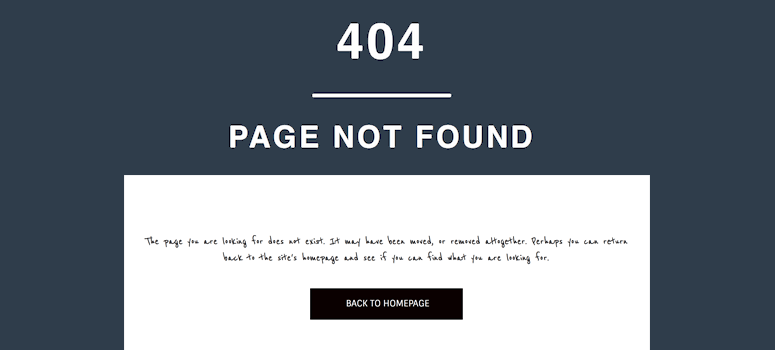
Pe lângă asta, URL-urile postărilor încetează să mai funcționeze, imaginile de prezentare dispar, iar linkurile interne dintre articole se strică complet.
Partea cea mai rea este că linkurile interne între postările de pe blog eșuează deoarece sunt încorporate ca URL-uri absolute în conținutul dvs. În cele din urmă, aceste linkuri rămân indicând spre modele de URL-uri vechi care nu mai există.
De ce sunt atât de comune legăturile rupte în timpul migrării temei
Majoritatea bloggerilor nu realizează că temele controlează mai mult decât aspectul. Ele influențează, de asemenea, modul în care WordPress generează URL-uri pentru postări, categorii și fișiere media.
Acest lucru se întâmplă deoarece temele gestionează structurile URL diferit. WordPress trebuie să-și actualizeze regulile URL atunci când schimbi tema, dar fiecare temă funcționează diferit.
Deci, atunci când schimbi tema, WordPress poate trece de la permalinkuri „Simple” (/?p=123) la „Numele postării” (/exemplu-post/) sau invers.
WordPress are setări speciale care controlează modul în care funcționează URL-urile blogului tău, dar schimbarea temei nu le actualizează automat.
Pe lângă asta, WordPress stochează locațiile imaginilor ca adrese web fixe în baza ta de date care încetează să mai funcționeze după migrare. Ca rezultat, imaginile de prezentare dispar deoarece aceste URL-uri nu se actualizează automat.
În plus, WordPress stochează URL-uri în mai multe locații ale bazei de date. O schimbare de temă de bază actualizează doar unele referințe, lăsând altele defecte.
Soluții pentru legăturile rupte la migrarea temei
Să începem cu soluția manuală. Este mai implicată, dar nu ai nevoie de instrumente sau pluginuri suplimentare.
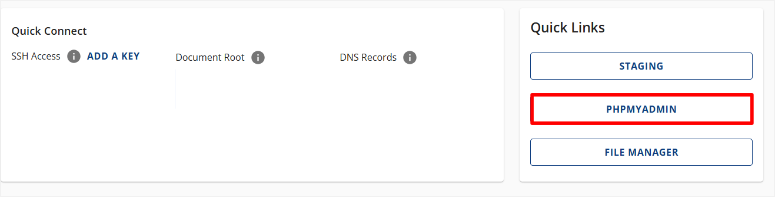
Mai întâi, accesează phpMyAdmin prin panoul de control al găzduirii tale.
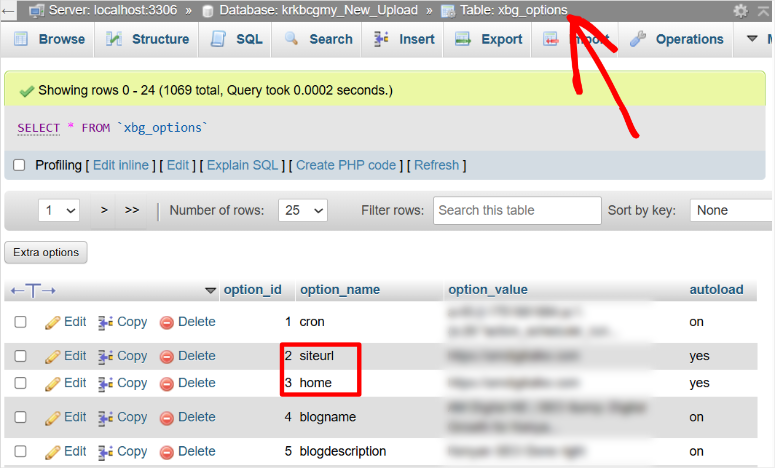
Apoi, în tabela wp_options, actualizează intrările 'siteurl' și 'home' cu URL-urile tale corecte.
Apoi navighează la Setări » Permalinkuri în WordPress și apasă „Salvează modificările” pentru a regenera fișierul tău .htaccess. Acest lucru forțează WordPress să creeze noi reguli de rescriere.
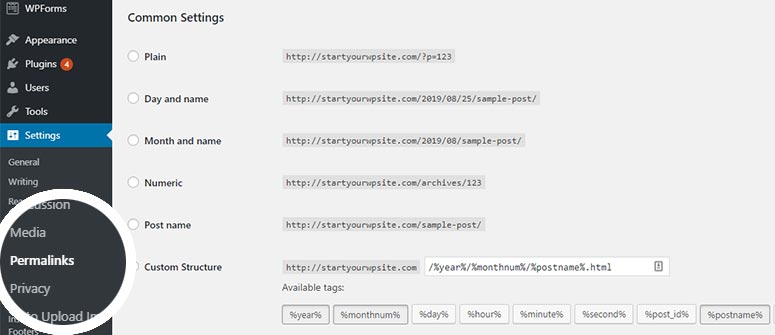
Există o soluție mai ușoară?
All in One SEO (AIOSEO) gestionează managementul URL-urilor în timpul migrărilor prin Managerul său de Redirecționări. Detectează automat URL-urile defecte și creează redirecționări 301 pentru a menține clasamentele SEO.
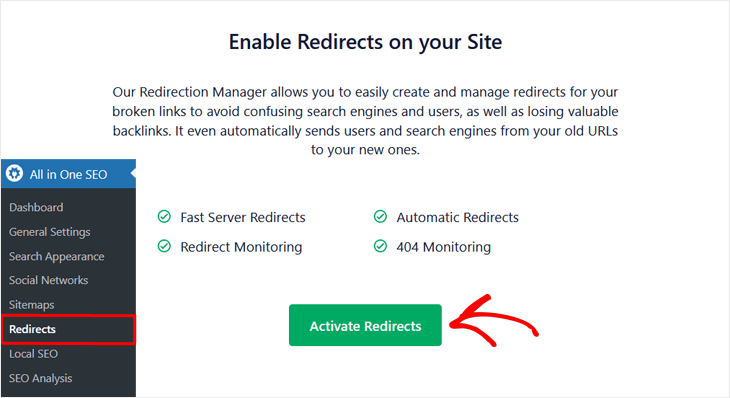
Instrumentul regenerează, de asemenea, hărțile site-ului și se integrează cu Google Search Console pentru a monitoriza starea URL-urilor în timpul migrației.
Iată un tutorial detaliat despre cum să creați interlinkuri cu AIOSEO. În plus, consultați recenzia mea detaliată All in One SEO pentru o analiză completă despre cum îl puteți folosi pentru a vă îmbunătăți SEO-ul după migrarea temei.
Opțiune alternativă
Better Search Replace este un plugin gratuit care oferă actualizarea sigură a URL-urilor cu funcționalitate de previzualizare.
Gestionează corect datele serializate ale WordPress și permite actualizarea selectivă a tabelelor fără a risca coruperea bazei de date.
Problemă 2: Funcționalități pierdute
Funcționalitățile pierdute sunt un alt dezastru major care lovește în timpul migrării temei.
Blogul dvs. se transformă într-un dezastru de cod brut și funcții lipsă. Shortcode-urile care afișau odinioară galerii frumoase apar acum ca text simplu, cum ar fi .
În afară de asta, widgeturile din bara laterală bine plasate și formularul de contact personalizat dispar complet.
Partea cea mai proastă este că câmpurile personalizate care afișează biografii ale autorilor, timpi de citire sau postări similare pot dispărea complet.
Unele teme ascund complet aceste câmpuri. Altele folosesc șabloane speciale care nu mai există cu noua dvs. temă.
În cele din urmă, navigarea dvs. atent organizată dispare, lăsând vizitatorii incapabili să vă parcurgă conținutul corespunzător.
De ce este atât de comună pierderea funcționalității în timpul migrării temei
Teme de builder de site-uri precum Divi și Elementor sunt instrumente puternice care vă ajută să creați site-uri web uimitoare fără abilități de codare.
Ei fac crearea de site-uri accesibilă tuturor și oferă o flexibilitate incredibilă de design.
Provocarea apare la migrarea către teme standard. Acești constructori creează propriul ecosistem de funcționalități și shortcode-uri care funcționează perfect în cadrul sistemului lor.
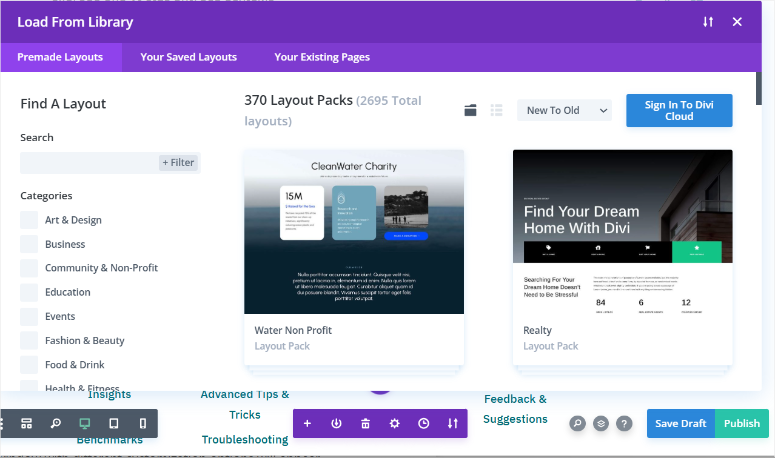
În plus, majoritatea bloggerilor nu realizează diferența dintre conținutul stocat în baza de date și funcționalitățile controlate de fișierele temei.
Deci, când vedeți galerii și layout-uri funcționale, este natural să presupuneți că vor funcționa cu orice temă.
În afară de asta, WordPress se bazează pe teme pentru a defini unde pot apărea widget-urile. Fiecare temă creează zone de widget-uri diferite, deci barele laterale aranjate cu grijă nu se transferă automat în noi locații.
Aceasta nu este o greșeală a temelor de tip builder – așa funcționează WordPress. Teme de tip builder excelează la ceea ce fac, dar funcționalitățile lor personalizate nu se transferă la temele standard fără o anumită planificare.
Soluții pentru pierderea funcționalității la schimbarea temelor
În tabloul de bord WordPress, navigați la Aspect » Widget-uri și căutați „Widget-uri inactive” în partea de jos. După aceasta, trageți widget-urile vechi în zonele barei laterale ale noii teme.
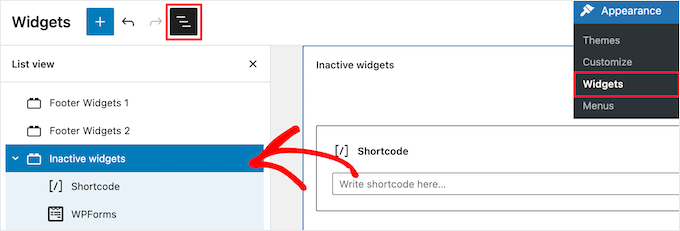
Pentru shortcode-uri defecte, va trebui să eliminați și să înlocuiți manual blocurile acestora cu funcționalități noi ale temei sau cu blocuri WordPress.
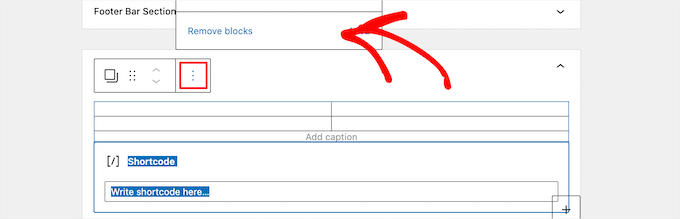
Pe de altă parte, câmpurile personalizate pot necesita editarea individuală a postărilor pentru a restaura informațiile lipsă.
Există o soluție mai ușoară?
Din păcate, nu există o soluție ușoară atunci când pierdeți funcționalitatea după ce ați trecut de la teme de creare de site-uri precum Divi la cele standard.
Am căutat peste tot instrumente care ar putea restaura magic funcționalitățile widget-urilor și ale barelor laterale, dar nu există.
Astfel de funcționalități sunt integrate în codul temei în sine. Eliminați tema și eliminați funcționalitățile. Este atât de simplu.
Abordarea manuală funcționează cu adevărat cel mai bine. Trebuie să reconstruiți aceste funcționalități folosind opțiunile noii teme și funcționalitățile încorporate ale WordPress. Și exact asta am făcut.
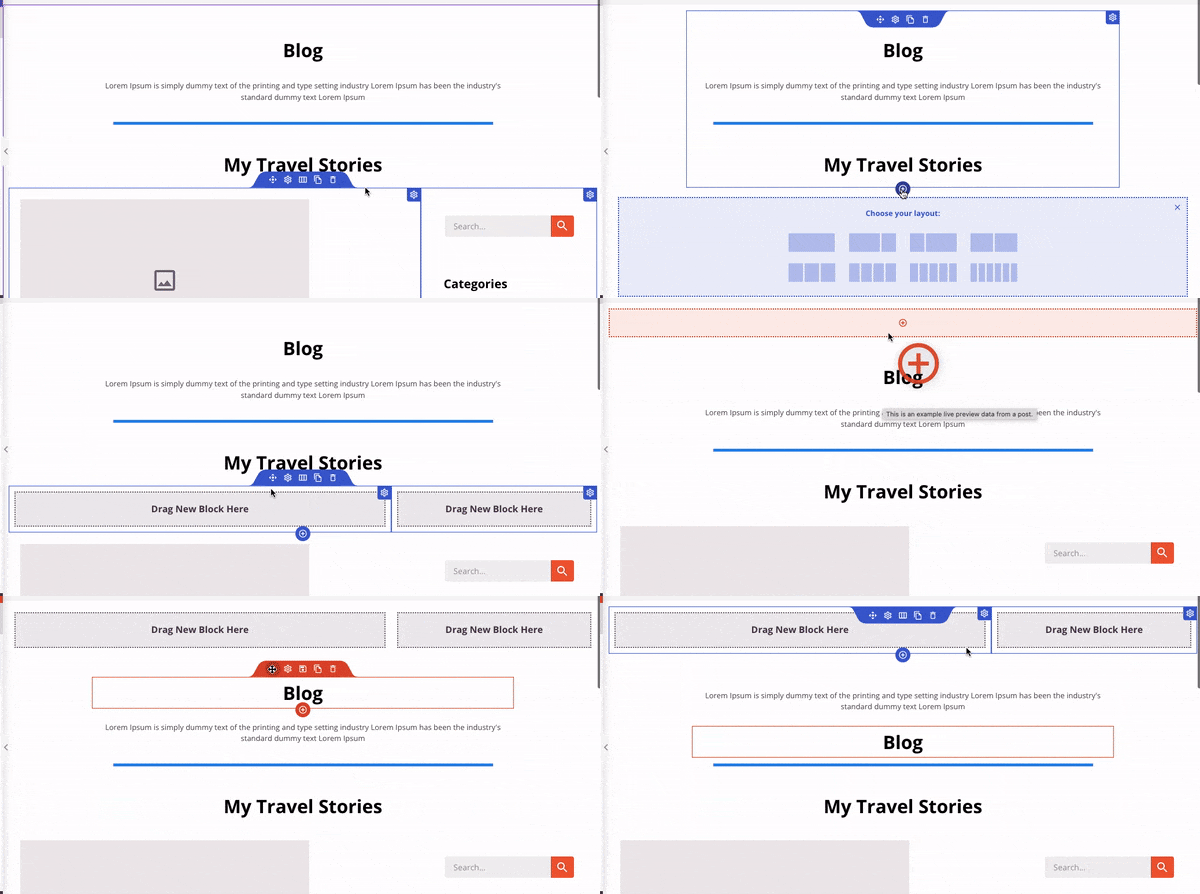
Dar, pentru a facilita acest lucru, puteți utiliza constructori de pagini compatibili cu temele, cum ar fi SeedProd și Elementor, care funcționează cu majoritatea temelor standard pentru a reconstrui aceste funcționalități.
De exemplu, cu SeedProd, puteți pur și simplu să trageți și să plasați diferite funcționalități pe pagina blogului dvs.
În plus, exact din acest motiv crearea unui backup corespunzător înainte de migrare este atât de critică.
Duplicator Pro vă permite să creați backup-uri selective și să restaurați părți specifice ale site-ului dvs. Puteți face backup conținutului dvs. separat de configurațiile temei.
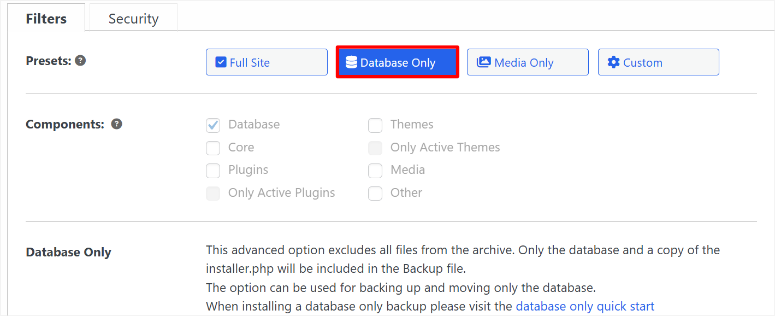
Deci, dacă în timpul migrării site-ul dvs. este deteriorat din cauza incompatibilității, puteți restaura doar postările și paginile dvs., apoi reconstrui funcționalitatea site-ului dvs. de la zero pe noua temă.
Acest lucru vă oferă o fundație curată, fără a pierde conținutul valoros.
Iată o postare despre cum să vă restaurați site-ul WordPress cu Duplicator. În plus, recenzia mea Duplicator Pro, astfel încât să puteți vedea cum puteți utiliza backup-uri personalizate pentru a restaura doar postări și pagini.
Acum, ce se întâmplă dacă doriți să mutați din nou teme?
Acum că realizați cât de complicat este să treceți între teme care sunt construite diferit, întrebarea reală este – cum vă asigurați că nu pierdeți funcționalitatea în timpul următoarei schimbări de temă?
Aici WPCode devine de neprețuit. În loc să reconstruiți funcții personalizate *în interiorul* fișierelor noii teme, WPCode le păstrează complet *separate* de tema dvs.
Puteți adăuga shortcode-uri personalizate, fragmente PHP și funcționalități speciale prin interfața WPCode.
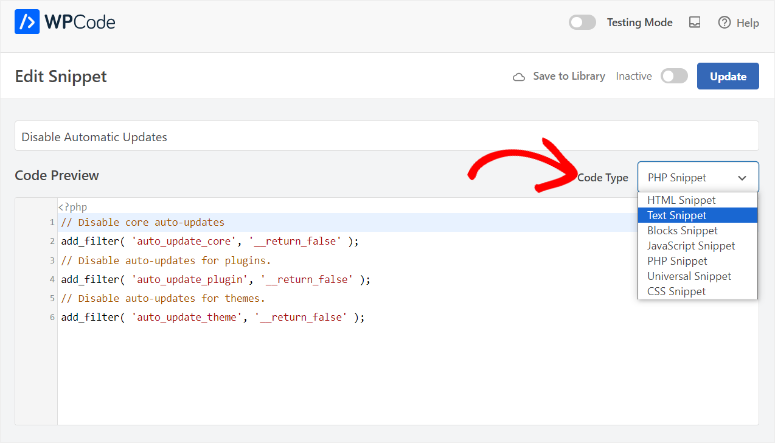
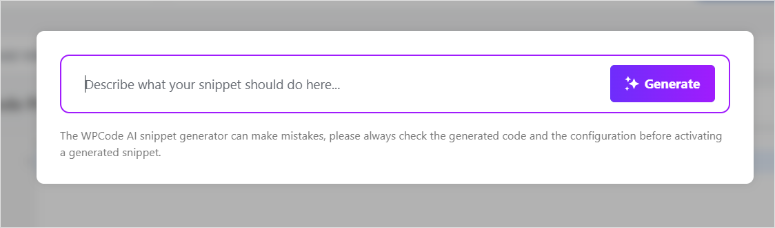
De fapt, recent WPCode a introdus o funcționalitate AI care te ajută să construiești funcționalități printr-un simplu chat. Acest lucru face și mai ușor să-ți replicate funcționalitățile în noua temă.
În plus, WPCode include și o bibliotecă de fragmente de cod predefinite pentru nevoi comune de funcționalitate. Poți adăuga funcționalități precum tipuri de postări personalizate, pagini de autentificare modificate sau widget-uri speciale care funcționează cu orice temă.
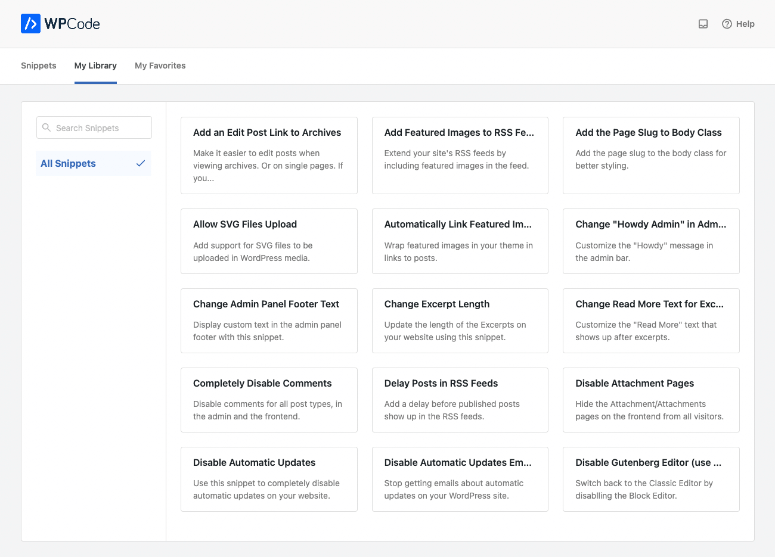
Când schimbi din nou temele, aceste funcții personalizate rămân active deoarece sunt stocate independent de fișierele temei tale.
Consultați recenzia mea completă WPCode pentru a vedea cum acest plugin de fragmente vă poate ajuta să vă recăpătați funcționalitatea site-ului fără codare.
Opțiune alternativă: Widget Importer & Exporter este un plugin gratuit care gestionează problemele specifice widgeturilor prin exportul configurațiilor widgeturilor în fișiere JSON. Vă permite să restaurați aspectele barei laterale fără recreare manuală.
Problema 3: Eșecuri de navigare și meniuri
Eșecurile de navigare și de meniu sunt printre cele mai frustrante probleme de migrare a temei cu care vă veți confrunta.
Sistemul dvs. de navigare WordPress, creat cu grijă, se prăbușește peste noapte. Dropdown-urile de categorii nu mai funcționează, iar meniurile mobile responsive frumoase nu mai funcționează.
Ca urmare, vizitatorii nu mai pot naviga pe blogul dvs.
În plus, linkurile către rețelele sociale și elementele de meniu externe se defectează frecvent în timpul migrării. Orice stil personalizat pe care l-ați adăugat meniurilor dvs. dispare complet. Culorile, fonturile și spațierea meniului revin la setările implicite ale noii teme.
În afară de asta, navigarea pe mobil se defectează adesea complet, făcând blogul dvs. inutilizabil pe telefoane și tablete. Acest lucru este deosebit de devastator, deoarece majoritatea traficului pe blog provine de pe dispozitive mobile.
Partea cea mai proastă este că navigarea defectuoasă nu numai că îi frustrează pe vizitatori – ci îi dăunează și SEO-ului tău. Motoarele de căutare se bazează pe o legătură internă corectă pentru a înțelege și a indexa structura conținutului tău.
De ce sunt atât de comune erorile de navigare în timpul migrării temei
Fiecare temă creează propriul sistem de meniuri cu nume de locații și funcționalități unice. Nu există un standard universal pentru locațiile meniurilor în temele WordPress.
Tema dvs. veche ar fi putut avea locațiile „Meniu principal” și „Meniu subsol”. Dar noua dvs. temă folosește în schimb „Navigare principală” și „Linkuri sociale”.
Ca urmare, WordPress nu poate determina unde să plaseze meniurile dvs. Nu mapează automat aceste nume de locații diferite.
În plus, atribuirile de meniuri sunt stocate în baza de date WordPress ca date specifice temei.
Deci, atunci când schimbați temele, aceste atribuiri devin adesea orfane, deoarece noua temă nu recunoaște vechile nume de locații.
În afară de asta, funcționalitatea meniului mobil variază dramatic între teme. Unele teme folosesc meniuri hamburger. Altele folosesc panouri glisante sau sisteme derulante.
Când codul de bază se schimbă, utilizatorii de mobil pot constata că blogul dvs. este complet inutilizabil.
Soluții pentru erorile de navigare și meniuri
Mai întâi, navigați la Aspect » Meniuri în tabloul de bord WordPress. Apoi, verificați fila „Gestionare locații” pentru a vedea pozițiile de meniu disponibile ale noii teme.
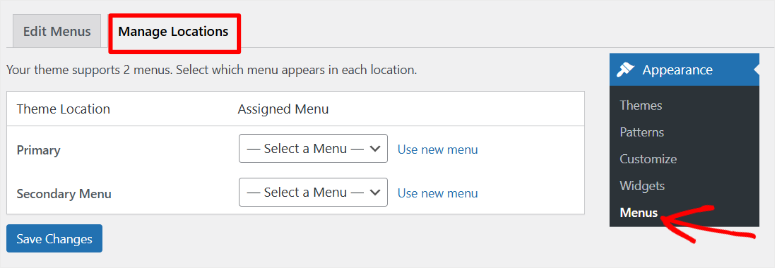
După aceasta, realocați meniurile existente la noile locații corespunzătoare. Odată terminat, nu uitați să testați funcționalitatea mobilă pe dispozitive reale, nu doar prin redimensionarea browserului, pentru a vă asigura că meniurile mobile funcționează corect.
Există o soluție mai ușoară?
Abordarea manuală este cea mai bună și cea mai practică soluție pentru defecțiunile de navigare.
Ca și în cazul problemei cu funcționalitatea pierdută pe care tocmai am discutat-o, nu există un instrument care să poată mapa automat locațiile meniurilor între diferite teme. Din nou, fiecare temă își creează propriul sistem.
Dar puteți menține experiența utilizatorului și proteja clasamentele SEO în timpul procesului de reconstrucție.
Pentru a realiza acest lucru, apelez la modul de întreținere al SeedProd.
Acesta creează pagini profesionale „în construcție” care mențin site-ul tău accesibil în timp ce reconstruiești navigarea.
În loc ca vizitatorii să vadă erori 404 și meniuri defecte, aceștia văd o pagină de întreținere lustruită care explică îmbunătățirile în curs. În plus, o poți activa cu un singur clic.
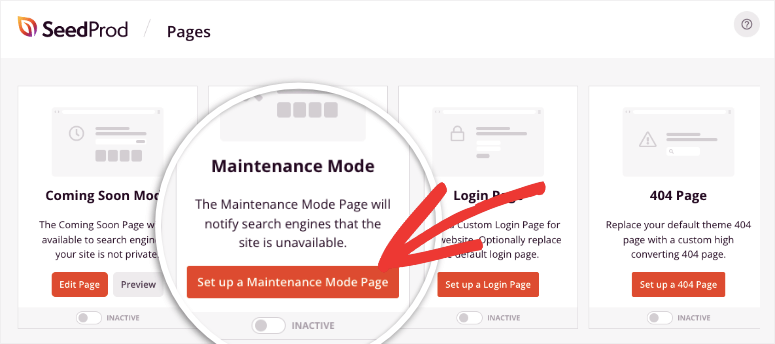
Acest lucru împiedică vizitatorii frustrați să părăsească site-ul dvs. și protejează clasamentele motoarelor de căutare.
Motoarele de căutare înțeleg modul de întreținere ca fiind temporar, așa că nu vei pierde autoritatea SEO în timpul reconstrucției meniului.
În plus, modul de întreținere al SeedProd include formulare de captură de email, contoroare bine poziționate și multe altele, astfel încât să poți colecta informații despre abonați de la vizitatorii care sosesc în timpul migrării.
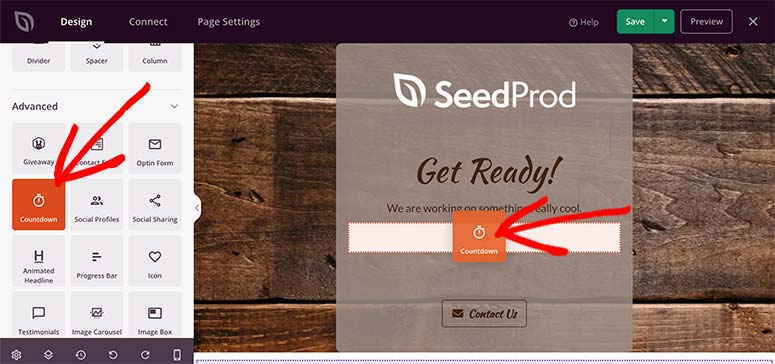
Acest lucru transformă o experiență potențial negativă într-o oportunitate de generare de lead-uri.
Consultă tutorialul meu complet despre cum să construiești o pagină de întreținere în timpul migrării temei. În plus, dacă ești în căutarea mai multor opțiuni, iată cele mai bune pluginuri pentru modul de întreținere de luat în considerare.
Opțiune alternativă: Pluginul Export Import Menus permite migrarea doar a meniurilor fără a transfera site-uri întregi. Acesta gestionează exportul/importul bazat pe JSON cu înlocuirea automată a domeniului. Acest lucru păstrează ierarhia meniului și linkurile personalizate, asigurând în același timp compatibilitatea cu diferite teme.
Problema 4: Pierderea personalizării temei
Pierderea personalizării temei este una dintre cele mai devastatoare din punct de vedere vizual probleme de migrare cu care te vei confrunta.
Aceasta face ca întreaga identitate vizuală a blogului tău să dispară peste noapte. Astfel, antetele personalizate dispar, culorile brandului revin la valorile implicite, iar fonturile alese cu grijă sunt resetate la opțiuni generice.
În cele din urmă, blogul tău cu aspect profesional arată brusc din nou ca un șablon de bază.
Așa cum ați văzut mai sus, problemele legate de widgeturi sunt cauzate de pierderea funcționalității temei.
Dar configurațiile lor pot dispărea, de asemenea, din barele laterale atunci când pierdeți personalizarea temei. Acest lucru lasă spații goale acolo unde conținutul dvs. era înainte.
Acest lucru poate duce la resetarea la valorile implicite a setărilor de aspect specifice blogului, cum ar fi lungimea rezumatelor postărilor și dimensiunile imaginilor de prezentare.
Alegerile tipografice și schemele de culori dispar complet.
În plus, orice CSS personalizat pe care l-ai adăugat dispare complet, astfel încât stilurile speciale pentru butoane, anteturi și zone de conținut revin la aspectul de bază al noii teme.
Partea cea mai proastă este că și configurațiile sistemului de comentarii și setările de partajare socială se resetează.
Acest lucru elimină funcționalitățile care au necesitat timp pentru a fi perfecționate pentru publicul dvs., făcând ca blogul dvs. să pară impersonal și generic.
De ce este atât de comună pierderea personalizării în timpul migrării temei
Mulți oameni nu realizează că atunci când petrec ore întregi perfecționându-și aspectul site-ului prin WordPress Customizer, aceste modificări sunt specifice temei. Ei presupun că personalizările vizuale sunt caracteristici permanente ale site-ului.
Așa cum s-a discutat, acest lucru se întâmplă deoarece WordPress stochează personalizările temei separat pentru fiecare temă în baza de date.
Deci, personalizările temei dvs. vechi încă există, dar devin complet inaccesibile atunci când activați o temă nouă.
În plus, configurațiile widget-urilor sunt stocate ca date legate de locații specifice ale temei. Chiar dacă noua dvs. temă are zone de sidebar similare, atribuirile widget-urilor nu se transferă automat.
Soluții pentru pierderea personalizării temei
Din nou, abordarea manuală este cea mai bună.
Trebuie să vă documentați personalizările curente înainte de începerea migrării.
Pentru a face acest lucru, navigați la Aspect » Personalizare și faceți capturi de ecran din fiecare secțiune. Aceasta include culorile, tipografia, opțiunile de aspect și setările antetului.
Nu vă faceți doar o notă mentală despre acestea; notați codurile exacte de culori și alegerile de fonturi. Notați orice CSS personalizat pe care l-ați adăugat în secțiunea CSS suplimentar.
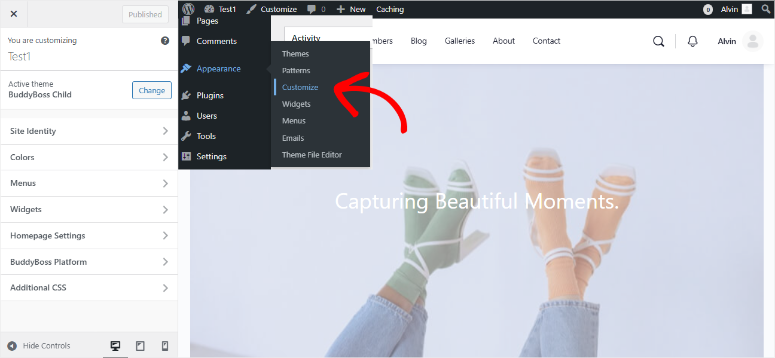
După schimbarea temelor, deschideți Customizer-ul noii teme și reconstruiți aceste setări una câte una. Majoritatea temelor organizează personalizările diferit, așa că va trebui să căutați opțiuni echivalente.
Încărcați din nou logo-ul și imaginile antetului. Recreați schema de culori folosind codurile pe care le-ați documentat. Resetați alegerile tipografice și opțiunile de spațiere pentru a se potrivi cu designul original.
Procesul durează, dar documentația dvs. îl face mult mai rapid decât să ghiciți care erau setările dvs. vechi.
Există o soluție mai ușoară?
Din păcate, pierderea personalizării temei necesită muncă manuală. Niciun plugin nu poate converti magic culorile și aspectele temei dvs. vechi pentru a funcționa cu sistemul temei dvs. noi.
Așadar, în schimb, voi oferi sfaturi pentru a ajuta procesul manual să decurgă lin:
Înainte de migrare:
- Utilizați instrumentul de inspectare a elementelor din browserul dvs. pentru a prelua codurile exacte de culoare de pe site-ul dvs. curent. Acest lucru economisește timp la căutarea nuanțelor potrivite mai târziu.
- Exportați CSS-ul dvs. personalizat din Aspect » Personalizare » CSS suplimentar și salvați-l într-un fișier text. Puteți adapta părți din acesta pentru tema dvs. nouă.
- Faceți capturi de ecran complete ale site-ului dvs., nu doar ale panourilor de personalizare. Acest lucru vă ajută să vă amintiți spațierea, dimensiunea și echilibrul vizual general.
În timpul reconstrucției:
- Începeți cu paginile dvs. cele mai importante. Acestea includ pagina de pornire și pagina „despre noi”. Asigurați-vă că acestea arată bine înainte de a vă face griji cu privire la fiecare detaliu.
- Folosește conținutul demo al noii tale teme sau șabloanele de pornire ca fundație. Este mai rapid să modifici layout-uri existente decât să construiești de la zero.
- Testați designul reconstruit pe dispozitive mobile devreme. Nu așteptați până când totul este „perfect” pe desktop.
Abordare de economisire a timpului:
- Acceptați că noul dvs. site nu trebuie să arate identic cu cel vechi. Concentrați-vă pe menținerea identității mărcii dvs. în loc să recreați fiecare mic detaliu.
- Abordarea manuală necesită răbdare, dar aceste scurtături vă ajută să lucrați mai inteligent, nu mai greu.
Problema 5: Probleme cu baza de date și conținutul
Problemele cu baza de date și conținutul sunt cele mai complexe din punct de vedere tehnic probleme de migrare pe care le veți întâlni.
Ele fac ca structura de bază a blogului dvs. să se prăbușească din interior spre exterior. Astfel, categoriile și etichetele personalizate dispar din interogările bazei de date, chiar dacă datele există în continuare.
În cele din urmă, postările de pe blog își pierd structura organizațională, făcând imposibilă descoperirea conținutului pentru cititori. Configurațiile widget-urilor se pot, de asemenea, corupe în timpul acestui proces.
Dar problema mai mare este coruperea datelor care face ca WordPress să trateze informațiile stocate ca fiind invalide.
Acest lucru poate duce la haos în biblioteca media, deoarece URL-urile imaginilor stocate în baza de date devin invalide. Imaginile de prezentare dispar din listările blogurilor, scurtcodurile galeriilor se defectează, iar media încorporată nu se încarcă.
În plus, setările plugin-urilor se resetează frecvent în timpul migrării, deoarece acestea conțin configurații specifice domeniului care se defectează atunci când site-urile se mută între servere.
Pe lângă acestea, aceste probleme ale bazei de date pot dezactiva funcționalități esențiale ale blogului, cum ar fi setările SEO, urmărirea analitică și sistemele de comentarii.
Acest lucru lasă blogul dvs. tehnic defect, chiar și atunci când pare să funcționeze la suprafață.
De ce sunt atât de comune problemele cu baza de date în timpul migrării temei
WordPress utilizează o structură complexă a bazei de date, cu date răspândite pe mai multe tabele interconectate. În plus, stochează date complexe cu cerințe precise de formatare.
Deci, atunci când URL-urile se schimbă în timpul migrării, această formatare devine incorectă. Ca urmare, WordPress tratează aceste date ca fiind corupte și revine la valorile implicite, chiar dacă informațiile originale există în continuare în baza de date.
Deoarece setările plugin-urilor conțin adesea configurații specifice domeniului, acestea pot dezactiva funcționalități esențiale ale blogului care au funcționat perfect înainte de migrare.
Soluții pentru problemele cu baza de date și conținutul în timpul migrării temei
Această problemă necesită cunoștințe avansate de baze de date pe care majoritatea bloggerilor nu le au.
Va trebui să accesați baza de date a site-ului dvs. prin phpMyAdmin și să rulați interogări complexe pentru a identifica relațiile de date defecte.
Procesul implică găsirea informațiilor corupte, corectarea problemelor de formatare și restaurarea conexiunilor corecte între diferite părți ale bazei de date.
Această muncă necesită, de obicei, angajarea unui dezvoltator sau a unui specialist WordPress.
Dacă vă simțiți confortabil cu bazele de date, puteți exporta datele, puteți curăța problemele de formatare și puteți reimporta informațiile corectate.
Dar amintiți-vă, o singură greșeală vă poate distruge întregul site.
Cea mai sigură abordare este să restaurați dintr-un backup curat și să acceptați că unele personalizări ale bazei de date ar putea necesita recreare manuală.
Există o soluție mai ușoară?
Majoritatea problemelor legate de bazele de date apar din cauza modificărilor necorespunzătoare ale URL-urilor în timpul migrării.
Instrumentele profesionale de migrare înțeleg stocarea complexă a datelor WordPress și gestionează corect aceste modificări.
Pentru asta, recomand din nou Duplicator Pro.
Ajută la prevenirea coruperii bazei de date prin gestionarea inteligentă a migrațiilor, rulând mai întâi o scanare înainte de orice.
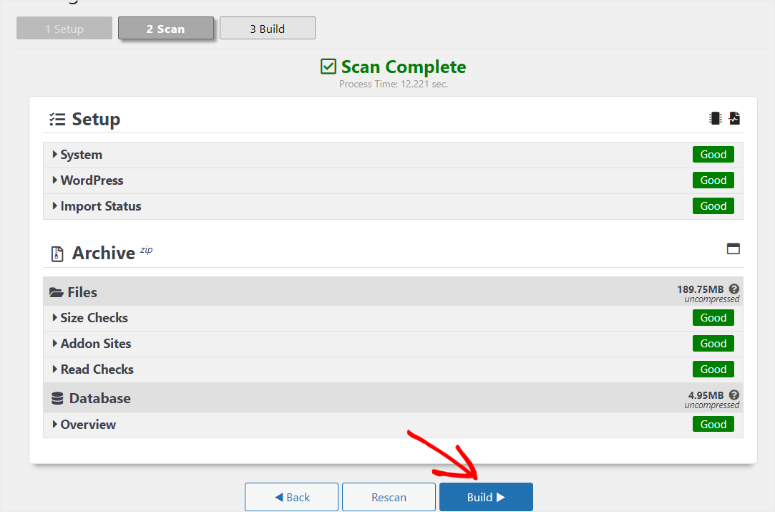
În loc de operațiuni simple de căutare și înlocuire care distrug formatarea datelor, procesează corect informațiile complexe ale bazei de date în timpul modificărilor URL-urilor.
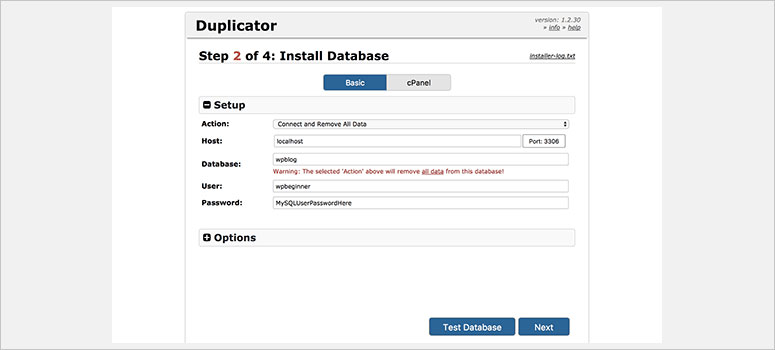
Acest lucru înseamnă că categoriile personalizate, setările plugin-urilor și referințele media rămân intacte în timpul migrării. Instrumentul corectează automat problemele de formatare a datelor care altfel ar corupe informațiile stocate.
În plus, dacă apar probleme cu baza de date, restaurarea cu un singur clic a Duplicator Pro vă readuce site-ul la starea de funcționare instantaneu. Nu aveți nevoie de expertiză în baze de date pentru a vă recupera după dezastrele de migrare.
Consultă acest tutorial despre cum să-ți faci backup site-ului corect cu Duplicator pentru a evita problemele cu baza de date.
Apoi, urmează acest articol despre cum să-ți restaurezi site-ul cu Duplicator pentru a evita aceleași probleme.
Atât! Acum cunoașteți toate problemele majore cu care vă puteți confrunta atunci când schimbați tema pe blogul dvs. și, într-o anumită măsură, pe întregul site.
Dar nu am terminat încă, să analizăm alte probleme mai puțin comune cu care vă puteți confrunta în timpul migrării temei.
5 probleme suplimentare pe care le-ați putea întâlni
Dincolo de dezastrele majore, aceste probleme suplimentare vă pot frustra eforturile de migrare. Iată cum să le gestionați rapid.
Unele dintre aceste probleme sunt avansate, așa că s-ar putea să ai nevoie de asistență profesională WordPress.
1. Probleme legate de dimensiunea miniaturilor și imaginilor
WordPress creează miniaturi pe baza definițiilor de dimensiuni ale imaginilor specifice temei. Când temele se schimbă, miniaturile vechi apar distorsionate deoarece fiecare temă înregistrează dimensiuni diferite prin funcțiile add_image_size().
Acest lucru poate duce la imagini proeminente în listările de bloguri care arată întinse sau decupate incorect, iar miniaturile galeriilor afișează dimensiuni inconsistente pe postări.
În plus, imaginile de partajare pe rețelele sociale sunt afișate cu dimensiuni greșite, afectând aspectul profesional.
Soluție: Navighează la Setări » Media și notează noile dimensiuni ale miniaturilor tale. După aceasta, instalează pluginul Regenerate Thumbnails și rulează regenerarea pentru toate imaginile.
2. Certificate SSL și erori HTTPS
Modificările domeniului în timpul migrării pot invalida certificatele SSL legate de nume de domenii specifice. Avertismentele de conținut mixt apar atunci când linkurile interne fac referire la adrese URL HTTP, în timp ce site-ul tău se încarcă prin HTTPS.
Ca urmare, motoarele de căutare penalizează site-urile fără un SSL valid, cititorii văd avertismente de tip „Nu este sigur”, iar linkurile de afiliere se defectează din cauza avertismentelor de securitate.
Soluție: Contactați furnizorul de găzduire pentru a instala noi certificate SSL. Apoi, actualizați URL-urile WordPress la HTTPS în tabelul wp_options.
Iată câțiva furnizori de găzduire excelenți care oferă certificate SSL gratuite dacă întâmpinați probleme cu furnizorul dvs. actual.
3. Probleme legate de permisiunile fișierelor și .htaccess
Permisiunile fișierelor serverului pot deveni incorecte în timpul migrării, împiedicând WordPress să scrie în directoare. Fișierele .htaccess corupte defectează regulile de rescriere a URL-urilor și de securitate.
În cele din urmă, WordPress nu poate instala pluginuri sau actualiza fișiere. Structura permalink-urilor se poate defecta, cauzând erori 404. În plus, încărcările de imagini pot eșua, împiedicând crearea de conținut nou.
Soluție: Setați permisiunile fișierelor prin FTP: foldere 755, fișiere 644. Apoi ștergeți .htaccess și regenerați-l prin Setări » Permalink-uri.
Duplicator Pro include verificarea automată a permisiunilor fișierelor și regenerarea .htaccess în timpul migrării.
4. Compatibilitatea pluginurilor și conflictele de versiuni
Migrarea temelor poate duce la incompatibilități ale pluginurilor atunci când temele noi necesită versiuni diferite de pluginuri. În plus, modificările personalizate ale pluginurilor se defectează odată cu noile structuri de teme.
Ca urmare, pluginuri esențiale precum instrumentele SEO și pluginurile pentru formulare de contact încetează să funcționeze. De asemenea, este posibil să vedeți erori de afișare a conținutului dependent de plugin, iar funcționalitatea blogului devine nesigură.
Soluție: Dezactivați pluginurile înainte de migrare, apoi reactivați-le individual în timp ce testați funcționalitatea. Astfel, puteți identifica rapid orice plugin care cauzează probleme.
De asemenea, nu uitați să actualizați toate pluginurile la cele mai recente versiuni.
5. Defecțiuni ale funcționalității de căutare
Migrarea temei întrerupe căutarea internă WordPress atunci când temele folosesc șabloane de căutare personalizate. Formularele de căutare personalizate dispar sau nu returnează rezultate din cauza incompatibilităților șabloanelor.
În cele din urmă, cititorii nu pot găsi conținut mai vechi deoarece paginile de arhivă se defectează, reducând implicarea. Utilizabilitatea blogului scade semnificativ.
Remediere: Verificați noua temă pentru șabloanele search.php. Apoi, personalizați șabloanele de căutare și configurați widgeturile de căutare în noile zone de bară laterală.
SearchWP oferă funcționalitate de căutare independentă de temă, cu capabilități avansate de filtrare. Consultați recenzia mea completă despre SearchWP pentru a vedea cum vă poate ajuta.
Cum să evitați aceste probleme data viitoare
După cum puteți vedea, rezolvarea problemelor de migrare a temelor poate fi complexă, dificilă și copleșitoare. Deci, cum vă asigurați că nu experimentați acest lucru? Pregătirea inteligentă previne dezastrele de migrare.
Iată foaia de parcurs pentru viitoarele modificări ale temei care funcționează cu adevărat.
Audit de conținut înainte de migrare
Înainte de orice, identificați dependențele temei înainte de a schimba. Enumerați toate shortcode-urile prezente în conținutul dvs. căutând conținutul postărilor pentru paranteze [ ].
Pentru a face acest lucru, accesați tabloul de bord WordPress și navigați la Postări » Toate postările. Utilizați caseta de căutare din dreapta sus și căutați ceva de genul ["gallery"] pentru a găsi shortcode-uri de galerie în postările dvs. sau ["button"] pentru a găsi shortcode-uri de butoane, și așa mai departe.
Acest lucru dezvăluie ce postări conțin elemente specifice temei care *se vor* defecta în timpul migrării.
Apoi, documentați widget-urile personalizate, aspectele speciale ale paginilor și elementele de design unice. Notați orice tipuri de postări personalizate sau taxonomii pe care tema dvs. curentă le înregistrează.
Acest audit dezvăluie exact ce va trebui să reconstruiți sau să înlocuiți.
Documentarea personalizărilor
Capturați setările dvs. curente din Personalizator înainte de migrare. Exportați CSS-ul personalizat al temei dvs. Documentați codurile de culoare, alegerile de fonturi și preferințele de aspect.
În cele din urmă, salvați configurațiile widget-urilor și structurile meniurilor. Această documentație devine planul dvs. pentru recrearea personalizărilor pierdute.
Testarea site-ului de staging
Nu testați niciodată migrările de teme pe site-ul dvs. live. În schimb, creați un mediu de staging prin intermediul furnizorului dvs. de găzduire sau un plugin de staging de încredere.
Efectuați migrarea completă pe staging mai întâi, testând fiecare postare de blog, pagină și funcționalitate. Această repetiție dezvăluie problemele, în timp ce site-ul dvs. live rămâne în siguranță.
Cercetarea compatibilității plugin-urilor
Cercetați compatibilitatea plugin-urilor noii teme înainte de a o schimba. Verificați dacă plugin-urile dvs. esențiale funcționează cu tema țintă.
Citiți documentația temei pentru conflicte cunoscute. Testați plugin-urile critice pe staging înainte de a vă angaja la migrare.
Procesul de verificare a backup-ului
Nu creați doar backup-uri – testați-le. Descărcați fișierul de backup și verificați dacă se deschide corect. Testați restaurarea pe un site de testare complet sau un mediu de staging.
În cele din urmă, confirmați că backup-ul dvs. funcționează efectiv înainte de a vă baza pe el în timpul urgențelor de migrare.
Felicitări! Acum puteți migra site-ul dvs. la o temă nouă fără probleme. Dacă ceva nu este clar, consultați întrebările frecvente de mai jos.
Întrebări frecvente: Greșeli de migrare a temei care vă strică blogul (și cum să le remediați rapid)
Pot să-mi migrez tema fără a pierde conținutul blogului?
Da, dar numai cu o pregătire adecvată. Postările și paginile dvs. de blog vor rămâne în baza de date, dar elementele specifice temei, cum ar fi shortcode-urile, layout-urile personalizate și configurațiile widget-urilor, se vor defecta. Creați o copie de rezervă completă cu un plugin bun de backup, cum ar fi Duplicator Pro, înainte de a începe și așteptați-vă să petreceți timp reconstruind personalizările pierdute. Conținutul în sine supraviețuiește – este prezentarea și funcționalitatea care necesită atenție.
Cât timp durează de fapt migrarea temei?
Planificați minim 2-3 ore, dar site-urile complexe pot dura o zi întreagă. Comutarea efectivă a temei se întâmplă în câteva secunde, dar testarea fiecărei pagini, repararea elementelor defecte și reconstruirea funcționalităților pierdute durează timp. Nu încercați migrarea atunci când sunteți în grabă sau aproape de termene limită importante. Acordați-vă timp tampon pentru probleme neprevăzute.
Ar trebui să angajez pe cineva să-mi migreze tema?
Dacă blogul dvs. generează venituri sau nu sunteți confortabil cu sarcinile tehnice WordPress, da. Migrarea profesională previne greșelile costisitoare și economisește timp. Dar, dacă sunteți înclinat spre tehnic și urmați procedurile corecte de backup, puteți gestiona majoritatea migrațiilor singur. Cheia este să aveți backup-uri fiabile, astfel încât să puteți recupera dacă lucrurile merg prost.
Ce se întâmplă cu clasamentele mele SEO în timpul migrării?
Clasamentele pot scădea temporar dacă URL-urile se defectează sau conținutul devine inaccesibil. Utilizați instrumente precum AIOSEO pentru a configura redirecționări 301 pentru URL-urile modificate și pentru a menține meta tag-urile corecte. Majoritatea impacturilor SEO sunt recuperabile în câteva săptămâni dacă reparați rapid link-urile defecte. Monitorizați Google Search Console pentru erori de crawling după migrare.
Pot să revin la tema mea veche dacă migrarea eșuează?
Da, dacă aveți o copie de rezervă corespunzătoare. Duplicator Pro permite restaurarea cu un singur clic la configurația anterioară. Fără copii de rezervă, revenirea devine mult mai complicată, deoarece veți pierde orice conținut creat după migrare. Acesta este motivul pentru care copiile de rezervă pre-migrare sunt absolut critice pentru schimbări sigure ale temei.
Toate pluginurile funcționează cu orice temă WordPress?
Nu, unele pluginuri au cerințe sau conflicte specifice temei. Constructoarele de pagini precum Elementor funcționează cel mai bine cu teme compatibile. Formularele de contact, pluginurile SEO și pluginurile de funcționalitate de bază funcționează de obicei pe diverse teme, dar testați întotdeauna mai întâi pe un site de staging. Verificați documentația pluginului pentru conflicte cunoscute cu temele înainte de migrare.
Care sunt următorii pași
Migrarea temei nu trebuie să vă distrugă conținutul blogului.
Cele cinci probleme pe care le-am acoperit, linkuri rupte, funcționalități pierdute, eșecuri de navigare, pierderea personalizării și probleme cu baza de date, îi iau prin surprindere pe majoritatea bloggerilor, deoarece par tehnice și copleșitoare.
Dar iată realitatea: pregătirea bate panica de fiecare dată.
Soluțiile manuale funcționează, dar necesită timp și o familiaritate tehnică pe care majoritatea bloggerilor nu o au.
Pe de altă parte, instrumentele profesionale precum Duplicator Pro, AIOSEO, SeedProd, WPForms, WPCode și SearchWP gestionează operațiunile complexe ale bazei de date și păstrează configurațiile care altfel ar dispărea.
Blogul tău reprezintă ani de creare de conținut și de construire a audienței. Protejarea acelei investiții în timpul schimbărilor de temă nu este doar inteligentă, ci esențială pentru continuitatea afacerii tale.
Începe-ți următoarea migrare cu backup-uri adecvate, testare pe un site de staging și instrumentele potrivite. Tu, în viitor, îți vei mulțumi când migrarea se va finaliza cu succes, în loc să se transforme într-un dezastru de recuperare a conținutului.
Centrul de resurse
Ca întotdeauna, vreau să te las complet echipat după ce citești oricare dintre postările mele. Având în vedere acest lucru, iată câteva articole pe care s-ar putea să fii interesat să le citești.
- Utilizați detectorul nostru gratuit de teme WordPress pentru a vedea dacă un site care vă place rulează pe WordPress.
- Planificați o mutare mai mare a platformei? Aflați cum să migrați la WordPress de pe orice CMS fără a pierde conținutul.
- Aveți nevoie să mutați WordPress pe un nume de domeniu nou? Ghidul nostru pas cu pas acoperă modificările URL și protecția SEO.
- Faceți saltul de la WordPress.com? Iată cum să mutați site-ul dvs. de la WordPress.com la WordPress.org pentru control complet.
- Sunteți gata să lăsați Blogger în urmă? Urmați ghidul nostru pentru a muta de pe Blogger pe WordPress cu toate postările intacte.
- Schimbați gazda web? Aflați cum să comutați de la un web host la altul fără întreruperi folosind metoda noastră dovedită.
- Ați depășit Wix? Descoperiți cum să comutați de la Wix la WordPress păstrând designul și conținutul.
- Lucrați local? Iată cum să transferați WordPress de pe serverul local pe un site live fără a strica nimic.
- Căutați găzduire care se ocupă de migrări pentru dvs.? Consultați comparația noastră a celor mai bune servicii de găzduire cu servicii de migrare gratuite.
Aceste ghiduri de migrare completează ceea ce ai învățat despre schimbările de temă și te ajută să abordezi mutări mai mari de WordPress cu încredere. Fie că schimbi platforma sau doar gazda, aceleași principii de pregătire se aplică.

Comentarii Lasă un răspuns