Doriți să oferiți cursuri de fitness online?
În timp ce oamenii stau acasă în timpul acestei pandemii, oferirea de cursuri de gimnastică online este o modalitate excelentă de a-i ajuta să rămână în formă și să-și păstreze echilibrul mental. Astfel, puteți preda exerciții ușor de făcut acasă pentru a-i ajuta să slăbească câteva kilograme și grăsime și să-și crească rezistența.
În acest articol, vă vom arăta cum să predați cursuri de gimnastică online, pas cu pas.
Beneficiile predării cursurilor de gimnastică online
A avea un site web de fitness poate avea mai multe avantaje. Iată câteva dintre ele.
- Ajungeți la o bază mare de utilizatori, indiferent de granițele geografice.
- Generați un venit pasiv solid oferind diferite niveluri de abonament, fiecare cu un preț specific.
- Este extrem de util în perioade cruciale precum criza Covid-19, când oamenii din întreaga lume sunt sfătuiți să rămână în casă.
Acestea fiind spuse, să vedem acum cum să creați un site web pentru predarea cursurilor de gimnastică online.
Pasul 1: Crearea unui site web pentru cursuri de fitness / gimnastică
Primul pas este să creați un site web unde puteți crea și vinde cursuri de gimnastică. Iată un tutorial care vă va învăța cum să creați un site web de la zero.
Odată ce site-ul dvs. este gata, este timpul să selectați un plugin de abonament.
În scopul acestui tutorial, vom folosi pluginul MemberPress. Este un plugin uimitor, plin de funcționalități grozave. Îl puteți folosi pentru a accepta plăți, a restricționa accesul la programele dvs. de antrenament, a permite descărcarea programelor și multe altele.
Aflați mai multe despre MemberPress aici.
Pasul 2: Instalarea și configurarea pluginului MemberPress
Utilizarea unui plugin de abonament, precum MemberPress, este cea mai bună modalitate de a crea și vinde cursuri digitale de fitness online. Vă permite să restricționați accesul la conținutul premium de pe site-ul dvs. pentru vizitatorii obișnuiți ai site-ului. Vă permite să ascundeți conținutul dvs. în spatele unui paywall, astfel încât nu toată lumea să poată accesa conținutul.
Pentru a vă debloca conținutul, utilizatorii trebuie să achiziționeze un abonament pe site-ul dvs. Alternativ, puteți crea și cursuri gratuite în schimbul adresei lor de e-mail.
Așa că mergeți mai departe și instalați acest plugin pe site-ul dvs.
Odată ce instalarea și activarea sunt finalizate, accesați MemberPress » Opțiuni în partea stângă a tabloului de bord. Veți vedea mai multe file aici.
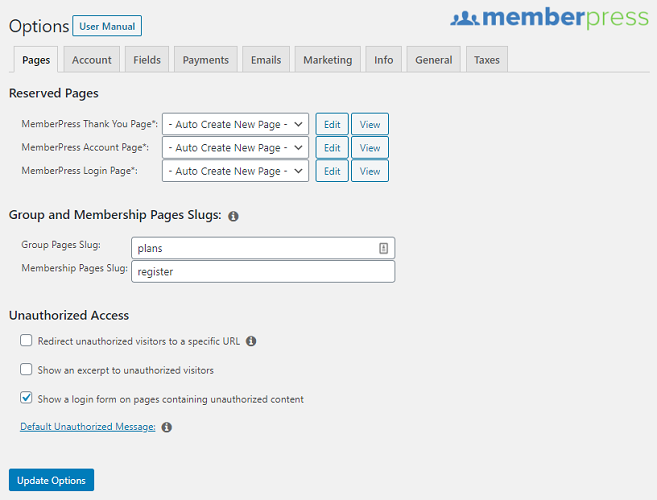
Fiecare filă oferă opțiuni diferite pentru a vă personaliza setările. Puteți configura setările accesând individual fiecare dintre aceste pagini.
Pasul 3: Adăugarea metodelor de plată
Pentru a adăuga o metodă de plată, accesați fila Plăți. La început, veți vedea o pagină goală cu un semn + sub Metode de plată. Faceți clic pe el. Aceasta va extinde pagina cu diferite opțiuni. Faceți clic pe săgeata derulantă de sub Gateway pentru a vedea opțiunile de plată.
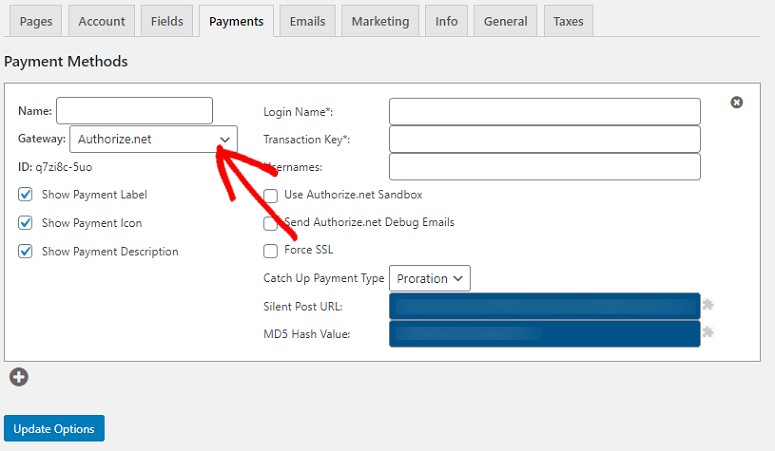
Veți vedea aici diverse opțiuni precum Authorize.Net, PayPal Standard, PayPal Payments Pro etc. Selectați opțiunea pe care doriți să o adăugați pe site-ul dvs. Odată ce ați terminat, faceți clic pe butonul Actualizare pentru a salva setările.
Pasul 4: Crearea nivelurilor de abonament pentru cursurile dvs.
Prin adăugarea diferitelor niveluri de abonament, este ușor să vă categorisiți cursul în diferite planuri de prețuri.
Pentru a crea un nivel de abonament, accesați MemberPress » Abonamente » Adăugare Nou.
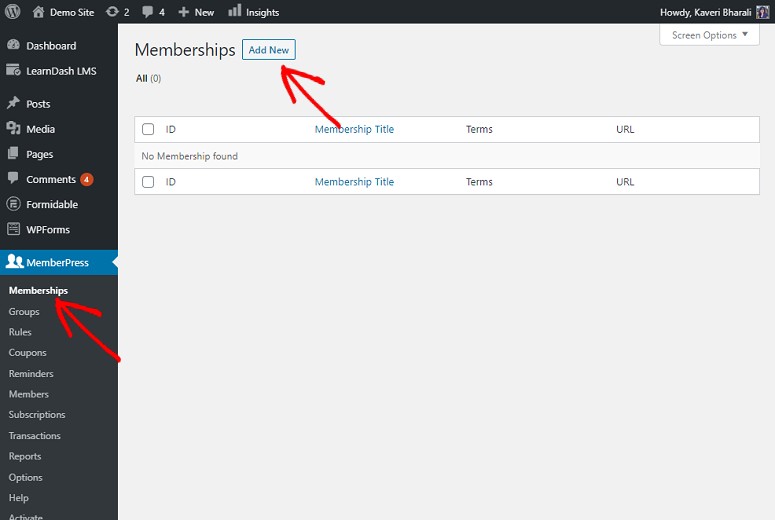
Acum puteți începe să creați abonamentul adăugând un titlu și o descriere pentru nivelul de abonament. Apoi, în partea dreaptă, puteți seta un preț, perioada de facturare și perioada de accesibilitate sub Termeni abonament.
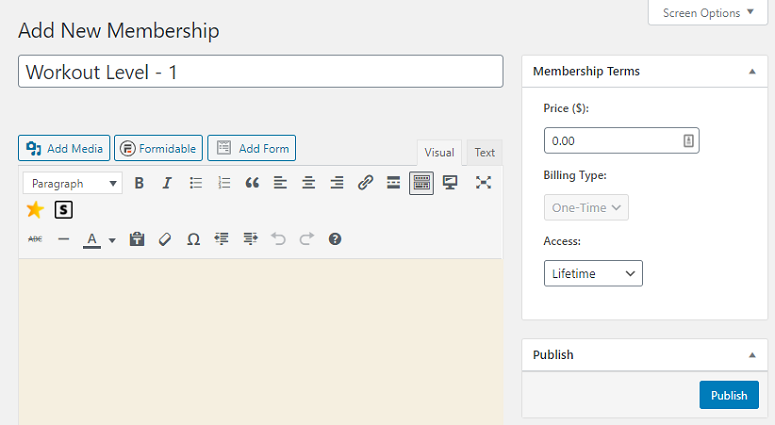
Odată terminat, derulați pagina în jos pentru a găsi Opțiuni abonament. Aici veți avea 4 file diferite.
- Înregistrare
- Permisiune
- Caseta Preț
- Avansat
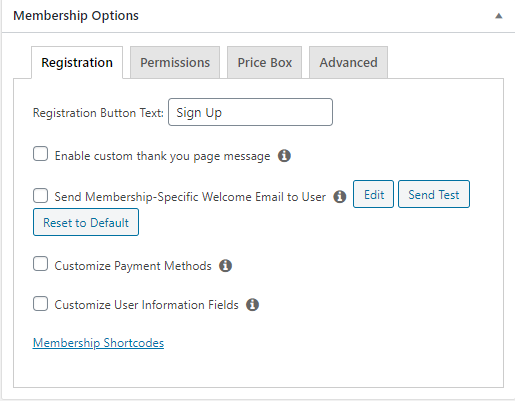
În fila Înregistrare puteți configura textul butonului de înregistrare și aveți opțiunea de a activa un mesaj personalizat de mulțumire, setați dacă doriți sau nu să trimiteți un mesaj de bun venit utilizatorului etc.
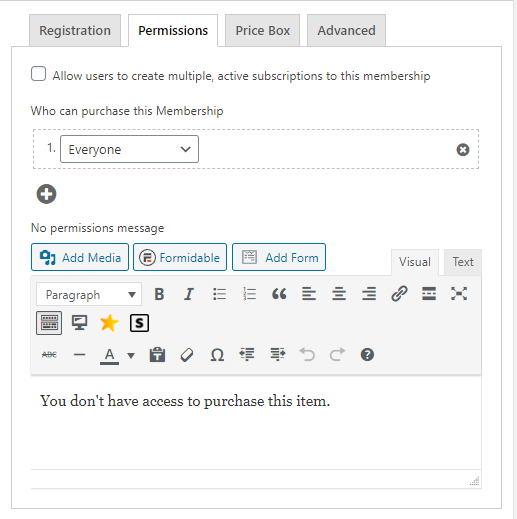
Urmează fila Permisiune. Aici puteți selecta cine poate achiziționa un abonament. Aveți, de asemenea, opțiunea de a configura un mesaj de Fără permisiune.
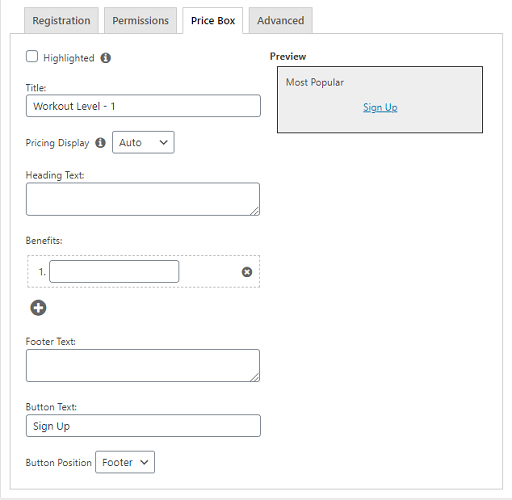
Sub fila Preț, puteți adăuga prețurile nivelului dvs. de abonament. Aveți, de asemenea, opțiunea de a adăuga beneficii ale alegerii nivelului etc.
În final, cu fila Avansat, puteți adăuga URL-ul de acces la abonament, termenii prețurilor abonamentului etc.
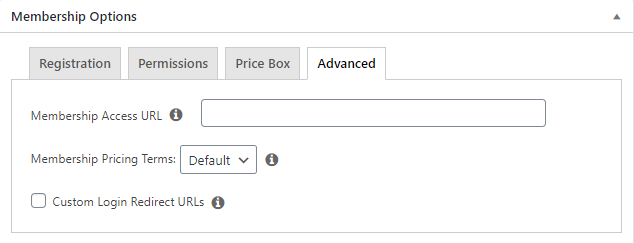
Deci, în funcție de cerințele dvs., puteți utiliza aceste opțiuni pentru a vă personaliza setările.
Pasul 5: Adăugarea Regulii de Acces
Adăugarea unei reguli de acces este o modalitate excelentă de a limita accesibilitatea cursurilor dvs. anumitor utilizatori. Pentru a adăuga Reguli de Acces, accesați MemberPress » Reguli » Adăugare Nou.
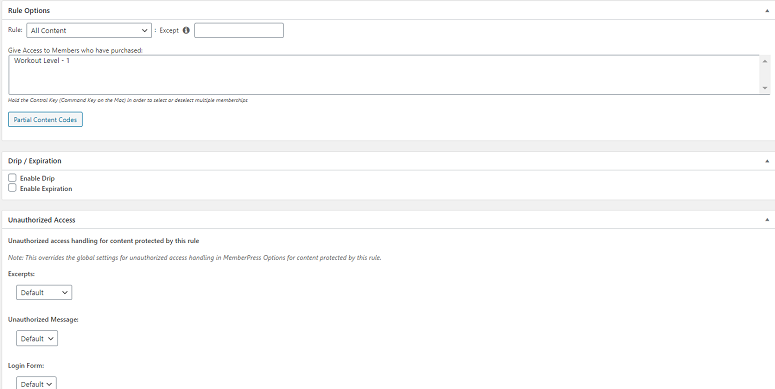
Puteți păstra accesibilitatea întregului dvs. conținut restricționată sau puteți selecta una specifică. Dacă doriți să lansați conținutul pe bucăți, și asta este posibil. Puteți face acest lucru derulând mai jos pe ecran și selectând opțiunile de sub Drip/Expirare.
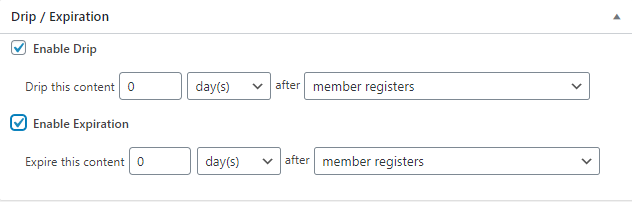
Odată ce ați adăugat regulile, continuați și salvați setările. Site-ul dvs. este acum gata să publice conținutul.
Pasul 6: Adăugarea Programelor de Cursuri de Gimnastică pentru Membri
Pentru a adăuga un program de cursuri de gimnastică pentru utilizatorii dvs., accesați Postări » Adăugare Nou din tabloul de bord WordPress. Acum adăugați conținutul dvs. folosind editorul WordPress. Dacă sunteți nou pe WordPress aici puteți adăuga conținutul dvs. inclusiv fișiere media.
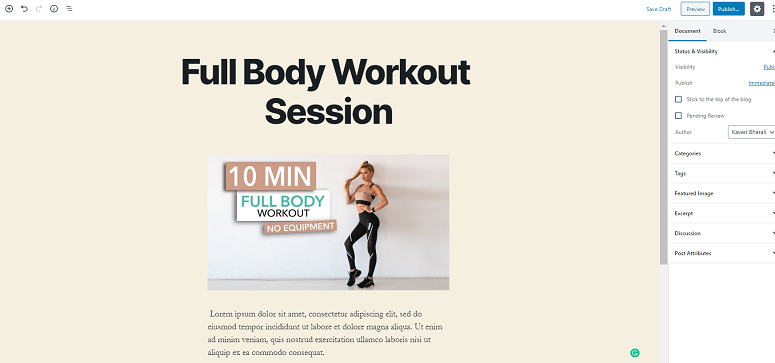
Puteți adăuga, de asemenea, categorii, etichete, imagini de prezentare etc. la postarea dvs. Odată ce ați terminat de creat conținutul, derulați pagina în jos și găsiți secțiunea Acces Neautorizat MemberPress.
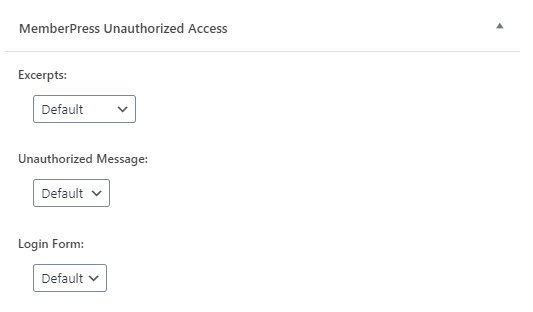
Această secțiune vă permite să configurați ce văd utilizatorii neînregistrați atunci când încearcă să acceseze conținutul dvs. premium. Le puteți afișa un mesaj neautorizat, un formular de conectare specific sau un extras.
Pur și simplu faceți clic pe meniul derulant și selectați opțiunile care se potrivesc cel mai bine cerințelor dvs. Odată terminat, apăsați butonul Publicare pentru ca postarea să devină live. Acum puteți accesa Toate Postările și verifica postarea dvs. live. Pe baza setărilor noastre, această postare va fi disponibilă utilizatorilor care au achiziționat nivelul de antrenament – 1.
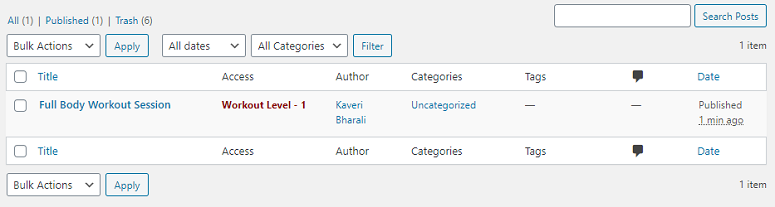
Gata. Site-ul tău este acum pregătit să vândă cursuri de sală online. De asemenea, ai putea dori să folosești o temă bună de fitness pe site-ul tău. Verifică și cum să adaugi un calculator gratuit de IMC pe site-ul tău.

Comentarii Lasă un răspuns