Te întrebi cum să-ți schimbi site-ul WordPress de la un web host la altul fără întreruperi?
La fel ca mutarea într-o casă nouă în lumea fizică, migrarea către o nouă „casă” (web host) pe internet vine cu un set unic de provocări. Una dintre cele mai frecvente preocupări este dacă site-ul tău va fi indisponibil în timpul mutării.
Dar nu ai de ce să-ți faci griji.
În acest articol, îți vom arăta cum să-ți transferi site-ul de la un web host la altul fără întreruperi, în 2 metode.
Metoda #1: Migrarea site-ului dvs. gratuit cu ajutorul experților
Metoda #2: Migrarea site-ului dvs. pe cont propriu (pas cu pas)
Dar, înainte de a începe, să discutăm de ce ar trebui să-ți muți site-ul WordPress la un nou host, precum și de ce ar trebui să eviți întreruperile.
Când și de ce ar trebui să-ți muți site-ul WordPress la un nou host
Există o serie de motive pentru care ar trebui să mutați site-ul WordPress la un nou gazdă, să trecem în revistă câteva dintre cele mai importante motive:
1. Site-ul dvs. este lent
Poate ați început cu un furnizor de găzduire web pe care l-ați găsit printr-o scurtă căutare pe internet. Dar, pe măsură ce traficul site-ului dvs. crește, trebuie să căutați o soluție fiabilă care să ofere o viteză și o performanță mai bună. Un site cu încărcare lentă nu este doar rău pentru SEO, ci crește și șansa ca utilizatorii să vă părăsească site-ul. În acest caz, ați muta site-ul dvs. WordPress la un nou gazdă pentru a îmbunătăți statutul site-ului dvs. De asemenea, consultați ghidul nostru despre cum să transferați WordPress de pe un server local pe un site live.
2. Pierdeți trafic:
Dacă experimentați multe perioade de nefuncționare cu gazda dvs. web actuală, acesta este un semn bun că este timpul să treceți la o nouă gazdă. Perioadele neplanificate de nefuncționare în timpul orelor de vârf ale site-ului dvs. pot supăra vizitatorii site-ului dvs. și vă pot face să pierdeți clienți potențiali, clienți fideli și venituri. De asemenea, prea mult timp de nefuncționare poate face ca clasamentul dvs. în rezultatele căutării să scadă. Trecerea la o gazdă web care oferă o garanție de funcționare vă va asigura că nu pierdeți trafic sau vânzări.
3. Gazda dvs. web actuală nu este potrivită pentru dvs.:
Unul dintre cele mai comune și simple motive pentru care ați dori să mutați site-ul WordPress la un nou gazdă este că gazda dvs. web actuală nu vă oferă ceea ce doriți. De exemplu, poate gazda dvs. web actuală este prea scumpă. Poate ați găsit o gazdă web mai bună, mai accesibilă și care oferă mai multe dintre caracteristicile de care aveți nevoie, cum ar fi Bluehost. Este important să alegeți o gazdă web care oferă site-ului dvs. ceea ce are nevoie, precum și una care se încadrează în bugetul dvs.
Dar trebuie să vă asigurați întotdeauna că site-ul dvs. web este funcțional în timp ce migrarea are loc de la o gazdă la alta. Continuați să citiți pentru a afla de ce.
Notă: Ați putea dori, de asemenea, să consultați cum să mutați WordPress pe un nume de domeniu nou.
De ce ar trebui să evitați întreruperile? (Important)
Începătorii cu site-uri WordPress mici care au puțin sau deloc trafic tind să întrebe de ce ar trebui să-și facă griji cu privire la o mică perioadă de nefuncționare. Pe de altă parte, este mai evident de ce site-urile mari cu mai mult trafic și clasamente bune în motoarele de căutare ar trebui să fie precaute atunci când își schimbă gazda. Site-urile mai mari nu își pot permite să riște nicio perioadă de nefuncționare, deoarece aceasta le poate afecta statutul. Cu toate acestea, și site-urile mici trebuie să fie conștiente de probleme.
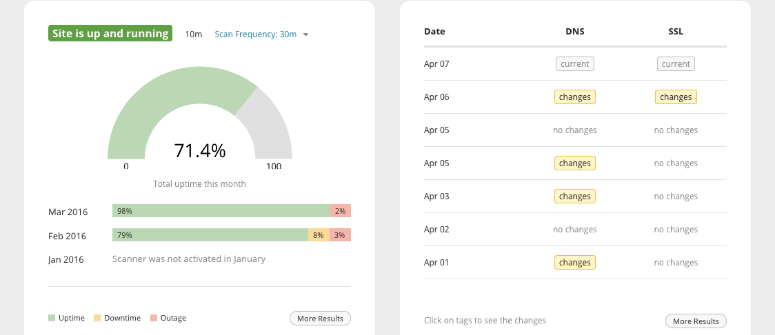
Întreruperile site-ului web nu sunt bune nici pentru site-urile mici, nici pentru cele mari. Să vorbim despre câteva moduri în care întreruperile vă pot afecta site-ul WordPress:
- Utilizatorii vor crede că ați închis – Când utilizatorii vă vizitează site-ul, vor să-l vadă funcționând. Dacă site-ul dvs. se confruntă cu o întrerupere, atunci vizitatorii noi pot crede că nu există, iar utilizatorii vechi pot crede că ați închis.
- Reputație deteriorată – Întreruperile pot apărea din multe motive. Un utilizator tehnic poate înțelege acest lucru, dar nu toți utilizatorii dvs. sunt dezvoltatori. Va crea o impresie proastă asupra mărcii sau afacerii dvs. în rândul vizitatorului mediu.
- Pierderea clasamentelor SEO – Site-ul dvs. poate avea un clasament bun în motoarele de căutare. Când site-ul dvs. este offline și motoarele de căutare își trimit roboții pentru a vă scana site-ul, acest lucru vă va deteriora clasamentele.
După ce ați citit cele de mai sus, sperăm că aveți o idee despre importanța de a avea un site web funcțional 24/7/365. Când vă mutați site-ul pe o nouă gazdă, puteți urma pașii de mai jos pentru a evita întreruperile și a migra cu succes site-ul dvs. WordPress.
Sfat bonus: Puteți folosi întotdeauna instrumentul nostru gratuit de verificare a timpului de funcționare a site-ului web pentru a analiza starea site-ului dvs.
Gata de începere? Să-i dăm drumul!
Metoda 1: Migrarea gratuită a site-ului dvs. cu ajutorul experților
În prima metodă, vă vom arăta cum să vă migrați site-ul de la un furnizor de găzduire web la altul gratuit. Acest pas este pentru cei care nu sunt foarte pricepuți la tehnică. Urmând această metodă, puteți avea site-ul migrat fără a plăti niciun ban și fără a urma pași complicați.
Pentru asta, trebuie să găsiți furnizori de servicii de găzduire care oferă servicii gratuite de migrare. Pentru a vă ușura munca, am enumerat câteva companii de găzduire care vă vor migra site-ul gratuit, cu condiția să acceptați să vă găzduiți site-ul la ele. Deci, să le verificăm.
1. SiteGround
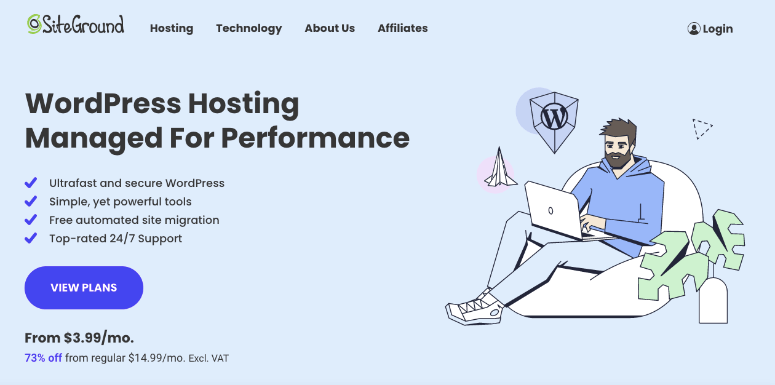
SiteGround oferă servicii gratuite de migrare pentru utilizatorii săi care optează pentru planurile de găzduire GrowBig și GoGeek.
Pentru a beneficia de serviciul gratuit de migrare, după înregistrare, accesați tabloul de bord SiteGround. Aici, sub Zona Utilizator, mergeți la Suport » Solicitați asistență de la echipa noastră » Transferați site-ul web. Făcând acest lucru, puteți avea toate fișierele site-ului dvs. și baza de date a aplicației migrate de la vechiul dvs. serviciu de găzduire la SiteGround, fără probleme.
Cel mai bun lucru este că toate căile fișierelor și informațiile despre baza de date rămân aceleași în noul dvs. cont de găzduire, deci nu va trebui să reparați nimic pe site-ul dvs. după migrare.
Începeți cu SiteGround astăzi!
2. HostGator

HostGator este o altă opțiune excelentă care oferă servicii gratuite de migrare utilizatorilor săi în termen de 30 de zile de la înscrierea la un serviciu de găzduire web. Această opțiune este disponibilă cu orice plan pentru care vă înscrieți. Pentru a utiliza serviciul lor gratuit de transfer, trebuie doar să completați un formular în 3 pași și să le cereți să vă transfere site-ul.
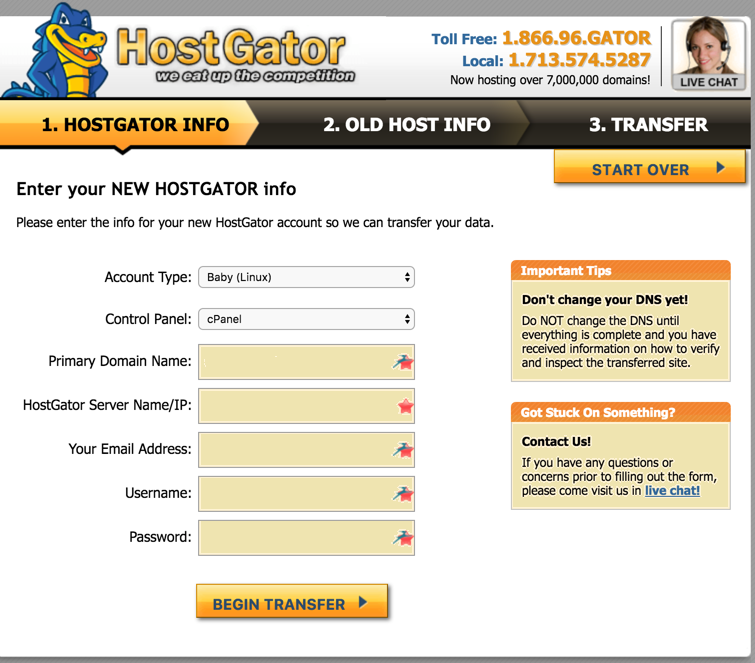
Dar înainte de asta veți avea nevoie de următoarele informații:
- Nume de utilizator FTP vechi de găzduire
- Nume de utilizator și parolă FTP
- Informații de administrator WordPress
- URL de autentificare cPanel împreună cu numele de utilizator și parola
- Cel mai recent backup al bazei de date WordPress
3. A2 Hosting
Următoarea opțiune pe care o puteți alege este serviciul A2 Hosting. La fel ca SiteGround și HostGator, A2 hosting oferă, de asemenea, servicii gratuite de migrare utilizatorilor săi.
După ce ați finalizat plata, conectați-vă în portalul clienților și faceți clic pe Suport » Migrare. Faceți clic pe opțiunea Solicitați migrare.
Acum selectați casetele de selectare pentru a fi de acord cu Termenii și condițiile de utilizare și Politica de utilizare acceptabilă, apoi faceți clic pe Continuare la Pasul 2. În pasul următor, selectați serviciul dorit și faceți clic pe butonul Continuare la Pasul 3. În final, în pasul următor, apăsați butonul Trimitere migrare.
Și asta este tot. Veți fi notificat imediat ce migrarea este finalizată.
Începeți astăzi cu A2 Hosting!
Metoda 2: Migrarea site-ului dvs. manual (Pas cu Pas)
Această metodă este pentru cei care doresc să își migreze site-ul web manual, singuri. Deși sună intimidant pentru începători, nu este atât de greu pe cât pare. Urmați pașii noștri cu atenție și totul va fi în regulă.
Iată o listă de pași pe care îi vom acoperi:
- Alegeți un nou găzduire web
- Creați backup-ul site-ului dvs. pentru migrare folosind Duplicator
- Importați site-ul dvs. WordPress pe noul dvs. găzduire
- Modificați fișierul găzduirii pentru a preveni întreruperile
- Creați o bază de date MySQL pe noul dvs. găzduire web
- Începeți procesul de migrare Duplicator
- Actualizați domeniul dvs.
Important: Dorim să vă reamintim că unii furnizori de găzduire web oferă un serviciu gratuit de migrare. Dacă nu sunteți sigur dacă furnizorul dvs. de găzduire oferă migrare gratuită, atunci întrebați-i mai întâi înainte de a o face singur. Dacă nu o oferă, atunci puteți continua cu tutorialul.
Pasul 1: Alegeți un nou găzduire web
Schimbarea furnizorului de găzduire web este o decizie importantă în sine, așa că va trebui să vă asigurați că ați depus suficiente eforturi pentru a vă optimiza site-ul pe gazda actuală înainte de a trece la una nouă. Dacă totuși nu reușește să ofere viteză, securitate, performanță etc., chiar și după optimizare, atunci într-adevăr trebuie să schimbați găzduirea web.
Atunci când alegeți o nouă găzduire web, fiți conștient de caracteristicile specifice de care are nevoie site-ul dvs. în poziția sa actuală și în viitor, astfel încât să nu fie nevoie să schimbați din nou găzduirea mai târziu.
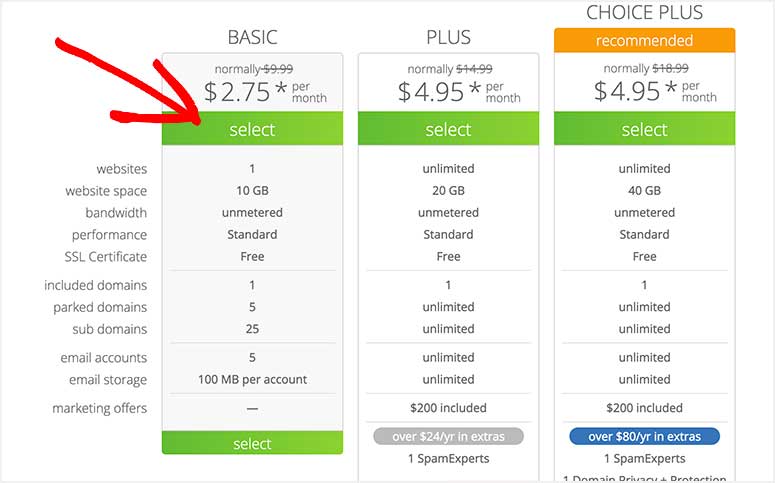
Există multe tipuri diferite de găzduire web, cum ar fi găzduirea partajată, găzduirea pe server dedicat și găzduirea WordPress gestionată.
Atunci când alegeți o găzduire web, iată ce recomandăm:
Găzduire partajată:
Perfect pentru cei care abia încep cu un site web nou și au nevoie de o soluție de găzduire accesibilă. Bluehost este cel mai bun furnizor pentru găzduirea partajată. Sunt recomandați oficial de WordPress.org. Utilizatorii IsItWP primesc o reducere de 70% împreună cu un nume de domeniu gratuit la achiziționarea unui nou cont de găzduire.
Server dedicat:
Este cea mai bună soluție pentru utilizatorii care doresc să închirieze întregul server pentru uz propriu și au nevoie de control complet asupra serverului. Recomandăm InMotion Hosting pentru servere dedicate. Vă permit să alegeți centrul de date ideal pentru site-ul dvs. și oferă asistență gratuită la lansare timp de 2 ore. Cuponul InMotion hosting vă va oferi mai multe reduceri.
Începeți astăzi cu InMotion Hosting!
Găzduire WordPress gestionată:
Cea mai bună alegere pentru site-urile WordPress care atrag un volum mare de trafic. Cu găzduirea WordPress gestionată, puteți opera site-ul dvs. pe un server care este unic optimizat pentru configurația de securitate a WordPress. Recomandăm WP Engine pentru găzduirea WordPress gestionată.
Recomandăm să consultați aceste comparații între Bluehost vs InMotion hosting și Bluehost vs WP Engine.
După ce ați cumpărat un plan de găzduire, nu instalați WordPress așa cum ați face în mod obișnuit atunci când creați un site nou. Lăsați-l gol și să trecem la pasul 2.
Pasul 2: Creați backup-ul site-ului dvs. pentru migrare folosind Duplicator
Accesați zona de administrare a site-ului pe care doriți să îl mutați și instalați pluginul Duplicator. Este unul dintre cele mai bune pluginuri WordPress pentru migrări și backup-uri. Dacă nu știți cum să instalați un plugin, vă rugăm să consultați ghidul nostru pas cu pas despre instalarea unui plugin WordPress.
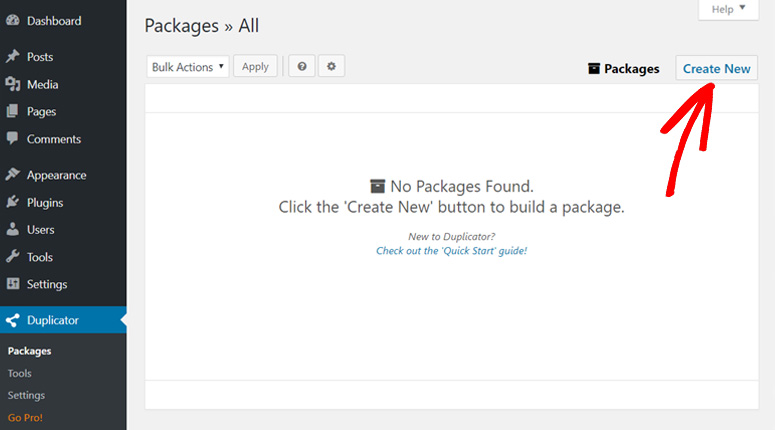
După ce ați instalat pluginul Duplicator, accesați Duplicator » Packages din tabloul de bord WordPress.
Apoi, faceți clic pe butonul Creare nouă din colțul din dreapta al paginii.
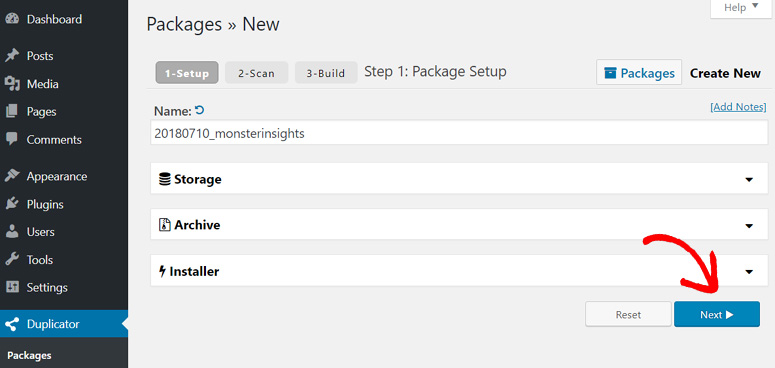
Apoi, veți vedea o pagină similară cu cea din imaginea de mai jos. Faceți clic pe butonul Următorul pentru a începe procesul de creare a pachetului.
De acolo, veți ajunge la al doilea pas în procesul de creare a pachetului. Asigurați-vă că scanarea este completă și toate rezultatele sunt Bune. Apoi, faceți clic pe butonul Creare.
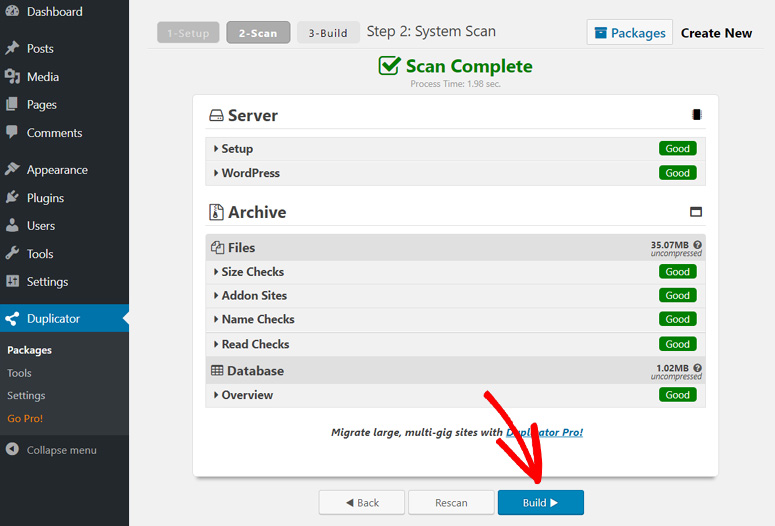
Așteptați până când procesul este complet. Acest lucru poate dura ceva timp, în funcție de cât de mare este site-ul dvs.
Odată ce procesul este complet, veți vedea opțiuni de descărcare pentru Instalator, Arhivă și Descărcare cu un singur clic. Va trebui să faceți clic pe Descărcare cu un singur clic, deoarece veți avea nevoie atât de fișierele Instalator, cât și de Arhivă.
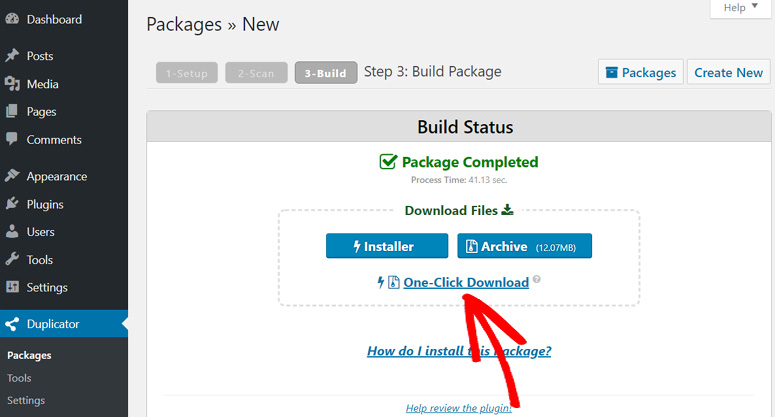
Fișierul Arhivă este o copie a site-ului dvs., iar fișierul Instalator vă va ajuta să descărcați automat procesul de instalare.
Pasul 3: Importați site-ul dvs. WordPress pe noul dvs. gazdă
Apoi, va trebui să încărcați fișierele descărcate (Installer și Archive) pe noul dvs. furnizor de găzduire web. Pentru a face acest lucru, puteți utiliza un client FTP pentru a vă conecta la noul dvs. furnizor de găzduire web. Dacă sunteți nou în acest domeniu, puteți urma instrucțiunile din acest ghid pas cu pas pentru a încărca fișiere prin FTP pe WordPress.
Folosind clientul dvs. FTP, încărcați ambele fișiere, Instalator și Arhivă, în directorul rădăcină (de obicei folderul /username/public_html/) al site-ului dvs. web.
Înainte de a încărca, va trebui să vă asigurați că folderul este complet gol. Unele companii de găzduire WordPress instalează automat WordPress atunci când vă înregistrați. Va trebui să îl ștergeți dacă a fost deja instalat de gazda dvs.
Pasul 4: Modificați fișierul gazdei pentru a preveni întreruperile
Ați încărcat deja fișierul installer.php și fișierul archive.zip pe noul dvs. gazdă web la pasul 3, așa că încercați să deschideți fișierul installer.php în browserul dvs.
Puteți accesa fișierul folosind un URL de genul acesta:
http://www.example.com/installer.php
Dar, când încercați să accesați fișierul, veți primi o pagină de eroare 404 deoarece domeniul dvs. încă indică spre vechea gazdă.
Acest lucru implică faptul că trebuie să vă schimbați serverele de nume de domenii și să indicați spre noul dvs. gazdă, dar nu vă sugerăm să faceți acest lucru. Dacă o faceți, va afișa utilizatorilor dvs. un site web defect în timp ce continuați migrarea.
De aceea, sugerăm să folosiți o metodă alternativă, astfel încât utilizatorii să vă poată accesa site-ul complet, chiar și în timpul migrării.
Cu această tehnică, veți putea accesa noul dvs. site folosind noul dvs. domeniu temporar pe computerul dvs. Acest lucru se face cu un fișier hosts de pe computerul dvs., pe care îl puteți folosi pentru a mapa nume de domenii la adrese IP specifice.
Acum, veți adăuga o intrare pentru numele domeniului dvs. în fișierul hosts, astfel încât acesta să indice spre noul dvs. gazdă, dar numai folosind computerul dvs. Prin urmare, puteți accesa fișierele dvs. pe noul dvs. gazdă web, în timp ce utilizatorii dvs. vor accesa în continuare site-ul dvs. de la vechiul gazdă. Prin urmare, există zero timp de inactivitate.
Mai întâi, va trebui să aflați adresa IP a noului dvs. server de găzduire web. Pentru a găsi acest lucru, deschideți panoul de control cPanel și navigați la Informații server. Acolo, o veți vedea ca Adresă IP partajată.
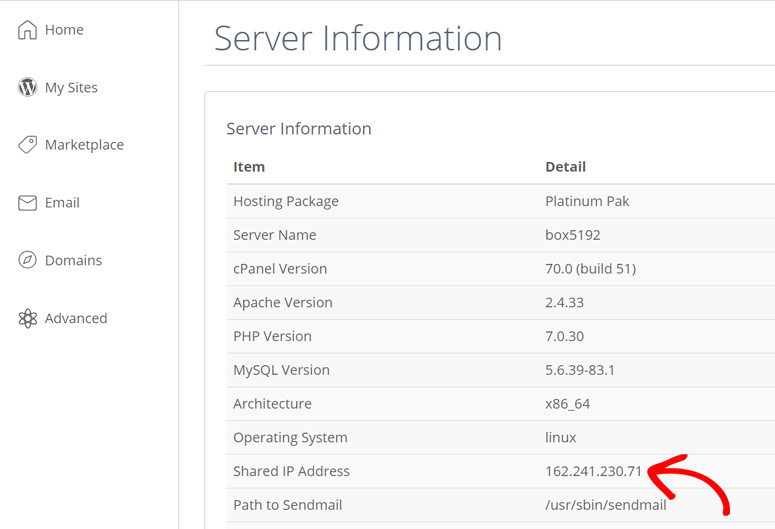
Păstrați această pagină deschisă, deoarece va trebui să copiați adresa IP într-un pas ulterior.
Dacă folosiți Windows, mergeți la Programe » Toate Programele » Accesorii, faceți clic dreapta pe Notepad și selectați Executare ca administrator. Apoi, va apărea o solicitare UAC Windows cu 2 opțiuni: Da și Nu. Faceți clic pe Da pentru a lansa Notepad cu privilegii de administrator.
Acum, pe ecranul Notepad, mergeți la Fișier » Deschidere și apoi mergeți la
C:WindowsSystem32driversetc. Selectați fișierul hosts și deschideți-l.
Dacă folosiți Mac, va trebui să deschideți aplicația Terminal și să introduceți această comandă pentru a edita fișierul hosts:
sudo nano /private/etc/hosts
Apoi, atât utilizatorii Windows, cât și cei Mac trebuie să introducă adresa IP pe care ați copiat-o și numele domeniului dvs. în partea de jos a fișierului hosts, astfel:
192.168.1.22 www.example.com
Apoi, salvați modificările. Acum puteți accesa fișierele site-ului dvs. pe noul host folosind numele domeniului dvs. pe computer.
Notă: Va trebui să anulați modificările pe care le-ați făcut în fișierul hosts după ce finalizați migrarea site-ului la pasul 6.
Pasul 5: Creați o bază de date MySQL pe noul dvs. găzduire web
Acum, sunteți gata să rulați fișierul installer.php pe noul dvs. găzduire, dar trebuie să vă asigurați că o bază de date MySQL este creată înainte de a face acest lucru.
Pentru a crea o bază de date MySQL, accesați tabloul de bord al cPanel-ului dvs. și navigați la secțiunea Databases. Apoi, va trebui să faceți clic pe secțiunea MySQL Databases.
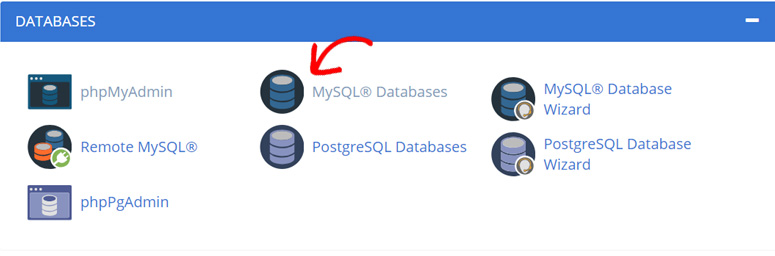
Acum, veți vedea un câmp pentru a crea o nouă bază de date. Introduceți numele bazei de date și faceți clic pe butonul Create Database.
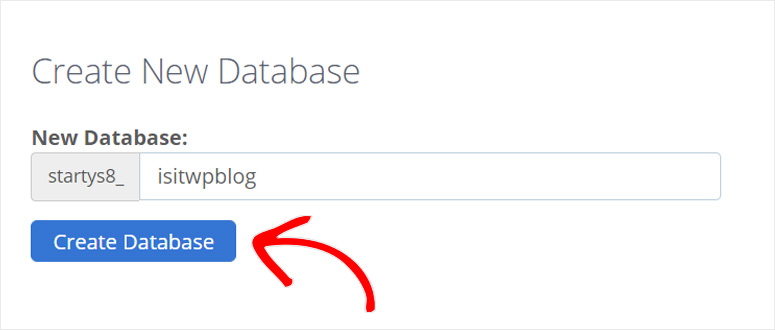
După ce ați creat o bază de date, derulați pagina în jos la secțiunea MySQL Users. De acolo, furnizați un nume de utilizator și o parolă pentru noul dvs. utilizator și apoi faceți clic pe butonul Create User.
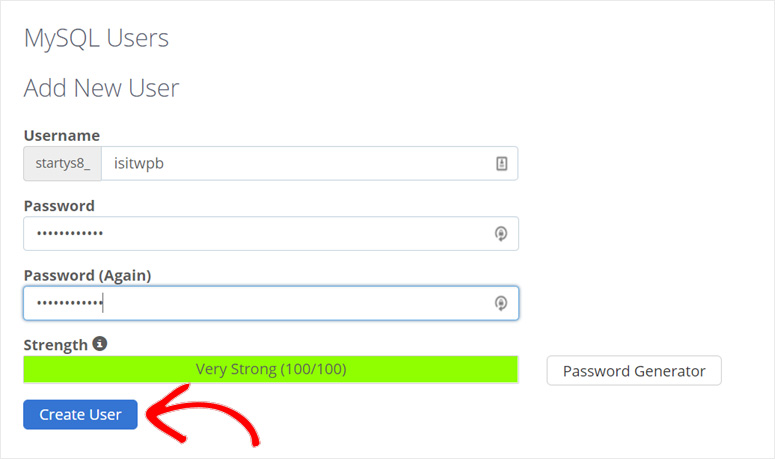
Vă rugăm să notați numele de utilizator și parola bazei de date pe care tocmai le-ați creat, deoarece veți avea nevoie de ele în pasul următor.
Acum, trebuie să adăugați utilizatorul la baza de date. Pentru a face acest lucru, derulați în jos la secțiunea Add User To Database și alegeți baza de date MySQL și utilizatorul pe care tocmai le-ați creat. Apoi, faceți clic pe butonul Add.
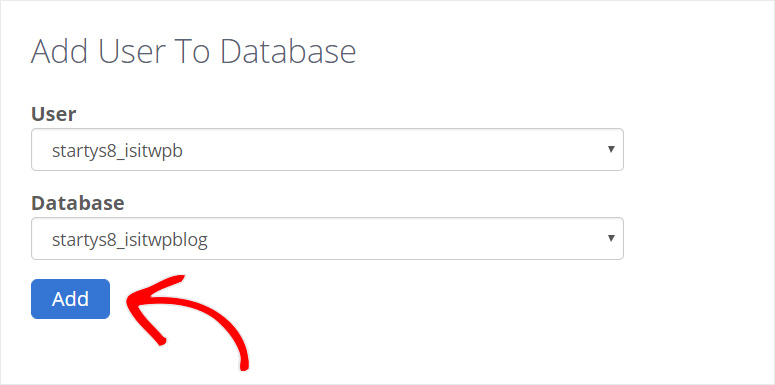
Acum, baza dvs. de date este pregătită pentru a fi utilizată pe site-ul dvs. WordPress.
Pasul 6: Inițiați procesul de migrare Duplicator
În cele din urmă, sunteți gata să rulați fișierul Installer.
Deci, accesați bara de adrese a browserului dvs. și introduceți URL-ul așa cum este afișat mai jos pentru a rula installer.php.
http://www.example.com/installer.php
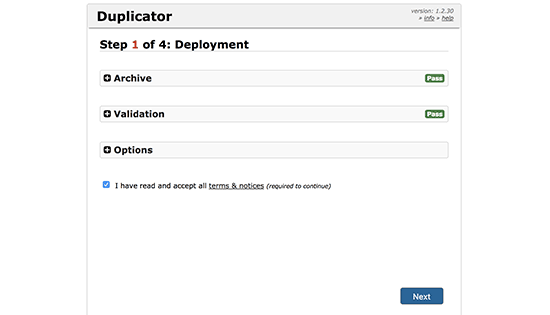
Installer-ul va rula câteva teste și va afișa Pass lângă testele de arhivă și validare, așa cum se arată în captura de ecran de mai sus.
Bifați căsuța pentru termeni și condiții și apoi faceți clic pe butonul Next.
De acolo, veți vedea Pasul 2 al Duplicator deschis. Va trebui să introduceți gazda MySQL, numele bazei de date, numele de utilizator și parola. Introduceți localhost în câmpul gazdă și completați detaliile bazei de date pe care le-ați folosit în pasul 5.
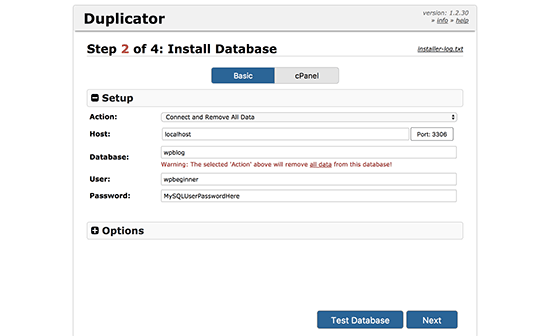
Acum, puteți face clic pe butonul Next pentru a continua. Dar, vă recomandăm să faceți mai întâi clic pe butonul Test Database pentru a vă asigura că nu există erori de conectare la baza de date.
Apoi, Duplicator va importa baza de date WordPress din fișierul archive.zip pe noul dvs. gazdă.
În continuare, pasul 3 al Duplicator vă va cere să actualizați URL-ul sau calea site-ului, dar nu este nevoie să schimbați nimic aici, deoarece nu îl schimbați de fapt. Deci, faceți clic pe butonul Next pentru a continua.
Duplicator va executa pașii finali și va afișa butonul de conectare în pasul 4 și final.
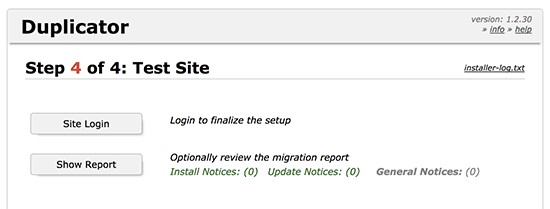
Acum, ați mutat complet site-ul dvs. WordPress pe o nouă gazdă web. Deci, puteți pur și simplu să vă conectați și să verificați dacă totul este în regulă.
Pasul 7: Actualizați-vă domeniul
Vă întrebați cum să mutați numele de domeniu de la o gazdă la alta?
Ei bine, am ajuns la ultimul pas al transferului site-ului dvs. WordPress de la o gazdă web la una nouă.
În pasul anterior, ați adăugat o copie a tuturor fișierelor site-ului dvs. pe noua gazdă, dar domeniul dvs. indică în continuare spre vechea gazdă, așa că va trebui să vă actualizați și domeniul.
Pentru a face acest lucru, va trebui să schimbați nameserverele DNS. Dacă domeniul dvs. a fost înregistrat la compania dvs. de găzduire, atunci este cel mai bine să mutați domeniul la noul web host. Dacă a fost înregistrat la o companie de înregistrare de domenii precum Namecheap, GoDaddy etc., atunci va trebui să actualizați nameserverele domeniului dvs.
Serverele DNS sunt de obicei câteva URL-uri, precum cele de mai jos, pe care le veți primi de la noua dvs. gazdă web.
ns1.hostname.com
ns2.hostname.com
Pașii pentru schimbarea nameserverelor domeniului diferă de la un furnizor de domenii la altul; totuși, conceptul de bază este același. Prin urmare, vă vom arăta cum să schimbați nameserverele DNS cu Domain.com și GoDaddy în acest tutorial.
Să începem cu Domain.com.
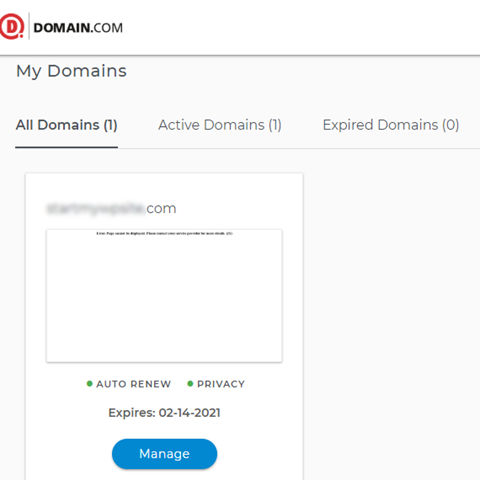
În primul rând, conectați-vă la contul dvs. Domain.com. Găsiți domeniul pe care doriți să îl actualizați și faceți clic pe butonul Gestionare.
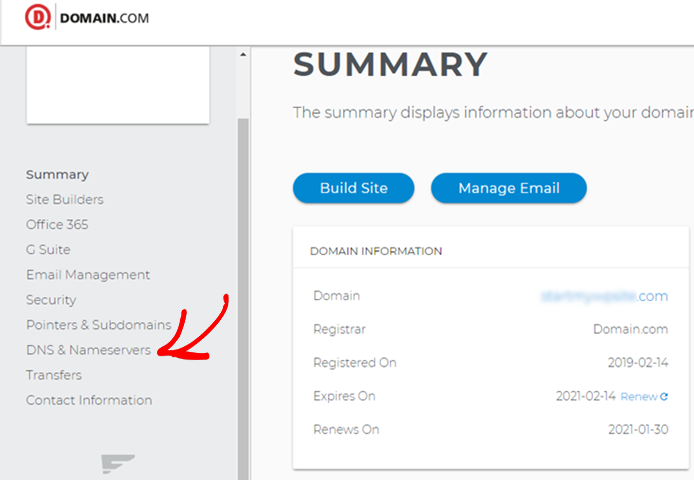
Următorul pas, faceți clic pe DNS & Nameservers.
Pentru a schimba nameserverele, faceți clic pe Editare lângă Nameservers.
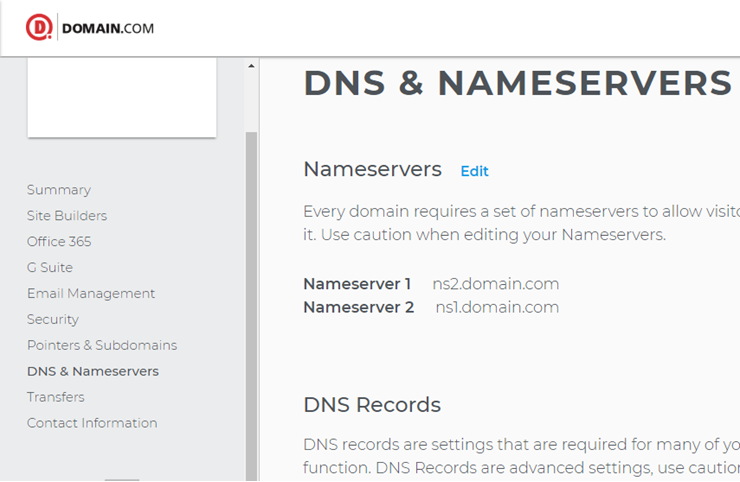
Apoi, completați noile dvs. nameservere furnizate de noul dvs. gazdă web și faceți clic pe butonul Salvare.
Asta e tot!
Similar, să aruncăm o privire asupra modului de actualizare a serverelor de nume în GoDaddy.
Mai întâi, conectați-vă la contul dvs. GoDaddy și navigați la Domenii. Apoi, faceți clic pe butonul Gestionare de lângă numele domeniului pe care doriți să îl actualizați.
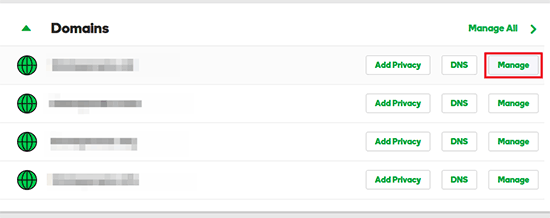
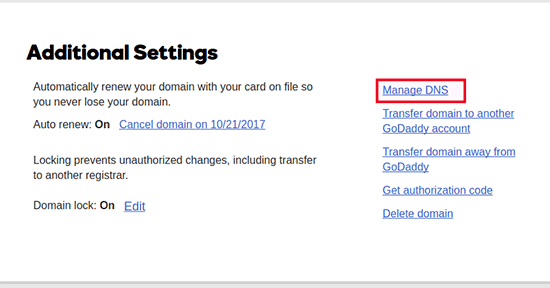
Apoi, accesați Setări suplimentare și faceți clic pe Gestionare DNS.
Acum, va trebui să derulați în jos la secțiunea Nameservere și să faceți clic pe butonul Modificare.
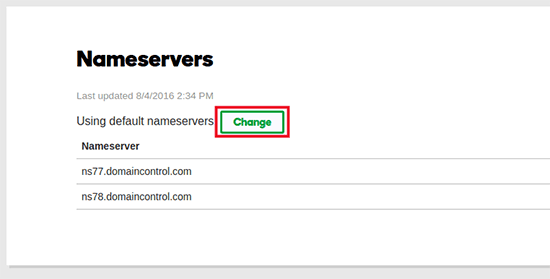
Apoi, faceți clic pe meniul derulant și schimbați tipul de nameserver din Implicit în Personalizat. Apoi, completați noile dvs. nameservere furnizate de noul dvs. gazdă web și faceți clic pe butonul Salvare.
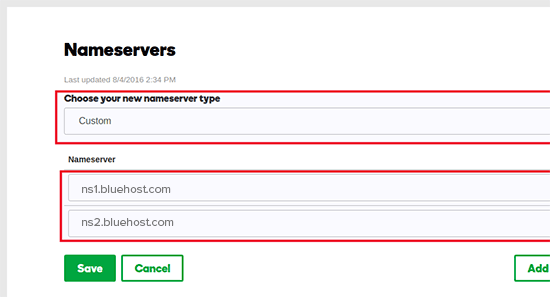
Acum ați actualizat cu succes nameservere domeniului dvs. Din păcate, poate dura între 4 și 48 de ore pentru a executa aceste modificări DNS.
Între timp, veți avea acum același conținut atât pe vechiul, cât și pe noul host, astfel încât utilizatorii să nu observe nicio diferență, iar migrarea site-ului va fi perfectă, fără întreruperi (Puteți verifica costul întreruperilor folosind calculatorul nostru gratuit pentru costul întreruperilor sau chiar puteți folosi instrumentul nostru de stare a site-ului pentru a verifica dacă site-ul nostru este live pentru utilizatorii dvs.).
Sperăm că acest ghid v-a ajutat să vă mutați site-ul WordPress de la un web host la altul, fără întreruperi. De asemenea, ați putea dori să consultați tutorialul nostru pas cu pas despre crearea unui e-mail de afaceri gratuit folosind Bluehost.

Bună,
Tutorial excelent, am o întrebare: Am un Shared Web Hosting de la Bluehost și vreau să mut 5 site-uri pe care le am la un alt furnizor de găzduire. Întâmpin o problemă, pentru a adăuga un site în panoul Bluehost trebuie să schimb nameservere înainte de a încărca fișierele de la vechiul furnizor. Și dacă fac asta, voi avea întreruperi. Există o altă modalitate de a migra site-ul meu fără întreruperi? Vă mulțumesc pentru răspuns!
Mulțumesc, articol grozav. Dar care este cea mai bună modalitate de a migra un site non-WP pe WordPress?
Îl puteți găsi aici: Cum să migrați de la orice CMS la WordPress
Bună!
Vă mulțumesc pentru instrucțiunile dvs. excelente. A funcționat foarte bine.
După ce am făcut totul în acest tutorial, ar trebui să văd WordPress instalat în cPanel-ul noului server?
Nu îl văd instalat chiar dacă am acces la tot în WordPress.
Mulțumesc.
Pentru a afla unde sunt instalate fișierele WordPress, s-ar putea să doriți să obțineți asistență gratuită de la echipa de suport a gazdei dvs.
Mulțumesc pentru articol. Procesul de migrare pe care l-ați menționat este foarte util pentru proprietarii de site-uri web ca noi. Ei bine, dacă oricare dintre voi doriți să vă migrați site-ul către un nou furnizor de găzduire, atunci v-aș sugera să mergeți la Hostripples, care oferă migrare și configurare gratuită.
Este un sfat grozav, dar cred că ați omis Hostnoc, sunt și ei foarte buni, doar o sugestie.