Te-ai săturat de intrări spam în formularul tău de contact?
Dacă formularul tău nu este protejat, vei vedea înregistrări și trimiteri spam care vând produse și servicii. Pe lângă faptul că sunt enervante, problema reală este că potențialii clienți legitimi s-ar putea pierde în dezordine.
În acest articol, îți vom arăta cum să folosești instrumente anti-spam pentru a opri spamul din formularul de contact odată pentru totdeauna.
De ce primești intrări spam în formular?
Dacă te întrebi „De ce eu? De ce primesc spam?” Răspunsul simplu este că ai lăsat formularul neprotejat.
Spam-ul formularelor de contact este generat de obicei de boți programați să scaneze internetul și să găsească formulare neprotejate.
Aceștia completează apoi formularul cu un mesaj prestabilit și îl trimit. Și ajungi cu o trimitere aleatorie de formular, cum ar fi aceasta:
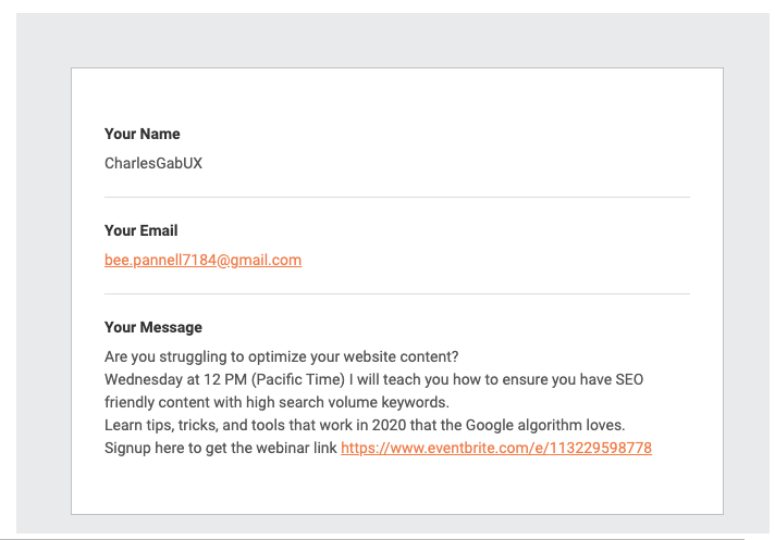
Spamboții nu țin cont de dimensiunea sau popularitatea site-ului tău, așa că acest tip de spam este o problemă chiar și pentru site-urile web mici și noi.
De ce ai nevoie să-ți protejezi formularul de contact?
Spam-ul formularelor de contact este, fără îndoială, enervant, dar există o problemă mai mare cu formularele nesecurizate, iar aceasta este riscul de a fi spart.
Aceste e-mailuri pe care le primești sunt cel mai probabil de pe site-uri de phishing care încearcă să-ți fure datele. Acestea le pot folosi apoi în propriul lor interes.
Unii spamboi chiar încearcă să-ți spargă site-ul.
Ei folosesc o tactică numită atac prin forță brută în care încearcă să ghicească numele de utilizator și parola dvs. Dacă reușesc, folosesc site-ul dvs. pentru a răspândi mai mult spam și malware către alte persoane, inclusiv lista dvs. de contacte.
Spamboi efectuează, de asemenea, atacuri de injecție. Cum fac asta?
Informațiile introduse în formularul de contact sunt stocate în baza ta de date. Acești boți intră și introduc cod malițios în formularul tău, astfel încât, atunci când este trimis, infectează baza ta de date.
Deci, spam-ul formularelor de contact nu este doar o neplăcere, este și periculos!
Prevenirea spam-ului formularelor de contact
Cel mai bun mod de a-ți proteja formularul de contact este să alegi mai întâi un plugin de formulare fiabil care se ocupă de securitatea formularului pentru tine.
WPForms este cel mai bun constructor de formulare de pe piață și vine cu protecție anti-spam încorporată. Deci, blochează spamul automat și chiar vă permite să luați măsuri preventive suplimentare pentru a opri spamul.

Cu WPForms, nu vei avea nevoie de mai multe instrumente pentru a-ți crea formularul și apoi a-l proteja. Se ocupă de tot pentru tine. Iată ce te poți aștepta de la WPForms:
- Creați orice tip de formular folosind peste 1.200 de șabloane predefinite
- Constructor ușor de tip drag and drop, excelent pentru începători
- Vine cu protecție honeypot încorporată și cele mai recente metode de apărare anti-spam
- Activați cu ușurință protecția reCAPTCHA și CAPTCHA personalizată
- Are o versiune gratuită și planuri plătite accesibile
Crearea unui formular de contact cu WPForms
Pentru a începe, veți dori să instalați și să activați WPForms pe site-ul dvs. Puteți apoi accesa WPForms din tabloul de bord WordPress.
Veți vedea că există peste 1.200 de șabloane predefinite, deci este ușor să creați un formular de contact în mai puțin de 5 minute.

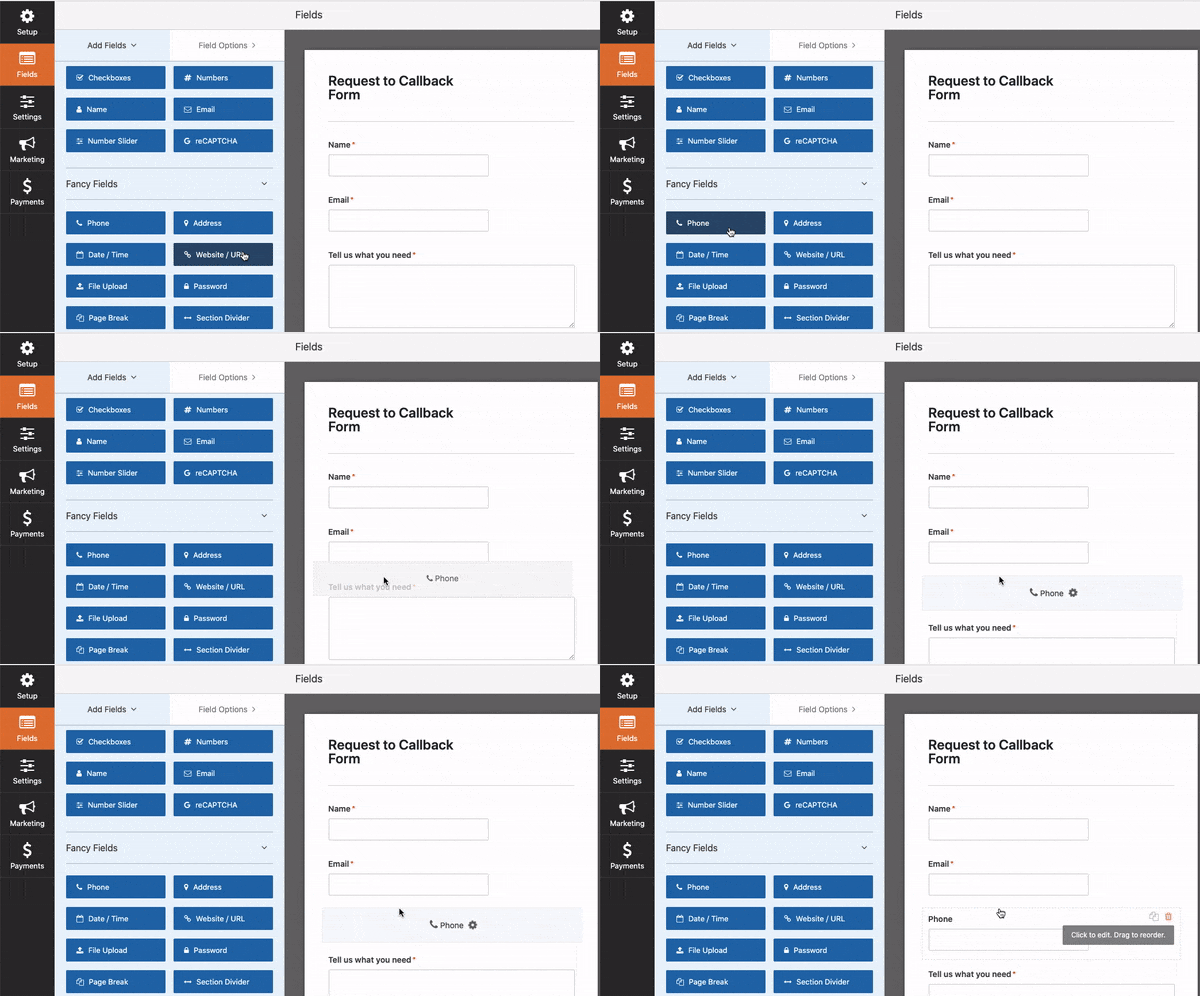
Puteți adăuga, elimina și edita câmpuri folosind constructorul de formulare drag and drop. Și când sunteți mulțumit de el, pur și simplu salvați formularul.
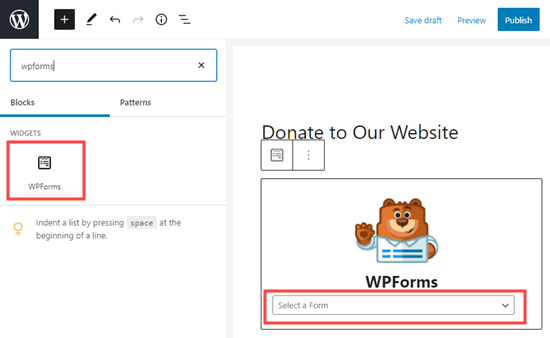
Apoi, puteți încorpora formularul pe orice pagină, postare sau bară laterală folosind widget-ul WPForms.
Acum că ați creat formularul de contact, să vedem cum îl puteți proteja cu WPForms. Iată un cuprins al celor pe care le vom acoperi.
- Token anti-spam WPForms
- Google reCAPTCHA
- hCaptcha
- Addon CAPTCHA personalizat WPForms
- Blocați sau permiteți adrese de e-mail specifice pe formularele dvs.
1. Token anti-spam WPForms
WPForms activează automat protecția anti-spam pe fiecare formular pe care îl creați, indiferent dacă utilizați versiunea gratuită sau cea premium.
Detectează roboții și previne trimiterea intrărilor lor în formular. Deci, încă de la început, nu veți întâmpina înregistrări spam.
Vizitatorii dvs. nu trebuie, de asemenea, să treacă prin niciun test pentru a dovedi că nu sunt roboți. Deci, există un inconvenient zero pus pe dvs. și pe vizitatorii dvs.
Puteți verifica dacă protecția anti-spam implicită este activată navigând la fila WPForms » Setări » General.
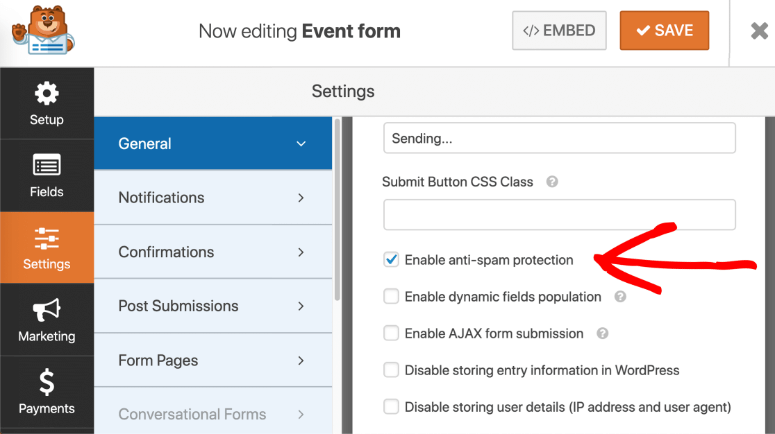
Aici, puteți derula în josul paginii pentru a vedea dacă este bifată căsuța de lângă „Activați protecția anti-spam”.
Dacă utilizați o versiune mai veche de WPForms, este posibil să vedeți opțiunea „Capcană anti-spam”. Aceasta este vechea opțiune de protecție spam în WPForms.
Puteți bifa această căsuță sau, mai bine, faceți upgrade la cea mai recentă versiune de WPForms pentru a obține noua apărare anti-spam.
Dacă tocmai ați activat protecția anti-spam, asigurați-vă că salvați formularul pentru a stoca modificările.
Acum formularul dvs. de contact este protejat de spambots. Dacă doriți să mergeți un pas mai departe și să faceți formularul dvs. impenetrabil, citiți mai departe pentru mai multe metode de apărare împotriva spamului.
2. Google reCAPTCHA
Pentru a adăuga un strat suplimentar de protecție formularului dvs., puteți utiliza reCAPTCHA de la Google. Acesta prezintă vizitatorilor dvs. puzzle-uri sau analizează comportamentul acestora pe site-ul dvs.
Poate verifica dacă un om trimite formularul și poate bloca intrările automate de spam.
Lucrul grozav la acesta este că este gratuit de utilizat pentru până la un milion de utilizatori. Acum, există 3 versiuni de Google reCAPTCHA.
- Checkbox reCAPTCHA v2 – Acesta prezintă vizitatorilor o provocare de a bifa o căsuță care spune „Nu sunt un robot” și de a o trimite. Avantajul aici este că este o formă vizibilă de securitate. Deci, vizitatorii se pot simți în siguranță completând formularul dvs., știind că este protejat.
- Invisible reCAPTCHA v2 – Acesta detectează comportamentul și activitatea utilizatorului pe site-ul dvs. Nu prezintă nicio provocare sau puzzle.
- reCAPTCHA v3 – Acesta utilizează JavaScript pentru a detecta oamenii. Este foarte eficient în blocarea roboților, dar uneori împiedică și utilizatorii legitimi. Deci, recomandăm utilizarea acestuia dacă știți cum să depanați.
Puteți activa toate cele trei versiuni de Google reCAPTCHA cu WPForms. Să intrăm direct în asta.
Pasul 1: Alegerea tipului de reCAPTCHA
Pentru a începe să adăugați reCAPTCHA pe formularul dvs. de contact, va trebui mai întâi să selectați ce tip de CAPTCHA doriți să utilizați.
Accesați fila WPForms » Setări, unde veți găsi opțiunea CAPTCHA.
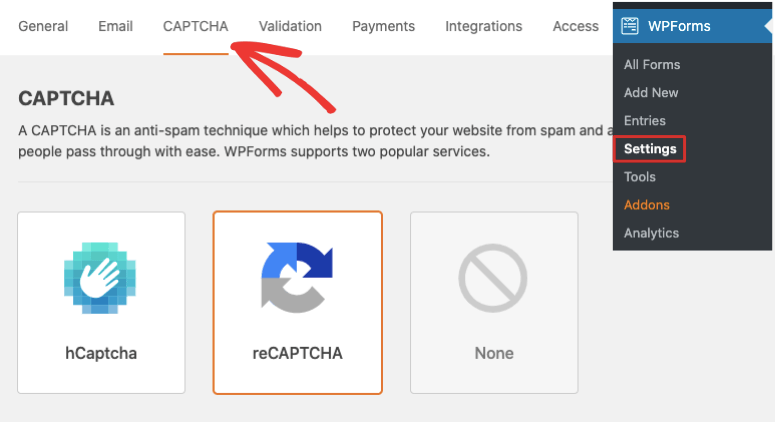
Când o selectați, se va deschide o pagină cu pictograme CAPTCHA din care să alegeți. Mai întâi, vă vom arăta cum să utilizați reCAPTCHA, așa că vom selecta-o pe cea din centru.
Dacă derulați în jos pe aceeași pagină, veți vedea setările reCAPTCHA. Rețineți că aceste setări se aplică tuturor formularelor pe care le creați cu WPForms.
Acum, ar trebui să vedeți cele 3 opțiuni diferite de reCAPTCHA pe care le-am menționat mai devreme:

- Checkbox reCAPTCHA v2
- Invisible reCAPTCHA v2
- reCAPTCHA v3
Pur și simplu selectați-o pe cea pe care doriți să o utilizați pe site-ul dvs. Apoi, veți vedea două câmpuri disponibile pentru a completa cheia site-ului și cheia secretă. Vă vom arăta cum să creați aceste chei în continuare.
Pasul 2: Configurarea Google reCAPTCHA
Pentru a utiliza Google reCAPTCHA, va trebui să vizitați site-ul reCAPTCHA al Google pentru a-l configura.
Aici, faceți clic pe Consola de administrare din meniul de sus.
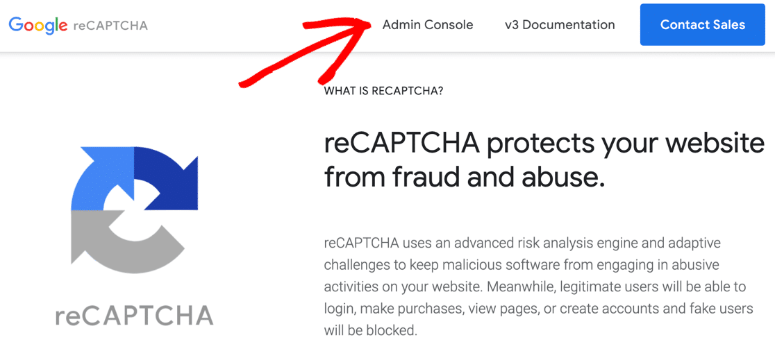
Dacă nu sunteți conectat la contul dvs. Google, Google vă va solicita să faceți acest lucru acum.
După aceea, veți fi redirecționat către o nouă pagină pentru a vă înregistra site-ul pentru reCAPTCHA. Mai întâi, introduceți numele site-ului dvs. web în câmpul etichetă. Dacă aveți mai multe domenii, asigurați-vă că puteți recunoaște numele pe care îl introduceți, deoarece veți avea nevoie de el mai târziu.
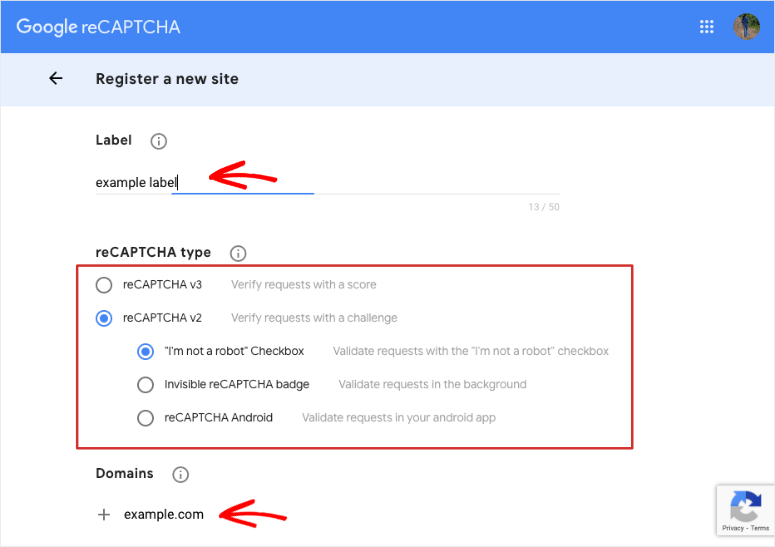
Apoi, alegeți între reCAPTCHA v2 sau v3 folosind butoanele radio. Dacă alegeți v3, nu mai aveți nimic de făcut aici.
Dacă decideți să utilizați reCAPTCHA v2, veți avea două opțiuni suplimentare din care să alegeți. Puteți selecta caseta de selectare „Nu sunt un robot” sau insigna reCAPTCHA invizibilă.
Pentru acest tutorial, vom folosi metoda casetei de selectare sub reCAPTCHA v2. Deși, pașii vor rămâne în mare parte aceiași și pentru celelalte tipuri.
Acum, va trebui să introduceți domeniul oficial al site-ului dvs. web, cum ar fi „isitwp.com”. Nu este necesar să adăugați „https://”
După aceasta, pur și simplu trebuie să acceptați termenii de serviciu și să alegeți dacă doriți să primiți alerte despre reCAPTCHA.
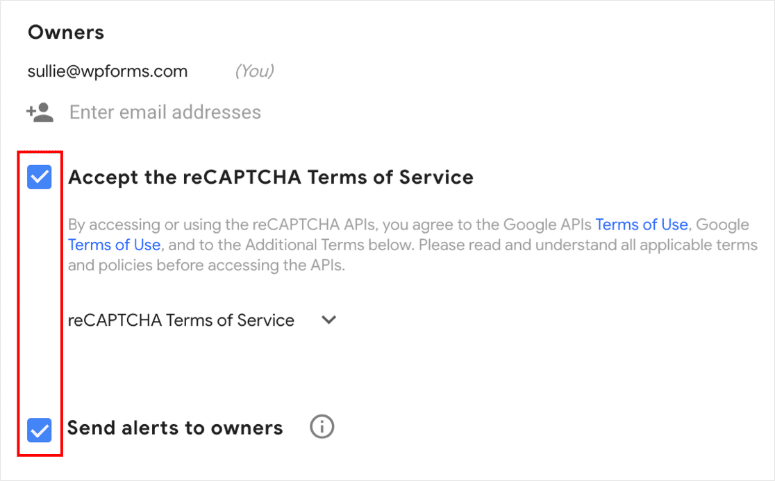
Odată finalizat, puteți trimite formularul făcând clic pe butonul „Trimite” din partea de jos a paginii.
Pasul 3: Obținerea cheilor reCAPTCHA
După ce trimiteți detaliile dvs., Google va genera automat chei de identificare unice pentru a lega formularul dvs. de contul dvs. reCAPTCHA. Ar trebui să vedeți un mesaj care conține cheile dvs. Veți primi o cheie de site și o cheie secretă.
Un lucru de reținut aici este că Google folosește chei diferite pentru fiecare tip de CAPTCHA. Deci, dacă folosiți reCAPTCHA v2 astăzi și doriți să treceți la v3 mai târziu, va trebui să generați un nou set de chei.
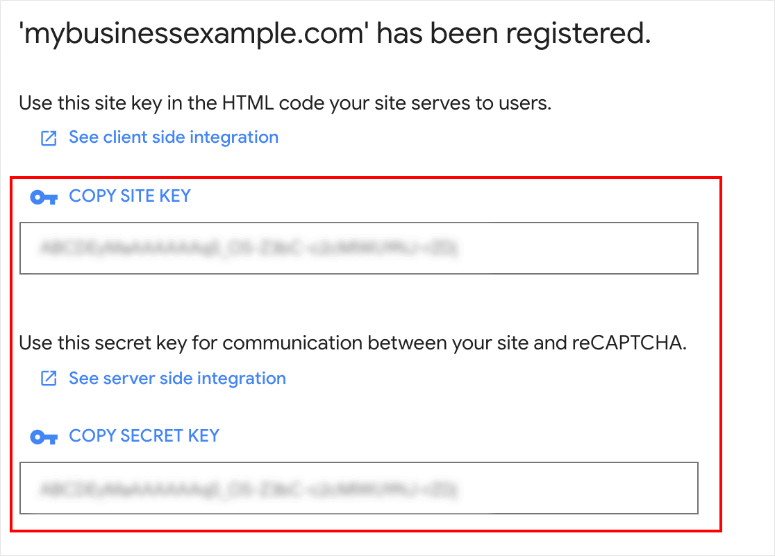
Copiați aceste chei și reveniți la site-ul dvs. WordPress unde aveți deschisă pagina WPForms » Setări » CAPTCHA. Veți vedea câmpuri pentru a completa aceste informații. Lipiți cheile aici.
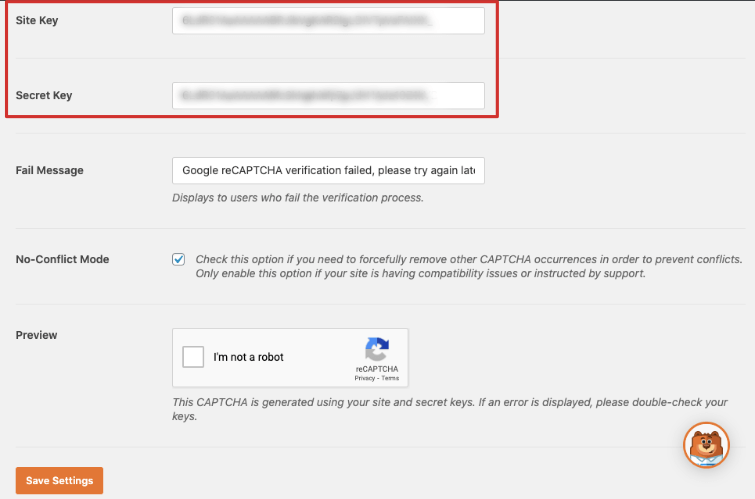
După aceasta, veți vedea încă două opțiuni:
- Mesaj de eroare – Puteți personaliza mesajul care este afișat vizitatorului dacă acesta eșuează testul CAPTCHA sau este împiedicat să trimită un formular.
- Mod fără conflicte – Dacă un alt plugin încearcă să încarce modul reCAPTCHA, ar putea cauza erori nedorite pe site-ul dvs. Prin bifarea acestei căsuțe, WPForms va dezactiva forțat reCAPTCHA-urile provenite de la alte pluginuri.
După ce ați completat totul, faceți clic pe butonul Salvează setările pentru a stoca setările reCAPTCHA.
Pasul 4: Adăugarea reCAPTCHA la formularul dvs. de contact
Acum că ați activat reCAPTCHA, tot ce mai rămâne de făcut este să-l adăugați la formularul dvs. de contact. Pentru a face acest lucru, deschideți WPForms » Toate formularele și selectați formularul dvs. de contact.
Aceasta va deschide constructorul de formulare unde puteți edita formularul. Din meniul din stânga, sub Câmpuri standard, faceți clic pe câmpul CAPTCHA.
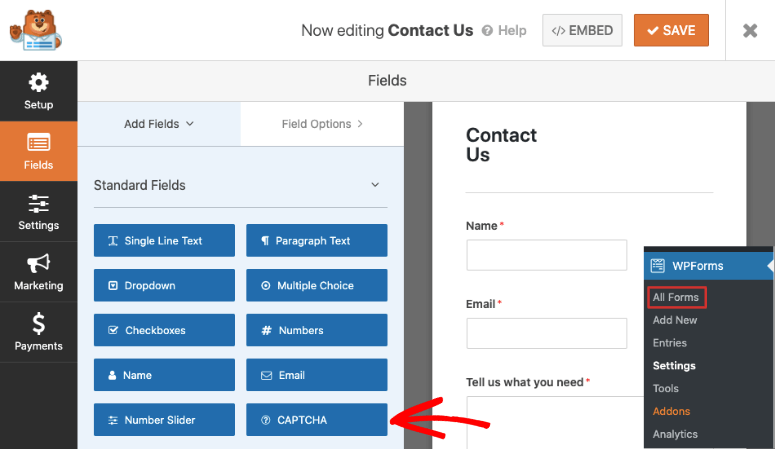
Nu este nevoie să-l trageți și să-l plasați în formularul dvs. ca pe alte câmpuri. Făcând clic pe el, reCAPTCHA va fi activat pentru acest formular și veți vedea un mesaj de confirmare de genul acesta:
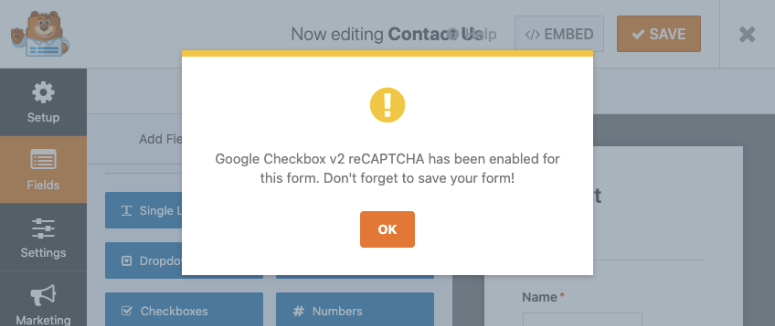
Și cu asta, ați adăugat cu succes reCAPTCHA la formularul dvs. de contact. Dacă doriți vreodată să dezactivați această funcție, puteți edita formularul și face clic pe același câmp CAPTCHA pentru a-l dezactiva.
3. hCaptcha
Dacă doriți o alternativă la reCAPTCHA, puteți activa hCaptcha, care va prezenta vizitatorilor o provocare.
Dacă vizitatorii nu completează provocarea, formularul nu va fi trimis. Astfel, spambots vor fi opriți din mers.
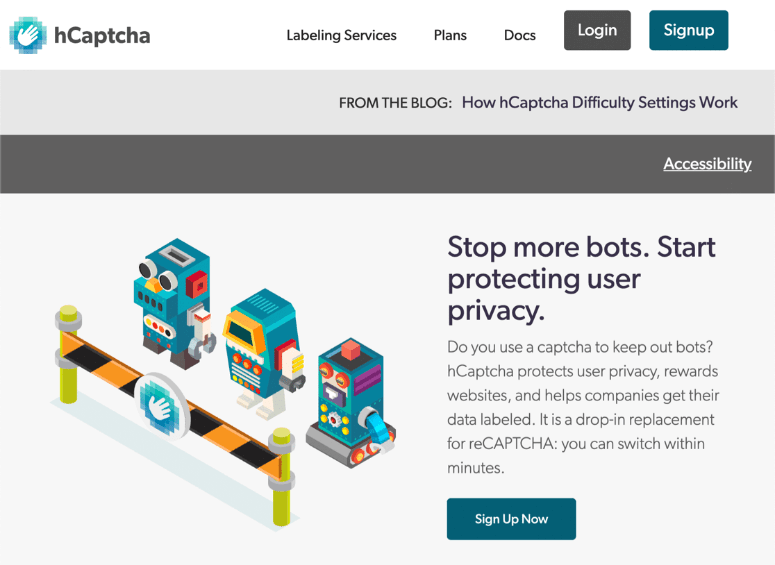
Cum se diferențiază hCaptcha de reCAPTCHA? Iată câteva dintre principalele diferențe care vă pot ajuta să determinați care este mai potrivită:
- hCaptcha este gratuit de utilizat, dar dacă doriți un CAPTCHA invizibil, va trebui să vă înscrieți pentru un plan plătit.
- De fiecare dată când un vizitator completează o provocare, câștigați o mică recompensă. Deci, dacă aveți un site aglomerat, ați putea genera destul de multe venituri. Puteți, de asemenea, să donați suma către caritate.
- Comparativ cu Google, hCaptcha nu colectează la fel de multe date de pe site-ul dvs. Deci, aceasta ar putea fi o opțiune mai bună dacă sunteți îngrijorat de securitatea datelor.
- Există un „Mod ușor” pe care îl puteți activa pentru a minimiza numărul de CAPTCHA-uri afișate vizitatorilor dvs.
Gata să folosiți hCaptcha? Să începem.
Pasul 1: Configurarea hCaptcha în WPForms
Primul lucru pe care va trebui să îl faceți este să deschideți pagina WPForms » Setări pentru a activa hCaptcha.
Pe această pagină, sub fila CAPTCHA, veți vedea opțiunea hCaptcha.
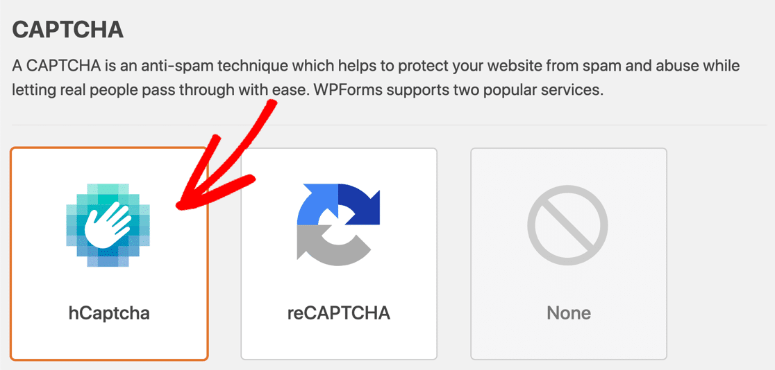
Acum, veți avea nevoie de cheia site-ului și cheia secretă. Pentru a genera aceste chei, va trebui mai întâi să creați un cont hCaptcha.
Pasul 2: Configurarea contului dvs. hCaptcha
Pentru a vă crea contul hCaptcha, tot ce trebuie să faceți este să accesați site-ul web hCaptcha și să vă înscrieți pentru planul gratuit.
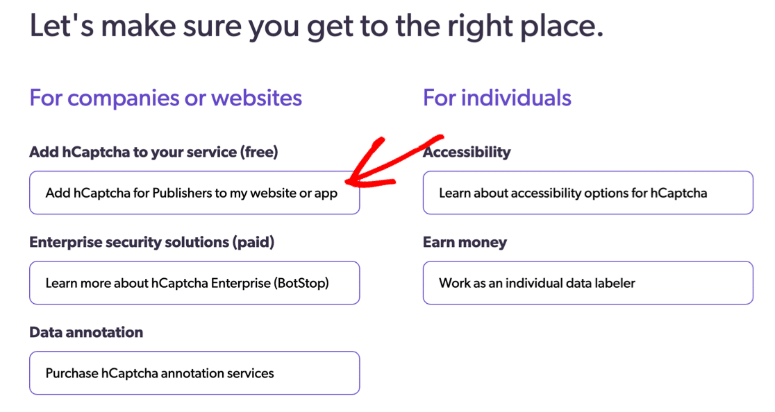
Odată ce v-ați autentificat, puteți adăuga un site nou din tabloul de bord hCaptcha.
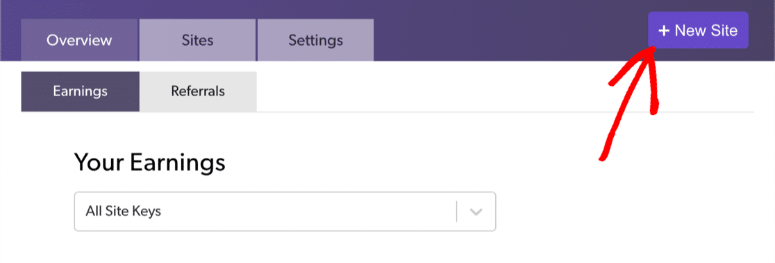
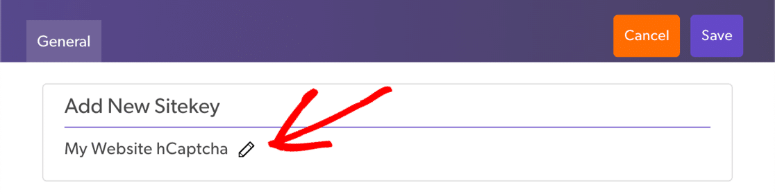
Când faceți clic pe butonul „Site nou”, puteți introduce numele site-ului dvs. și puteți salva modificările. Apoi veți vedea o opțiune pentru a Adăuga o cheie de site nouă cu o pictogramă de creion.
Dacă faceți clic pe pictograma creion, puteți adăuga propriul nume pentru cheia site-ului, astfel încât să fie ușor de reținut mai târziu.
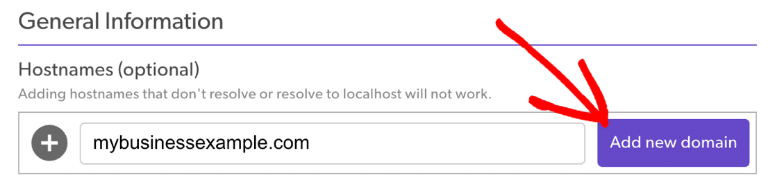
După aceasta, sub secțiunea Informații generale, va trebui să adăugați domeniul dvs.
Acum, veți vedea un glisor de dificultate CAPTCHA care vă permite să alegeți cât de dificilă doriți să fie problema.
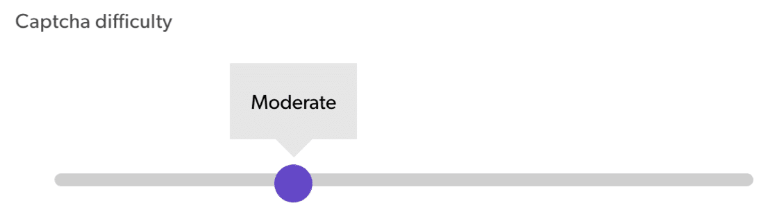
Iată o scurtă prezentare a diferitelor niveluri de dificultate:
- Ușor – Va încerca mai întâi să valideze utilizatorul fără o provocare. Dacă afișează o provocare, aceasta va fi una dintre cele mai ușoare, care necesită câteva secunde pentru a fi rezolvată.
- Moderat – Acesta este punctul optim care afișează o provocare care nu este nici prea ușoară, nici prea dificilă de rezolvat.
- Dificil – Provocările necesită mai mult timp pentru a fi rezolvate și implică mai mult efort din partea vizitatorului.
- Întotdeauna activ – Acest lucru face ca formularul dvs. să fie extrem de sigur, dar poate afecta negativ și experiența utilizatorului.
Recomandăm utilizarea modului Ușor sau Moderat, însă aceasta este o decizie de afaceri pe care trebuie să o luați singur.
Puteți reveni oricând și ajusta nivelul de dificultate aici.
Ultima opțiune de pe această pagină este interesul audienței dvs. Aceasta înseamnă că puteți selecta teme similare cu industria sau linia dvs. de afaceri.
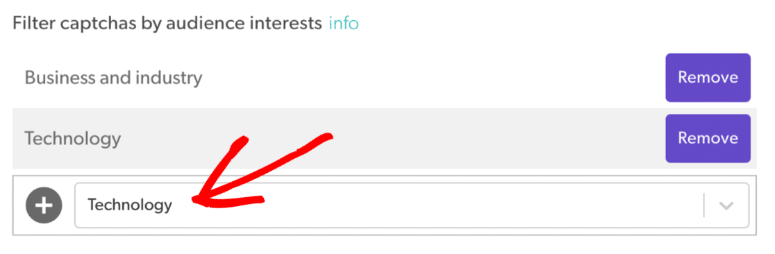
Puteți sări peste această secțiune dacă doriți ca provocările aleatorii să fie generate. Asigurați-vă că derulați înapoi la început și salvați setările.
Pasul 3: Obținerea cheilor hCaptcha
Când salvați informațiile, hCaptcha vă redirecționează automat către fila Site-uri, unde veți vedea o listă a site-urilor dvs.
Faceți clic pe butonul Setări pentru a obține cheia site-ului dvs.
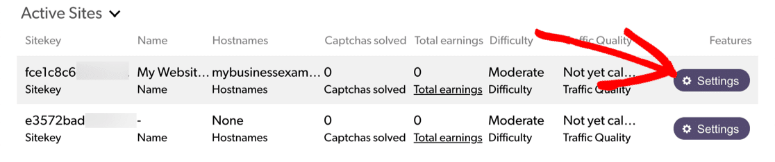
Pur și simplu copiați cheia site-ului dvs. aici și lipiți-o în câmpul din WPForms.
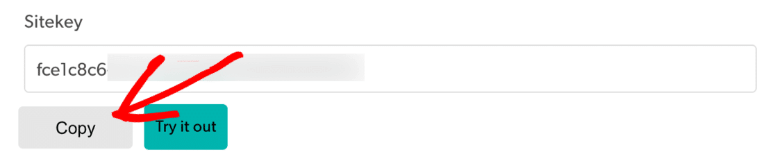
Apoi, veți avea nevoie și de cheia secretă. Va trebui să reveniți la pagina anterioară și să deschideți fila Setări.
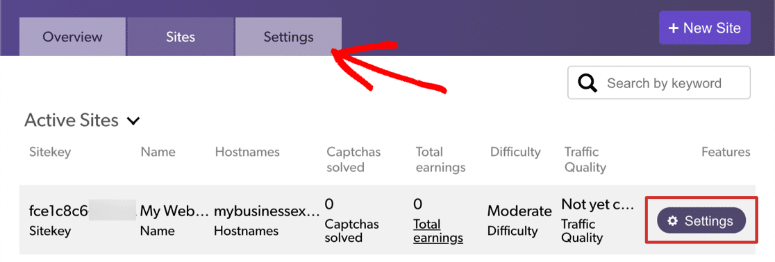
Aici, puteți face clic pe butonul Setări pentru a obține cheia secretă.
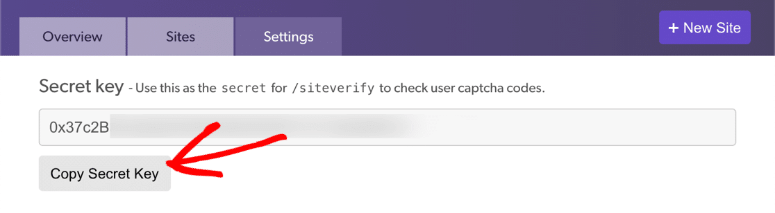
Copiați cheia secretă și reveniți la site-ul dvs. WordPress și lipiți-o pe pagina WPForms » Setări » CAPTCHA.
Acum că ne-am întors pe pagina WPForms, veți vedea încă două opțiuni:
Mesaj de eroare – Puteți personaliza mesajul care este afișat vizitatorului dacă acesta eșuează testul CAPTCHA sau este împiedicat să trimită un formular.
Mod fără conflicte – Dacă un alt plugin încearcă să încarce modul reCAPTCHA, acest lucru ar putea cauza erori nedorite pe site-ul dvs. Dacă bifați această casetă, WPForms va dezactiva forțat reCAPTCHA-urile provenite de la alte pluginuri.
Acesta este tot. Odată ce ați completat totul, faceți clic pe butonul Salvare setări pentru a stoca setările hCaptcha.
Pasul 4: Adăugarea hCaptcha la formularul dvs. de contact
Acum că ați activat hCaptcha, tot ce mai rămâne de făcut este să îl adăugați la formularul dvs. de contact. Pentru a face acest lucru, deschideți WPForms » Toate formularele și selectați formularul dvs. de contact.
Aceasta va deschide constructorul de formulare unde puteți edita formularul. Din meniul din stânga, sub Câmpuri standard, faceți clic pe câmpul hCaptcha.
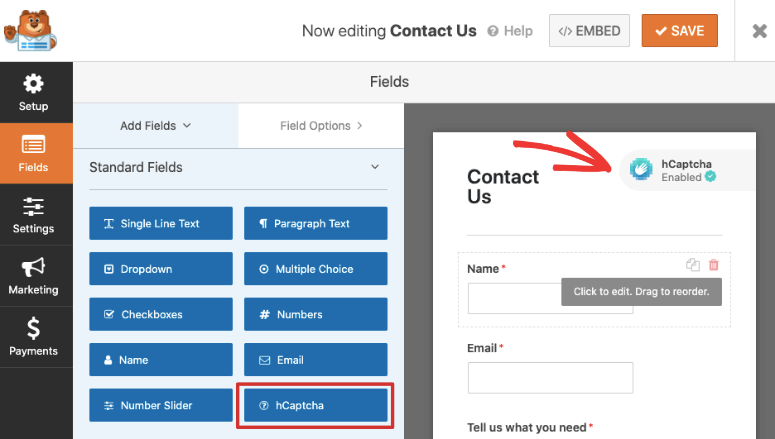
Nu este nevoie să îl trageți și să îl plasați în formularul dvs. ca pe alte câmpuri. Făcând clic pe el, hCaptcha va fi activat în formularul dvs. Veți vedea insigna hCaptcha afișată pe formularul dvs.
Și cu asta, ați adăugat cu succes hCaptcha la formularul dvs. de contact. Dacă doriți vreodată să dezactivați această funcție, puteți edita formularul și faceți clic pe același câmp hCaptcha pentru a-l dezactiva.
4. Utilizați Addon-ul WPForms Custom CAPTCHA
Înțelegem că uneori s-ar putea să nu doriți să utilizați un serviciu terț din motive de confidențialitate. Sau poate nu doriți să adăugați insigna unui alt brand pe formularul dvs.
WPForms vă acoperă aici. Are un addon custom CAPTCHA pe care îl puteți utiliza pentru a crea propriul dvs. CAPTCHA.
Acest addon face parte din versiunea Pro, deci va trebui să faceți upgrade dacă utilizați versiunea WPForms Lite.
Pentru a activa acest addon, accesați pagina WPForms » Addons, găsiți Custom Captcha Addon și pur și simplu instalați-l.
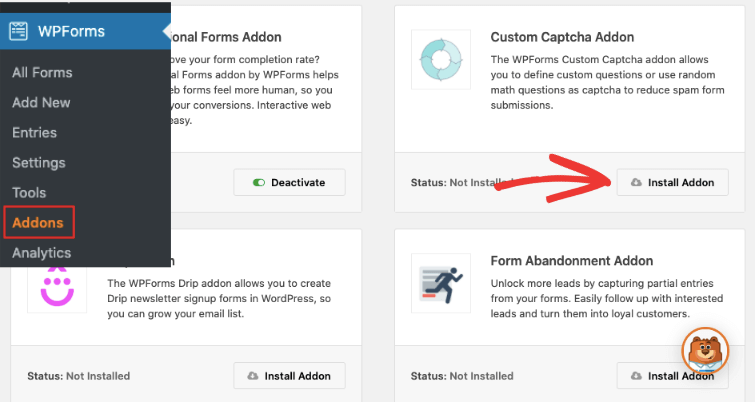
Se va activa automat. După aceea, puteți accesa pagina WPForms » Toate formularele și deschide formularul dvs. de contact.
Sub Câmpuri Fancy, ar trebui să vedeți opțiunea Captcha. Va trebui să trageți și să plasați acest element în formularul dvs.
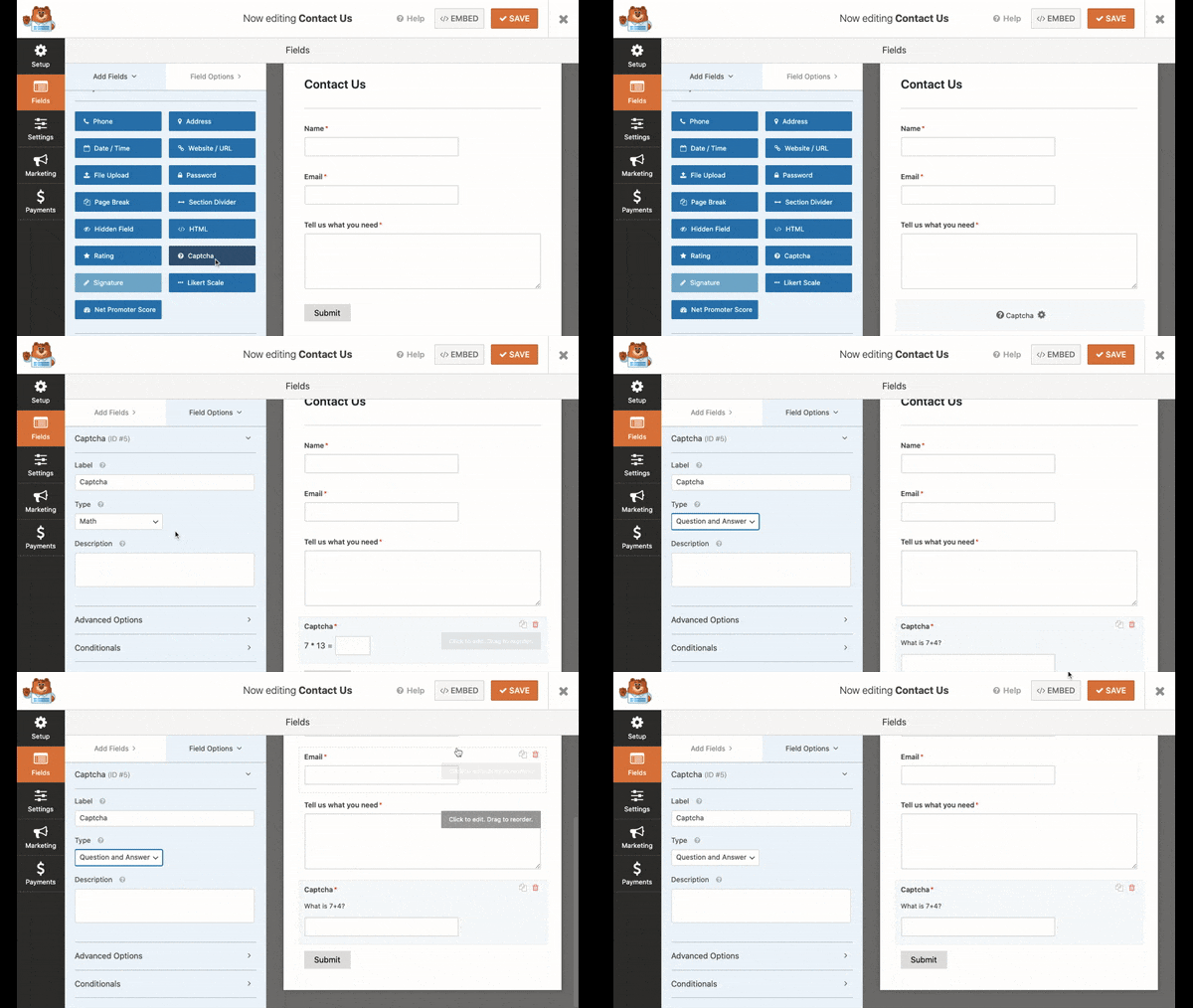
Considerăm că cel mai bun loc pentru a adăuga câmpul Captcha este deasupra butonului „Trimite”.
Acum, când selectați câmpul Captcha în previzualizarea formularului, ar trebui să se deschidă opțiunile câmpului Captcha în meniul din stânga.
Aici puteți schimba tipul de Captcha în „Întrebare și răspuns” sau o problemă „Matematică”. Vă permite chiar să personalizați întrebarea care este pusă. Și puteți adăuga întrebări diferite, astfel încât să fie mai greu de prezis răspunsul.
Odată ce sunteți mulțumit de formularul de contact, nu uitați să îl salvați.
Și gata! Aceste metode vor împiedica roboții să vă spam-eze site-ul prin intermediul formularului dvs. de contact.
Acum, există momente în care puteți primi spam de la vizitatori umani. Aceștia pot fi echipe de vânzări și escroci care completează manual formularul dvs. Pentru a combate acest lucru, vă vom arăta cum să blocați anumite adrese de e-mail.
5. Blocați sau permiteți adrese de e-mail specifice pe formularele dvs.
Dacă vizitatorii dvs. vă spam-ează prin intermediul formularului de contact, niciuna dintre măsurile menționate mai sus nu va preveni acest lucru. Acestea sunt concepute pentru a detecta și bloca roboții.
Deci, WPForms are o funcție încorporată pentru a bloca sau permite adrese de e-mail, astfel încât să puteți împiedica manual pe cineva să vă trimită formularul.
Pentru a face acest lucru, navigați la WPForms » Toate formularele și editați formularul dvs. de contact. Pe pagina editorului de formulare, veți vedea „Opțiuni avansate” în meniul din stânga.
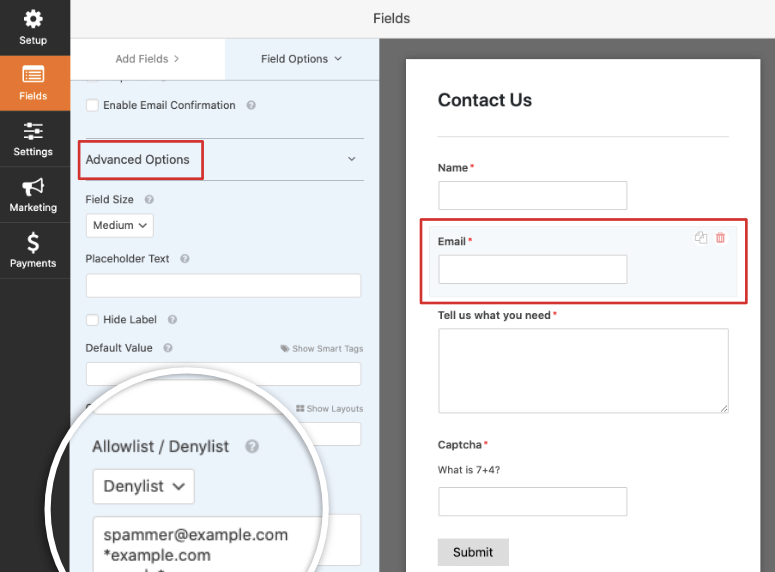
Aici veți vedea un meniu derulant care vă permite să alegeți o listă de permise sau o listă de refuzuri. Când selectați lista de refuzuri, se va deschide o casetă unde puteți introduce adrese de e-mail specifice separate prin virgule.
Acum WPForms are o funcție foarte cool aici. Puteți folosi un asterisc * pentru a crea potriviri parțiale. Deci, de exemplu, puteți introduce exemple precum acestea:
- spamname* – blochează adresele de e-mail care încep cu „spamname”
- *@example.com – blochează adresele de e-mail de la un domeniu specific
- s*@example.com – blochează toate adresele de e-mail care încep cu litera „s” de la un domeniu specific
După ce ați configurat lista neagră, salvați formularul pentru a vă stoca modificările.
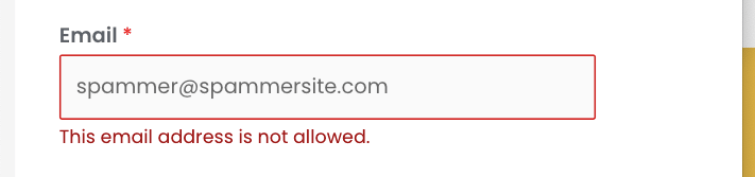
Puteți testa formularul pe site-ul dvs. introducând adresa de e-mail pe care tocmai ați blocat-o. Veți vedea o notificare că acest e-mail nu este permis.
Cu acestea, ar trebui să aveți tot ce vă trebuie pentru a opri spamul din formularele de contact definitiv!
De asemenea, recomandăm să luați câteva măsuri pentru a întări securitatea pe site-ul dvs. (dacă nu ați făcut-o deja):
- Utilizați un plugin de securitate fiabil, cum ar fi Sucuri. Acesta va configura un firewall pentru a bloca boții rău intenționați să ajungă pe site-ul dvs.
- Instalați un certificat SSL pe site-ul dvs. Puteți utiliza pluginul Really Simple SSL pentru a-l configura.
- Citiți ghidul nostru complet de securitate care conține toți pașii pe care trebuie să îi urmați pentru a vă securiza site-ul.
Sperăm că acest articol v-a ajutat să opriți spamul din formularele de contact pe site-ul dvs. Dacă v-a plăcut acest post, s-ar putea să doriți să consultați și 6+ cele mai bune pluginuri anti-spam WordPress și cum să adăugați chat live pe site-ul dvs. pentru a oferi vizitatorilor dvs. mai multe opțiuni de contact.

Comentarii Lasă un răspuns