Doriți să publicați podcasturi pe site-ul dvs. WordPress? Podcasturile vă pot ajuta să ajungeți la noi audiențe. Puteți încuraja vizitatorii site-ului dvs. să se aboneze la seria dvs. și să îi asculte în mod regulat. Astfel, puteți construi o relație de lungă durată cu ascultătorii dvs. și, posibil, să îi convertiți în lead-uri și clienți.
În acest articol, vă vom arăta cum să începeți un podcast pe site-ul dvs. WordPress în câțiva pași rapizi și ușori. Deci, să începem.
Pasul 1: Realizarea unui podcast în WordPress: Primii pași
A avea un blog ar fi un avantaj suplimentar dacă doriți să rulați o serie de podcasturi de succes. Bloggingul este mai mult decât un simplu supliment la podcast. Este chiar mai accesibil decât podcasturile în sine, mai ales dacă le transcrieți și le publicați pe blogul dvs. În plus, bloggingul vă poate oferi, de asemenea, un impuls masiv în credibilitatea dvs.
Un pas important în configurarea blogului dvs. WordPress este selectarea unui nume de domeniu și a unei platforme de găzduire bune.
Un nume de domeniu este adresa blogului dvs. pe internet, cum ar fi Google.com sau IsItWP.com. Găzduirea web este locul unde oamenii stochează conținutul și fișierele blogurilor lor.
Recomandăm să optați pentru BlueHost, unul dintre cei mai importanți furnizori de găzduire web de pe piață. Bluehost este, de asemenea, un furnizor de găzduire web recomandat oficial de WordPress.org.
Când doriți să începeți un blog nou, costul combinat al domeniului și al găzduirii poate părea destul de mare.
De aceea, am încheiat un acord cu Bluehost pentru a oferi utilizatorilor noștri un nume de domeniu gratuit, SSL gratuit și peste 72% reducere la găzduirea WordPress.
Apăsați aici pentru a revendica această ofertă exclusivă Bluehost »
Dacă nu aveți încă un blog, iată un ghid despre Cum să începeți un blog WordPress (pas cu pas).
Pasul 2: Configurați o gazdă media pentru a crea podcasturi
În general, podcasturile dvs. sunt fișiere media mari care trebuie găzduite pe o platformă fiabilă. Deci, următorul pas ar fi să selectați o platformă bună de găzduire media. S-ar putea să vă întrebați de ce ați avea nevoie de o gazdă separată pentru fișierele dvs. media și nu folosiți Bluehost pentru asta.
Ei bine, asta pentru că nu doriți ca site-ul dvs. să încetinească și să devină nereceptiv din cauza consumului unei cantități uriașe de resurse de server. Platformele de găzduire media se vor ocupa de acest lucru și vor asigura că site-ul dvs. funcționează întotdeauna mai rapid.

Pentru a obține cele mai bune rezultate, puteți opta pentru Blubrry, care este o gazdă media specifică pentru podcasturi. Blubrry oferă, de asemenea, un plugin excelent numit Blubrry PowerPress, care simplifică procesul de gestionare și administrare a podcasturilor dvs. din WordPress.
Pasul 3: Alegerea echipamentelor potrivite
Acum că sunteți pregătiți cu găzduirea podcastului dvs., este timpul să selectați echipamentele potrivite pentru configurarea podcastului dvs. Cel mai important echipament pentru podcasteri este un microfon de bună calitate.
Dacă aveți nevoie de o soluție de nivel de intrare, puteți cumpăra Samson CO1U (USB). Acesta este primul microfon condensator de studio USB din industrie, care vă ajută să înregistrați podcasturi de înaltă calitate conectându-vă direct la computer printr-un port USB.
Alternativ, puteți folosi Heil PR-40 (conexiune XLR, nu USB), pe care îl folosesc profesioniștii. Pentru acesta, va trebui, de asemenea, să cumpărați un mixer audio.
În afară de asta, veți avea nevoie de –
- Braț pentru microfon
- Suport anti-șoc
- Filtru anti-pop
- Căști
Să verificăm acum următorul pas.
Pasul 4: Înregistrarea primului dvs. podcast
Pentru a începe înregistrarea primului episod de podcast, veți avea nevoie de un software de înregistrare audio. Audacity este unul dintre cele mai populare software-uri de înregistrare pe care le puteți folosi.
Cu Audacity, puteți înregistra cu ușurință fișierele și le puteți edita, de asemenea. Odată ce îl instalați, deschideți software » Fișier » Pornire proiect nou. Atât. Acum puteți face clic pe butonul Înregistrare și puteți începe înregistrarea podcastului dvs.
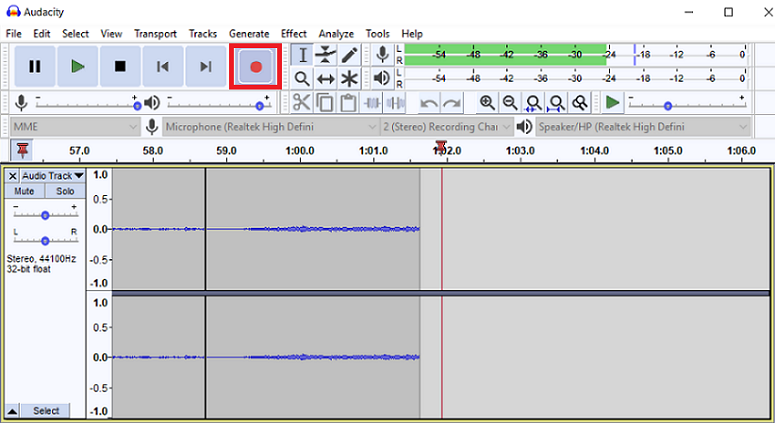
Puteți edita fișierul și îl puteți rafina pentru ascultătorii dvs. Eliminați pauzele incomode, tuse, strănuturi sau orice altceva considerați inutil.
Puteți adăuga, de asemenea, muzică de fundal dacă doriți. Pentru a adăuga muzică de fundal, accesați Fișier » Import. Puteți apoi să răsfoiți fișierele dvs. muzicale și să adăugați cel pe care îl doriți.
Deoarece Audacity este un instrument cu o listă extinsă de funcționalități, nu este posibil să acoperim funcționalitățile sale în acest tutorial. Cu toate acestea, puteți consulta tutorialele wiki pentru a obține o perspectivă detaliată.
După înregistrare, următorul lucru pe care trebuie să îl faceți este să exportați fișierul. În general, fișierele podcast sunt exportate în format MP3. Făcând acest lucru, fișierele sunt securizate la o calitate superioară și în dimensiuni mai mici ale fișierelor. Denumiți fișierul și salvați-l pe computer.
Pasul 5: Publicarea podcastului dvs. cu WordPress
Pentru a publica podcastul dvs. pe site-ul dvs. WordPress, mai întâi conectați-vă în zona dvs. de administrare. Al doilea pas este să accesați Plugin-uri » Adăugare Nou » Plugin PowerPress Podcasting de la Blubrry.
PowerPress este un plugin gratuit care face publicarea podcasturilor pe site-ul dvs. WordPress foarte ușoară. Odată ce plugin-ul este instalat și activat, accesați tabloul de bord PowerPress » Setări. Acum faceți clic pe butonul Configurare servicii de statistică și găzduire Blubrry.
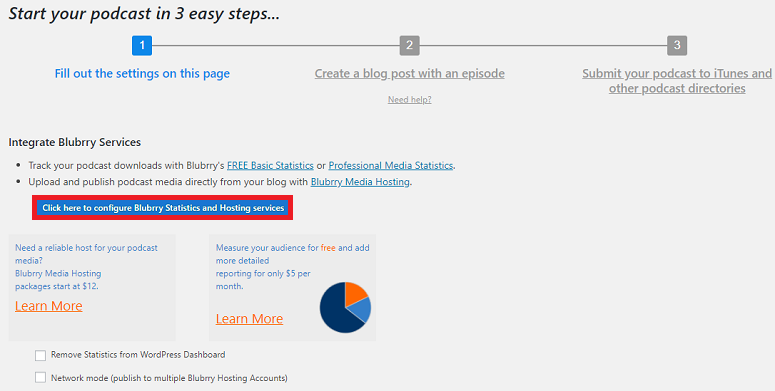
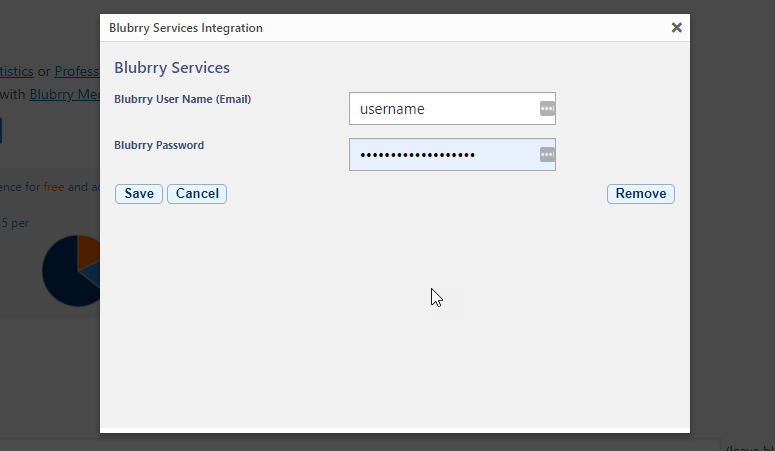
Veți avea următoarea fereastră pe ecran. Aici va trebui să introduceți detaliile contului dvs. de găzduire Blubrry.
Derulând mai jos pe pagină, veți vedea mai multe opțiuni. Completați aceste câmpuri. Plugin-ul va folosi informațiile din fluxul RSS al podcastului dvs. Apoi, aceste informații vor fi folosite de iTunes pentru a adăuga podcastul dvs. în directorul lor.
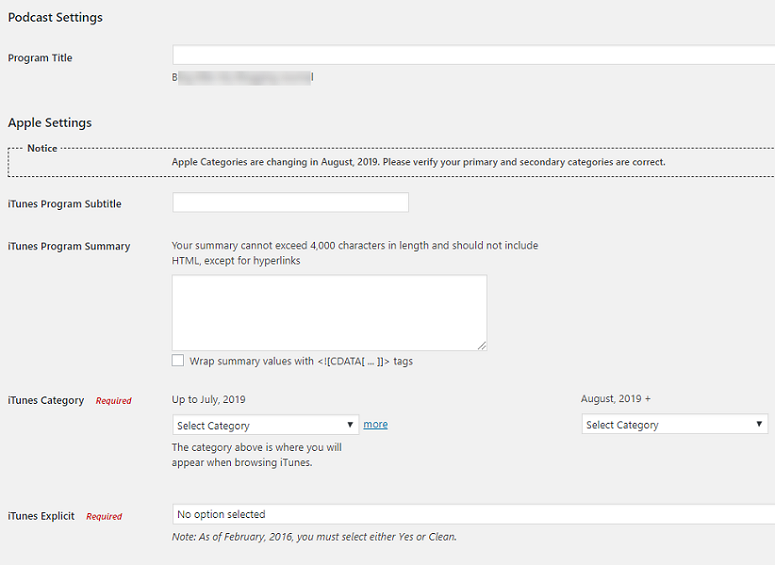
Salvați modificările pe care tocmai le-ați făcut. Site-ul dvs. este pregătit pentru a începe publicarea podcasturilor dvs. acum.
Pasul 6: Adăugarea fișierelor media la serviciul dvs. de găzduire podcast
Nu sunteți pregătit să publicați podcasturile dvs. decât dacă fișierele înregistrate sunt încărcate pe serviciul dvs. de găzduire media. Pentru a încărca fișierele dvs., conectați-vă la contul dvs. de găzduire Blubrry » tabloul de bord Podcaster » Încărcare fișiere media noi.
Acum veți avea opțiunea de a Încărca Media Nouă. Faceți clic pe ea și începeți să încărcați fișierele pe care le-ați salvat anterior pe computer.
Pasul 7: Adăugarea primului dvs. podcast la WordPress
Acum este momentul să adăugați podcastul pe site-ul dvs. WordPress. Deci, accesați tabloul de bord WP » Postări » Adăugare pagină nouă. Adăugați un titlu și o descriere atrăgătoare pentru podcastul dvs. Va trebui, de asemenea, să creați o categorie nouă pentru podcasturile dvs.
Derulați acum în jos și găsiți opțiunea Episod Podcast.
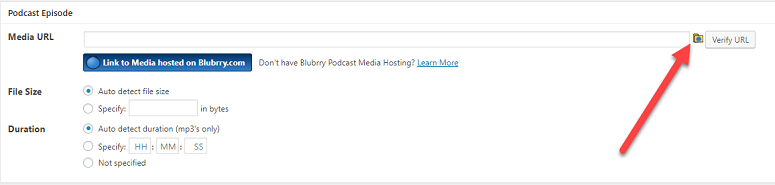
Veți vedea o opțiune numită URL Media. Folosiți pictograma de lângă această opțiune pentru a încărca fișierele media pe care tocmai le-ați încărcat în mediile Blubrry. Dacă utilizați un alt serviciu de găzduire, puteți face clic pe URL-ul dvs. în câmpul gol. Acum apăsați butonul Publicare din dreapta dvs.
Acesta este! Podcastul dvs. este acum live.
Înainte de a pleca, iată câteva pluginuri WordPress suplimentare pentru a vă ajuta să vă îmbunătățiți site-ul de podcast:
- WPForms – Adăugați un formular de contact pe blogul dvs., astfel încât ascultătorii, oaspeții și advertiserii să poată lua legătura cu dvs. În plus, utilizați funcția de încărcare a fișierelor pentru a permite utilizatorilor să trimită fișiere audio.
- All in One SEO – Optimizați-vă cu ușurință site-ul pentru motoarele de căutare, astfel încât podcastul dvs. să poată fi descoperit de mai mulți oameni online.
- MemberPress – Faceți anumite episoade disponibile doar membrilor prin crearea unui site de abonament. Utilizatorii pot deveni membri prin crearea unui cont gratuit sau prin plata unei taxe de abonament.
- MonsterInsights – Monitorizați activitatea site-ului dvs. în timp real direct din tabloul de bord WordPress.
- Smash Balloon – Dacă înregistrați și încărcați episoade de podcast pe YouTube, puteți încorpora cu ușurință un flux YouTube frumos pe site-ul dvs. cu Feeds for YouTube Pro.
- Pretty Links – Obțineți linkuri memorabile și ordonate pe care le puteți partaja pe podcastul dvs. pentru a genera venituri din afiliere.
Sperăm că acest articol v-a ajutat să începeți un podcast pe site-ul dvs. WordPress. Dacă doriți să aflați despre mai multe pluginuri WordPress pentru podcasturi, citiți postarea noastră despre 12 cele mai bune pluginuri WordPress pentru podcasturi comparate (Gratuit și Premium)
De asemenea, puteți consulta ghidul nostru despre Cum să creați o pagină de destinație pentru podcast dacă doriți să vă creșteți conversiile pentru podcastul dvs.

Comentarii Lasă un răspuns