Doriți să creați un site de rețea socială ca Facebook cu WordPress?
WordPress este atât de flexibil încât vă permite să construiți orice tip de site web, inclusiv o rețea socială de nișă, precum Facebook. În acest articol, vă vom arăta cum să creați un site de rețea socială de nișă ca Facebook cu WordPress.
De ce să construiești o rețea socială de nișă?
Există multe rețele sociale precum Facebook, Twitter, Instagram etc. Dar, aceste platforme sunt pentru toată lumea și nu vă puteți controla audiența pe ele. Puteți crea grupuri private pe Facebook care nu sunt accesibile publicului, dar din moment ce nu dețineți grupul, Facebook îl poate șterge oricând fără consimțământul dumneavoastră.
O rețea socială de nișă vă va oferi control complet asupra utilizatorilor, activităților utilizatorilor și a rețelei în sine. Puteți crea un site web precum Facebook pentru ca utilizatorii dvs. să se poată conecta între ei.
Crearea site-ului dvs. de rețea socială precum Facebook folosind BuddyPress
BuddyPress este un plugin popular pentru WordPress care poate transforma orice site web WordPress într-o rețea socială. Este disponibil gratuit din depozitul WordPress.org.
Vine cu funcționalități similare cu Facebook, precum înregistrarea utilizatorilor, gestionarea profilului, grupuri de utilizatori și multe altele. Utilizatorii se pot trimite reciproc cereri de prietenie și pot comunica prin mesaje private. Ca administrator, puteți controla activitatea și nimeni nu vă poate șterge rețeaua socială de nișă.
Pasul 1: Achiziționați un nume de domeniu și găzduire web
Primul lucru pe care trebuie să-l faceți este să achiziționați un nume de domeniu și găzduire web.
Recomandăm utilizarea Bluehost. Este unul dintre cei mai populari furnizori de găzduire web și un partener oficial de găzduire WordPress.
Pentru utilizatorii IsItWP, aceștia oferă, de asemenea, un nume de domeniu gratuit, certificat SSL gratuit și o reducere mare la găzduirea web.
Apăsați Aici pentru a Revendica Această Ofertă Exclusivă Bluehost »
De asemenea, ați putea dori să consultați această recenzie completă Bluehost!
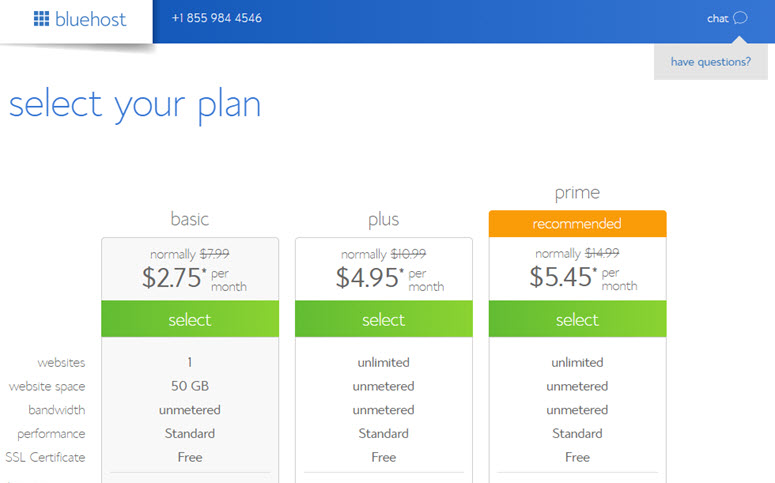
Vizitați site-ul Bluehost și faceți clic pe butonul Începeți. Apoi, vi se va cere să alegeți un plan de găzduire. Pentru o rețea socială asemănătoare Facebook, să selectăm planul de bază, deoarece abia începeți (include un nume de domeniu gratuit și un certificat SSL gratuit). Puteți face upgrade mai târziu, pe măsură ce site-ul dvs. crește.
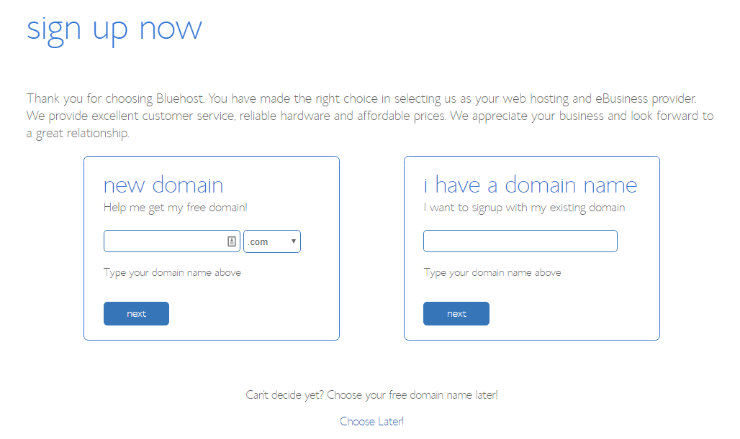
Acum trebuie să introduceți informațiile despre domeniu. Puteți fie să continuați cu un domeniu existent pe care îl dețineți, fie să achiziționați unul nou gratuit. Selectați cea mai bună opțiune care se potrivește situației dvs.
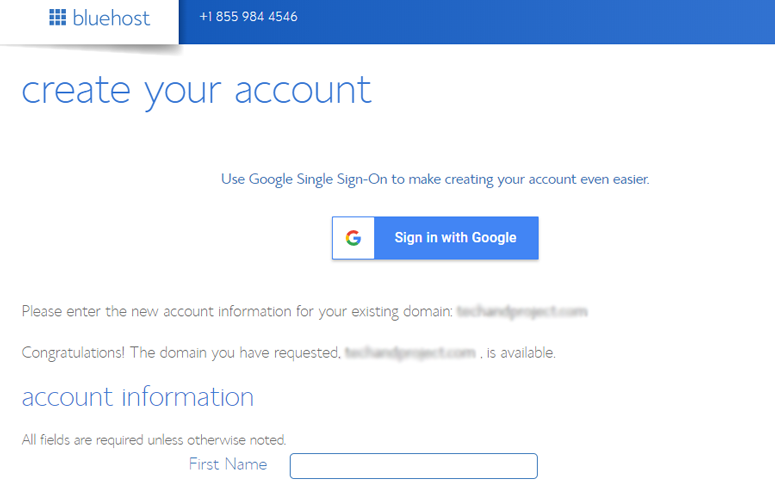
După ce ați ales un nume de domeniu, trebuie să introduceți informațiile contului dvs. Pentru o înregistrare ușoară, vă puteți conecta cu Google și puteți finaliza configurarea în câteva clicuri.
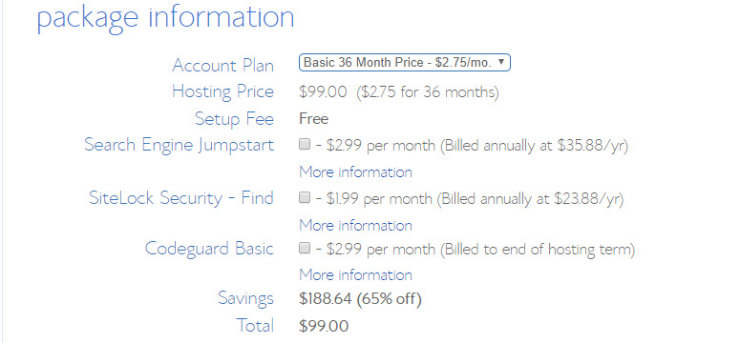
Apoi, derulați în jos până când găsiți caseta cu informații despre pachet. Puteți alege planul de bază pentru 12 luni, 24 de luni sau 36 de luni. De asemenea, arată că câteva add-on-uri sunt preselectate, adăugând la prețul total. Vă recomandăm să debifați add-on-urile, deoarece nu aveți nevoie de ele imediat. Le puteți achiziționa oricând mai târziu, când doriți.
Alegerea planului de 36 de luni vă va oferi cea mai bună valoare pentru banii dumneavoastră.
În cele din urmă, trebuie să derulați mai jos pe pagină și să introduceți detaliile de plată. Va trebui să acceptați Termenii și Condițiile lor, apoi să faceți clic pe butonul Trimite.
Asta e tot!
V-ați abonat cu succes la un plan de găzduire. Continuați și creați o parolă pentru contul dvs.
După aceea, veți primi un e-mail cu detalii despre cum să vă conectați la panoul de control al găzduirii web (cPanel), unde puteți gestiona totul, inclusiv fișierele web, e-mailurile și suportul.
Pasul 2: Configurați WordPress pentru site-ul dvs. de rețea socială
Este ușor să configurați un site web precum Facebook cu WordPress.
Bluehost oferă instalare WordPress cu 1 clic în panoul lor de control. Trebuie să vizitați contul dvs. Bluehost și să introduceți detaliile site-ului dvs. web. Acesta va instala WordPress în câteva minute.
Cu Bluehost, nu trebuie să treceți printr-un proces manual de instalare WordPress. Acest lucru vă economisește timp și efort. Adăugați numele site-ului dvs. web și sloganul, selectați o temă și veți fi gata să începeți instantaneu cu WordPress.
Puteți schimba toate setările mai târziu din tabloul de bord de administrare WordPress.
Pasul 3: Selectați tema WordPress potrivită pentru rețeaua dvs. socială
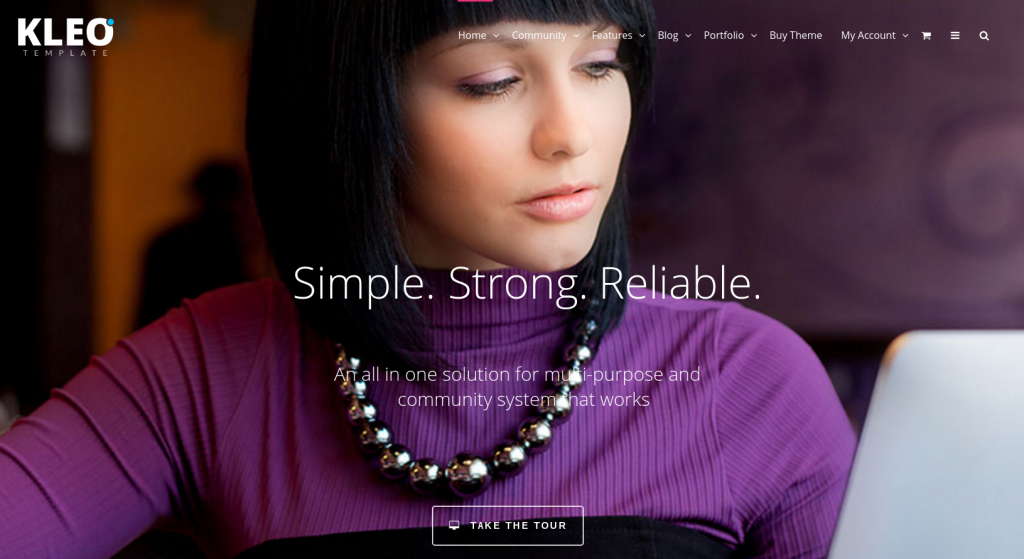
Deși puteți găsi o mulțime de teme WordPress diferite pentru site-ul dvs. BuddyPress, recomandăm Kleo. Această temă transformă site-ul dvs. web într-un site alimentat de comunitate. Pe lângă BuddyPress, această temă suportă și bbPress.
Continuați și instalați și activați tema Kleo. Pentru mai multe detalii, ar trebui să consultați ghidul nostru despre cum să instalați o temă WordPress.
Pasul 4: Instalați BuddyPress pentru a crea un site web similar cu Facebook
Apoi, instalați și activați pluginul BuddyPress. Pentru mai multe detalii, puteți consulta ghidul nostru despre cum să instalați un plugin WordPress.
După activare, trebuie să accesați Setări » BuddyPress pentru a examina setările implicite ale pluginului.
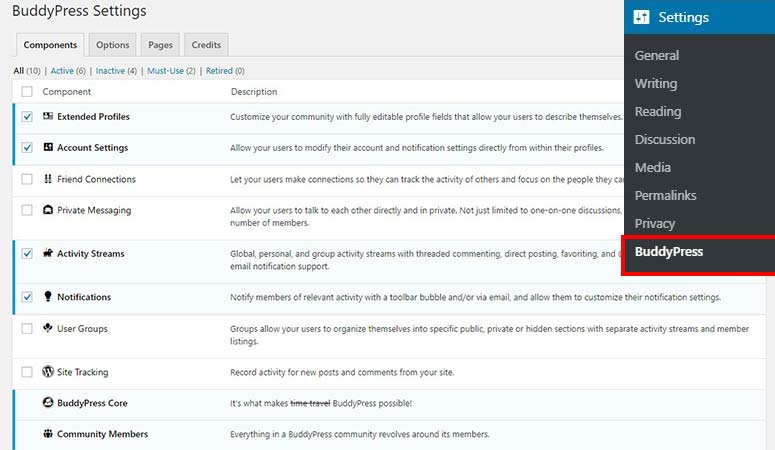
Pagina de setări are mai multe file, inclusiv componente, opțiuni, pagini și credite.
În fila Componente, puteți bifa orice opțiune pentru a activa sau dezactiva setările. După efectuarea modificărilor, trebuie să faceți clic pe butonul Salvați Setările din partea de jos a paginii.
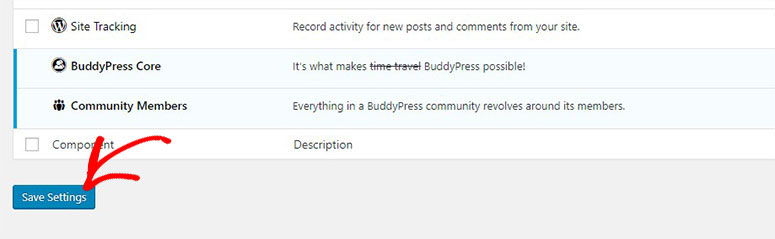
În fila Opțiuni, puteți gestiona setările generale, de profil și de activitate. În mod implicit, aceste setări funcționează cu orice rețea socială.
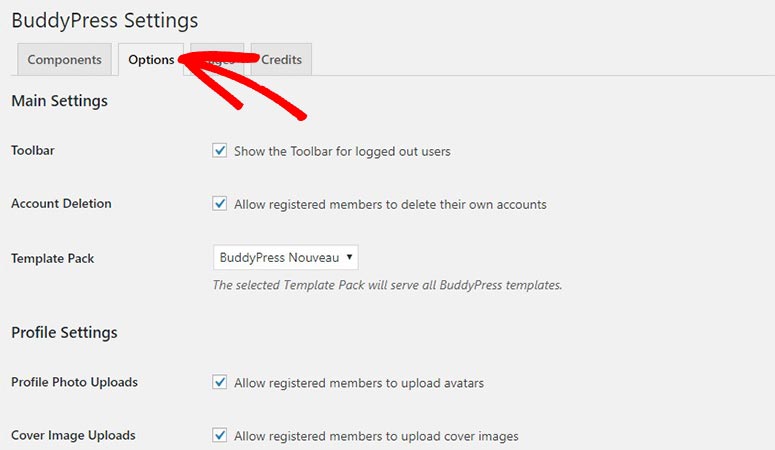
Dacă intenționați să modificați o opțiune, bifați-o și accesați partea de jos a paginii pentru a face clic pe butonul Salvați Setările.
În fila Pagini, puteți gestiona paginile de directoare și de înregistrare. Când instalați BuddyPress, acesta creează automat paginile necesare, ceea ce înseamnă că setările implicite pot funcționa pentru rețeaua dvs. socială.
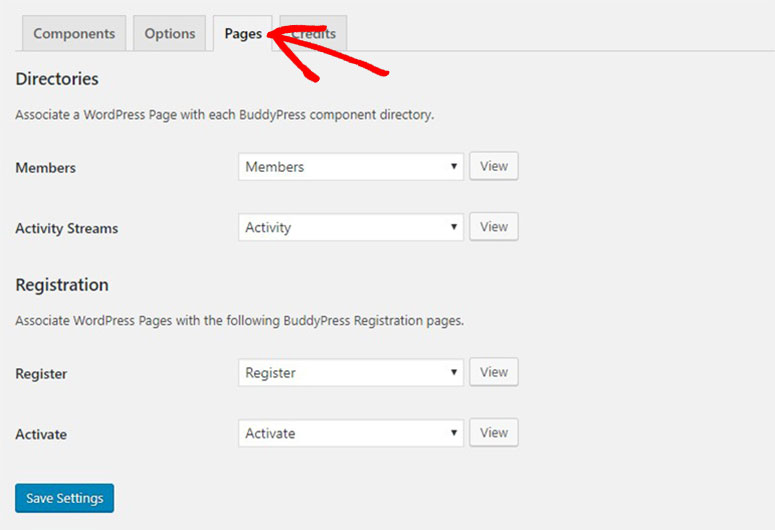
Dacă modificați setările oricărei pagini, faceți clic pe butonul Salvați Setările.
Fila Credite va afișa echipa din spatele pluginului BuddyPress.
Pasul 5: Crearea meniului de navigare pentru rețeaua dvs. socială de nișă
După setările generale, trebuie să creați un meniu de navigare pentru rețeaua dvs. socială. Acesta va ajuta utilizatorii să navigheze cu ușurință către alte pagini.
Pentru aceasta, trebuie să vizitați pagina Aspect » Meniuri din zona de administrare WordPress. Și adăugați toate paginile BuddyPress în meniul dvs. de navigare.
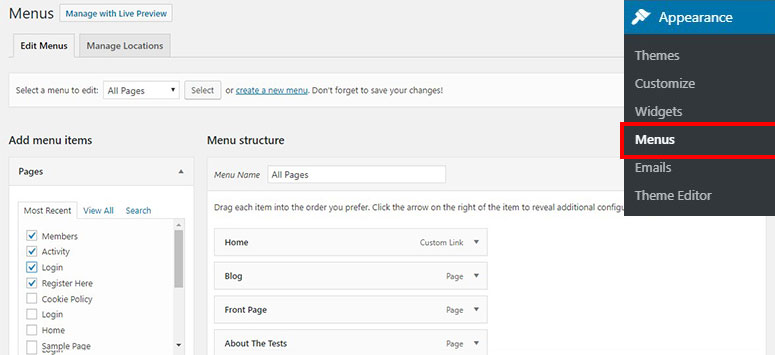
Faceți clic pe butonul Salvați Meniul pentru a continua.
În continuare, puteți vizita site-ul dvs. de rețea socială de nișă pentru a verifica paginile.
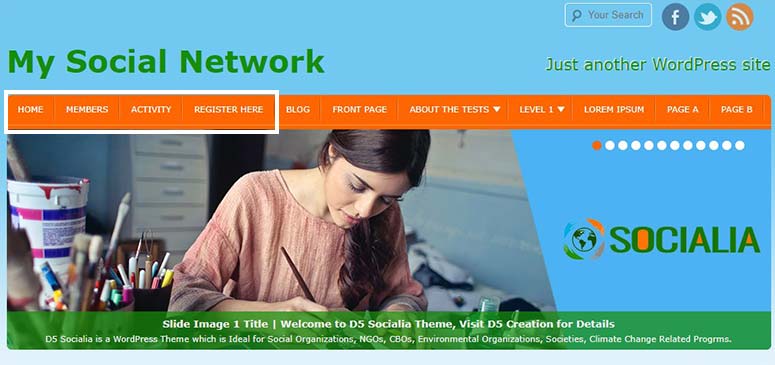
Puteți face clic pe orice pagină BuddyPress, cum ar fi pagina Activitate. Aceasta vă va arăta activitatea utilizatorilor și vă va permite, de asemenea, să postați o actualizare de stare, la fel ca pe Facebook.
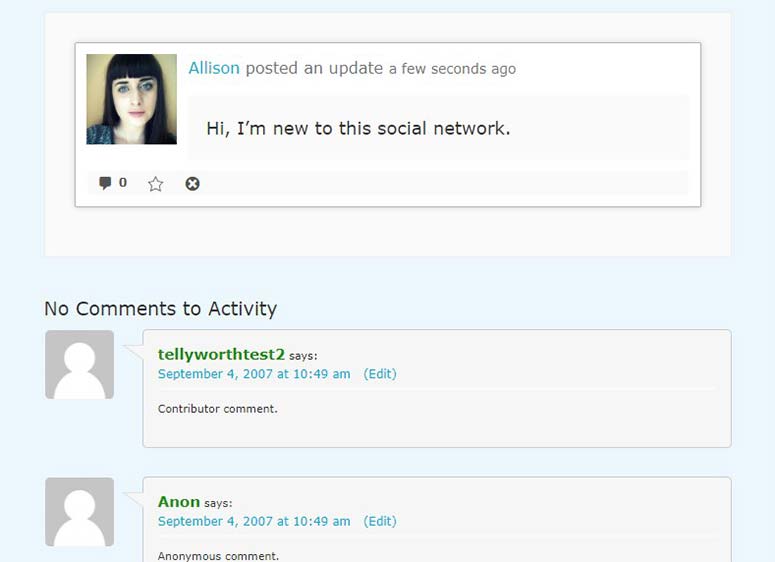
Pluginul BuddyPress este compatibil cu temele populare WordPress. De asemenea, puteți găsi mai multe șabloane specifice BuddyPress pe internet. Astfel, meniul de navigare va arăta grozav pe site-ul dvs. de rețea socială de nișă.
Pasul 6: Rularea rețelei dvs. sociale cu BuddyPress
Acum că ați configurat un site de rețea socială, este important să îl mențineți funcțional și să implicați utilizatorii. Aceasta înseamnă, de asemenea, evitarea spamului și moderarea conținutului trimis de utilizatorii dvs.
Din fericire, BuddyPress vine cu mai multe instrumente gata făcute pentru a vă ajuta să gestionați și să rulați site-ul dvs. de rețea socială fără probleme.
Mai întâi, trebuie să vizitați pagina Activitate din meniul de administrare WordPress. De acolo, puteți gestiona activitatea recentă a utilizatorilor. Vă permite să filtrați activitatea după membri, profiluri și fluxuri de activitate.
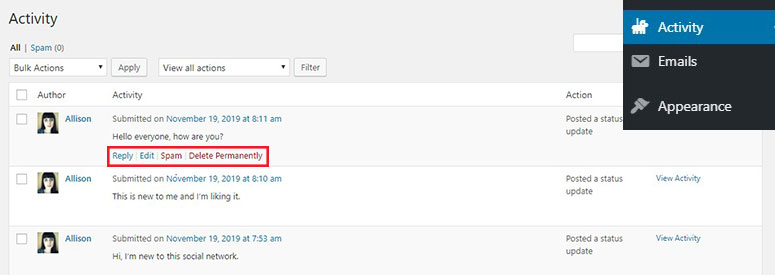
Puteți efectua acțiuni în masă pentru a marca ca spam, a șterge permanent și a marca ca ne-spam activitățile.
Apoi, ar trebui să vizitați pagina Utilizatori. De acolo, puteți efectua acțiuni în masă pentru a șterge utilizatori, a edita profiluri, a marca utilizatori ca spam etc. Puteți, de asemenea, să schimbați rolurile utilizatorilor pentru a le controla accesul la rețeaua dvs. socială.
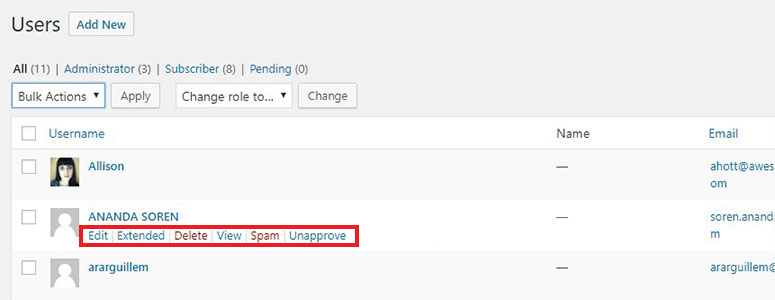
Puteți vizita, de asemenea, pagina Gestionare Înregistrări pentru a verifica noile înregistrări ale utilizatorilor. De acolo, puteți aproba un utilizator și șterge utilizatorii spam.
Pasul 7: Adăugarea grupurilor la rețeaua dvs. socială
Grupurile de utilizatori sunt o caracteristică comună pe Facebook. Puteți, de asemenea, să permiteți utilizatorilor rețelei dvs. sociale să creeze grupuri. Aceste grupuri funcționează ca niște comunități sociale unde utilizatorii pot adăuga alți membri, invita utilizatori, posta actualizări de stare etc.
Puteți vizita pagina Grupuri din zona de administrare WordPress pentru a crea primul dvs. grup de utilizatori. Faceți clic pe butonul Adăugare Nou pentru a începe crearea grupului.
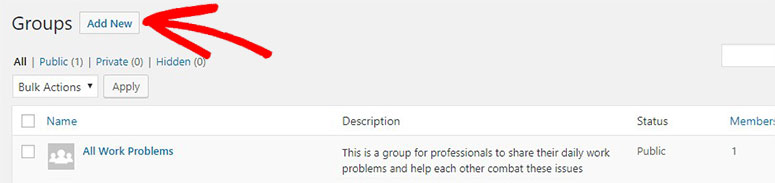
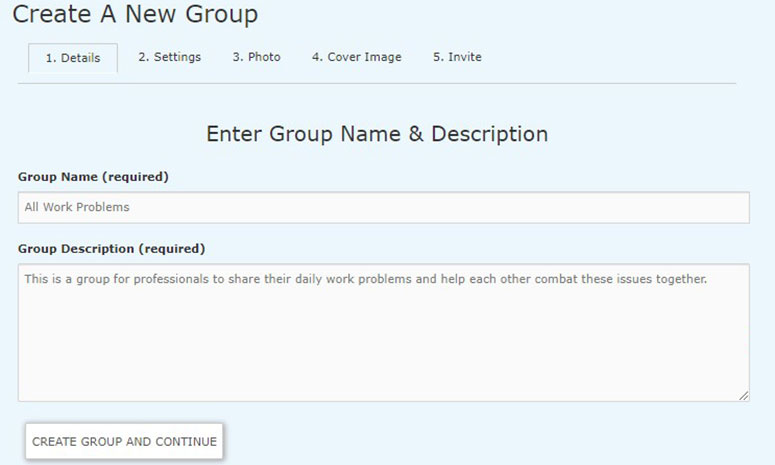
Începeți prin a adăuga numele și descrierea grupului. Apoi, trebuie să faceți clic pe butonul Creare Grup și Continuare.
După aceea, vă va afișa opțiunile de confidențialitate. Puteți crea grupuri publice, private sau ascunse. Cu fiecare opțiune de confidențialitate, puteți găsi termenii și condițiile care vă ajută să decideți cum doriți să vă gestionați grupul.
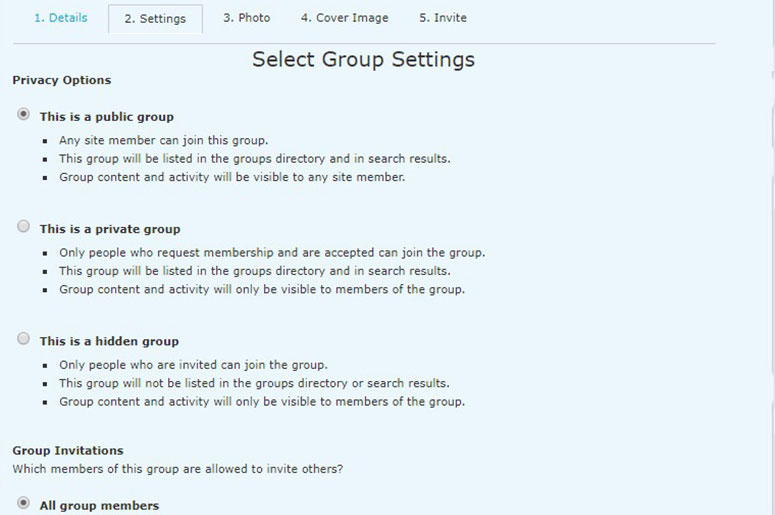
Puteți, de asemenea, să selectați setările de invitații la grup de mai jos. Faceți clic pe butonul Pasul Următor pentru a continua.
Acum trebuie să adăugați o fotografie de profil a grupului și să faceți clic pe butonul Pasul Următor.
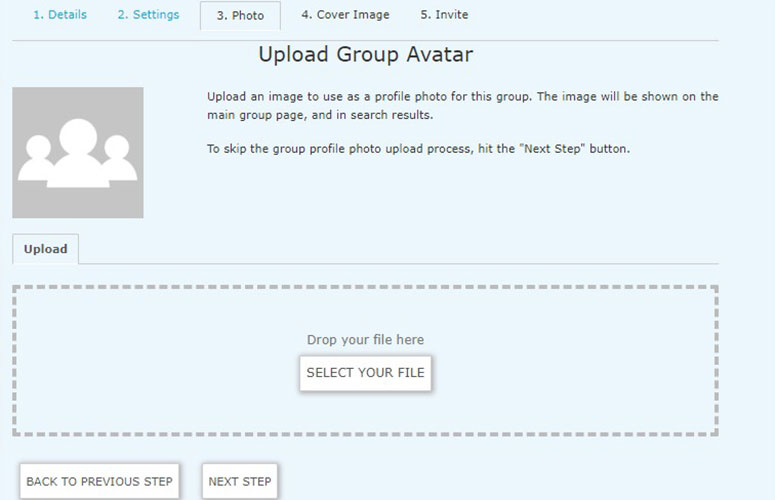
În opțiunea următoare, ar trebui să adăugați fotografia de copertă pentru grupul dvs. Faceți clic pe butonul Pasul Următor.
După aceea, puteți invita utilizatori să se alăture grupului dvs. Membrii pot, de asemenea, să caute grupul dvs. și să trimită o cerere de a se alătura.
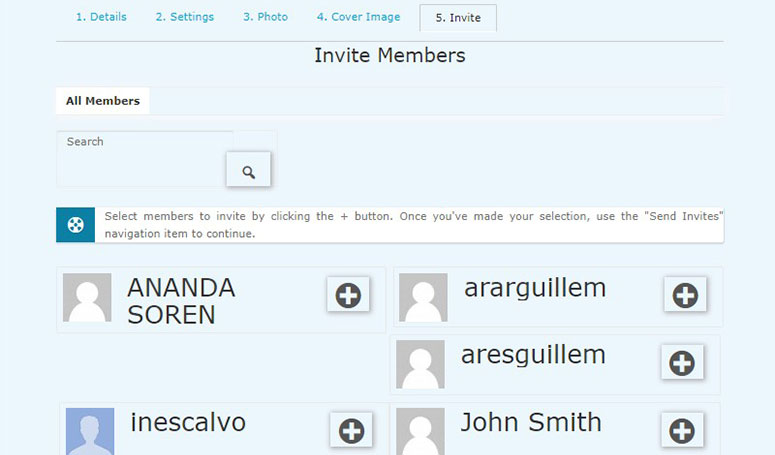
Faceți clic pe butonul Finalizare și grupul este gata.
Utilizatorii dvs. pot vizita pagina Grupuri din meniul de navigare pentru a vedea toate grupurile de pe rețelele dvs. sociale.
Pasul 8: Configurarea notificărilor prin e-mail
Pentru a trimite alerte utilizatorilor despre activitatea recentă de pe cronologia lor, puteți configura notificări prin e-mail și personaliza mesajele pentru utilizatori.
Vizitați pagina E-mailuri din zona de administrare WordPress. Dacă doriți să creați o nouă notificare prin e-mail, faceți clic pe butonul Adăugare nouă.
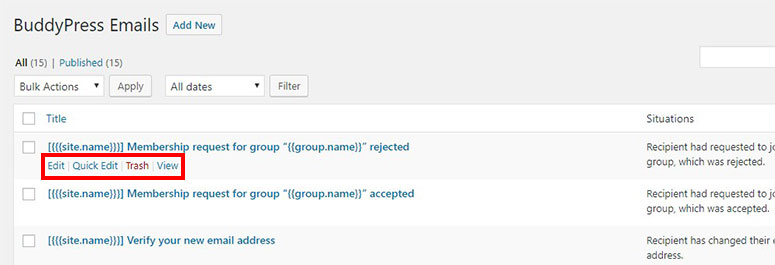
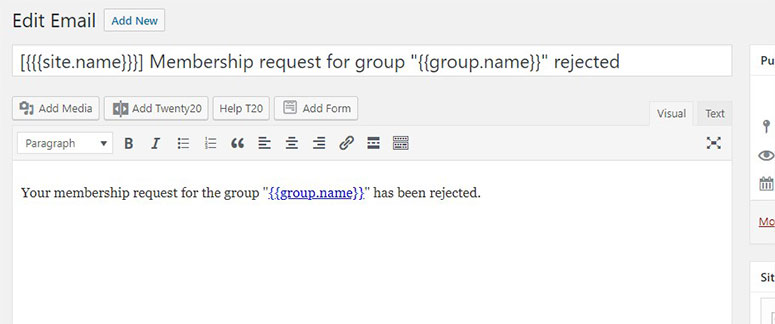
Există multiple șabloane de e-mail predefinite pe care le puteți edita și modifica în funcție de rețeaua dvs. socială de nișă.
Cu opțiunea de personalizare, puteți modifica culoarea de fundal, culoarea textului și dimensiunea textului pentru e-mailurile de notificare.
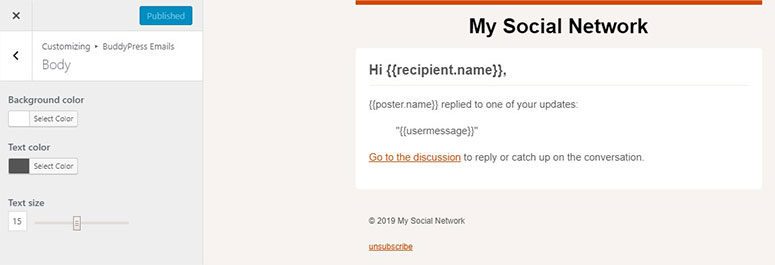
Faceți clic pe butonul Publicare pentru a salva aceste setări.
Sperăm că acest articol v-a ajutat să învățați cum să creați un site de rețea socială precum Facebook pe WordPress. De asemenea, ați putea dori să consultați ghidul nostru despre cum să creați un site web precum Reddit cu WordPress.

Pot să-l monetizez prin reclame?