
Doriți să înlocuiți bara de căutare de bază de pe magazinul dvs. online cu o căutare inteligentă de produse WooCommerce?
Implicit, WooCommerce oferă o bară de căutare de bază care nu include funcții importante precum căutarea pe categorii, căutarea după imagini, căutarea după preț și așa mai departe. Trebuie să personalizați căutarea produselor pentru a oferi o experiență mai bună utilizatorilor dvs.
Multiple plugin-uri de căutare WordPress pot ajuta la adăugarea unei căutări inteligente în magazinul dvs. WooCommerce. Și cu aceste instrumente, puteți crește vânzările imediat.
În acest articol, vă vom arăta cum să creați o căutare inteligentă de produse WooCommerce în doar câteva minute.
Crearea unei căutări inteligente de produse WooCommerce
O căutare inteligentă WooCommerce poate angaja utilizatorii și îi poate direcționa rapid către produsele pe care le caută. Cu o bară de căutare personalizată, utilizatorii pot căuta prin prețurile produselor, titlu, categorie și multe altele.
Când vine vorba de adăugarea unei căutări inteligente de produse WooCommerce în magazinul dvs., s-ar putea să credeți că necesită abilități de codare sau că trebuie să angajați un dezvoltator profesionist.
Dar vă recomandăm să utilizați un plugin WordPress precum Smart WooCommerce Search, care vă permite să adăugați o funcție de căutare a produselor complet personalizabilă și foarte flexibilă magazinului dvs. de eCommerce.
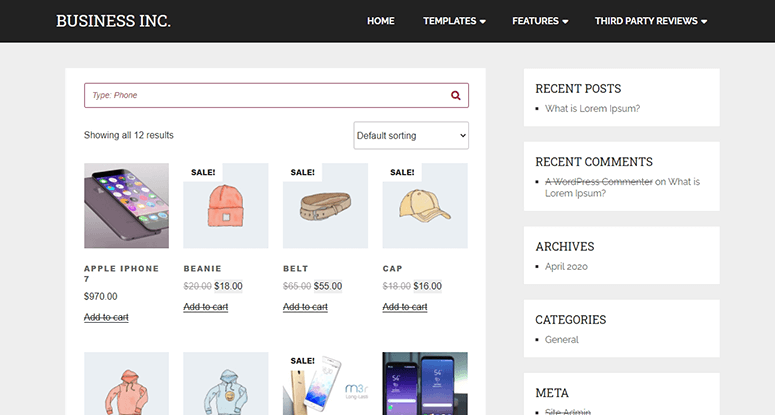
Pluginul nu necesită deloc codare. Se integrează cu Elementor page builder și cu alți constructori drag and drop populari pentru a vă permite să personalizați bara de căutare.
Acum, să vedem cum puteți configura bara de căutare inteligentă WooCommerce în mai puțin de 5 minute.
Pasul 1: Instalați și activați pluginul Smart WooCommerce Search
Primul lucru pe care trebuie să îl faceți este să instalați și să activați pluginul Smart WooCommerce Search.
Dacă nu ați mai făcut acest lucru înainte, ar trebui să consultați articolul nostru despre cum să instalați un plugin WordPress.
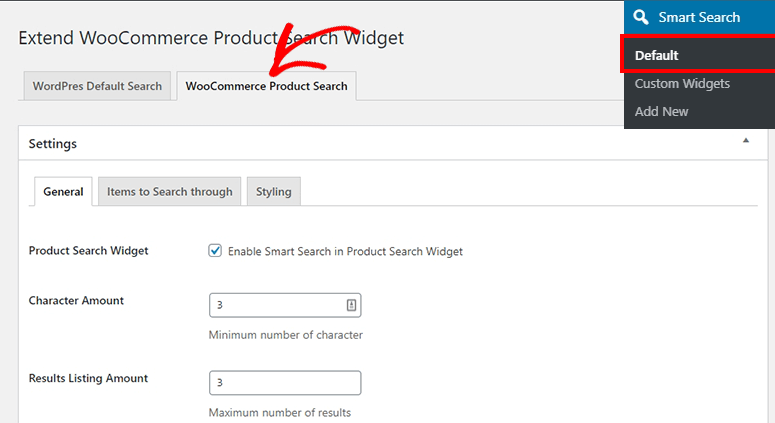
După activarea pluginului, trebuie să accesați Smart Search » Default și să faceți clic pe fila WooCommerce Product Search.
În fila de setări General, trebuie să bifați Enable Smart Search in Product Search Widget pentru a activa căutarea inteligentă WooCommerce în magazinul dvs.
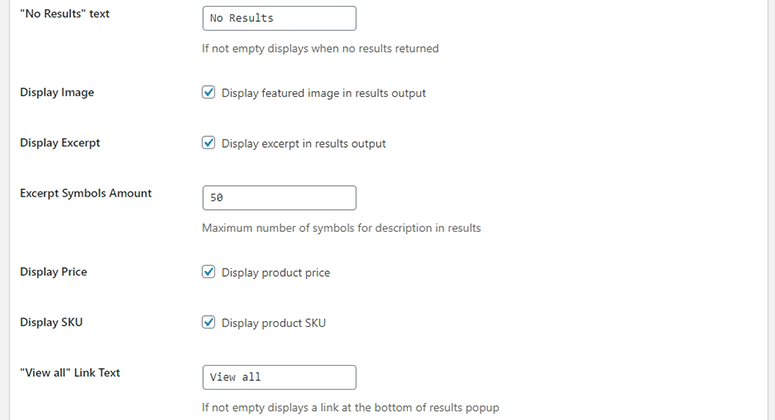
Acum, puteți activa/dezactiva mai multe setări, inclusiv imagini proeminente în rezultate, rezumate în rezultate, prețul produsului, textul linkului „vizualizați tot” și așa mai departe.
Faceți clic pe butonul Save pentru a salva aceste setări.
Apoi, ar trebui să vizitați fila Items to Search Through. Aceasta vă permite să activați/dezactivați câmpurile pentru a căuta termeni în titlu, conținut, rezumat, categorie, etichetă de produs și multe altele.
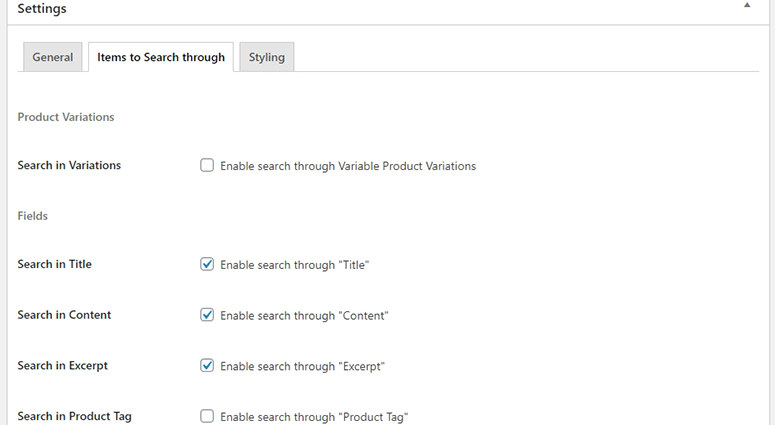
De asemenea, vă permite să adăugați restricții pentru anumite condiții de căutare, cum ar fi produsele epuizate și categoriile de produse.
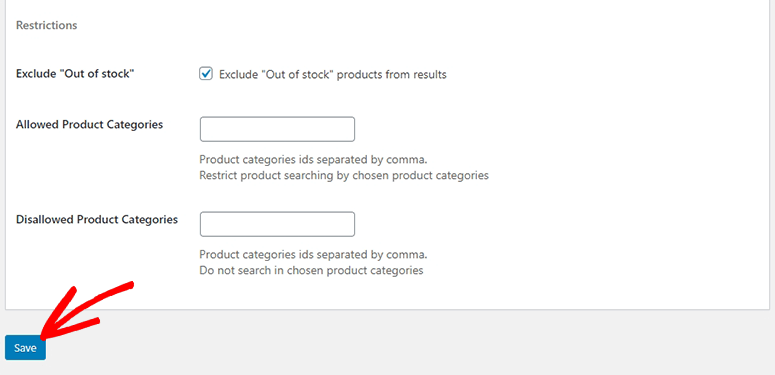
Asigurați-vă că faceți clic pe butonul Save.
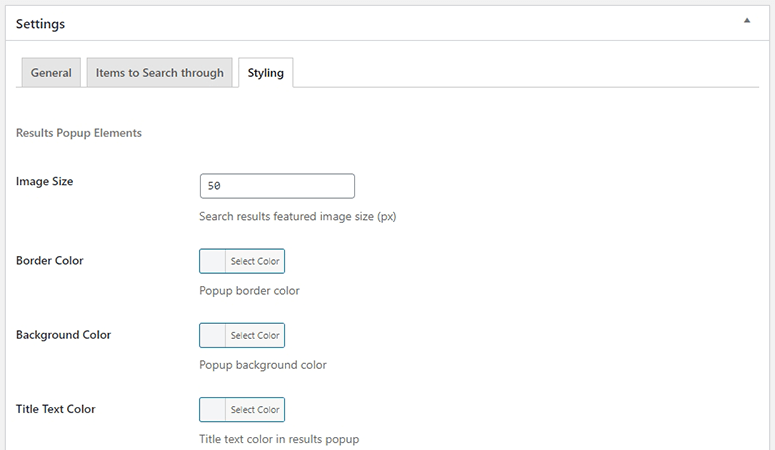
După aceea, ar trebui să faceți clic pe fila Styling. Aceasta vă permite să personalizați fereastra pop-up a rezultatelor, inclusiv dimensiunea imaginii, culoarea chenarului, culoarea de fundal, culoarea textului și multe altele.
De asemenea, puteți modifica poziția rezumatelor pentru postări în rezultate și puteți personaliza culoarea textului rezumatului.
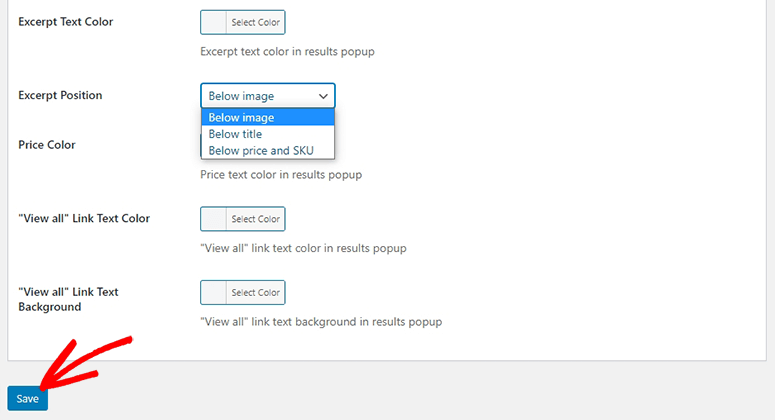
Faceți clic pe butonul Save de mai jos pentru a salva opțiunile de stilizare.
Pasul 2: Adăugați un nou widget de căutare personalizat
Pentru a crea un widget de căutare personalizat pentru pagini specifice de produse, trebuie să accesați pagina Smart Search » Add New din tabloul de bord de administrare WordPress.
Începeți prin a adăuga un nume pentru noul dvs. widget de căutare.
Mai jos, veți găsi setări similare pentru căutarea de produse WooCommerce cu opțiuni suplimentare. În fila General, puteți adăuga un placeholder pentru bara de căutare.
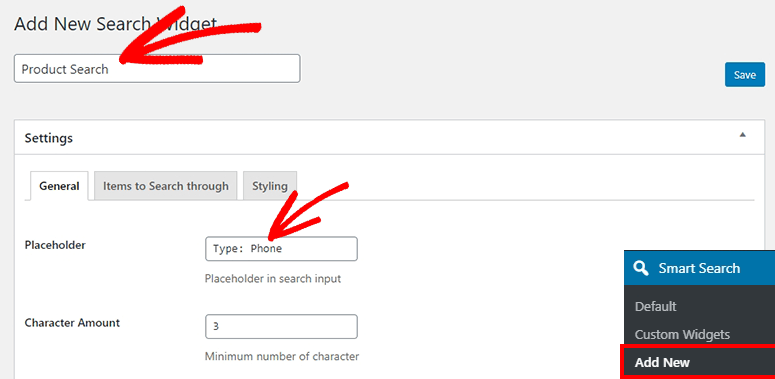
Nu uitați să faceți clic pe butonul Save pentru a continua.
Acum faceți clic pe fila Items to Search Through. Aceasta oferă, de asemenea, mai multe opțiuni pentru tipuri de postări personalizate și variații de produse.
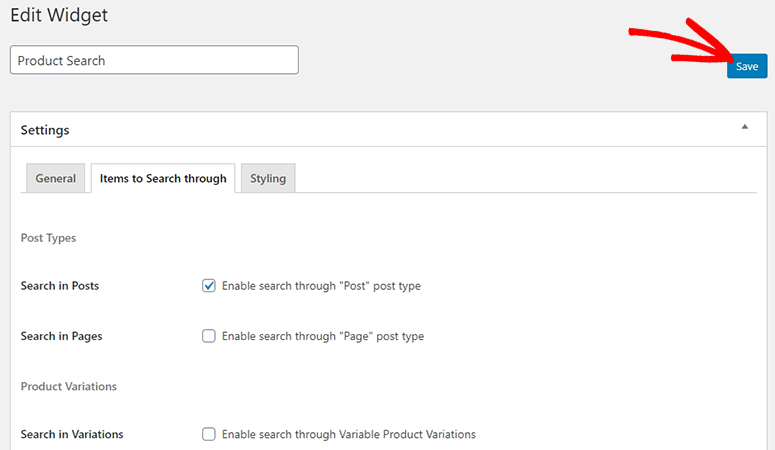
Puteți verifica orice setări pentru widgetul de căutare specific și faceți clic pe butonul Save.
În fila Styling, puteți personaliza complet aspectul și designul barei de căutare. Acest lucru vă permite să activați o bordură rotunjită, să schimbați culoarea bordurii, să adăugați culoarea textului și multe altele.
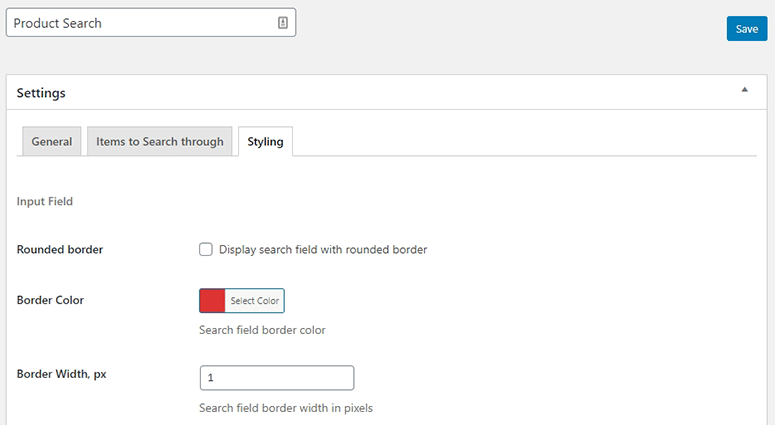
Acum trebuie să salvați aceste setări înainte de a trece la pasul următor.
Pasul 3: Afișarea barei de căutare inteligente WooCommerce în WordPress
Pentru a afișa bara de căutare personalizată în WordPress, trebuie să vizitați Smart Search » Custom Widgets. De acolo, trebuie să copiați shortcode-ul pentru noua căutare de produse.
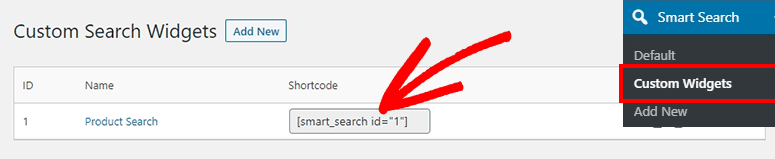
Acum ar trebui să editați o pagină/postare pentru a lipi shortcode-ul în editorul de text pentru a afișa căutarea inteligentă de produse WooCommerce.
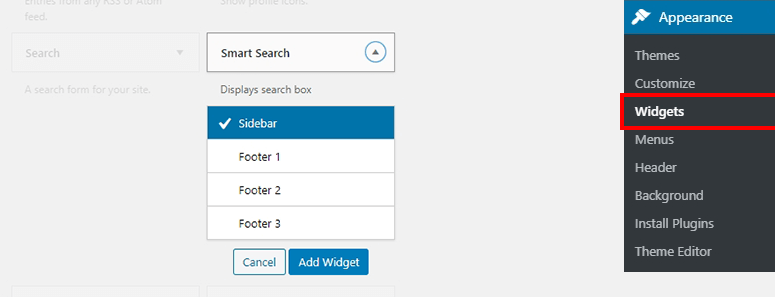
Puteți, de asemenea, să vizitați Appearance » Widgets și să adăugați widgetul Smart Search în zonele de widget ale site-ului dvs. web, cum ar fi bara laterală, footer și așa mai departe.
Și asta e tot!
Sperăm că acest articol v-a ajutat să învățați cum să creați o căutare inteligentă de produse WooCommerce pentru a înlocui funcția de căutare implicită.
De asemenea, ați putea dori să consultați ghidul nostru despre cele mai bune pluginuri de căutare WordPress pentru a îmbunătăți bara de căutare obișnuită a site-ului dvs.
Acel articol va conține și mai multe resurse pentru a vă ajuta să creați o bară de căutare care îmbunătățește experiența utilizatorului (UX) și stimulează vânzările.

Salut. Vă mulțumesc pentru acest articol, este extrem de informativ. Mă întrebam doar dacă mă puteți ajuta să înțeleg ceva legat de acest plugin. Deci, plugin-ul funcționează excelent când îl folosesc în bara laterală, dar nu reușesc să-l folosesc ca motor de căutare principal al site-ului (în meniu) – Din câte înțeleg, dacă este selectat, plugin-ul va „înlocui” practic motorul de căutare al site-ului, am urmat pașii, dar nu îl înlocuiește. Folosesc tema Avada.
Ajutorul dumneavoastră este cu adevărat apreciat. Mulțumesc
Taryn
Am exact aceeași problemă. Încerc, de asemenea, să o poziționez în bara de sus a site-ului meu, care are o zonă de widget, dar poziționarea este mult greșită. Dacă reușești să rezolvi asta, aș fi recunoscător.
Salut Taryn și JJ, vă mulțumim pentru apreciere.
Nu înlocuiește bara de căutare automat.
Trebuie să adăugați shortcode-ul pluginului dvs. Smart Search la poziția de căutare implicită. Aceasta pare a fi singura modalitate de a înlocui bara de căutare.