Doriți să afișați notificări în timp real pe WordPress?
După cum știți deja, există multă competiție în fiecare nișă de afaceri. De aceea, ajută dacă puteți arăta ceva vizitatorilor dvs. noi pentru a le câștiga încrederea imediat.
Altfel, vor părăsi site-ul dvs. și nu se vor mai întoarce niciodată.
Cu notificări în timp real, puteți afișa înscrieri de utilizatori, achiziții live și alte actualizări ca dovadă socială. Astfel, puteți construi încredere, puteți implica vizitatorii site-ului și puteți obține noi clienți.
În acest articol, vă vom spune cum să afișați notificări în timp real pe WordPress în doar câteva minute.
Dar mai întâi, să clarificăm ce sunt notificările în timp real și de ce ar trebui să vă pese de ele.
Ce sunt notificările în timp real (și de ce contează?)
Notificările în timp real sunt mesaje mici care apar pe site-ul dvs., alertând traficul site-ului dvs. despre activitățile care au loc pe site-ul dvs.
Ele pot fi folosite pentru a afișa când un alt client face o achiziție, se înscrie la un webinar sau chiar lasă o recenzie pe un site web terț.
Dar de ce contează?
Noii vizitatori ai site-ului dvs. pot ezita să ia anumite acțiuni atunci când vizitează pentru prima dată site-ul dvs. Asta înseamnă că puteți pierde o mulțime de potențiali clienți și clienți.
Notificările în timp real ar putea fi exact reasigurarea de care un utilizator are nevoie pentru a lua acea acțiune. Deci, este o modalitate inteligentă de a vă dezvolta afacerea online.
Puteți activa activitatea în timp real pe WordPress folosind un plugin de notificare de dovadă socială precum TrustPulse.
Acest software afișează automat notificări de bun venit, înscrieri de noi utilizatori și alte mesaje personalizate într-un popup creativ pe site-ul dvs.

Notificările TrustPulse sunt ușor de configurat, fără a fi nevoie să cunoașteți niciun cod. Puteți personaliza complet aceste notificări pentru a se potrivi designului site-ului dvs.
În loc de fiecare pagină web, TrustPulse vă permite, de asemenea, să afișați activitatea utilizatorilor pe URL-uri specifice, ceea ce este util pentru optimizarea paginii de destinație.
Acum, să vedem cum puteți crea notificări în timp real pentru site-ul dvs. WordPress.
Afișarea notificărilor în timp real pe WordPress
Cu TrustPulse, trebuie să creați o nouă campanie pentru a afișa notificări în timp real. Apoi, puteți continua și o puteți adăuga pe site-ul dvs. WordPress.
Poate suna dificil, dar nu este. Urmați acești pași simpli de mai jos și veți putea adăuga notificări în timp real pe WordPress în câteva minute.
Pasul 1: Înregistrați-vă și adăugați site-ul dvs. la TrustPulse
Primul lucru pe care trebuie să-l faceți este să vă înregistrați pentru un cont TrustPulse. Începeți prin a face clic pe butonul Obțineți TrustPulse acum.

Pe pagina următoare, trebuie să selectați un plan și să faceți clic pe butonul Începeți pentru a continua.
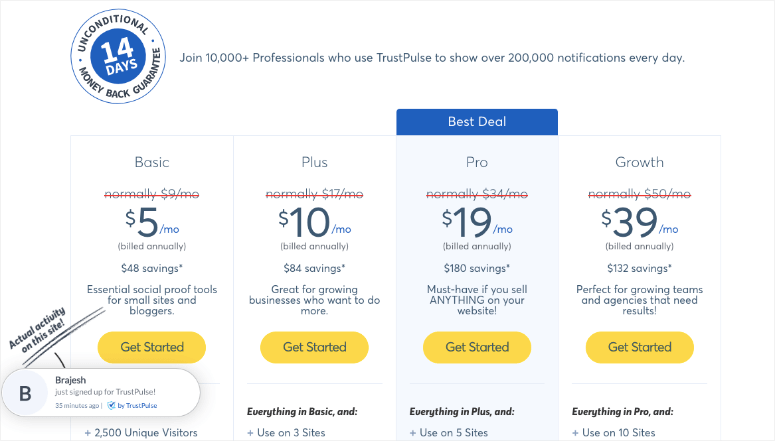
După aceea, trebuie să adăugați numele și adresa de e-mail pentru a vă înregistra pentru perioada de probă gratuită de 14 zile a TrustPulse.
Odată autentificat, puteți continua și face clic pe butonul Dashboard din bara de sus. Acum, trebuie să adăugați site-ul dvs. unde doriți să afișați notificări în timp real.
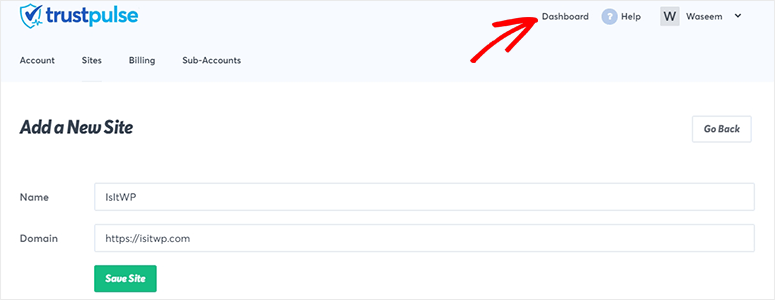
Faceți clic pe butonul Salvați site-ul pentru a continua la pasul următor.
Pasul 2: Creați o nouă campanie în TrustPulse
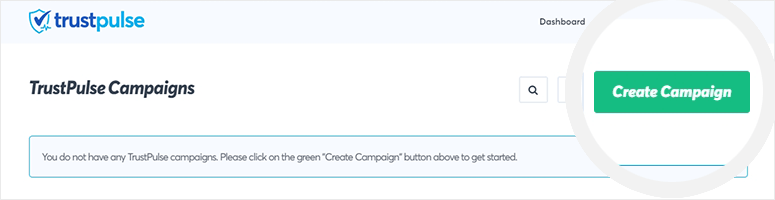
Din tabloul de bord TrustPulse, trebuie să faceți clic pe butonul Creează campanie.
Apoi, trebuie să adăugați un nume pentru noua campanie, să selectați site-ul web unde doriți să afișați notificări și să alegeți un tip de campanie.
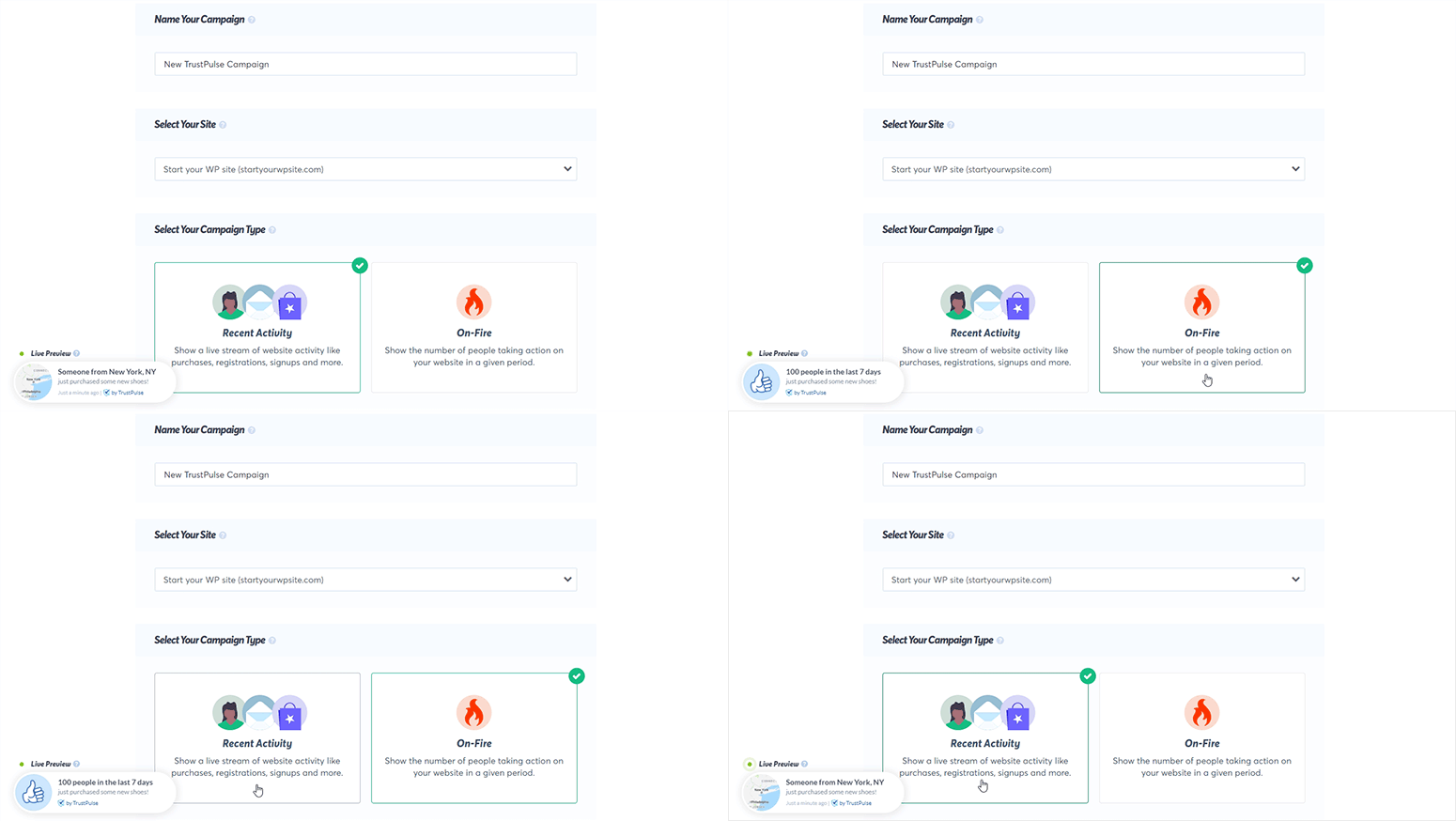
TrustPulse oferă 2 tipuri de campanii: Activitate recentă și În plină desfășurare.
Activitate recentă va afișa în timp real noi înscrieri de utilizatori și înregistrări de membri. În același timp, campania În plină desfășurare va afișa un număr total de persoane care se înscriu pe site-ul dvs. în ultimele zile.
Puteți selecta oricare dintre cele două campanii și puteți vedea previzualizarea live în colțul din stânga jos al ecranului.
Pentru acest ghid, vom folosi campania Activitate recentă.
Faceți clic pe butonul Pasul următor pentru a continua.
Pasul 3: Setări de aspect și design pentru pop-up-urile de notificare
TrustPulse oferă un pop-up de notificare de bun venit implicit. Puteți activa sau dezactiva notificarea de bun venit, o puteți personaliza, schimba pictograma și previzualiza notificarea.
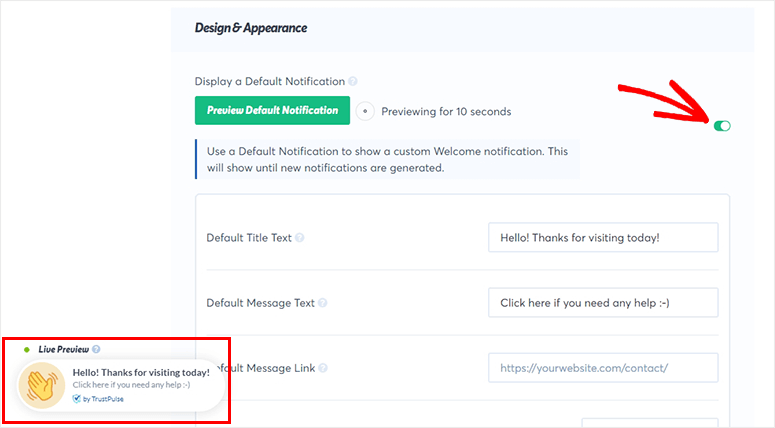
Dacă activați notificarea de bun venit, aceasta va apărea până când apare următoarea notificare.
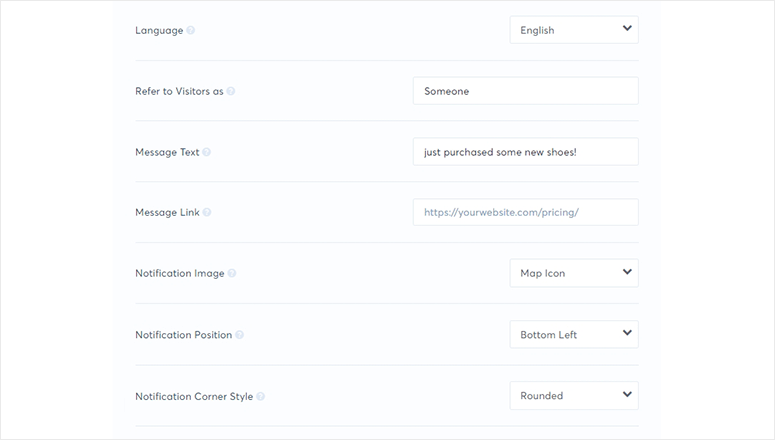
Pentru setările notificărilor de înscriere, ar trebui să derulați în jos. Aici puteți oferi peste o duzină de limbi, puteți adăuga text la notificare și puteți schimba poziția pop-up-ului de notificare.
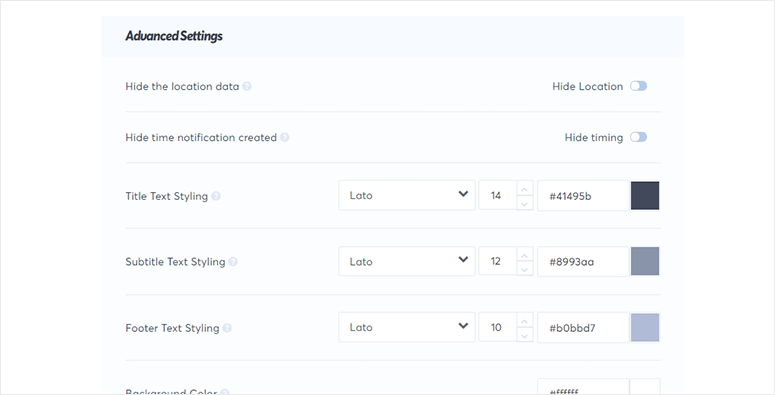
Acum, ar trebui să derulați mai departe pentru a personaliza Setările avansate. De aici, puteți schimba culoarea textului, fontul și dimensiunea. Puteți, de asemenea, personaliza culoarea de fundal, dimensiunea chenarului, umbra exterioară și multe altele.
Odată ce sunteți mulțumit de setări, faceți clic pe butonul Pasul următor.
Pasul 4: Configurarea setărilor de captură a activității
După proiectarea pop-up-ului de notificare, trebuie să configurați declanșatorul și acțiunea pentru notificarea dvs. în timp real.
TrustPulse vine cu 2 opțiuni: AutoMagic și Zapier.
AutoMagic este o soluție recomandată pentru a declanșa pop-up-ul de notificare pe baza acțiunilor utilizatorilor pe site-ul dvs. (de exemplu, noi înscrieri de utilizatori)
Dar Zapier poate conecta campania dvs. TrustPulse la mii de aplicații terțe.
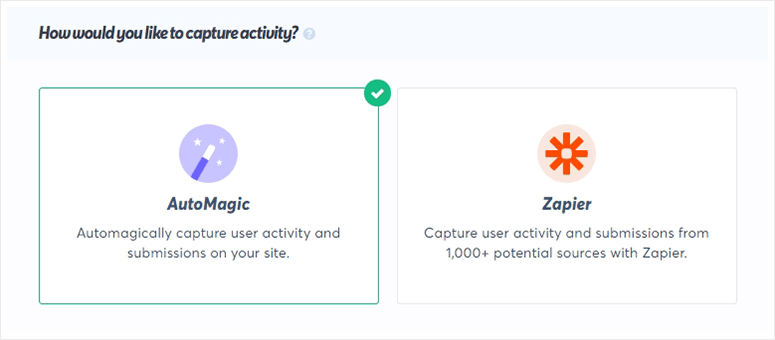
Acest lucru este util atunci când o acțiune are loc în afara site-ului dvs., dar doriți să o afișați clienților dvs. de pe site. Ar fi ca atunci când cineva vă lasă o recenzie pe un site precum Google My Business sau Yelp.
Pentru astăzi, vom folosi opțiunea AutoMagic pentru acest ghid.
Trebuie să faceți clic pe meniul derulant pentru a selecta activitatea. De exemplu, să alegem opțiunea Activitate de la URL-uri exacte.
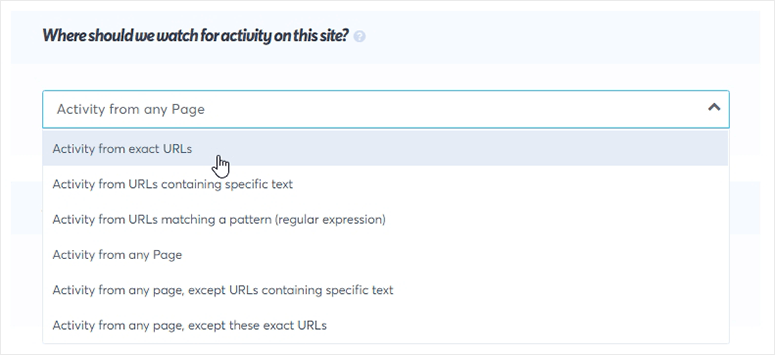
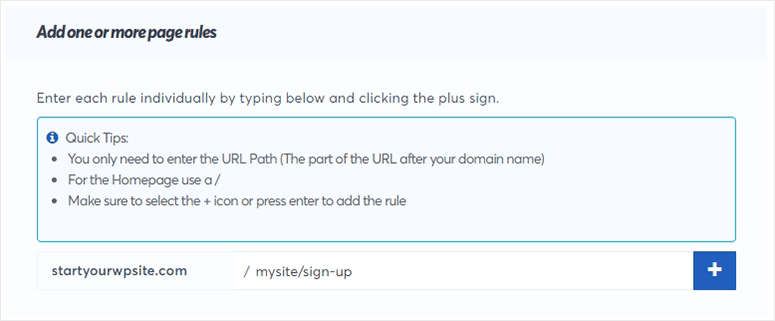
Apoi, trebuie să adăugați un URL de pagină, astfel încât TrustPulse să poată captura activitatea utilizatorului pe acea pagină specifică și să afișeze o notificare vizitatorilor noi.
De asemenea, vă permite să selectați tipul de activitate, ceea ce înseamnă că declanșatorul poate funcționa pe activitatea implicită a formularului sau pe un clic al utilizatorului. În Setări avansate, puteți redirecționa utilizatorii către o pagină specifică după trimiterea cu succes.
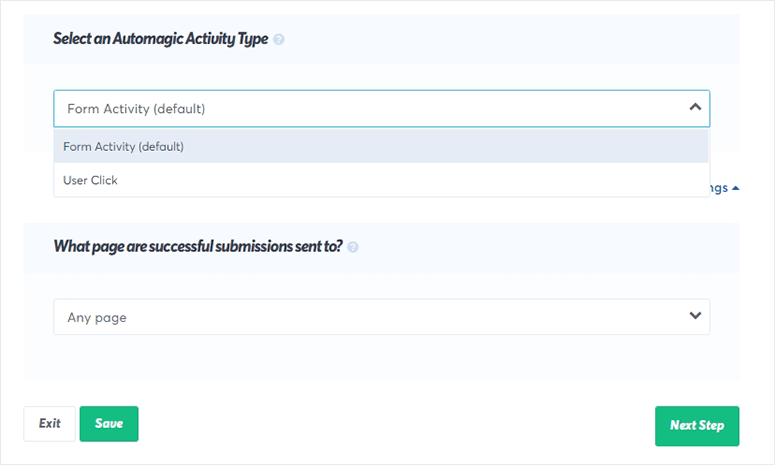
Faceți clic pe butonul Pasul următor pentru a salva setările.
Pasul 5: Editarea regulilor de afișare pentru notificările dvs.
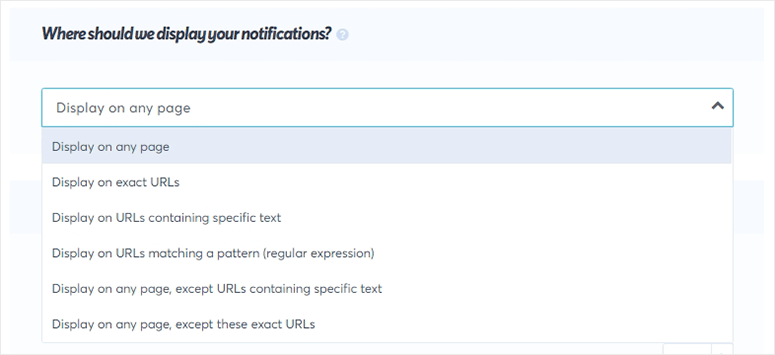
În Regulile de afișare, puteți specifica unde să afișați notificări în timp real. Faceți clic pe meniul derulant pentru a vedea mai multe opțiuni, inclusiv afișarea pe orice pagină, afișarea pe URL-uri exacte și așa mai departe.
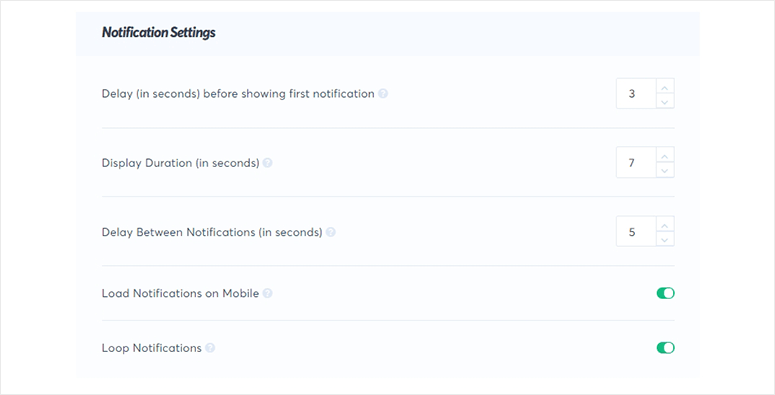
Puteți, de asemenea, să configurați întârzierea și durata notificărilor, împreună cu alte setări mai avansate.
Acum, faceți clic pe butonul Pasul următor pentru a trece la ultimul pas.
Pasul 6: Conectați TrustPulse cu WordPress pentru a afișa notificări în timp real
Pentru a vă conecta site-ul WordPress, trebuie să instalați și să activați pluginul TrustPulse.
Pentru mai multe detalii, ar trebui să consultați ghidul nostru despre cum să instalați un plugin WordPress.
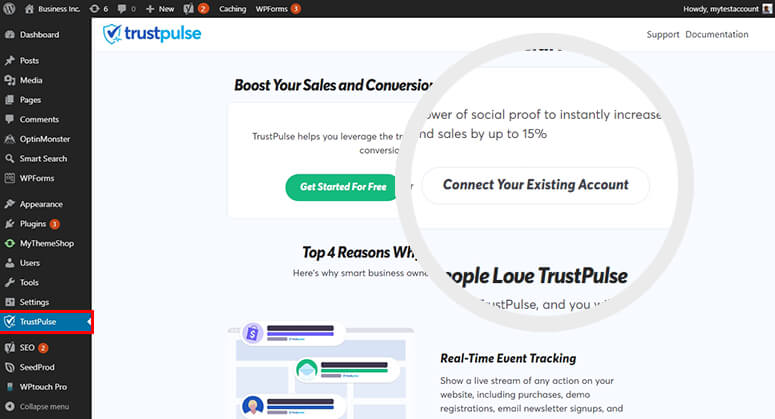
După activare, trebuie să vizitați meniul TrustPulse din tabloul de bord de administrare WordPress. De acolo, faceți clic pe butonul Creați contul existent.
Acum reveniți la contul dvs. TrustPulse și faceți clic pe butonul Verificați acum.
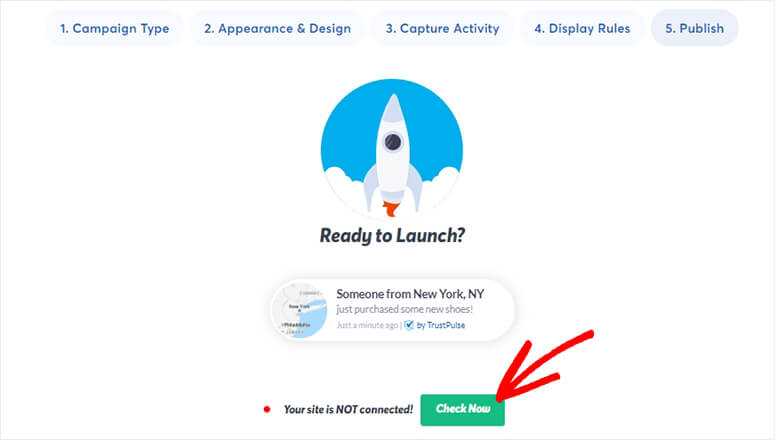
Pagina se va reîmprospăta și va afișa un mesaj de succes că campania dvs. este activă.
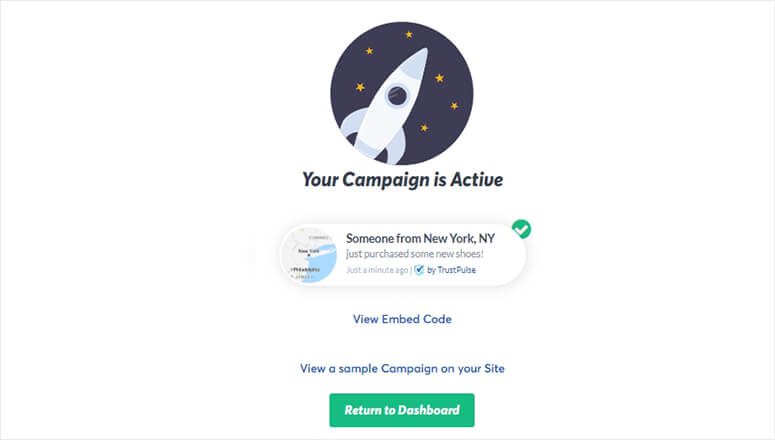
Și asta e tot! Acum puteți vizita site-ul dvs. pentru a vedea campania TrustPulse în acțiune.
Sperăm că acest articol v-a ajutat să învățați cum să afișați notificări în timp real în WordPress.
De asemenea, puteți consulta ghidul nostru despre cum să adăugați notificări push în WordPress și să obțineți mai mult trafic pe site-ul dvs.

Comentarii Lasă un răspuns