
Căutați o modalitate fiabilă de a adăuga un flux Facebook pe site-ul dvs. WordPress?
Adăugarea unui flux Facebook personalizat face site-ul dvs. mai captivant și interactiv. În același timp, oferiți și dovadă socială a unei prezențe online active, ajutându-vă să vă transformați cititorii în fani.
Cel mai simplu mod de a adăuga un flux Facebook în WordPress este prin utilizarea unui plugin. Acesta se ocupă de aspectele tehnice și vă permite să configurați totul cu doar câteva clicuri.
În acest tutorial, vă vom arăta cum să creați un flux Facebook personalizat în WordPress în doar 5 pași simpli.
În primul rând, să fim siguri dacă aveți cu adevărat nevoie de un flux Facebook pe site-ul dvs.
Motive pentru care aveți nevoie de un flux Facebook pe site-ul dvs. WordPress
Cu peste 2,9 miliarde de vizitatori lunari, Facebook are utilizatori globali interesați de multe lucruri. Ca proprietar de site, puteți profita de aceste numere și vă puteți crește audiența.
Conectarea Facebook-ului dvs. la site-ul dvs. vine cu multe beneficii, printre care:
- Stimulați descoperirea conținutului și mențineți conținutul site-ului proaspăt
- Construiți o comunitate
- Îmbunătățiți autoritatea domeniului dvs.
- Faceți cross-marketing între rețelele sociale și site-ul dvs.
- Utilizați resursele într-un mod eficient din punct de vedere al costurilor
- Mențineți-vă audiența la curent cu cele mai recente informații despre marca dvs.
- Creșteți implicarea prin comentarii, distribuiri și aprecieri
Acum, WordPress nu oferă o opțiune implicită pentru a adăuga un flux Facebook pe site-ul dvs.
În schimb, va trebui să găsiți un plugin de încredere care să vă ajute cu acest lucru.
Cel mai bun plugin care te ajută să adaugi fluxul tău de Facebook pe site-ul tău este Smash Balloon, și îți vom spune de ce.
De ce să alegeți Smash Balloon?
Smash Balloon este cel mai bun mod de a adăuga un flux personalizat de Facebook pe site-ul tău WordPress datorită ușurinței și flexibilității sale de utilizare.
Este o configurare unică, iar apoi plugin-ul va funcționa singur, preluând conținut nou din fluxul dvs. Facebook și afișându-l pe site-ul dvs.
Puteți personaliza complet fluxul dvs. pentru a afișa postările pe care le doriți. Smash Balloon vă permite să faceți acest lucru alegând tipuri specifice de conținut, cum ar fi videoclipuri sau evenimente, filtrând după hashtag-uri și utilizând cuvinte cheie pentru a omite anumite postări.
Puteți configura, de asemenea, mai multe fluxuri pentru a afișa diferite tipuri de postări Facebook pe pagini specifice. Fiecare flux pe care îl creați poate avea un design și o plasare diferită.
Deci, dacă ai un catalog de produse, poți afișa postări legate de produse pe acea pagină. Sau poți seta fluxul de Facebook al site-ului tău să afișeze doar evenimente dacă ai o afacere locală. Astfel, poți folosi rețelele sociale și site-ul tău pentru a-ți promova mai bine afacerea offline.
Iată doar câteva motive pentru care acest plugin este alegerea noastră #1 pentru fluxurile Facebook:
- Integrare ușoară cu Facebook
- Configurare „setează și uită”
- Flux complet personalizabil
- 4 layout-uri diferite din care puteți alege
- Afișare/ascundere postări specifice
- Optimizat pentru viteză și SEO
Acum, să vă arătăm cum să configurați Smash Balloon pe site-ul dvs. WordPress.
Adăugarea unui flux Facebook în WordPress
În acest tutorial, vă vom arăta cum să instalați pluginul Smash Balloon și să configurați setări importante pentru a vă ajuta să prezentați un flux Facebook frumos adăugat pe site-ul dvs.
Pasul 1: Instalați Smash Balloon
Începe prin a vizita site-ul web Smash Balloon pentru a crea un cont. Apoi, vei avea acces la propriul tău cont Smash Balloon, de unde poți descărca pluginul și copia cheia de licență.
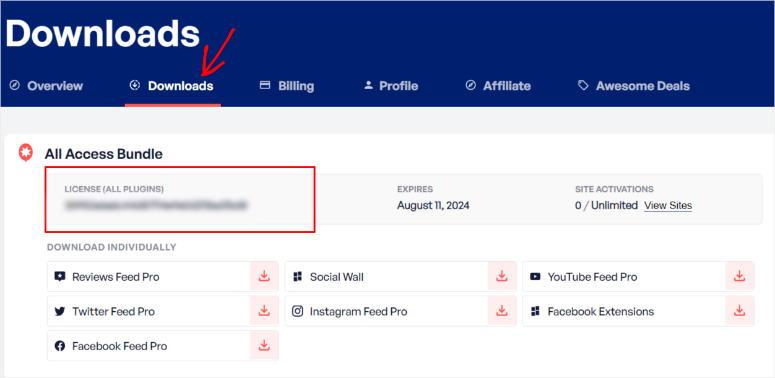
Va trebui să instalezi și să activezi pluginul Facebook Feed Pro din tabloul de bord WordPress. Nu știi cum să faci asta? Urmează ghidul nostru despre Cum să instalezi un plugin WordPress.
Odată activat, în meniul WordPress din stânga, accesați pagina Facebook Feed» Setări. Aici, puteți lipi cheia de licență și puteți activa pluginul pro.
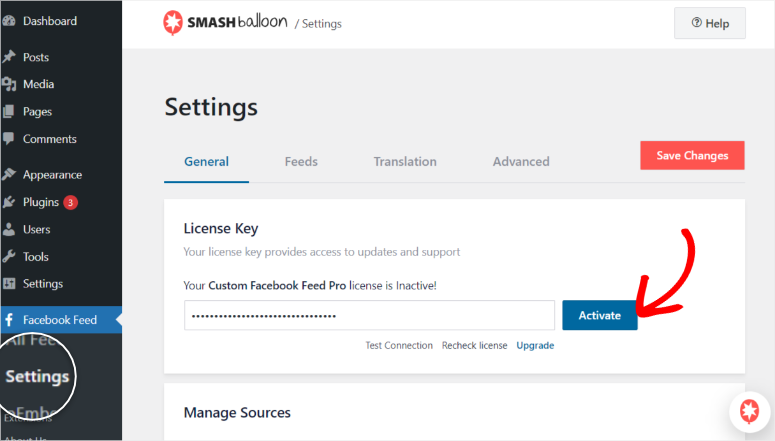
Acum ar trebui să aveți Smash Balloon Pro configurat. În continuare, vom conecta site-ul dvs. WordPress la pagina sau grupul dvs. de Facebook.
Pasul 2: Conectați-vă grupul sau pagina de Facebook
Smash Balloon vă permite să conectați site-ul dvs. la un grup sau o pagină de Facebook, oricare preferați.
Un grup de Facebook poate ajuta audiența dvs. să aibă discuții mai concentrate în privat, construind implicare, în timp ce o pagină de Facebook poate ajuta la construirea mărcii dvs. și a autorității în nișa dvs.
Pentru a completa, puteți avea atât grupul, cât și pagina dvs. încorporate pe site-ul dvs. în același timp, obținând ce e mai bun din ambele lumi.
Pentru acest tutorial, vom conecta un flux de pagină de Facebook, dar rețineți, pașii vor rămâne în mare parte aceiași pentru un grup de Facebook.
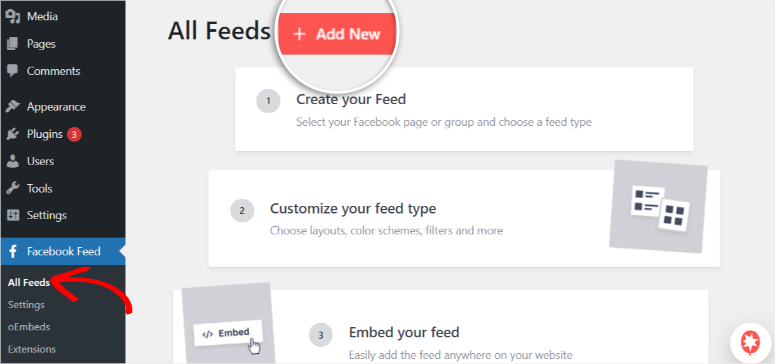
Accesați pagina Facebook Feed» Toate fluxurile din tabloul de bord WordPress pentru a conecta primul flux.
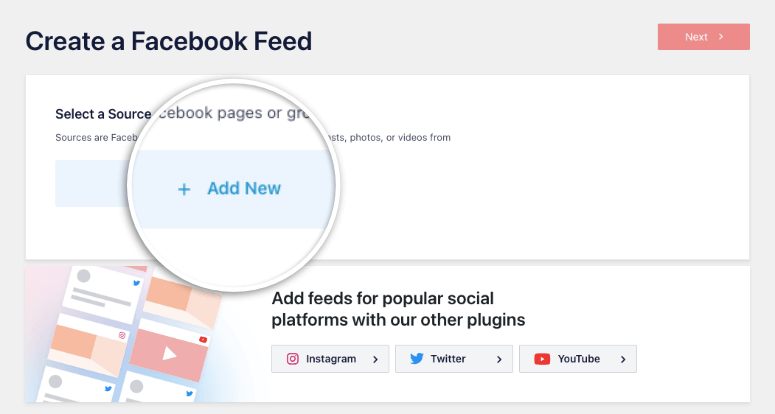
Veți vedea un buton Adăugați nou care vă permite să începeți procesul.
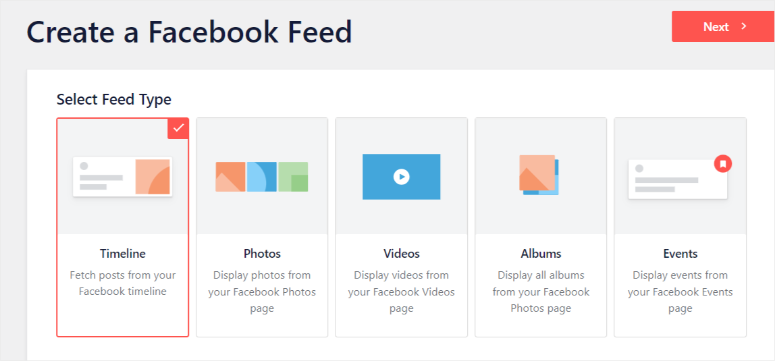
Smash Balloon vă permite să adăugați întregul flux Facebook sau doar anumite tipuri de conținut.
Aceste tipuri de conținut pot varia de la postări, videoclipuri, evenimente și imagini, în funcție de reacția pe care doriți să o obțineți de la publicul dvs.
Pentru exemplul nostru, vom folosi setarea implicită, care permite Smash Balloon să preia întreaga cronologie Facebook.
Pe pagina următoare, alegeți sursa fluxului Facebook selectând „Adăugați nou”.
Acum ar trebui să vedeți un buton albastru pe care scrie „Conectați-vă la Facebook”.
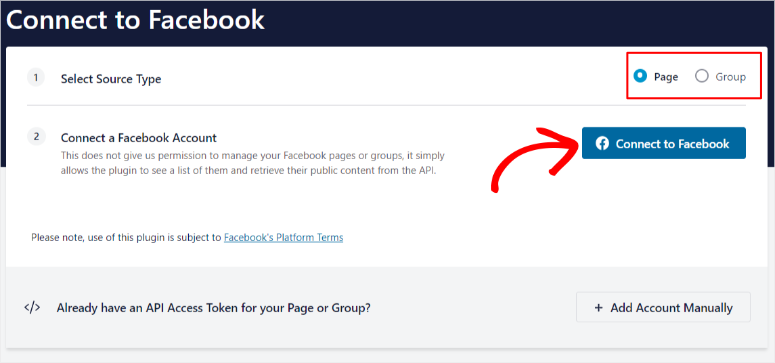
Se va deschide o nouă pagină unde veți găsi un alt buton Adăugați nou. Aici puteți, de asemenea, să vă conectați la mai multe pagini mai târziu și să începeți mai multe fluxuri.
Acest lucru vă va duce la Facebook, unde vă puteți conecta rapid la contul dvs.
Odată conectat, veți vedea o fereastră pop-up care afișează toate paginile din profilul dvs. Selectați-o pe cea pe care doriți să o afișați în flux.
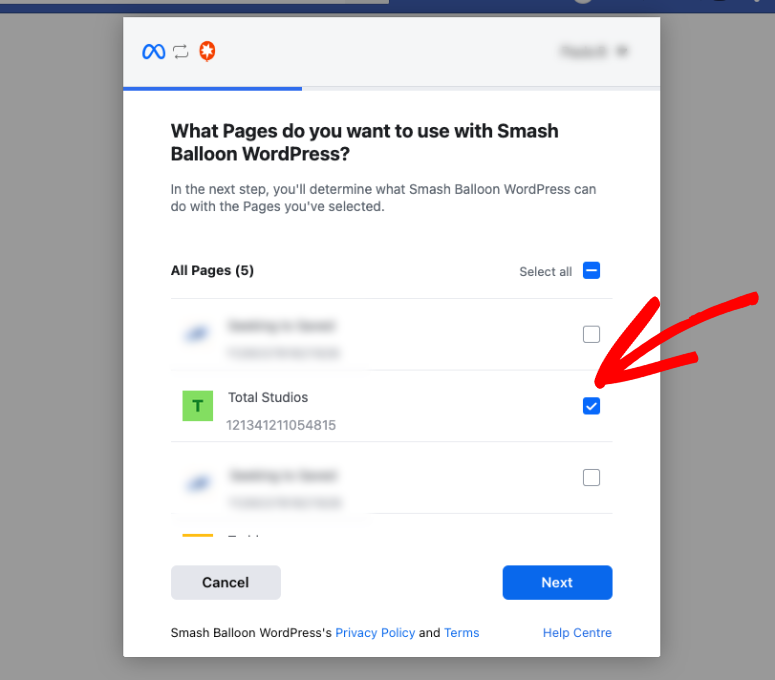
Pentru a vă asigura că aveți control complet asupra întregului conținut accesibil de Smash Balloon, puteți activa sau dezactiva ce poate accesa pluginul în fereastra următoare.
Vă sugerăm să setați toate aceste setări ca „Da”, astfel încât conținutul Facebook afișat pe site-ul dvs. să nu fie afectat. După ce ați acordat permisiunile, veți vedea un mesaj de succes că ați conectat contul.
Și gata! Ați conectat cu succes Smash Balloon la fluxul dvs. Facebook. Pagina ar trebui să se reîncarce automat și să vă ducă la tabloul de bord WordPress.
Pasul 3: Personalizați-vă Tema și aspectul
Acum că pagina dvs. de Facebook este conectată, să personalizăm fluxul pentru a se potrivi preferințelor dvs.
Smash Balloon vă va redirecționa automat către o fereastră pop-up unde puteți selecta pagina pe care tocmai ați conectat-o și o puteți adăuga la tabloul de bord Smash Balloon. O veți vedea apărând astfel:
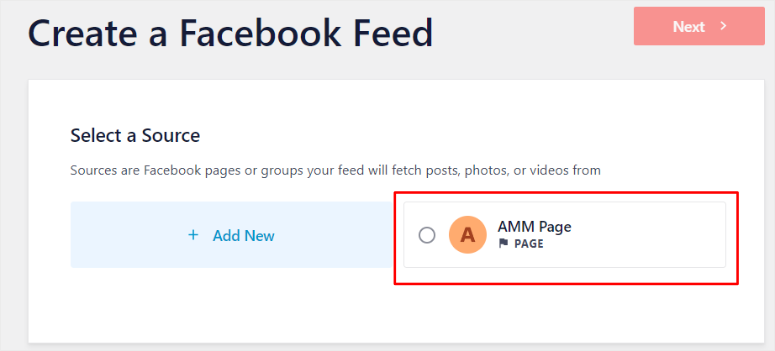
Alegeți pagina și treceți la Pasul următor.
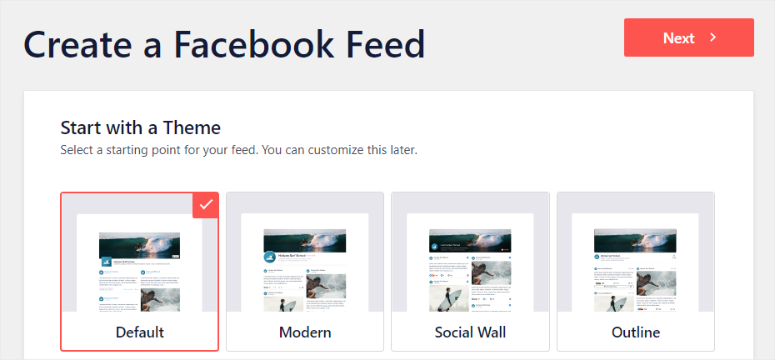
Acum puteți selecta tema fluxului. O puteți lăsa implicită sau o puteți schimba în Modern, Social Wall, Outline și Overlap. Vom folosi tema implicită.
În pasul următor, alegeți tipul de șablon. Puteți afișa fluxul dvs. într-o grilă de tip masonry, widget-uri, carduri sau carusele. Puteți chiar afișa doar cea mai recentă postare de pe Facebook.
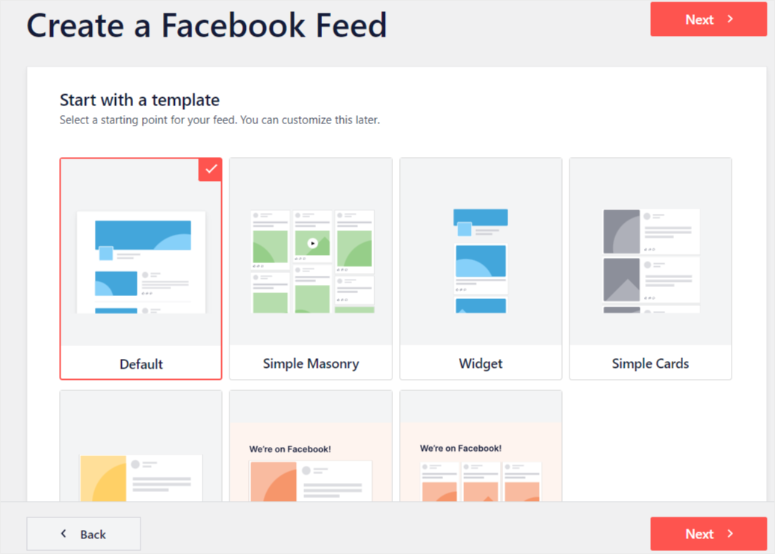
Odată ce faceți selecția, pagina ar trebui să se reîncarce și să vă direcționeze către pagina dvs. Toate fluxurile.
Pasul 4: Personalizați-vă fluxul de Facebook
Acum puteți edita fluxul. Faceți acest lucru alegând pictograma creionului „Editare” din dreapta extremă a numelui fluxului.
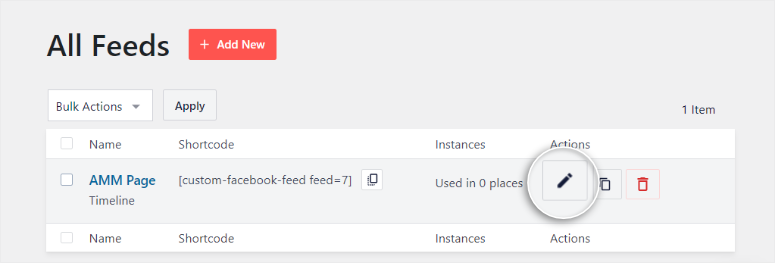
După deschiderea editorului de flux, ar trebui să vedeți meniurile Personalizare și Setări în stânga și o fereastră de previzualizare a modului în care vor apărea în dreapta.
În acest tutorial, ne vom concentra pe meniul Personalizare, deoarece acesta conține toate elementele esențiale de care veți avea nevoie.
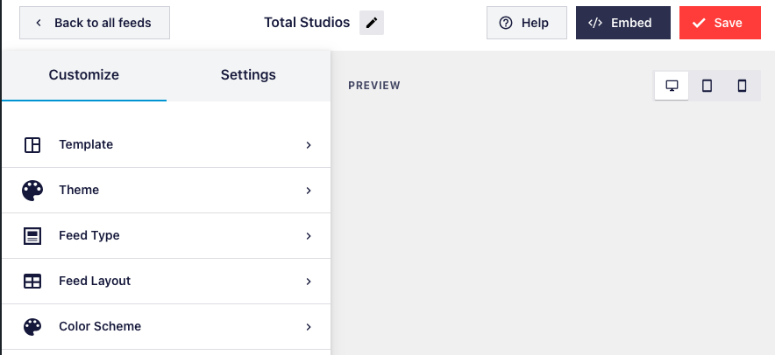
Fereastra de previzualizare din dreapta vă va arăta cum va arăta fluxul atunci când este încorporat pe site-ul dvs. Folosiți-o pentru a verifica erorile și problemele de formatare în timp ce proiectați fluxul de Facebook al site-ului dvs.
Chiar dacă ați ales un șablon, un tip de flux și o temă în pașii anteriori, această fereastră vă permite să le schimbați și pe acestea.
Să începem prin a configura cum va apărea fluxul personalizat de Facebook, mergând la „Aspect flux” în bara de sarcini din stânga.
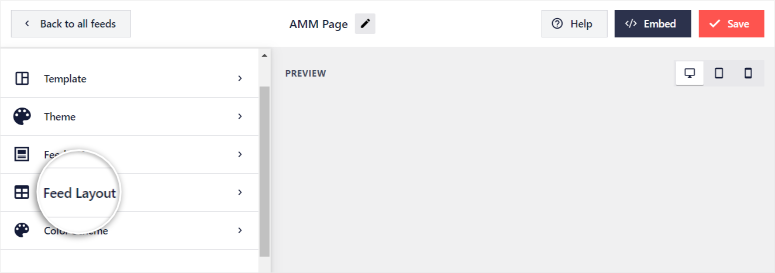
Puteți edita dacă doriți ca fluxul să apară în format listă, masonry sau carusel. Alegeți înălțimea postării, astfel încât să se potrivească frumos pe site-ul dvs.
Deoarece tabletele, telefoanele și desktopurile au ecrane de dimensiuni diferite, selectați numărul de coloane și postări pentru cea mai bună experiență a utilizatorului, în funcție de dispozitivul vizitatorului dvs.
Ecranul de previzualizare din colțul din dreapta sus are pictograme pentru ecrane mobile, tabletă și desktop în colțul din dreapta sus. Utilizați această funcție pentru a verifica cum va apărea fluxul pe diferite dimensiuni de ecran.
Experimentați pentru a vedea ce raport de postări la coloane funcționează cel mai bine pentru fiecare dimensiune de ecran înainte de a lua o decizie finală.
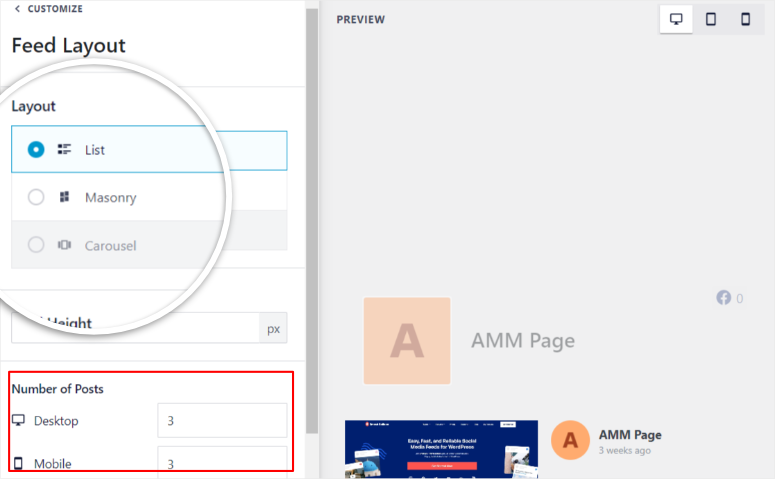
Chiar dacă vă recomandăm să personalizați numărul de postări, în mod implicit, Smash Balloon permite mai puține postări pe ecrane mai mici pentru a oferi publicului o experiență bună, chiar dacă nu le setați singur.
Odată ce ați stabilit aspectul fluxului, reveniți la meniul principal din stânga.
Acum să schimbăm schema de culori.
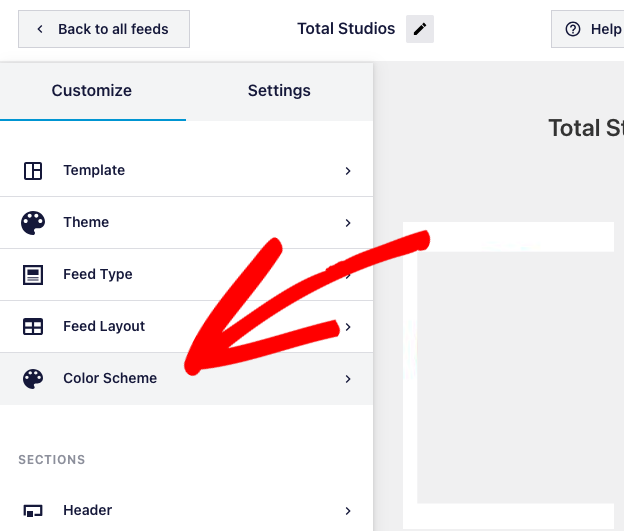
În mod implicit, Smash Balloon folosește culorile din tema dvs., astfel încât fluxul să se îmbine perfect cu restul site-ului dvs. Dar îl puteți personaliza aici așa cum doriți. Puteți opta, de asemenea, pentru designul mai convențional al unei scheme de culori închise sau deschise.
Cu toate acestea, dacă alegeți o paletă de culori personalizată, puteți selecta un fundal, text și culori pentru linkuri diferite pentru a se potrivi mai bine designului site-ului dvs. web.
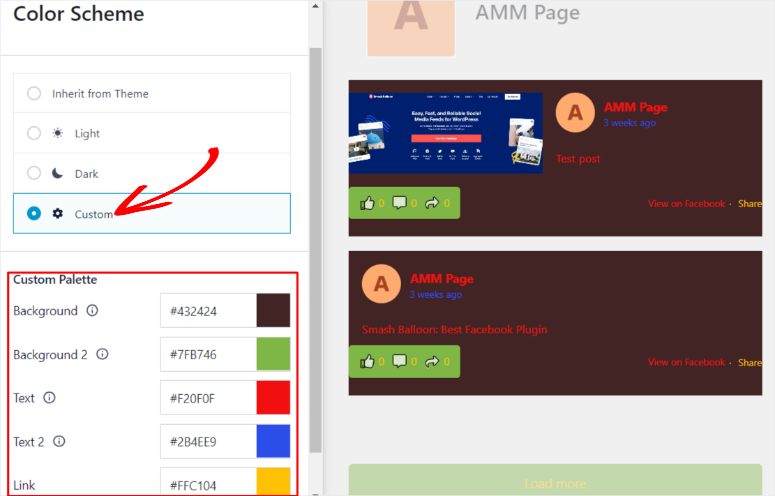
Odată ce ați stabilit schema de culori, reveniți la meniul de personalizare.
Pentru a edita titlul fluxului și elementele aferente, derulați în jos meniul Personalizare și găsiți submeniul „Antet”.
Aici, alegeți dacă doriți ca antetul să fie în format text sau vizual, dimensiunea și culoarea textului titlului, dimensiunea și culoarea textului bio și dimensiunile fotografiei de copertă.
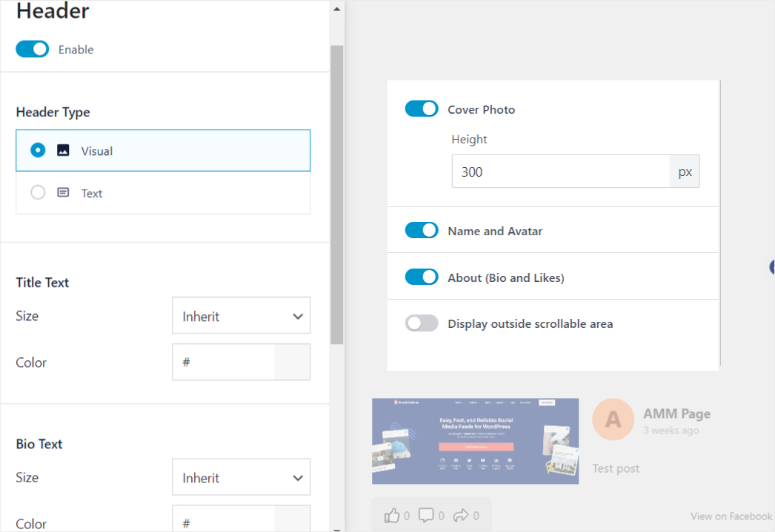
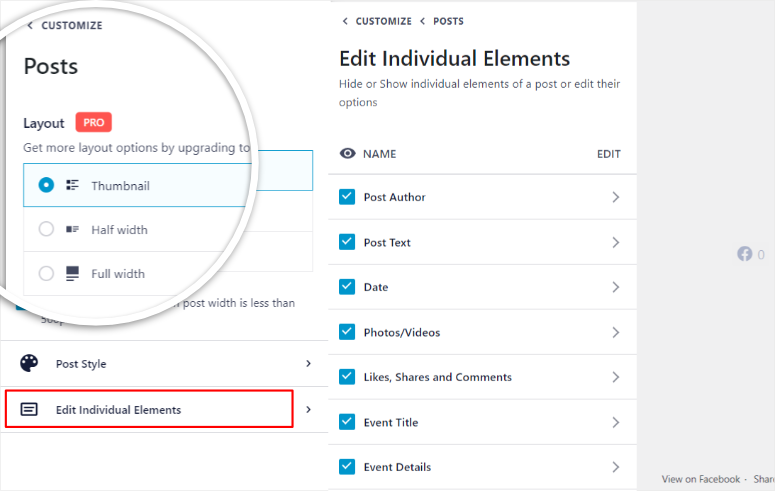
Pentru a schimba aspectul postărilor, reveniți la meniul Personalizare și selectați fila Postări. Aici puteți schimba aspectul la Miniatură, Lățime jumătate și Lățime completă.
Apoi, sub Stil postare, selectați dacă doriți ca postările să fie „Regulate” sau „Încadrate”. Puteți, de asemenea, personaliza culoarea și grosimea liniei de separare.
De asemenea, Smash Balloon vă permite să bifați sau să debifați „Elementele individuale ale postărilor” pe care doriți să le afișați.
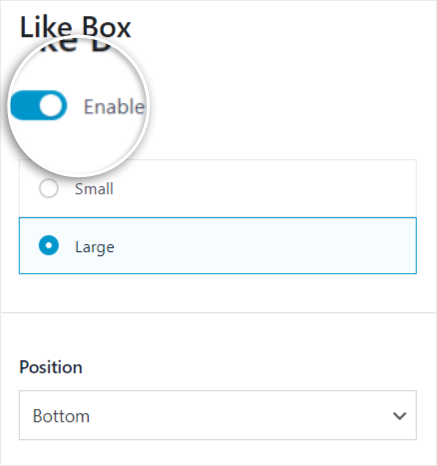
O caracteristică grozavă a Smash Balloon este că poți permite utilizatorilor să interacționeze cu conținutul tău de pe rețelele sociale direct de pe site-ul tău. Pentru a adăuga un buton de ‘Like’, derulează în jos meniul Customize și accesează Like Box.
Mai întâi, activați butonul de apreciere pentru a-l afișa în fluxul dvs. Apoi, puteți personaliza dimensiunea și poziția acestuia.
Apoi, puteți decide lățimea fluxului dvs. Totuși, dacă îl lăsați la valoarea implicită, acesta se va ajusta automat în funcție de dimensiunea ecranului.
Pentru a da mai multă greutate apelului la acțiune, puteți arăta utilizatorilor site-ului dvs. prietenii lor de pe Facebook care urmăresc, de asemenea, pagina dvs.
Acum există o funcție foarte interesantă a Smash Balloon pe care dorim să vi-o arătăm. Puteți muta butonul de apreciere în afara meniului derulant de aici. Acest lucru face ca publicul dvs. să vadă butonul „Apreciază” indiferent de locul în care derulează pe pagină.
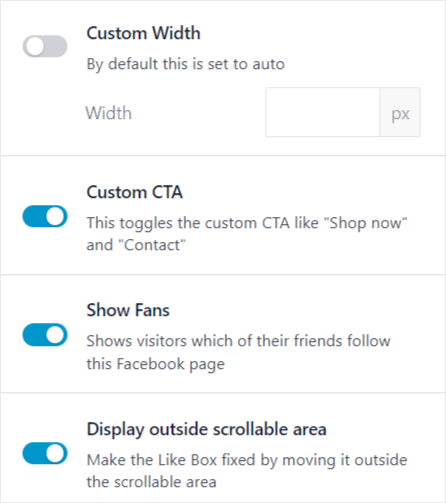
În acest fel, aveți o șansă mai mare de a-i determina să dea clic pe butonul Apreciază.
După ce ați terminat, reveniți la meniul Personalizare.
Ultimul lucru pe care dorim să vi-l arătăm aici este butonul Încărcați mai mult. Acesta va afișa mai mult conținut din flux atunci când este apăsat de un cititor. Puteți activa sau dezactiva această opțiune.
Unul dintre motivele principale pentru dezactivarea butonului „Încărcați mai mult” este îmbunătățirea experienței utilizatorului prin reducerea supraîncărcării de conținut și permițând cititorilor să se concentreze pe conținutul care i-a adus pe pagină. Pe de altă parte, activarea acestui buton poate crește implicarea pe site și poate menține un cititor pe pagină mai mult timp, îmbunătățind metricile SEO.
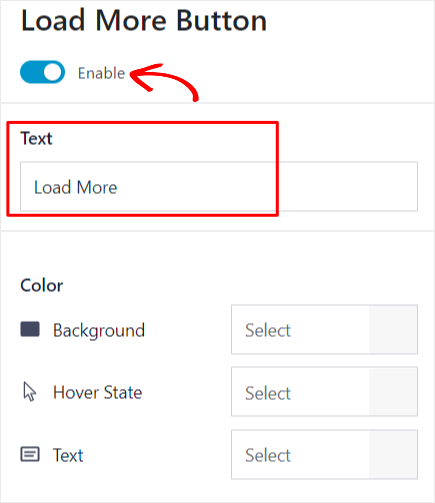
Puteți personaliza textul Încărcați mai mult așa cum doriți. Puteți chiar să îl schimbați într-o limbă din regiunea dvs. țintă pentru a comunica mai bine cu publicul dvs. Sau puteți fi mai aventuros și să scrieți ceva atrăgător.
Scopul final este de a-i convinge pe oameni să vadă mai mult din fluxul dvs.
După ce ați personalizat totul pe placul dvs., nu uitați să vă Salvați fluxul.
Pasul 5: Publicați fluxul Facebook
Acum că ați configurat aspectul fluxului dvs. personalizat, este timpul să îl afișați pe site-ul dvs.
Ca orice altceva cu Smash Balloon, nu aveți nevoie de nicio experiență de codare pentru a publica un flux.
Există 3 modalități de a adăuga fluxul personalizat pe site-ul dvs. WordPress. Puteți folosi un bloc, un widget sau un shortcode. Fiecare metodă este ușoară și directă, dar ideală pentru situații diferite.
- Flux personalizat prin bloc: Această metodă facilitează personalizarea plasării vizuale. Cu această metodă, puteți vedea cu ușurință cum va apărea fluxul pe site-ul dvs.
- Flux personalizat prin widget: Puteți optimiza complet spațiul din bara laterală, asigurând consistența fluxului dvs. pe întregul site.
- Flux personalizat prin shortcode: Permite plasarea flexibilă oriunde pe site-ul dvs. fără erori.
Simțiți-vă liber să alegeți o metodă care se potrivește cel mai bine nevoilor dvs. la momentul respectiv.
Pentru a adăuga fluxul folosind un bloc, deschideți o pagină sau un articol în meniul WordPress. Pentru acest tutorial, vom folosi o pagină.
Pe pagină, localizați unde doriți să apară fluxul și faceți clic pe pictograma Plus pentru a adăuga un nou bloc. În bara de căutare a blocului, tastați „Flux personalizat Facebook”, apoi adăugați blocul de flux pe pagină.
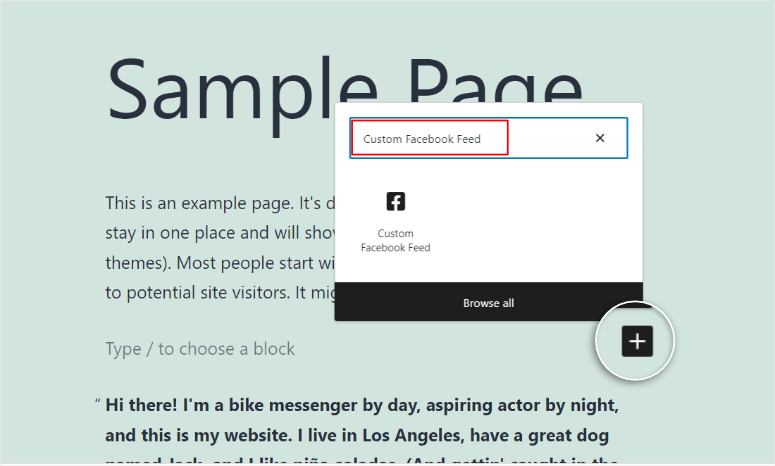
Dacă aveți un singur flux adăugat, acesta va fi afișat implicit. Pentru conturile cu mai mult de un flux, Smash Balloon va alege unul implicit sau va trebui să adăugați shortcode-ul fluxului specific.
Pentru a obține shortcode-ul, accesați Toate fluxurile, veți vedea shortcode-ul afișat lângă numele fluxului.
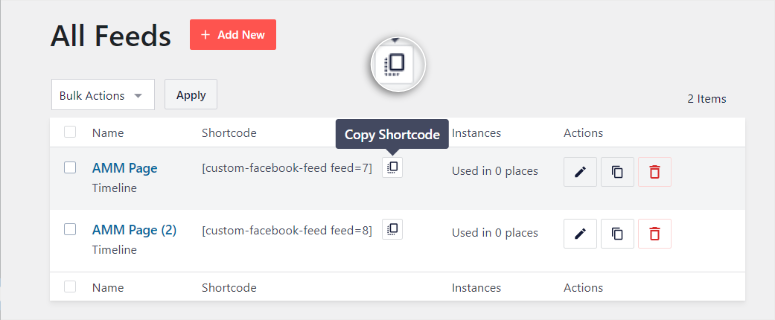
Copiați shortcode-ul și reveniți la pagina și blocul pe care l-ați creat pentru flux. În dreapta, accesați Setări, veți vedea o casetă de text numită „Setări shortcode”. Lipiți shortcode-ul aici și Aplicați Setările blocului de flux pe care l-ați creat anterior.
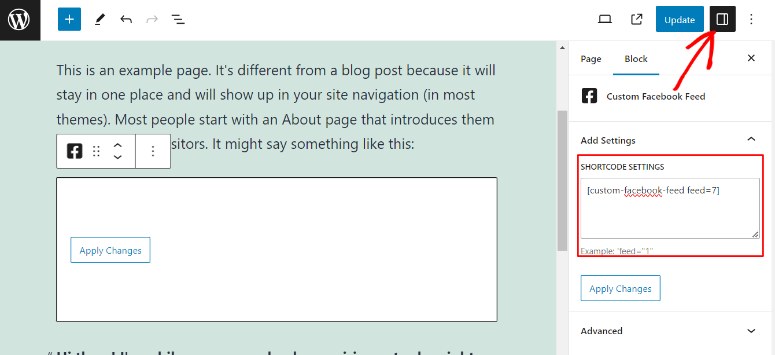
Site-ul dvs. ar trebui acum să afișeze automat acest flux specific.
Pentru a adăuga un flux Facebook printr-un widget, accesați Aspect » Widget-uri din tabloul de bord WordPress.
Aici, trebuie să adăugați un nou bloc prin pictograma plus. Apoi, în bara de căutare, căutați widget-ul „Flux personalizat Facebook”.
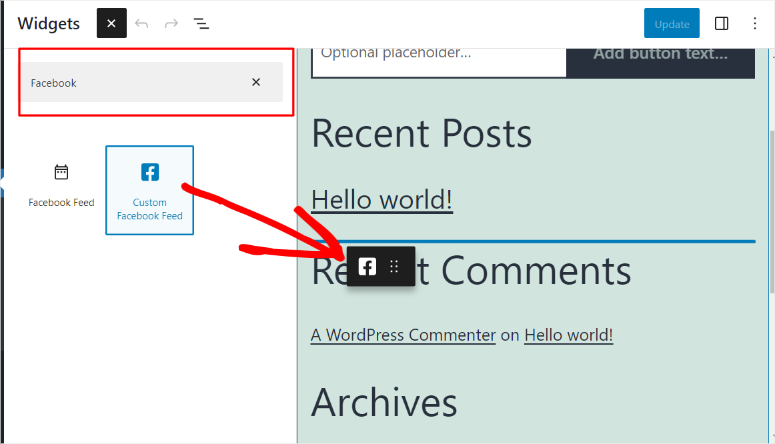
Apoi, trageți și plasați-l în locația exactă unde doriți să apară fluxul Facebook.
Dacă aveți mai multe fluxuri, va trebui să adăugați shortcode-ul specific în caseta de text din dreapta, la fel ca în procesul anterior.
Odată terminat, apăsați butonul Aplică modificări.
În cele din urmă, pentru a include fluxul folosind un shortcode, începeți prin a copia Shortcode-ul din meniul Smash Balloon All Feeds, ca în pasul de mai sus.
Selectați orice pagină sau postare la care doriți să adăugați un flux. Adăugați un nou bloc prin pictograma Plus și căutați ‘Shortcodes.’
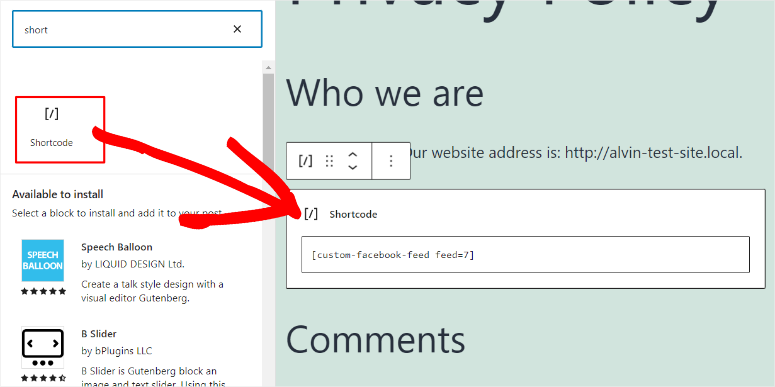
Trageți și plasați pictograma Shortcode oriunde pe pagina sau postarea unde doriți să apară fluxul.
Tot ce trebuie să faceți este să lipiți shortcode-ul, iar acesta ar trebui să se afișeze automat.
Asta e tot!
Ați configurat un flux Facebook pe site-ul dvs. WordPress. Acesta va funcționa acum automat – preluând postări noi de pe pagina dvs. și afișându-le pe site-ul dvs.
Ce urmează? Faceți mai multe cu Smash Balloon
Smash Balloon este un plugin puternic pentru fluxuri de social media. Poate crește cu adevărat implicarea și numărul de urmăritori.
O caracteristică remarcabilă a Smash Balloon este că poți conecta fluxuri YouTube, Instagram și Twitter direct pe site-ul tău.
Puteți chiar combina platforme pentru a crea un perete social suprem.

Dacă găzduiești transmisiuni live pe YouTube, le poți sincroniza cu ușurință pe site-ul tău WordPress. Astfel, vizitatorii de pe site-ul tău vor putea viziona și transmisiunea ta live. Ești interesat să configurezi asta? Accesează tutorialul nostru despre Cum să-ți conectezi transmisiunea live YouTube la site-ul tău.
Pentru a rezuma, Smash Balloon funcționează ca un magnet de conținut pentru social media. Va extrage conținut proaspăt din fluxurile dvs. și îl va adăuga pe site-ul dvs. Gândiți-vă la el ca la o punte între conținutul site-ului și conținutul rețelelor sociale.
Sperăm că ai găsit acest tutorial util. S-ar putea să te intereseze și să afli Cum să adaugi notificări de dovadă socială în WordPress. Avem și aceste tutoriale pentru a te ajuta să configurezi mai multe legături între rețelele sociale și site-ul tău WordPress:
- Cum să încorporați un flux YouTube în WordPress pentru a crește implicarea
- Cum să încorporați fluxul Instagram în WordPress (cu buton de partajare)
- Cum să partajați automat postările WordPress pe Facebook și Twitter
Primele 2 tutoriale vă vor ajuta să obțineți mai mult de la Smash Balloon, în timp ce ultimul vă arată cum să generați automat conținut de pe rețelele sociale atunci când publicați un articol pe site-ul dvs.

Comentarii Lasă un răspuns