Doriți să oferiți prețuri de en-gros pe site-ul dvs. WooCommerce?
Prin afișarea prețurilor de en-gros, puteți extinde acoperirea clienților dvs. vizând comercianții cu amănuntul și alte afaceri care pot cumpăra în cantități mari. Acest lucru vă ajută să creșteți volumul vânzărilor și să vă dezvoltați afacerea.
În acest tutorial, vă vom arăta cum să configurați cu ușurință prețuri și reduceri en-gros WooCommerce pe site-ul dvs. pentru a vă crește vânzările și veniturile.
Aveți Nevoie de Prețuri Angro?
Prețurile de angro sunt o opțiune foarte necesară pentru magazinele B2B, cele care primesc comenzi în vrac și cele care se ocupă de afaceri de dropshipping.
Implicit, WooCommerce vă permite să setați cu ușurință prețuri de vânzare cu amănuntul pentru produsele și serviciile dvs., dar dacă doriți să notificați vizitatorii despre prețurile în vrac, nu există o opțiune pentru a face acest lucru.
Aceasta înseamnă că clienții angro ar trebui să vă contacteze pentru a negocia reduceri pentru cantități mari. Acest lucru ar putea implica un proces lung care va afecta experiența utilizatorului (UX) și va reduce șansele dvs. de conversii.
În schimb, dacă afișați prețul angro alături de produs, vizitatorii vor fi conștienți că există reduceri pentru cantități mari. Astfel, aceștia pot adăuga volume mai mari în coșul lor și pot finaliza comanda direct de pe aceeași pagină.
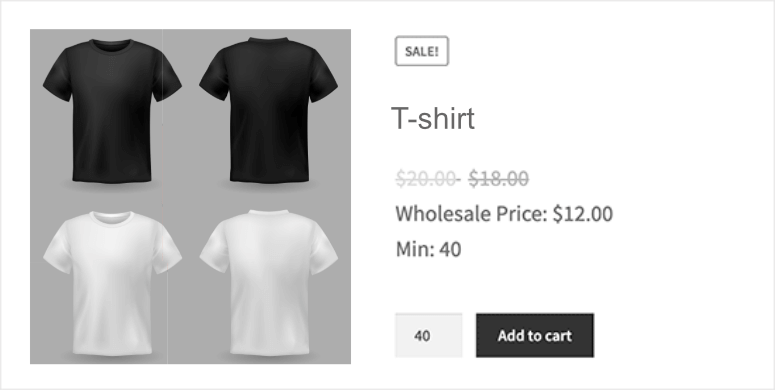
Să ne îndreptăm atenția către modul în care puteți configura prețurile angro pentru magazinul dvs. WooCommerce.
Configurarea Prețurilor Angro pentru WooCommerce
Anterior, dacă doreați să afișați prețuri angro pe site-ul dvs., trebuia să angajați un dezvoltator sau să adăugați manual un fragment de cod pe paginile produselor dvs.
Dar, din fericire, acest lucru nu mai este cazul datorită WooCommerce Wholesale Suite.
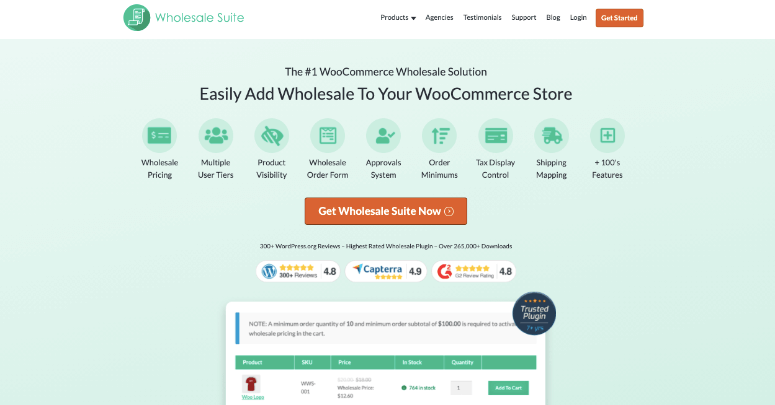
WooCommerce Wholesale Suite a facilitat adăugarea ratelor de angro la un clic de buton.
Unele dintre punctele forte ale acestui plugin includ:
- Înregistrare și autentificare angro
- Reduceri procentuale globale sau pe categorii
- Personalizarea catalogului de produse pentru a afișa produse sau variații ca fiind doar pentru angro
- Livrare, taxe și gateway-uri de plată gestionate separat pentru angro
- Reguli de achiziție minimă pentru costul subtotal, numărul de articole sau minime individuale pe produs
- Catalog de produse angro cu funcție de căutare
- Formulare și e-mailuri personalizabile pentru clienții angro
Au o versiune lite care este disponibilă în depozitul WordPress, pe care o puteți utiliza pentru a afișa gratuit prețuri de angro. Cu toate acestea, pentru a accesa toate funcționalitățile lor excelente care vă permit să configurați un magazin de angro complet funcțional, va trebui să selectați planul lor premium.
În acest tutorial, vom folosi WooCommerce Wholesale Suite pentru a vă arăta cum să configurați:
- Prețuri de gros și cantitate minimă pentru produse individuale
- Prețuri pe mai multe niveluri în funcție de cantitatea achiziționată
- Reduceri globale procentuale pentru toate produsele
Să începem.
1. Creați prețuri de gros și cantitate minimă pentru WooCommerce
În această secțiune, vă vom arăta cum să configurați cerințe de cantitate minimă pentru opțiunile de gros. De exemplu, un client ar trebui să cumpere cel puțin 200 de bucăți pentru a plasa o comandă. De asemenea, vă vom arăta cum să afișați rata de gros pentru clienții care comandă în vrac.
Pentru a configura prețuri de angro, primul lucru pe care trebuie să îl faceți este să instalați și să activați pluginul Wholesale Suite.
Dacă nu ați instalat niciodată un plugin, nu vă faceți griji. Consultați această resursă utilă: 3 Metode de descărcare și instalare a unui plugin WordPress.
Acum, deschideți pagina Setări » WWS Licență din tabloul de bord WordPress pentru a introduce cheia de licență. Puteți găsi informațiile despre cheia de licență în contul dvs. de pe site-ul Wholesale Suite:
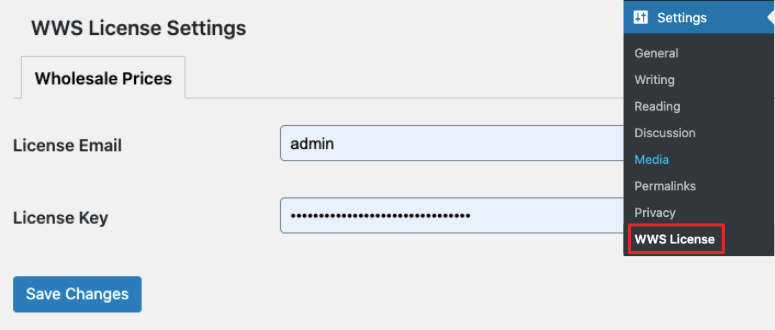
Odată ce acest lucru este făcut, va trebui să editați orice produs WooCommerce sau să creați unul nou pentru a adăuga prețurile de gros. Pentru acest tutorial, vom crea un produs nou accesând fila Produse » Adăugare Nou.
Apoi, în editorul de produse, derulați în jos la secțiunea Date produs și veți vedea opțiuni pentru prețuri de vânzare cu ridicata. Puteți seta prețul obișnuit și prețul de vânzare cu ridicata pentru produsul dvs.:
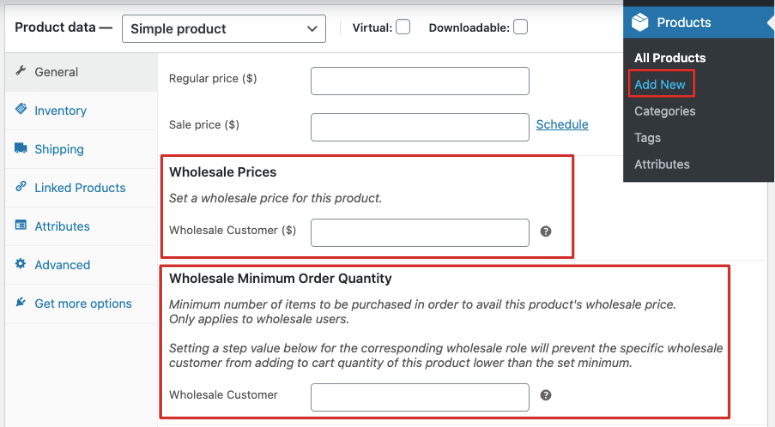
După aceasta, veți primi o opțiune de a introduce o cantitate minimă pe care clientul trebuie să o achiziționeze pentru ca prețurile de en-gros să fie disponibile. Un client de en-gros nu va putea adăuga o cantitate mai mică decât aceasta în coșul său de cumpărături.
După ce introduceți numărul cantității minime, va trebui să salvați sau să publicați produsul și apoi să îl previzualizați pentru a vedea prețurile de en-gros live pe site-ul dvs.
2. Creați prețuri pe mai multe niveluri în funcție de cantitate
Lumea comerțului cu ridicata este foarte diferită de sectorul de vânzare cu amănuntul. În vânzarea cu amănuntul, puteți oferi un preț standard pentru toți clienții. Dar cu comerțul cu ridicata, este posibil să fie necesar să oferiți opțiuni de prețuri pe mai multe niveluri pentru diferite niveluri de cantitate achiziționate.
De exemplu, dacă clientul achiziționează până la 200 de unități, acesta ar putea costa 4 USD per unitate. Dar dacă achiziționează 200 de unități sau mai multe, ar putea costa doar 3 USD per unitate.
În această secțiune, vă vom arăta cum să configurați prețuri dinamice WooCommerce care se modifică în funcție de cantitatea selectată.
Pentru a începe, trebuie să adăugați mai multe roluri de angro. Pentru a crea aceste roluri, accesați pagina WooCommerce » Roluri angro:
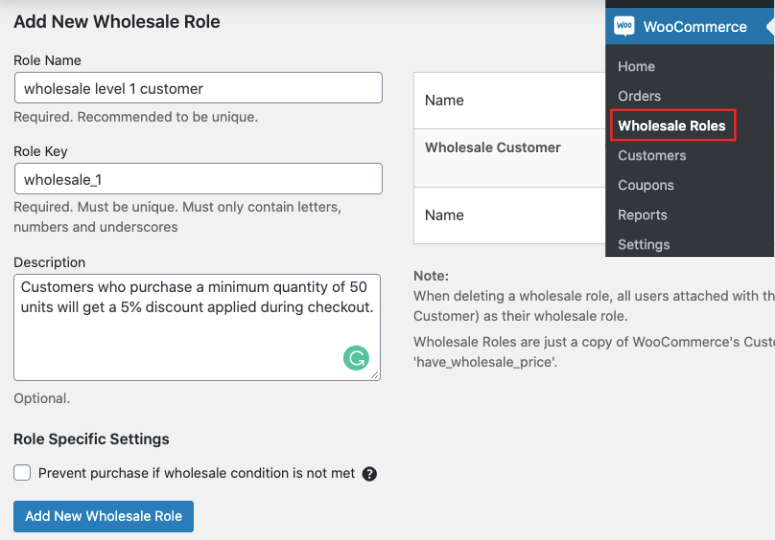
Aici, puteți crea roluri noi introducând un nume, o cheie de rol și o descriere care vă va ajuta să diferențiați fiecare rol.
După ce ați adăugat rolurile, reveniți la pagina de editare a produsului WooCommerce. Derulați în jos la secțiunea Prețuri angro bazate pe cantitatea produsului. Veți vedea o casetă de selectare care vă permite să 'activați reduceri suplimentare de preț angro bazate pe cantitatea achiziționată'.
Bifați această casetă pentru a obține mai multe opțiuni pentru afișarea prețurilor bazate pe cantitate:
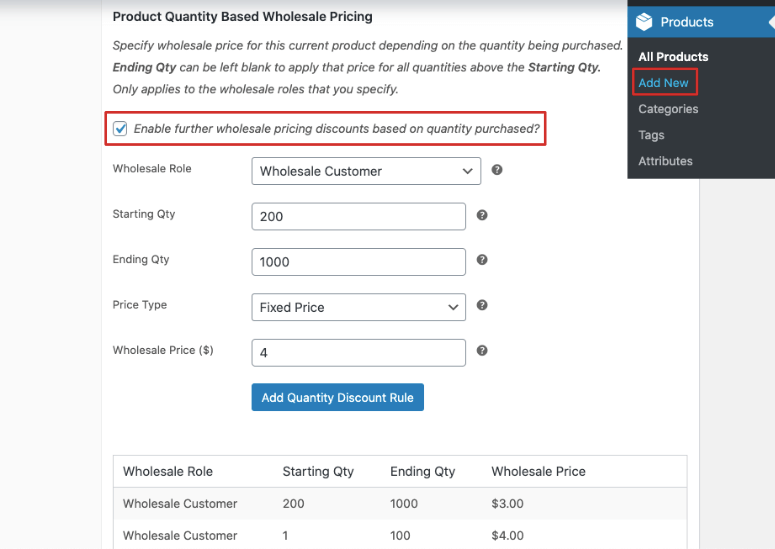
Apoi, selectați Rolul angro conform rolurilor pe care le-ați creat. Pentru acest exemplu, îl vom seta la rolul Client angro. Apoi introduceți o cantitate de început și de sfârșit și setați suma prețului.
După ce ați terminat, salvați noul preț angro făcând clic pe butonul Adăugați regulă de reducere a cantității.
Odată ce ați finalizat stabilirea regulilor de angro, salvați sau publicați produsul pentru a vă stoca modificările. Astfel, puteți adăuga mai multe reguli în funcție de cât de mare este comanda clientului dumneavoastră.
3. Creați reduceri globale procentuale
Până acum, ați învățat cum să adăugați prețuri angro la produse individuale. Dar acest lucru poate fi un proces obositor. Există o opțiune mai ușoară care v-ar putea interesa, și anume oferirea unei reduceri procentuale la toate produsele dacă acestea sunt achiziționate în cantități angro.
De exemplu, oricine achiziționează peste 50 de unități din orice produs de pe site-ul dvs. va primi o reducere de 5%.
Pentru a face acest lucru, vizitați pagina WooCommerce » Setări și deschideți fila Prețuri angro. Odată ce această filă se deschide, deschideți fila Reducere și veți vedea opțiuni generale de reducere:
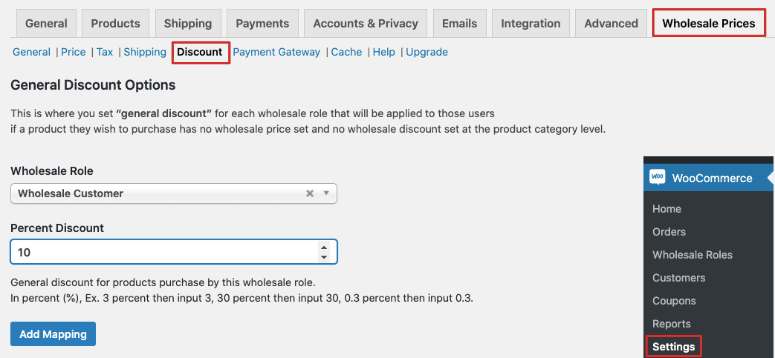
Sub Rol angro, selectați Client angro și apoi adăugați o valoare procentuală de reducere, cum ar fi 5% sau 10%, pentru a o aplica tuturor produselor. Odată terminat, faceți clic pe butonul Adăugare mapare și reducerea globală va fi aplicată pe site-ul dvs.
Vizualizați prețurile produselor dvs. angro
Acum că ați activat prețurile și reducerile angro pe site-ul dvs., puteți testa site-ul pentru a vedea cum arată. Pentru aceasta, vă recomandăm să creați un cont de utilizator de test pe site-ul dvs.
Accesați pagina Utilizatori » Adăugare nou din tabloul de bord WordPress:
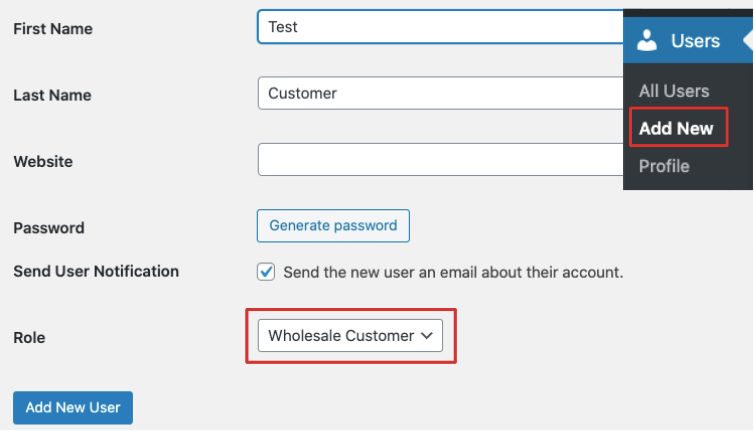
Aici puteți crea un cont introducând un nume și o parolă. Apoi, selectați Client angro ca rol și adăugați noul cont de utilizator.
După ce ați făcut acest lucru, conectați-vă pe site-ul dvs. web folosind noul dvs. cont de utilizator. Vizitați pagina produsului unde ați aplicat regulile angro. Veți vedea că produsul dvs. este listat cu prețurile obișnuite, precum și cu prețurile angro.
Și asta e tot! Acum ați adăugat prețuri angro pentru magazinul dvs. WooCommerces. Acum puteți oferi prețuri diferite pentru clienții dvs. cu amănuntul și angro.
Dacă v-a plăcut acest post, atunci s-ar putea să fiți interesat și de următoarele resurse:
- Cele mai bune plugin-uri eCommerce pentru WordPress
- 7 cele mai bune pluginuri WooCommerce pentru Upsell & Cross-Sell
- 7 cele mai bune software-uri pentru abandonarea coșului de cumpărături
Aceste postări sunt pline de instrumente care vă pot ajuta să vă dezvoltați magazinul WooCommerce.

Comentarii Lasă un răspuns