Doriți să configurați urmărirea utilizatorilor în WordPress? Urmărirea utilizatorilor vă poate oferi informații despre modul în care utilizatorii interacționează cu site-ul dvs., poate îmbunătăți experiența utilizatorului și, în general, poate genera mai mult trafic și venituri.
Există mai multe instrumente pentru a monitoriza implicarea utilizatorilor pe site-ul dvs. WordPress. Toate aceste instrumente vin cu propriile caracteristici și opțiuni, făcându-vă ușor să urmăriți parcursul vizitatorilor.
În acest articol, vă vom arăta cum să configurați urmărirea utilizatorilor în WordPress cu Google Analytics.
De ce ar trebui să urmăriți utilizatorii în WordPress?
Pot exista multe motive pentru a urmări utilizatorii site-ului dvs. web în WordPress. Dacă aveți un site de membri, este important să cunoașteți paginile dvs. populare printre utilizatorii conectați, astfel încât să le puteți îmbunătăți pentru noii vizitatori.
Dacă aveți un site de comerț electronic, atunci puteți monitoriza traficul și puteți înțelege ce produse sunt cel mai probabil să fie achiziționate de utilizatori. În acest fel, puteți maximiza veniturile prin îmbunătățirea paginilor de produse cele mai vizitate.
În general, urmărirea utilizatorilor vă oferă informații despre interesul și preferințele utilizatorilor dvs. conectați. În acest fel, puteți face site-ul dvs. mai captivant și, posibil, puteți genera mai multe vânzări și venituri.
Cel mai simplu mod de a configura urmărirea utilizatorilor pe site-ul dvs. este prin combinarea Google Analytics cu MonsterInsights.
Deși Google Analytics vine cu o mulțime de funcții de urmărire, inclusiv urmărirea utilizatorilor, activarea acestora poate fi intimidantă, mai ales dacă nu sunteți un dezvoltator sau un expert în Analytics.
Cu toate acestea, cu MonsterInsights, tot ce trebuie să faceți este să faceți clic pe un buton pentru a activa urmărirea utilizatorilor. Cu urmărirea utilizatorilor, puteți urmări
- Detectați cum utilizatorii dvs. înregistrați vă folosesc site-ul pe diferite dispozitive.
- Urmăriți cu precizie vizitele unice și interacțiunile care vă ajută să mapați parcursul individual al cumpărătorului.
- Clicuri pe reclame și linkuri afiliate
- Vizualizări de pagină pentru utilizatori individuali
- Și multe altele..
Urmărirea utilizatorilor în WordPress cu MonsterInsights
Acum că știți de ce ar trebui să configurați urmărirea utilizatorilor în WordPress, să vedem cum se poate face pas cu pas.
Pasul 1: Instalarea MonsterInsights în WordPress
Primul lucru pe care trebuie să-l faceți este să instalați și să activați pluginul MonsterInsights. Pentru mai multe detalii, ar trebui să consultați ghidul nostru despre cum să instalați un plugin WordPress.
Pentru a configura urmărirea utilizatorilor, veți avea nevoie de planul MonsterInsights Pro. Acesta vine cu multe opțiuni pentru a urmări automat linkurile externe, paginile de produse, linkurile afiliate, reclamele și formularele.
După instalare, va trebui să conectați Google Analytics cu MonsterInsights. Pentru aceasta, trebuie să vă conectați la contul dvs. de Google Analytics. Dacă nu aveți un cont, consultați acest ghid complet despre cum să instalați Google Analytics în WordPress.
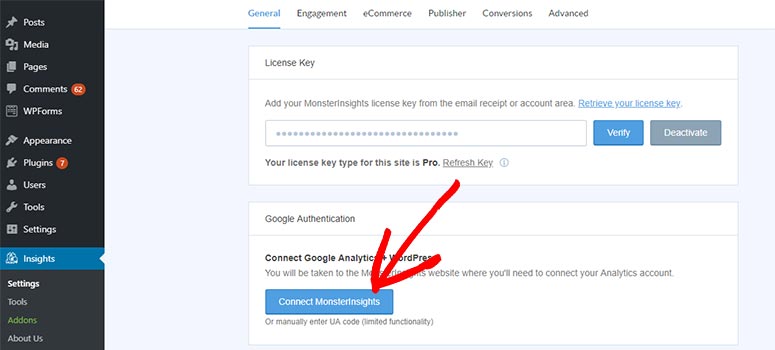
Odată conectat, trebuie să accesați Insights » Setări în zona de administrare WordPress.
De acolo, trebuie să faceți clic pe butonul Conectare MonsterInsights pentru a-l autentifica cu contul dvs. Google Analytics.
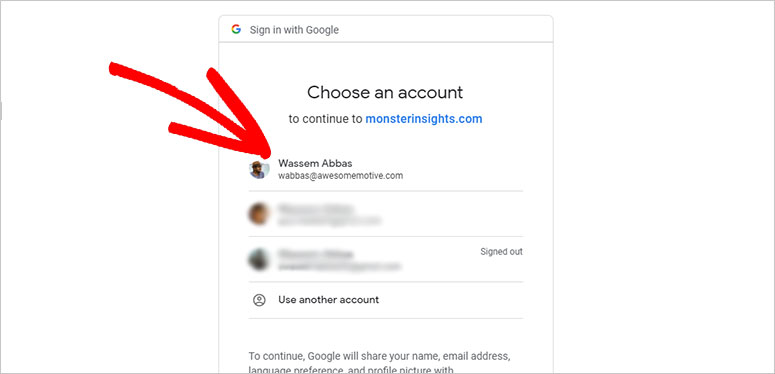
Apoi, trebuie să selectați un profil Google pe care doriți să-l conectați cu MonsterInsights.
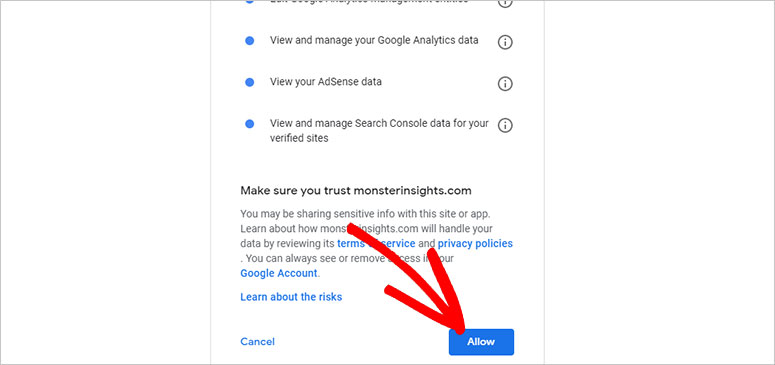
După aceea, trebuie să permiteți MonsterInsights să colecteze date de la Google Analytics. Va dura până la 24 de ore pentru a afișa datele de analiză în tabloul de bord WordPress.
MonsterInsights adaugă automat codul Google Analytics în subsolul site-ului dvs. WordPress și nu este nevoie să editați niciun cod.
Pasul 2: Activarea urmăririi utilizatorilor în WordPress cu MonsterInsights
Odată ce sunteți conectat cu succes, vizitați Insights » Settings și faceți clic pe fila Tracking. De acolo, trebuie să faceți clic pe fila Demographics din meniul din stânga.
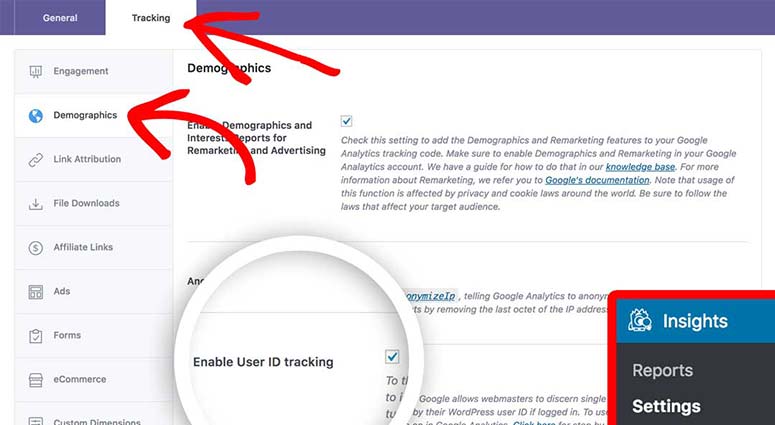
Pe această pagină, trebuie să bifați opțiunea Enable User ID Tracking.
Pasul 3: Activarea urmăririi utilizatorilor în Google Analytics
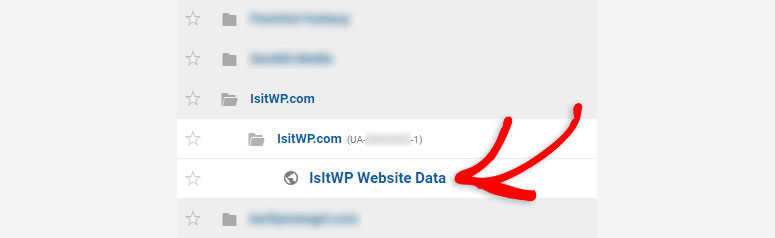
Pentru a activa raportul de urmărire a utilizatorilor în Google Analytics, conectați-vă la contul dvs. și alegeți site-ul web.
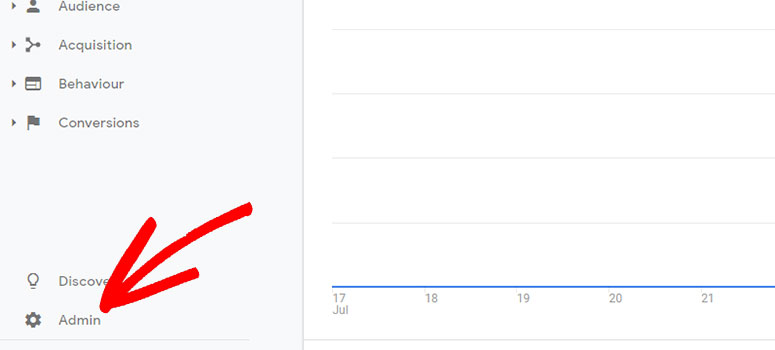
Apoi, trebuie să accesați setările Admin.
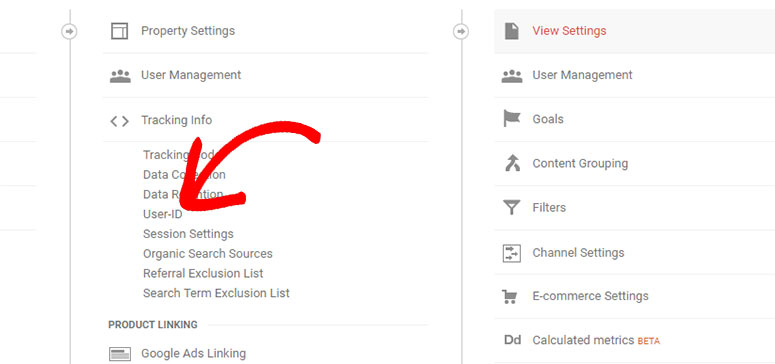
De acolo, trebuie să faceți clic pe opțiunea Tracking Info pentru a o extinde, apoi faceți clic pe setarea User-ID de sub ea.
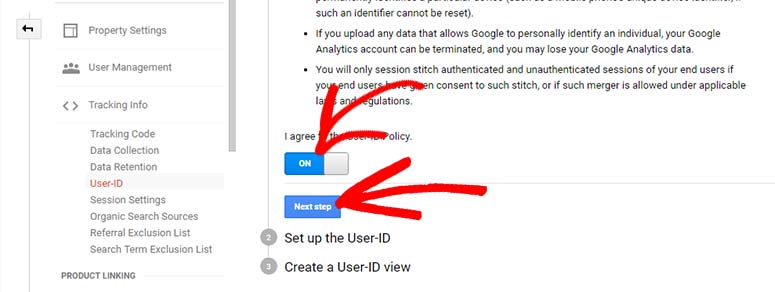
După aceea, trebuie să activați funcția User-ID comutând-o și să faceți clic pe butonul Next Step.
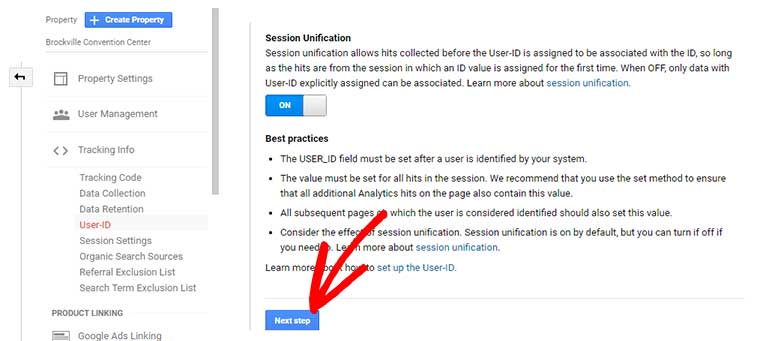
Acum, faceți clic din nou pe butonul Next Step fără a schimba nimic.
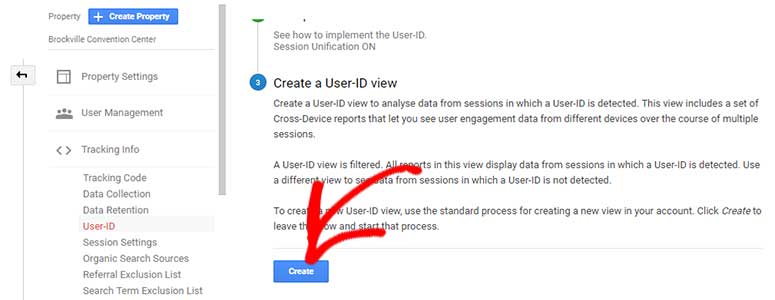
În cele din urmă, faceți clic pe butonul Create pentru a crea User ID-ul.
Pe pagina următoare, trebuie să adăugați un nume în câmpul Reporting View Name. Ar trebui să adăugați USERID ca nume pentru a urmări utilizatorii cu ușurință.
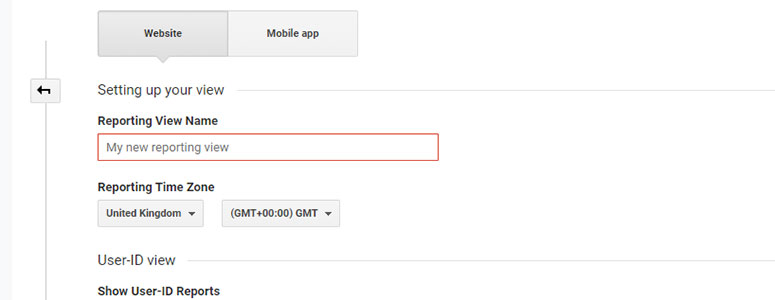
Apoi, ar trebui să derulați în jos până la sfârșit și să faceți clic pe butonul Create View.
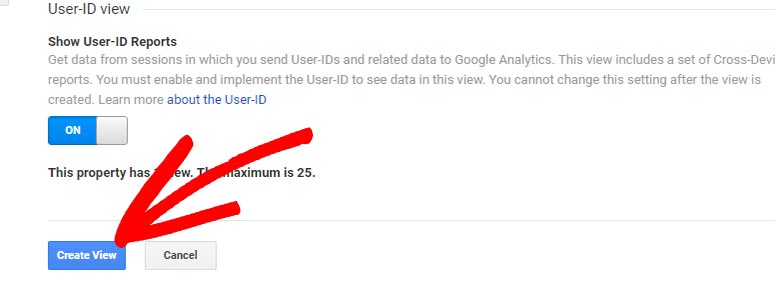
Acest lucru va activa urmărirea utilizatorilor în Google Analytics. Puteți da clic pe logo-ul Google Analytics pentru a continua.
Unde puteți găsi raportul de urmărire a utilizatorilor în Google Analytics?
Acum puteți verifica vizualizarea User-ID împreună cu alte date ale site-ului web.
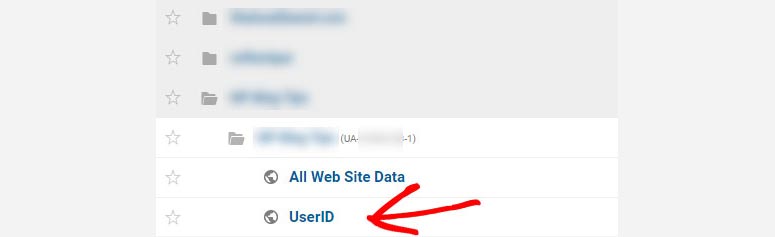
Pur și simplu accesați Audience » User Explorer din partea stângă pentru a vedea datele utilizatorilor. Acesta va afișa toți utilizatorii cu User ID.
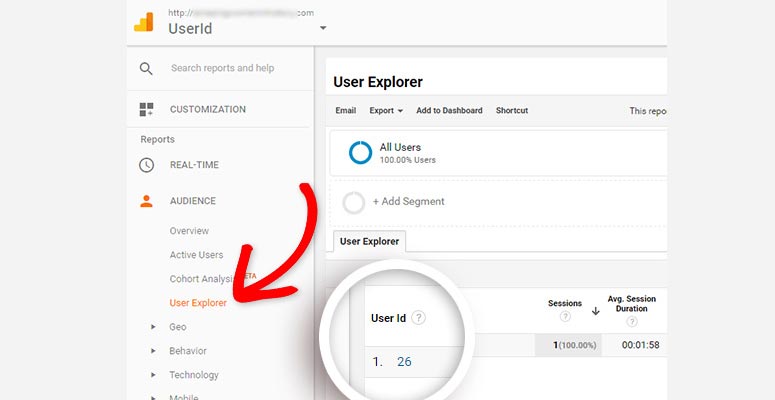
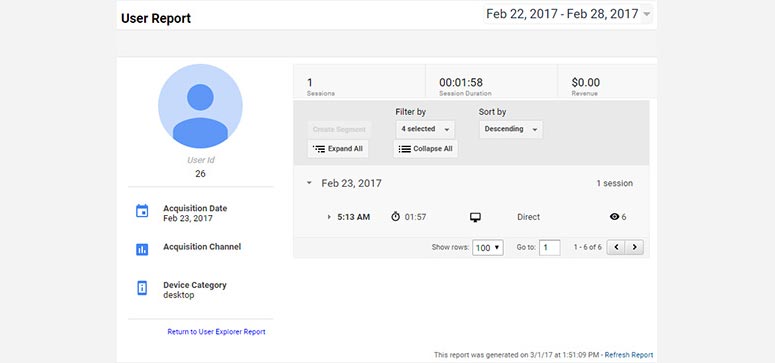
Pentru a vedea mai multe detalii despre un anumit utilizator, ar trebui să faceți clic pe User ID pentru a-l extinde.
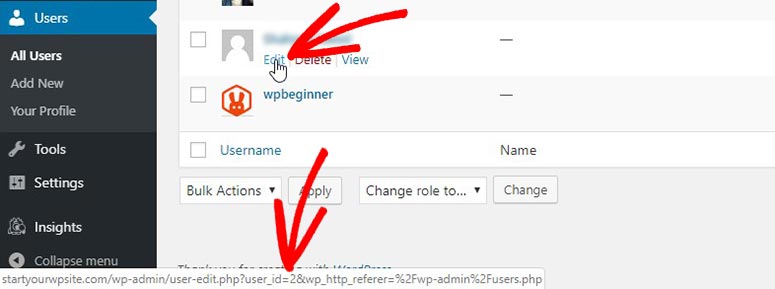
Puteți verifica informațiile despre ID-ul utilizatorului în WordPress pentru a afla ce ID este asociat cu ce utilizator. În zona de administrare WordPress, accesați Users » All Users. Mutați cursorul peste linkul Edit de sub un nume de utilizator și va apărea un link în partea de jos a ecranului cu user_id=.
Atât de simplu.
Verificați, de asemenea: Cele mai bune Pluginuri de Analiză WordPress Comparate.
Sperăm că acest articol v-a ajutat să învățați cum să configurați urmărirea utilizatorilor în WordPress. De asemenea, ați putea dori să consultați ghidul nostru despre cum să configurați urmărirea autorilor în WordPress cu Google Analytics.
În plus, puteți consulta ghidul nostru despre cum să configurați urmărirea formularelor în WordPress. Acest lucru vă va ajuta să activați cu ușurință urmărirea conversiilor formularelor cu Google Analytics.

Comentarii Lasă un răspuns