Integrarea SMS și WhatsApp cu WordPress poate părea o încercare de a uni universuri digitale diferite.
Gândește-te, WordPress funcționează ca un sistem de management al conținutului bazat pe web, în timp ce SMS-ul rulează prin rețelele de telecomunicații.
Pe de altă parte, WhatsApp funcționează ca o platformă de mesagerie închisă. Nu este surprinzător, deci, că începătorii găsesc atât de dificilă conectarea lor la WordPress.
Dar, deoarece SMS-ul și WhatsApp oferă comunicare instantanee, acestea pot fi extrem de benefice pentru proprietarii de afaceri.
După ce am testat zeci de metode de comunicare, am ajuns la concluzia că mesajele SMS și WhatsApp pot îmbunătăți modul în care interacționezi cu vizitatorii site-ului tău.
Nu este de mirare că majoritatea site-urilor WordPress se bazează în mare măsură pe e-mail pentru comunicarea cu utilizatorii. La urma urmei, marketingul prin e-mail oferă o conexiune rapidă și ușoară la WordPress.
În plus, poți comunica rapid și cultiva lead-uri prin campanii de email marketing și newslettere de masă.
Dar iată ce am observat în 2025: ratele de deschidere a e-mailurilor sunt în scădere, în timp ce implicarea prin mesaje mobile explodează.
În timp ce e-mailurile stau nedeclarate în inbox-uri aglomerate, mesajele text și notificările WhatsApp primesc atenție imediată.
În plus, oamenii își verifică telefoanele constant. Acest lucru face ca aceste canale să fie perfecte pentru comunicări sensibile la timp, suport pentru clienți și mesaje de marketing.
Așa că am testat aproape toate integrările SMS și WhatsApp pentru WordPress. Căutam soluții care să fie atât puternice, cât și ușor de utilizat pentru începători.
Câștigătorii? WPForms cu Twilio pentru mesagerie SMS și PushEngage pentru comunicare WhatsApp.
Cu aceste conexiuni, puteți:
- Trimite confirmări de comandă
- Memento-uri pentru programări
- Mesaje de suport pentru clienți
- Trimite campanii de marketing direct pe telefoanele utilizatorilor dvs.
În plus, atât WPForms, cât și PushEngage se integrează perfect cu WordPress, deci nu aveți nevoie de abilități tehnice pentru a începe.
În acest ghid, vă voi arăta exact cum să configurați ambele sisteme.
Veți învăța cum să creați fluxuri de mesagerie profesionale care să vă mențină audiența angajată și să vă sporească rezultatele afacerii.
Ce veți învăța (concluzii cheie)
- Comunicare SMS Profesională: Cum să conectați WordPress cu Twilio prin WPForms pentru a trimite mesaje text instantanee pentru servicii clienți, actualizări de comenzi și campanii de marketing.
- Integrare WhatsApp Business: Configurare pas cu pas a funcției WhatsApp PushEngage pentru comunicare cu clienții prin media bogată și fluxuri de mesagerie automate.
- Strategie Inteligentă de Mesagerie: Abordarea mea dovedită pentru utilizarea SMS-urilor pentru comunicări urgente și WhatsApp pentru interacțiuni detaliate cu clienții, bogate în media.
Să trecem direct la subiect și să începem cu modul în care conectez mesageria SMS la WordPress.
Cum să integrați notificări SMS folosind WPForms
Așa cum am menționat, spre deosebire de e-mail, mesajele SMS apar imediat pe ecranul destinatarului și au rate de deschidere incredibil de mari.
În WordPress, mesajele SMS funcționează perfect pentru:
- Confirmări de comandă și actualizări de expediere
- Memento-uri pentru programări și confirmări de rezervare
- Răspunsuri la suportul clienților și actualizări de stare
- Oferte promoționale și vânzări rapide
- Resetări de parole și alerte de securitate
- Notificări și memento-uri pentru evenimente
În plus, majoritatea oamenilor citesc mesajele text în termen de 3 minute de la primirea lor, în special prin fereastra de notificare care apare în partea de sus a ecranului.
Acest lucru face ca SMS-urile să fie perfecte pentru comunicările cu clienții sensibile la timp.
De ce folosesc WPForms pentru a conecta SMS-uri la WordPress

Îmi place cum WPForms oferă integrare SMS fără probleme prin intermediul addon-ului Twilio. Twilio este una dintre cele mai fiabile platforme de mesagerie utilizate de companii precum Uber, Netflix și Shopify.
Această fiabilitate îmi permite să trimit mesaje text instantanee clienților atunci când interacționează cu site-ul meu WordPress.
Partea cea mai bună este că addon-ul WPForms Twilio conectează formularele tale WordPress direct la serviciul SMS al Twilio.
Iată cum funcționează:
- Când cineva trimite un formular WPForms, addon-ul Twilio poate trimite automat mesaje SMS atât ție, cât și clientului.
- Poți personaliza conținutul mesajelor, poți include date din formular și poți crea comunicări automate profesionale care îmbunătățesc experiența clientului.
După cum poți vedea, este alternativa perfectă la trimiterea unui e-mail. În plus, această conexiune funcționează în continuare cu setările tale de e-mail, deci poți trimite și e-mailuri în același timp.
Verifică recenzia mea detaliată despre WPForms pentru a vedea tot ce poate face acest constructor de formulare.
Acestea fiind spuse, permiteți-mi să vă ghidez prin proces pas cu pas.
Pasul 1: Configurați contul Twilio
Înainte de a configura o integrare în tabloul meu de bord WordPress, încep întotdeauna prin a configura mai întâi instrumentele externe sau terțe. Astfel, nu trebuie să mă întorc înainte și înapoi între tablourile de bord.
Deci, exact asta vom face în acest tutorial: vom configura mai întâi Twilio.
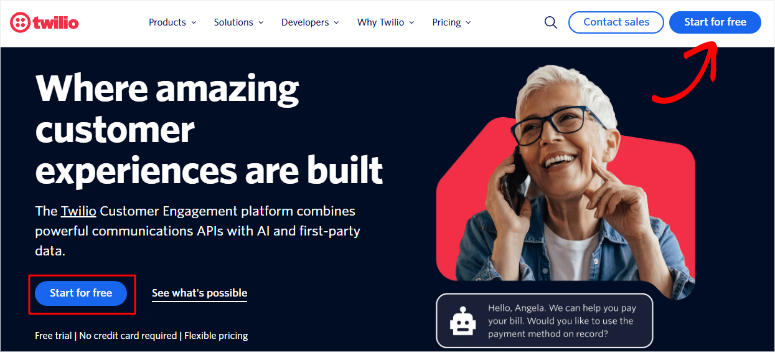
Într-o nouă filă de browser, accesează site-ul oficial Twilio.com și apasă butonul Start for Free pentru a crea un cont gratuit Twilio.
Pe pagina următoare, introduceți detaliile dvs. și apăsați Continue. Alternativ, vă puteți înregistra cu contul dvs. Google.
Urmați toți pașii pentru a finaliza înregistrarea, ceea ce ar trebui să vă conducă în cele din urmă la consola Twilio, care arată astfel:
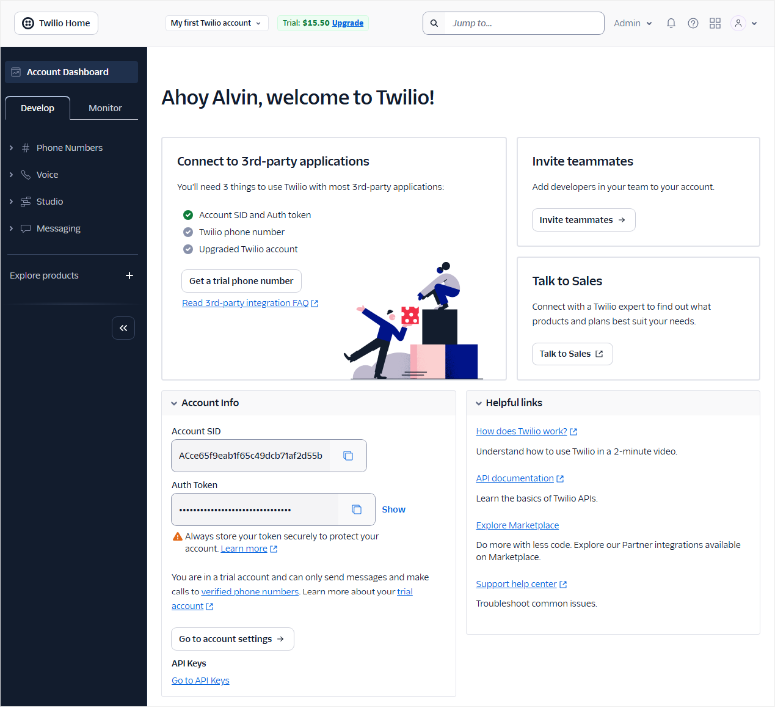
După cum puteți vedea, Twilio oferă o perioadă de probă generoasă cu credite de 15,50 USD. Aceasta vă oferă spațiu suficient și mesaje SMS pentru a testa integrarea dvs. WordPress.
Apoi, în tabloul de bord al consolei Twilio, apăsați butonul Get a trial number.
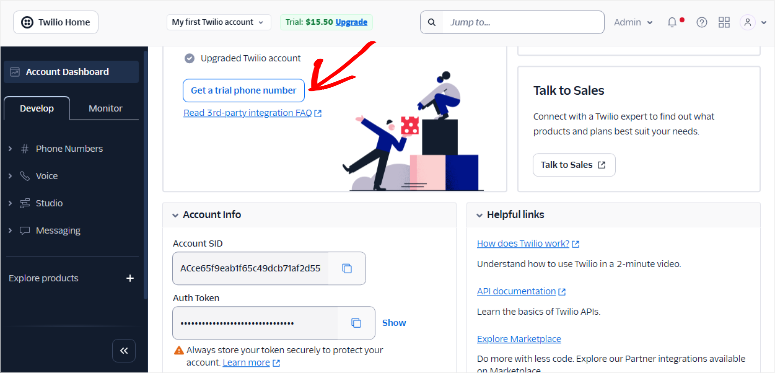
Veți găsi apoi trei informații importante pentru integrarea WPForms:
Detaliile sunt:
- Account SID – Identificatorul dvs. unic de cont
- Auth Token – Tokenul dvs. de autentificare pentru accesul API
- Twilio Phone Number – Un număr dedicat pentru trimiterea mesajelor SMS
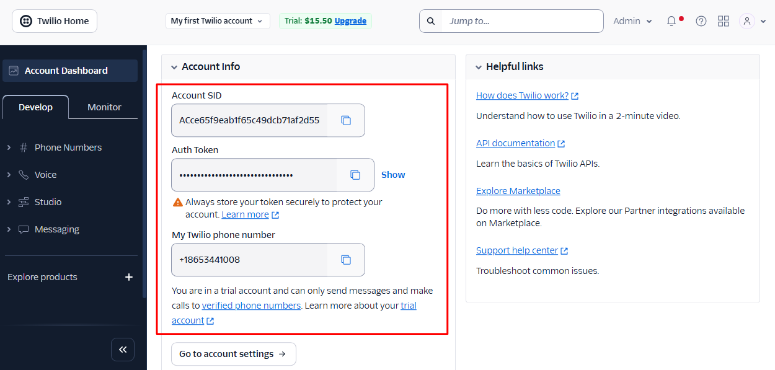
Deși Twilio vă oferă un număr de telefon de probă în timpul înregistrării, este posibil să doriți să achiziționați un număr dedicat pentru comunicarea profesională cu clienții.
De asemenea, ajută să obțineți un număr memorabil pe care clienții îl vor recunoaște. Nu uitați să includeți și codul dvs. de zonă și locația afacerii.
Asta e tot! Contul dvs. Twilio este gata. Acum, să trecem la tabloul de bord WordPress, unde vom configura conexiunea Twilio.
Pasul 2: Instalați WPForms Pro
Vreau să subliniez că veți avea nevoie de WPForms Pro, deoarece addon-ul Twilio este disponibil numai în planurile plătite.
Chiar dacă există o versiune gratuită a WPForms, aceasta nu oferă funcționalitățile avansate de care vei avea nevoie pentru această conexiune.
Așadar, pentru a începe, vizitează site-ul WPForms și alege un plan care include addon-ul Twilio. Pentru aceasta, vei avea nevoie de planul Plus sau unul superior.
După achiziție, descărcați pluginul WPForms Pro și instalați-l pe site-ul dvs. WordPress, la fel cum ați face cu orice alt plugin.
Dacă ai nevoie de ajutor cu această parte, citește cum să instalezi un plugin WordPress – 4 metode (pas cu pas).
După activare, accesați setările WPForms și introduceți cheia de licență pentru a debloca toate funcționalitățile premium.
Aceasta include accesul la addon-uri premium precum Twilio pentru mesagerie SMS.

Cu WPForms pregătit și activat, să adăugăm acum funcționalitatea Twilio.
Pasul 3: Instalați Addon-ul WPForms Twilio
În tabloul de bord WordPress, accesați WPForms » Addons. Aici, căutați Twilio și faceți clic pe „Install Addon”.
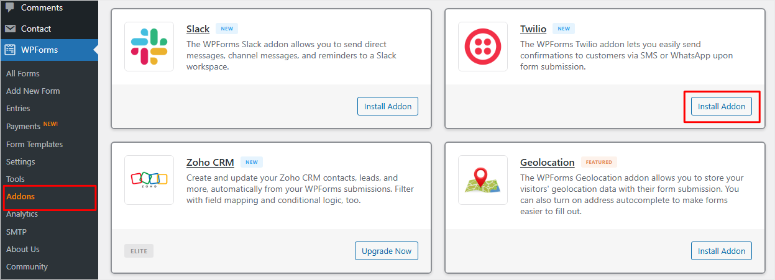
Odată instalat, addon-ul se activează automat.
În acest moment, sunteți gata să configurați comunicațiile prin mesaje text pentru orice formular de pe site-ul dvs. Să învățăm cum să faceți acest lucru.
Pasul 4: Configurați comunicațiile SMS în WPForms
Mai întâi, va trebui să creați un formular cu WPForms. Acest lucru este foarte ușor și simplu, tot ce trebuie să faceți este să accesați WPForms » Add New în tabloul de bord WordPress.
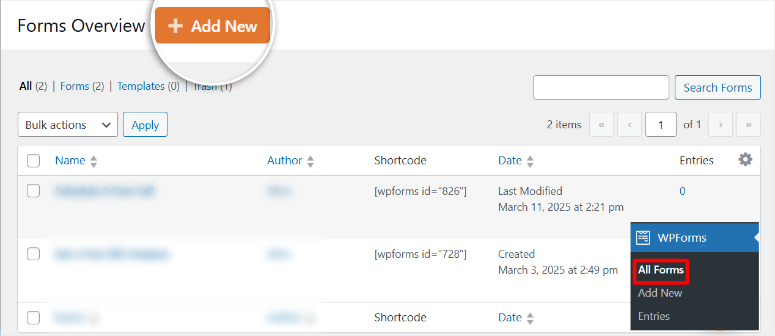
Acest lucru vă va duce la constructorul de formulare drag and drop al WPForms. Veți vedea câmpurile formularului în stânga, pe care le puteți trage și plasa în fereastra de previzualizare din dreapta.
Pe lângă acestea, aveți Câmpuri Fancy și Câmpuri de Plată pentru a vă ajuta să transformați un formular simplu într-un instrument de comunicare WordPress mai avansat.
De exemplu, poți adăuga plăți Stripe, Scale Likert, evaluări cu stele, adăuga câmpuri pentru carduri de credit și așa mai departe.
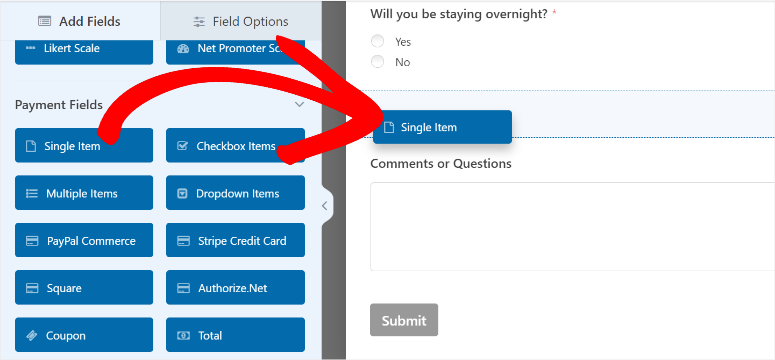
Nu este tot, puteți reordona poziția câmpurilor dvs. mutându-le în sus sau în jos pe ecranul de previzualizare. Acest lucru vă permite să structurați formularul exact așa cum l-ați imaginat.

Pentru un ghid pas cu pas, consultă tutorialul meu despre cum să configurezi formulare de contact cu WPForms. Dacă acest lucru nu funcționează pentru tine, WPForms îți permite, de asemenea, să creezi formulare cu AI.
Odată ce sunteți mulțumit de formularul dvs., este timpul să adăugați Twilio la acesta.
Pentru a face acest lucru, accesați fila „Marketing” din constructorul dvs. de formulare și selectați Twilio. Apoi, pe ecranul care apare în dreapta, apăsați Adăugați o conexiune nouă.
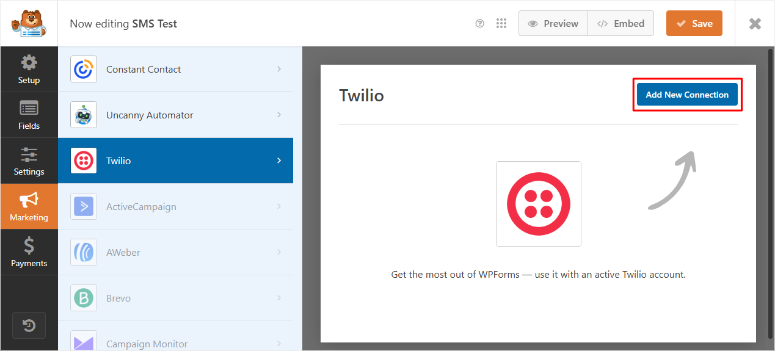
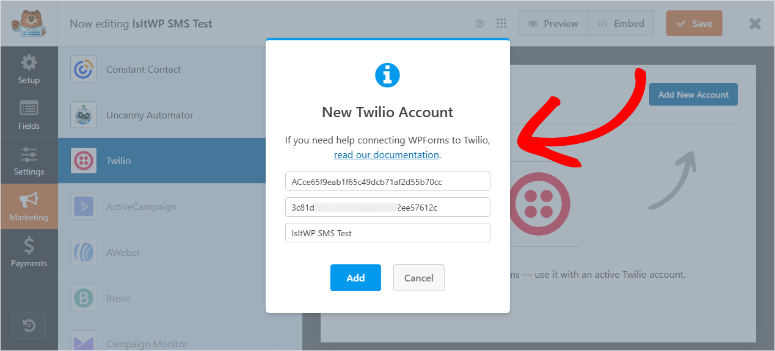
Amintiți-vă detaliile consolei Twilio pe care le-ați copiat mai devreme; aici le veți folosi.
Deci, aici, introduceți SID-ul contului dvs. Twilio, token-ul de autentificare, numele contului și apăsați Adăugați pentru a trece la pasul următor.
Primele două sunt cele mai importante credențiale și ar trebui să fie exact așa cum sunt în contul dvs. Twilio. Pentru nume, folosiți ceva care vă va ajuta să vă amintiți integrarea dacă aveți mai multe.
După aceasta, introduceți porecla conexiunii dvs. în următorul popup și apăsați OK:
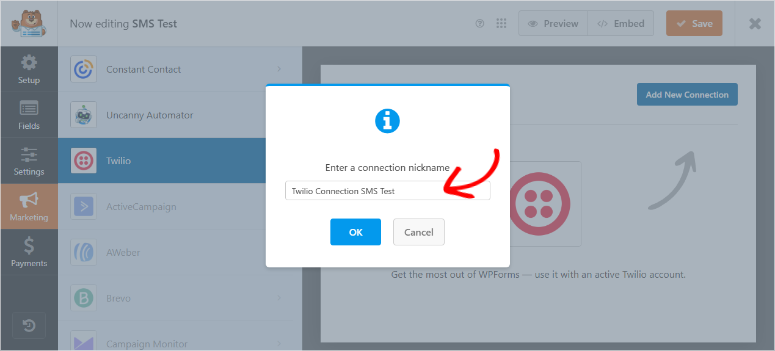
Acest lucru finalizează conexiunea dvs. Twilio WordPress prin WPForms.
În continuare, veți vedea noi câmpuri populate sub fila Twilio din WPForms. Acest lucru vă permite să creați integrarea dvs. SMS.
Completați câmpurile după cum urmează:
- Selectați Contul – alegeți contul dvs. Twilio aici. Util dacă aveți mai multe subconturi.
- Trimiteți ca – Aici puteți alege să trimiteți mesajul ca SMS sau mesaj WhatsApp. Pentru această secțiune, vom merge cu opțiunea SMS.
- Send From – Choose the phone number that sends SMS messages. For this tutorial, we are using the free trial number Twilio gave us during sign-up.
- Aveți, de asemenea, un link „Gestionați numerele de telefon” care redirecționează către consola Twilio, unde puteți cumpăra un număr de telefon cu o taxă lunară de 1,15 USD la momentul scrierii.
- Trimite către – Acest câmp specifică unde veți trimite mesajul. Puteți fie să trimiteți SMS-ul la numărul introdus de un utilizator în câmpul de formular pentru telefon, fie la o listă verificată de numere.
- Câmp Telefon – Dacă alegeți să trimiteți SMS-ul la numărul introdus de un utilizator în câmpul de formular pentru telefon, alegeți acel câmp telefonic specific aici.
- Message – This is where you write your SMS text. You can use smart tags that allow you to personalize the message extensively.
- De exemplu, puteți prelua automat numele utilizatorului din trimiterea formularului acestuia. Dar rețineți, aveți o limită de 320 de caractere.
- Puteți crea un mesaj precum „Bună {field_id=’1′}! Vă mulțumim pentru comanda dvs. #{entry_id}. Vom trimite actualizări de expediere la acest număr. Întrebări? Răspundeți STOP pentru a renunța.”
- Activează logica condițională – Poți adăuga logică condițională la integrarea SMS pentru a avea mai mult control asupra mesajelor tale.
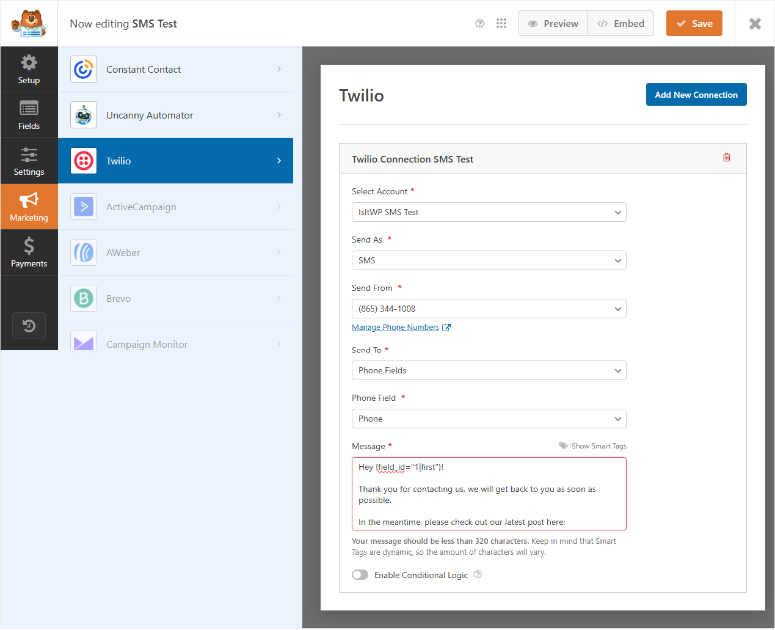
După ce ați completat câmpurile, apăsați butonul Salvare din partea de sus. Apoi, este timpul să adăugați formularul pe site-ul dvs.
Lucrul bun la WPForms este că puteți încorpora formularul într-o pagină nouă sau existentă prin 3 metode ușoare. Printr-un bloc WordPress WPForms, un shortcode sau creând o pagină nouă pentru formularul dvs.
Obțineți toate aceste opțiuni selectând butonul Încorporare din colțul din dreapta sus al constructorului de formulare.

Odată ce ați adăugat formularul pe site-ul dvs., acesta ar trebui să arate cam așa cum se vede în captura de ecran de mai jos.
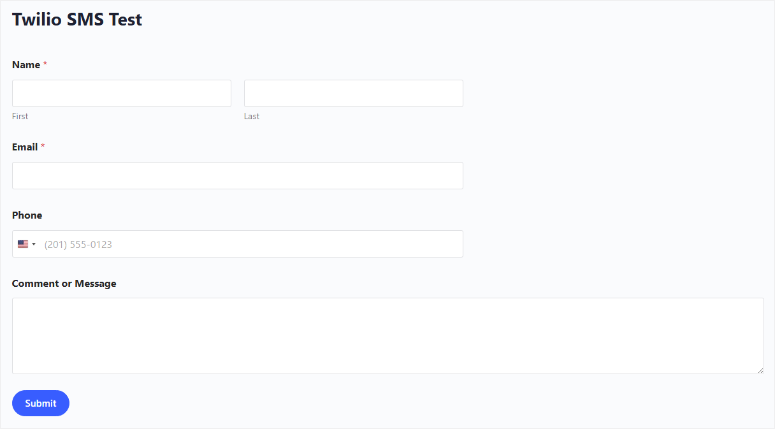
Acum, odată ce utilizatorul apasă butonul Trimite pe formularul dvs., integrarea Twilio va trimite automat un SMS fie la un număr verificat din fișier, fie la numărul furnizat prin câmpul telefonic de mai sus.
Și gata! Integrarea dvs. WordPress + Twilio SMS este pregătită!
După cum puteți vedea, este foarte ușor să integrați Twilio SMS cu site-ul dvs. WordPress prin pluginul WPForms.
Singurul lucru care îți mai rămâne de făcut este să fii creativ cu mesajele tale pentru a obține cea mai bună implicare prin SMS, acum că partea tehnică este rezolvată.
În plus, poți include linkuri către urmărirea comenzilor sau suportul clienților.
Cum să integrezi notificările WhatsApp folosind PushEngage
Spre deosebire de SMS-urile tradiționale, WhatsApp suportă media bogată, mesaje mai lungi și elemente interactive. Acest lucru îl face ideal pentru îmbunătățirea comunicării cu clienții și a marketingului într-un mod vizual.
Pentru afacerile WordPress, mesajele WhatsApp pot include:
- Mesaje de servicii clienți cu imagini și documente
- Confirmări de comandă cu fotografii de produse și linkuri de urmărire
- Memento-uri de programare cu hărți de locație și informații de contact
- Campanii de marketing cu cataloage de produse și oferte speciale
- Conversații de suport cu atașamente de fișiere și mesaje vocale
- Mesaje automate de bun venit pentru clienții noi
De ce folosesc PushEngage pentru conexiunea WhatsApp WordPress
Îmi place să folosesc PushEngage pentru a integra WhatsApp și WordPress datorită ușurinței cu care se face. Îmi permite să trimit mesaje direct din WordPress prin API-ul WhatsApp Cloud.
În primul rând, PushEngage este un instrument de notificări push web. Dar a evoluat pentru a deveni un software complet de marketing multicanal.
Acum poți configura notificări declanșate, campanii de tip drip, să-ți segmentezi audiența, să rulezi notificări push pentru Android și iOS și multe altele.
Verifică recenzia mea actualizată despre PushEngage pentru a vedea tot ce poate face.
Cel mai important, cea mai recentă actualizare PushEngage vă permite să conectați WhatsApp la WordPress și să trimiteți mesaje din panoul dvs. de control.
Deci, ce puteți face cu această conexiune WhatsApp WordPress?
- Puteți declanșa mesaje WhatsApp în funcție de comportamentul clienților, trimiteri de formulare, evenimente de achiziție sau declanșatoare personalizate.
- Puteți trimite mesaje WhatsApp direcționate către grupuri specifice de clienți, bazate pe activitatea lor pe WordPress, istoricul achizițiilor sau locația.
- În plus, puteți crea fluxuri de lucru automate pe WhatsApp care îmbunătățesc relațiile cu clienții.
Acestea fiind spuse, permiteți-mi să vă ghidez pas cu pas prin procesul de configurare.
Pasul 1: Configurați contul PushEngage
Îmi place asta, la fel ca WPForms, PushEngage oferă și o versiune gratuită. Dar, spre deosebire de WPForms, puteți folosi versiunea gratuită a PushEngage pentru a conecta WhatsApp la WordPress.
Acest lucru se datorează faptului că acest instrument de implicare a clienților vă permite să faceți o conexiune între site-ul web și aplicație.
Așadar, mai întâi, vizitați PushEngage.com și apăsați pe Începeți pentru a crea un cont.
Acest lucru vă duce la pagina de prețuri, unde puteți alege planul dvs. Pentru a vă arăta cum să începeți gratuit cu PushEngage, voi folosi planul gratuit pentru acest tutorial.

Pe pagina următoare, vă puteți înregistra cu adresa dvs. de e-mail sau contul Google. După aceea, furnizați adresa site-ului dvs. web și alegeți categoria de afaceri (industrie) și selectați Configurați contul dvs..
Apoi, introduceți detaliile cardului dvs. de credit și apăsați pe Finalizați înregistrarea și obțineți acces instantaneu.
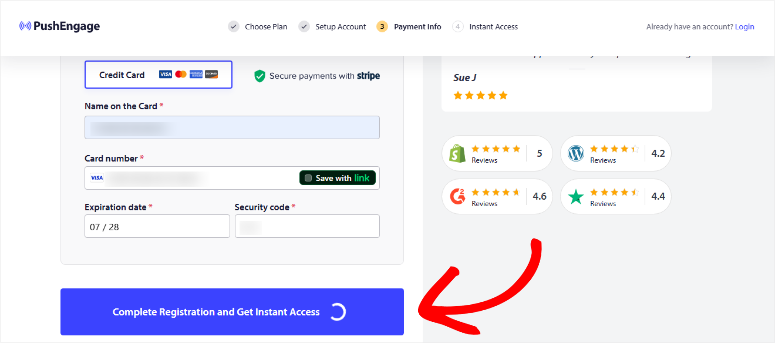
Chiar dacă acesta este un cont gratuit, PushEngage vă solicită să adăugați informațiile cardului dvs. de credit, invocând un istoric de persoane care încearcă să abuzeze de această opțiune.
Dar nu vă faceți griji, nu vor deduce niciodată bani din contul dvs. decât dacă faceți upgrade.
Apoi, pe pagina următoare, introduceți detaliile site-ului dvs. și apăsați pe butonul Salvați și continuați.
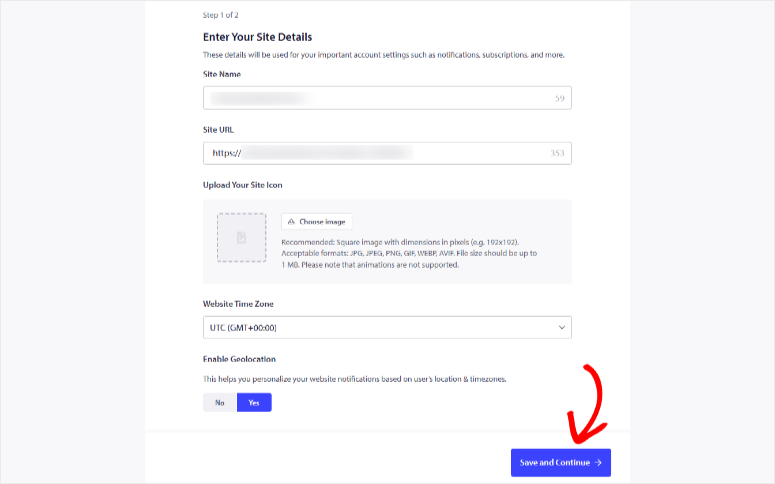
După cum puteți vedea pe ecranul următor, puteți instala PushEngage pe mai multe platforme. Pentru acest tutorial, alegeți WordPress și apăsați pe Instalați pluginul PushEngage WordPress.
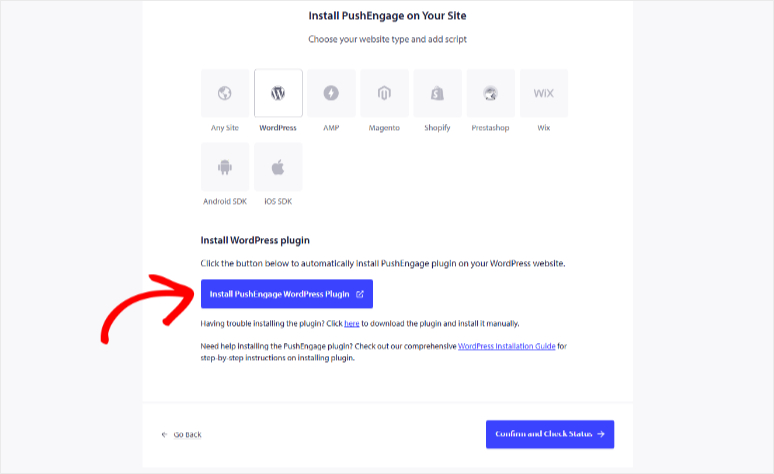
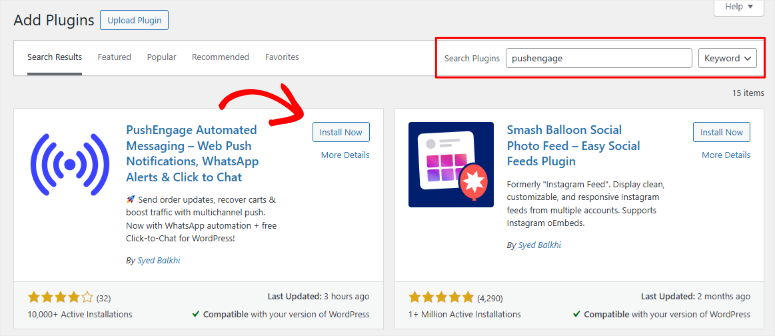
După aceasta, veți fi redirecționat către pagina depozitului de pluginuri într-o nouă filă de browser în tabloul de bord WordPress. Alternativ, accesați tabloul de bord WordPress și navigați la Toate pluginurile » Adăugare plugin nou.
Acest lucru vă va duce și la pagina depozitului de pluginuri.
Deci, tot ce trebuie să faceți pe această pagină este să găsiți PushEngage folosind funcția de căutare, apoi să-l instalați și să-l activați.
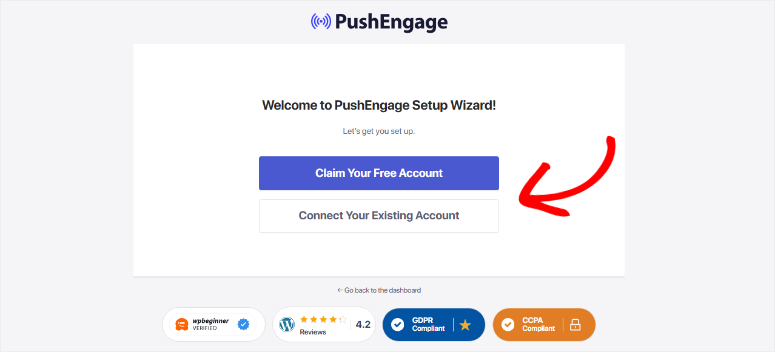
După activare, PushEngage vă va duce la un expert de configurare rapidă. Aici, puteți fie să revendicați un cont gratuit nou, fie să folosiți unul existent.
Deoarece am creat deja un cont PushEngage, vom selecta Conectați contul existent.
Pe ecranul următor, alegeți site-ul dvs. web și apăsați Să începem. Acum, pentru a finaliza procesul de configurare, tot ce trebuie să faceți este să urmați expertul de configurare.
Veți activa diferite funcționalități cu ajutorul casetelor de selectare și al opțiunilor de comutare. Dacă întâmpinați probleme, puteți consulta această postare pe care am făcut-o despre cum să configurați PushEngage.
Odată ce PushEngage este gata, treceți la pasul 2, unde vă voi arăta cum să vă configurați contul WhatsApp în WordPress folosind PushEngage.
Pasul 2: Configurați contul WhatsApp
După ce finalizați configurarea PushEngage, accesați PushEngage » WhatsApp BETA în tabloul de bord WordPress.
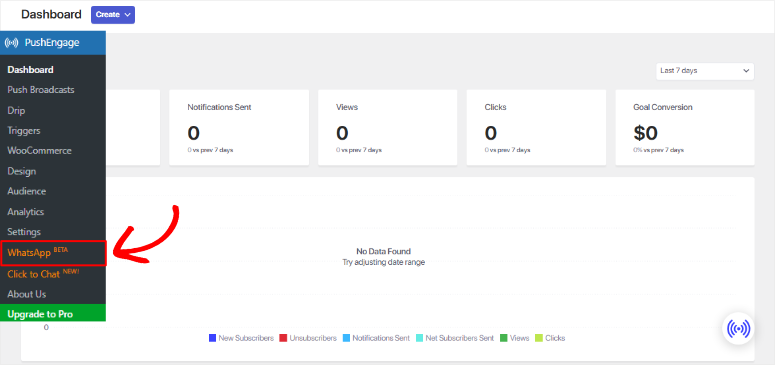
Pe ecranul următor, puteți utiliza butoanele de comutare pentru a configura automatizări care să vă țină informat despre site-ul dvs.
De exemplu, puteți configura PushEngage astfel încât să primiți o alertă pe WhatsApp atunci când este plasată o comandă nouă, când procesarea comenzii, comanda este în așteptare și multe altele.
Ca urmare, această conexiune WhatsApp WordPress nu servește doar clienților dvs., ci și dvs. și afacerii dvs.
Dar pentru tutorialul nostru, vom apăsa pur și simplu butonul Conectați acum.

Odată terminat, veți fi redirecționat către fereastra Setări sub fila „API Cloud WhatsApp”.
Deci, introduceți ID-ul dvs. de afaceri WhatsApp, ID-ul numărului de telefon, numărul de telefon WhatsApp și tokenul de acces.
Odată terminat, apăsați Salvați modificările.

Pentru a genera acreditările API WhatsApp Cloud, urmați instrucțiunile furnizate în partea dreaptă a ecranului. PushEngage oferă documentație detaliată pentru a vă ajuta în acest sens.
Atât! Acum puteți conecta WhatsApp la WordPress folosind PushEngage. Acum, să vedem cum puteți folosi WhatsApp în WordPress.
1. Widget WhatsApp Click to Chat
PushEngage vă oferă un widget WhatsApp ușor de utilizat, click-to-chat, care permite utilizatorilor să vă contacteze printr-o singură atingere. Această funcționalitate se găsește și pe PushEngage Lite, deci o puteți folosi gratuit.
Configurarea widgetului este incredibil de ușoară. De fapt, nici măcar nu trebuie să vă conectați mai întâi la API-ul WhatsApp Cloud.
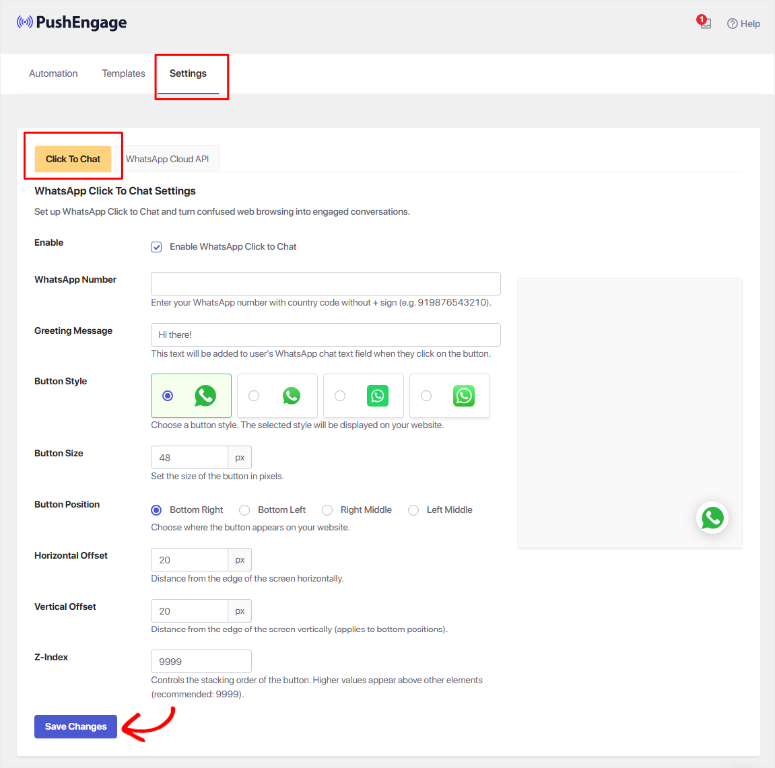
Pentru a adăuga un widget WhatsApp click-to-chat pe site-ul dvs. WordPress, accesați PushEngage » WhatsApp BETA și navigați la fila Setări. Aici, selectați fila Click to Chat.
Apoi, utilizați caseta de selectare pentru a activa această funcție. După aceea, introduceți numărul dvs. de telefon, personalizați saluturile, selectați un stil de buton și apoi parcurgeți toate celelalte opțiuni de personalizare.
În final, apăsați Salvați modificările în partea de jos.
Acum, de fiecare dată când un utilizator vizitează site-ul dvs. pe telefon sau computer, va vedea widgetul WhatsApp. Apăsarea butonului lansează WhatsApp Messenger.
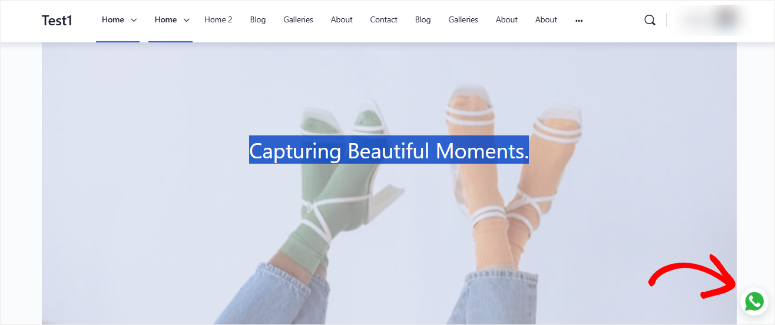
Și asta e tot. Clienții vă pot contacta cu ușurință prin WhatsApp Messenger, iar dvs. le puteți trimite automat notificări, după cum este necesar.
2. Creați șabloane de mesaje WhatsApp
WhatsApp necesită șabloane de mesaje pre-aprobate pentru comunicările de afaceri.
Acest lucru asigură că mesajele dvs. sunt profesionale, conforme și consecvente. De asemenea, accelerează procesul de aprobare, astfel încât să puteți începe să trimiteți actualizări și promoții fără întârzieri.
În afară de asta, acest mesaj consecvent face ca brandul tău să arate la fel în toate interacțiunile cu clienții.
Deci, cum configurezi șabloanele WhatsApp în PushEngage?
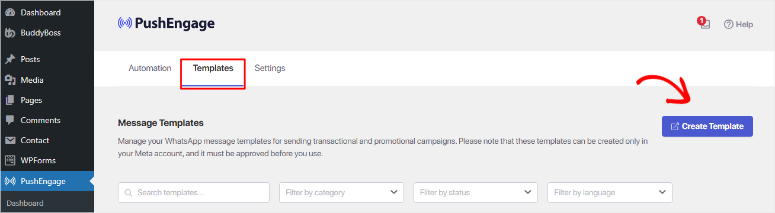
În tabloul de bord WordPress, accesează PushEngage » WhatsApp BETA și navighează la fila „Șabloane”. Pe această pagină, selectează „Creare șablon”.
Odată finalizat, poți crea mesaje șablon WhatsApp precum:
- Confirmare comandă – „Bună {name}, comanda ta #{order_id} a fost confirmată! Vom trimite actualizări pe măsură ce este expediată. Întrebări? Răspunde aici.”
- Memento programare – „Bună {name}, un memento prietenesc: Programarea ta este mâine la {time}. Ne vedem atunci! Răspunde dacă trebuie să reprogramăm.”
- Bun venit client – „Bun venit {name}! Mulțumim că te-ai alăturat nouă. Iată o reducere de 10% la prima ta achiziție: {coupon_code}”
Dezavantajul este că fiecare șablon trebuie trimis către WhatsApp pentru aprobare, ceea ce durează de obicei 24-48 de ore.
Dar, pe de altă parte, șabloanele aprobate pot fi apoi utilizate în fluxurile de lucru automate de comunicare cu clienții din WordPress.
3. Configurați declanșatoare de comunicare cu clienții
Cu PushEngage, creezi reguli de automatizare care declanșează mesaje WhatsApp pe baza acțiunilor clienților pe site-ul tău WordPress.
Declanșatoare comune de comunicare cu clienții includ:
- Comenzi WooCommerce: Trimite confirmări de comandă și actualizări de expediere clienților
- Trimiteri formular de contact: Recunoaște solicitările clienților și oferă termene de răspuns
- Înregistrare utilizator: Bun venit noilor clienți cu informații utile și oferte speciale
- Abandonarea coșului: Amintiți clienților despre articolele pe care le-au lăsat în urmă cu stimulente de recuperare.
- Programări: Confirmă programările și trimite memento-uri utile
Poți configura fiecare declanșator cu șablonul WhatsApp corespunzător și datele de personalizare din baza de date a clienților tăi WordPress.
Pasul 3: Testați și lansați comunicările cu clienții
Înainte de a intra în funcțiune, testați temeinic comunicările dvs. cu clienții prin WhatsApp. Trimiteți formulare de test și plasați comenzi de test.
În plus, declanșați diverse evenimente WordPress pentru a vă asigura că mesajele sunt livrate corect, cu informații precise despre clienți.
În cele din urmă, monitorizați ratele de livrare a mesajelor WhatsApp și metricile de implicare a clienților prin intermediul tabloului de bord PushEngage.
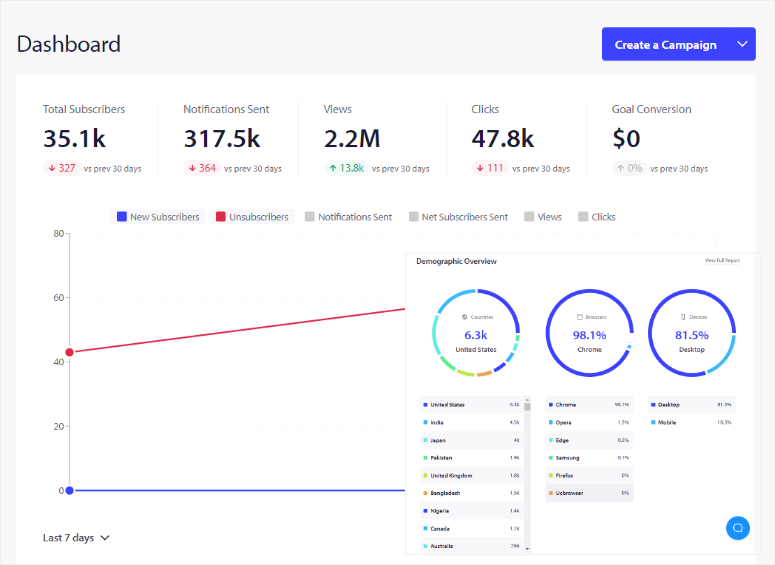
Aceste date vă ajută să optimizați momentul, conținutul și direcționarea mesajelor pentru rezultate mai bune în comunicarea cu clienții.
Amintiți-vă că WhatsApp are politici stricte privind consimțământul clienților și relevanța mesajelor. Trimiteți mesaje WhatsApp doar clienților care au optat în mod explicit pentru a primi comunicări de afaceri.
În plus, oferiți întotdeauna valoare în mesajele dvs. pentru a menține relații pozitive cu clienții.
Felicitări! Acum puteți trimite atât SMS-uri, cât și mesaje WhatsApp din tabloul de bord WordPress. Deci, cum anume folosiți WhatsApp și SMS-urile pentru a îmbunătăți comunicarea?
Cum să folosiți SMS și WhatsApp pentru a facilita comunicarea cu clienții
Implementarea atât a SMS-ului, cât și a WhatsApp creează o strategie de comunicare cu clienții bine structurată, care îmbunătățește satisfacția și reduce volumul de muncă al suportului.
Folosind fiecare platformă strategic, puteți oferi un serviciu mai bun, automatizând în același timp interacțiunile de rutină cu clienții.
Iată abordarea pe care o folosesc:
1. Creați o strategie inteligentă de comunicare
- Utilizați SMS-ul pentru comunicări urgente, sensibile la timp cu clienții. De exemplu, folosiți mesaje SMS pentru confirmări de comenzi, memento-uri de programări sau notificări de vânzări flash care necesită atenție imediată.
- Păstrați WhatsApp pentru conversații detaliate de servicii clienți, recomandări de produse sau campanii de marketing care beneficiază de conținut bogat și explicații mai lungi.
2. Automatizați interacțiunile de rutină cu clienții
- Configurați fluxuri de lucru automate care gestionează comunicările comune cu clienții fără efort manual.
- De exemplu, atunci când un client plasează o comandă, trimiteți automat o confirmare prin SMS, urmată de mesaje detaliate prin WhatsApp cu actualizări de expediere și instrucțiuni de îngrijire a produsului.
3. Personalizați mesajele cu datele clienților
- Valorificați baza de date a clienților dvs. WordPress pentru a crea mesaje SMS și WhatsApp personalizate.
- Includeți numele clienților, detalii despre comenzi, informații despre programări sau istoricul achizițiilor pentru a face mesajele automate să pară personale și relevante pentru fiecare destinatar.
4. Oferiți preferințe multiple de comunicare
- Oferiți clienților posibilitatea de a alege cum primesc comunicările, oferind opțiuni de abonare atât prin SMS, cât și prin WhatsApp în timpul procesului de checkout sau înregistrare.
- Unii clienți preferă simplitatea SMS-ului. În timp ce alții apreciază funcționalitățile bogate și accesibilitatea internațională a WhatsApp.
5. Activați suportul clienților bidirecțional
- Folosiți ambele platforme ca canale de conversație, nu doar ca sisteme de notificare. Monitorizați răspunsurile clienților și asigurați-vă că răspundeți prompt.
- Timpii rapizi de răspuns prin platformele de mesagerie îmbunătățesc semnificativ satisfacția clienților în comparație cu tichetele tradiționale de suport prin e-mail.
Sper că v-a plăcut să învățați cum să conectați mesajele WhatsApp și SMS la WordPress. Dacă aveți mai multe întrebări, consultați secțiunea Întrebări frecvente de mai jos.
Întrebări frecvente: Cum am configurat notificările SMS și WhatsApp în WordPress (Ghid simplu)
Cât costă mesajele SMS prin WPForms și Twilio?
Twilio percepe aproximativ 0,0083 USD per SMS în SUA, ceea ce îl face foarte accesibil pentru comunicarea cu clienții. Cu WPForms gestionând integrarea, plătiți doar taxele de mesaje ale Twilio plus abonamentul dvs. WPForms.
O mică afacere care trimite 500 de mesaje către clienți lunar ar cheltui mai puțin de 5 USD pentru costurile de mesagerie. Nu e rău.
Pot trimite mesaje de marketing pe WhatsApp tuturor clienților mei?
Da, dar rețineți, WhatsApp necesită consimțământul explicit de opt-in înainte de a trimite mesaje de marketing clienților. Puteți trimite mesaje promoționale pe WhatsApp doar clienților care au fost de acord în mod specific să primească comunicări de marketing.
Dar puteți trimite mesaje tranzacționale precum confirmări de comandă oricărui client care face o achiziție.
Ce este mai bun pentru comunicarea cu clienții – SMS sau WhatsApp?
SMS-ul funcționează pe toate telefoanele mobile și livrează instantaneu, făcându-l perfect pentru comunicări urgente cu clienții, cum ar fi confirmări de comandă sau memento-uri de programare.
WhatsApp suportă media bogată și conversații mai lungi, făcându-l ideal pentru serviciul clienți, informații detaliate despre produse sau campanii de marketing cu imagini și videoclipuri.
Pot clienții să răspundă la mesajele mele SMS și WhatsApp?
Da, atât WPForms, cât și PushEngage suportă comunicarea bidirecțională. Clienții pot răspunde la mesajele dvs., pot pune întrebări sau pot solicita suport.
Veți primi aceste răspunsuri prin intermediul tabloului de bord Twilio pentru SMS sau al interfeței WhatsApp Business dacă utilizați PushEngage. Acest lucru vă permite să oferiți un serviciu real clienților prin mesagerie.
Verdict final: Ar trebui să folosesc mesaje WhatsApp și SMS în WordPress?
Absolut! Configurarea comunicării prin SMS și WhatsApp pentru site-ul dvs. WordPress revoluționează modul în care vă conectați cu clienții.
Aceste canale de mesagerie instantanee asigură că informațiile importante ajung imediat la clienți, oferind în același timp comunicarea personală și convenabilă pe care o preferă în locul e-mailului.
Combinația WPForms + Twilio pentru SMS și PushEngage + WhatsApp creează un sistem complet de comunicare cu clienții.
Cu această configurație, puteți transforma site-ul dvs. WordPress dintr-un simplu site web într-un centru de comunicare puternic care menține clienții implicați și informați în timp real.
Centru de Resurse
Acum, dacă sunteți în căutarea unor alternative la WPForms pentru a vă ajuta să îmbunătățiți comunicarea cu clienții, consultați acest articol comparativ despre WPForms vs Formidable Forms.
În acest sens, dacă sunteți în căutarea unei alternative la web push, iată un articol despre PushEngage vs OneSignal.
În afară de asta, iată alte articole care v-ar putea interesa.
- 5 cele mai bune instrumente de marketing prin SMS pentru a îmbunătăți implicarea clienților
- Peste 10 cele mai bune pluginuri de autoresponder pentru WordPress (Gratuite și Premium)
- 8 cele mai bune instrumente de notificare push pentru site-ul dvs. WordPress
Aceste articole vă vor ajuta nu numai să găsiți pluginul WordPress potrivit pentru SMS și notificări push pentru afacerea dvs., ci și să configurați automatizări de comunicare.

Comentarii Lasă un răspuns