Vă întrebați cum să integrați Shopify cu WordPress? Pentru începătorii în WordPress, ar putea părea dificil să transformați site-ul dvs. WordPress într-un magazin online, dar nu este așa. Lansarea unui magazin online este mai ușoară ca niciodată cu Shopify și WordPress. Oricine poate construi un magazin online frumos în cel mai scurt timp și poate începe să vândă imediat, fără să știe nimic despre cod.
Deci, sunteți gata să vă construiți propriul magazin online și să începeți să vindeți imediat?
În acest articol, vă vom arăta cum să integrați Shopify cu WordPress, pas cu pas.
Dacă aveți deja un magazin Shopify și doriți să migrați la WordPress, avem un ghid dedicat pentru acest lucru: Cum să migrezi de la Shopify la WooCommerce (în modul CORECT!)
Acestea fiind spuse, să începem cu integrarea Shopify și WordPress.
De ce să integrați Shopify cu WordPress?
WordPress oferă mai multe pluginuri eCommerce, cum ar fi WooCommerce, pentru a vă ajuta să începeți un magazin online.
Poate vă întrebați de ce ar trebui să alegeți Shopify în detrimentul altor pluginuri eCommerce? Mai jos sunt câteva avantaje ale utilizării Shopify ca vitrină de magazin:
- Ușurință în utilizare: Începerea cu Shopify este mult mai ușoară decât utilizarea pluginurilor eCommerce native WordPress. Tot ce trebuie să faceți este să vă înregistrați pentru un cont la Shopify pentru a vă pune în funcțiune site-ul eCommerce. De asemenea, nu trebuie să vă faceți griji cu privire la viteza site-ului sau securitatea, deoarece Shopify se ocupă de toate acestea pentru dvs.
- Costuri reduse: Shopify este o soluție bazată pe cloud, deci nu veți experimenta întreruperi de trafic pe măsură ce afacerea dvs. crește. Acest lucru înseamnă că nu trebuie să vă faceți griji cu privire la epuizarea resurselor serverului și la upgrade-ul la un hosting WordPress mai scump.
- Integrare ușoară cu rețelele sociale: Integrarea magazinului dvs. online cu rețelele sociale este importantă pentru marketingul afacerii și al produselor dvs. Magazinul de aplicații Shopify o face ușoară. Au aplicații pentru a integra fluxul dvs. Instagram pe site-ul dvs. Shopify, pentru a adăuga butoane de partajare pe rețelele sociale și multe altele. Tot ce trebuie să faceți este să descărcați aplicațiile alese, fără a fi necesară codarea.
- Opțiuni mai bune pentru coșul de cumpărături: Shopify oferă opțiuni de plată încorporate, astfel încât puteți accepta instantaneu plăți de la Visa, Mastercard, Discover și American Express. De asemenea, oferă multiple gateway-uri de plată precum PayPal și vor calcula automat ratele de transport și taxele pentru dumneavoastră, astfel încât să puteți expedia cu ușurință oriunde în lume.
Pentru mai multe informații despre acest subiect, consultați comparația noastră: Shopify vs. WooCommerce – Care este cea mai bună platformă eCommerce.
Cine ar trebui să folosească Shopify cu WordPress?
Shopify este o alegere bună pentru începătorii în vânzări online, dar și pentru vânzătorii experimentați. Dar Shopify este deosebit de grozav pentru începători și startup-uri, deoarece este mult mai ușor de utilizat. Spre deosebire de WooCommerce, nu trebuie să instalați nimic și puteți începe rapid.
Au, de asemenea, planuri de prețuri ușor de înțeles. Planul de bază Shopify începe de la 39 USD pe lună. Nu trebuie să vă faceți griji cu privire la cheltuirea prea multor bani pe hosting eCommerce și optimizarea pentru magazinul dvs. online. Cu planul lor de bază, puteți minimiza riscurile pornirii unui magazin online. Și, pe măsură ce afacerea dvs. online crește, puteți face upgrade la planul dvs. și puteți achiziționa aplicații Shopify pentru a se potrivi nevoilor dvs.
Shopify este platforma potrivită pentru dvs. dacă doriți o soluție complet lipsită de griji și nelimitată în ceea ce privește scalabilitatea pentru magazinul dvs. online.
Citiți recenzia noastră completă despre Shopify.

Cu toate acestea, Shopify limitează controlul pe care îl aveți asupra site-ului dvs. web. WordPress vă oferă control complet asupra personalizării, fișierelor backend și bazei de date, utilizării API-urilor, codificării personalizate și multe altele.
Există o mică curbă de învățare. Dar în zilele noastre, există o mulțime de constructori de site-uri WordPress precum SeedProd, Elementor și Divi care fac la fel de ușor crearea unui site eCommerce uimitor.
Dacă preferați să utilizați WooCommerce cu WordPress, consultați tutorialul nostru: Cum să Creezi un magazin online cu WooCommerce – Pas cu Pas.
Acum, dacă doriți doar să vindeți un singur produs sau o mână de produse online, atunci nu aveți nevoie deloc de Shopify. Puteți folosi un constructor de formulare numit WPForms, care vă permite să creați un catalog de produse uimitor, complet cu confirmări și notificări automate prin e-mail și opțiuni de plată securizate.
Puteți încorpora catalogul formularului oriunde pe site-ul dvs. și chiar îl puteți afișa în ferestre pop-up folosind codificare HTML.
Urmați ghidul nostru: Cum să vindeți un produs pe site-ul dvs. WordPress (fără un magazin online).
Acum, să intrăm în detaliile integrării Shopify cu WordPress.
Configurați Shopify cu WordPress – Pas cu Pas
Integrarea Shopify cu site-ul dvs. WordPress este la fel de ușoară ca încorporarea fragmentului de cod. Să aruncăm o privire la ghidul pas cu pas de mai jos.
Pasul 0: Pornește un site web pe WordPress
Dacă nu aveți deja un site web WordPress, va trebui să creați unul pentru a începe un magazin online cu Shopify. WordPress este cel mai popular sistem de management al conținutului. Este cea mai bună platformă pentru a începe un site web, un magazin online sau un blog. Vine cu o serie de funcționalități încorporate care vă vor ajuta să construiți cu ușurință un site web fără a fi nevoie să știți nimic despre cod.
În plus, este o platformă open-source. Acest lucru înseamnă că veți găsi o mulțime de instrumente, plugin-uri și teme create de dezvoltatori terți care vă vor ajuta să configurați un site uimitor.
De asemenea, consultați acest articol despre de ce să folosiți WordPress.
Există o serie de pași pentru a începe un site web pe WordPress. Mai întâi, va trebui să alegeți un nume de domeniu pentru afacerea dvs. Un nume de domeniu, sau URL, este adresa site-ului dvs. online. Vă recomandăm să folosiți generatorul nostru de nume de domenii, pentru a găsi numele de domeniu perfect pentru magazinul dvs. online.
Apoi, va trebui să alegeți un găzduitor web. Un găzduitor web este o companie care oferă tehnologiile și serviciile de care un site web are nevoie pentru a fi vizualizat pe internet. Acolo sunt stocate fișierele site-ului dvs. web. Cu alte cuvinte, dacă numele dvs. de domeniu este adresa dvs.; găzduirea dvs. web este casa dvs.
Recomandăm utilizarea Bluehost pentru a vă configura magazinul online. Bluehost este unul dintre cele mai bune servicii de găzduire web disponibile și oferă instalare WordPress cu 1 clic, astfel încât să puteți crea magazinul dvs. de eCommerce super rapid.

Am negociat o ofertă cu Bluehost pentru a oferi utilizatorilor noștri un nume de domeniu gratuit, SSL gratuit și peste 70% reducere la găzduirea WordPress. Verificați detalii complete pe pagina noastră Cupoane Bluehost.
Apăsați Aici pentru a Revendica Această Ofertă Exclusivă Bluehost »
Dacă doriți instrucțiuni mai detaliate despre cum să începeți un site web pe WordPress, consultați tutorialul nostru despre cum să creați un site web – pas cu pas.
Vă arătăm pas cu pas cum să instalați WordPress, să alegeți dintr-o selecție de teme WordPress grozave, să creați un blog WordPress și cum să navigați în panoul de administrare WordPress. Dezvăluim chiar și plugin-urile și extensiile WordPress obligatorii, astfel încât site-ul dvs. să aibă cea mai bună funcționalitate.
Odată ce aveți un nume de domeniu, găzduire web, ați instalat WordPress și v-ați construit site-ul, sunteți gata să integrați Shopify și să începeți să vindeți.
Pasul 1: Configurați un magazin Shopify
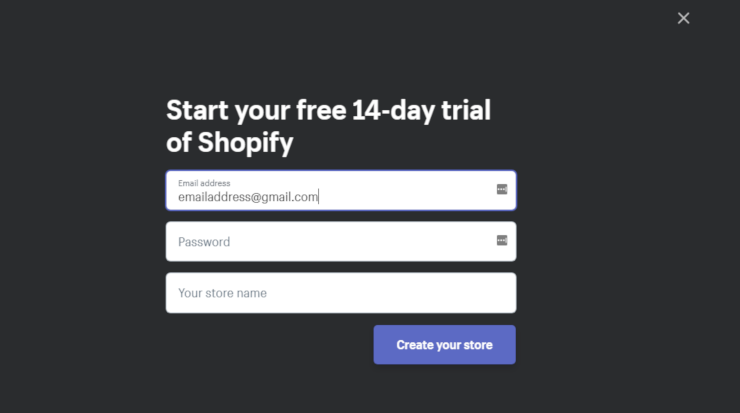
Primul pas pentru integrarea Shopify cu WordPress este să creați un cont la Shopify. Accesați site-ul Shopify. Pe pagina lor principală, veți vedea o zonă unde puteți introduce adresa dvs. de e-mail pentru a începe o perioadă de probă gratuită de 14 zile. După ce ați introdus adresa dvs. de e-mail, apăsați butonul Începeți Perioada de Probă Gratuită.

Apoi, vi se va solicita să alegeți o parolă pentru contul dvs. și numele magazinului dvs. Când ați terminat de introdus informațiile, faceți clic pe butonul Creați magazinul dvs.
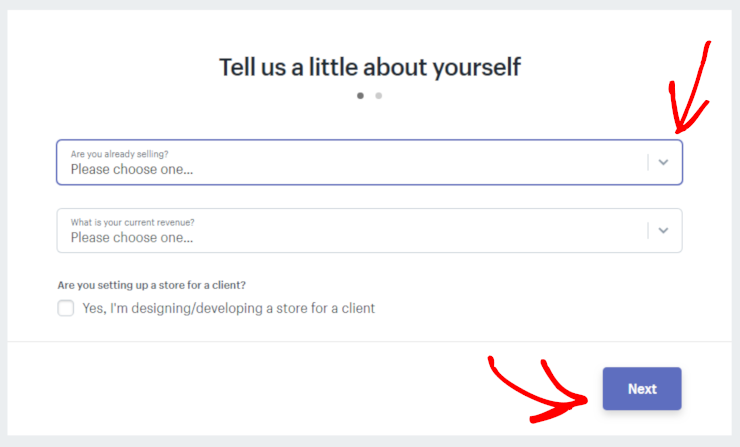
Apoi, vi se va cere să răspundeți la câteva întrebări de la Shopify, pentru ca aceștia să vă înțeleagă mai bine nevoile. Faceți clic pe săgeata derulantă pentru a alege răspunsurile la întrebări și apoi faceți clic pe Next.
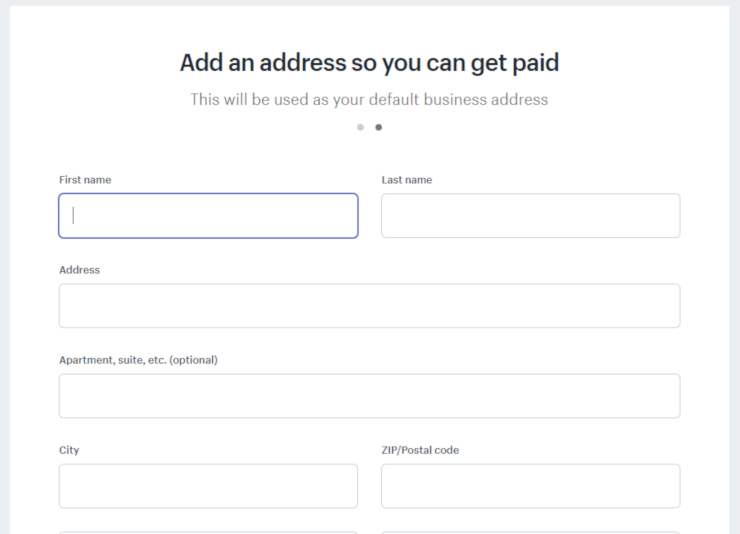
În zona următoare, vi se va cere să completați numele, adresa, numărul de telefon și adresa site-ului web. Când ați terminat de completat această parte, faceți clic pe butonul Enter my store din partea de jos a formularului.
Veți fi apoi redirecționat către pagina principală a contului dvs. Shopify. Magazinul dvs. Shopify este acum gata pentru dvs.
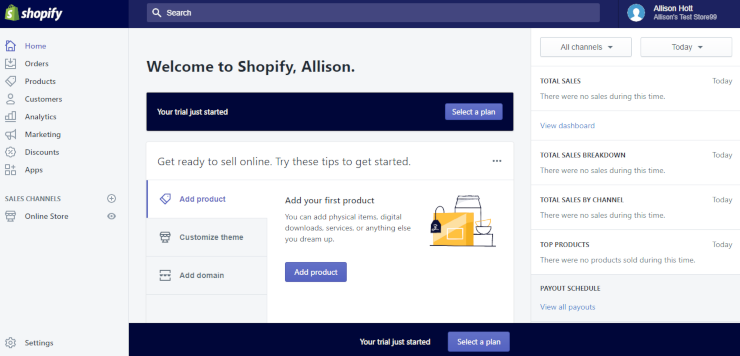
Pasul 2: Configurați plățile și expedierea pentru magazinul dvs. Shopify
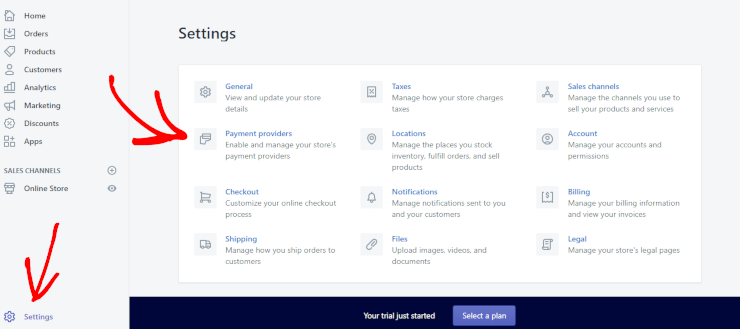
Pentru a accepta plăți de la clienți, va trebui să configurați plățile pentru magazinul dvs. Shopify. Pentru a face acest lucru, faceți clic pe Setări în colțul din stânga jos al paginii principale, apoi faceți clic pe Furnizori de plăți.
Contul dvs. Shopify este configurat automat pentru a primi plăți PayPal cu PayPal Express Checkout. Dacă aveți deja un cont PayPal configurat cu adresa de e-mail pe care ați folosit-o pentru a crea contul dvs. Shopify, ar trebui să fiți gata să acceptați plăți. Dacă nu aveți un cont PayPal, Shopify vă va trimite un e-mail cu instrucțiuni despre cum să configurați un cont de comerciant PayPal pentru a vă revendica fondurile.
Verificați, de asemenea: Cele mai bune plugin-uri PayPal WordPress.
Pentru a putea accepta alte forme de plată de la clienți, cum ar fi cardurile de credit, va trebui să faceți clic pe butonul Finalizați configurarea contului pentru a oferi Shopify mai multe detalii despre afacerea dvs.
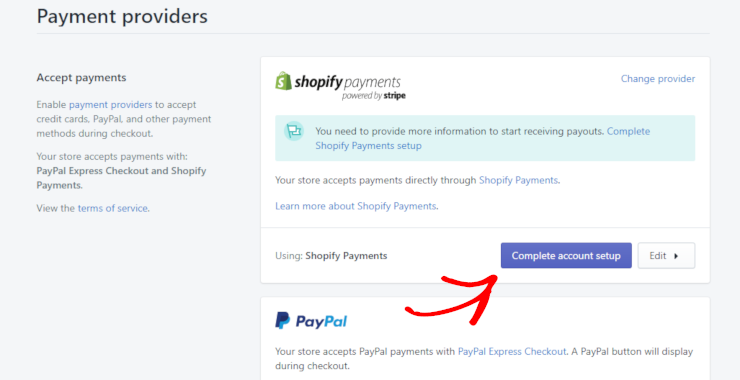
De asemenea, puteți alege să acceptați forme alternative de plată, cum ar fi BitPay și GoCoin.
Ultimul pas pentru configurarea magazinului dvs. Shopify, astfel încât să fie gata de vânzare, este configurarea expedierii. Faceți clic din nou pe butonul Setări, apoi faceți clic pe Expediere.
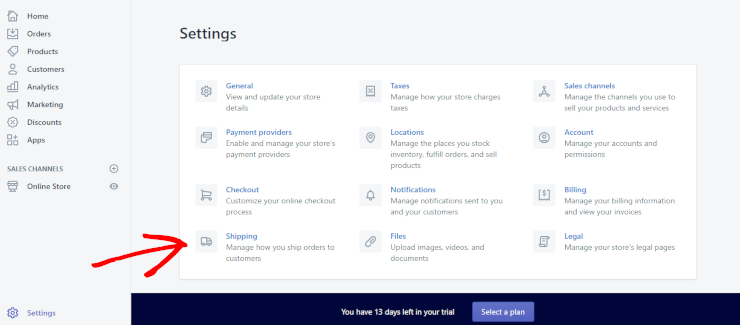
Implicit, originea expedierii va fi setată la adresa magazinului pe care ați introdus-o la configurarea contului dvs. Shopify. Puteți edita originea expedierii dacă doriți, făcând clic pe butonul Modificați originea expedierii.
În această zonă, puteți defini, de asemenea, zonele și tarifele de expediere pentru livrarea către acele locații. Dacă nu știți cât să percepeți pentru expediere, încercați să contactați oficiul poștal local pentru a obține sfaturi.
Pasul 3: Adăugați produsele dvs. în Shopify
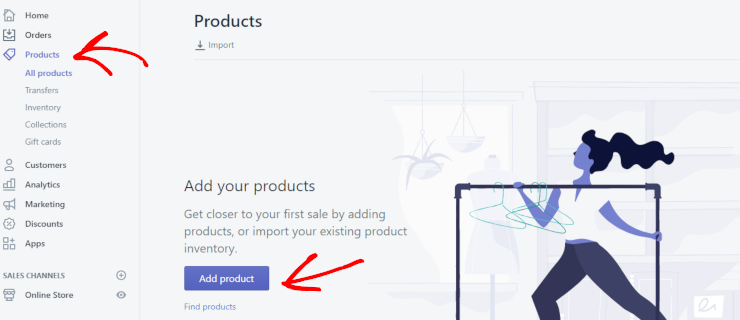
În continuare, va trebui să adăugați produsele Shopify. Pentru a adăuga produsele, faceți clic pe fila Produse din meniul din dreapta și apoi faceți clic pe Adăugați produs.
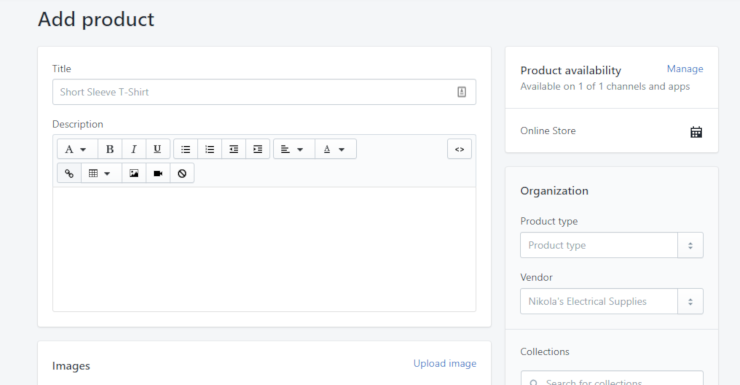
Apoi completați toate informațiile despre produsul dvs., inclusiv numele/titlul produsului, descrierea produsului, prețul și multe altele. Încărcați aici și o imagine de înaltă calitate a produsului dvs. Puteți, de asemenea, să adăugați produsul la o colecție pentru a-l face mai ușor de găsit în magazinul dvs. Când ați terminat de completat toate detaliile pentru pagina produsului dvs., faceți clic pe butonul Salvați.
Repetați acest pas pentru toate produsele pe care le oferiți.
Pasul 4: Alegerea planului de prețuri Shopify
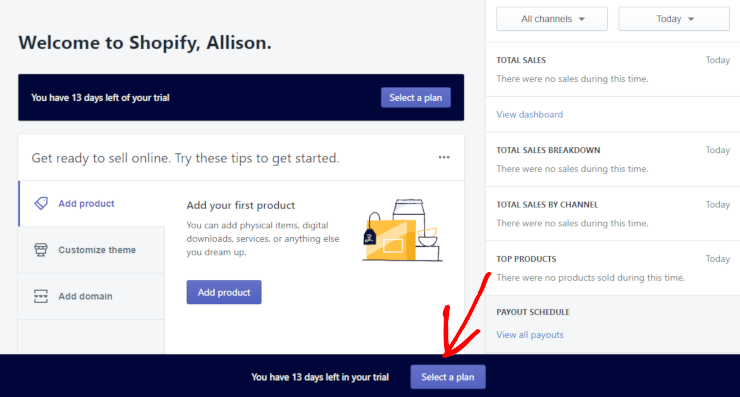
Acum că ați configurat elementele de bază ale contului dvs. Shopify, va trebui să alegeți un plan de prețuri pentru a vă pune efectiv magazinul online în funcțiune. Faceți clic pe butonul Selectați un plan din bannerul din partea de jos a ecranului.
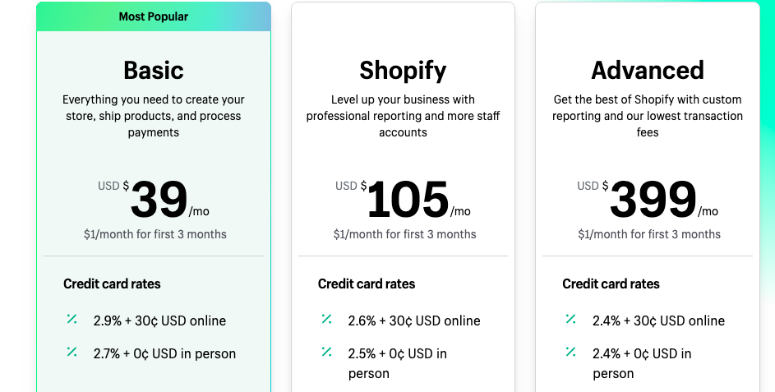
Veți fi apoi prezentat cu 3 opțiuni diferite de plan. Dacă abia începeți și sunteți nou în vânzarea online, vă recomandăm să alegeți planul Basic Shopify pentru 39 USD pe lună. Puteți oricând să vă actualizați planul oricând doriți, dacă aveți nevoie de mai multe funcționalități sau dacă magazinul dvs. online crește rapid. Pentru a alege planul Basic Shopify, faceți clic pe butonul Alegeți acest plan.
Apoi introduceți informațiile cardului dvs. de credit și apăsați butonul Începeți planul.
Acum sunteți gata să începeți să câștigați bani online cu Shopify și site-ul dvs. WordPress.
Pasul 5: Utilizarea butonului de cumpărare Shopify
Acum este momentul să integrați Shopify cu site-ul dvs. WordPress folosind Butoane de Cumpărare. Butoanele de Cumpărare se leagă de procesul dvs. de checkout Shopify și sunt incluse în toate planurile Shopify. Butoanele de Cumpărare vă permit să vindeți produsele pe site-ul dvs. web sau în postări de blog. Puteți folosi, de asemenea, Butoanele de Cumpărare pentru a crea un link de checkout pe care să-l trimiteți clienților în mesaje e-mail sau pe rețelele sociale. Alături de mesajele e-mail, un instrument CRM de vânzări este util în gestionarea lead-urilor și a relațiilor cu clienții.
la îndemână în gestionarea lead-urilor și a relațiilor cu clienții.
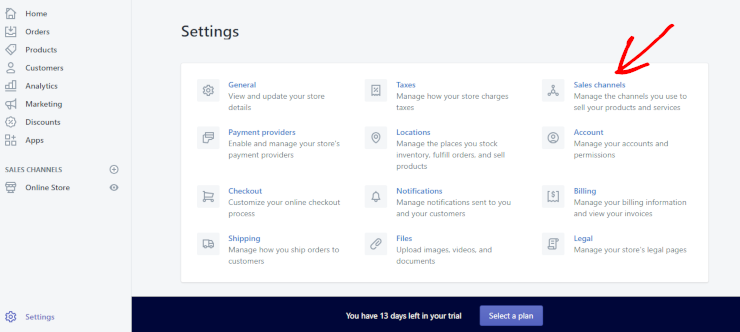
Dacă canalul de vânzări Buton de Cumpărare nu apare în secțiunea Canal de vânzări din administratorul dvs. Shopify, va trebui să îl adăugați. Pentru a adăuga canalul de vânzări Buton de Cumpărare, faceți clic pe Setări și apoi faceți clic pe butonul Canale de vânzări.
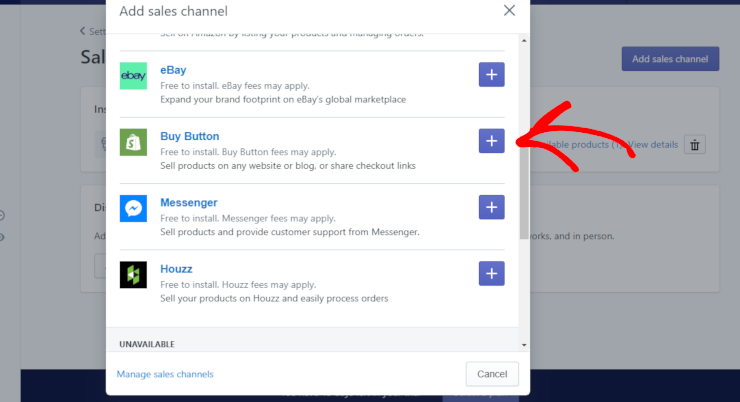
Faceți clic pe butonul Adăugați canal de vânzări. Veți vedea apoi o listă de canale de vânzări disponibile, derulați în jos pentru a găsi canalul Buton de Cumpărare. Odată ce îl găsiți, faceți clic pe butonul albastru + pentru a instala.
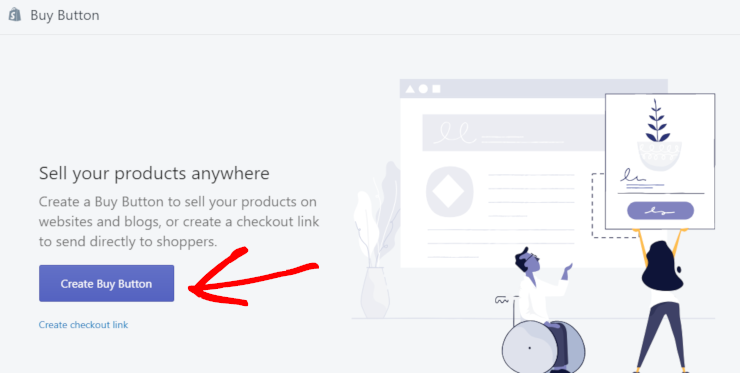
După instalarea canalului de vânzări Buton de Cumpărare, faceți clic pe butonul Creați Buton de Cumpărare.
În continuare, alegeți produsul pentru care doriți să creați un buton de cumpărare și faceți clic pe butonul Selectați produsul. Acum puteți configura aspectul butonului dvs. de cumpărare. Puteți alege un șablon, personaliza culoarea și textul butonului, precum și acțiunea care se întâmplă atunci când un client face clic pe buton. Când ați terminat de personalizat aspectul butonului dvs., faceți clic pe butonul Generați cod.

Următorul pas este să copiați codul și să îl adăugați pe site-ul dvs. WordPress.
Pasul 6: Adăugați butoane de cumpărare Shopify pe site-ul dvs. WordPress
Acum trebuie să adăugați produsele dvs. pe site-ul dvs. WordPress, astfel încât să puteți începe să le vindeți. Faceți clic pe butonul Copiați codul în clipboard pentru a copia codul pe care tocmai l-ați generat pentru acel produs.
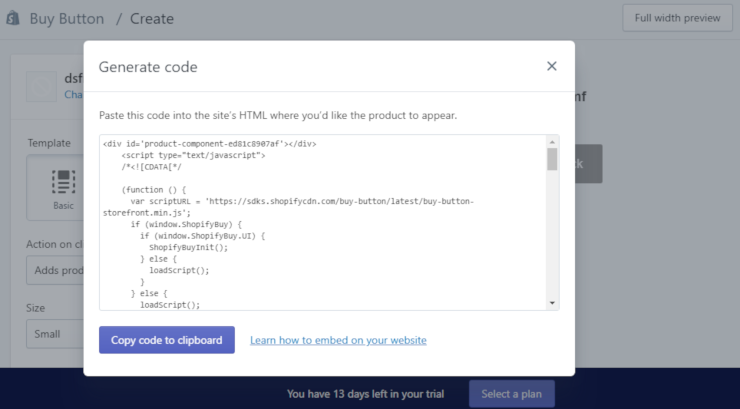
Puteți lipi acest cod oriunde pe site-ul dvs. web unde doriți să apară butonul dvs. de cumpărare. De exemplu, puteți crea o pagină pe site-ul dvs. WordPress pentru a afișa butoanele dvs. de cumpărare. Creați pagina pe WordPress, denumiți-o și apoi lipiți codul.
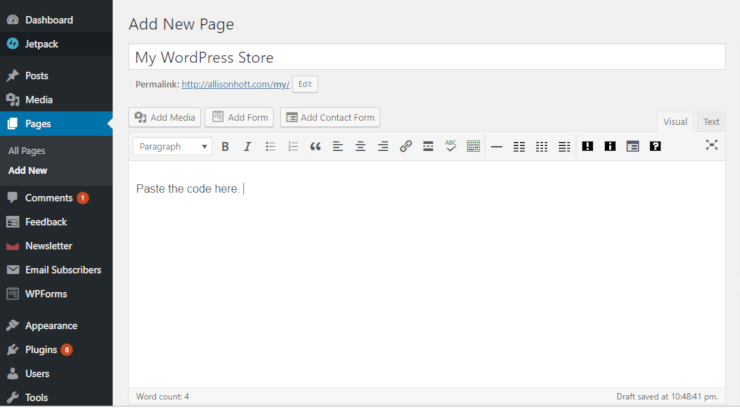
Puteți, de asemenea, să lipiți codul în postări de blog sau în bara laterală a WordPress.
Asta e tot! Integrarea Shopify cu WordPress este atât de ușoară. Acum că știți cum să adăugați Shopify pe site-ul dvs. WordPress, veți atrage clienți și veți face o mulțime de vânzări în cel mai scurt timp.
Nu ratați această comparație interesantă între BigCommerce vs WooCommerce sau citiți pe https://www.isitwp.com/shopify-vs-woocommerce/WooCommerce vs Shopify. De asemenea, puteți consulta lista noastră completă de alternative și concurenți Shopify.
Sperăm că v-a plăcut acest articol. Dacă da, consultați articolele noastre despre cel mai bun hosting WooCommerce și 9 cele mai bune instrumente SEO pentru a vă crește rapid traficul pe site!

Cum încarc un produs de pe Teachers Pay Teachers?
Salut!
Puteți edita pagina de checkout HTML cu această integrare între Shopify și Woo? Pentru că acum folosesc o temă Shopify și nu îmi permit să editez pagina de checkout decât dacă fac upgrade la Shopify Plus.
Planul Shopify de 9 USD "Buy Button" ar fi suficient în acest caz. Planul Basic este pentru a avea propriul magazin Shopify.
Puteți crea un subdomeniu pentru Shopify, de ex: shop.example.com și instalați WordPress pe domeniul principal, example.com. Apoi folosiți WooCommerce ca un catalog / link afiliat către produsele magazinului, astfel încât acestea să apară în fluxurile dvs. RSS și în harta site-ului.
Ne puteți spune cum faceți asta?
Al meu afișează o pictogramă și spune Script când pun săgeata peste ea. Care ar putea fi problema?
Există o modalitate de a adăuga site-ul dvs. de blog WordPress la site-ul dvs. Shopify?
Da, puteți adăuga site-ul dvs. bazat pe blog cu Shopify, dar nu este gratuit.
Anumite plugin-uri și aplicații permit acest lucru.
Există o modalitate de a adăuga magazinul Shopify la WordPress fără a folosi doar butonul "Buy Button"? De exemplu, adăugarea unui link către magazin pe blog care duce la site-ul Shopify?