
Doriți să configurați urmărirea descărcărilor în WordPress?
Conținutul descărcabil este un instrument excelent de atragere a potențialilor clienți, deoarece oferă utilizatorilor dumneavoastră ceva valoros în schimbul informațiilor lor.
Urmărirea acestor descărcări vă permite să știți ce tip de conținut le place utilizatorilor dumneavoastră, permițându-vă să valorificați acest lucru și să oferiți conținut similar.
Ca urmare, urmărirea descărcărilor vă ajută să vă înțelegeți mai bine audiența pentru a lua decizii mai bune bazate pe date.
În acest articol, vă vom arăta cum să configurați cu ușurință urmărirea descărcărilor în WordPress cu Google Analytics.
Acest tutorial vă va învăța, de asemenea, cum să urmăriți descărcările direct din tabloul de bord WordPress. Nu va trebui să comutați între diferite platforme, ceea ce vă va face mai ușor.
Importanța urmăririi descărcărilor
Așa cum am menționat, ca administrator, urmărirea descărcărilor vă ajută să obțineți mai multe informații despre cel mai popular tip de conținut care le place utilizatorilor dvs. Dar înainte de asta, vă va ajuta să determinați dacă a avea conținut descărcabil pe site-ul dvs. este de fapt un avantaj.
Realitatea este că crearea de conținut descărcabil necesită timp și efort. Poate chiar să necesite să angajați un expert pentru a crea conținut precum eBooks, Whitepapers, instrumente, șabloane, infografice și așa mai departe.
Prin urmărirea acestor descărcări, puteți fi sigur că utilizatorii dvs. sunt de fapt interesați de conținut și în ce tip de conținut ar trebui să investiți.
Iată și alte motive pentru care ar trebui să urmăriți descărcările.
- Măsurarea implicării: Descărcarea este o formă de implicare a utilizatorului. Urmărirea descărcărilor vă permite să calculați câți vizitatori interacționează activ cu conținutul dvs. prin descărcarea acestuia.
- Îmbunătățirea tacticilor de marketing: Puteți utiliza aceste date pentru a promova mai proeminent descărcările dvs. cele mai populare sau pentru a optimiza campaniile de marketing țintite în jurul anumitor tipuri de conținut.
- Generarea de lead-uri: Așa cum am menționat, descărcările creează un punct de conversie în care vizitatorii sunt dispuși să facă schimb de informațiile lor de contact pentru conținut valoros. Urmărirea descărcărilor vă permite să măsurați eficacitatea eforturilor dumneavoastră de generare de lead-uri și să vă rafinați strategiile pentru a atrage mai multe lead-uri.
- Urmărirea performanței campaniilor: Dacă desfășurați campanii de marketing cu resurse descărcabile, urmărirea descărcărilor vă poate ajuta să evaluați eficacitatea acestora. Comparând metricile de descărcare între diferite campanii, puteți determina care generează cel mai mult angajament, vizualizări de pagină și conversii.
- Identificați descărcările defecte: Puteți urmări încercările de descărcare pentru a identifica și remedia orice link-uri de descărcare defecte de pe site-ul dumneavoastră. Acest lucru poate ajuta la îmbunătățirea experienței utilizatorului, asigurându-vă că utilizatorii obțin întotdeauna conținutul descărcabil pe care îl selectează.
- Reutilizarea conținutului: Odată ce identificați conținutul popular, îl puteți converti în diferite formate, cum ar fi videoclipuri, postări de blog și așa mai departe. Acest lucru vă permite să extindeți durata de viață a activelor dumneavoastră de conținut și să continuați să oferiți valoare publicului dumneavoastră în timp, în tipul de conținut care este cel mai atrăgător pentru ei.
Acum că înțelegeți importanța urmăririi descărcărilor, vă vom ghida pas cu pas cum să o configurați în WordPress cu Google Analytics 4.
Pasul 1: Instalați și activați MonsterInsights
Conectarea site-ului dumneavoastră WordPress la Google Analytics este crucială pentru colectarea datelor despre descărcări.
În timp ce ați putea adăuga manual codul de urmărire Google Analytics pe site-ul dvs. web, MonsterInsights oferă o abordare mai simplificată și mai ușor de utilizat pentru începători.

Acest lucru se datorează faptului că MonsterInsights este cel mai bun plugin Google Analytics. Acesta vă permite să urmăriți descărcările sau orice alt eveniment de pe site-ul dvs. fără a adăuga o linie de cod sau a utiliza Google Tag.
Consultați cea mai recentă recenzie MonsterInsights aici.
Pentru a începe, accesați site-ul oficial MonsterInsights și înscrieți-vă pentru un plan. Spre deosebire de multe plugin-uri de monitorizare a traficului, MonsterInsights oferă „Urmărirea fișierelor” pe toate pachetele sale, chiar și pe planul de bază (Planul Plus).
Odată ce ați achiziționat un plan, conectați-vă la contul dvs. MonsterInsights și accesați fila Descărcări.
Aici, descărcați fișierul ZIP al plugin-ului pe computer și copiați și cheia de licență; veți avea nevoie de ea mai târziu pentru a activa plugin-ul.

Apoi, accesați tabloul de bord WordPress și selectați Plugin-uri » Adăugare Plugin Nou. Încărcați fișierul ZIP MonsterInsights pe care l-ați descărcat anterior în tabloul de bord WordPress și apăsați „Instalare”.
Dacă întâmpinați probleme, puteți consulta acest articol despre cum se instalează un plugin.
Odată ce se instalează, Activați pluginul, iar o nouă opțiune de meniu numită „Insights” ar trebui să apară în opțiunile de meniu WordPress.
Apoi, accesați Insights » Setări și mergeți la fila „General”. Apoi, lipiți codul pe care l-ați copiat din tabloul de bord MonsterInsights și apăsați „Verificare”.
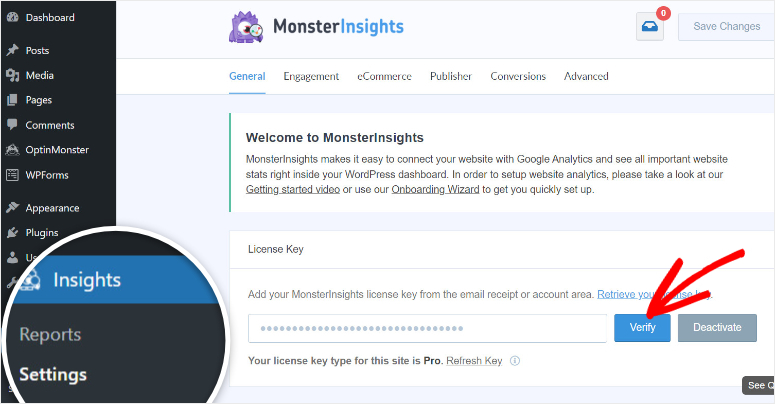
Acesta este tot! Ați instalat complet pluginul MonsterInsights pe WordPress. Următorul pas este să îl conectați la GA4.
Pasul 2: Înregistrați-vă pentru Google Analytics și conectați-vă la MonsterInsights
Acum că MonsterInsights este instalat și activat pe site-ul dvs. WordPress, următorul pas este să vă înregistrați pentru un cont Google Analytics și să îl conectați la MonsterInsights.
Google Analytics oferă instrumente puternice pentru urmărirea traficului pe site, comportamentul utilizatorilor și metricile de implicare. Dar, din cauza tuturor datelor pe care le oferă, poate confuza începătorii.
MonsterInsights, pe lângă faptul că vă permite să vizualizați toate datele Google Analytics din tabloul de bord WordPress, simplifică și datele. Aceasta include urmărirea descărcărilor!
Pentru a vă înscrie, vizitați site-ul web Google Analytics și selectați „Începeți astăzi” pentru a crea un cont. Crearea unui cont este simplă și tot ce trebuie să faceți este să urmați pașii furnizați de Google Analytics.

Dacă întâmpinați probleme, consultați acest articol despre cum se configurează Google Analytics 4 pe site-ul dvs. WordPress.
Odată ce contul dvs. este configurat, vi se va furniza un cod de urmărire de care veți avea nevoie dacă doriți să vă conectați manual la site-ul dvs. WordPress.
Vestea excelentă este că MonsterInsights simplifică acest proces integrându-se perfect cu Google Analytics fără a utiliza acest cod.
Deci, pentru a conecta Google Analytics la MonsterInsights, accesați Setări » General în tabloul de bord WordPress, apoi derulați în jos și selectați „Lansați expertul de configurare”.

Expertul de configurare MonsterInsights vă va ajuta să finalizați rapid pașii inițiali și să urmați o ordine specifică, astfel încât să nu uitați nimic.
Cu expertul de configurare, spuneți MonsterInsights ce tip de site aveți pe prima pagină.

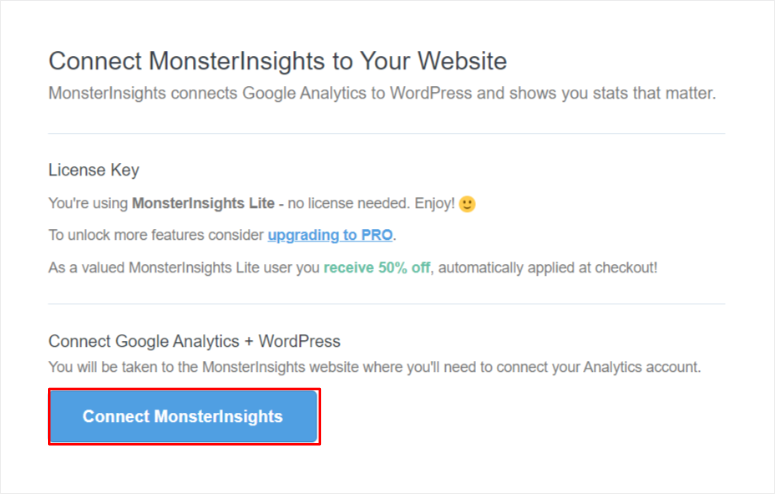
Apoi, pe pagina următoare, selectați „Conectați MonsterInsights”. Aceasta va deschide o fereastră pop-up cu toate conturile Google conectate pe computer.
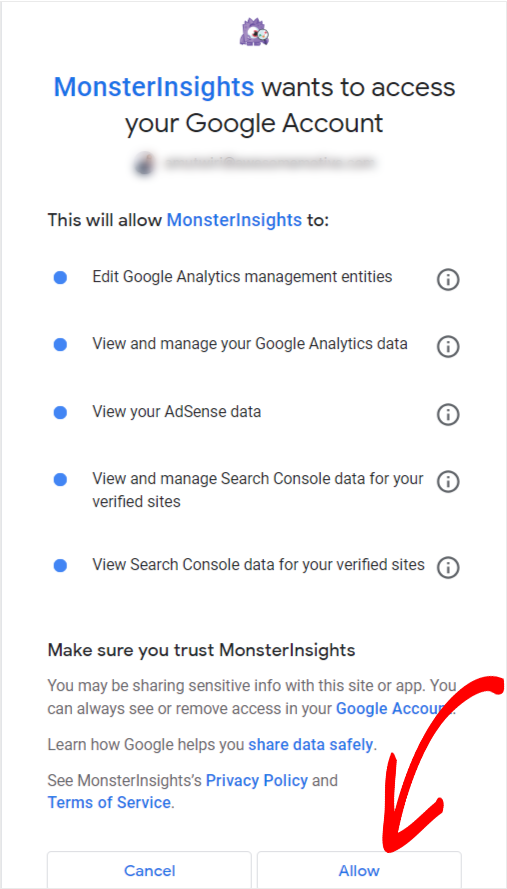
Selectați contul Gmail pe care l-ați folosit pentru a vă înscrie la Google Analytics. Apoi, apăsați „Permiteți” pentru a permite MonsterInsights să acceseze contul dvs. Google.
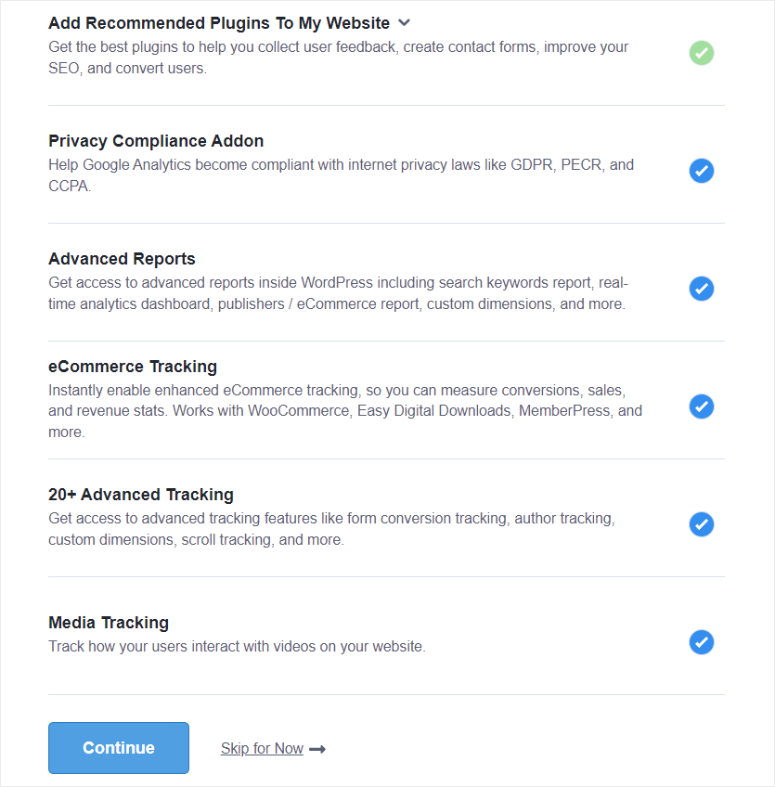
În final, pe ultima pagină a Expertului de configurare MonsterInsights, utilizați casetele de selectare pentru a defini ce doriți să urmăriți, pe lângă descărcările de pe WordPress.
Apoi, selectați Continuați pentru a finaliza configurarea.
Odată conectat, MonsterInsights va începe automat să urmărească datele site-ului web utilizând Google Analytics, inclusiv descărcările de fișiere.
Pasul 3: Adăugați mai multe extensii de fișiere pentru a urmări descărcările
În mod implicit, MonsterInsights va urmări automat descărcările pentru tipuri de fișiere populare, cum ar fi PDF-uri, documente, foi de calcul, prezentări și fișiere ZIP.
Aceasta acoperă majoritatea conținutului descărcabil oferit pe majoritatea site-urilor WordPress. Dar dacă oferiți resurse în formate mai puțin populare, ar trebui să vă extindeți capacitățile de urmărire a descărcărilor.
MonsterInsights vă permite să adăugați orice extensii de fișiere suplimentare pe care doriți să le urmăriți, dincolo de lista implicită. Acest lucru asigură că capturați date despre toate resursele descărcabile, indiferent de format.
Pentru a face acest lucru, accesați tabloul de bord WordPress și navigați la Insights » Setări.
Apoi, localizați fila „Engagement” din meniul Setări și selectați-o. Continuați prin a derula în jos până când vedeți secțiunea etichetată „Descărcări de fișiere”.
Aici veți vedea un câmp de text care afișează extensiile implicite de fișiere pe care MonsterInsights le urmărește. Pur și simplu introduceți orice extensii de fișiere suplimentare pe care doriți să le urmăriți și separați-le folosind virgule.
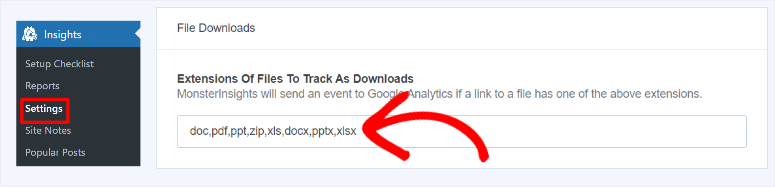
De exemplu, pentru a urmări descărcările MP4, adăugați „,mp4” la lista existentă.
După ce ați adăugat toate formatele de fișiere dorite, apăsați „Salvează modificările”. Acest lucru asigură că MonsterInsights începe să urmărească descărcările pentru extensiile de fișiere nou adăugate.
Pasul 4: Analizați cele mai populare descărcări direct în WordPress
Odată ce configurarea urmăririi este completă, puteți accesa și analiza cu ușurință rapoartele de descărcare a fișierelor direct din tabloul de bord WordPress.
Pentru a vizualiza raportul de descărcări, navigați la fila Insights din tabloul de bord WordPress și selectați Reports.
De acolo, faceți clic pe „Publishers” și derulați în jos la secțiunea etichetată Top Download Links.
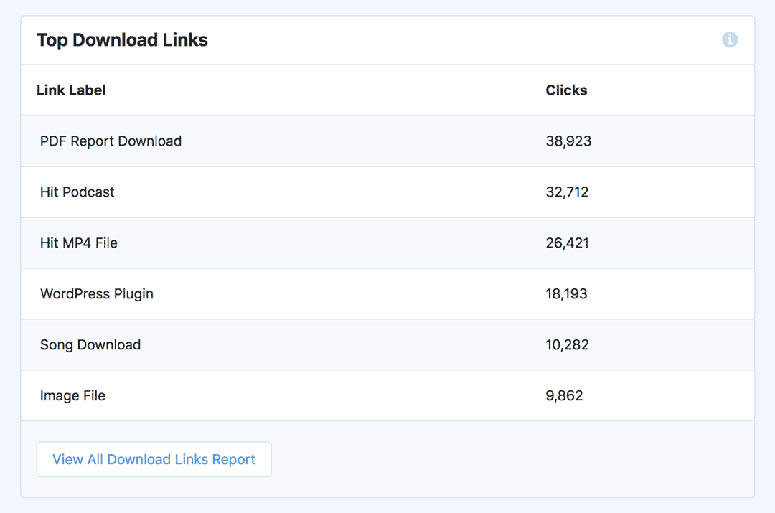
Acest raport listează cele mai frecvent descărcate fișiere ale site-ului dvs. web. Fiecare intrare afișează numele fișierului și numărul de clicuri pe care le-a primit fiecare descărcare.
Revizuirea acestor date vă permite să obțineți informații valoroase despre care fișiere sunt cele mai populare printre vizitatorii site-ului dvs. web.
Așa cum am menționat, aceste informații pot fi utilizate pentru a analiza strategia dvs. de creare de conținut și pentru a produce conținut similar care rezonează cel mai mult cu audiența dvs.
Dar, puteți vizualiza, de asemenea, informațiile despre descărcări direct în GA4.
În timp ce MonsterInsights oferă o prezentare generală convenabilă a celor mai bune descărcări ale dvs. în WordPress, Google Analytics 4 (GA4) oferă rapoarte și mai detaliate despre activitatea dvs. de descărcare a fișierelor.
Pentru a face acest lucru, puteți selecta pur și simplu „View All Download Links Report”, care vă va redirecționa către tabloul de bord Google Analytics 4 sub Downloads.
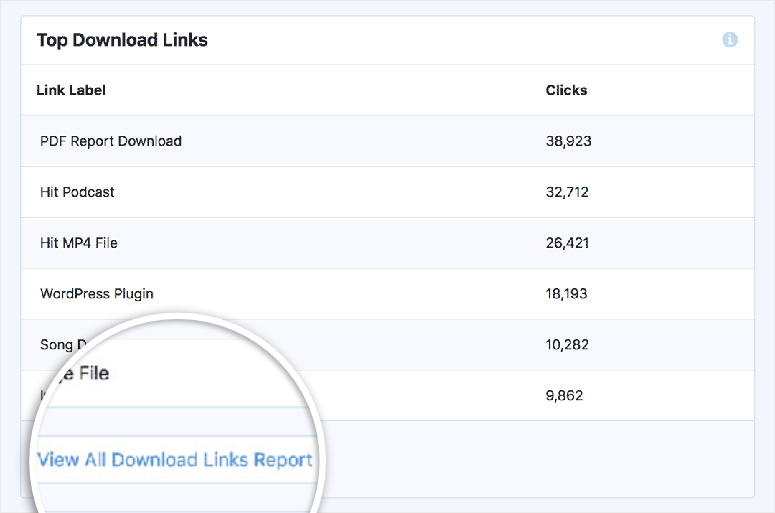
Dar puteți vizualiza aceste date și direct în tabloul de bord GA-4.
Mai întâi, accesați proprietatea Google Analytics 4 și navigați la secțiunea „Explore” pentru a construi raportul dvs. personalizat.
Apoi, selectați semnul Plus (+) din secțiunea „Dimensions” pentru a importa următoarele dimensiuni:
- File Name: Acesta este numele real al fișierelor resurselor descărcate.
- Link Text: Acesta afișează textul pe care utilizatorii îl accesează pentru a iniția descărcarea.
- Page Location: Acesta vă arată pagina specifică unde se află linkul de descărcare.
- Event Name: Acest lucru vă asigură că vă concentrați pe evenimentele „file_download”.
Odată ce ați importat dimensiunile, puteți organiza raportul utilizând funcționalitatea de glisare și fixare pentru a-l face mai ușor de utilizat și pentru a vă satisface nevoile.
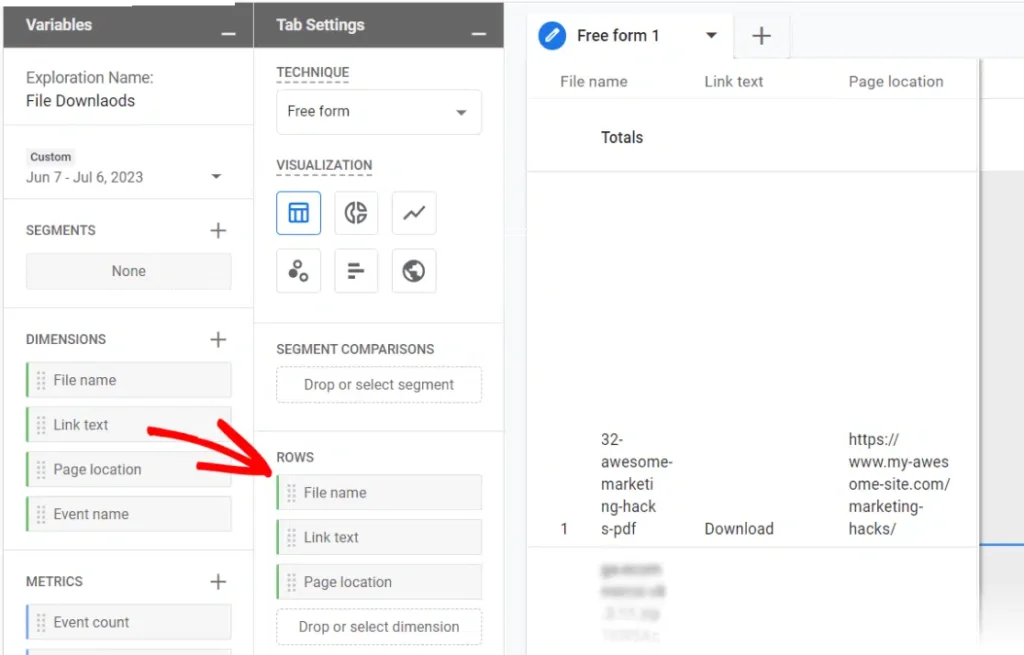
Glisați Nume fișier, Text link și Locație pagină în secțiunea Rânduri. Acest lucru va asigura că Google Analytics afișează fiecare metrică de descărcare cu detaliile sale pe rânduri separate.
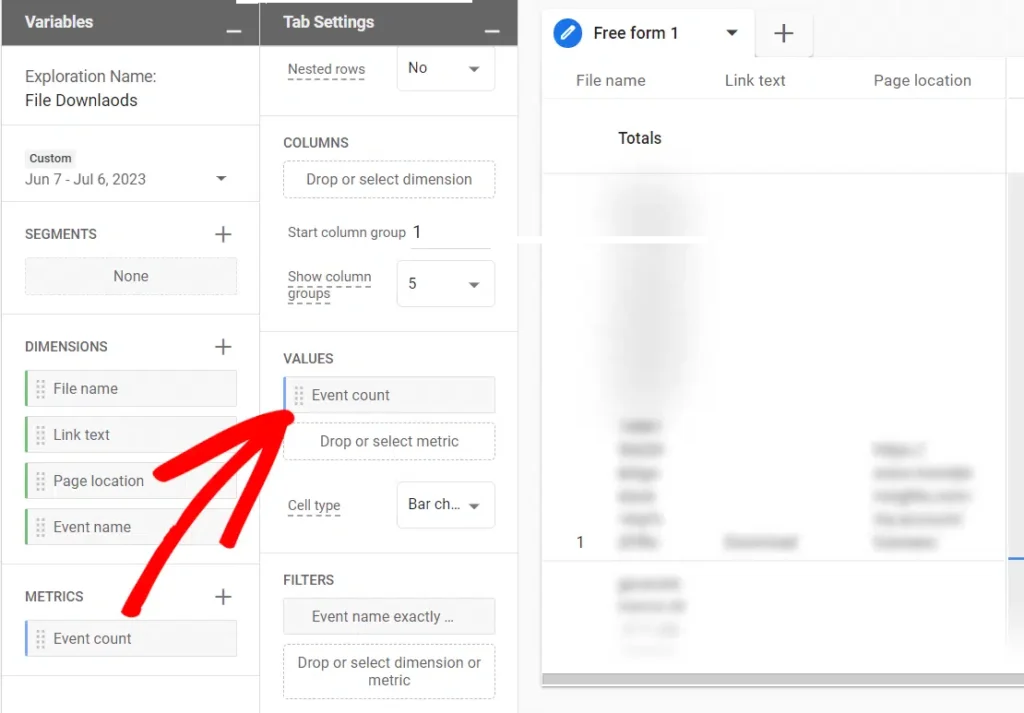
Apoi, selectați semnul Plus (+) în secțiunea „Metrici” și adăugați blocul Număr de evenimente utilizând funcția de glisare și fixare în secțiunea Valori. Acest lucru asigură că Google Analytics afișează numărul de ori în care fiecare fișier a fost descărcat.
În final, localizați „Nume eveniment” în caseta Dimensiuni și glisați-l în caseta Filtre. Alegeți „se potrivește exact” și introduceți „file_download” ca valoare.
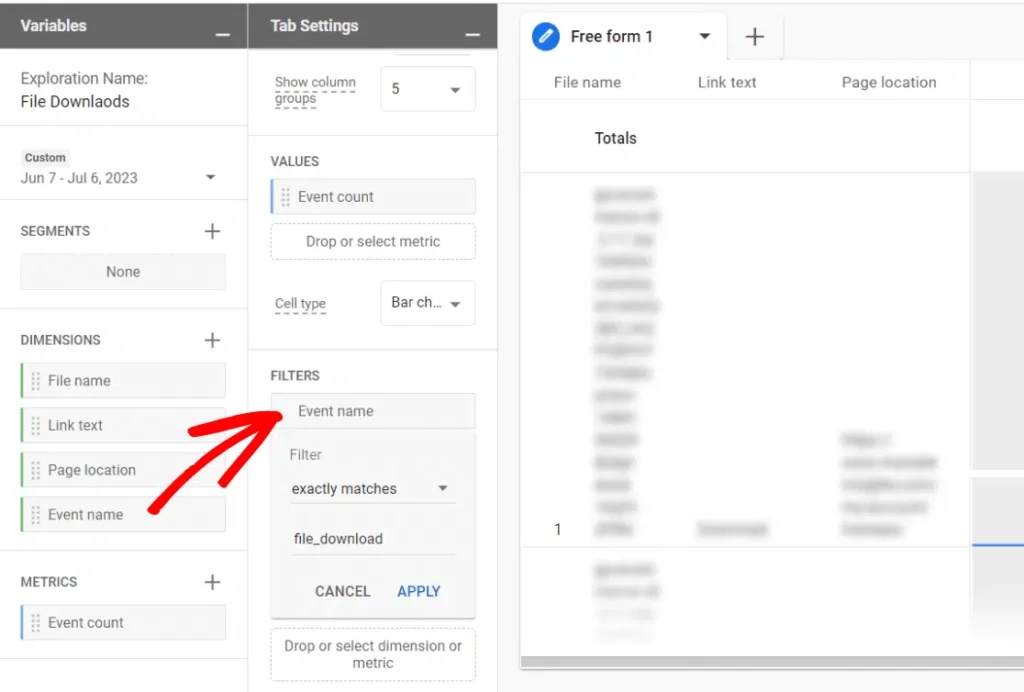
Apoi, apăsați Aplicare pentru a adăuga filtrul la GA4.
Excelent! Acum puteți crea un raport GA4 personalizat axat pe descărcările de fișiere. Acest lucru vă permite să obțineți informații mai profunde din activitatea de descărcare a fișierelor din contul dvs. Google Analytics.
Cu aceasta, puteți configura acum urmărirea descărcărilor WordPress direct în tabloul de bord și puteți configura filtre pentru a vizualiza analizele de descărcare în GA4. Dacă aveți mai multe întrebări, consultați secțiunea Întrebări frecvente de mai jos.
Întrebări frecvente: Cum să configurați urmărirea descărcărilor în WordPress cu Google Analytics
Ce plan MonsterInsights urmărește descărcările?
Toate! Orice plan MonsterInsights pe care îl achiziționați vă permite să configurați urmărirea descărcărilor. Aceasta este o funcționalitate de bază pe care MonsterInsights o oferă în toate planurile sale premium. Dar dacă doriți să urmăriți metrici avansate Google Analytics, cum ar fi conversiile formularelor și eCommerce, veți avea nevoie de planurile Pro sau Agency.
MonsterInsights oferă un plugin gratuit?
Da! MonsterInsights oferă un plugin gratuit. Tot ce trebuie să faci este să accesezi depozitul tău WordPress și să-l cauți. Odată ce îl localizezi, instalează-l și activează-l ca pe orice alt plugin. În final, conectează-l la contul tău Google Analytics și poți începe să-ți urmărești datele WordPress.
Cât timp durează până când Google Analytics 4 începe să funcționeze?
Durează aproximativ 24-48 de ore până când rapoartele Google Analytics 4 încep să se reflecte. Dar începe să colecteze date (funcționează) imediat după ce adaugi codul de urmărire sau configurezi MonsterInsights. Această întârziere apare atunci când GA4 curăță, organizează și agregă datele colectate.
Care este cel mai bun plugin Google Analytics pentru WordPress?
MonsterInsights este, fără îndoială, cel mai bun plugin Google Analytics. Face extrem de ușoară conectarea GA4 cu tabloul de bord WordPress și vizualizarea datelor acolo. În plus, odată ce conectați cele două platforme, puteți monitoriza automat metrici precum traficul și descărcările fără a adăuga o singură linie de cod.
Acesta este tot! Sperăm că v-a plăcut să aflați cum să configurați urmărirea descărcărilor în WordPress cu Google Analytics. Dacă căutați o altă modalitate de a configura Google Analytics, consultați acest articol comparativ despre ExactMetrics vs MonsterInsights: Care este mai bun?
Pentru a adăuga la asta, iată și alte articole care v-ar putea interesa.
- Cum să configurați urmărirea comerțului electronic Google Analytics pentru WooCommerce
- Cum să configurați urmărirea conversiilor WordPress (Ghid pas cu pas)
- Cea mai bună modalitate de a adăuga Google Analytics la WordPress (cu și fără plugin)
Primul articol vă învață cum să configurați urmărirea eCommerce pentru WooCommerce în WordPress. Următorul post vă ghidează prin configurarea urmăririi conversiilor. În timp ce ultimul articol vă oferă o perspectivă asupra modului de adăugare a Google Analytics cu și fără un plugin.

Comentarii Lasă un răspuns