Aveți probleme la trimiterea sau primirea de e-mailuri către și de pe site-ul dvs. WordPress? Eroarea de livrare a e-mailurilor este o problemă comună în WordPress.
În mod implicit, WordPress folosește funcția PHP mail() pentru a trimite e-mailuri. Dar problema este că mulți servere de găzduire WordPress nu sunt configurate să folosească această funcție. De aceea, multe dintre e-mailurile dvs. ar putea ajunge în folderele de spam sau nu vor fi livrate deloc.
Acest lucru poate fi o cauză de îngrijorare pentru succesul afacerii dvs. Vestea bună, totuși, este că această problemă poate fi rezolvată cu ușurință prin configurarea și setarea unui server SMTP pe site-ul dvs.
SMTP sau Simple Mail Transfer Protocol este un protocol de comunicare pentru trimiterea mesajelor de e-mail între diferite servere. Acesta funcționează îndeaproape cu Mail Transfer Agent și asigură că dvs. comunicarea este trimisă către computerul corect și căsuța de e-mail corectă. Folosindu-l ca parte a dvs. comunicațiilor, șansele ca mesajele dvs. să nu fie livrate sunt reduse într-o mare măsură.
Vezi: 8 cele mai bune servicii de e-mail tranzacțional SMTP comparate.
O altă modalitate preferată pentru a asigura livrarea cu succes a e-mailurilor dvs. poate fi utilizarea unui servicii de e-mail terțe precum Sendgrid, MailGun etc. Dar acest lucru vă poate costa niște bani în plus.
De aceea, în loc să optați pentru un serviciu de e-mail terț, mulți utilizatori preferă să configureze un server SMTP datorită fiabilității și eficienței sale din punct de vedere al costurilor.
În acest articol, vă vom învăța cum să configurați și să setați SMTP și să faceți dvs. comunicațiile un proces mai fluid. Deci, să începem.
Configurarea și setarea SMTP în WordPress
Primul lucru pe care trebuie să-l faceți este să instalați un plugin precum WP Mail SMTP.
Pluginul WP Mail SMTP rezolvă cu ușurință problemele de livrare a e-mailurilor prin îmbunătățirea și modificarea modului în care site-ul dvs. WordPress trimite e-mailul. Reconfigurează funcția wp_mail() pentru a asigura că sunt utilizate credențialele corecte ale gazdei SMTP sau pentru a utiliza un furnizor de e-mail SMTP încorporat.
Dacă utilizați unul dintre furnizorii de e-mail SMTP încorporați ai pluginului, e-mailurile dvs. sunt trimise folosind API-ul furnizorului. Acest lucru înseamnă că, chiar dacă gazda web blochează portul SMTP, e-mailurile dvs. vor fi livrate.
Deci, să vedem cum să folosim acest plugin. Dar înainte de asta, trebuie să creați un cont de e-mail. Vă vom arăta cum să faceți acest lucru folosind serviciile Bluehost.
Pasul 1: Configurarea unui cont de e-mail cu gazda dvs.
În scopul acestui tutorial, vom vedea cum să creăm o adresă de e-mail în cPanel-ul dvs. Sistemul de gestionare a conturilor poate diferi ușor în funcție de serviciul de găzduire pe care îl utilizați, dar sistemul de bază este în mare parte același.
Deci, pentru a începe, conectați-vă la cPanel-ul dvs. de găzduire și, în secțiunea Mail, faceți clic pe Conturi de e-mail.
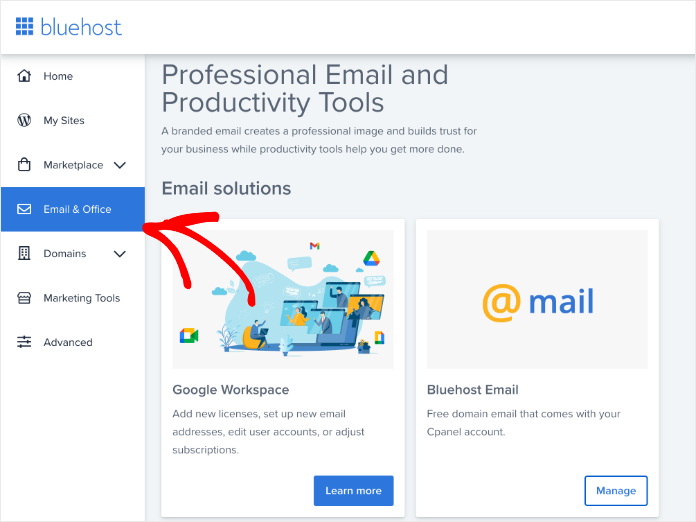
Aceasta va deschide o nouă pagină în panou unde puteți crea un cont de e-mail „Nou”.
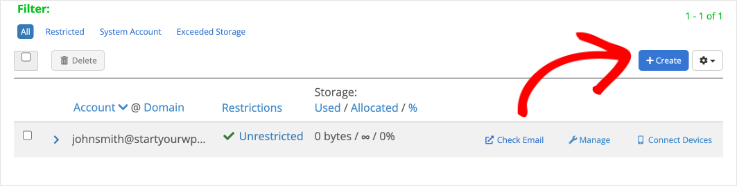
Acum puteți completa formularul pentru a configura dvs. contul de e-mail. Deoarece acest cont va fi utilizat pentru trimiterea e-mailurilor WordPress, recomandăm să creați un cont de e-mail precum [email protected].
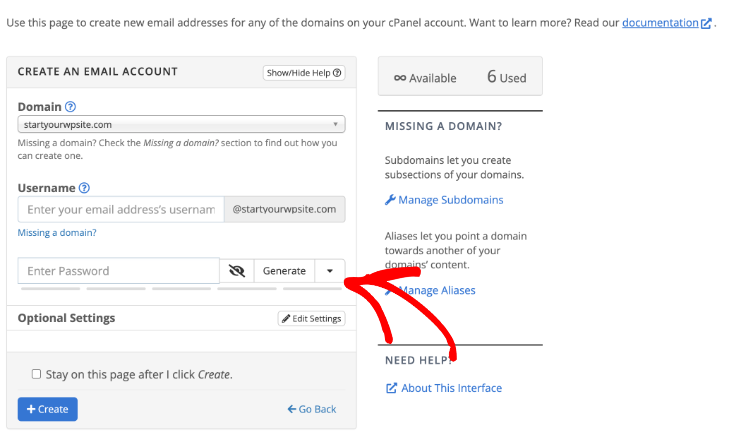
După ce contul dvs. este creat, îl puteți folosi pentru a trimite e-mailurile. Dar înainte de asta, veți avea nevoie de două detalii importante de la furnizorul dvs. de găzduire.
- Gazda SMTP pentru adresa dvs. de e-mail
- Portul SMTP pentru autentificare securizată
Pentru a obține aceste informații, va trebui să contactați furnizorul dvs. de servicii de găzduire.
Pasul 2: Instalarea și configurarea WP Mail SMTP
Odată ce contul dvs. de e-mail este complet configurat și gata, următorul pas este să instalați pluginul WP Mail SMTP în tabloul de bord WordPress. Este un plugin gratuit, disponibil în depozitul WordPress.
După ce pluginul este instalat și activat, în tabloul de bord WordPress, accesați WP Mail SMTP în partea stângă a ecranului. Acum selectați Setări » General. Aici trebuie să introduceți adresa de e-mail pe care tocmai ați creat-o. De asemenea, introduceți numele pe care doriți să îl afișați ca expeditor. Dacă omiteți adăugarea numelui, pluginul va folosi numele implicit ca WordPress. Deci, asigurați-vă că adăugați acest câmp.
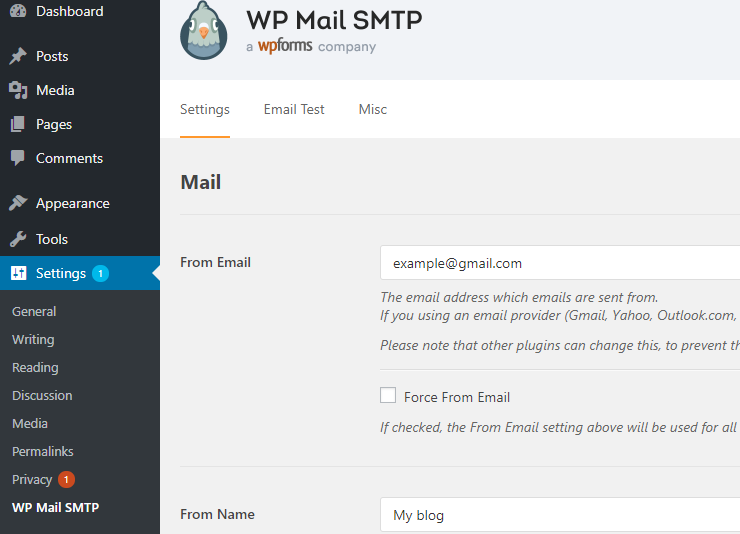
Derulați în jos pe pagină și veți găsi o opțiune pentru a selecta expeditorul dvs. de e-mail. Selectați alt SMTP. Chiar deasupra, veți găsi o opțiune etichetată cale de retur. Bifați căsuța de lângă ea.
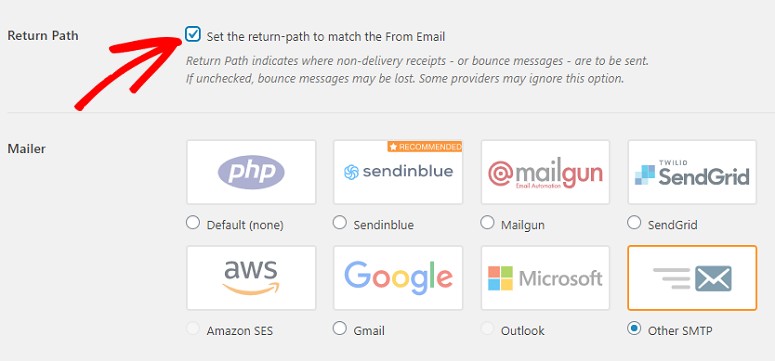
Bifând opțiunea de cale de retur, setați calea de retur să corespundă adresei de e-mail a expeditorului. Bifarea acestei căsuțe este importantă dacă doriți cu adevărat să urmăriți e-mailurile dvs. respinse și nelivrate. Acum derulați mai jos pe ecran pentru a găsi mai multe opțiuni care vă permit să configurați opțiunile SMTP.
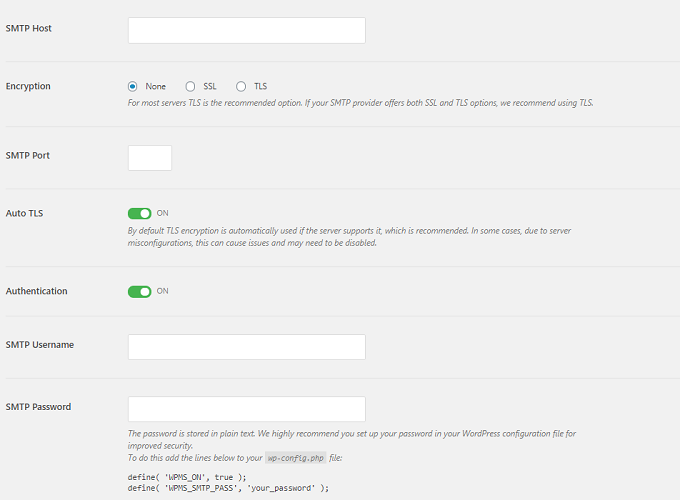
Veți găsi informațiile despre gazdă și port de la furnizorul dvs. de găzduire. În mod ideal, gazda SMTP este mail.yourdomain.com (înlocuiți yourdomain.com cu propriul nume de domeniu). Pentru portul SMTP, 465 este utilizat frecvent.
Următoarea opțiune este alegerea criptării. Aceasta poate fi SSL sau TLS, în funcție de ceea ce utilizați. Asigurați-vă că introduceți aceste informații corect, altfel s-ar putea să primiți o eroare.
În final, accesați fila de autentificare și introduceți numele de utilizator și parola SMTP. Pentru numele dvs. de utilizator SMTP, puteți folosi pur și simplu adresa dvs. de e-mail. După ce ați terminat, apăsați butonul de salvare a setărilor pentru a nu pierde modificările.
Pasul 3: Testarea setărilor SMTP
Acum că setările sunt finalizate, să testăm dacă totul funcționează corect. Puteți face acest lucru sub fila Testare e-mail, care este disponibilă chiar lângă fila de setări Generale.
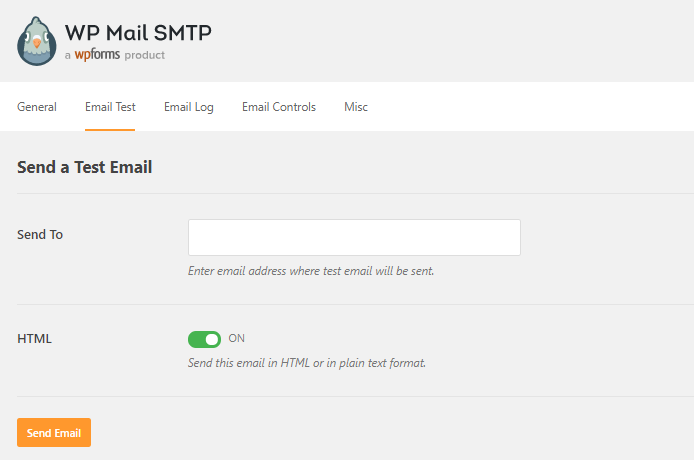
Aici introduceți adresa de e-mail unde doriți să primiți e-mailurile de test. După ce ați terminat, faceți clic pe butonul trimite e-mail pentru a primi e-mailul în inbox.
Pluginul vă va trimite acum un mesaj de e-mail folosind setările SMTP pe care tocmai le-am configurat. Imediat ce mesajul este trimis, veți vedea un mesaj de succes pe ecran.
Și asta este tot. Acum nu ar trebui să aveți probleme la livrarea sau primirea e-mailurilor. Sperăm că acest articol vă este util. Dacă v-a plăcut acest articol, s-ar putea să doriți să aflați și cum să vă creșteți lista de e-mailuri.

Comentarii Lasă un răspuns