Doriți să vă vindeți produsele pe un site web, dar nu doriți să investiți într-un magazin eCommerce scump?
Poți visa să vinți arta ta, un produs handmade sau o carte electronică scrisă de tine, dar configurarea unui magazin eCommerce complet nu ar merita pentru doar câteva produse.
Vă vom arăta cum să vă vindeți produsele într-un mod care arată profesional și, în același timp, este accesibil și ușor de configurat. Va face ca lucrurile să fie ușoare pentru clienți să cumpere instantaneu și pentru dvs. să gestionați comenzile și să colectați plățile online fără nicio bătaie de cap.
Configurarea produselor fără un magazin online
Cel mai simplu mod de a vinde oricâte produse doriți este prin utilizarea unui formular WordPress pe site-ul dvs. web.
În primul rând, dacă nu ați configurat deja un site WordPress, este ușor. Veți avea nevoie de un plan de găzduire web și un nume de domeniu.
Recomandăm utilizarea Bluehost. Este o companie de găzduire web de încredere, recomandată oficial și de WordPress. Și cu cuponul nostru Bluehost, poți începe cu doar 2,75 USD pe lună. Vei primi un plan de găzduire împreună cu un domeniu gratuit și un certificat SSL pentru primul an.
Apoi, poți urma ghidul nostru pentru a-ți configura site-ul WordPress: Cum să creezi un site web în 5 pași simpli.
Odată ce ai site-ul pregătit, poți crea catalogul online și formularul de plată. Pentru a face acest lucru, vom folosi WPForms.

WPForms este, fără îndoială, cel mai bun constructor de formulare pentru WordPress. Îți permite să creezi formulare de comandă de produse cu o soluție de plată integrată.
Apoi puteți afișa cu ușurință formularul de checkout oriunde pe site-ul dvs., astfel încât clienții să vă poată cumpăra produsul instantaneu. WPForms face, de asemenea, ușoară configurarea notificărilor automate. Aceasta înseamnă că veți primi un e-mail imediat ce cineva plasează o comandă. Puteți chiar crea e-mailuri de răspuns automat pentru a confirma comanda unui client.
În plus, poți integra formularul cu serviciul tău de email marketing, cum ar fi Constant Contact. Astfel, poți avea informațiile de contact ale clientului adăugate în contul tău de email, unde îi poți angaja prin campanii de email marketing.
Pe scurt, veți putea să comercializați și să vindeți produse pe site-ul dvs. fără niciun efort, deoarece WPForms se va ocupa de tot ce aveți nevoie.
Pasul 1: Instalarea și activarea WPForms
To get started, you’ll want to install and activate the WPForms plugin on your site. If you need more help with that, follow our guide: How to Install a WordPress Plugin.
WPForms are o versiune lite care este gratuită. O vei găsi în depozitul de pluginuri WordPress. Cu toate acestea, pentru a adăuga opțiuni de plată, vei dori să te abonezi la planul WPForms Pro. Există o garanție de returnare a banilor fără riscuri de 14 zile, astfel încât să poți testa funcționalitățile instrumentului înainte de a decide să te angajezi.
Odată ce activați WPForms pe site-ul dvs., plugin-ul va apărea în meniul WordPress din panoul de administrare.
Deschideți pagina WPForms » Setări și introduceți aici cheia de licență.

Veți găsi această cheie în contul dvs. WPForms, în secțiunea Descărcări.

Acum sunteți gata să creați formularul de comandă a produsului.
Pasul 2: Creați un formular de comandă
WPForms are peste 1.200 de șabloane care fac incredibil de ușor să creați formulare în câteva minute.
Navigați la pagina WPForms » Adaugă nou. Aici veți vedea o listă de șabloane pe care le puteți folosi pentru a crea orice fel de formular pentru site-ul dvs.
Pentru a crea un formular pentru vânzarea de produse, mai întâi, adăugați un nume formularului dvs. și apoi selectați șablonul Formular de facturare/comandă.
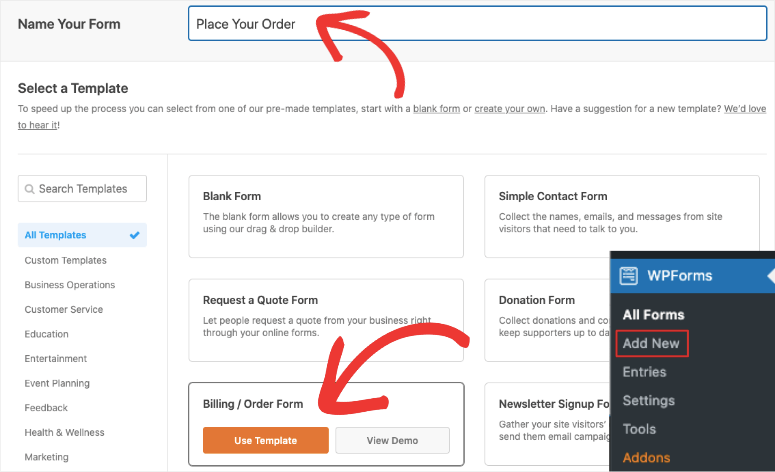
Aceasta va deschide constructorul de formulare unde veți vedea o previzualizare a formularului dvs. împreună cu un meniu de setări pentru a personaliza șablonul.
Step 3: Customize the Order Form
Șablonul formularului este conceput pentru a avea toate câmpurile de care aveți nevoie pentru a vă vinde produsul și pentru a colecta informațiile corecte de la client. Acestea fiind spuse, WPForms vă permite să personalizați fiecare element al formularului dumneavoastră. Puteți chiar să adăugați mai multe câmpuri sau să ștergeți pe cele de care nu aveți nevoie.
Pentru a adăuga un câmp nou, pur și simplu selectați-l și trageți-l și plasați-l în previzualizarea formularului.
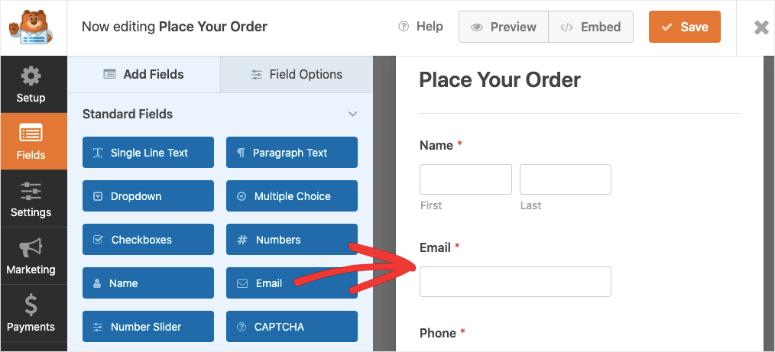
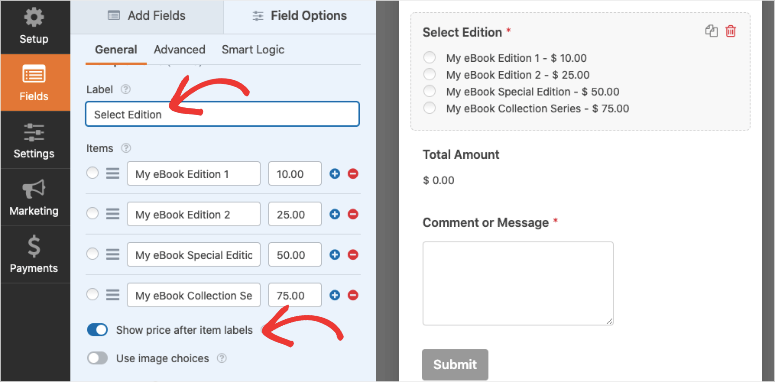
Pentru a personaliza un câmp, selectați-l și veți vedea opțiuni pentru a-l edita în stânga. Să edităm câmpul „Articole disponibile” pentru a adăuga propriile produse. Când selectați câmpul, veți obține opțiuni pentru a:
- Schimbați eticheta
- Adăugarea sau ștergerea articolelor
- Schimbarea etichetei articolelor
- Adăugarea prețurilor
- Afișarea prețurilor în formular în dreptul fiecărui articol
Puteți adăuga, de asemenea, imagini pentru a îmbunătăți experiența de cumpărare a clienților dumneavoastră. Va ajuta clienții să vadă exact ce cumpără. Pentru a include imagini, activați opțiunea „Utilizați alegeri de imagini” și apoi încărcați imaginile produselor dumneavoastră.
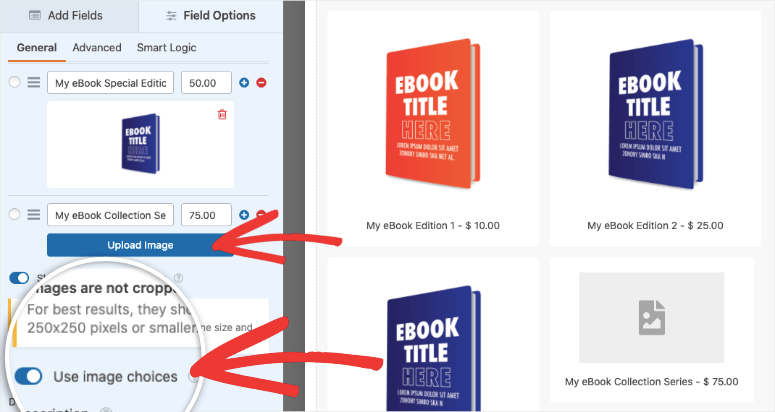
WPForms recomandă ca imaginile dvs. să fie redimensionate la 250x250px sau mai mici pentru ca imaginea să arate bine în formular.
Dacă doriți să schimbați aspectul produselor dumneavoastră, deschideți fila Avansat pentru acest câmp și veți găsi opțiuni de coloane și inline.
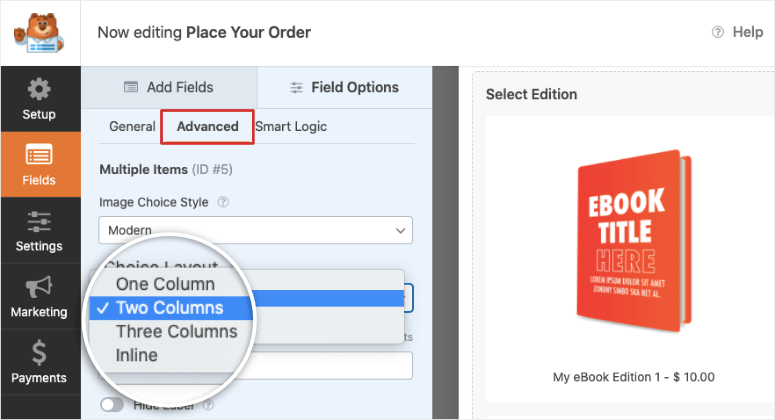
Și cu asta, catalogul dumneavoastră de produse este gata. Puteți salva progresul utilizând butonul Salvare din partea de sus.
Acum puteți configura gateway-ul de plată pentru a colecta plățile.
Pasul 4: Adăugați o opțiune de plată
Din bara laterală din stânga a constructorului WPForms, deschideți fila Plăți. Veți vedea opțiuni pentru a adăuga PayPal, Stripe și Authorize.net.
Pentru acest tutorial, vă vom arăta cum să configurați PayPal. Când faceți clic pe PayPal, veți vedea o fereastră pop-up pentru a instala și activa addon-ul PayPal. Tot ce trebuie să faceți este să faceți clic pe butonul „Da, activează”.
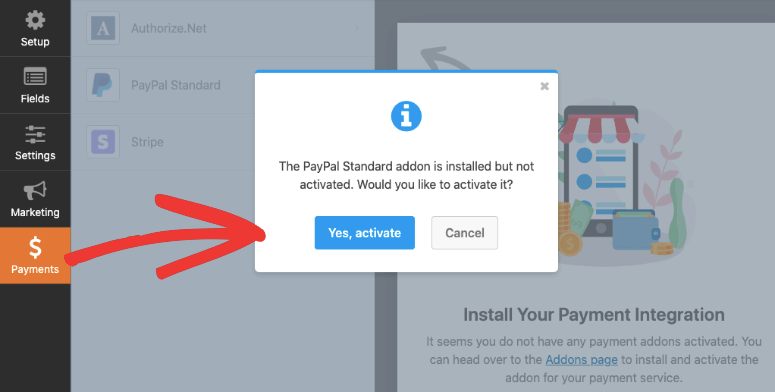
Apoi WPForms vă va cere să reîmprospătați pagina și veți vedea formularul PayPal Standard. Puteți adăuga detaliile contului dumneavoastră PayPal și veți găsi, de asemenea, mai multe setări pentru a personaliza integrarea plății.
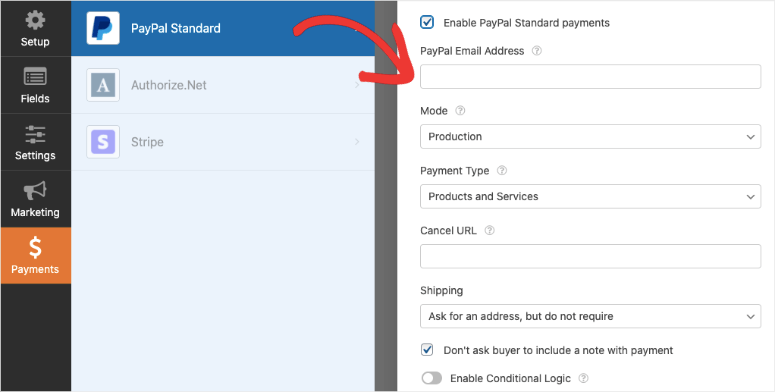
Când ați terminat, apăsați butonul Salvare din partea de sus pentru a salva setările de plată. Acum ați creat cu succes un formular de comandă de produs cu integrare de plată. Dar înainte de a-l adăuga pe site-ul dvs., dorim să vă prezentăm alte funcționalități WPForms pe care le veți găsi incredibil de utile pentru gestionarea comenzilor dvs. online.
Pasul 5: Configurați notificările și confirmările formularului
Odată ce un client plasează o comandă, puteți folosi WPForms pentru a controla ce se întâmplă după aceea. Puteți:
- Trimiteți-vă un e-mail cu detaliile comenzii
- Trimiteți clientului un e-mail pentru a confirma achiziția
- Afișați un mesaj de confirmare sau de mulțumire pe site-ul dvs.
- Redirecționați clienții către o nouă pagină
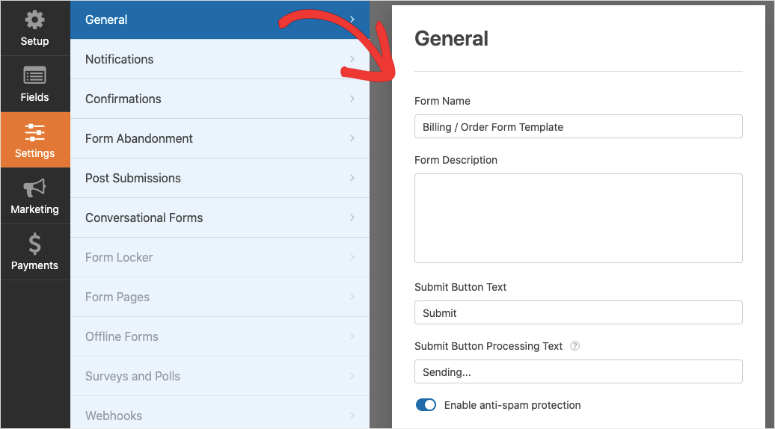
Pentru a crea aceste notificări, deschideți fila Setări din meniul din stânga. Veți vedea setările Generale unde puteți schimba titlul formularului, descrierea și multe altele.
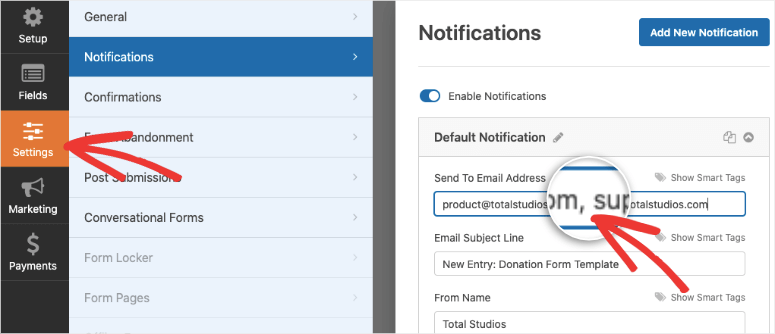
Deschideți fila Notificări și veți vedea că WPForms are deja o notificare implicită configurată. Aceasta trimite un e-mail la adresa dvs. de e-mail de administrator WordPress cu detaliile comenzii. Puteți adăuga adresa dvs. de e-mail preferată și chiar adăuga mai multe adrese separate prin virgulă.
Apoi puteți modifica linia subiectului și conținutul e-mailului pentru a primi un e-mail care conține toate detaliile dorite. Există chiar și o opțiune de a activa „Logica condițională inteligentă” pentru a vă trimite o notificare doar atunci când sunt îndeplinite anumite condiții.
Apoi, puteți crea o notificare care este trimisă clienților pentru a le confirma comanda. Utilizați butonul „Adăugați o notificare nouă” pentru a crea un nou formular de notificare. Apoi puteți utiliza butonul Afișați etichete inteligente și selectați opțiunea E-mail.
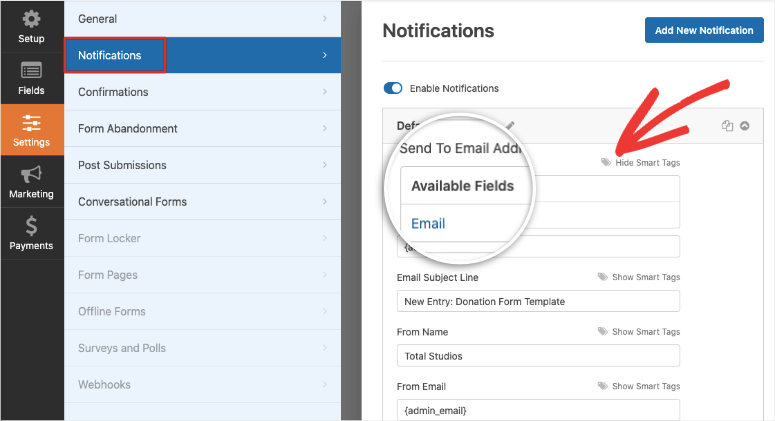
Aceasta va trimite o notificare automată la adresa de e-mail introdusă de client în câmpul formularului „E-mail”. Acum puteți personaliza linia subiectului, numele expeditorului și corpul e-mailului.
Dacă doriți să includeți detaliile pe care le-au introdus în formular, utilizați eticheta inteligentă {all_fields}. Aceasta va prelua automat toate câmpurile din formular și le va adăuga în mesajul e-mail.
Și dacă vindeți un produs digital, puteți adăuga aici un link de descărcare, astfel încât clientul să își poată accesa fișierul descărcabil instantaneu.
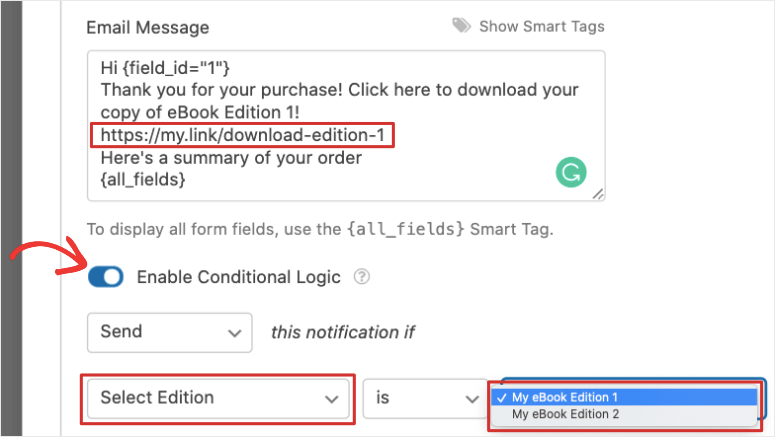
În partea de jos a paginii, veți vedea o opțiune pentru a activa logica condițională. Aceasta vă va permite să trimiteți notificări diferite în funcție de produsul selectat de client.
Pentru mai multe detalii despre acest subiect, folosește ghidul nostru despre Configurarea notificărilor corecte pentru formulare.
Acum puteți adăuga un mesaj de confirmare care va fi afișat pe site-ul dvs. imediat ce comanda este finalizată.
Sub fila Confirmări, veți vedea 3 opțiuni pentru a afișa un mesaj personalizat sau pentru a redirecționa clientul către o pagină nouă sau un URL terț.
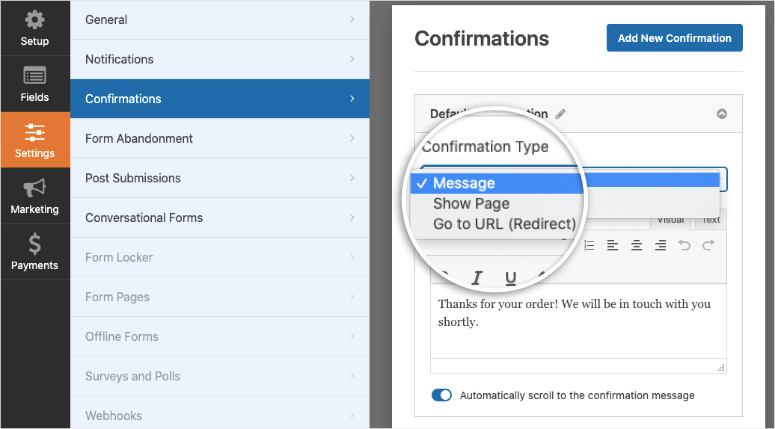
Selectați-l pe cel dorit și personalizați mesajul sau linkul.
Acum formularul dvs. este configurat corespunzător și pregătit pentru a vă facilita procesul de vânzare. WPForms vă permite, de asemenea, să conectați formularul la contul dvs. de e-mail. Vă arătăm cum să faceți acest lucru în continuare.
Pasul 6: Conectați-vă la contul dvs. de e-mail
Prin sincronizarea formularului de comandă cu contul dvs. de e-mail, toți clienții dvs. vor fi adăugați automat în lista dvs. de contacte. Puteți segmenta clienții potențiali în funcție de ceea ce comandă de la dvs. pentru a vă menține lista organizată.
Poți chiar să adaugi clienții tăi la campanii automate de tip drip pentru a-i menține implicați în brandul tău.
Pentru a integra formularul cu contul dvs. de marketing prin e-mail, deschideți fila Marketing și selectați furnizorul dvs. de e-mail. Va trebui să instalați și să activați addon-ul de marketing prin e-mail, la fel cum ați făcut cu PayPal.
Apoi poți urma instrucțiunile de pe ecran pentru a-ți conecta contul de e-mail.

Acum ești gata să publici formularul de comandă pe site-ul tău WordPress.
Pasul 7: Adăugați formularul de comandă pe site-ul dvs.
WPForms vă permite să adăugați formularul de produs oriunde pe site-ul dvs. web. Îl puteți adăuga la articole, pagini sau chiar la bara laterală. Rețineți că puteți adăuga același formular în mai multe locații pe site-ul dvs., astfel încât nu va trebui să creați un nou formular de produs de fiecare dată.
Pentru a încorpora formularul într-o pagină sau articol, atunci când utilizați editorul de blocuri WordPress, puteți adăuga un bloc WPForms. Apoi veți obține un meniu derulant pentru a selecta formularul pe care l-ați creat.

Dacă încă utilizați editorul clasic WordPress, veți vedea un buton Adăugare formular care vă permite să selectați formularul și să îl adăugați la pagina sau articolul dvs.
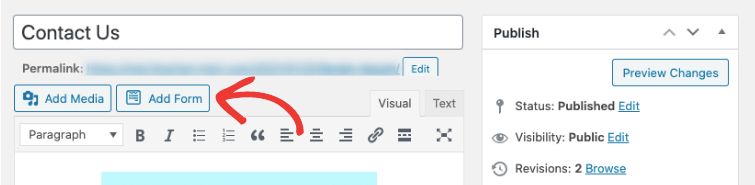
Tot ce trebuie să faci în continuare este să previzualizezi și să publici postarea sau pagina ta. Apoi vei vedea formularul de produs apărând pe site-ul tău.
Dacă doriți să adăugați formularul într-o zonă pregătită pentru widget-uri, cum ar fi un subsol sau o bară laterală, navigați la pagina Aspect » Widget-uri.

Trageți și plasați widget-ul WPForms în bara laterală și apoi selectați formularul dvs.
Asta e tot! Sunteți gata să vă vindeți produsul fără o platformă eCommerce! Înainte de a încheia, vă vom oferi câteva instrumente care vă vor ajuta să creșteți numărul de lead-uri, vânzări și conversii, astfel încât să vă puteți dezvolta rapid afacerea online.
Instrumente obligatorii pentru vânzarea produselor în WordPress
Dacă doriți să atrageți trafic pe site-ul dvs., să obțineți mai multă vizibilitate pentru produsele dvs. și să vizați vizitatorii, astfel încât să cumpere de la dvs., veți avea nevoie de instrumente puternice care să vă ajute să faceți acest lucru. Iată cele mai bune instrumente de vânzări și conversii WordPress de pe piață:
1. SeedProd: Cel mai puternic constructor de pagini de destinație pentru a crea pagini dedicate de produse și vânzări. Există o mulțime de șabloane frumoase, deci este o opțiune excelentă pentru începători. SeedProd se conectează, de asemenea, ușor cu WPForms. Astfel, poți încorpora formularul tău de comandă WPForms folosind blocul Formular de contact din constructorul SeedProd.
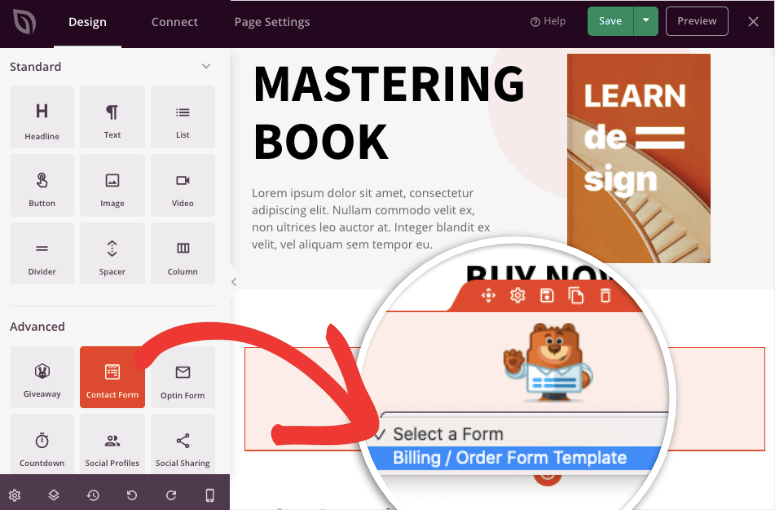
În plus, poți folosi acest constructor de pagini pentru a pune site-ul tău în modul „în curând” și „mentenanță” atunci când vrei să-ți ascunzi site-ul în timp ce lucrezi la el în culise.
2. OptinMonster: The best conversion optimization tool to boost your product sales and grow your email subscriber list fast. It lets you create stunning popups, floating bars, slide-ins, and more to grab your visitor’s attention.
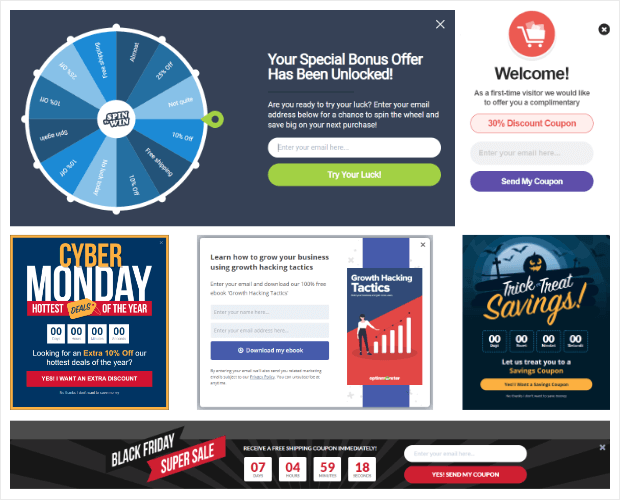
Ne plac regulile puternice de țintire ale OptinMonster. Vă permite să configurați declanșatoare de campanie și să vă concentrați pe audiența dvs. pentru a afișa ofertele țintite la momentul și locul potrivit, când cumpărătorul dvs. este cel mai probabil să convertească.
3. MonsterInsights: Pluginul #1 Google Analytics pentru WordPress. Îți permite să-ți conectezi site-ul la Google Analytics printr-un singur clic. Apoi poți urmări performanța paginilor și produselor tale pentru a optimiza vânzările și veniturile.
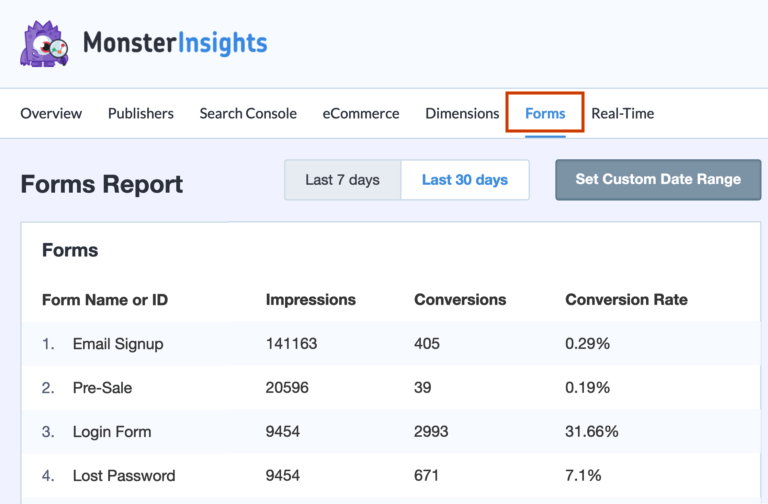
MonsterInsights are chiar și un raport separat pentru formularele WordPress de pe site-ul tău. Acest lucru face foarte ușor să vezi câți oameni vizualizează formularul de comandă și câți cumpără efectiv produsul tău.
4. All in One SEO: Un instrument SEO popular pentru a-ți optimiza site-ul pentru motoarele de căutare. Îți permite să adaugi toate măsurile SEO recomandate cu doar câteva clicuri.
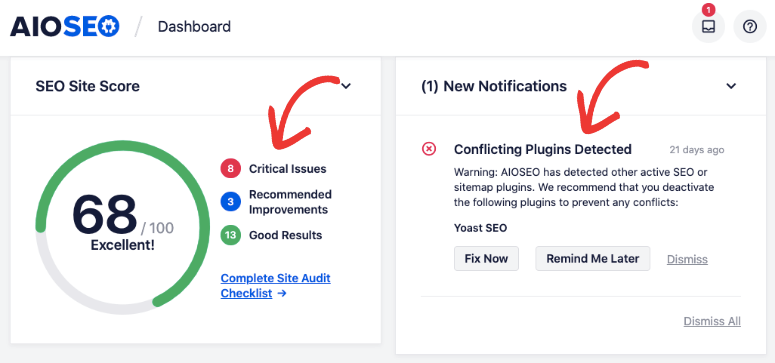
Poți chiar să optimizezi paginile individuale ale produselor, astfel încât acestea să apară în primele clasamente pe motoare de căutare precum Google și Bing. Acest lucru te va ajuta să generezi mai mult trafic organic către site-ul tău pentru a obține mai multă vizibilitate și vânzări.
5. TrustPulse: The best social proof app in the market. It helps you capture user activity on your site like sales and signups. Then you can showcase this activity on your site for others to see.

Acest lucru crește încrederea cumpărătorilor, astfel încât aceștia se vor simți mai confortabil să cumpere de la tine. TrustPulse le va oferi cumpărătorilor impulsul de care au nevoie pentru a finaliza achiziția.
6. RafflePress: Un plugin viral de concursuri care te ajută să-ți crești numărul de abonați la email, urmăritorii pe rețelele sociale și vânzările într-un timp scurt.
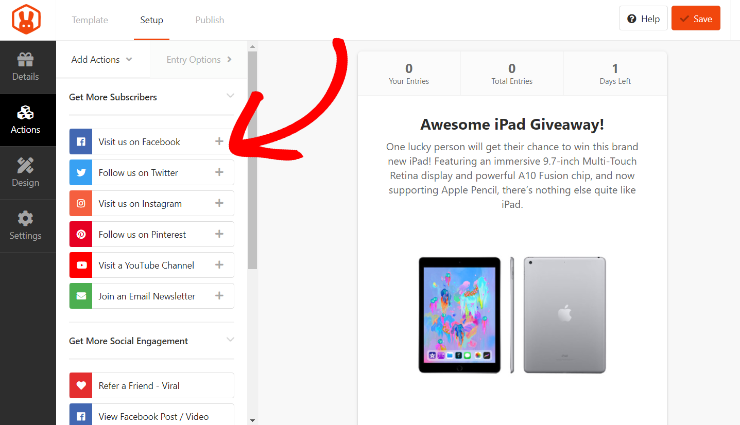
Poți crea concursuri care atrag atenția, cu multiple opțiuni de participare, astfel încât vizitatorii să poată participa cu ușurință. Acest plugin îți oferă instrumentele necesare pentru gestionarea completă a concursurilor și a giveaway-urilor.
7. WP Mail SMTP: Pluginul SMTP #1 pentru WordPress. Acesta asigură că emailurile trimise de pe site-ul tău către adresa ta de email și către clienți sunt întotdeauna livrate. Poți fi sigur că ajung în inbox și nu în folderul de spam.
Dacă trimiteți e-mailuri de pe site-ul dvs. WordPress, trebuie neapărat să aveți acest plugin activ pe site-ul dvs. Acesta va rezolva toate problemele de livrare a e-mailurilor și va asigura că clienții dvs. primesc e-mailurile de confirmare și de actualizare.
Cu aceste instrumente, veți fi echipat pentru a vă dezvolta rapid afacerea și pentru a vă stabili brandul pe piață.
Acesta este tot ce avem pentru dvs. astăzi. Sperăm că ați găsit acest tutorial util pentru vânzarea de produse în WordPress fără a configura un magazin online.
Acum că magazinul dvs. este deschis pentru afaceri, veți fi interesat de aceste resurse:
- Ghidul complet de securitate WordPress (pentru începători)
- Instrumente Puternice de Achiziție a Clienților Pentru Creștere Exponențială
- Cele mai bune instrumente de automatizare a marketingului pentru WordPress
Prima postare vă va ajuta să vă securizați site-ul web împotriva hackerilor. Când aveți de-a face cu informații de plată și date personale ale clienților, veți dori să vă asigurați că site-ul dvs. web este bine sigilat, astfel încât să nu vă confruntați cu o breșă de securitate a datelor sau un atac malware.
Celelalte ghiduri vă vor oferi instrumente pentru a vă îmbunătăți magazinul și a reduce timpul administrativ, astfel încât să vă puteți concentra pe construirea mărcii dvs.

Comentarii Lasă un răspuns