Doriți să facilitați oamenilor cumpărarea biletelor la evenimente direct pe site-ul dvs.?
Vânzând bilete pe site-ul dvs., puteți evita comisioanele și taxele de conveniență percepute de platformele terțe. În plus, veți avea control complet asupra designului, ofertelor de bilete, opțiunilor de plată și multe altele.
În acest ghid pas cu pas, vă vom arăta cum să vindeți bilete la evenimente pe WordPress cu ușurință.
Ce aveți nevoie pentru a începe să vindeți bilete online
Când vindeți ceva online, trebuie să oferiți vizitatorilor o experiență bună de utilizare. Acest lucru înseamnă că ar trebui să fie ușor de găsit și de vizualizat detaliile evenimentului și de cumpărat bilete instantaneu.
Pentru a vă asigura că întreaga călătorie a utilizatorului decurge fără probleme, veți dori să folosiți un instrument puternic care se ocupă de toate aspectele implicate.
Recomandăm utilizarea WPForms pentru a crea un formular de înregistrare online unde clienții pot selecta biletul preferat și pot finaliza achiziția folosind opțiunea de plată preferată.

WPForms is the best form builder for WordPress. You can create any form you need for your site to take bookings, registrations, callbacks, quotations, and more. There are 1,200+ readymade templates to sell products, tickets, and online sessions.
În plus, WPForms face incredibil de ușor să adăugați opțiuni de plată online, cum ar fi PayPal și Stripe. De asemenea, puteți configura notificări automate prin e-mail pentru a confirma plățile și a livra biletele instantaneu.
Vă permite chiar să creați un formular de înregistrare la eveniment, astfel încât să puteți permite utilizatorilor să se înregistreze și să plătească pentru evenimentele dvs. online cu ușurință.
WPForms oferă o modalitate ușoară și simplă de a accepta plăți pe site-ul dvs. Este unul dintre cele mai bune pluginuri de plăți WordPress disponibile pe piață.
În plus, iată câteva puncte de atracție care vi se vor părea utile
- Ușor de încorporat oriunde pe site-ul dvs.
- Designuri responsive, prietenoase cu dispozitivele mobile
- Management ușor al intrărilor
- Protecție anti-spam încorporată
- Logic condițională inteligentă pentru a schimba dinamic câmpurile în funcție de răspunsul unui client
- Integrare email cu servicii populare precum ConstantContact și Mailchimp
Vă vom arăta cât de ușor este să folosiți WPForms pentru a crea și vinde bilete online pentru orice eveniment.
Cum să vinzi bilete la evenimente pe WordPress
Mai jos, veți găsi cei 6 pași simpli pentru a vinde cu succes bilete la evenimente pe site-ul dvs.
Pasul 1: Instalarea și activarea WPForms
Pentru a urma acest tutorial, va trebui să vă înregistrați pentru un cont WPForms. Există o versiune lite a WPForms care vă permite să creați formulare web de bază gratuit. Dacă doriți să utilizați integrări de plăți, va trebui să vă înregistrați pentru un plan Pro sau superior.
Există o garanție de returnare a banilor 100% fără riscuri, astfel încât să puteți încerca constructorul de formulare înainte de a vă angaja.
Când creați un cont WPForms, veți vedea o cheie de licență și un fișier plugin descărcabil în contul dvs.

Mai întâi, va trebui să încărcați acest plugin pe site-ul dvs. WordPress. Nu ați mai făcut asta înainte? Urmați ghidul nostru despre cum să instalați un plugin WordPress.
Apoi, WPForms va apărea în meniul dvs. WordPress. Deschideți pagina WPForms » Setări pentru a vă activa licența.

Introduceți cheia de licență aici și apăsați butonul „Verifică cheia”. Acum, puteți începe să construiți formularul de bilete la evenimente.
Pasul 2: Creați un formular de comandă
Pentru a vinde bilete, puteți folosi șablonul de formular de comandă predefinit de la WPForms. Acesta vine precompletat cu câmpurile de care veți avea nevoie.
Navigați la pagina WPForms » Adaugă nou. Aici veți vedea o listă de șabloane pe care le puteți folosi pentru a crea orice fel de formular pentru site-ul dvs.
Mai întâi, puteți adăuga un nume pentru formularul dvs. în partea de sus, apoi căutați șablonul Formular de facturare/comandă și selectați-l.
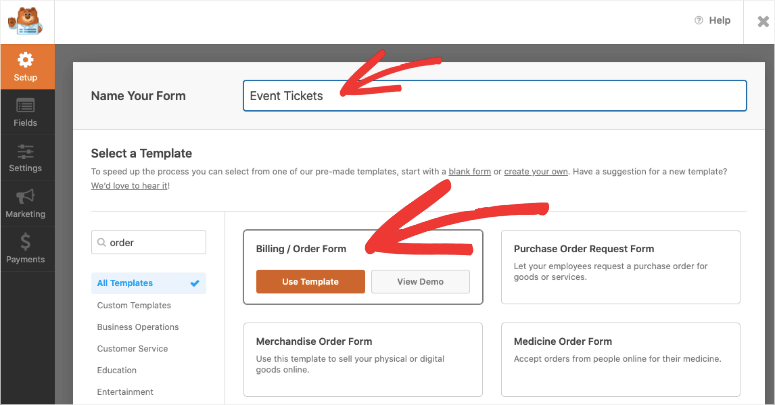
Aceasta va deschide constructorul de formulare unde veți vedea o previzualizare a formularului dvs. în dreapta, împreună cu un meniu de setări în stânga.
Step 3: Customize the Order Form
Șablonul formularului de comandă este conceput pentru a se potrivi nevoilor dvs. de a vinde practic orice online. Aceasta înseamnă că nu va trebui să faceți prea multe modificări. Acestea fiind spuse, WPForms vă permite să personalizați fiecare element al formularului dvs. Puteți schimba etichetele câmpurilor, puteți adăuga mai multe câmpuri și puteți șterge pe cele de care nu aveți nevoie.
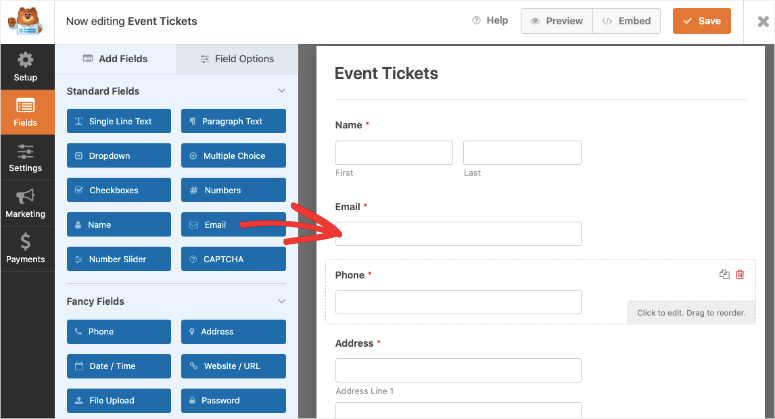
Dacă trebuie să adăugați mai multe câmpuri de formular, pur și simplu selectați-l și trageți și plasați câmpul dorit din meniul din stânga în previzualizarea formularului dvs.
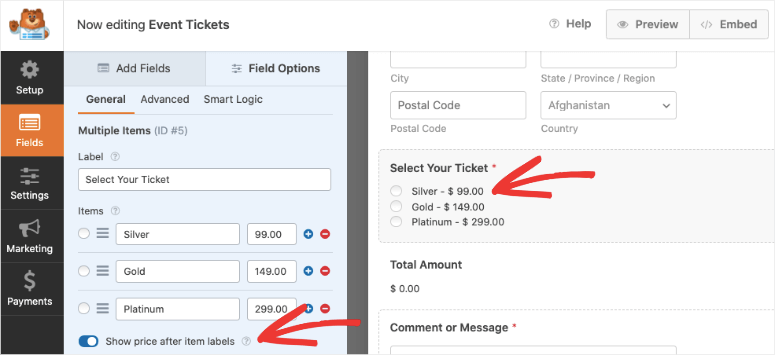
Pentru a personaliza un câmp, selectați-l și veți vedea opțiuni pentru a-l edita în stânga. Câmpul principal pe care va trebui să-l personalizați aici este câmpul 'Articole disponibile'. Când selectați câmpul, veți obține opțiuni pentru:
- Schimbarea etichetei câmpului
- Schimbarea etichetei articolelor
- Adăugarea sau ștergerea articolelor
- Adăugarea prețurilor
- Afișarea prețurilor în formular în dreptul fiecărui articol
Puteți chiar să includeți imagini pentru a face formularul dvs. mai atrăgător vizual. Tot ce trebuie să faceți este să activați opțiunea 'Utilizați alegeri cu imagini' și apoi să încărcați imaginile produselor dvs.
WPForms recomandă ca imaginile dvs. să fie redimensionate la 250x250px sau mai mici pentru ca imaginea să arate bine în formular.
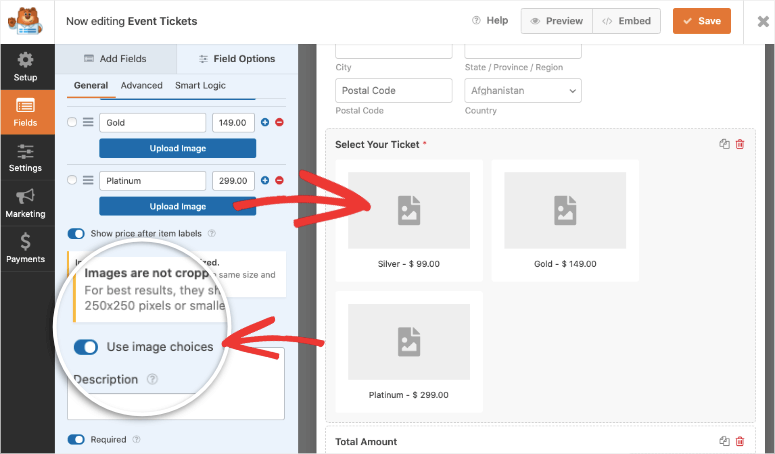
Dacă doriți să schimbați aspectul produselor dvs., deschideți fila Avansat pentru acest câmp și veți găsi opțiunile de coloană și inline.
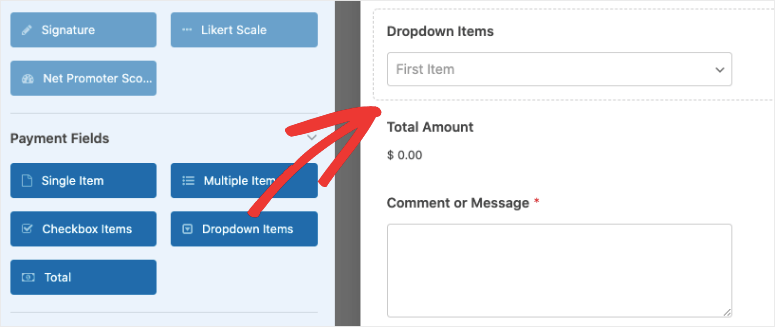
Acum, dacă doriți să oferiți utilizatorilor opțiunea de a selecta numărul de bilete pe care le doresc, vă sugerăm să folosiți un câmp de articole de tip dropdown pentru acest lucru. Din opțiunile câmpului de formular din stânga, sub 'Câmpuri de plată', trageți și plasați câmpul Articole dropdown.
Când selectați câmpul, puteți schimba eticheta în 'câte bilete aveți nevoie?' sau ceva similar. Apoi adăugați numărul de bilete împreună cu prețul pentru ele.
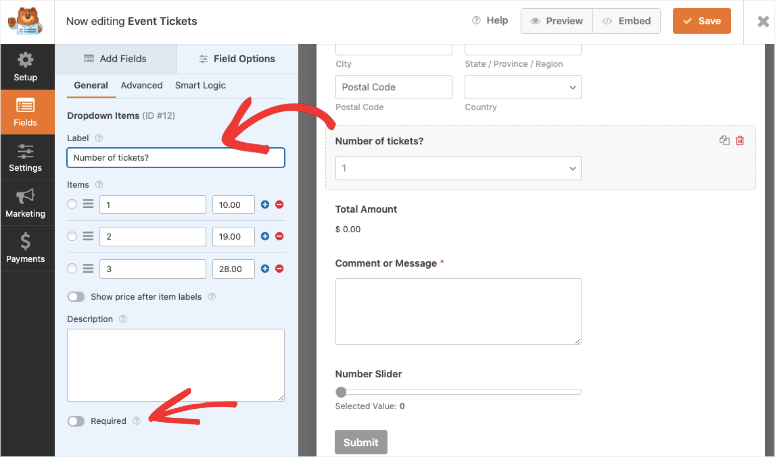
Sugerăm să faceți câmpul articole comandate unul „obligatoriu”. Puteți face acest lucru activând opțiunea „Obligatoriu” în colțul din stânga jos.
Acest lucru va asigura că clienții selectează biletul înainte de a li se permite să trimită formularul.
Și cu asta, formularul de bilete pentru evenimentul dvs. este gata. Puteți salva progresul folosind butonul Salvare din partea de sus.
Acum puteți configura gateway-ul de plată pentru a colecta plăți online.
Pasul 3: Conectați-vă la un gateway de plată
WPForms are integrări de plată încorporate, care sunt ușor de activat în doar câteva clicuri. Din fila Plăți din stânga, veți vedea opțiuni pentru a activa PayPal Standard, Stripe sau Authorize.Net.
Vă vom arăta cum să activați PayPal, dar pașii vor rămâne în mare parte aceiași pentru alte opțiuni de plată.
Când selectați PayPal, va apărea o fereastră pop-up pentru a instala și activa addon-ul PayPal. Faceți clic pe butonul „Da, activează” și WPForms va instala addon-ul pentru dvs.
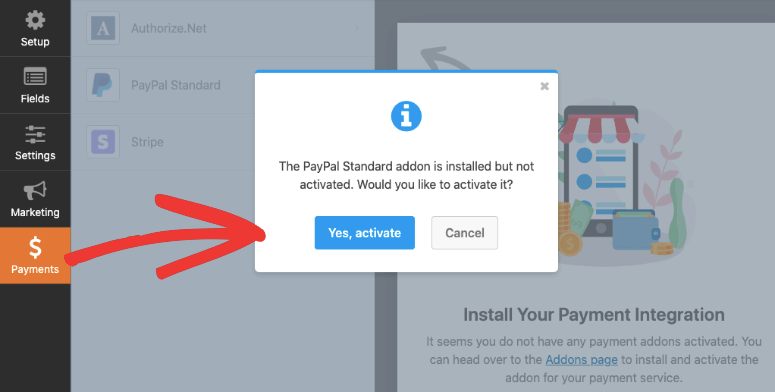
Apoi WPForms vă va cere să reîmprospătați pagina și veți vedea opțiunea PayPal activată. Acum puteți selecta PayPal și introduce detaliile dvs., cum ar fi adresa de e-mail PayPal, modul și tipul de plată.
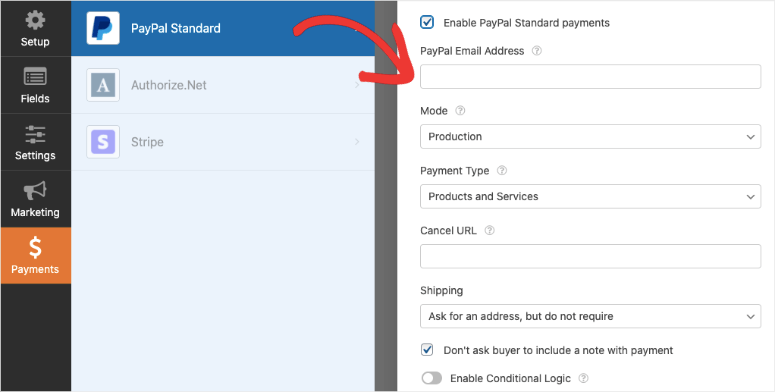
WPForms are, de asemenea, setări suplimentare, astfel încât să puteți configura setări precum transportul și notele de plată.
Dacă doriți să oferiți clienților opțiunea de a plăti cu cardul de credit, puteți activa opțiunea de plată Stripe aici.
Când ați terminat, apăsați butonul Salvare din partea de sus pentru a salva setările de plată. Acum ați creat cu succes un formular pentru a vinde cu ușurință biletele pentru evenimentul dvs. În continuare, puteți configura e-mailuri automate care să fie livrate clienților imediat ce fac achiziția.
Pasul 4: Configurați notificări automate
După ce clientul dvs. face achiziția, veți dori să îi livrați instantaneu biletele. Puteți face acest lucru în două moduri folosind WPForms:
- Declansați un e-mail automat
- Afișați un mesaj de confirmare pe ecran cu detaliile biletului
1. Trigger an automated email
În fila Setări » Notificări, puteți configura notificări prin e-mail. WPForms are deja configurată o notificare implicită pentru administrator. Aceasta va declanșa un e-mail la adresa de e-mail a administratorului WordPress imediat ce este plasată o comandă.
Recomandăm să lăsați notificarea implicită așa cum este. Puteți schimba adresa de e-mail a administratorului WordPress și alte detalii dacă doriți și să salvați notificarea.
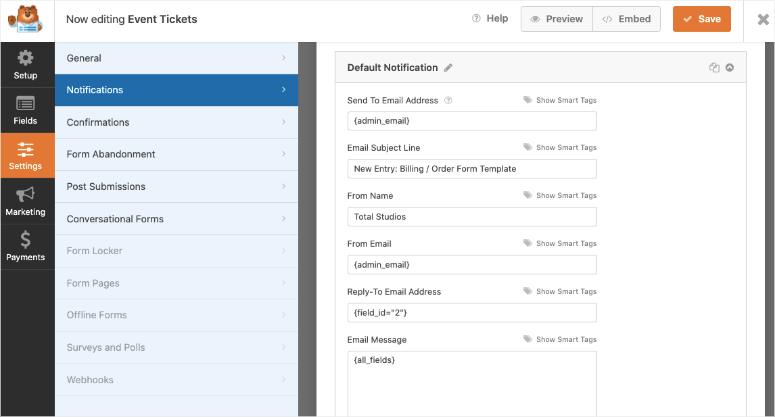
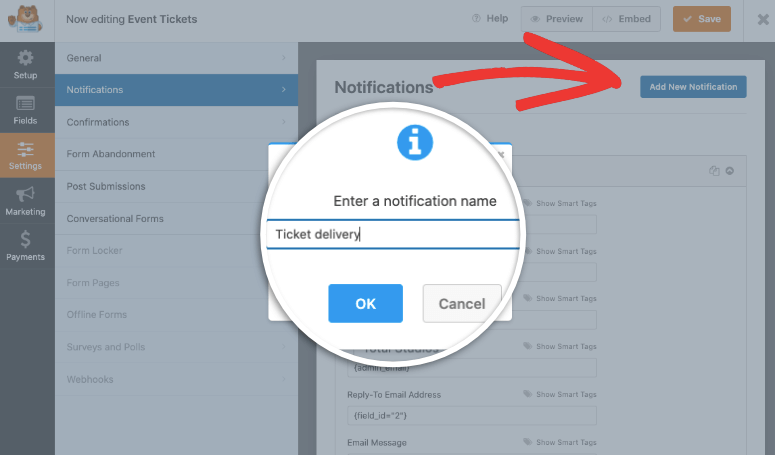
Pentru a configura e-mailul de livrare a biletului, creați o nouă notificare folosind butonul „Adăugați o notificare nouă”. Va apărea o fereastră pop-up pentru a adăuga un nume notificării.
Odată ce ați făcut acest lucru, puteți personaliza notificarea. Mai întâi, trebuie să configurați câmpul de e-mail pentru a detecta automat adresa de e-mail a clienților din formularul de bilet.
În câmpul „Trimiteți la adresa de e-mail”, faceți clic pe butonul Afișați etichete inteligente și selectați opțiunea E-mail.
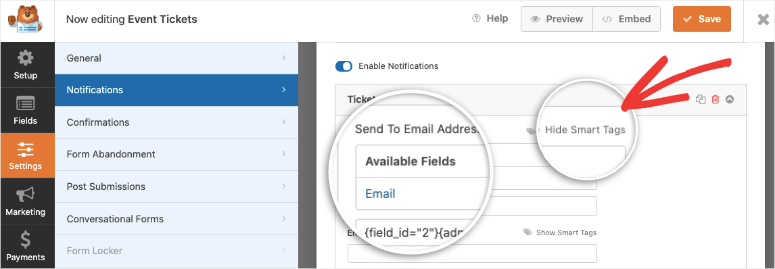
Este atât de simplu. Acum puteți personaliza linia de subiect și numele expeditorului.
Apoi, în câmpul Mesaj e-mail, puteți adăuga un mesaj personalizat și puteți include linkul de descărcare a biletului.
Dacă doriți să includeți detaliile pe care le-au introdus în formular, utilizați eticheta inteligentă {all_fields}. Eticheta va completa automat detaliile formularului în corpul e-mailului.
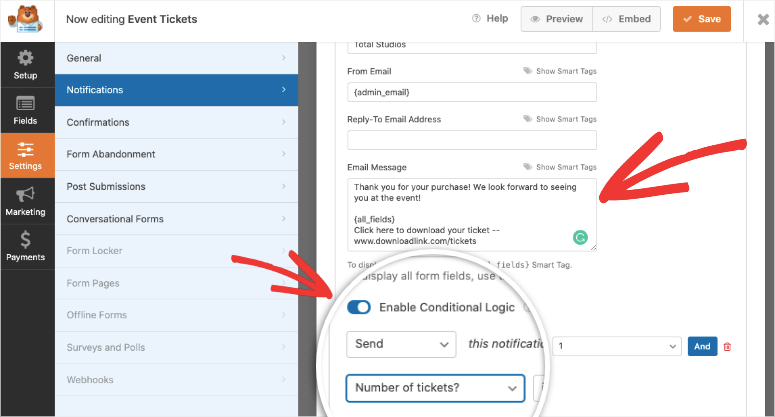
WPForms vă ajută, de asemenea, să livrați diferite linkuri de bilete în funcție de ceea ce a selectat clientul. Pentru a face acest lucru, mai întâi activați opțiunea activați logica condițională. Apoi puteți selecta câmpul formularului și elementul.
Notificarea prin e-mail va fi livrată numai dacă aceste condiții sunt îndeplinite.
Astfel, puteți crea câte notificări automate doriți pentru a vă livra biletele.
Pentru mai multe detalii despre acest aspect, utilizați ghidul nostru despre Configurarea Notificărilor Corecte pentru Formular.
Step 5: Sync Your Email Account
WPForms vă permite să sincronizați formularul cu furnizorul dvs. de servicii de e-mail. În acest fel, adresele de e-mail ale clienților dvs. și alte detalii vor fi stocate automat în contul dvs. de e-mail.
Apoi le poți trimite e-mailuri de marketing pentru a-i informa despre promoții, date, anulări și multe altele legate de evenimente.
Reține, va trebui să obții consimțământul lor înainte de a trimite e-mailuri de marketing. Sugerăm adăugarea unei căsuțe de bifat în formular pentru a le cere să opteze pentru a primi newsletter-ul sau actualizările tale.
Pentru a integra formularul cu contul tău de marketing prin e-mail, deschide fila Marketing și selectează furnizorul tău de e-mail. WPForms te va îndemna să instalezi și să activezi addon-ul de marketing prin e-mail, la fel cum ai făcut cu PayPal.
Apoi poți urma instrucțiunile de pe ecran pentru a-ți conecta contul de e-mail.

Odată conectat, poți segmenta clienții potențiali în funcție de ceea ce comandă de la tine, astfel încât lista ta să rămână organizată.
Poți chiar să adaugi clienții tăi la campanii automate de tip drip pentru a-i menține implicați în brandul tău.
Acum ești gata să publici formularul de comandă pe site-ul tău WordPress.
Pasul 5: Adaugă formularul de evenimente pe site-ul tău
WPForms îți permite să adaugi formularul de bilete pentru evenimente oriunde pe site-ul tău, cum ar fi în postări, pagini sau chiar în bara laterală.
În editorul de blocuri WordPress, poți căuta blocul WPForms. Adaugă-l în postarea sau pagina ta și vei primi un meniu derulant pentru a selecta formularul pe care l-ai creat.

WPForms suportă și editorul clasic! Când editezi o postare sau o pagină, poți folosi butonul Adaugă formular și selecta formularul.
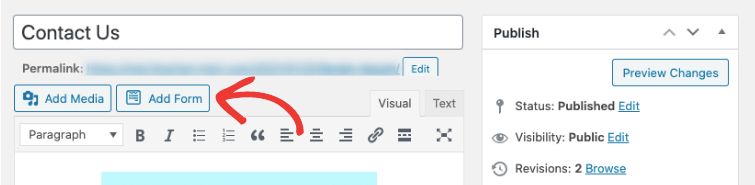
Tot ce trebuie să faci în continuare este să previzualizezi și să publici postarea sau pagina ta. Apoi vei vedea formularul de produs apărând pe site-ul tău.
Pentru a adăuga formularul într-o zonă pregătită pentru widget-uri, cum ar fi un subsol sau o bară laterală, navighează la pagina Aspect » Widget-uri.

Trage și plasează blocul WPForms în bara ta laterală și selectează formularul din meniul derulant.
Odată ce îți salvezi meniul, formularul de bilete pentru evenimente va apărea în bara ta laterală, oferind oamenilor o modalitate ușoară de a-ți cumpăra biletul în timp ce navighează pe site-ul tău.
Acum că formularul tău este live pe site-ul tău, poți promova evenimentul pentru a genera vânzări și venituri. Iată selecția noastră exclusivă de instrumente WordPress care te vor ajuta să faci acest lucru:
- SeedProd – Creați pagini de destinație uimitoare pentru evenimentele dvs. Builder-ul are un widget încorporat „Formular de contact” care vă permite să încorporați orice formular creați cu WPForms printr-un singur clic. Urmați ghidul nostru despre cum să creați o pagină de vânzări în câteva minute.
- OptinMonster – Afișați campanii de conversie țintite, cum ar fi pop-up-uri, slide-in-uri, bare plutitoare și multe altele. Puteți încorpora formularul dvs. de bilete în pop-up-uri care apar la clic, la ieșire, la adâncimea de derulare și multe altele.
- TrustPulse – Afișați activitatea utilizatorilor pe site-ul dvs., cum ar fi vânzări și înregistrări recente, pentru a construi încredere și siguranță în rândul vizitatorilor noi.
Acesta este tot ce avem pentru dvs. astăzi. Sperăm că acest tutorial v-a fost de ajutor și, dacă da, veți fi interesați de aceste resurse:
- Ghidul complet de securitate WordPress (pentru începători)
- Instrumente Puternice de Achiziție a Clienților Pentru Creștere Exponențială
- Cele mai bune instrumente de automatizare a marketingului pentru WordPress
Am inclus un ghid de securitate, deoarece va trebui să vă protejați site-ul de hackeri. Acest lucru este extrem de important atunci când gestionați informații de plată și date personale ale clienților.
Celelalte ghiduri vă vor ajuta să eficientizați fluxurile de lucru și să maximizați profiturile.

Comentarii Lasă un răspuns