Vânzarea de produse digitale online este una dintre cele mai bune modalități de a obține independență financiară. Produsele digitale nu necesită stoc, nu au date de expirare și le poți stabili prețul după cum dorești. Această flexibilitate poate ajuta atât antreprenorii, cât și creatorii să construiască un flux constant de venituri fără o mare cantitate de capital de pornire.
Sigur, ca artist, scriitor, dezvoltator sau antreprenor, te poți alătura unei piețe digitale și îți poți vinde produsele acolo. Dar așteaptă-te la comisioane, taxe neprevăzute și o listă lungă de reguli și restricții.
Din fericire, există modalități mai bune prin care poți vinde articole digitale online, care îți oferă puterea de a vinde ceea ce vrei pe propria platformă.
Acest tutorial te va ghida prin 2 metode simple pe care le poți urma pentru a transforma bunurile tale digitale într-o afacere online prosperă. Te vom ghida pas cu pas prin fiecare metodă, astfel încât să fii mai bine poziționat pentru a crea una singur, fără ajutor de specialitate.
De ce să vinzi produse digitale?
Vânzarea de produse digitale este o modalitate simplă și profitabilă de a-ți monetiza abilitățile și creativitatea în lumea digitală de astăzi. De exemplu, te poți înscrie rapid pe platforme precum Etsy, Amazon Kindle, WordPress.Org și Udemy pentru a-ți vinde produsul.
La urma urmei, astfel de piețe au deja un flux constant de vizitatori, metode de plată securizate și costuri de pornire reduse.
Chiar și cu aceste avantaje, astfel de platforme sunt extrem de competitive și veți găsi produse similare cu ale dvs. care se vând mult sub prețul pe care îl cereți. De asemenea, este dificil să vă dezvoltați brandul, deoarece vă bazați pe piața de desfacere pentru marketing și vânzări.
Ca urmare, mulți proprietari de afaceri și artiști își dau seama rapid că piețele digitale le înăbușă creșterea.
Soluția este să obțineți independență creând propria platformă de vânzare digitală.
Așa cum am menționat, produsele digitale au costuri reduse de funcționare și producție. În plus, fără bunuri fizice de stocat sau transport de gestionat, înseamnă mai mult profit în buzunar. De asemenea, puteți vinde produse digitale nelimitate către clienți nelimitați, fără să vă faceți griji că stocul se epuizează.
Cel mai important, potențialul de a câștiga venituri pasive din vânzarea de produse digitale este greu de ignorat. Practic, creezi o dată și vinzi pentru totdeauna – produsele tale lucrează pentru tine 24/7. Și, spre deosebire de produsele fizice, poți vinde clienților din întreaga lume, oricând, fără limite geografice.
Pentru a adăuga la asta, clienții primesc achizițiile imediat, ceea ce le sporește încrederea și satisfacția față de afacerea dvs. Puteți folosi feedback-ul primit și puteți actualiza rapid produsele digitale pentru a le îmbunătăți, fără a le rechema.
Partea cea mai bună este că puteți converti produsele digitale în diferite formate, permițând utilizatorilor dvs. să le achiziționeze în cel mai convenabil mod și să câștigați și mai mult venit. De exemplu, puteți converti cartea electronică în cărți audio și le puteți vinde pe ambele ca produse separate.
Produsele digitale vă permit, de asemenea, să vă promovați abilitățile și pasiunea și să câștigați din ele.
Le puteți folosi pentru a vă promova celelalte afaceri, prezentând produsele digitale. De exemplu, puteți crea un plugin WordPress simplu și îl puteți oferi gratuit, oferind valoare utilizatorilor dumneavoastră. După aceasta, vă este mult mai ușor să le vindeți un produs premium, deoarece au văzut deja ce puteți face gratuit.
Cum să vinzi articole digitale în WordPress
Acum, există multe tipuri de produse digitale de vândut online. De exemplu, puteți vinde
- Cursuri online
- Cărți electronice
- Ghiduri PDF
- Podcasturi
- Fișiere muzicale și audio
- Șabloane și teme
- Artă și grafică digitală
- Software și aplicații
- Abonamente și servicii pe bază de abonament
- Conținut video
- Materiale printabile
- Bilete pentru evenimente virtuale
- Și multe altele…
Realitatea este că trebuie să găsești instrumentul potrivit pentru a te ajuta să-ți vinzi produsul digital. Mai jos te vom ghida prin 3 metode pentru a te ajuta să vinzi orice tip de produs digital fără experiență de codare.
Acum, deoarece acest tutorial este destul de detaliat, poți sări la metoda despre care vrei să citești selectând linkurile de mai jos.
- Folosește Easy Digital Downloads
- Folosește WPForms pentru a vinde produse digitale
- WooCommerce pentru a vinde produse digitale
Acestea fiind spuse, să trecem la treabă.
Folosește Easy Digital Downloads
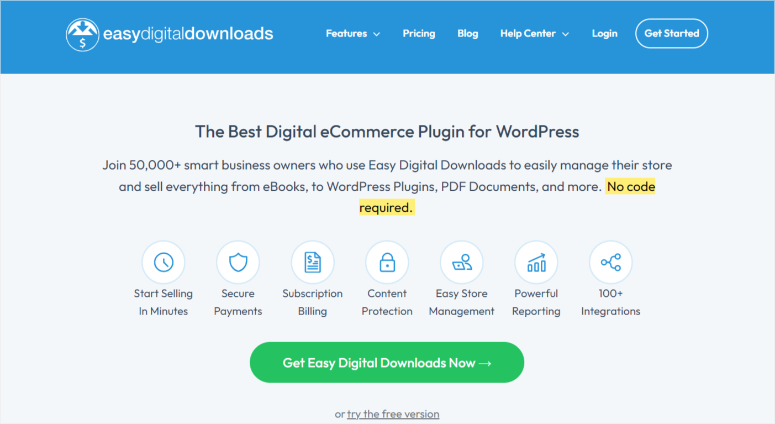
Easy Digital Downloads (EDD) este cel mai bun plugin WordPress pentru vânzarea de produse digitale. Este construit pentru a funcționa perfect cu WordPress și este ușor de utilizat.
Vine cu multiple gateway-uri de plată securizate pentru a asigura că clienții tăi cumpără produsele tale digitale folosind cea mai convenabilă metodă pentru ei. În cazul în care nu vinzi produse descărcabile, Easy Digital Downloads oferă funcționalități de protecție a conținutului.
Acestea îți permit să oferi conținut restricționat, încurajând utilizatorii să se înregistreze sau să achiziționeze un plan de abonament pentru a accesa conținutul tău premium.
Ne place, de asemenea, că poți crea diferite tipuri de cupoane de reducere și le poți personaliza după cum dorești. Poți crea reduceri unice sau recurente și chiar poți seta date de început și de sfârșit.
Acest plugin de comerț electronic digital îți permite să faci peste 100 de integrări cu alte instrumente WordPress. Partea cea mai bună este că EDD îți oferă instrumente de gestionare a inventarului, teme și raportare detaliată, ceea ce îți permite să creezi un site WordPress complet funcțional pentru produse digitale în câteva minute.
Verifică cea mai recentă recenzie Easy Digital Downloads aici.
Configurarea unui site WordPress cu Easy Digital Downloads
Dacă nu ai un site web WordPress, creează unul nou folosind Găzduirea Managed EDD de la Siteground și Themedd, tema WordPress pentru EDD. Această găzduire și temă combină serviciile de găzduire Siteground și funcționalitățile de comerț electronic EDD.
Poți folosi, de asemenea, Vendd, o temă care funcționează bine cu Easy Digital Downloads și te ajută să folosești toate funcționalitățile sale.
Easy Digital Downloads are toate funcționalitățile de care aveți nevoie pentru a vinde bunuri digitale online. Puteți permite clienților să adauge articole într-un coș de cumpărături, să accepte diferite metode de plată, să țineți evidența clienților dvs., să gestionați articolele pe care oamenii le comandă și multe altele.
Acum că înțelegeți mai bine ce poate face Easy Digital Downloads, haideți să vă arătăm cum să vindeți articole digitale cu acesta.
Pasul 1: Instalați și activați Easy Digital Downloads
Mai întâi, va trebui să alegi un plan EDD de pe site-ul oficial. Dorim să subliniem că EDD are un plan gratuit care îți permite să vinzi produse digitale, care vine cu funcționalități de bază de comerț electronic.
Această versiune gratuită a Easy Digital Downloads este încă foarte puternică, deoarece permite tranzacții și produse nelimitate. Poți adăuga, de asemenea, un coș de cumpărături și gateway-uri de plată precum carduri de credit, PayPal, Apple Pay și Google Pay.
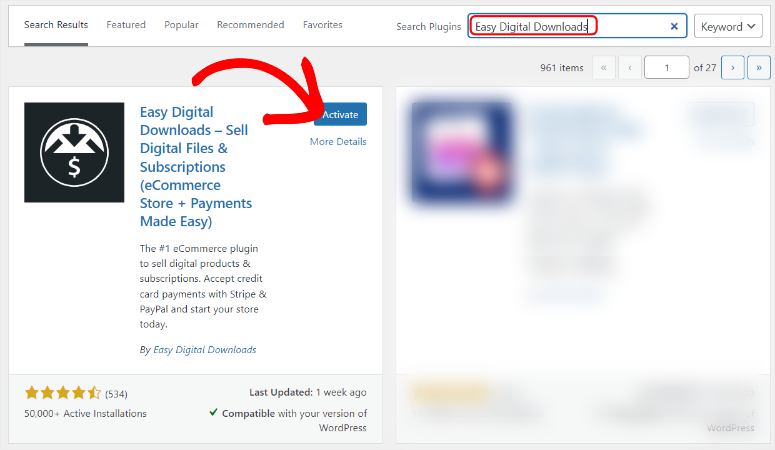
Pentru a obține EDD Lite, accesați depozitul dvs. WordPress și căutați „Easy Digital Downloads”. După aceasta, instalați și activați pluginul, așa cum ați face cu oricare altul.
Dacă întâmpini probleme, consultă acest articol despre cum să instalezi un plugin pentru mai multe detalii.
Poți consulta articolul nostru de comparație despre Easy Digital Downloads: Versiunea Gratuită vs. Plătită aici.
Dar pentru acest tutorial, vom folosi versiunea premium a Easy Digital Downloads, astfel încât să vă putem arăta tot ce poate face acest plugin pentru a vă ajuta să vindeți produse digitale.
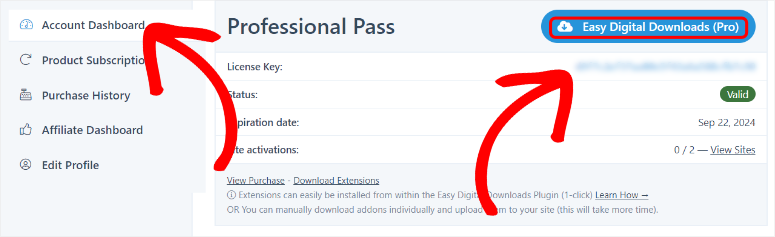
EDD oferă patru planuri de prețuri care asigură că vei găsi unul în bugetul tău și care corespunde nevoilor tale. După ce ai achiziționat un plan, conectează-te la contul tău EDD și accesează Dashboard-ul Contului. Aici, descarcă fișierul Zip al plugin-ului pe PC-ul tău.
În timp ce sunteți pe această pagină, copiați și cheia de licență de sub butonul Descărcați Easy Digital Downloads (Pro). O veți folosi mai târziu pentru a activa plugin-ul premium.
În continuare, este timpul să instalați și să activați plugin-ul în tabloul de bord WordPress.
Pentru a face acest lucru, conectați-vă la WordPress și accesați Plugin-uri » Adăugare nou » Încărcare plugin. Apoi, trageți și plasați fișierul ZIP pe care tocmai l-ați descărcat în zona de încărcare. Apoi, selectați „Instalare acum” și, după finalizarea instalării, „Activare plugin”.
În acest moment, ar trebui să vedeți o nouă opțiune de meniu în tabloul de bord WordPress etichetată „Descărcări”.
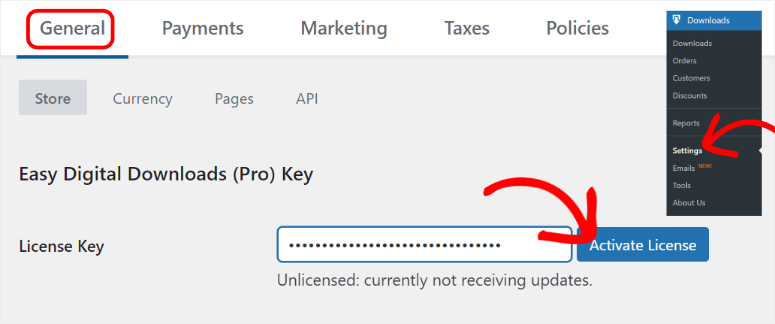
Deci, accesați Descărcări » Setări și selectați fila „General”. După aceasta, lipiți cheia de licență pe care ați copiat-o anterior în bara de text furnizată și apăsați „Activare licență”.
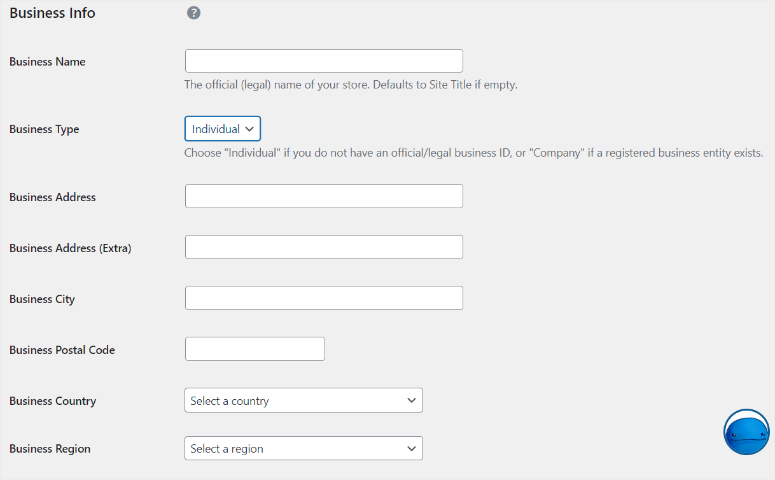
Sub bara de text pentru Cheia de licență, introduceți detaliile afacerii dumneavoastră, cum ar fi numele afacerii, tipul și adresa, pentru a ajuta EDD să configureze șabloanele de checkout și chitanțe.
În final, selectați „Salvați modificările” în partea de jos a paginii de setări. Gata. Acum puteți instala și activa acest plugin digital pentru eCommerce.
Următorul pas este configurarea metodelor dvs. de plată.
Pasul 2: Configurați gateway-ul de plată
Trebuie să configurați metoda de plată a site-ului dvs. pentru a accepta plăți online. Implicit, Easy Digital Downloads acceptă plăți prin Stripe și PayPal. Dar puteți adăuga mai multe gateway-uri de plată prin extensiile EDD, cum ar fi Authorize.net și PayPal Commerce.
Pentru acest tutorial, vom configura „Stripe Payment.”
Vă recomandăm să configurați gateway-ul de plată Stripe, deoarece este ușor de configurat cu funcții de securitate uimitoare. De asemenea, puteți accepta plăți locale și internaționale, ceea ce vă extinde baza potențială de clienți pentru vânzarea de active digitale.
Stripe acceptă o varietate de metode de plată, inclusiv carduri de credit, carduri de debit, Apple Pay, Google Pay și multe altele, oferind flexibilitate clienților dvs.
Pentru a configura metoda de plată, accesați Descărcări » Setări » Plăți, apoi selectați fila „Stripe”. Apoi, selectați butonul „Conectați-vă cu Stripe”.
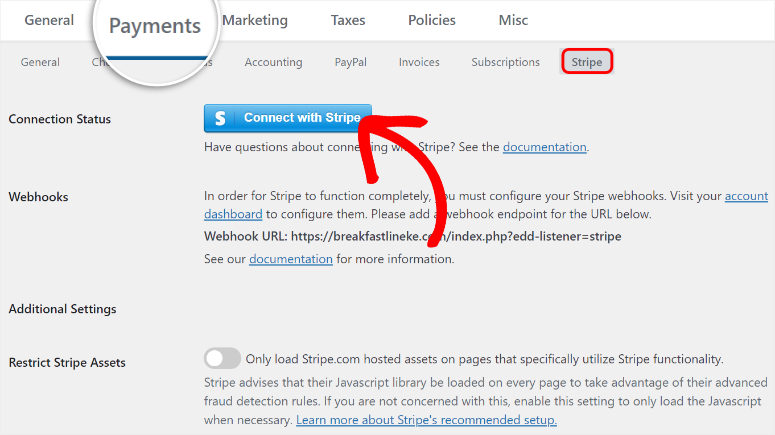
Acest lucru vă va duce la pagina de conectare Stripe și Easy Digital Downloads. Aici, introduceți adresa de e-mail a contului dvs. Stripe sau creați una.
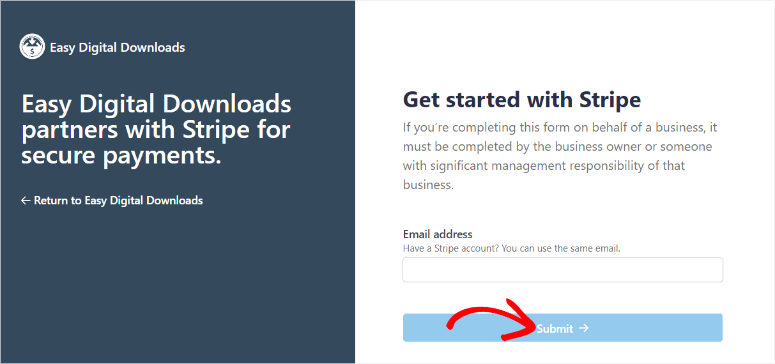
Odată ce introduceți e-mailul dvs. Stripe, contul asociat va apărea pe pagina următoare. Selectați Conectare pentru a putea începe procesul de configurare.
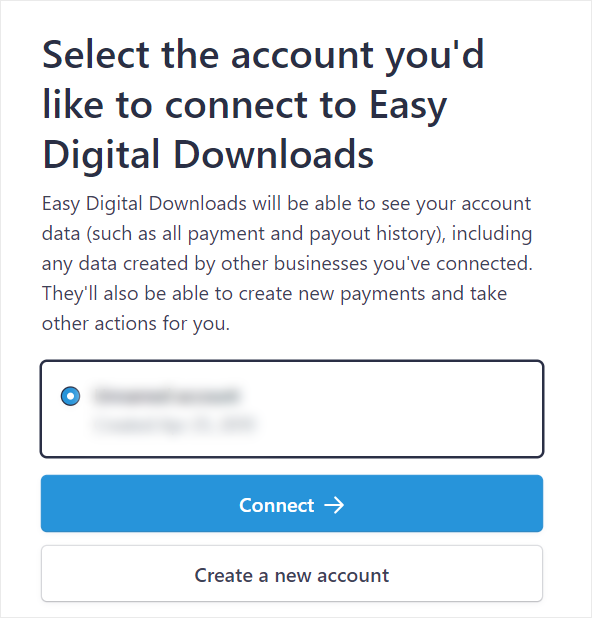
Pe paginile următoare, urmați instrucțiunile oferite de Stripe pentru a vă conecta contul cu WordPress. Va trebui să adăugați atât informațiile personale, cât și cele de afaceri înainte de a putea continua.
După aceasta, veți fi redirecționat înapoi la pagina de conectare Stripe și Easy Digital Downloads. Selectați „Returnare la Easy Digital Downloads” și veți fi redirecționat înapoi pe site-ul dvs. WordPress.
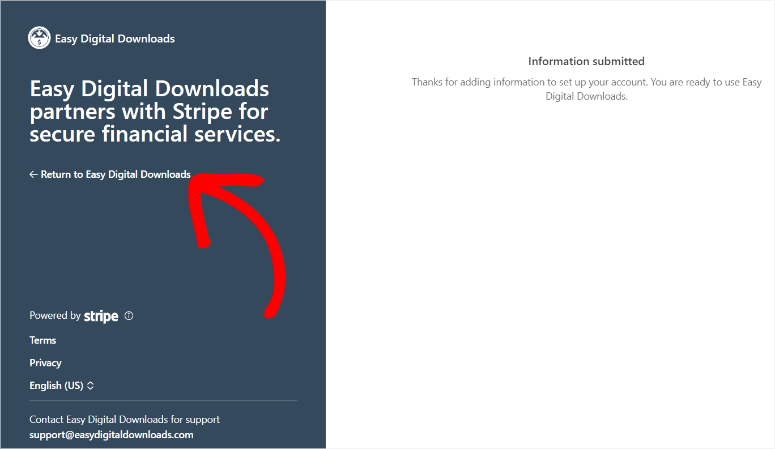
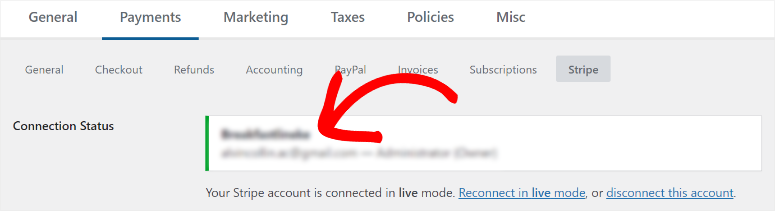
Pe tabloul de bord WordPress, verificați Starea conexiunii sub detaliile de plată Stripe pentru a confirma dacă procesul a avut succes. Ar trebui să fie evidențiat în verde pentru a indica faptul că conexiunea a fost reușită.
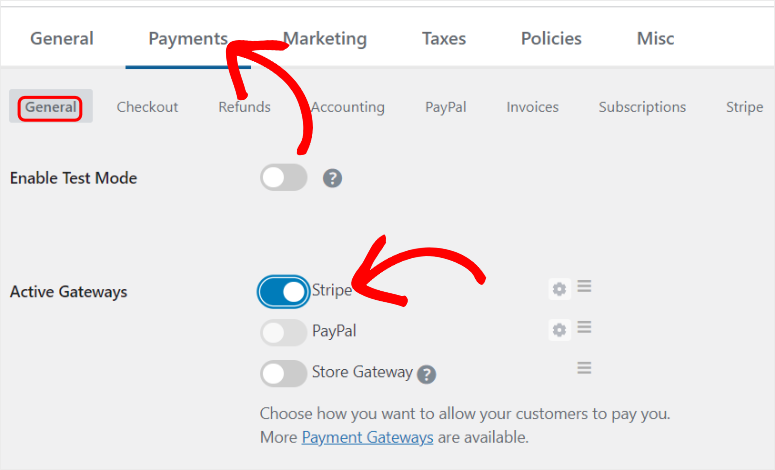
Tot pe această pagină, accesați Plăți » General și utilizați butonul de comutare pentru a activa Stripe. Rețineți că puteți folosi același proces pentru a activa orice alt gateway de plată.
Pasul 3: Personalizați gateway-ul de plată
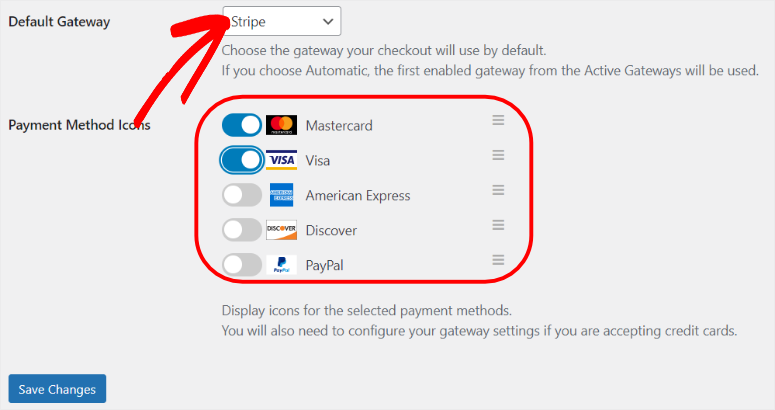
Mai jos, schimbați Gateway-ul implicit din meniul derulant în Stripe. Deoarece Stripe acceptă alte opțiuni de plată, utilizați butonul de comutare din secțiunea „Pictograme metode de plată” pentru a activa afișarea pictogramelor gateway-urilor de plată pe care le acceptați și dvs.
Puteți trage și plasa aceste pictograme pentru a plasa gateway-urile de plată prioritare în partea de sus.
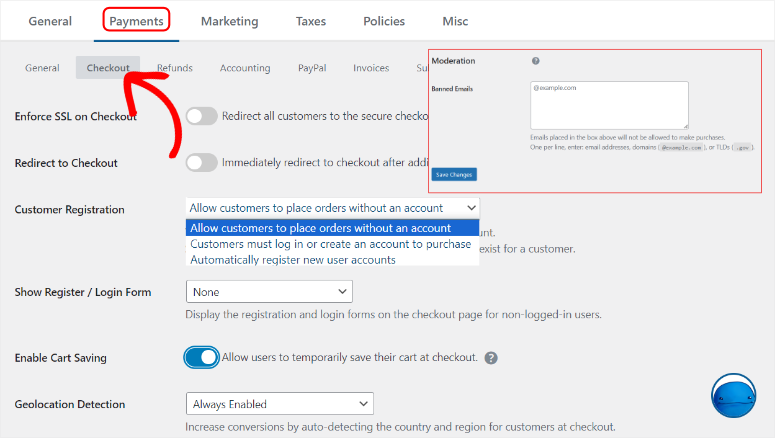
După aceasta, treceți la fila „Checkout” din secțiunea Plăți.
Aici utilizați butoanele de comutare pentru a Forța SSL la Checkout. Acest lucru va redirecționa toți clienții către o pagină de finalizare a comenzii securizată, sporind securitatea. Mai jos, puteți activa „Redirecționare către Checkout”, care va duce imediat utilizatorul la pagina de finalizare a comenzii atunci când adaugă un articol în coș.
Apoi, treceți la meniul derulant „Înregistrare client”. Aici, selectați dacă doriți:
- Toți clienții să plaseze comenzi fără cont
- Clienții să fie obligați să se autentifice pentru a crea un cont și a achiziționa
- Înregistrarea automată a conturilor de utilizator noi
Apoi decideți dacă doriți să afișați formularele de înregistrare și autentificare utilizatorilor nelogați pe pagina de finalizare a comenzii.
Puteți, de asemenea, să Activați Salvarea Coșului și „Detectarea Geografică” pe această pagină. În cele din urmă, Easy Digital Downloads vă permite să adăugați Emailuri Interzise, astfel încât acestea să nu se poată înregistra pe site-ul dvs., ajutând la securitatea site-ului web.
Când sunteți mulțumit de setările gateway-ului de plată, selectați Salvare în partea de jos a paginii. Gata, sunteți pregătit să primiți plăți pentru produsele dvs. digitale.
Apoi, să vedem cum puteți configura emailurile pentru a putea comunica cu utilizatorii dvs.
Pasul 4: Configurați Chitanțele prin Email
Mai întâi, să personalizăm chitanțele de achiziție pe care le vor primi clienții dvs. Le puteți personaliza pentru a mulțumi utilizatorului pentru achiziție sau pentru a oferi pași post-achiziție pentru a le îmbunătăți experiența de utilizare.
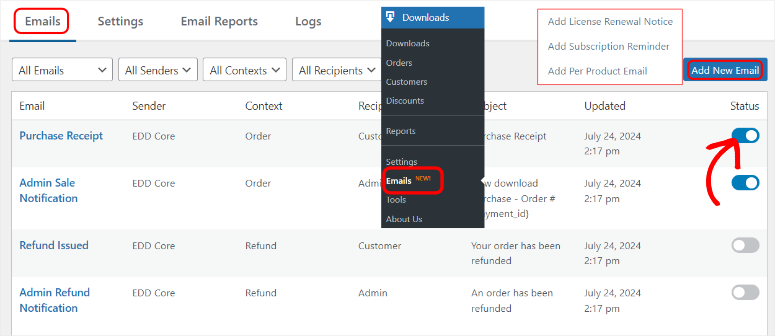
Pentru a face acest lucru, accesați Descărcări » Emailuri pentru a deschide o pagină unde veți vedea toate emailurile Easy Digital Download, cum ar fi Chitanța de achiziție, Rambursare emisă și multe altele, deja configurate pentru dvs. Puteți activa cu ușurință oricare dintre aceste emailuri predefinite utilizând butoanele de comutare de sub Stare.
În plus, puteți selecta și butonul „Adăugare Email Nou”. Cu acesta, puteți crea emailuri personalizate, cum ar fi Adăugare Notificare reînnoire licență, Adăugare Memento abonament și Adăugare email per produs.
Dar pentru acest tutorial, ne vom concentra pe personalizarea emailurilor predefinite, mai degrabă decât pe crearea unora noi.
Pentru a începe, accesați fila „Setări” din secțiunea Emailuri. Aici, mai întâi, selectați un Șablon din meniul derulant, dacă ați creat vreunul. Apoi, selectați butonul „Atașare fișier” pentru a încărca logo-ul companiei dvs. Acest lucru va face chitanțele dvs. de email mai personale și va contribui la conștientizarea mărcii.
Apoi, completați casetele de text „Nume Expeditor” și „Email Expeditor”, astfel încât utilizatorii dvs. să știe cine le trimite emailul și să aibă și o adresă de email de răspuns email pe care să o folosească în cazul în care trebuie să vă contacteze. Acest lucru adaugă, de asemenea, credibilitate afacerii dvs., deoarece utilizatorii dvs. primesc un punct de comunicare rapid.
Acum, este, de asemenea, recomandat să adăugați Destinatari email admin, astfel încât o copie a chitanței să poată fi trimisă echipei dvs.
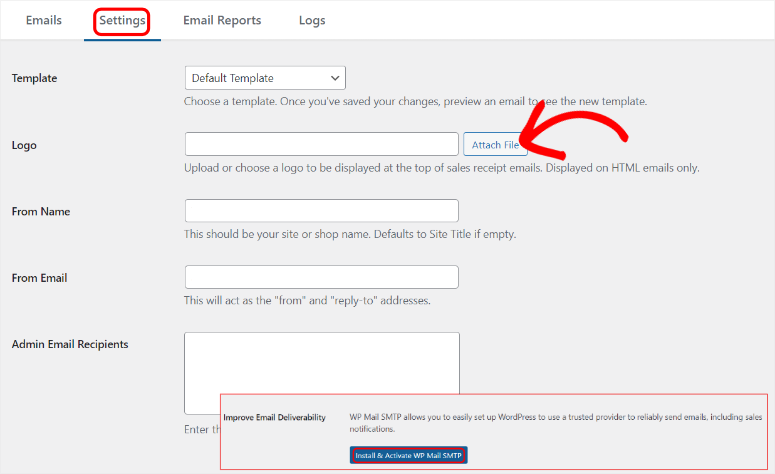
În cele din urmă, puteți configura EDD astfel încât să primiți și să trimiteți emailuri direct din tabloul de bord WordPress. Pentru aceasta, Easy Digital Downloads vă recomandă să configurați un serviciu SMTP de email și, în special, WP Mail SMTP.
WP Mail SMTP este cel mai bun plugin de trimitere emailuri pentru WordPress. Acesta poate îmbunătăți rata de succes a emailurilor dvs., oferă alerte de eșec al emailurilor, conexiuni de rezervă, urmărire a emailurilor și multe altele. Puteți începe cu versiunea gratuită a WP Mail SMTP pentru a vedea ce oferă.
Consultați cea mai recentă recenzie WP Mail SMTP aici.
Acum, când sunteți mulțumit de personalizarea chitanței prin email, apăsați pe „Salvează modificările”. Felicitări! puteți acum trimite chitanțe prin email după ce utilizatorii dvs. fac o achiziție.
Pasul 5: Creează-ți primul produs digital
Odată ce metoda de plată și e-mailurile de chitanță sunt configurate, puteți adăuga produsele digitale pe site-ul dvs. WordPress pe care doriți să le vindeți. Acum, rețineți că toate produsele digitale din Easy Digital Products se numesc „Descărcări.” Acest lucru asigură că procesul de creare a unui produs digital este foarte ușor și nu există confuzie.
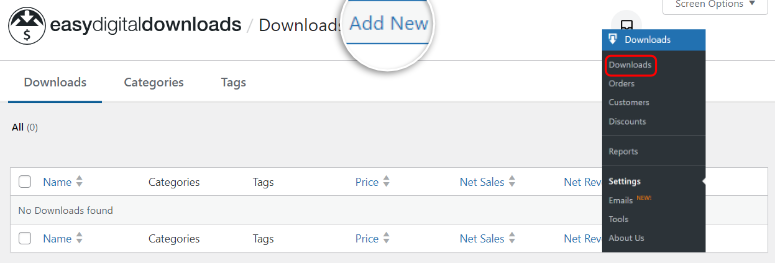
Deci, pentru a începe să adăugați produsele, accesați Descărcări în tabloul de bord WordPress și selectați Adăugare Nou în partea de sus a paginii.
Pe pagina următoare, veți observa că pagina de creare Easy Digital Downloads arată ca și constructorul nativ de blocuri WordPress. Acest lucru asigură că nu veți întâmpina o curbă de învățare. De fapt, veți folosi blocuri WordPress pentru a construi pagina produsului digital.
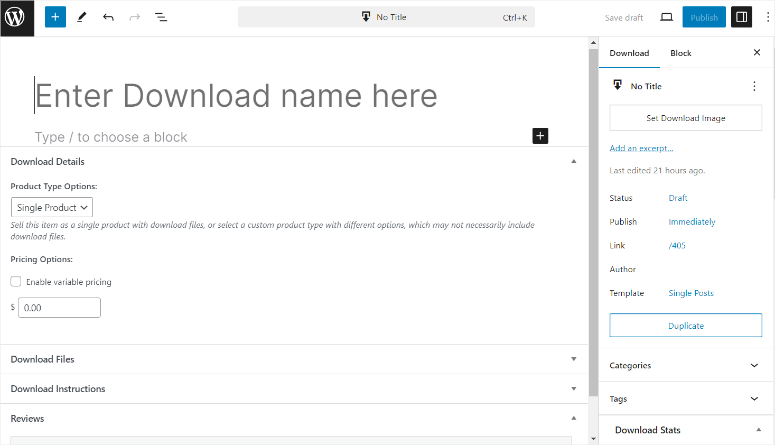
Vă vom arăta cum.
Mai întâi, introduceți numele produsului în antetul constructorului de pagini. Apoi, în Detalii descărcare, sub „Opțiuni tip produs”, selectați „Produs unic” din opțiunile derulante pentru acest tutorial.
Puteți adăuga și mai multe produse pe pagină dacă selectați „Pachet”. Și dacă produsul dvs. digital este un serviciu, selectați „Serviciu”. Apoi, în „Opțiuni de preț”, introduceți prețul produsului digital.
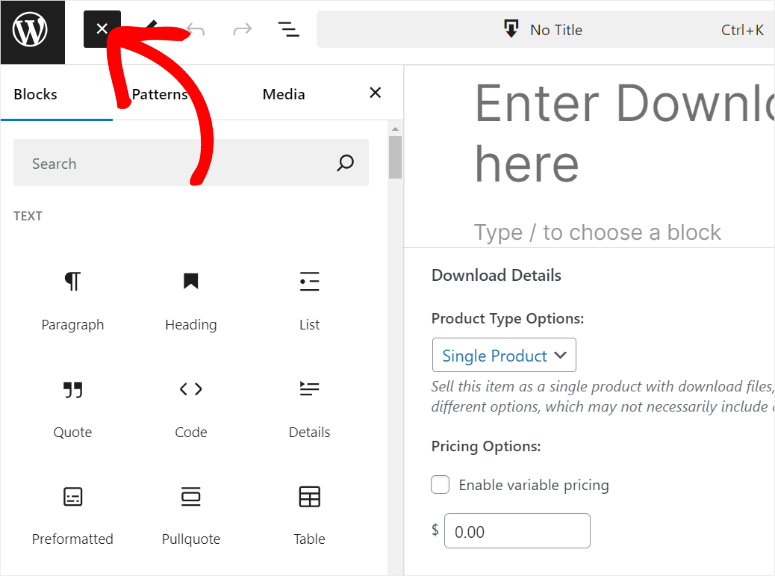
Acum, să adăugăm mai multe informații despre produs selectând semnul Plus (+) pentru a deschide blocurile WordPress.
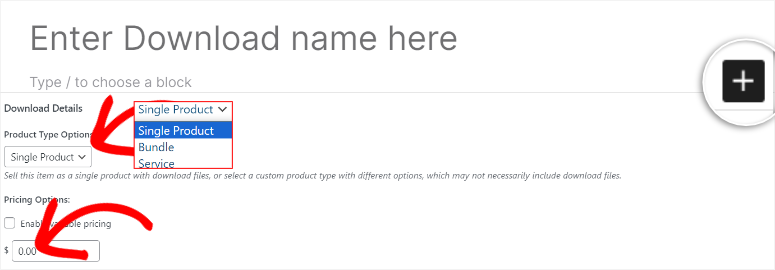
Puteți deschide, de asemenea, Blocurile WordPress din dreapta selectând pictograma Plus (+) pentru a deschide bara de căutare. De aici, puteți adăuga imagini suplimentare, anteturi, blocuri de paragrafe de conținut și multe altele pentru a stiliza pagina produsului dvs.
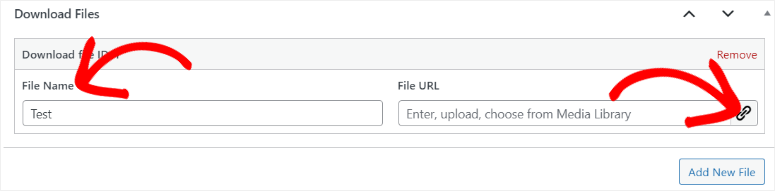
Apoi, sub „Fișiere de descărcare”, accesați Nume fișier pentru a introduce numele produsului. Numele fișierului va fi textul pe care clienții vor da clic pentru a descărca fișierul. Apoi, apăsați pictograma de link sub „URL fișier” pentru a deschide biblioteca dvs. WordPress.
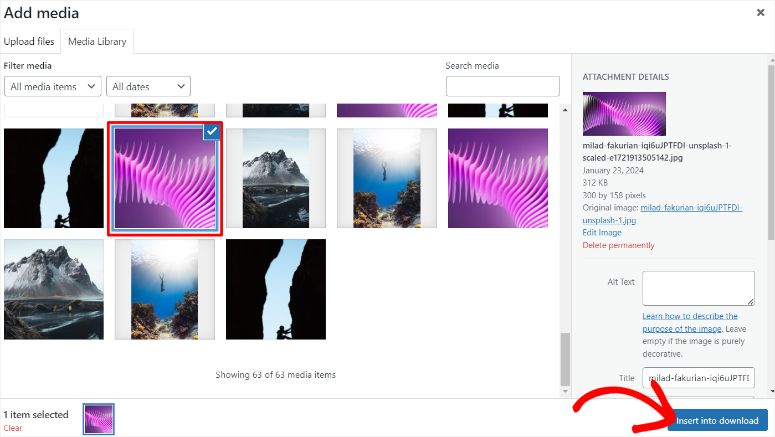
Aici selectați fișierul digital pe care doriți să îl vindeți din biblioteca dvs. sau trageți și plasați elementul de pe computer pentru a încărca produsul în WordPress. După aceasta, selectați „Inserare în descărcare” pentru a adăuga produsul dvs. digital pe pagina dvs.
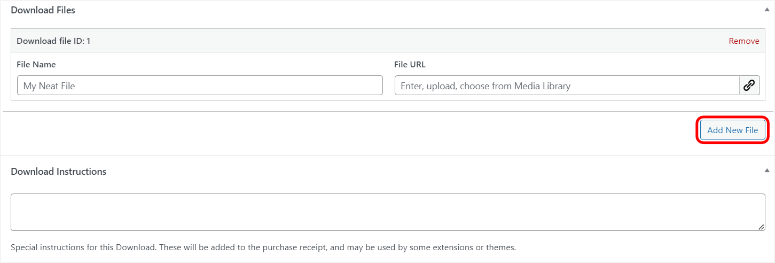
Dacă doriți mai multe produse digitale pe pagină, puteți selecta „Adăugați fișier nou” sub „Fișiere de descărcat” pentru a crea o altă filă pentru a adăuga noul produs.
Mai jos, puteți adăuga „Instrucțiuni de descărcare” pentru a vă asigura că utilizatorii știu exact ce să facă.
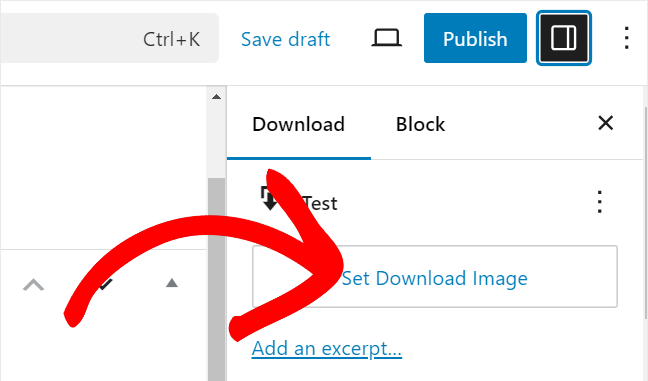
Acum, în partea dreaptă a paginii de creare a produsului digital, selectați Setare Imagine de descărcare. Aici veți încărca imaginea principală a produsului dvs., care va apărea pe pagina produsului și în magazinul dvs. online.
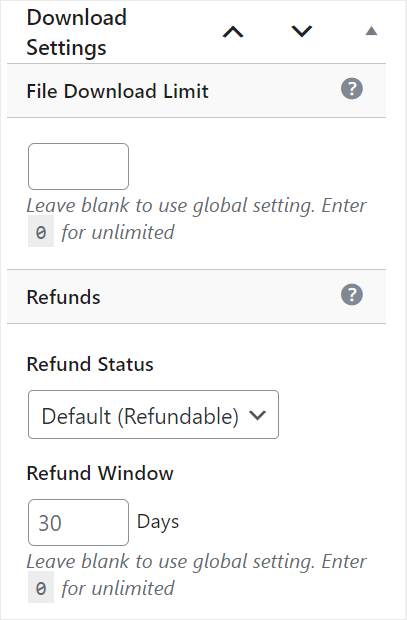
Apoi, mai jos, veți găsi fila Setări de descărcare. Aici, configurați Limita de descărcare a fișierului, Starea rambursării și Perioada de rambursare.
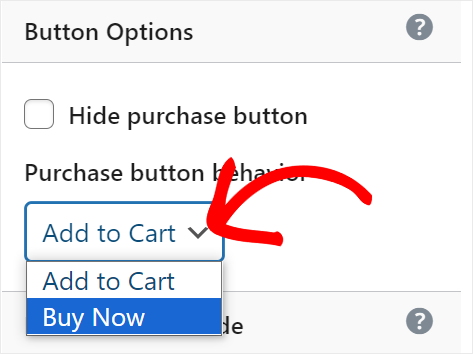
După aceasta, accesați „Opțiuni buton”. Puteți decide să ascundeți butonul de achiziție cu o casetă de selectare, ceea ce este util atunci când nu mai aveți stoc sau nu mai doriți să vindeți produsul.
În meniul derulant „Comportamentul Butonului de Cumpărare”, selectați fie Adaugă în Coș, fie Cumpără Acum ca mesaj de apel la acțiune.
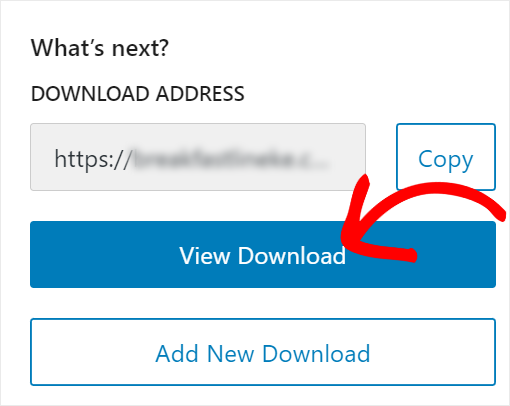
După ce ați terminat cu asta, selectați Publică și Easy Digital Downloads va crea o pagină nouă pentru produsul dvs. digital. Acesta este acum live și gata de vânzare. Pentru a vedea cum arată produsul din punctul de vedere al clientului, faceți clic pe Vizualizați descărcarea și veți fi redirecționat către pagina produsului.
De asemenea, primiți un shortcode care vă permite să adăugați produsul pe orice pagină existentă sau zonă pregătită pentru widget-uri de pe site-ul dvs.
Acum, pe pagina produsului digital, veți vedea imaginea de prezentare și toate detaliile produsului. Tot ce trebuie să facă clienții dvs. este să selecteze butonul „Achiziționați” sau orice alt buton de acțiune pe care l-ați personalizat.
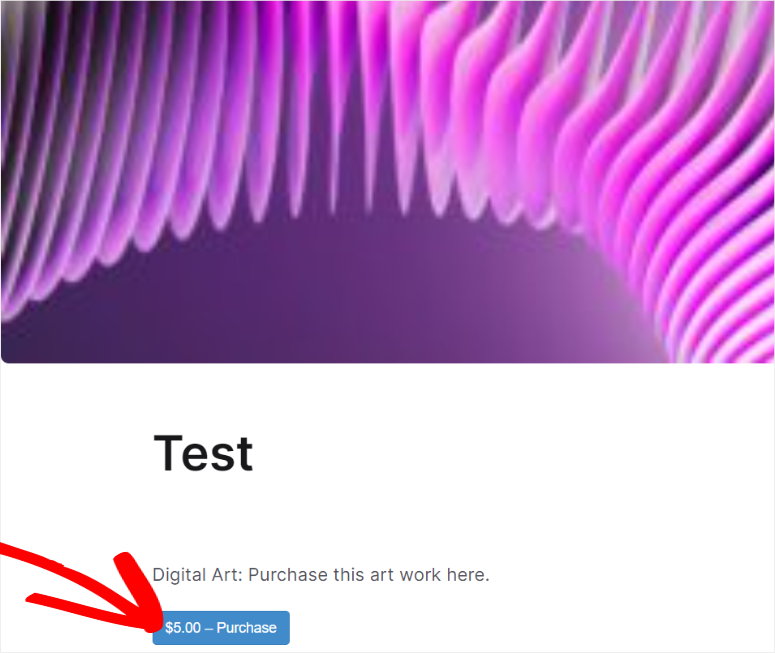
După aceasta, utilizatorii dvs. vor fi redirecționați rapid către pagina de finalizare a comenzii pentru a finaliza tranzacția.
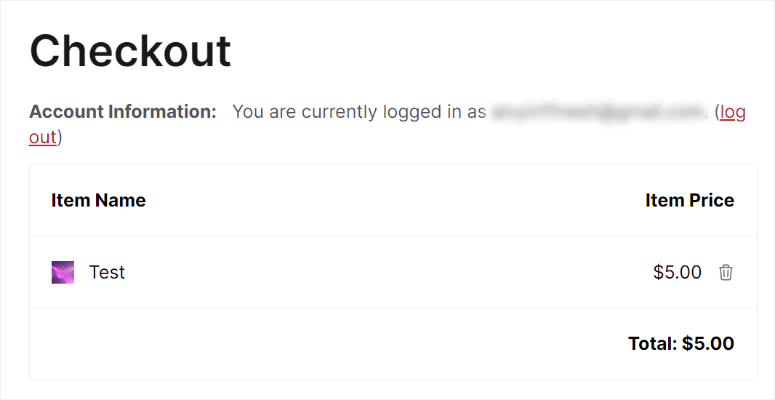
Asta e tot! acum puteți vinde produsele dvs. digitale cu Easy Digital Downloads.
Folosește WPForms pentru a vinde produse digitale

WPForms este cel mai bun constructor de formulare drag and drop. Acesta vine cu peste 1800 de șabloane gata făcute cu care puteți începe să construiți. Pentru a adăuga la aceasta, acest plugin de constructor de formulare vă permite, de asemenea, să adăugați elemente de formular cu interfața drag and drop, astfel încât să vă puteți proiecta formularul convenabil.
Acesta vine, de asemenea, cu Logica Condiționată, care permite utilizatorilor dvs. să vadă doar anumite câmpuri în funcție de răspunsurile lor. Acest lucru este excelent pentru vânzarea de produse digitale, deoarece poate asigura că utilizatorii dvs. nu se simt copleșiți și se concentrează doar pe produsul de care sunt interesați.
Formularele sunt, de asemenea, utilizate pe scară largă și înțelese de mulți utilizatori de internet, făcându-le ușor să parcurgă rapid procesul de finalizare a comenzii. În plus, WPForms va trimite produsul digital direct pe e-mailul utilizatorului dvs., asigurând securitatea și stocarea sigură a produsului.
Consultați cea mai recentă recenzie WPForms aici.
Pasul 1: Instalați și activați pluginul WPForms
La fel ca Easy Digital Downloads, WPForms are o versiune gratuită care vine cu funcționalități de bază pentru formulare. Dar recomandăm versiunea Pro pentru a accesa toate cele peste 1800 de șabloane gata făcute și multe funcționalități premium. În plus, puteți accesa șablonul Content Download Form, pe care îl vom folosi în acest tutorial, doar în planul Pro.
Deci, pentru a începe, accesați site-ul oficial WPForms și achiziționați un plan. Apoi, conectați-vă la contul dvs. WPForms și selectați fila Descărcări.
Aici, selectați Download WPForms pentru a salva fișierul ZIP al pluginului pe PC-ul dvs. De asemenea, nu uitați să copiați „Cheia de licență”.

Următorul pas este să instalați pluginul pe care tocmai l-ați descărcat.
Accesați tabloul de bord WordPress și din nou veți urma aceiași pași pe care i-ați făcut pentru a instala pluginul Easy Digital Downloads de mai sus. Deci, accesați Plugins » Add New Plugin și instalați și activați WPForms.
În cele din urmă, verificați cheia de licență accesând WPForms » Settings. Apoi, sub fila „General”, lipiți cheia de licență pe care ați copiat-o și apăsați „Verify Key”.

Felicitări! Pluginul dvs. WPForms și funcționalitățile sale Pro sunt acum gata de utilizare.
Pasul 2: Configurați o poartă de plată WPForms
Acum, pentru a putea primi plăți pentru produsele dvs. digitale direct pe formularele dvs., trebuie să configurați cel puțin o poartă de plată. Cea mai bună și mai ușoară soluție pentru acest lucru este să utilizați porțile de plată ale WPForms.
Pentru acest tutorial, vom configura gateway-ul de plată Stripe WPForms. La fel ca atunci când folosiți Easy Digital Downloads, procesul de configurare pentru Stripe este foarte simplu.
Rețineți că, dacă doriți să utilizați logica condiționată pentru plăți, care poate ajuta la reducerea costurilor de tranzacție, trebuie să instalați addonul Stripe Pro. Acest addon este disponibil numai pentru planurile Pro.
Pentru a configura Stripe Pro, accesați WPForms » Addons în tabloul de bord WordPress. Aici, folosiți bara de căutare pentru a găsi addon-ul și instalați-l și activați-l.
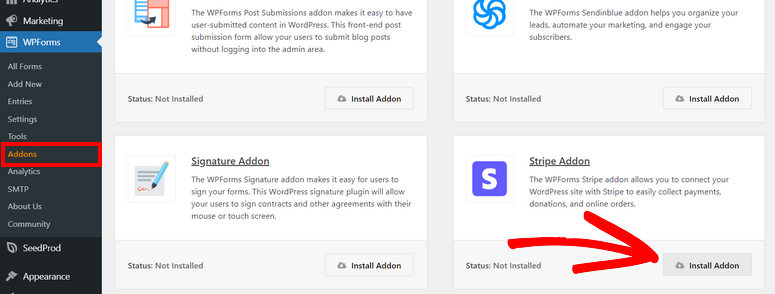
Dar puteți folosi și conexiunea nativă WPForms Stripe, care este, de asemenea, disponibilă în plugin-ul gratuit. Pentru acest tutorial, vom folosi addon-ul Stripe Pro pentru a vă arăta tot ce puteți face cu el pentru a vă ajuta să vindeți articole digitale mai eficient.
Odată ce activați addon-ul Stripe Pro, accesați WPForms » Setări, apoi selectați fila Plăți. Aici, selectați „Conectare cu Stripe” pentru a începe procesul de integrare.

Va apărea o pagină de conectare, unde introduceți detaliile de conectare Stripe. Dacă nu aveți un cont Stripe, îl puteți crea pe aceeași pagină. Indiferent dacă creați un cont Stripe nou sau folosiți contul existent, procesul de conectare este foarte simplu.
Tot ce trebuie să faceți este să urmați pașii furnizați de Stripe și WPForms pentru a realiza conexiunea. Veți furniza informațiile personale și de afaceri într-un proces fluid și simplificat.

După aceasta, veți fi redirecționat înapoi la tabloul de bord WordPress, iar o bifă verde va apărea la Starea conexiunii pentru a arăta că integrarea a avut succes.

Excelent! În acest moment, sunteți gata să primiți plăți prin Stripe folosind WPForms.
Pasul 3: Creați și personalizați formularul de descărcare
În acest pas, vom crea un formular dintr-un șablon pe care îl veți folosi pentru a vinde produsele digitale.
Pentru a crea formularul, selectați WPForms pe tabloul de bord WordPress și apăsați „Adăugare nou” pentru a deschide pagina de șabloane. Apoi, introduceți un nume pentru formularul dvs. și selectați un șablon dintre cele disponibile.
Pentru a adăuga produse digitale pe site-ul dvs. cu WPForms, vom folosi șablonul Formular de descărcare de conținut. Deoarece există atât de multe șabloane de formulare oferite de WPForms, puteți folosi bara de căutare sau filtrele din stânga paginii de șabloane pentru a găsi cel dorit.
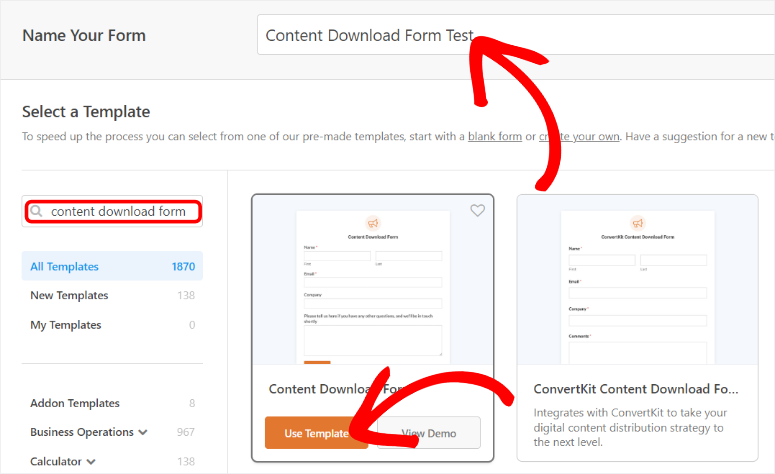
După aceasta, veți fi redirecționat către constructorul drag and drop WPForms cu toate câmpurile predefinite ale șablonului deja în loc. Dar va trebui să îl personalizăm pentru a ne asigura că procesul de achiziționare a produselor digitale de către utilizatorii dvs. este fluid.
Deci, cum personalizați șablonul WPForms Content Download Form?
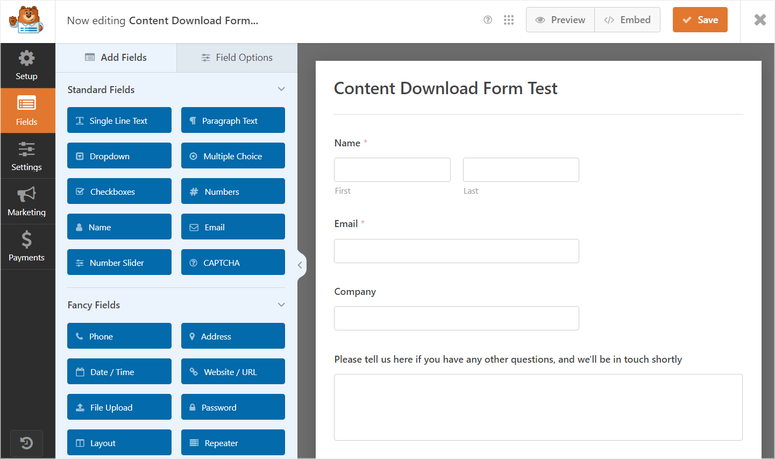
Așa cum am menționat, șablonul Formular de descărcare conținut va veni cu patru câmpuri deja plasate pentru a vă ajuta să înregistrați informații importante despre clienți, inclusiv numele, adresa de e-mail și numele companiei. Câmpurile vor fi plasate în partea dreaptă a ecranului în fereastra de previzualizare.
Puteți adăuga alte câmpuri de formular, inclusiv articolele pe care doriți să le vindeți din lista de câmpuri din stânga.
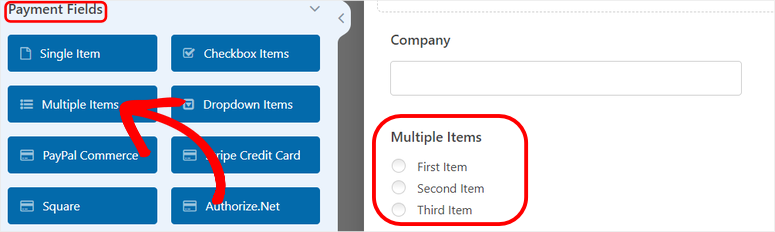
Acum, WPForms vă permite să vindeți mai multe produse digitale pe același formular. Acest lucru vă permite să creați diferite formate ale aceluiași produs, să îl prețuiți diferit și să le vindeți pe toate din același loc.
Pentru a face acest lucru, trageți și plasați câmpul Multiple Items sub „Payment Fields” pe constructorul de formulare.
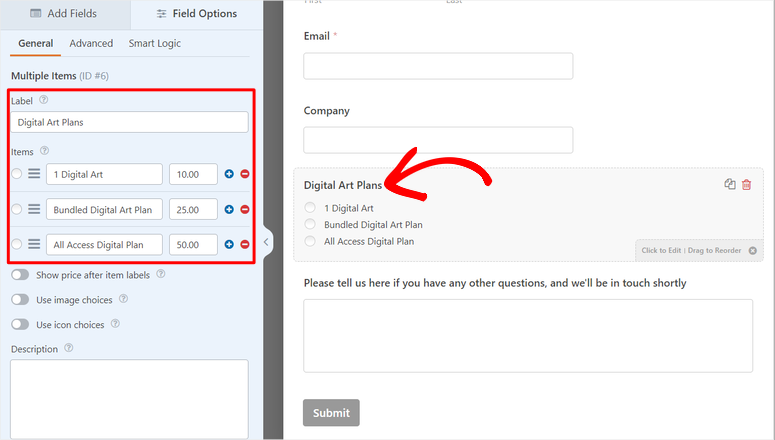
Editați Eticheta, Numele articolelor și Prețurile, așa cum este demonstrat mai jos. Puteți crea diferite planuri sub formă de listă, astfel încât utilizatorii dvs. să poată compara și selecta rapid pe cel dorit.
Acum, cu WPForms, puteți face ca produsele dvs. să apară așa cum ar apărea pe site-urile populare de eCommerce precum WooCommerce. Puteți adăuga prețul sub imaginea produsului cu butonul de comutare pe care îl găsiți în câmpul Multiple Items. În plus, puteți activa și imaginile produselor cu un alt buton de comutare.
Odată ce imaginile sunt activate, vor apărea noi opțiuni de câmp. Aici, selectați „Încărcați imagine” sub fiecare articol digital și adăugați o imagine din galeria dvs. WordPress sau încărcați una de pe PC-ul dvs.
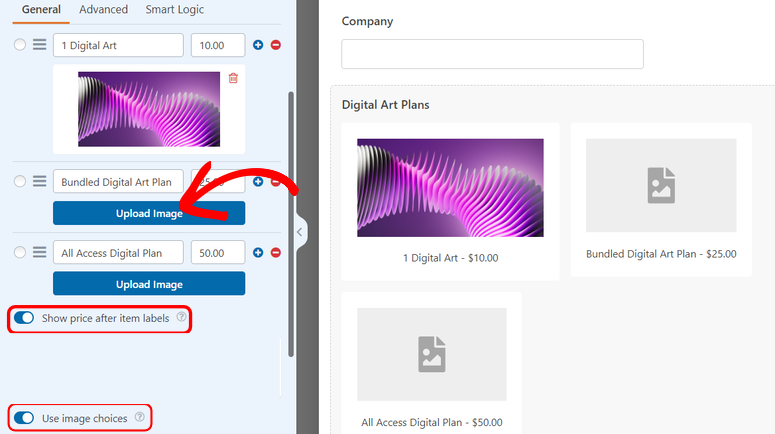
Dacă doriți să evitați aglomerarea formularului prin reducerea numărului de imagini de pe acesta, puteți activa „Utilizați alegeri de pictograme” cu un buton de comutare, iar WPForms va folosi pictograme în loc de imagini pentru a ilustra produsele dvs. digitale.
Alternativ, în loc să folosiți câmpul Multiple Items, puteți folosi o listă derulantă. Aceasta permite utilizatorilor dvs. să cumpere mai multe articole digitale din același formular și în același timp cu ușurință. Lucrul bun la WPForms este că veți urma același proces pe care l-ați făcut pentru a personaliza câmpul Multiple Items.
Tot ce trebuie să faceți este să adăugați un câmp Dropdown Items din secțiunea „Payment Fields”, apoi să îl trageți și să îl plasați în formularul din dreapta dvs. Atât.
Apoi, acum că elementele de bază sunt configurate, puteți personaliza formularul oricum doriți pentru a-l face unic pentru site-ul dvs. Dar amintiți-vă, formularele lungi au adesea o rată mare de abandonare a formularului. Având acest lucru în vedere, este important să adăugați doar câmpuri relevante la formularul dvs.
Pasul 4: Activați Stripe pe formularul dvs.
Odată ce sunteți mulțumit de formularul dvs., este timpul să activați opțiunile de plată pentru formular. Pentru acest tutorial, vom folosi din nou Stripe.
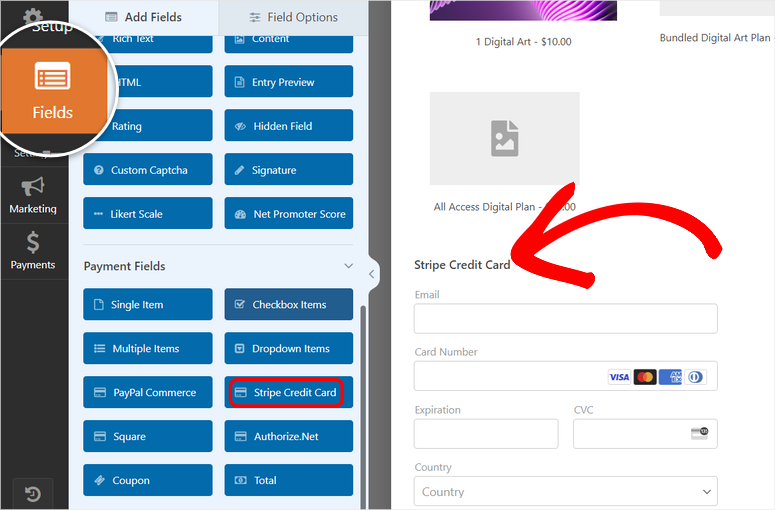
Mai întâi, accesați „Fields” (Câmpuri) și navigați la câmpurile „Payment” (Plată). Aici, trageți și plasați câmpul Stripe Credit Cart în locația din formular unde doriți să apară. Câmpul Stripe conține deja toate detaliile necesare de plată pe care utilizatorul dvs. va trebui să le furnizeze, deci nu este necesar să îl personalizați.
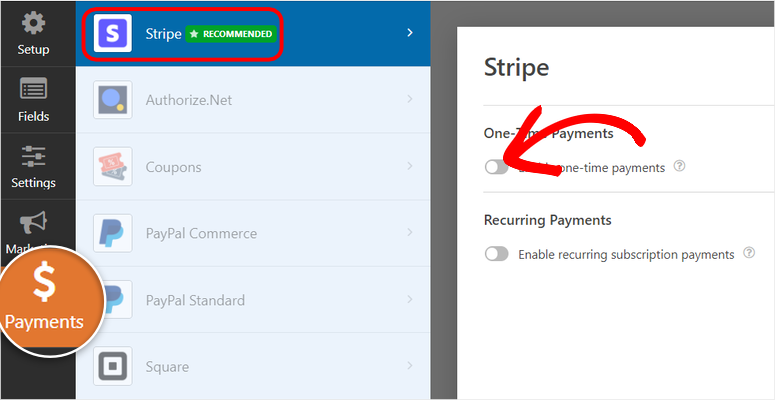
Când acest lucru este gata, mergeți în extrema stângă și selectați fila Payments (Plăți) pentru a deschide toate opțiunile de plată pe care le puteți adăuga la formularul dvs. Pentru acest tutorial, vom folosi Stripe, care este, de asemenea, gateway-ul de plată recomandat pentru WPForms.
Apoi, utilizați un buton de comutare pentru a activa One-Time Payments (Plăți unice), care va deschide opțiunile de Mapping (Mapare).
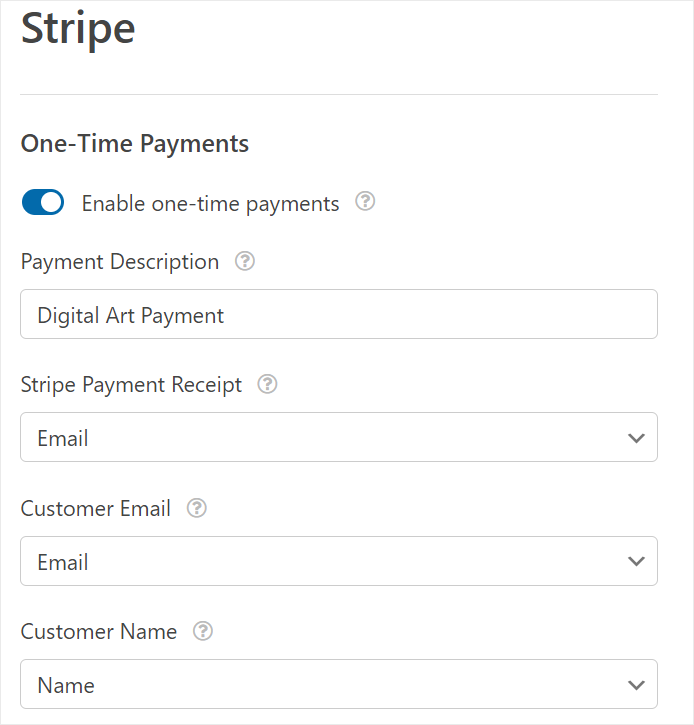
Maparea va ajuta la conectarea diferitelor câmpuri WPForms la câmpurile relevante din câmpul dvs. gateway Stripe.
Mai întâi, adăugați o Payment Description (Descriere plată) potrivită pentru bunurile dvs. digitale. De exemplu, pentru acest tutorial, Descrierea plății noastre este „Digital Art Payment”.
Mai jos, utilizați meniurile derulante de sub fiecare titlu pentru a mapa formularul dvs.
- Stripe Payment Receipt (Chitanță plată Stripe) conectată la „Email”
- Customer Email (Email client) conectată la „Email”
- Customer Name (Nume client) conectată la „Name” (Nume)
Consultați acest articol dacă doriți să adăugați plăți recurente la formularele dvs..
În acest moment, sunteți gata să adăugați produsele digitale pe care doriți să le vindeți pe formularul dvs.
Pasul 5: Adăugați linkuri de descărcare pentru produsele digitale
În acest pas, dorim să configurăm produsele digitale astfel încât utilizatorii să primească un link de descărcare în email. Așa cum am menționat, acesta este un sistem excelent pentru a asigura securitatea și siguranța produselor dvs. digitale.
În plus, crește rata de deschidere a e-mailurilor, ceea ce, la rândul său, poate îmbunătăți scorul dvs. de expeditor de e-mail. Acest lucru înseamnă că newsletterele dvs. au mai multe șanse să ajungă în căsuțele de e-mail prioritare ale utilizatorilor.
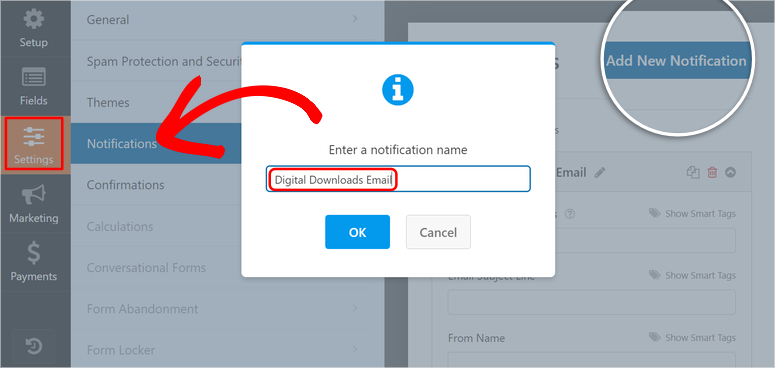
Mai întâi, accesați fila „Setări” din constructorul formularului și selectați Notificări. Aici, selectați Adăugați o notificare nouă pentru a deschide o nouă fereastră pop-up unde veți introduce numele notificării.
După aceasta, selectați „Ok” pentru a fi redirecționat către pagina de creare a notificării prin e-mail.
Apoi, personalizați cum va arăta notificarea. Deoarece e-mailul va ajunge la cumpărător, trebuie să personalizăm e-mailul pentru utilizatori.
Pentru a începe, ștergeți „{admin_email}” din secțiunea „Trimite la e-mail”, apoi apăsați Afișați etichetele inteligente. După aceasta, selectați „E-mail” din meniul derulant. Acest lucru va mapa e-mailul pe care utilizatorul dvs. îl va folosi pentru a se înscrie la produs în această secțiune.
Apoi, în bara de text a liniei „Subiect”, personalizați titlul e-mailului pentru a rezona cu publicul dvs. Puteți alege ceva de genul „Descărcarea dvs. digitală este gata!”
După aceasta, accesați Nume expeditor și adăugați eticheta inteligentă „Nume” din meniul derulant. Apoi, în „E-mail expeditor”, adăugați adresa dvs. de e-mail.
Dar dacă doriți să evitați orice conflict în livrare, vă recomandăm să descărcați WP Mail SMTP; în acest fel, puteți trimite e-mailurile direct din WordPress.
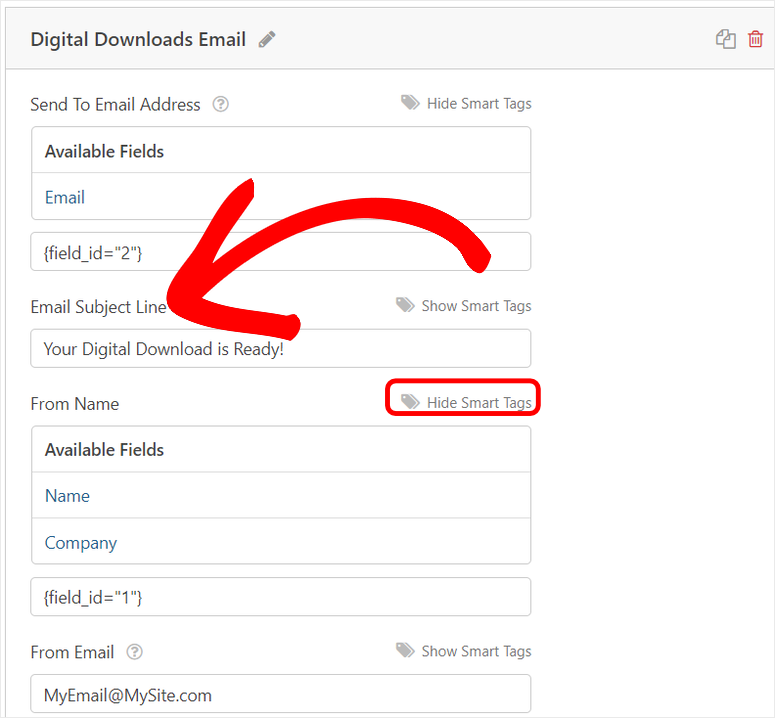
Mai jos, utilizați etichetele inteligente pentru caseta text „Răspuns la” pentru a adăuga eticheta „Nume”, astfel încât e-mailul să se adreseze cumpărătorului în titlul mesajului.
Apoi, derulați în jos la secțiunea Mesaj e-mail și tastați un mesaj pentru clientul dvs. Pentru a face acest lucru, ștergeți mai întâi eticheta „{all_fields}” pentru a putea adăuga mesajul personalizat și linkul de descărcare.
Apoi, deschideți etichetele inteligente și adăugați eticheta Nume, iar aceasta ar trebui să apară în caseta Mesaj ca {field_id=”1″}. În funcție de poziționarea câmpului în formular, numărul etichetei între ghilimele („1”) poate fi orice număr.
Apoi, în caseta Mesaj, deschideți e-mailul adresându-vă utilizatorului cu o formulă de salut precum „Salut”. Apoi, plasați Smart Tag-ul „Nume” lângă deschiderea e-mailului (de exemplu, salut). Adăugarea Smart Tag-ului „Nume” asigură că numele utilizatorului apare și în corpul mesajului.
Deci, mesajul dumneavoastră ar putea fi ceva de genul acesta:
Salut {field_id="1"}
Arta ta digitală este gata de descărcare! Vă mulțumim pentru achiziționarea produselor noastre!
Descărcați copia aici: LinkToTheFile.com
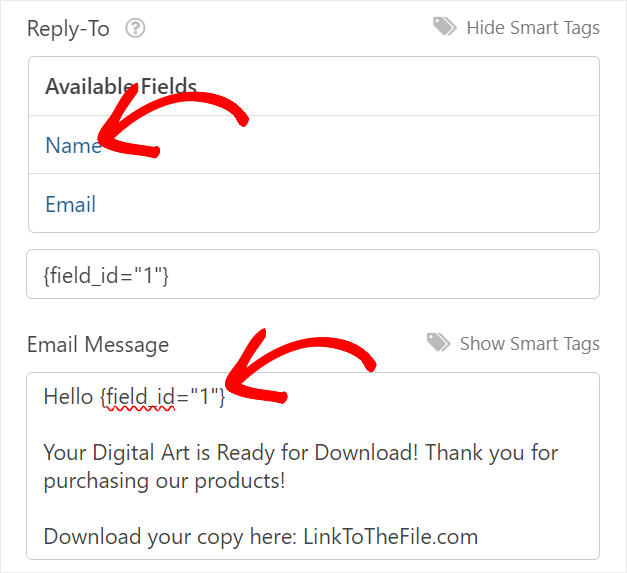
Clienții dumneavoastră vor primi acum acest e-mail pentru a-și descărca achizițiile după ce plătesc și trimit formularul.
Dar ce se întâmplă dacă nu doriți să trimiteți utilizatorilor un e-mail pentru a recupera produsul digital?
Din nou, WPForms are o soluție simplă pentru asta. Le face foarte simplu să obțină linkul de descărcare imediat după ce plătesc pentru el pe formularul dvs.
Tot ce trebuie să faceți este să accesați Setări » Confirmări.
Apoi, sub Tipul de confirmare, aveți trei opțiuni. Opțiunea „Afișare pagină” duce utilizatorul la o altă pagină de pe site-ul dvs. unde poate descărca conținutul. Opțiunea „Mergi la URL” îi duce la un site web extern unde pot descărca fișierul.
Pentru acest tutorial, vom selecta Mesaj.
Cu această abordare, tot ce trebuie să faceți este să scrieți un mesaj rapid prin care mulțumiți utilizatorului pentru achiziționarea produsului digital. Apoi adăugați linkul direct în caseta de mesaj pentru ca acesta să descarce produsul.
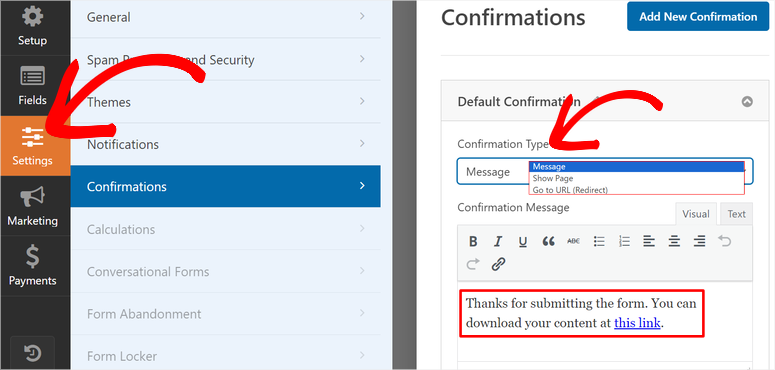
Formularul dvs. pentru produse descărcabile digital este gata. Singurul lucru care rămâne este să-l publicați!
Pasul 6: Publicați formularul dvs. pentru descărcări digitale
Pentru a face acest lucru, selectați Încorporare în partea de sus a paginii de creare a formularului. Va apărea o fereastră pop-up cu două opțiuni: Selectați pagina existentă și Creați o pagină nouă.

Pentru acest tutorial, vom selecta „Creați o pagină nouă”. Odată ce selectați această opțiune, introduceți un nume pentru formular în următorul pop-up și apăsați „Să-i dăm drumul” pentru a deschide editorul de blocuri al noii pagini.
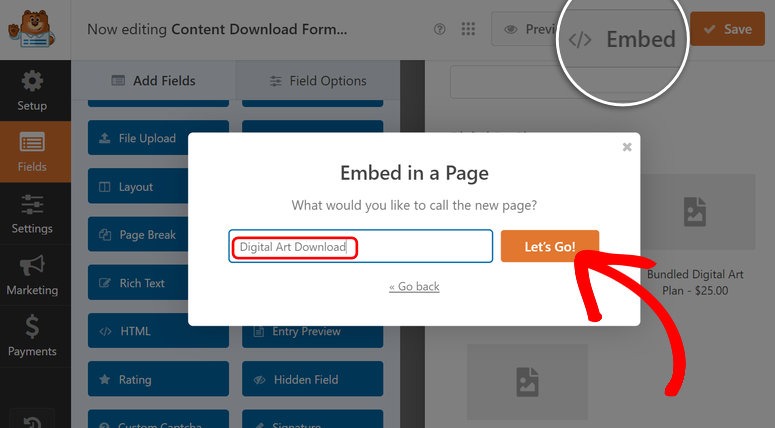
În editorul de blocuri al paginii, selectați fila „Pagină” din colțul din dreapta. Apoi, sub această opțiune, apăsați „Setare imagine de prezentare” pentru a adăuga mai multă atracție vizuală formularului dvs.
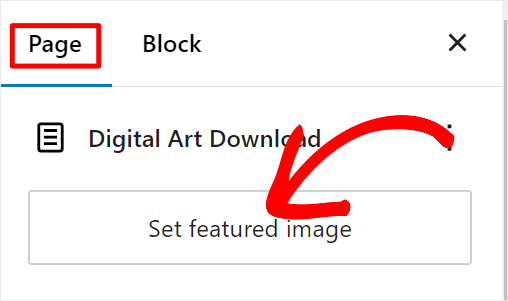
În acest moment, formularul dvs. este gata de utilizare. Tot ce trebuie să faceți este să apăsați „Publicați”, iar formularul dvs. de achiziție pentru descărcări digitale va fi activ.
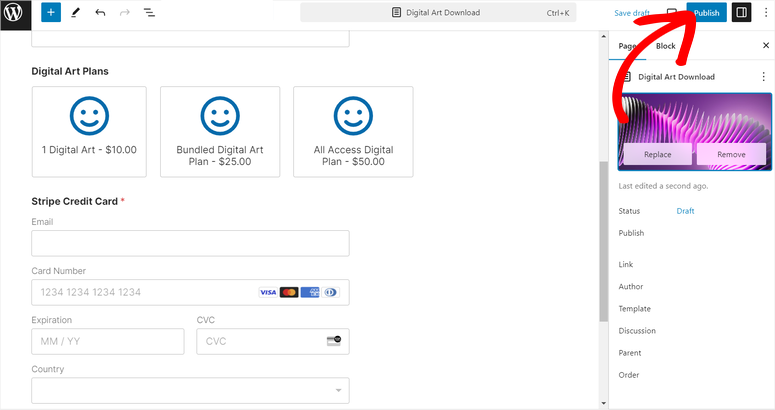
Felicitări! Descărcările dvs. digitale sunt acum live și gata de vânzare.
Utilizați WooCommerce pentru a vinde produse digitale

WooCommerce este un plugin puternic de eCommerce pentru WordPress care permite utilizatorilor să creeze și să gestioneze magazine online fără efort. Deși este bine cunoscut pentru vânzarea de produse fizice, este încă un instrument excelent pentru produse digitale.
Acest lucru se datorează faptului că WooCommerce poate configura ușor descărcări securizate de fișiere, poate integra multiple gateway-uri de plată și poate gestiona listele de produse cu opțiuni flexibile de prețuri. În plus, interfața sa ușor de utilizat și capacitățile extinse de personalizare îl fac o alegere excelentă pentru antreprenorii și afacerile care doresc să vândă bunuri digitale eficient.
Consultați această recenzie WooCommerce aici.
Acestea fiind spuse, să vedem cum puteți folosi WooCommerce pentru a vinde produse digitale online.
Pasul 1: Instalați și activați WooCommerce
Pentru a începe, conectați-vă la tabloul de bord WordPress și navigați la Plugin-uri » Adăugați Unul Nou. În bara de căutare, tastați „WooCommerce” și apăsați Enter. Odată ce ați localizat plugin-ul WooCommerce, faceți clic pe „Instalați acum”, iar după ce instalarea este completă, faceți clic pe „Activați”.
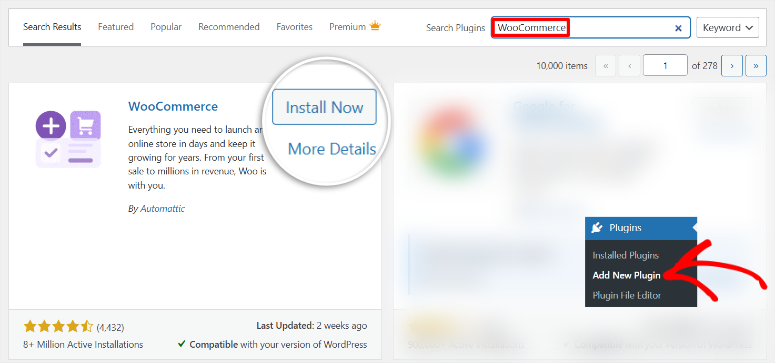
Acest lucru va activa WooCommerce pe site-ul dvs. WordPress și va lansa expertul de configurare pentru a vă ghida prin configurațiile de bază.
Pasul 2: Configurați gateway-ul de plată
Pentru a configura metodele de plată, accesați WooCommerce » Setări în tabloul de bord WordPress și faceți clic pe fila Plăți.
Aici veți vedea o listă de metode de plată. Activați-le pe cele pe care doriți să le utilizați comutând întrerupătoarele de lângă opțiuni. Puteți configura WooCommerce Payments, transferuri bancare directe și plăți prin cec.
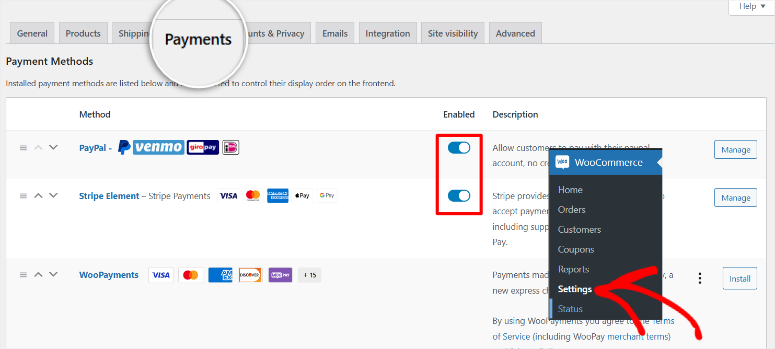
Rețineți că plata la livrare nu este aplicabilă pentru produsele digitale.
Dacă aveți nevoie să integrați metode suplimentare de plată, cum ar fi Stripe pentru carduri de credit sau PayPal, derulați în jos și faceți clic pe „Alte metode de plată”.
Puteți utiliza extensia Stripe WooCommerce pentru a suporta metode suplimentare precum Alipay, Cash App Pay și WeChat Pay.
Procesul de activare pentru aceste opțiuni de plată este foarte simplu. Urmați pur și simplu instrucțiunile furnizate de extensie pentru a configura aceste opțiuni fără probleme.
Pasul 3: Configurați WooCommerce pentru produse digitale
Pentru a vă pregăti să vindeți produse digitale în WooCommerce, accesați WooCommerce » Setări și selectați fila Produse. Sub această filă, faceți clic pe Produse descărcabile.
Aici, trebuie să setați metoda de descărcare a fișierelor. WooCommerce oferă trei opțiuni:
- Descărcări Forțate: Asigură că fișierele dvs. sunt protejate și accesibile doar clienților plătitori. Aceasta este metoda recomandată.
- X-Accel-Redirect/X-Sendfile: Oferă performanță și securitate îmbunătățite, dar necesită configurarea serverului.
- Doar Redirecționare (Nesecurizat): Evitați această opțiune, deoarece expune fișierele dvs. accesului neautorizat.
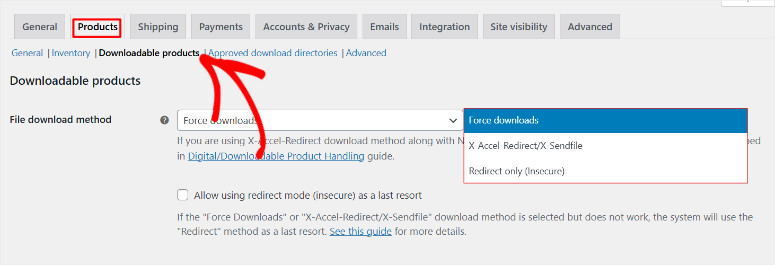
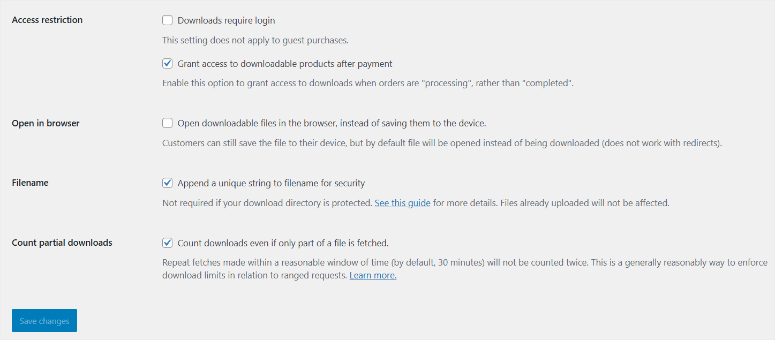
Recomandăm alegerea opțiunii Descărcări Forțate pentru cea mai bună securitate a fișierelor. Pentru a adăuga la aceasta, dacă doriți să restricționați descărcările la utilizatorii conectați, bifați căsuța pentru „Descărcările necesită conectare”.
Dar, rețineți, acordarea accesului la descărcare după plată (fără a necesita conectare) oferă adesea o experiență mai bună utilizatorului.
După aceasta, puteți utiliza căsuțele de selectare furnizate, pentru a permite utilizatorilor dvs. să deschidă fișierele descărcabile în browser, să adăugați un șir unic la numele fișierului și să numărați descărcările parțiale.
Odată ce sunteți mulțumit de personalizări, apăsați pe Salvare Modificări.
Pasul 4: Creați Listarea Produsului Digital în WooCommerce
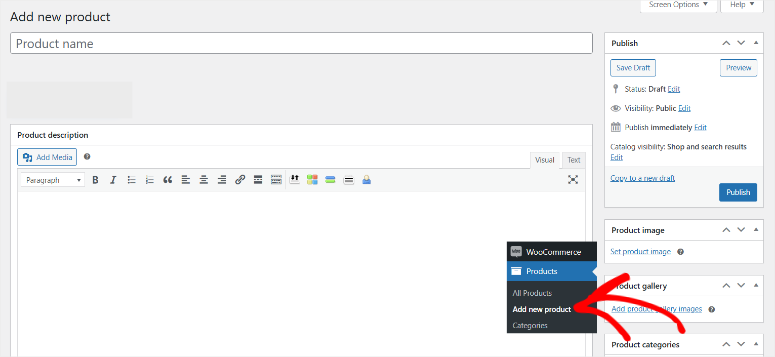
Pentru a crea prima listare a produsului dvs. digital, navigați la Produse » Adăugare Nou în tabloul de bord WordPress.
Aceasta va deschide editorul de produse unde puteți introduce toate detaliile pentru produsul dvs. digital.
- Nume Produs: Începeți prin a introduce numele produsului dvs. în partea de sus a paginii.
- Descriere Produs: Derulați în jos la caseta principală de descriere a produsului și scrieți o explicație detaliată a produsului dvs. Includeți informații despre ce vor primi cumpărătorii și evidențiați orice caracteristici sau beneficii cheie.
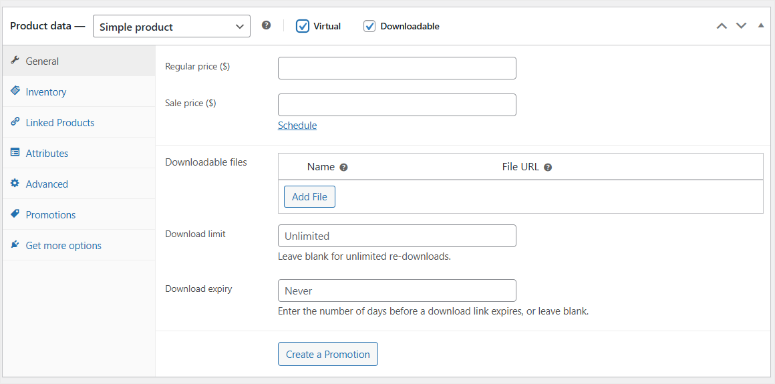
Apoi, mergeți la secțiunea Date Produs și bifați căsuțele „Virtual” și „Descărcabil”.
Aceste opțiuni semnalează că produsul nu necesită expediere și este disponibil ca descărcare digitală.
- Prețuri: Introduceți prețul obișnuit pentru produsul dvs. Opțional, puteți programa un preț de vânzare pentru a oferi reduceri în perioade specifice.
- Fișiere descărcabile: Încărcați produsul digital făcând clic pe „Alege fișier” și selectând fișierul de pe computer. Alternativ, lipiți URL-ul fișierului dacă este găzduit în altă parte. Adăugați un nume descriptiv pentru fișier, astfel încât clienții să știe ce descarcă.
- Limite de descărcare: Setați numărul de ori în care un client poate descărca fișierul. Pentru descărcări nelimitate, lăsați acest câmp gol. În plus, puteți specifica o perioadă de expirare a descărcării pentru a limita cât timp fișierul rămâne accesibil după achiziție.
Furnizați o descriere concisă și scurtă care va apărea sub titlul produsului pe pagina produsului. Aceasta ar trebui să rezume detaliile cheie ale produsului dvs. digital în câteva propoziții.
În cele din urmă, adăugați elemente vizuale pentru a vă îmbunătăți listarea produsului:
- Imagine produs: În partea dreaptă, faceți clic pe „Setare imagine produs” pentru a încărca imaginea principală a produsului dvs.
- Galerie produs: Derulați în jos la secțiunea Galerie produs și adăugați imagini suplimentare care prezintă produsul dvs. Acestea pot include capturi de ecran, design-uri de copertă sau grafice promoționale.
După ce ați completat toate detaliile, faceți clic pe „Publicare” pentru a face produsul dvs. digital live pe magazinul dvs. WooCommerce.
Produsele dvs. digitale sunt acum gata de vânzare pe WooCommerce.
Bonus: Adăugați un formular WPForms pe o pagină de destinație cu conversie ridicată

SeedProd este cel mai bun constructor de pagini de destinație și site-uri web drag and drop. Vine cu peste 300 de șabloane și vă poate ajuta să creați teme personalizate frumoase pe care le puteți utiliza pe site-urile dvs. WordPress. În plus, vine cu peste 90 de blocuri pentru a vă ajuta să vă proiectați rapid site-ul web fără a atinge o linie de cod.
SeedProd este atât de puternic deoarece vă permite să creați orice tip de site web doriți. Dar cel mai important, vă permite să-l conectați cu alte plugin-uri puternice WordPress precum WPForms, astfel încât să puteți adăuga funcționalități pe site-ul dvs.
Dar este important să rețineți că SeedProd este un constructor de site-uri web. Dacă nu doriți să-l utilizați pentru a vă construi site-ul, puteți sări peste instalarea SeedProd și să treceți direct la utilizarea WPForms cu orice constructor de site doriți.
Verificați cea mai recentă recenzie SeedProd aici.
Pasul 1: Instalează și activează pluginul SeedProd
Pentru a începe, descărcați pluginul SeedProd și instalați-l. O versiune gratuită cu funcționalitățile principale este disponibilă, dar veți avea nevoie de versiunea Pro pentru a utiliza funcționalitățile avansate de adăugare a formularelor.
Pentru a obține versiunea Pro, accesați site-ul oficial al pluginului și achiziționați un plan. După aceea, conectați-vă în contul dvs. SeedProd pentru a descărca SeedProd.
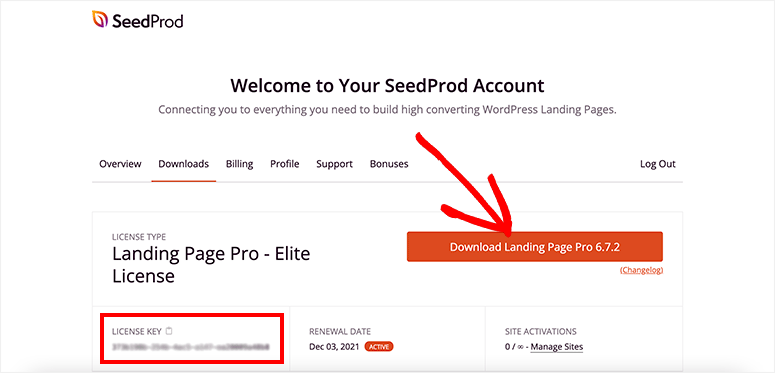
Pentru a face acest lucru, accesați fila Descărcare și selectați „Descărcare Landing Page Pro” din tabloul de bord pentru a salva fișierul ZIP al pluginului pe computerul dvs.
În timp ce vă aflați pe această pagină, copiați și Cheia de licență din partea stângă jos a butonului de descărcare; veți avea nevoie de ea pentru a activa pluginul mai târziu.
În continuare, să instalăm și să activăm pluginul în WordPress.
Pentru a face acest lucru, conectați-vă la WordPress. Apoi, în tabloul de bord din stânga, selectați Pluginuri » Adăugare Plugin Nou. Pe pagina următoare, încărcați fișierul ZIP al pluginului de pe PC-ul dvs. și instalați-l și activați-l ca pe orice alt plugin.
Odată ce acest lucru este făcut, ar trebui să fiți redirecționat către activarea pluginului. Dacă acest lucru nu se întâmplă, accesați SeedProd » Setări pentru a găsi bara de text de activare a cheii de licență.
În continuare, lipiți Cheia de licență pe care ați copiat-o anterior și selectați „Verificare cheie”.

Gata! Acum puteți instala și activa SeedProd.
Pasul 2: Creați o pagină de destinație cu SeedPro
Acum, cu SeedProd și WPForms instalate și configurate, este timpul să creați o pagină de destinație unde veți plasa bunurile digitale. Pentru a face acest lucru, utilizați constructorul drag and drop ușor de utilizat al SeedProd.
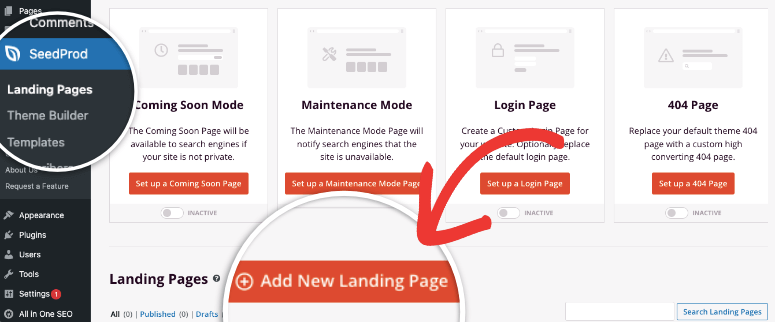
Accesați SeedProd » Pagini de destinație din tabloul de bord WordPress, apoi selectați „+ Adăugare pagină de destinație nouă” pentru a începe să construiți pagina cu un șablon.
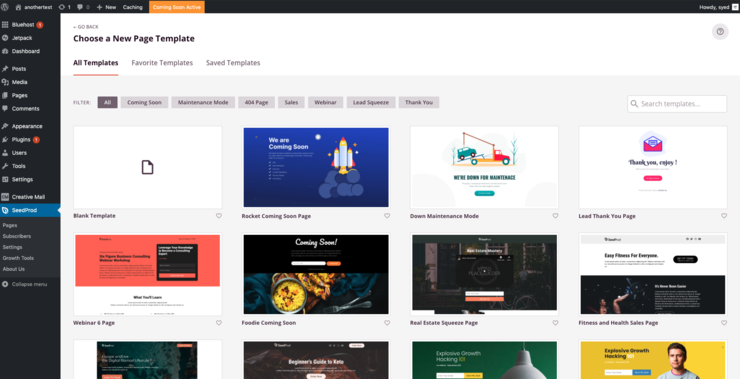
Apoi, alegeți un șablon din cele peste 1800 de șabloane de pagini de destinație disponibile. Puteți căuta un șablon specific sau filtra după tipul de pagină.
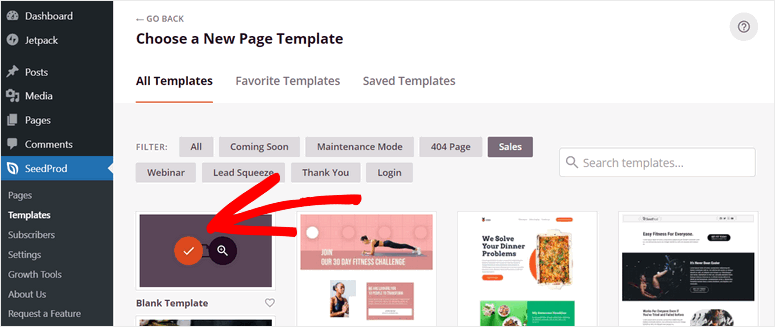
Odată ce ați găsit un șablon care vă place, treceți cursorul peste el cu mouse-ul și selectați simbolul bifei (✔) pentru a utiliza șablonul.
Apoi, introduceți numele paginii și linkul paginii în caseta pop-up care apare, apoi apăsați „Salvează și începe editarea paginii”.
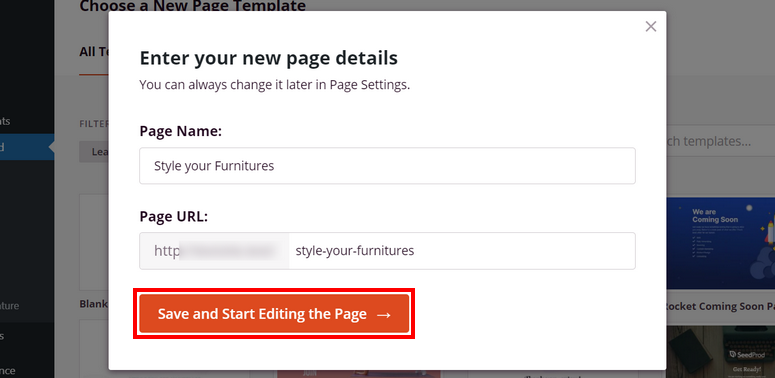
După aceasta, SeedProd va crea pagina de destinație și apoi o va deschide în editor pentru a o personaliza.
Pasul 3: Personalizați și adăugați detalii despre produs
În editorul paginii de destinație, veți vedea fereastra de previzualizare a constructorului de pagini drag-and-drop în dreapta. Iar în stânga, veți găsi Blocuri pe care le veți folosi ca piese de construcție pentru a crea pagina.
SeedProd oferă peste 90 de blocuri care includ text, video, listă, anteturi și multe altele. De asemenea, primiți blocuri avansate precum Formulare de contact, Cronometru, Profiluri sociale și multe altele.
Pentru a utiliza constructorul drag and drop, mutați blocurile din bara laterală stângă în previzualizarea live din dreapta.
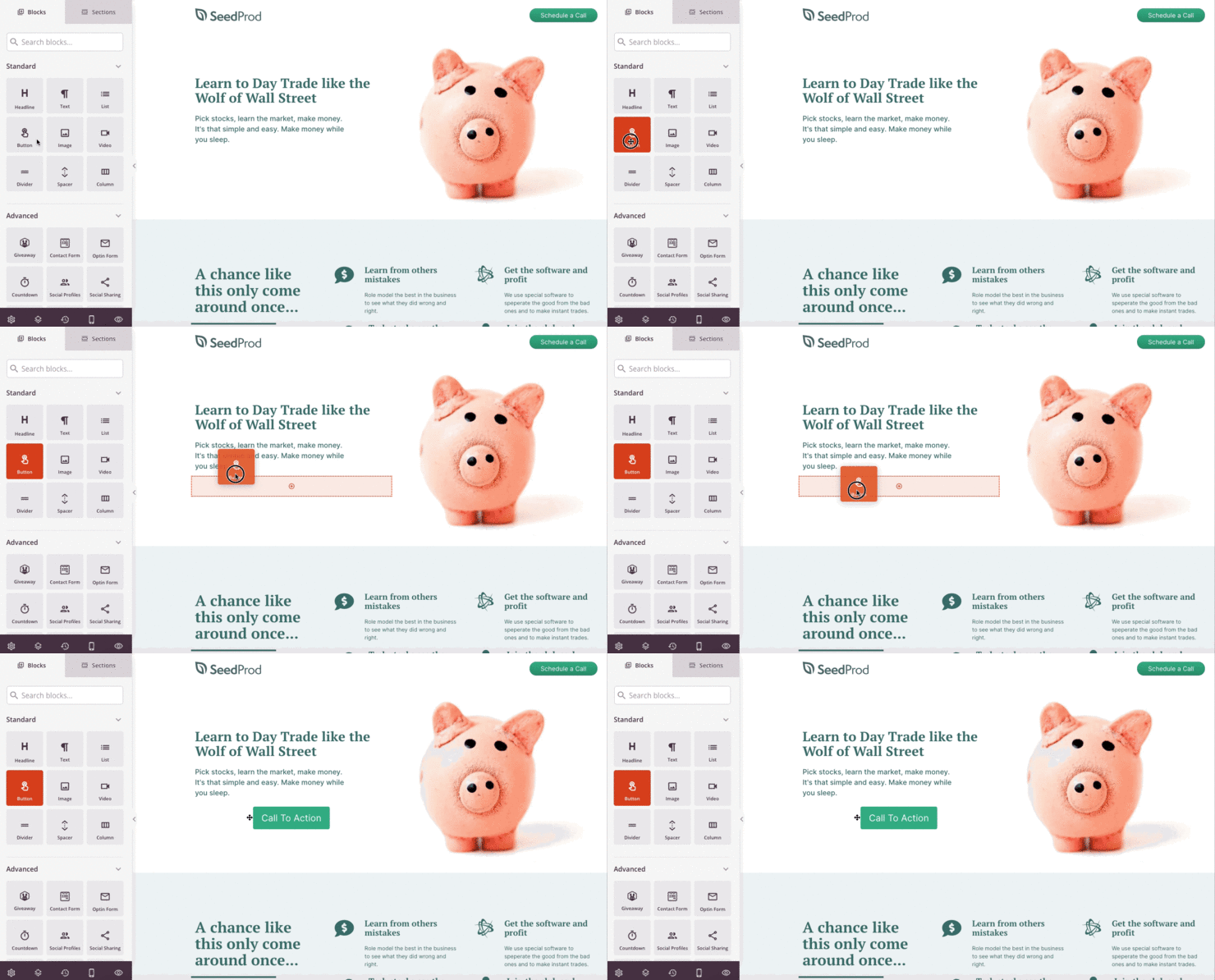
Puteți, de asemenea, să selectați un bloc pentru a vedea setările acestuia și ce puteți face cu el. De exemplu, selectarea blocului Buton vă permite să setați șabloanele, culorile, gradienții și contururile butoanelor dvs.
Apoi, adăugați secțiuni de pagină făcând clic pe fila Secțiuni din bara laterală, lângă fila „Blocuri”.
Aceasta va deschide o filă cu secțiuni gata făcute pe care le puteți adăuga la pagina dvs. de destinație. Acestea includ secțiuni de antet, apeluri la acțiune și întrebări frecvente. Pentru a adăuga o secțiune, treceți cursorul mouse-ului peste secțiunea pe care doriți să o adăugați și apoi selectați pictograma „+” .
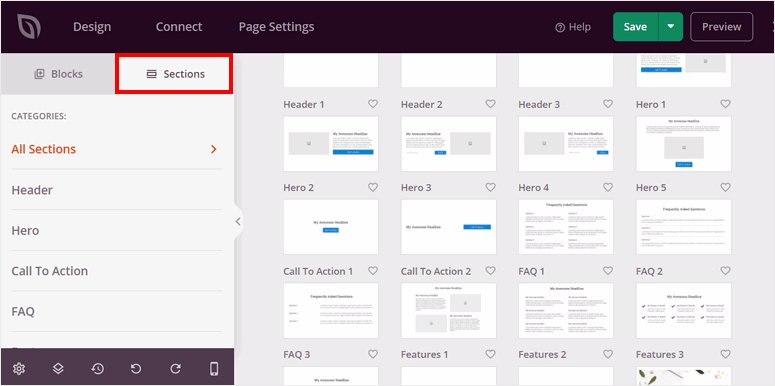
Odată ce secțiunile sunt inserate în pagina dvs. de destinație, le puteți personaliza în continuare pentru a arăta cum doriți.
Excelent! Tocmai ați creat pagina dvs. de destinație axată pe conversii cu SeedProd. Tot ce mai rămâne de făcut este să adăugați formularul dvs. de produs digital WPForms la ea.
Pentru a face acest lucru, căutați widget-ul WPForms în SeedProd Blocks. Apoi trageți-l și plasați-l în partea paginii unde doriți să apară formularul.
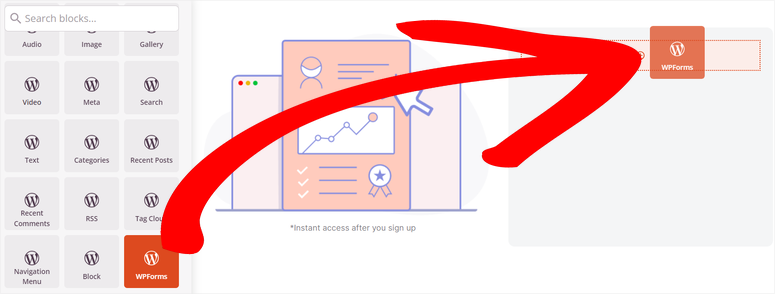
După aceasta, selectați blocul WPForms în fereastra de previzualizare pentru a deschide Setările Widget-ului din stânga. Aici, adăugați Titlul formularului și selectați „Formular de descărcare conținut” pe care l-ați creat cu WPForms din meniul derulant Formular.
Odată finalizat, utilizați casetele de selectare pentru a decide dacă doriți să afișați Numele formularului și Descrierea formularului.
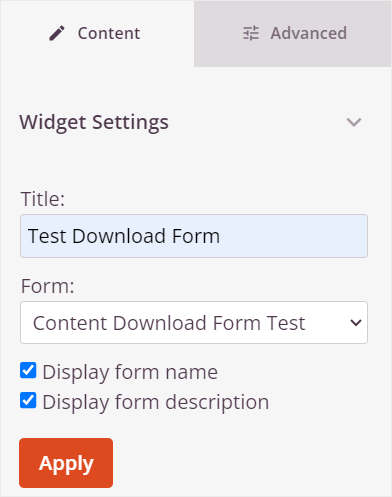
În final, selectați Aplicare pentru a adăuga formularul dvs. la pagina dvs. de destinație SeedProd. Apoi, pe pagina dvs. de builder SeedProd, apăsați Publicare, iar pagina și formularul dvs. vor fi live.
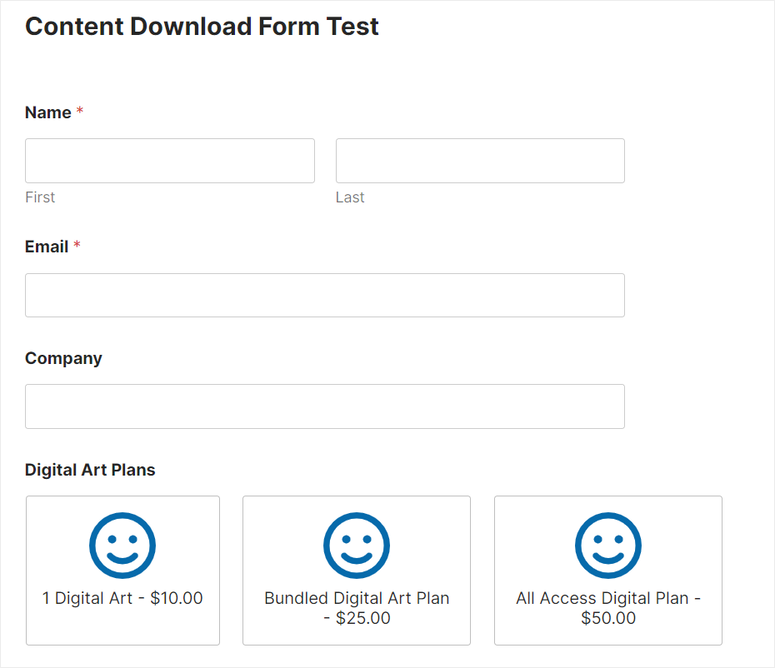
Acesta este tot. Acum puteți crea o pagină cu SeedProd și puteți adăuga un formular WPForms cu produsele dvs. digitale pentru vânzare. Dacă aveți mai multe întrebări, consultați secțiunea Întrebări frecvente de mai jos.
Întrebări frecvente: Cum să vindeți produse digitale online
Pot folosi WPForms pentru a crea formulare de produse digitale cu orice constructor de site-uri?
Da, puteți folosi WPForms pentru a crea formulare de produse digitale cu cei mai populari constructori de site-uri precum SeedProd, Elementor, Beaver Builder și Divi. WPForms se integrează perfect cu acești constructori, permițându-vă să proiectați și să încorporați formularele dvs. fără efort în paginile site-ului dvs. Această compatibilitate asigură că puteți beneficia de funcționalitățile WPForms fără a compromite flexibilitatea de design oferită de constructorul de site-uri ales.
Pot accepta plăți Stripe cu WPForms Lite?
Absolut. Fiind gateway-ul de plată recomandat pentru WPForms, puteți accepta plăți Stripe pe WPForms Lite. Dar dacă doriți să activați logica condițională pe formularele dvs. de plată, aveți nevoie de addon-ul WPForms Stripe Pro. Formularele de plată cu logică condițională permit utilizatorilor dvs. să-și structureze mai bine achiziția, ceea ce îi poate ajuta, reduce costurile de tranzacție. De asemenea, vă permite să colectați donații, are un sistem de facturare încorporat, opțiuni de plată recurentă și multe altele.
Is Easy Digital Downloads gratuit?
Da, Easy Digital Downloads (EDD) este gratuit de utilizat și oferă funcționalități esențiale pentru vânzarea de produse digitale online. Versiunea gratuită vă permite să configurați un magazin digital, să gestionați produse și să procesați tranzacțiile clienților. Pentru funcționalități mai avansate, trebuie să cumpărați versiunea pro. Aceasta oferă o gamă de funcționalități premium și addon-uri care ajută cu funcționalități suplimentare, cum ar fi plățile recurente, raportarea îmbunătățită și integrarea cu instrumente de marketing prin e-mail.
Poate Easy Digital Downloads să creeze un site complet?
Da, Easy Digital Downloads te poate ajuta să creezi un site complet dedicat vânzării de produse digitale. Se integrează perfect cu temele și plugin-urile WordPress, oferind o soluție completă de eCommerce. EDD gestionează totul, de la listarea produselor și managementul clienților, până la procesarea plăților și livrarea descărcărilor. Acest lucru îl face cea mai bună alegere pentru oricine dorește să construiască un magazin de produse digitale pe WordPress.
Sperăm că v-a plăcut să învățați cum să vindeți produse digitale pe WordPress. Acum, consultați acest articol dacă doriți să aflați cum să vindeți cărți electronice online.
Pentru a adăuga la asta, iată și alte articole care v-ar putea interesa.
- 7 plugin-uri puternice pentru donații recurente pentru site-uri WordPress
- Cum să creezi un site de abonamente WordPress
- Cele mai bune 12 plugin-uri de calculatoare pentru WordPress
Primul articol listează 7 dintre cele mai bune plugin-uri pentru donații recurente pentru WordPress. Următorul articol te ghidează prin procesul de creare a unui site de abonamente WordPress. În timp ce ultimul articol prezintă cele mai bune 12 plugin-uri de calculatoare.

Mulțumesc pentru acest post. Știu despre WooCommerce, dar nu știam despre acele 2 plugin-uri