Vă întrebați cum să securizați formularele WordPress cu protecție prin parolă? Dacă da, ați ajuns la locul potrivit. Cu pluginul de formulare potrivit și cunoștințele necesare, puteți adăuga rapid și ușor protecție prin parolă la formularele dvs. WordPress.
În acest articol, vom explica cum să securizați formularele WordPress cu protecție prin parolă în cel mai UȘOR mod.
Protejați-vă formularul cu parolă cu WPForms

Dacă veți avea formulare pe site-ul dvs. WordPress, atunci vă recomandăm să utilizați cel mai bun plugin de formulare de pe piață: WPForms.
Dacă întrebați despre cum să vă securizați formularele WordPress cu protecție prin parolă, probabil că doriți să evitați primirea de trimiteri nedorite de formulare. Dacă acesta este cazul, atunci WPForms este alegerea perfectă pentru dvs.
Nu numai că WPForms are un addon Post Submissions, care vă va permite să primiți trimiteri în primul rând; este, de asemenea, incredibil de ușor să adăugați protecție prin parolă.
Adăugarea protecției prin parolă la formularele de trimitere WPForms vă va scuti de pierderea timpului revizuind conținutul pe care nu intenționați să îl utilizați. Doar cei cu acces vor putea să vă trimită conținut.
WPForms dispune de un constructor intuitiv drag and drop, făcându-l ușor de utilizat și prietenos pentru începători, chiar și atunci când creați formulare avansate. Vine cu îmbunătățiri GDPR, astfel încât să puteți fi conform, chiar și atunci când solicitați informații valoroase ale altora.
Cititorii IsItWP pot economisi 10% din costul WPForms Pro folosind codul de cupon SAVE10.
După ce ați achiziționat pluginul WPForms, urmați ghidul nostru în 4 pași de mai jos despre cum să vă securizați formularele WordPress cu protecție prin parolă.
De asemenea, ați dori să consultați acest ghid despre cum să alegeți o parolă sigură sau să încercați să utilizați generatorul nostru de parole puternice, pentru a elimina bătaia de cap.
Pasul 1: Instalați WPForms pe site-ul dvs.
Când vă înscrieți pentru WPForms, veți primi un fișier plugin și o cheie de licență în contul dvs. Descărcați fișierul pe computer și copiați cheia de licență.

În tabloul de bord WordPress, derulați în jos la pagina Plugins » Add New din partea stângă.
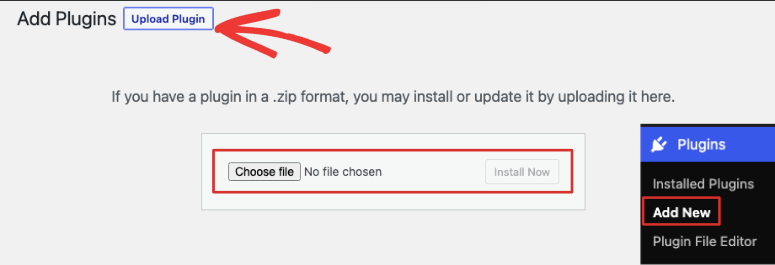
De acolo, faceți clic pe butonul Upload Plugin.
Acum puteți alege fișierul .zip pe care l-ați descărcat de pe site-ul WPForms. Notă: Dacă nu ați descărcat pluginul și addon-urile de la WPForms, le puteți găsi în secțiunea Contul dvs. de pe site-ul lor.
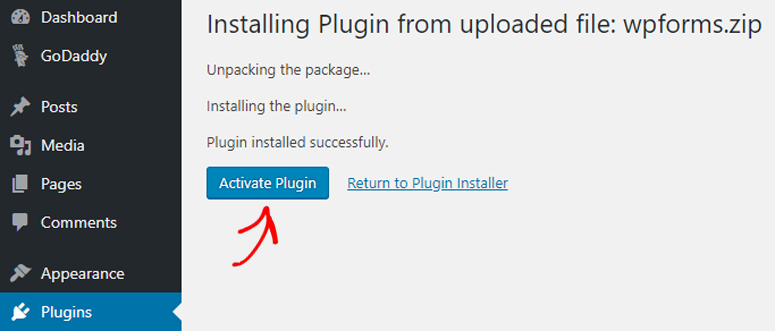
Odată ce pluginul a fost încărcat, faceți clic pe butonul Activate.
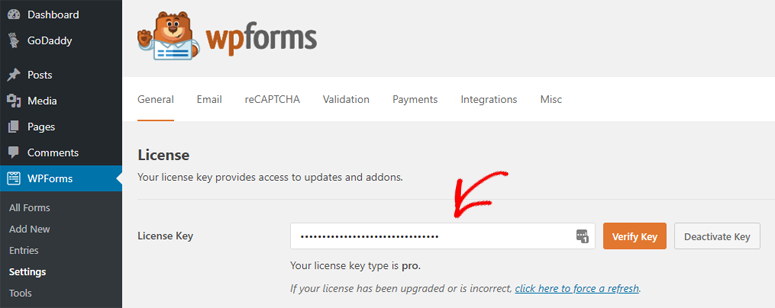
Acum, accesați fila WPForms nou adăugată în bara de navigare a tabloului de bord. Accesați WPForms » Setări.
Introduceți cheia de licență în câmpul corespunzător pentru a obține acces la toate funcționalitățile WPForms Pro. Puteți găsi cheia de licență în secțiunea Cont din site-ul WPForms. Pur și simplu copiați și lipiți-o în câmp.
Pluginul dvs. este acum gata de utilizare. Aveți capabilități de bază de creare a formularelor.
Acum, este timpul să duceți lucrurile la un alt nivel.
Pasul 2: Activați Addon-urile dvs.
Există 2 addon-uri pe care va trebui să le activați: Trimiteri de articole și Blocare formular. Primul vă va permite să acceptați trimiteri de conținut de la vizitatorii dvs., în timp ce al doilea este necesar pentru a securiza formularul dvs.
Mai întâi, accesați WPForms » Addons.
Localizați addon-urile Trimiteri de articole și Blocare formular și instalați-le făcând clic pe butonul Instalare.
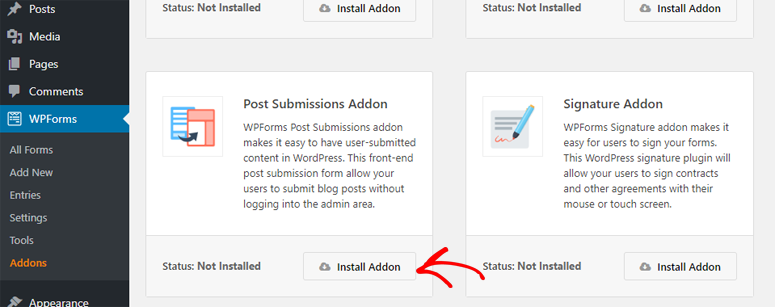
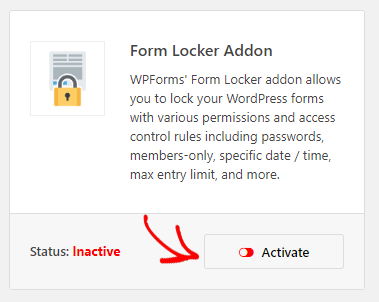
Odată instalate, asigurați-vă că addon-urile sunt activate. Apăsați pe comutatorul de activare.
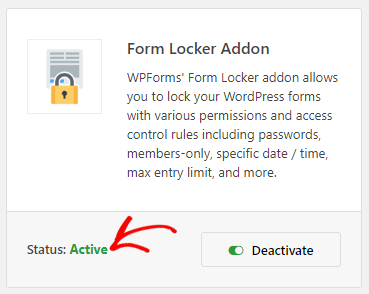
Acesta va deveni verde și va afișa „Activ” dacă l-ați activat cu succes.
Sunteți gata! Este timpul să creați primul dvs. formular.
Pasul 3: Creați un formular WordPress
Pe tabloul de bord, accesați WPForms » Adăugare nou.
Odată ce editorul WPForms apare, derulați în jos și găsiți șablonul Formular de trimitere articole de blog și faceți clic pe el.
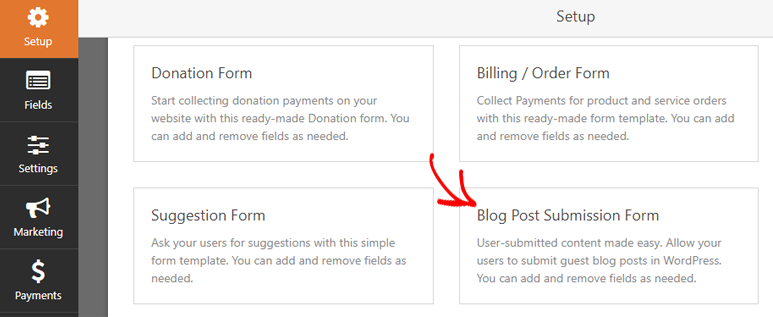
Va apărea un formular pentru acceptarea articolelor de blog:
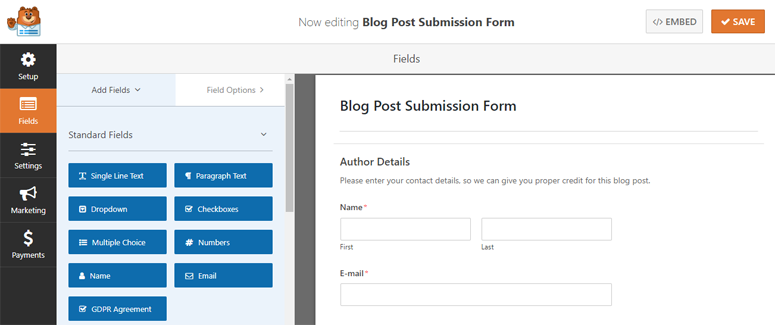
Nu ezitați să trageți și să plasați câmpuri după bunul plac. Aranjați-l exact așa cum doriți, apoi faceți clic pe Salvare.
Pasul 4: Activați protecția prin parolă
Pentru a activa protecția prin parolă pe formularul dvs. de trimiteri, veți utiliza addon-ul Blocare formular pe care l-ați activat.
În timp ce încă sunteți în editorul de formulare, accesați Setări » Blocare Formular.
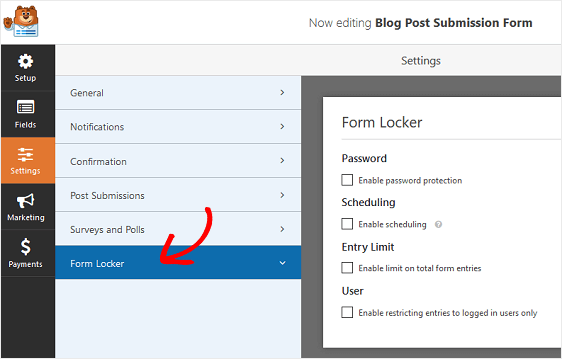
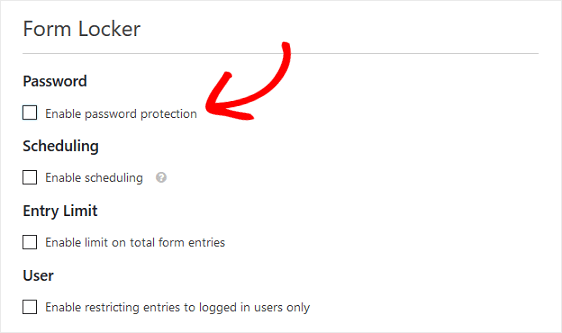
Bifați căsuța Activare Protecție cu Parolă din secțiunea Parolă.
De acolo, puteți configura cele 2 setări de parolă care apar. Pentru Parolă, puteți alege parola pe care doriți ca utilizatorii să o introducă pentru a accesa formularul dvs. de trimitere. Pentru Mesaj de Afișare, tastați ce doriți să apară deasupra câmpului parolei, astfel încât utilizatorii dvs. să știe că au nevoie de o parolă pentru a trimite conținutul lor.
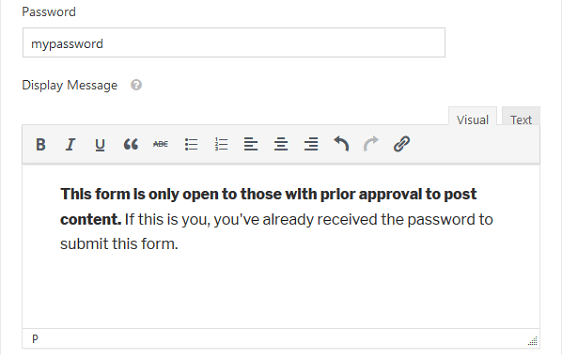
După finalizare, faceți clic pe Salvare.
Odată ce formularul dvs. este activ pe site-ul dvs., acest mesaj (sau orice ați scris) va apărea pentru utilizatorii dvs.:
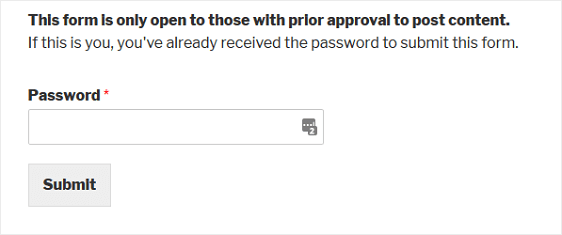
După ce utilizatorul introduce parola corectă, formularul de trimitere va apărea și va putea să vă trimită conținutul.
Formularul dvs. de trimitere este oficial protejat cu parolă!
Sperăm că acest articol v-a ajutat să învățați cum să vă securizați formularele WordPress cu protecție prin parolă.
Dacă v-a plăcut acest articol, s-ar putea să vă placă și tutorialul nostru despre cum să creați un formular personalizat de înregistrare a utilizatorilor în WordPress.
De asemenea, puteți consulta ghidul nostru despre cum să salvați progresul formularului pentru a adăuga funcționalitatea de salvare și reluare pe formularele dvs. WordPress.

Comentarii Lasă un răspuns