Căutați modalitatea perfectă de a salva intrările parțiale din formulare?
Puține lucruri sunt mai frustrante pentru un proprietar de site decât formularele completate parțial de către vizitatorii site-ului.
Acest lucru se datorează faptului că, în calitate de proprietar de site web, știți că dacă cineva începe să completeze formularul dvs., este dispus și gata să vă furnizeze informațiile sau este interesat de produsele dvs.
De fapt, înseamnă că un utilizator a început să vă ofere informațiile, dar s-a oprit undeva pe parcurs din motive necunoscute dvs. Deci, nu aveți toate detaliile de care aveți nevoie pentru a începe să-i cultivați spre a deveni clienți. Pentru a adăuga la aceasta, formularele incomplete fac, de asemenea, dificilă și costisitoare creșterea listei dvs. de email.
În acest articol, vom analiza cea mai bună modalitate de a salva intrările parțiale dintr-un formular WordPress, ajutându-vă să capturați acele oportunități ratate de lead.
Cum să Salvezi Intrările Parțiale din Formulare cu WPForms
Formularele sunt unul dintre cele mai importante și utilizate pe scară largă lead magnets. Ele te ajută să obții informații despre vizitatorii tăi, astfel încât să îi poți cultiva și transforma în clienți.
Este adevărat că atunci când un utilizator începe să completeze un formular, este mai probabil să îl finalizeze. Dar aceasta este doar jumătate din luptă. Cealaltă provocare este să îi determinăm să completeze și să trimită formularul efectiv.
Iată motivele pentru care vizitatorii dvs. s-ar putea să nu vă completeze formularele.
- Formulare lungi și complicate: Una dintre cele mai rapide modalități de a pierde un potențial client este să aveți un formular lung sau complex. Utilizatorii ar putea începe să îl completeze și să se plictisească rapid dacă le cereți prea multe informații.
- Informații inutile: Dacă le cereți să completeze informații pe care le consideră inutile sau prea personale, aceștia ar putea decide să abandoneze formularul în totalitate.
- Design slab: Dacă aspectul formularului dvs. nu este atrăgător, utilizatorii dvs. ar putea considera că site-ul dvs. este neprofesionist sau o înșelătorie, ceea ce duce la mai multe formulare abandonate.
- Timp de răspuns lent: Unele formulare pot dura mult timp pentru a se încărca complet. Ca urmare, utilizatorii dvs. ar putea să-și piardă interesul, ceea ce duce la mai multe formulare incomplete.
- Neangajant: Unele formulare sunt pur și simplu prea simple, făcându-le neangajante. Acest lucru ar putea face ca utilizatorii dvs. să fie neinteresați și nemotivați să completeze formularul.
Din fericire, WPForms oferă soluția supremă pentru asta!

WPForms este cel mai bun constructor de formulare pentru salvarea datelor din formularele completate parțial, fără nicio linie de cod. Acest lucru îți permite să colectezi informații de la publicul tău, chiar dacă aceștia nu apasă butonul de trimitere.
Asta nu e tot! De asemenea, permite utilizatorilor dvs. să salveze formularul și să-l completeze mai târziu, când le este cel mai convenabil.
Dar nu doar aceste caracteristici fac acest constructor de formulare atât de bun la ceea ce face.
WPForms are un editor puternic drag and drop, astfel încât să puteți proiecta exact formularul dorit cu ușurință.
De asemenea, vine cu peste 1200 de șabloane de formulare. Acestea vă permit să construiți formularul perfect în câteva minute, fără nicio codare. În plus, WPForms este receptiv la dispozitive mobile, asigurând că fiecare utilizator are cea mai bună experiență, indiferent de dimensiunea ecranului.
Iată alte modalități prin care WPForms ajută la reducerea abandonului formularelor.
- Logică condițională inteligentă: WPForms utilizează logică condițională inteligentă. Aceasta asigură că anumite câmpuri sau secțiuni ale formularului pot fi afișate sau ascunse în funcție de răspunsurile utilizatorilor. Acest lucru ajută la simplificarea formularului, făcându-l mai relevant și mai puțin copleșitor pentru utilizatori.
- Validare instantă a formularelor: Validarea formularelor în timp real ajută utilizatorii să corecteze erorile pe măsură ce completează formularul. Acest lucru reduce frustrarea utilizatorilor care apare atunci când trimit un formular doar pentru a descoperi că intrările lor au avut erori la apăsarea butonului de trimitere.
- Formulare pe mai multe pagini: Formularele lungi pot fi copleșitoare pentru utilizatori. WPForms vă permite să creați formulare pe mai multe pagini, împărțind formularele lungi în secțiuni mai scurte.
- Integrare cu gateway-uri de plată: Pentru formularele tranzacționale sau de plată, WPForms se integrează cu diverse gateway-uri de plată, cum ar fi Stripe și Paypal. Acest lucru oferă o experiență mai bună utilizatorilor în procesul de trimitere.
- Salvare și reluare: Utilizatorii iubesc flexibilitatea în modul în care interacționează cu formularele. Așa cum am menționat, cu WPForms, aceștia pot începe să completeze un formular, îl pot salva și pot reveni pentru a-l finaliza la un moment mai convenabil.
- Integrare formular cu cupoane: Oferirea de reduceri prin coduri de cupoane personalizabile încurajează utilizatorii să completeze formularele. Reducerile pot motiva utilizatorii să finalizeze trimiterile, reducând probabilitatea abandonării formularului.
Acum, WPForms este un plugin foarte puternic, cu o mulțime de funcționalități.
Pentru a face pluginul ușor, astfel încât performanța și viteza site-ului dvs. să nu fie afectate niciodată, WPForms folosește add-on-uri. Acest lucru înseamnă că puteți activa funcționalități atunci când aveți nevoie de ele, activând add-on-urile.
Deci, de exemplu, addon-ul Surveys & Polls te poate ajuta să creezi sondaje și chestionare printr-un constructor drag and drop.
Acesta poate apoi afișa instantaneu rezultatele pe site-ul dvs. în timp real. Acest lucru vă poate ajuta să obțineți feedback imediat și să creșteți implicarea, reducând șansele de abandonare a formularelor.
Un alt addon pe care îl poți verifica este addon-ul Conversational Form.
Transformă fiecare formular într-o conversație, punând utilizatorului întrebări pe rând, făcând experiența interactivă. Această abordare este similară cu o conversație față în față, făcând mai puțin probabil ca utilizatorul să abandoneze formularul.
Dar, în acest caz, pentru a stoca date parțiale din formular, vei activa addon-ul WPForms Form Abandonment.
Informațiile parțiale pe care le colectați de la acest addon WPForms vă oferă oportunitatea perfectă de a pune întrebări despre motivul pentru care utilizatorii dvs. nu au completat formularul. Acest lucru vă poate ajuta să aflați mai multe despre publicul dvs., ajutându-vă să reduceți abandonarea formularelor.
În plus, este și o modalitate excelentă de a arăta vizitatorilor că vă pasă. Poate ajuta la transmiterea mesajului către utilizator că „Chiar dacă nu ați completat formularul nostru, vă considerăm în continuare o resursă valoroasă și am dorit să vă contactăm.”
Acum că înțelegeți cât de puternice sunt WPForms și addon-urile sale, haideți să vă ghidăm prin modul de salvare a datelor parțiale ale formularului în WordPress.
Pasul 1: Instalarea și activarea WPForms
Deoarece vom folosi addon-ul Form Abandonment de la WPForms pentru a salva date parțiale din formular, vom achiziționa mai întâi un plan WPForms de pe site-ul lor oficial.
Reține, chiar dacă WPForms are o versiune gratuită, poți folosi addon-ul Form Abandonment doar cu un plan Pro sau Elite.
După ce achiziționați planul, accesați tabloul de bord WPForms și localizați fila „Descărcări”. Aici, descărcați fișierul ZIP al pluginului pe PC-ul dvs. În timp ce sunteți acolo, ar trebui să copiați și „Cheia de licență”, deoarece o veți folosi mai târziu pentru a activa acest plugin de creare de formulare.
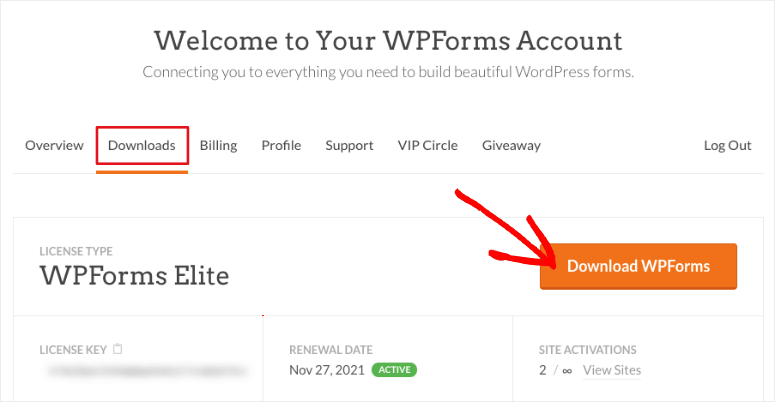
Apoi, accesați tabloul de bord WordPress și încărcați fișierul Zip al pluginului pe care tocmai l-ați descărcat. Apoi, instalați și activați WPForms așa cum ați face cu orice alt plugin WordPress.
Dacă ai nevoie de ajutor cu acest pas, iată un articol despre cum să instalezi și să activezi un plugin.
După ce ați făcut acest lucru, următorul pas este să activați WPForms premium pentru a putea utiliza addon-urile.
Pentru a face acest lucru, accesați Setări » General; aici, veți vedea bara „Cheia de licență”. Lipiți codul de activare pe care l-ați copiat anterior din tabloul de bord WPForms și apăsați Verifică cheia.

Cu acest lucru făcut, ar trebui să fiți gata să utilizați WPForms pentru a crea formulare. Dar, mai important, ar trebui să fiți gata să instalați addon-uri.
Pasul 2: Activați Addon-ul Form Abandonment
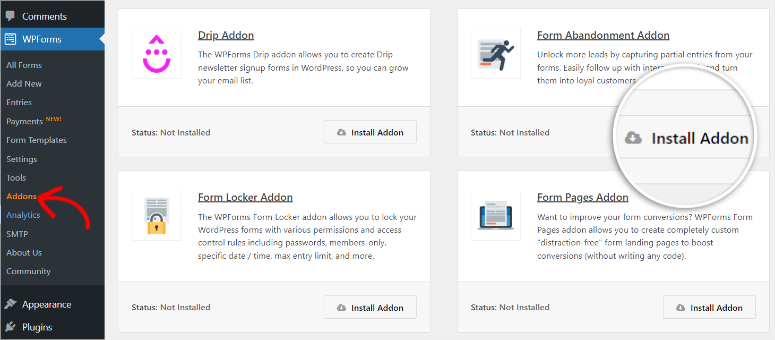
După ce configurați și activați pluginul, accesați Addon-uri din meniul WPForms.
Vei vedea o listă lungă de addon-uri din care poți alege pentru a le integra cu WPForms și a face formularele tale mai bune și mai personalizate. Aceste addon-uri includ AWeber Addon, Brevo Addon, ConvertKit Addon, Coupons Addon și multe altele.
Derulați prin extensii până când găsiți „Extensia Abandon Form”. Apoi, selectați Instalați extensia și acordați WordPress-ului câteva momente pentru a o descărca și a o configura.
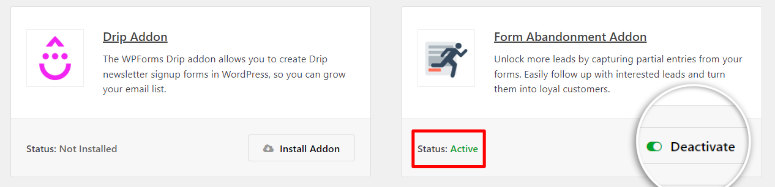
Apoi, veți activa extensia prin butonul de comutare. Odată ce acest lucru este făcut, ar trebui să fiți gata să o utilizați.
Pasul 3: Creați un formular
Cu extensia integrată cu WPFroms, următorul pas este să creați un formular.
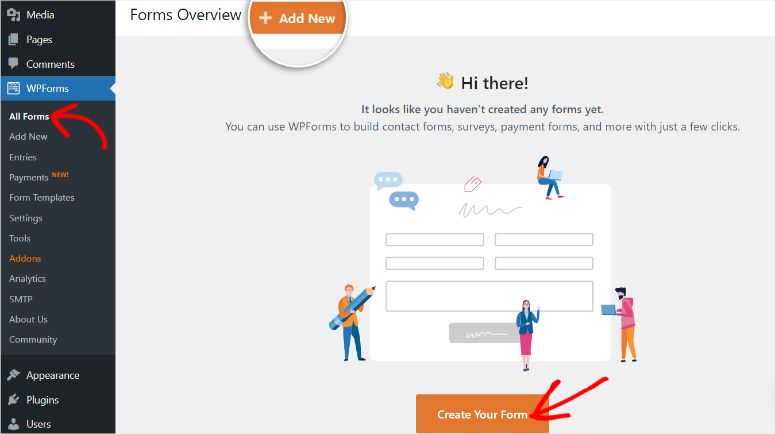
Pentru a face acest lucru, accesați WPForms » Toate formularele. Apoi, selectați fie „Adăugați nou” în partea de sus a paginii, fie „Creați formularul dvs.” în partea de jos a ecranului. Ambele butoane vă vor duce la Constructorul WPForms.
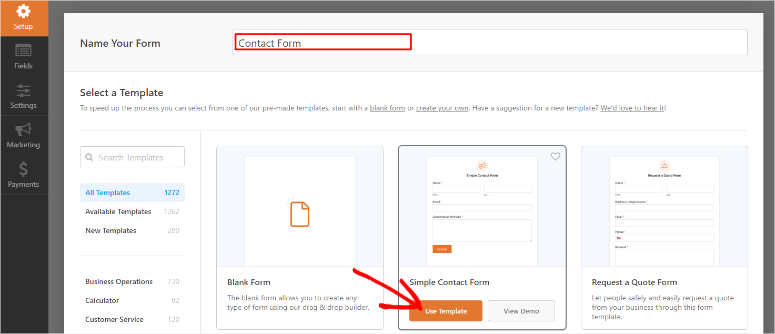
Acum, odată ce sunteți în constructorul de formulare, primul lucru pe care va trebui să îl faceți este să denumiți formularul în partea de sus.
Apoi, selectați un șablon care se potrivește cel mai bine tipului de formular pe care doriți să îl construiți, astfel încât să vă ofere un punct de plecare pentru personalizare.
Pentru a vă asigura că puteți construi orice tip de formular, WPForms oferă peste 1200 de șabloane proiectate profesional din care puteți alege. Cu atâtea opțiuni din care puteți alege, puteți folosi bara de căutare sau filtrele pentru a vă ajuta să găsiți cu ușurință șablonul exact pe care doriți să îl utilizați.
De asemenea, puteți decide să optați pentru pânza goală, pe care o puteți folosi pentru a începe designul formularului de la zero.
Pentru acest tutorial, vom folosi Formularul de contact simplu. Pentru a face acest lucru, vom trece cu mouse-ul peste formular și apoi vom selecta „Utilizare șablon”. Apoi, veți fi redirecționat către pagina de editare a formularului.
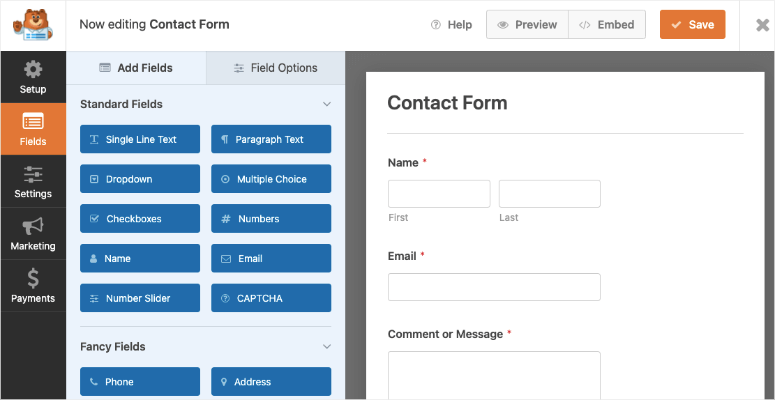
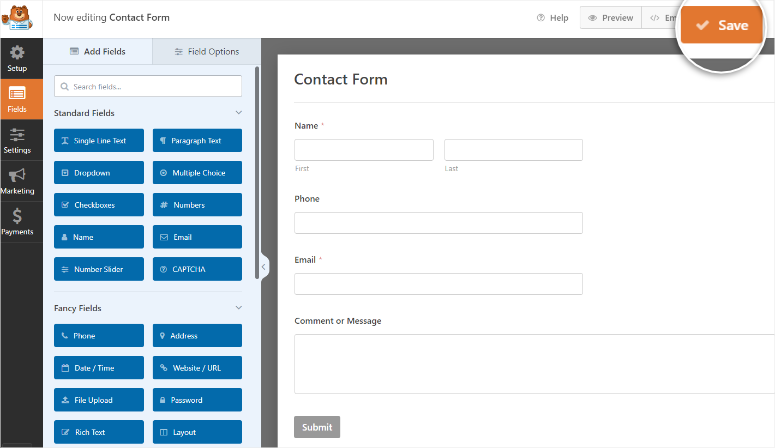
Acum, în editorul de formulare, veți vedea diferite elemente de formular în stânga pe care le puteți trage și plasa în fereastra de previzualizare din dreapta. Acest lucru va face ca formularul live să apară exact așa cum l-ați proiectat pe pagina de previzualizare a editorului de formulare.
Deci, puteți profita de această oportunitate pentru a experimenta cu diferite aspecte și a crea un formular unic care va atrage vizitatorii, încurajându-i să vă ofere informațiile lor.
Puteți adăuga elemente de formular precum Text pe o singură linie, Text paragraf, Câmpuri de bifat, Glisor numeric, CAPTCHA și multe altele pentru a personaliza mai mult formularul. Acest lucru asigură, de asemenea, că veți captura informațiile exacte pe care le doriți de la vizitatorii dvs.
Dar, amintiți-vă să adăugați doar câmpurile de care aveți nevoie și care sunt relevante pentru formular.
Acest lucru se datorează faptului că formularele mai scurte necesită mai puțin timp pentru ca utilizatorii să le completeze, făcându-i să se simtă mai puțin copleșiți.
Dar uneori, nu puteți evita formularele lungi.
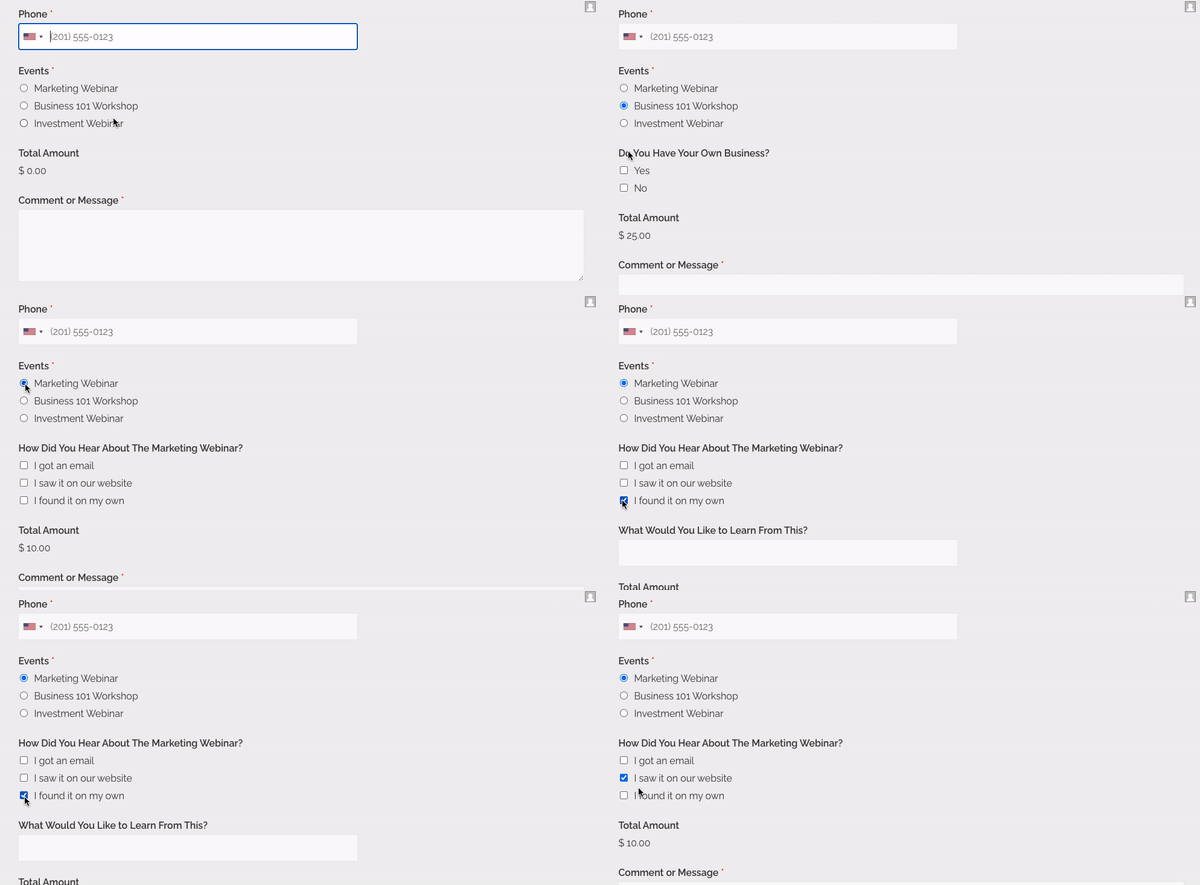
WPForms vă poate ajuta cu acest lucru prin Logica condițională inteligentă, o funcție care ascunde sau afișează câmpuri în funcție de răspunsul utilizatorului.
Prin capacitatea formularelor dvs. de a se adapta la răspunsuri, puteți crea un formular mai personalizat pentru fiecare vizitator al site-ului dvs. Acest lucru asigură că formularul afișează întrebări bazate pe răspunsurile oferite de utilizatorii dvs., rezultând o experiență mai conversațională și interactivă.
Drept urmare, Logica Condițională Inteligentă reduce șansele ca aceștia să abandoneze formularul, chiar dacă este lung. Verifică acest articol pentru a afla cum să folosești logica condițională în formularele tale.
În final, odată ce ați personalizat formularul așa cum doriți, faceți clic pe Salvează.
Pasul 4: Adăugați Abandonarea Formularului
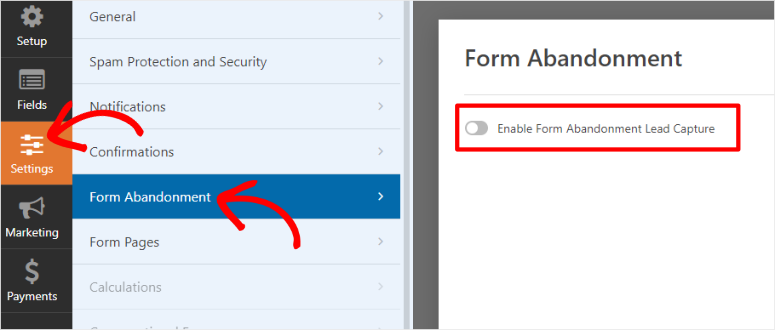
După ce personalizați formularul, accesați fila Setări din stânga ecranului constructorului de formulare WPForms. Aici, selectați opțiunea Abandonarea Formularului din lista submeniu.
Odată ce acest lucru este făcut, tot ce trebuie să faceți este să activați butonul de comutare pentru a activa „Capturarea datelor de abandonare a formularului”.
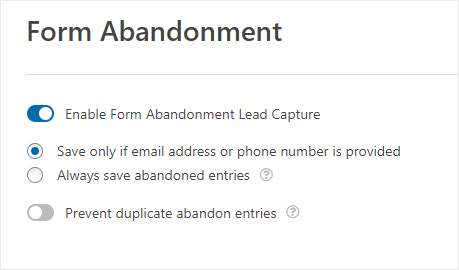
Odată ce acest lucru este activat, veți alege dacă doriți să salvați date parțiale numai dacă este furnizată o adresă de e-mail sau un număr de telefon, sau să salvați toate intrările parțiale ale formularului.
În final, decideți dacă doriți să preveniți salvarea intrărilor duplicate utilizând ultimul buton de comutare de pe acest ecran.
Cu butonul de comutare pentru abandonarea formularului activat, apăsați Salvează în colțul din dreapta, din nou.
Acum, de fiecare dată când cineva lasă un formular incomplet pe site-ul dvs. WordPress, WPFroms va captura și salva datele pe care le-a furnizat conform specificațiilor dvs., astfel încât să puteți lua legătura cu ei.
Dar, așa cum vă puteți imagina, poate fi greu să urmăriți manual toate formularele abandonate.
Pentru a vă ajuta cu acest lucru, WPForms vă permite să trimiteți automat e-mailuri despre formularul incomplet către dvs. sau către membrii echipei dvs. Acest lucru vă permite să identificați cu ușurință aceste lead-uri potențiale și să vă amintiți să le urmăriți.
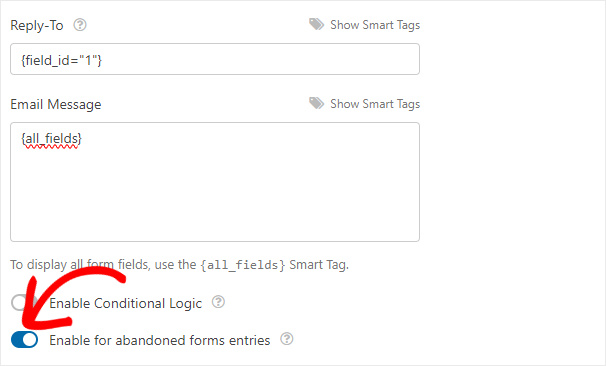
Pentru a face acest lucru, accesați Setări » Notificări în constructorul dvs. de formulare. Pe această pagină, mai întâi, asigurați-vă că butonul de comutare Notificare este activat.
Apoi verificați câmpurile Adresă de e-mail de trimis, Subiect e-mail, Nume expeditor și E-mail expeditor pentru a vedea dacă sunt corecte.
În mod implicit, câmpurile de e-mail ar trebui să fie completate cu adresa de e-mail de afaceri a administratorului pentru site. Acest lucru înseamnă că nu va trebui să schimbați nimic pe această pagină dacă doriți să primiți notificarea pe adresa dvs. de e-mail a site-ului.
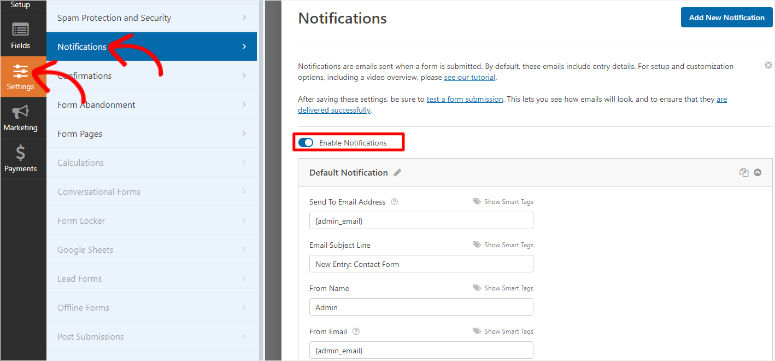
Acum, tot ce trebuie să faceți este să activați butonul de comutare Intrări de formulare abandonate . Atât! Acum puteți primi notificări prin e-mail despre oricine nu a finalizat completarea formularului dvs.
Acum poți publica formularul tău, astfel încât să poată fi live pe pagina dorită. Verifică acest articol dacă ai nevoie de ajutor despre cum să adaugi formularele tale pe site-ul tău WordPress.
Felicitări! Acum puteți salva formularele completate parțial direct în WordPress cu WPForms și fără nicio codare.
Acestea fiind spuse, dacă aveți în continuare întrebări, iată câteva întrebări frecvente pe care le puteți consulta.
Întrebări frecvente: Cum să salvați datele parțiale ale formularului în WordPress
Cum pot utilizatorii să salveze progresul în WPForms?
Va trebui să folosești addon-ul Save and Resume de la WPForms pentru a permite utilizatorilor să salveze progresul unui formular și să revină mai târziu pentru a-l completa. Pe de altă parte, dacă ai nevoie să stochezi date din formulare completate parțial, addon-ul Form Abandonment este ceea ce ai nevoie. Acesta capturează date din formularele incomplete, ajutându-te să te conectezi ulterior cu potențiali clienți.
Ce este câmpul ascuns în WPForms?
Hidden Field în WPForms este un element de formular care este nevăzut de utilizatori. Te ajută să capturezi date folosind Smart Tags de la WPForms, fără ca un utilizator să adauge nicio informație în formular. Acest lucru te poate ajuta să urmărești sau să colectezi informații suplimentare despre un vizitator, fără a pune prea multe întrebări, evitând formularele lungi.
Ce este Rich Text în WPForms?
Text îmbogățit este un tip de câmp dinamic în WPForms. Această funcționalitate permite utilizatorilor dvs. să formateze răspunsurile la formulare folosind opțiuni de stilizare precum text îngroșat sau italic, hyperlinkuri și multe altele. Îmbunătățește atractivitatea vizuală a formularului, oferind o experiență mai interactivă și captivantă atât pentru utilizatorii dvs., cât și pentru dvs.
Unde stochează WPForms datele?
WPForms se integrează perfect cu baza de date WordPress pentru a stoca automat toate trimiterile de formulare în 4 tabele. Pe de altă parte, dacă doriți să accesați aceste intrări de formular în WordPress, navigați la WPForms » Intrări. Aici veți vedea o listă cu toate trimiterile dvs. de formulare.
WPForms are alternative?
Două dintre cele mai bune alternative la WPForms sunt Formidable Forms și Gravity Forms. Fiecare oferă funcționalități unice de creare a formularelor pentru a vă ajuta să creați exact tipul de formular pe care îl doriți. De asemenea, au interfețe ușor de utilizat, ceea ce le face excelente pentru începători.
Acesta este tot! Sperăm că v-a plăcut să învățați cum să salvați date parțiale ale formularelor în WordPress. Pentru a oferi vizitatorilor dvs. o experiență mai bună cu formularele dvs., consultați acest articol pentru a afla mai multe despre cum să adăugați o opțiune „salvare și continuare mai târziu” la formularele WordPress.
Pentru a adăuga la aceasta, iată articole suplimentare care v-ar putea interesa.
- Cum să creezi formulare de înscriere uimitoare în WordPress (Pas cu Pas)
- WPForms vs. Google Forms – Care este cel mai bun? (Comparat)
- 7 alternative puternice la Google Forms (recenzie și comparație)
Primul articol vă va învăța cum puteți crea formulare de abonare. Al doilea articol compară WPForms și Google Forms. În timp ce ultimul articol listează cele mai bune alternative pentru Google Forms.

Comentarii Lasă un răspuns