
Doriți o modalitate ușoară de a permite utilizatorilor dvs. să salveze progresul formularului în WordPress?
Cu funcționalitatea de salvare și reluare a formularului, puteți adăuga opțiunea de a salva formularele completate parțial și de a permite utilizatorilor să finalizeze trimiterea mai târziu. Acest lucru ajută la reducerea ratei de abandon a formularului, deoarece utilizatorii pot reveni și trimite formularul oricând doresc.
În acest articol, vă vom arăta cum să permiteți utilizatorilor dvs. să salveze progresul formularelor WordPress în câțiva pași.
Dar mai întâi, să aflăm despre beneficiile permiterii utilizatorilor să salveze și să reia trimiterile de formulare.
De ce să salvați progresul formularelor WordPress?
Dacă aveți un formular lung, atunci veți dori să permiteți utilizatorilor dvs. opțiunea de a-și salva progresul. Formularele complexe necesită, de obicei, mai mult timp pentru a fi completate. Și, uneori, utilizatorul s-ar putea să nu aibă toate informațiile în momentul respectiv, mai ales dacă trebuie să trimită documente importante și date personale.
Aceștia ar putea începe să completeze un formular și mai târziu să realizeze că trebuie să trimită dovada de identitate pe care nu o au la îndemână.
În multe cazuri, utilizatorii se confruntă cu probleme tehnice, cum ar fi închiderea dispozitivului și conexiunea slabă la internet. Acesta este, de asemenea, unul dintre motivele pentru care primiți trimiteri de formulare completate parțial pe site-ul dvs.
Cu toate acestea, nu puteți evita complet formularele mai lungi.
Deci, opțiunea de salvare și reluare funcționează foarte bine pentru formularele care necesită
- Date confidențiale: Persoana ar putea avea nevoie de timp pentru a verifica dacă poate partaja aceste informații cu dvs.
- Informații financiare: S-ar putea să fie nevoie să obțină aceste informații de la banca, avocatul sau angajatorul lor.
- Încărcări de documente: Aceasta include fotografii, dovada de identitate, extrase de cont bancar, declarații fiscale și fluturași de salariu.
- Informații din sondaj: Dacă chestionarul dvs. este prea lung, s-ar putea să doriți să reveniți mai târziu pentru a-l finaliza când aveți timp.
Dacă adăugați opțiunea de salvare și reluare pe aceste formulare, utilizatorii pot salva progresul pe care l-au făcut și pot continua trimiterea formularului la un moment ulterior. Acest lucru îi scutește pe utilizatori de presiunea de a completa un formular lung dintr-o singură mișcare.
În același timp, îi scutește pe proprietarii de site-uri web de a rata trimiteri valoroase și le crește rata de completare a formularelor. Ei pot chiar utiliza trimiterile parțiale de formulare pentru a lua legătura cu utilizatorii și a genera mai multe lead-uri.
Acestea fiind spuse, să vedem cum să permitem utilizatorilor să salveze progresul formularelor WordPress și să îl reia în viitor.
Cea mai ușoară modalitate de a salva progresul formularelor WordPress
Pentru a adăuga funcționalitatea de salvare și reluare pe formularele dvs., veți avea nevoie de un plugin bun de creare a formularelor care oferă această funcție. Vă recomandăm să utilizați WPForms.

WPForms este cel mai bun plugin de creare a formularelor pentru site-urile WordPress. Vă permite să creați tot felul de formulare, cum ar fi formulare de contact, formulare de plată, formulare de candidatură, formulare de comandă și multe altele.
Cu constructorul său de formulare drag and drop, oricine poate crea și personaliza formulare WordPress profesionale în câteva minute. De asemenea, vine cu peste 1.200 de șabloane de formulare predefinite, astfel încât să nu fie nevoie să începeți de la zero.
Cel mai bun lucru este că îți oferă opțiunea de a salva progresul formularelor WordPress folosind addon-ul său Salvare și reluare. Acesta adaugă un link de salvare și reluare pe formularul tău. Făcând clic pe acesta, utilizatorii pot salva progresul formularului și îl pot continua mai târziu.
Le oferă un link de continuare pe care îl pot folosi pentru a accesa formularul completat parțial oricând doresc. Deci, dacă aveți un formular lung cu multe câmpuri, atunci aceasta este soluția perfectă pentru dvs.
În afară de aceasta, WPForms oferă multe funcționalități puternice. Unele dintre ele sunt:
- Ușor de utilizat și de configurat
- Notificări și confirmări avansate ale formularului
- Încărcare fișiere și trimitere conținut
- Servicii de protecție anti-spam precum Google reCAPTCHA
- Suportă webhooks pentru integrări cu terțe părți
- Sistem de gestionare a intrărilor încorporat
- Integrare de marketing prin e-mail cu Constant Contact, Drip și altele pentru a trimite e-mailuri de urmărire
- Câmpuri de formular pentru opțiuni de comerț electronic și plată
Acum că știți ce constructor de formulare să folosiți, să învățăm cum să adăugați funcționalitatea de salvare și reluare pe formularele WordPress.
Pasul 1: Instalați pluginul WPForms
Mai întâi, va trebui să vă înregistrați pentru un cont WPForms. Există și o versiune gratuită disponibilă în depozitul WordPress.
Dar, trebuie să faceți upgrade la un plan pro pentru a accesa addon-ul Salvare și reluare și funcționalități suplimentare.
După ce vă înregistrați, puteți accesa tabloul de bord al contului dvs. WPForms. În fila Descărcări, veți găsi fișierul de descărcare al pluginului împreună cu cheia dvs. de licență.

Trebuie să descărcați fișierul pluginului și să îl instalați pe site-ul dvs. WordPress. Dacă aveți nevoie de ajutor cu acest lucru, consultați ghidul nostru despre cum să instalați un plugin WordPress.
Odată ce instalați și activați pluginul WPForms, deschideți WPForms » Setări pe tabloul de bord de administrare WordPress. Pentru a activa funcționalitățile pro, trebuie să introduceți cheia de licență aici.

Apoi, apasă pe butonul Verifică cheia și vei vedea mesajul de succes al verificării.
Acum, trebuie să configurați addon-ul Salvare și reluare pe site-ul dvs. WordPress.
Pasul 2: Instalați addon-ul Salvare și reluare
WPForms vă permite să instalați addon-urile pluginului direct din tabloul de bord de administrare.
Deci, navigați la fila WPForms » Setări și veți găsi addon-ul Salvare și reluare dacă derulați în jos. Apoi, faceți clic pe butonul Instalați addon și activați-l.
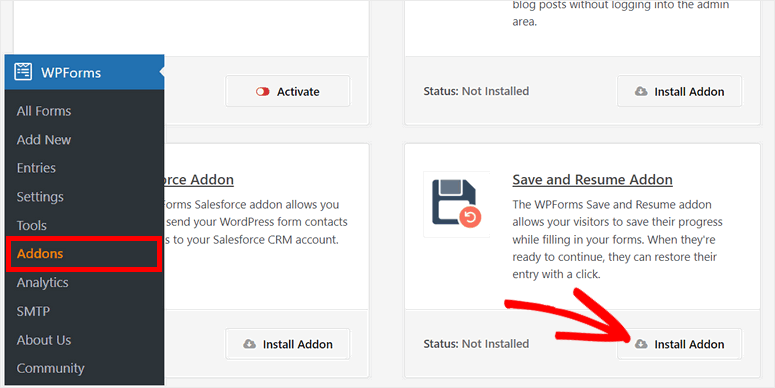
După ce instalați și activați addon-ul, puteți permite cu ușurință utilizatorilor dvs. să salveze progresul formularului WordPress și să continue trimiterea mai târziu.
Acum, sunteți gata să creați un formular și să adăugați funcționalitatea de salvare și reluare cu WPForms.
Pasul 3: Creați un nou formular WordPress
Pentru a crea un formular nou, accesați fila WPForms » Adăugați nou pe panoul dvs. de administrare. În fereastra următoare, veți vedea biblioteca de șabloane de formulare.
Aici, veți găsi șabloane de formulare pentru toate scopurile, cum ar fi formular de înregistrare, formular de donație, formular de comandă și multe altele. Pentru acest tutorial, vom alege șablonul Formular simplu de cerere de angajare, dar nu ezitați să alegeți orice șablon care se potrivește mai bine obiectivelor dvs.
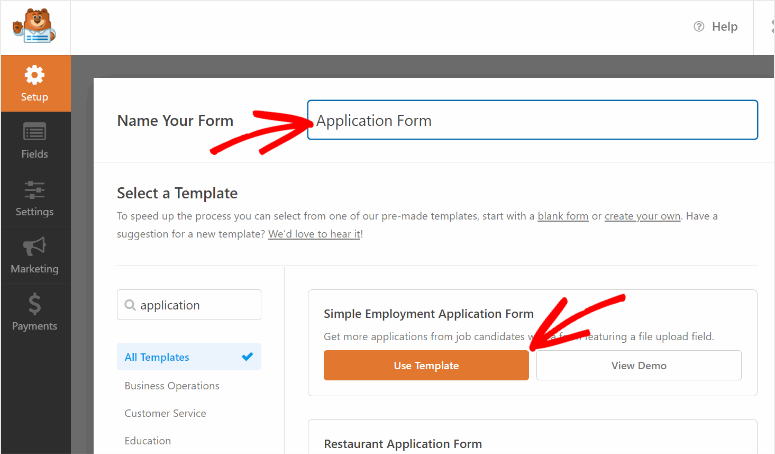
După ce introduceți un nume potrivit pentru formularul dvs., puteți face clic pe butonul Utilizați șablonul. Aceasta va lansa constructorul vizual de formulare.
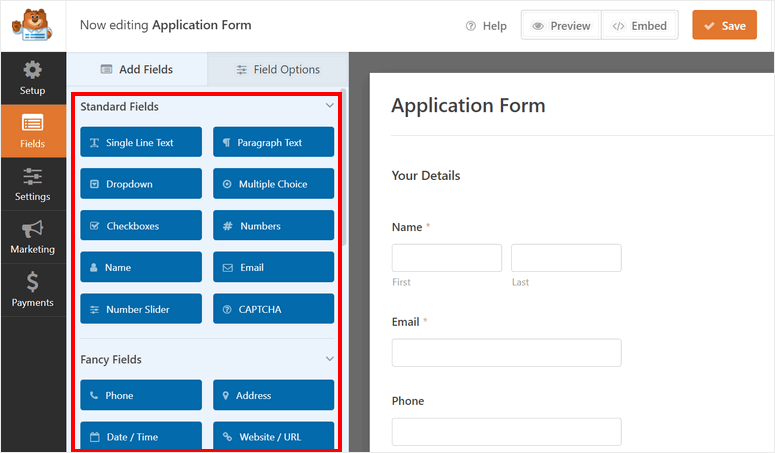
Personalizați Textul Linkului de Salvare și Reluare
Puteți pur și simplu să trageți și să plasați un câmp de formular din panoul din stânga în previzualizarea formularului și să rearanjați ordinea după cum doriți.
Pentru a personaliza câmpurile existente ale formularului, faceți clic pe câmpul formularului și veți vedea opțiunile câmpului apărând în panoul din stânga.
De exemplu, vom edita câmpul de încărcare a fișierelor. Când selectați acest câmp, veți vedea opțiuni pentru a schimba eticheta, descrierea și a alege extensiile fișierelor.
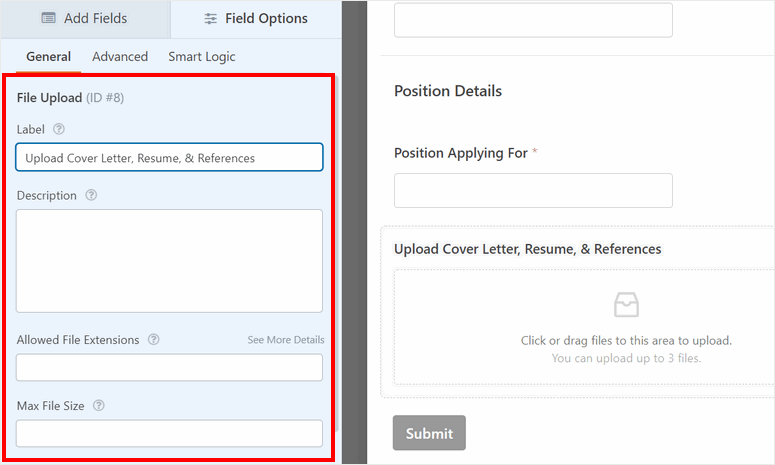
Puteți adăuga, de asemenea, Logic Inteligentă pentru a afișa/ascunde acest câmp pe baza răspunsului unui utilizator la întrebările anterioare.
Rețineți, șabloanele de la WPForms sunt gata de utilizare, deci va trebui să faceți doar modificări minime aici. Șablonul formularului include deja toate câmpurile necesare pentru a colecta informațiile corecte, cum ar fi detalii personale, adrese și încărcări de fișiere.
Odată ce ați terminat de creat formularul dvs. WordPress, salvați progresul. Apoi, puteți adăuga funcția de salvare și reluare.
Pasul 4: Configurați Setările de Salvare și Reluare
Pentru a permite utilizatorului dvs. să salveze progresul formularului și să îl continue mai târziu, trebuie să configurați opțiunea Salvare și Reluare.
Pentru aceasta, accesați fila Setări » Salvare și Reluare din meniul din stânga al constructorului de formulare. Apoi, activați opțiunea Activare Salvare și Reluare.
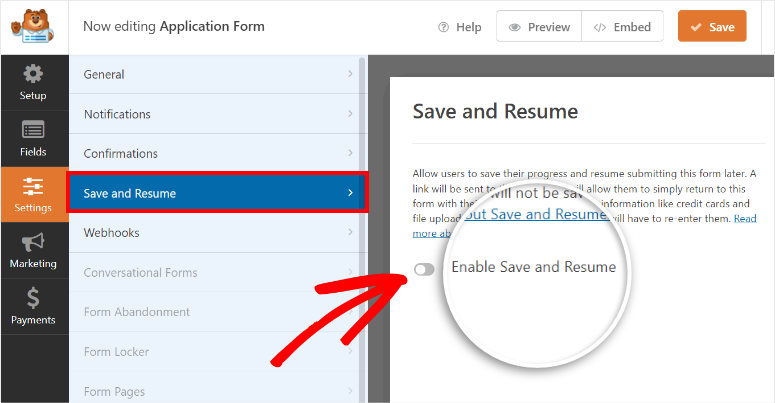
Aceasta va deschide toate setările pentru configurarea funcției de salvare și reluare pe formularul dvs. WordPress.
Acum, vă vom arăta cum să configurați fiecare opțiune pe rând.
Personalizați textul linkului Salvare și reluare
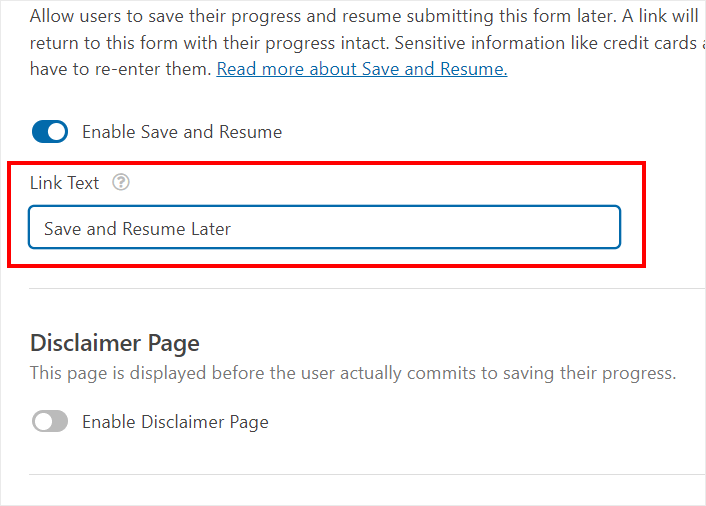
Prima opțiune pe care o veți vedea este Text Link. Acesta este textul hyperlinkului care va apărea pe formularul dvs. Deci, utilizatorii vor face clic pe link în loc de butonul de trimitere pentru a salva progresul formularului lor.
Textul implicit este „Salvează și continuă mai târziu”. Dar, puteți personaliza textul conform preferințelor dvs.
Afișați Pagina de Exonerare de Răspundere
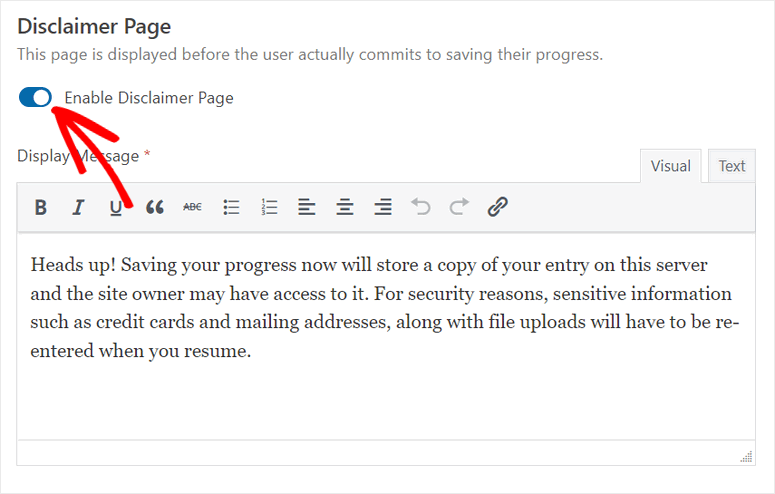
Apoi, puteți alege să afișați un mesaj de exonerare de răspundere utilizatorilor dvs. pentru a-i informa că datele lor vor fi stocate. Utilizatorul poate alege să continue sau să anuleze opțiunea de salvare și reluare.
Puteți activa opțiunea pagină de exonerare de răspundere pentru a afișa un mesaj utilizatorilor dvs. Apoi, veți vedea un editor de text cu mesajul implicit de exonerare de răspundere. Puteți edita textul sau îl puteți lăsa așa cum este.
Personalizați Mesajul de Confirmare
După ce utilizatorii aleg opțiunea de salvare și reluare și aprobă mesajul de exonerare de răspundere, le puteți afișa un mesaj de confirmare.
Similar cu textul de exonerare de răspundere, veți vedea că există un text pre-scris pentru pagina de confirmare. Puteți personaliza mesajul dacă doriți.
Cu toate acestea, trebuie să vă asigurați că includeți toate instrucțiunile importante pentru ca utilizatorii să poată relua completarea formularelor lor mai târziu.
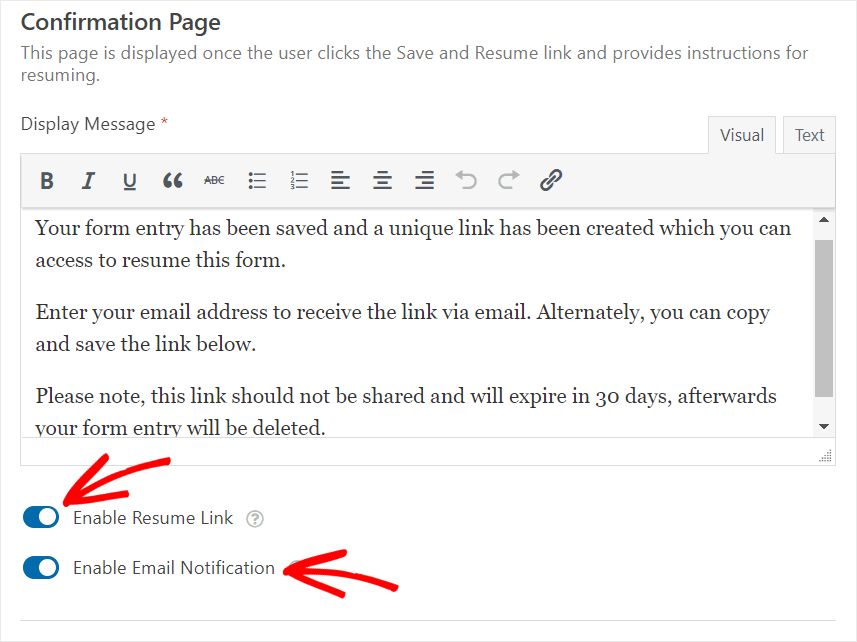
Addon-ul WPForms Salvare și Reluare vă permite să oferiți utilizatorilor două opțiuni pentru reluarea trimiterii formularului. Acestea sunt:
- Activați Linkul de Reluare: Adaugă un link de salvare și reluare pe care utilizatorii îl pot copia și folosi pentru a completa formularul mai târziu.
- Activați Notificările prin Email: Solicită adresele de email ale utilizatorilor și trimite linkul într-o notificare prin email. Astfel, utilizatorii pot deschide pur și simplu emailul mai târziu și pot face clic pe link pentru a completa formularul oricând doresc.
Puteți activa ambele opțiuni în același timp.
Personalizați Emailul de Notificare pentru Salvare și Reluare
Dacă activați opțiunea de notificări prin email, veți vedea editorul de text mai jos.
Pentru a adăuga linkul de salvare și reluare în notificarea prin email, trebuie să folosiți eticheta inteligentă {resume_link}.
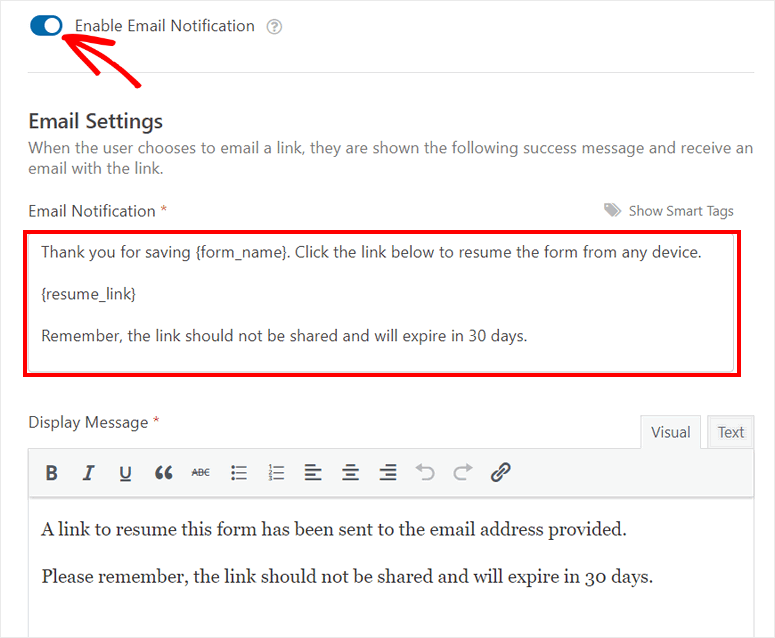
La final, veți vedea opțiunea Afișați Mesajul. Acesta este textul final de confirmare care notifică utilizatorii că emailul care include linkul de reluare a formularului a fost trimis.
Nu uitați să faceți clic pe butonul SALVAȚI din constructorul de formulare pentru a nu pierde setările.
Pasul 5: Conectați-vă cu Furnizorul de Email Marketing
WPForms vă permite să integrați perfect servicii populare de marketing cu formularele dvs. WordPress. Cu această funcție, puteți trimite utilizatorilor emailuri automate pentru a le reaminti să completeze formularele lor incomplete.
Puteți adăuga utilizatorii care aleg să salveze progresul formularului în lista dvs. de emailuri. Astfel, puteți eticheta acești contacte și le puteți adăuga la seria dvs. de emailuri într-un serviciu de email marketing precum Drip sau Constant Contact.
Pentru a configura acest lucru, faceți clic pe fila Marketing din constructorul de formulare și selectați furnizorul de email marketing preferat. Apoi, puteți urma instrucțiunile de pe ecran pentru a sincroniza formularul cu contul dvs. de email.

În funcție de serviciul de email pe care îl utilizați, este posibil să fie necesar să introduceți o cheie API pentru a vă conecta contul. Puteți găsi cheia în tabloul de bord al contului dvs.
Tot ce trebuie să faceți acum este să adăugați formularul pe site-ul dvs. WordPress.
Pasul 6: Publicați Formularul dvs. WordPress
WPForms vă permite să inserați cu ușurință formularul pe orice postare, pagină și bară laterală WordPress, în câteva clicuri.
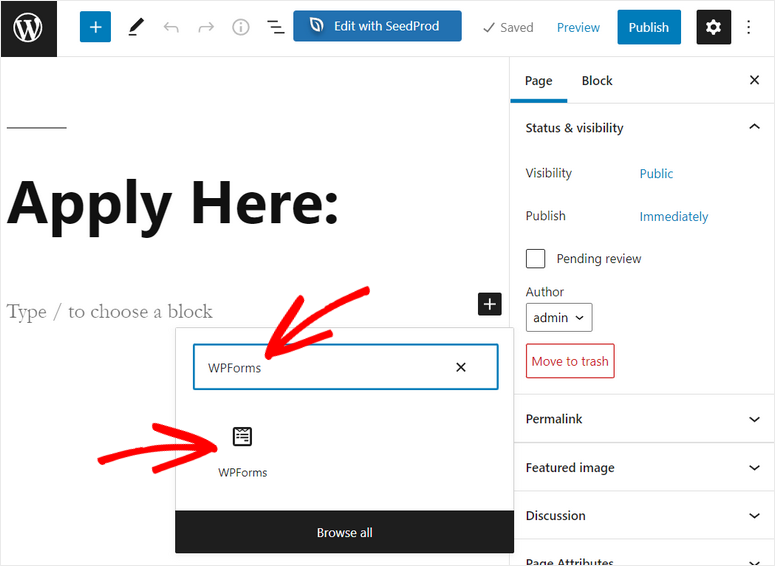
Dacă utilizați editorul de blocuri WordPress, puteți căuta blocul WPForms și îl puteți adăuga.
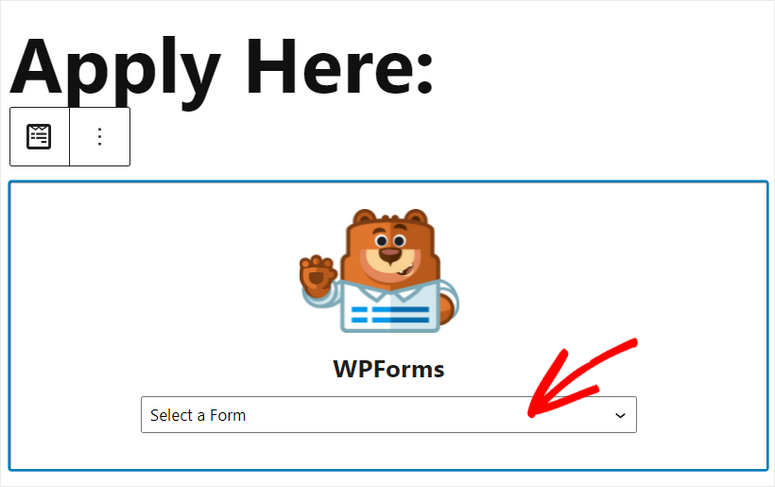
După aceea, veți vedea un meniu derulant unde puteți selecta formularul pe care tocmai l-ați creat.
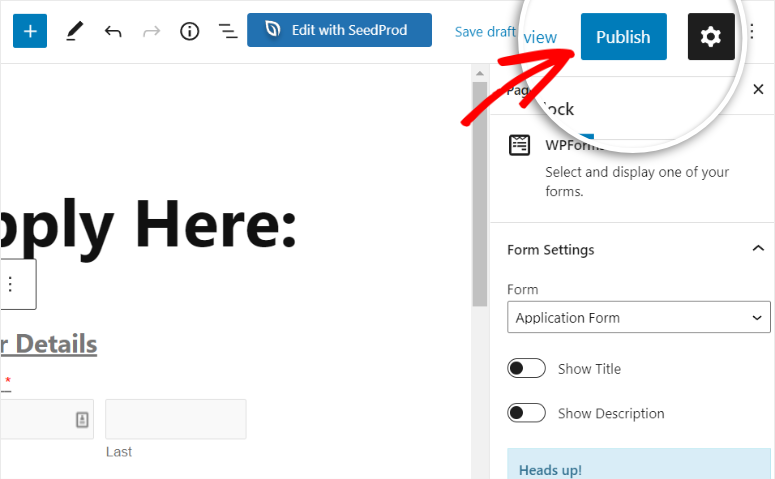
Apoi, veți vedea previzualizarea formularului în editorul de text. Pentru a insera formularul pe site-ul dvs., pur și simplu faceți clic pe butonul Publicați din colțul din dreapta sus.
Dacă utilizați editorul clasic WordPress, puteți face clic pe butonul Adăugați Formular și puteți selecta cu ușurință formularul dvs.

Puteți, de asemenea, să inserați formularul dvs. WordPress într-o zonă pregătită pentru widget-uri, cum ar fi un subsol sau o bară laterală. Pentru aceasta, accesați fila Aspect » Widget-uri și trageți și plasați widget-ul WPForms în meniul din bara laterală sau subsol din dreapta.
Apoi, puteți selecta formularul din meniul derulant și puteți salva modificările.
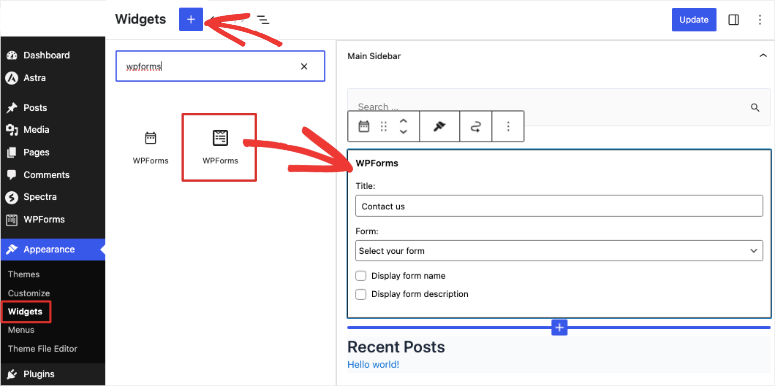
Felicitări! Ați publicat cu succes formularul dvs. WordPress. Acum, să vedem cum funcționează funcționalitatea de salvare și reluare pe site-ul dvs.
Pasul 7: Salvați Progresul Formularului WordPress
După ce adăugați formularul pe site-ul dvs. WordPress, puteți verifica dacă linkul Salvare și reluare mai târziu funcționează corect sau nu.
Pe partea de frontend, veți vedea linkul plasat lângă butonul Trimite.
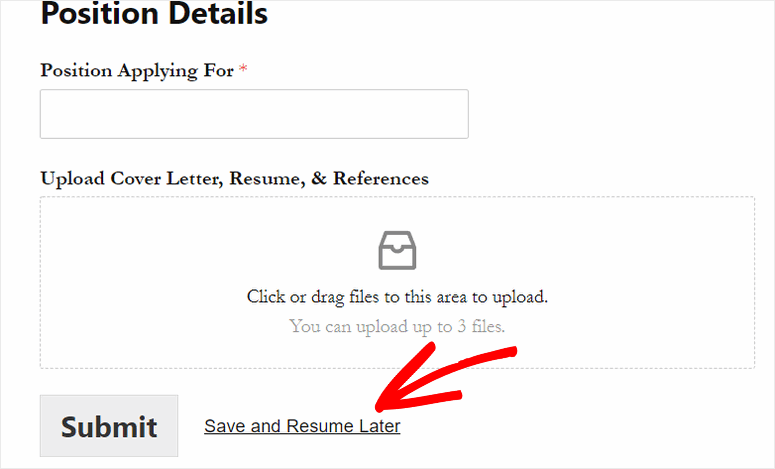
Când utilizatorul face clic pe linkul Salvare și reluare mai târziu. Va vedea mesajul de excludere de răspundere în fereastra următoare.
Dacă doresc să salveze progresul formularului WordPress, atunci pot face clic pe butonul Continuare. Dacă nu, pot face clic pe Mergi înapoi.
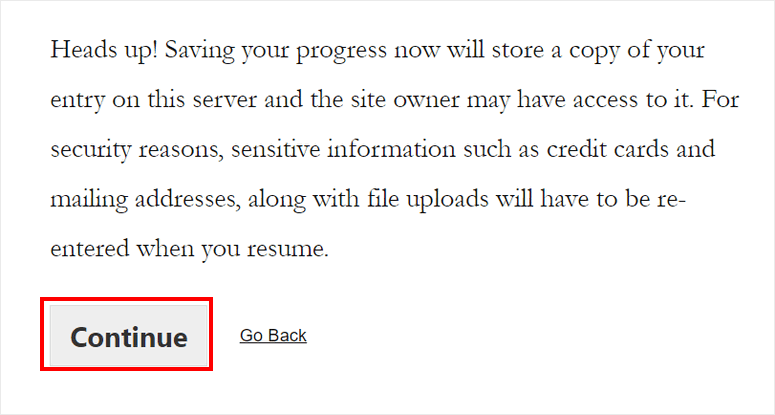
După ce fac clic pe butonul Continuare, vor vedea mesajul de confirmare împreună cu opțiunea de link de reluare.
Dacă ați adăugat opțiunea de notificare prin e-mail pentru formularul dvs., utilizatorii vor trebui să introducă adresa lor de e-mail și să facă clic pe butonul Trimite link.
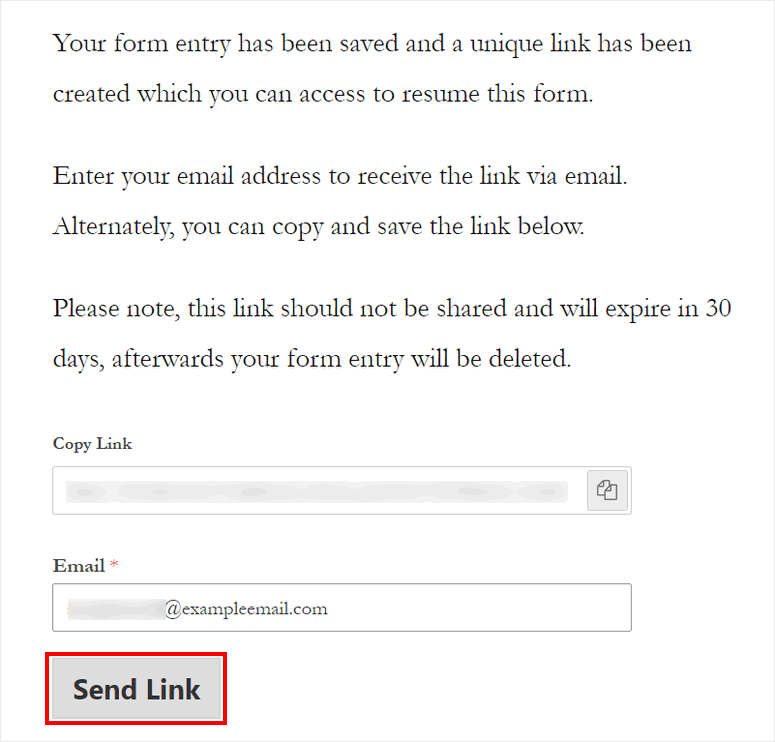
Apoi, utilizatorii dvs. vor primi notificarea prin e-mail cu linkul de reluare în inbox.
În plus, WPForms vă permite să vizualizați intrările parțiale ale formularului pe tabloul de bord de administrare. Navigați la pagina WPForms » Intrări și veți vedea aici intrările pentru toate formularele dvs. WordPress.
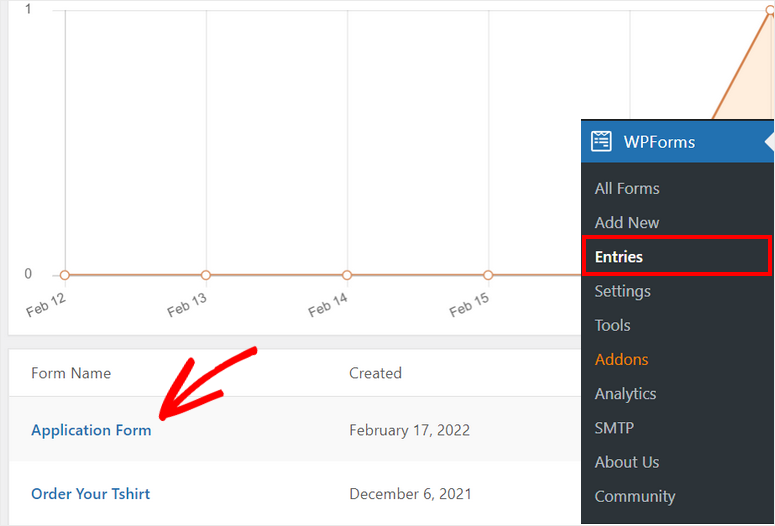
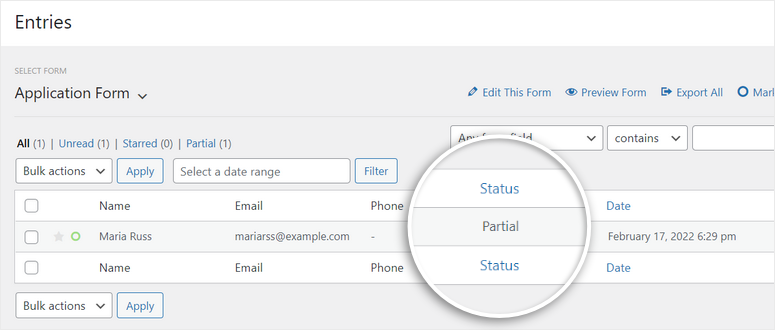
Selectați formularul cu funcționalitatea de salvare și reluare și puteți vedea starea intrărilor formularului ca Parțial. Când utilizatorul reia și trimite formularul mai târziu, veți vedea starea schimbată în Completat.
Astfel, WPForms oferă multe alte funcționalități puternice, cum ar fi opțiuni de plată, integrare cu marketing prin e-mail, notificări de formular și multe altele.
Acum că știți cum să utilizați constructorul WPForms, puteți crea și alte formulare pentru site-ul dvs. web, cum ar fi
- Formulare de recenzie
- Formulare de solicitare informații
- Formulare de rezervare
- Sondaje și chestionare
- Formulare de înscriere la newsletter
- Formulare de rezervare
- Și multe altele
Dacă doriți un constructor de pagini pentru a vă personaliza site-ul web și mai multe funcționalități, puteți verifica SeedProd. Este pluginul #1 pentru crearea de site-uri web pentru WordPress, care vă permite să creați teme uimitoare, pagini de destinație și multe altele.
Și asta e tot! Sperăm că acest articol v-a ajutat să învățați cum să permiteți utilizatorilor să salveze progresul formularului pe site-ul dvs. WordPress.
În continuare, puteți verifica aceste resurse pe care le-am selectat pentru dvs.:
- Cum să configurați urmărirea formularelor WordPress în Google Analytics
- Cum să configurezi notificările și confirmările corecte ale formularului
- Cele mai bune instrumente de captare a e-mailurilor și constructori de formulare pentru WordPress
Aceste postări vă vor ajuta să adăugați mai multe funcționalități la formularele dvs. WordPress, cum ar fi urmărirea formularelor și notificări și confirmări prin e-mail. Ultima vă va ajuta să găsiți instrumentele potrivite pentru a vă construi lista de e-mailuri.

Comentarii Lasă un răspuns