Se pare că de la lansarea WordPress 2.5.1 – utilizatorii WordPress se confruntă cu probleme legate de funcția încorporată de resetare a parolei.
Practic, funcția de resetare a parolei nu funcționează deoarece e-mailul care ar trebui să conțină linkul de resetare nu ajunge niciodată.
Nu vă faceți griji, mai există speranță dacă ați uitat sau ați pierdut parola. O puteți reseta prin phpMyAdmin, un instrument de administrare a bazelor de date MySQL instrument de administrare a bazelor de date.
Deschide phpMyAdmin
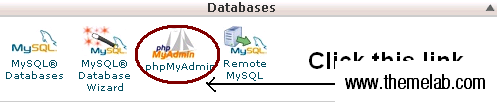
În panoul de control al găzduirii dvs., cum ar fi cPanel – ar trebui să existe un link pentru a accesa phpMyAdmin. De obicei, acest link este grupat împreună cu alte instrumente de gestionare a bazelor de date MySQL. Iată o captură de ecran a aspectului său în cPanel.
Localizează tabelul de utilizatori
Acesta este aproape întotdeauna numit wp_users, cu excepția cazului în care ați modificat prefixul bazei de date.
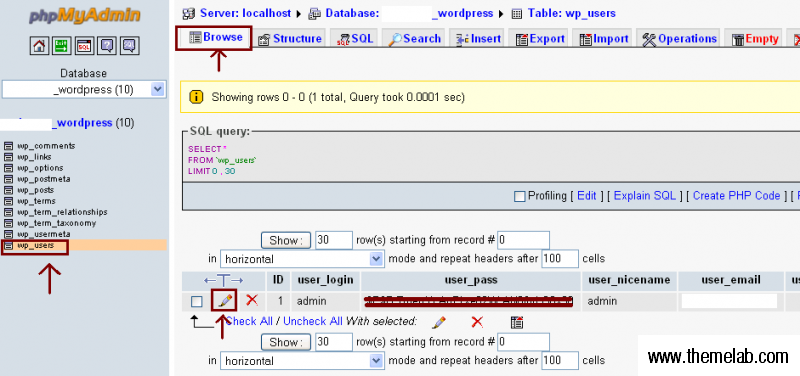
După selectarea tabelului de utilizatori, va trebui să faceți clic pe fila Browse din partea de sus, apoi să faceți clic pe pictograma mică de creion de lângă parola pe care doriți să o schimbați.
Schimbă-ți parola
Ar trebui să fii acum pe un ecran ca acesta.
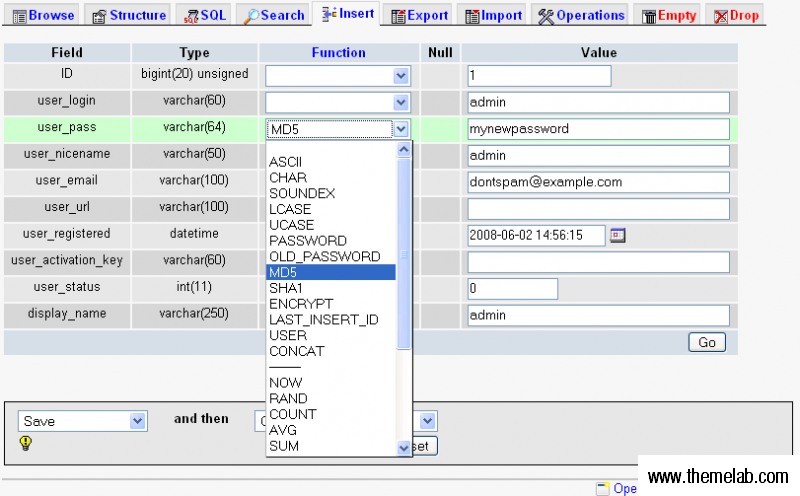
Aici, introduceți noua parolă aleasă de dvs. sau folosiți generatorul nostru de parole aleatorii și introduceți-o în câmpul corespunzător. Asigurați-vă că selectați MD5 din meniul derulant. Faceți clic pe „go” și noua dvs. parolă MD5 ar trebui să fie salvată.
Autentifică-te în contul tău
Ar trebui să poți acum să te autentifici în contul tău cu parola aleasă. WordPress 2.5.1 va face upgrade automat parolei tale la noua criptare atunci când faci acest lucru.
Concluzie
WordPress 2.5.2 este pe cale să apară și, sperăm, această problemă a parolei va fi corectată în acea versiune. Asigurați-vă că vă păstrați întotdeauna parolele în siguranță și doar pentru dvs. Sper că ați găsit acest tutorial util dacă ați fost blocat din blogurile dvs. WordPress 2.5. Mulțumim pentru lectură și nu uitați să vă abonați la feed.

Mulțumesc pentru acest articol, fiica mea și cu mine am petrecut ultima lună încercând să o ajutăm să-și recupereze blogul, deoarece ștersese adresa de gmail pe care o folosea și nu-și amintea parola, iar această metodă ușoară, pas cu pas, a funcționat în mai puțin de 5 minute.
Mulțumesc, mi-ai salvat blogul! 🙂
vă mulțumesc foarte mult
resetarea emailului este foarte lentă de către wordpress
mi-am primit pagina de resetare a parolei în contul meu de mail după 7 zile, lol
mi-am șters 1 site web wp pentru că nu știam nicio altă modalitate de resetare a parolei..
această metodă este grozavă !!!!
Salut,
Aceasta este o informație foarte valoroasă. Mulțumesc.
Richard
P.S.
Cum pot schimba sau muta folderul WP. Acum url/domeniul meu folosește WP sau WP a fost instalat în directorul rădăcină. acum vreau să-l mut într-un alt folder, astfel încât să pot instala un alt script în rădăcina mea ca index. Cum mut sau schimb folderul WP.
Mulțumesc din nou.
Nicio problemă. Mă bucur că ați găsit acest tutorial util.
Uau,
ieri m-am culcat epuizat, după ce m-am luptat ore întregi să mă loghez pe noul meu blog WP… Și astăzi aceasta este prima informație pe care o găsesc!
Grozav! Mulțumesc!!!
Ups, nu e prea târziu să citesc acest post, chiar și din cauza lui, am reinstalat din nou blogul meu. Băieți drăguți.
Acesta este cu siguranță un sfat util!
@mayooresan: Asta este foarte adevărat. Este întotdeauna o idee bună să faci backup-uri, mai ales când te joci cu baza de date. Mă bucur că ți-a plăcut articolul.
Zi de zi articolele tale devin din ce în ce mai bune… Am devenit un fan al site-ului tău!
Este o idee bună să editezi baza de date, dar ar trebui să știm și noi că, dacă stricăm baza de date, atunci tot blogul dispare… așa că ori de câte ori faci niște modificări în baza de date, asigură-te că faci un backup al bazei tale de date. În caz că ceva nu merge bine, poți restaura baza de date.