Doriți o modalitate ușoară de a crea un popup de notificare a vânzărilor recente în WordPress?
Popup-urile automate de vânzări recente ajută la atragerea vizitatorilor și îi țin la curent cu vânzările de produse noi. Acestea acționează ca dovadă socială pentru a construi încrederea clienților și, în cele din urmă, pentru a crește conversiile pe site-ul dvs. de eCommerce.
În acest tutorial, vă vom arăta cum să creați cu ușurință popup-uri automate de notificare a vânzărilor recente în WordPress, în doar câțiva pași.
Înainte de a începe, fiți clar cu privire la motivul pentru care ar trebui să adăugați notificări de vânzări recente pe site-ul dvs. web, astfel încât să puteți fi sigur că obțineți maximum de la ele.
De ce să creați un popup de notificare a vânzărilor recente în WordPress?
Un popup de notificare a vânzărilor recente este un popup neintruziv afișat pe ecranul vizitatorilor dvs. ori de câte ori cineva achiziționează un produs de pe site-ul dvs. web.
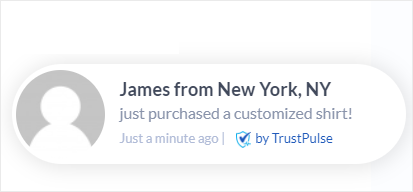
Acesta stârnește interesul vizitatorilor ocazionali care navighează pe site-ul dvs. web. Dacă dau clic pe el, îi puteți redirecționa către pagina produsului unde pot face achiziția.
Popup-urile de vânzări recente funcționează pe un fenomen cunoscut sub numele de frică de a rata (FOMO). Când oamenii văd că alții se bucură de ceva, vor să se alăture și ei. Și mulți marketeri folosesc această tehnică pentru a construi încredere și încredere în clienți. Acest lucru, la rândul său, ajută la generarea mai multor lead-uri și la creșterea vânzărilor.
Acum, dacă magazinul dvs. este nou, s-ar putea să vă îngrijorați că nu veți avea nimic de afișat. Există instrumente care vă permit să afișați notificări false de vânzări, dar nu ar trebui să faceți niciodată acest lucru! Ați putea să vă pătați marca permanent. Citiți mai multe despre asta aici: De ce să nu folosiți notificări false de vânzări (Ce să faceți în schimb)
Există numeroase modalități prin care puteți utiliza aceste notificări popup pentru a face magazinul dvs. să pară aglomerat și pentru a crea o atmosferă de FOMO. Câteva idei includ:
- Promovarea încrucișată și vânzarea suplimentară de produse
- Creșterea traficului pe blogurile și paginile dvs. recente
- Persuadeți vizitatorii să se aboneze la newsletter-ul dvs. prin e-mail
- Promovați webinarul dvs. și înregistrați participanții
- Colectați feedback de la utilizatori, recenzii și testimoniale
Acum, vă vom ghida prin cea mai ușoară modalitate de a crea un popup automat de notificare a vânzărilor recente, cu ajutorul pluginului TrustPulse.
Cum să creați un popup de notificare a vânzărilor recente (folosind TrustPulse)
Adăugarea unui popup automat de notificare a vânzărilor recente poate părea o sarcină dificilă pentru începători și utilizatori non-tehnici. Dar avem o soluție simplă pentru dvs. și aceasta este utilizarea unui plugin de notificare a vânzărilor live.
Există câteva opțiuni disponibile, dar recomandăm TrustPulse ca nr. 1.
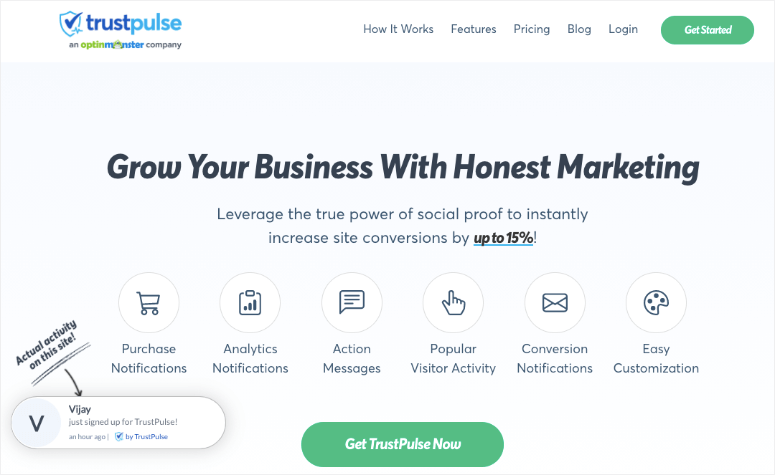
TrustPulse este cel mai bun software de dovadă socială și FOMO pentru crearea de popup-uri de notificare a vânzărilor recente, cu câteva clicuri. Puteți configura acest instrument și puteți adăuga popup-uri de notificări de vânzări atrăgătoare pe site-ul dvs. fără nicio cunoștință de codare.
Odată ce instalați TrustPulse, acesta vă permite să creați cu ușurință popup-uri personalizate, adăugând un mesaj personalizat, culoarea de fundal, pictograma și logo-ul, folosind constructorul său de campanii. Pluginul va detecta automat numele clientului și îl va afișa în popup-ul de vânzări.
Pluginul de popup-uri de vânzări urmărește automat activitatea utilizatorilor, cum ar fi achiziții noi, înscrieri, vizualizări de pagini și înregistrări pe site-ul dvs. Astfel, puteți conecta statisticile live cu popup-urile dvs. pentru a crea o atmosferă aglomerată în rândul vizitatorilor site-ului.
Iată câteva dintre motivele pentru a alege TrustPulse pentru a crea popup-urile dvs. de notificare a vânzărilor recente:
- Designuri de popup responsive și flexibile
- Funcții inteligente de direcționare pentru a afișa notificări de vânzări potențialilor cumpărători
- Urmărirea evenimentelor și analize în timp real
- Integrare cu servicii de marketing prin e-mail
- Compatibil cu platforme precum WordPress, Shopify și WooCommerce
Acestea fiind spuse, vă vom arăta cum să creați cu ușurință un popup automat de notificare a vânzărilor recente pentru site-ul dvs. WordPress folosind TrustPulse.
Pasul 1: Instalați și activați TrustPulse
Mai întâi, va trebui să instalați TrustPulse pe site-ul dvs. WordPress. Pluginul este disponibil 100% gratuit în depozitul WordPress, astfel încât îl puteți instala direct din tabloul de bord de administrare.
Pentru aceasta, deschideți fila Pluginuri » Adăugați nou și căutați pluginul TrustPulse. Apoi, faceți clic pe butonul Instalați acum și activați pluginul.
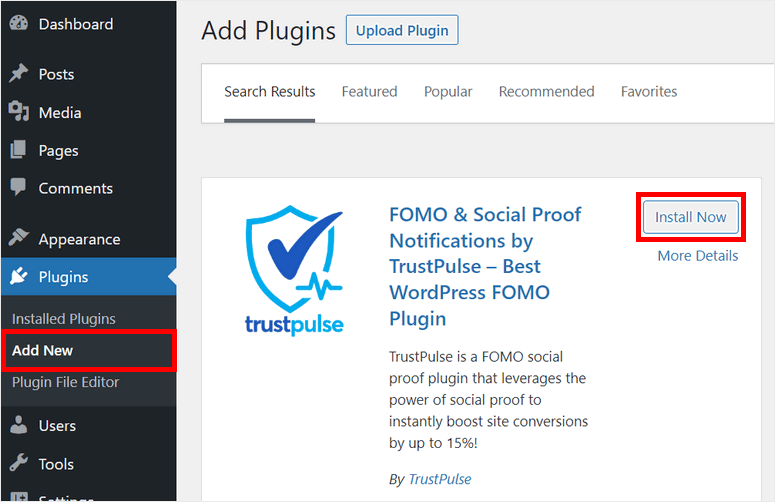
Dacă aveți nevoie de mai multe informații despre acest subiect, puteți consulta ghidul nostru ușor despre cum să instalați un plugin WordPress.
Odată ce instalați și activați TrustPulse pe site-ul dvs., veți vedea această pagină în fereastra următoare.
Dacă nu ați creat încă un cont, puteți face clic pe butonul Începeți gratuit. Acest lucru vă va duce pe site-ul TrustPulse, unde vă puteți înscrie gratuit.
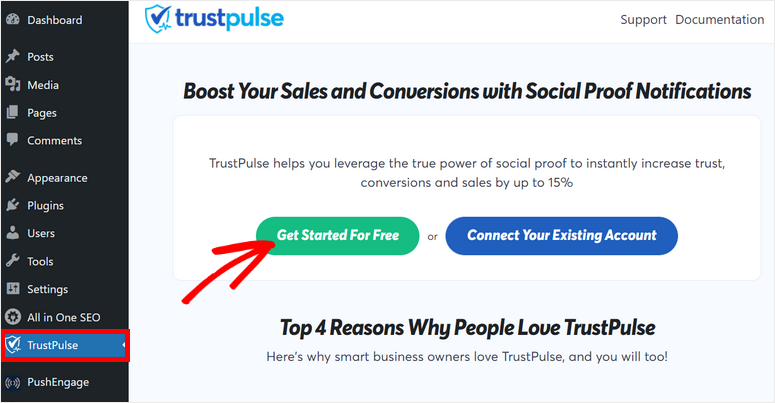
Versiunea gratuită vă oferă 500 de sesiuni pe lună pentru site-ul dvs. Pentru sesiuni nelimitate, puteți face upgrade la versiunea pro.
După ce vă înscrieți pentru un cont, va trebui să adăugați detaliile site-ului dvs. și să vă conectați cu TrustPulse.
Apoi, puteți crea o nouă campanie pentru a adăuga o notificare popup cu vânzări recente pe site-ul dvs.
Pasul 2: Creați o nouă campanie de popup cu notificări de vânzări
Odată ce contul dvs. TrustPulse este conectat la site-ul dvs. WordPress, veți vedea mesajul de succes pe tabloul de bord de administrare.
Pentru a crea o nouă campanie, trebuie să faceți clic pe opțiunea Vezi campania mea de acolo.
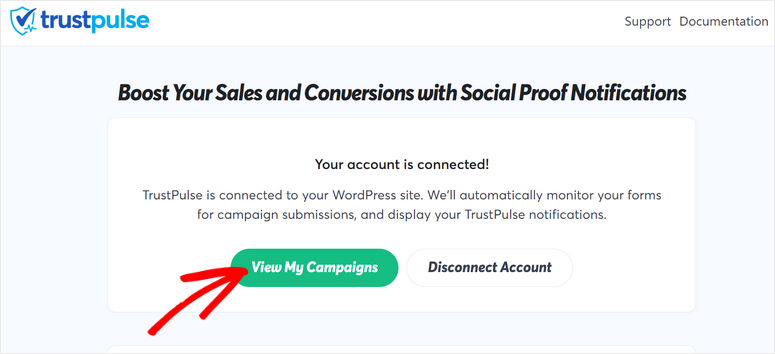
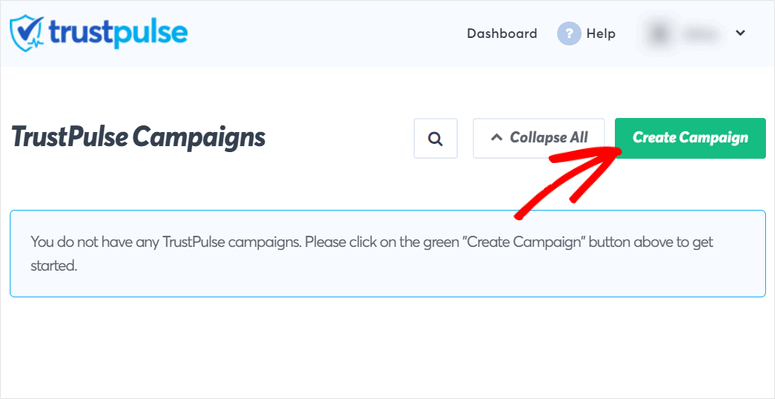
Acest lucru vă va duce înapoi la tabloul de bord al contului dvs. în TrustPulse. Pentru a începe, faceți clic pe butonul Creați campanie.
În constructorul de campanii, mai întâi, introduceți un nume, selectați site-ul dvs. și selectați un tip de campanie.
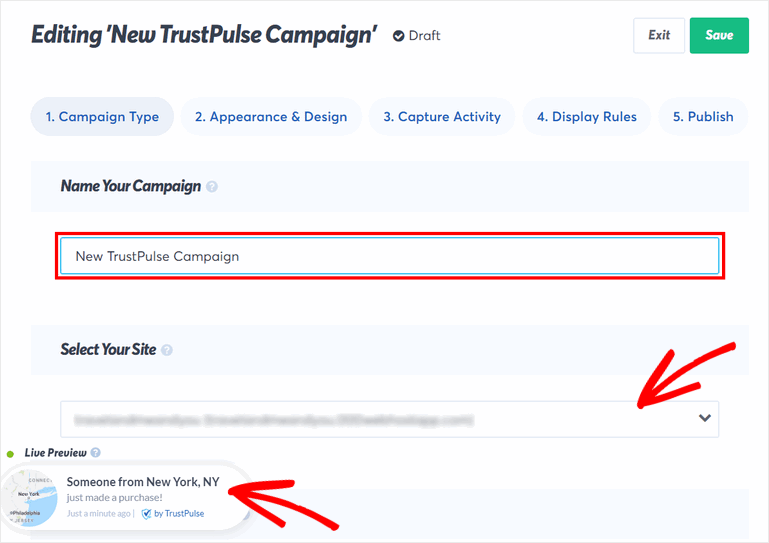
Veți vedea, de asemenea, previzualizarea live a unui popup de notificare de vânzări eșantion în colțul din stânga jos al paginii.
Pentru tipul de campanie, aveți 4 opțiuni:
- Activitate recentă: Afișează activitățile live de pe site-urile dvs., cum ar fi comenzi recente, înregistrări, înscrieri și multe altele.
- În flăcări: Afișează numărul de persoane care iau măsuri pe site-ul dvs. într-o anumită perioadă.
- Analize vizitatori: Prezintă vizualizările de pagini de pe site-ul dvs. pentru a crește ratele de conversie.
- Mesaj de acțiune: Notificări statice cu mesaje personalizate care declanșează vizitatorii să ia măsuri, cum ar fi înscrierea, obținerea unei reduceri, vizitarea unei pagini și așa mai departe.
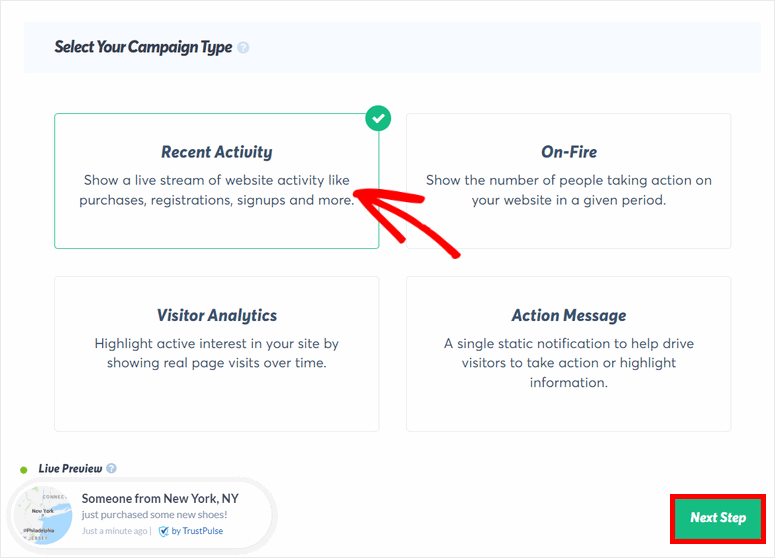
Pentru acest tutorial, vom folosi campania Activitate recentă pentru a afișa notificări individuale de vânzări vizitatorilor dvs.
Puteți folosi, de asemenea, tipul de campanie În flăcări pentru a afișa un număr mai mare de vânzări și pentru a valorifica dovada socială. Deci, în loc să vedeți „Cineva tocmai a cumpărat o pereche de pantofi”, vizitatorul dvs. va vedea „150 de persoane au cumpărat pantofi noi în ultimele 24 de ore!”
După ce selectați Activitate recentă, faceți clic pe butonul Pasul următor din colțul din dreapta jos al paginii.
Acum, puteți personaliza aspectul notificării pop-up a campaniei dvs. de vânzări recente.
Pasul 3: Personalizați notificarea pop-up a vânzărilor recente
În pasul Aspect și design, puteți vedea toate setările pentru a personaliza fluxul dvs. de vânzări recente.
Prima opțiune aici vă permite să Afișați o notificare implicită. Puteți activa această opțiune pentru a afișa o notificare pop-up de bun venit atunci când nu există activități noi pe site-ul dvs.
Pentru a previzualiza notificarea, faceți clic pe butonul Previzualizare notificare implicită. Puteți, de asemenea, să adăugați mesajul și titlul personalizat la notificare.
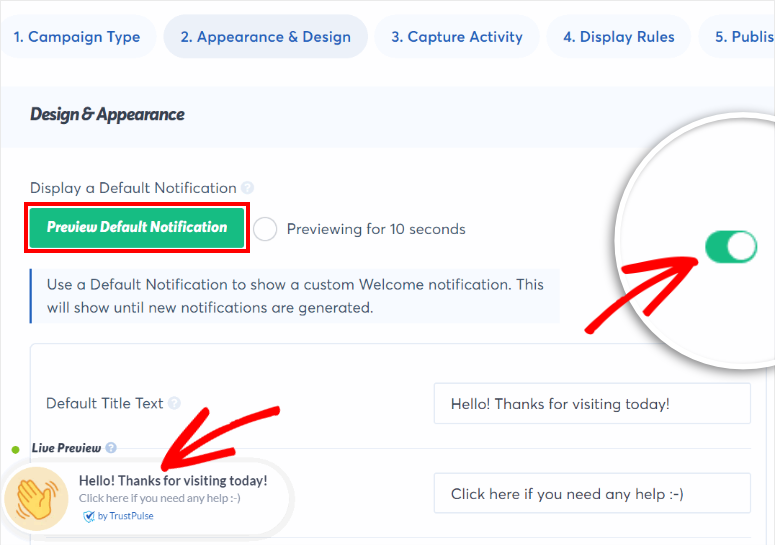
Dacă nu doriți să afișați această notificare, o puteți pur și simplu dezactiva. Acum, puteți personaliza notificarea pop-up a vânzărilor dvs. recente cu setările de mai jos.
TrustPulse detectează automat numele clienților dvs. atunci când aceștia fac o achiziție și îl adaugă la titlul notificării. Dacă nu poate detecta numele, va face referire la vizitatori ca „Cineva”. Aveți opțiunea de a schimba textul implicit cu orice preferați, cum ar fi „Un vizitator nou”.
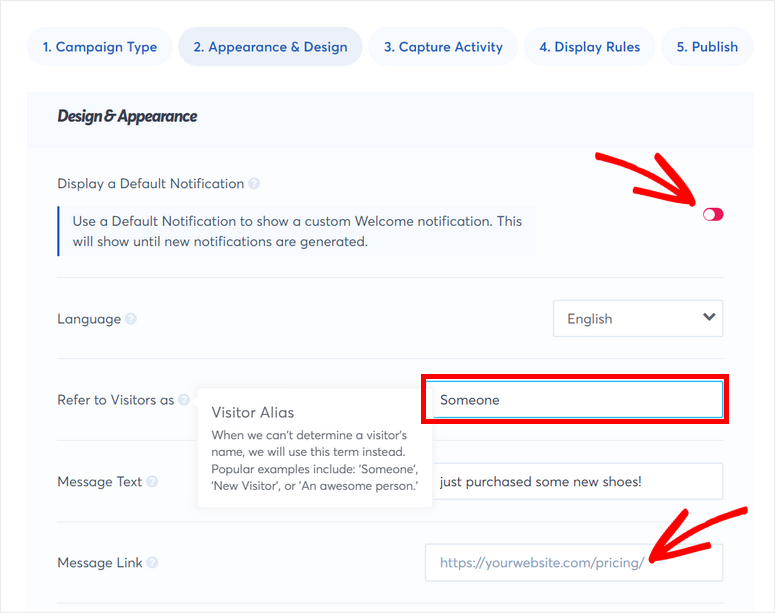
Puteți schimba, de asemenea, mesajul notificării în funcție de produsul pe care doriți să îl promovați. Apoi, puteți adăuga linkul pentru a redirecționa clienții către pagina specifică a produsului.
În continuare, veți vedea opțiunea de a schimba imaginea notificării, poziția, stilul colțului, dimensiunea și multe altele. Pentru a vedea cum arată modificările dvs. în previzualizarea live, puteți face clic pe butonul Salvare.
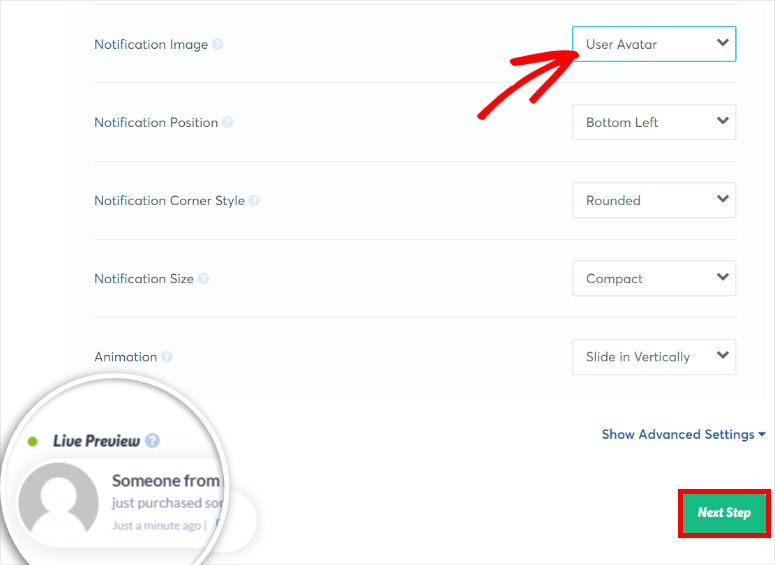
Pentru mai multe opțiuni de personalizare, faceți clic pe meniul Afișare setări avansate. Acest lucru vă oferă mai multe opțiuni pentru a stiliza pop-up-ul așa cum doriți.
Odată ce sunteți mulțumit de aspectul notificării pop-up a vânzărilor dvs. recente, puteți face clic pe Pasul următor.
Pasul 4: Capturați activitatea utilizatorului
TrustPulse vă permite să creați o notificare pop-up pentru orice activitate, cum ar fi înregistrări, vizualizări de pagini și achiziții pe site-ul dvs. WordPress.
Pentru a captura activitatea de pe site-ul dvs., vă oferă trei opțiuni diferite:
- AutoMagic: Permite capturarea oricărei activități live care are loc pe site-ul dvs.
- Comenzi WooCommerce: Conectați-vă cu magazinul dvs. WooCommerce și capturați automat noi comenzi de produse pentru notificările dvs.
- Zapier: Capturați activități și trimiteri de utilizatori de la peste 4.000 de aplicații terțe integrate pe site-ul dvs.
Pentru tutorialul nostru, vă vom arăta două moduri de a captura vânzări live pe site-ul dvs., adică AutoMagic și Comenzi WooCommerce.
1. AutoMagic
Această opțiune va captura toate activitățile de vânzări de pe pagina dvs. de finalizare a comenzii sau de vânzare a produselor.
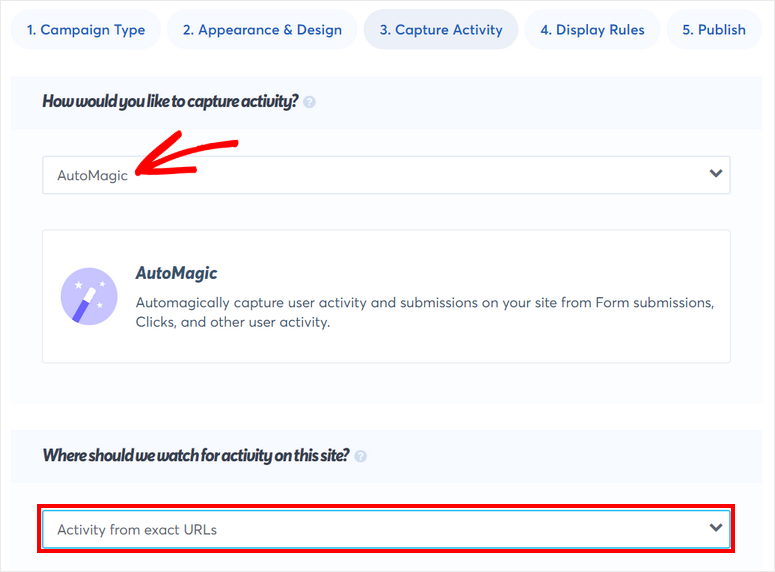
Deci, după ce selectați opțiunea AutoMagic, trebuie să configurați un declanșator pentru momentul în care un client achiziționează un produs de pe site-ul dvs.
Sub opțiunea Unde ar trebui să monitorizăm activitatea pe acest site?, selectați „Activitate de la URL-uri exacte” din meniul derulant.
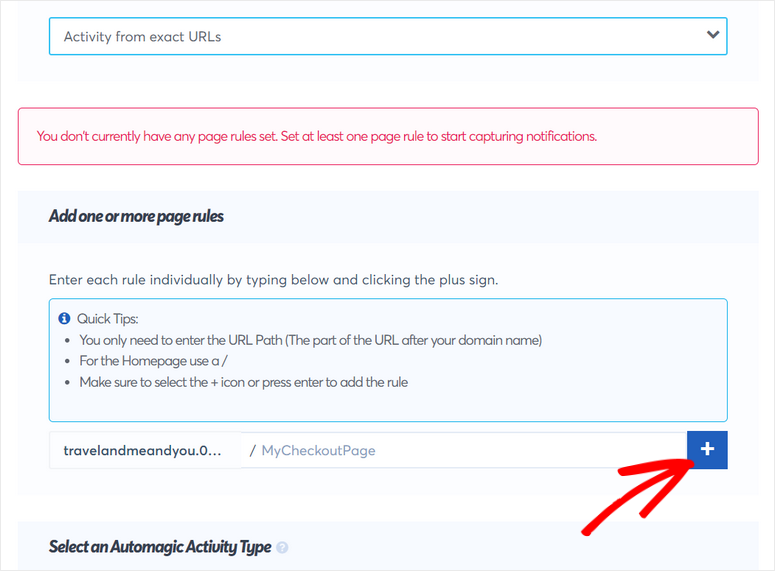
Apoi, va trebui să introduceți calea URL a paginii unde doriți să urmăriți vânzările. Poate fi o pagină de finalizare a comenzii sau o pagină de vânzare a produsului. Odată ce ați făcut acest lucru, trebuie să faceți clic pe butonul cu pictograma „+”.
Acum, sub Selectați un tip de activitate Automagic, aveți două opțiuni: „Clic utilizator” sau „Activitate formular”. Dacă ați adăugat un formular pe pagina dvs. de finalizare a comenzii, puteți captura activitățile de vânzare de fiecare dată când cineva trimite acest formular.
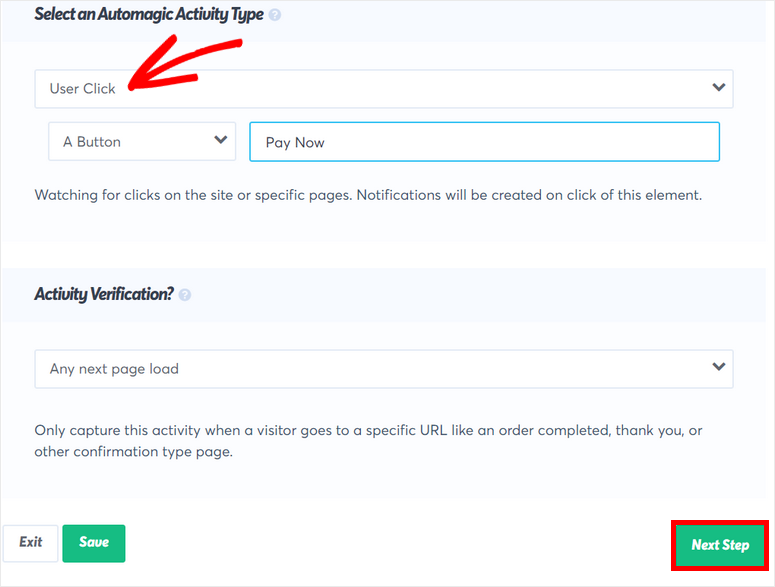
Sau, puteți bifa opțiunea Clic utilizator pentru a captura vânzările de la butoane sau linkuri de pe pagina dvs. Deci, de exemplu, dacă un cumpărător face clic pe butonul „Plătește acum”, acesta va fi contorizat ca o vânzare. TrustPulse va urmări acest lucru și va afișa o notificare pentru acesta.
2. Comenzi WooCommerce
Dacă doriți să capturați vânzările direct din magazinul dvs. online, puteți selecta opțiunea Comenzi WooCommerce. Pentru a conecta site-ul dvs., pur și simplu faceți clic pe butonul Conectați TrustPulse la „nume site web” de acolo.
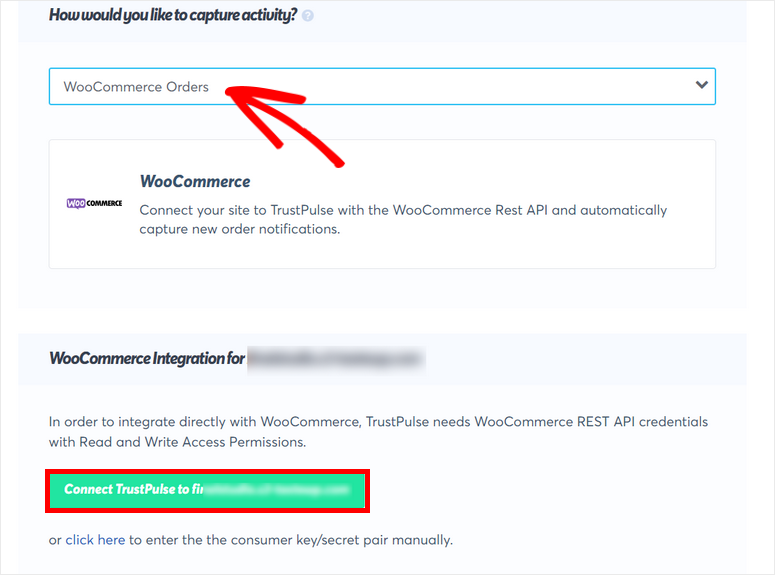
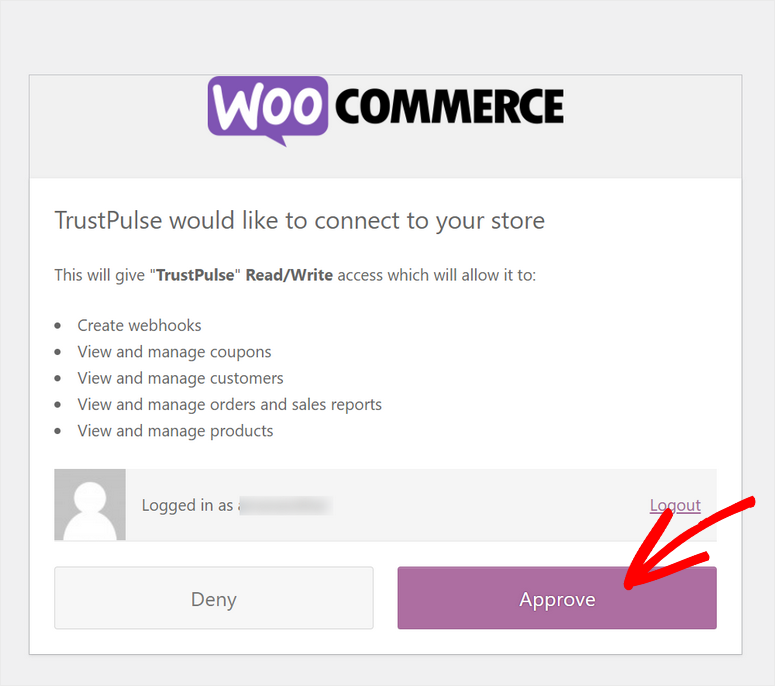
Aceasta va deschide o fereastră pop-up unde vă puteți autentifica în magazinul dvs. WooCommerce dacă nu ați făcut-o deja. Apoi, trebuie să aprobați permisiunile pentru ca TrustPulse să se conecteze la magazinul dvs.
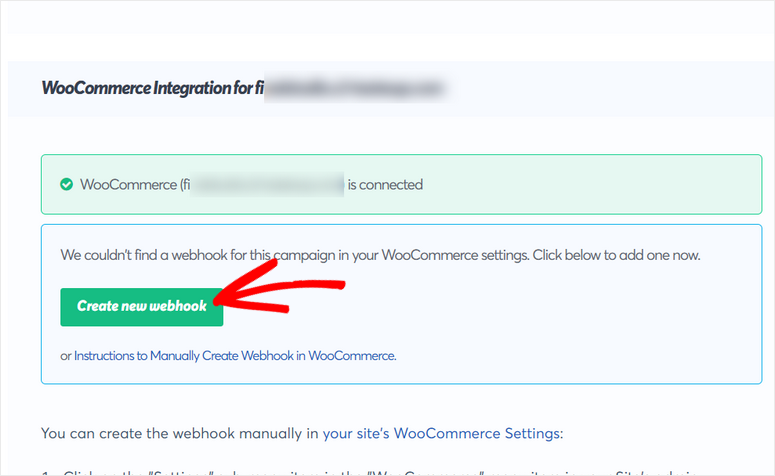
Odată ce magazinul dvs. WooCommerce este conectat, veți vedea mesajul de succes în constructorul de campanii. Acum, trebuie să faceți clic pe butonul Creați un webhook nou pentru ca notificarea recentă de vânzare să funcționeze în magazinul dvs.
Acest buton creează și adaugă automat webhook-ul la setările dvs. WooCommerce. TrustPulse oferă, de asemenea, instrucțiuni pas cu pas, astfel încât să puteți face acest lucru manual dacă doriți.
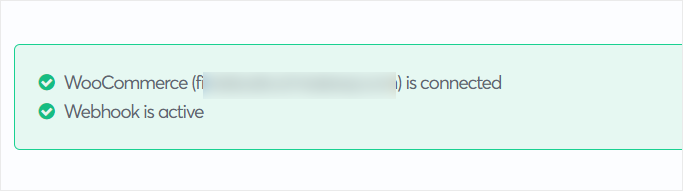
Veți vedea mesajul „Webhook-ul este activ” după ce este creat.
Acum, puteți personaliza mesajul pop-up al notificării de vânzare WooCommerce. Veți avea 4 setări aici:
- Text mesaj: Mesajul implicit este „tocmai a făcut o achiziție”. Dar, puteți folosi eticheta inteligentă {{product_name}} și puteți adăuga ceva de genul „tocmai a achiziționat {{product_name}}!” ca mesaj. Această etichetă inteligentă va prelua automat numele produsului din magazinul dvs. WooCommerce și îl va afișa în notificare.
- Prioritate produs unic: Dacă un client achiziționează mai multe articole din coș, atunci puteți alege ce articol să afișați în notificare. Aveți 3 opțiuni aici: Primul, Cel mai scump și Aleatoriu.
- Înlocuiți imaginea pictogramei dacă imaginea produsului este disponibilă: Activați această opțiune pentru a afișa imaginea produsului WooCommerce în notificare.
- Înlocuiți linkul notificării cu linkul produsului: Activați această opțiune pentru a adăuga automat linkul produsului la notificare. Când vizitatorii fac clic pe el, vor fi direcționați către pagina specifică a produsului.
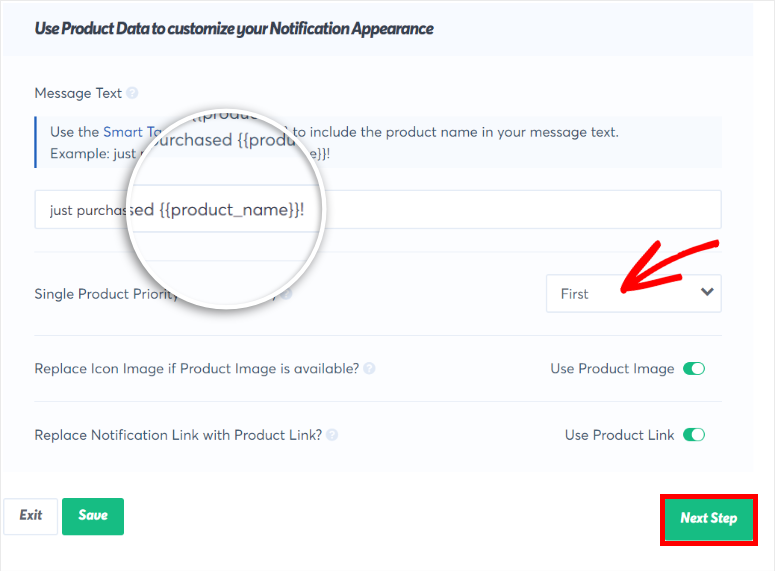
După ce ați terminat, faceți clic pe butonul Pasul următor și treceți la configurarea Regulilor de afișare.
Pasul 5: Configurați Regulile de afișare
Acum, trebuie să configurați regulile de afișare care determină unde și când va apărea popup-ul de notificare a vânzărilor recente pe site-ul dvs.
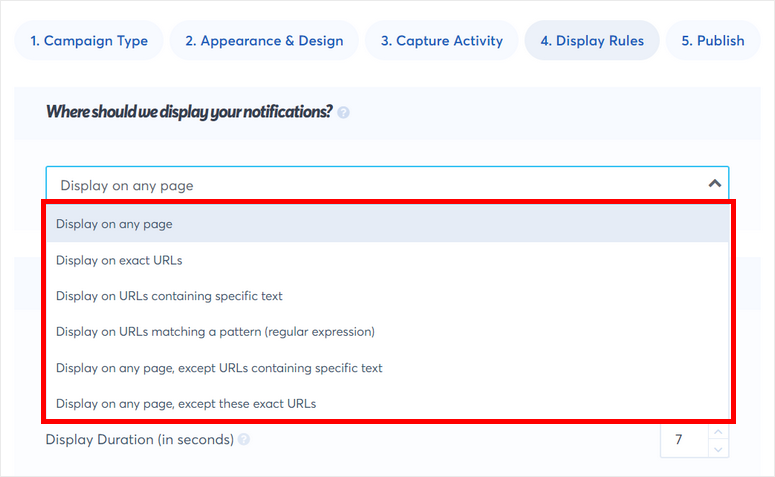
În meniul derulant „Unde ar trebui să afișăm notificările dvs.?”, veți găsi multe opțiuni pentru afișarea notificării. Setarea implicită este Afișați pe orice pagină și afișează popup-ul de notificare pe întregul site web.
Dacă doriți să afișați notificarea doar pe anumite pagini, puteți selecta opțiunea Afișați pe URL-uri exacte. Puteți folosi acest lucru pentru a promova reduceri de produse și vânzări rapide clienților care ajung pe pagini specifice ale magazinului dvs. online.
De asemenea, puteți alege opțiunea Afișați pe URL-uri care conțin text specific pentru a face ca notificările să apară doar pe paginile de produse care au un anumit cuvânt în URL-ul paginii.
De exemplu, puteți vinde o pereche de pantofi de lux pe toate paginile care conțin cuvântul „pantofi” în URL.
Apoi, veți vedea opțiuni pentru a configura aceste setări de notificare:
- Întârziere înainte de afișarea notificării: Durata de timp de așteptare înainte de afișarea primei notificări după ce vizitatorii ajung pe site-ul dvs.
- Durata de afișare: Durata de timp de afișare a unei notificări înainte ca aceasta să dispară. Dacă doriți să afișați o notificare permanent, o puteți seta la 0.
- Timp de așteptare între notificări: Durata de timp de așteptare înainte de afișarea următoarei notificări.
- Încărcați notificarea pe mobil: Activați această opțiune pentru a afișa popup-ul de notificare pe dispozitive mobile. Implicit, notificările vor apărea întotdeauna pe dispozitive desktop.
- Buclă de notificări: După ce un vizitator a vizualizat toate notificările, acesta reia notificările și le afișează din nou, începând cu cele mai recente notificări.
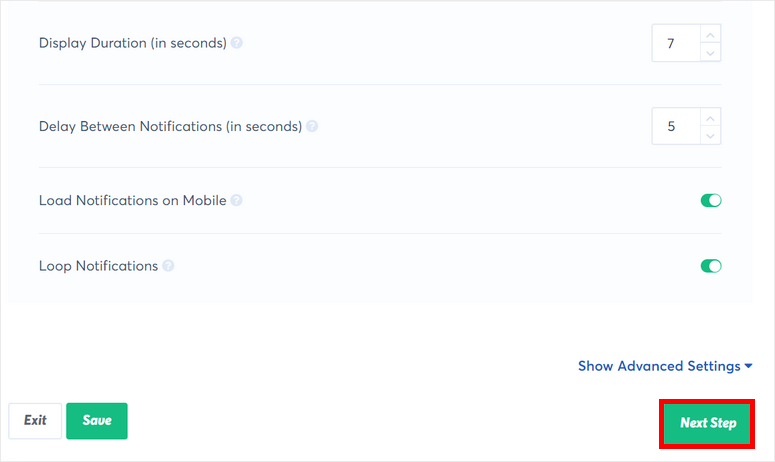
După ce ați configurat regulile de afișare a notificărilor, asigurați-vă că verificați previzualizarea live și vedeți dacă totul este în regulă.
Apoi, faceți clic pe butonul Pasul următor pentru a lansa campania.
Pasul 6: Publicați popup-ul de notificare a vânzărilor recente în WordPress
Tot ce trebuie să faceți acum este să publicați popup-ul de notificare a vânzărilor recente pe site-ul dvs. WordPress.
Deoarece ați conectat deja site-ul dvs. cu TrustPulse, puteți publica notificarea pur și simplu făcând clic pe butonul Lansați campania TrustPulse.
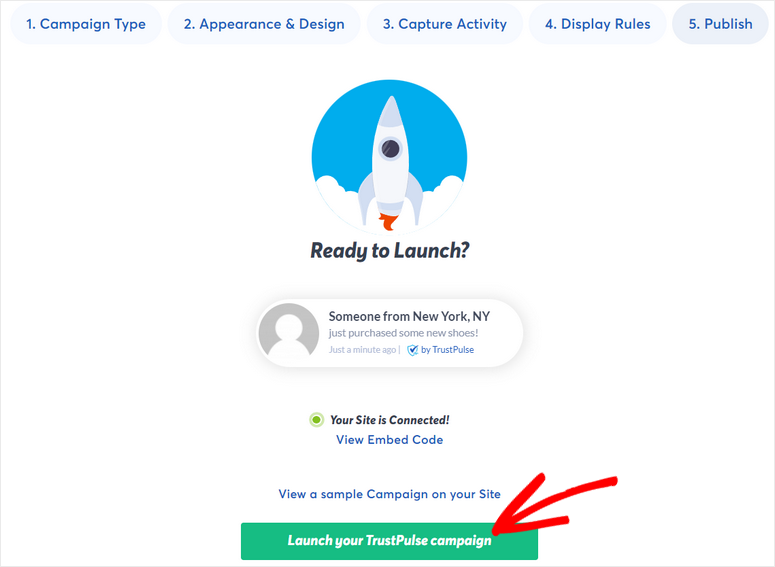
Și gata! Ați învățat cu succes cum să creați popup-uri automate de notificare a vânzărilor recente pentru site-ul dvs. web.
Pe aceeași pagină, vă puteți întoarce la tabloul de bord. Aici, veți vedea toate campaniile dvs. listate, împreună cu o opțiune de a vizualiza statisticile pentru fiecare campanie.
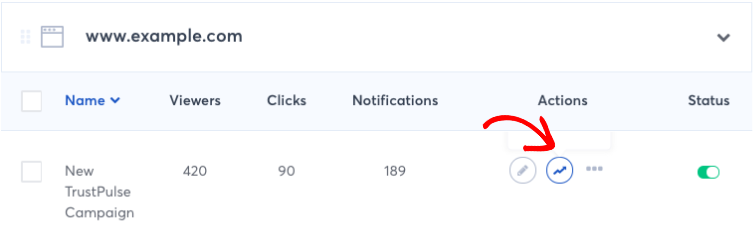
Cu TrustPulse, puteți folosi cu ușurință dovezile sociale și FOMO pentru a genera mai mult trafic și a crește vânzările. Acesta vine cu reguli puternice de țintire și afișare, astfel încât aveți control complet asupra modului în care doriți să afișați notificările pe site-ul dvs.
Pe lângă afișarea notificărilor de vânzări recente, puteți crea și campanii TrustPulse pentru a determina vizitatorii site-ului să se înscrie și să vă crească lista de e-mailuri folosind dovezi sociale.
Acestea sunt toate pentru astăzi! Sperăm că acest articol v-a ajutat să învățați cum să creați o notificare de vânzări recente fără nicio problemă.
Pentru următorii pași, puteți consulta aceste resurse:
- Cele mai bune instrumente de automatizare a marketingului pentru WordPress
- Cele mai bune pluginuri de bannere WordPress pentru a crește conversiile
- Cum să creezi un magazin online profitabil
Aceste postări dezvăluie instrumente de marketing interesante pentru a vă automatiza campaniile și a crea bannere promoționale pentru a vă crește vânzările de produse. Ultima vă va ajuta să creați un magazin online de succes pas cu pas.

Comentarii Lasă un răspuns