Doriți o modalitate ușoară de a activa și dezactiva modul de mentenanță ori de câte ori aveți nevoie?
Modul de mentenanță va ascunde site-ul dvs. de vizitatori în timp ce efectuați actualizări sau reparați pagini defecte. Puteți efectua tot felul de sarcini, cum ar fi ajustarea setărilor site-ului, schimbarea temei sau adăugarea mai multor plugin-uri, fără a vă închide complet site-ul.
Fără modul de mentenanță, vizitatorii pot vedea pagini defecte și pot avea o experiență proastă cu site-ul dvs. Deci, dacă doriți să arătați profesionist, trebuie să configurați o pagină de destinație uimitoare pentru a o afișa în timp ce site-ul dvs. este offline.
Acum, la IsItWP, căutăm mereu modalități de a ne îmbunătăți site-ul pentru dvs. Aceasta include schimbarea aspectului, temelor și designului site-ului. Uneori, aceste modificări sunt actualizări majore care necesită să punem site-ul în modul de mentenanță.
Ca urmare, am testat și utilizat mai multe metode pentru a pune site-ul nostru WordPress în modul de mentenanță. De exemplu, am folosit un șablon de pagină personalizat, modulul de mentenanță încorporat în WordPress, un plugin de mentenanță și cPanel-ul nostru.
Din experiența noastră, am descoperit 3 dintre cele mai bune și mai ușoare moduri de a face acest lucru.
În acest ghid ușor, vă vom arăta cum să puneți site-ul dvs. WordPress în modul de mentenanță folosind un plugin și fără un plugin. De asemenea, vă vom arăta cum să puneți site-ul dvs. în modul de mentenanță cu un plugin gratuit și unul premium.
De ce aveți nevoie de o pagină de mentenanță pe site-ul dvs.
Modul de mentenanță vă permite să vă ascundeți site-ul atunci când lucrurile nu sunt perfecte. Poate aveți un timp de mentenanță programat sau ați găsit pagini defecte pe site-ul dvs. pe care trebuie să le reparați.
Site-ul dvs. ar putea fi supus unei actualizări de server de la furnizorul dvs. de găzduire WordPress. Aceste actualizări rulează în fundal, dar ar putea încetini viteza de încărcare a paginii. Asta înseamnă o experiență proastă pentru utilizator; nimeni nu își dorește asta pentru site-ul său.
În cazuri mai grave, site-ul dvs. ar putea fi atacat de hackeri în timp ce încercați să îl actualizați. Aceștia ar putea să vă strice site-ul sau să încerce să fure informații de la utilizatori, creând un risc de securitate.
O pagină de mentenanță vă permite să vă ascundeți site-ul temporar.
De fapt, există tot felul de beneficii în a avea o pagină de mentenanță configurată. De exemplu, puteți folosi modul de mentenanță pentru a:
- ascunde paginile defecte de vizitatorii dvs.
- ascunde site-ul dvs. în construcție
- redirecționa vizitatorii către o altă destinație atunci când ajung pe site-ul dvs.
- asigura că clasamentele rămân intacte
- colecta adresele de e-mail ale utilizatorilor
- notifica toți abonații dvs. imediat ce site-ul dvs. este din nou online
- crește numărul de urmăritori sociali
Depanarea poate fi făcută cu liniște sufletească, știind că site-ul dvs. arată în continuare profesionist.
Nu numai atât, dar este, de asemenea, o modalitate excelentă de a vă salva SEO prin semnalizarea motoarelor de căutare că site-ul dvs. este offline pentru mentenanță, dacă este făcută corect. Deci, de fiecare dată când roboții motoarelor de căutare scanează site-ul dvs., ei omit indexarea oricăror modificări incomplete, asigurându-vă că clasamentele SEO rămân intacte.
Există o pagină implicită de mod de mentenanță WordPress pe care o puteți adăuga pe site-ul dvs. în timpul perioadelor de inactivitate. Dar nu prea puteți face nimic cu ea pentru a-i îmbunătăți aspectul vizual sau personalizarea. Și majoritatea utilizatorilor detestă această pagină deoarece este foarte neprofesională.
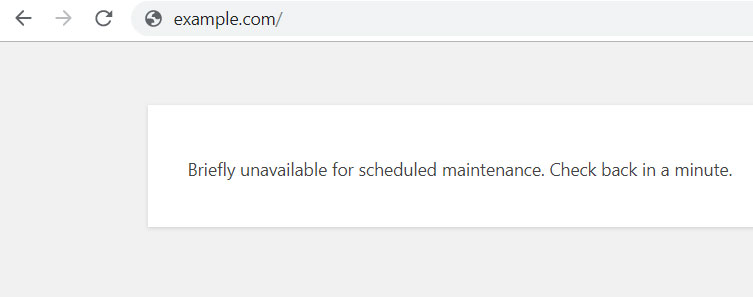
Dar nu vă faceți griji. Nu mai trebuie să fiți blocați cu acest mesaj generic de mod de mentenanță WP. Vă vom arăta cum să creați o pagină de mod de mentenanță personalizabilă.
Cum să puneți site-ul dvs. în modul de mentenanță
În acest ghid, vă vom arăta următoarele metode pentru a pune site-ul dvs. în modul de mentenanță. Vă vom ghida prin utilizarea unui plugin gratuit și premium. Și vă vom arăta, de asemenea, cum să creați modul de mentenanță fără un plugin.
Dacă doriți să săriți la orice secțiune a articolului, pur și simplu faceți clic pe unul dintre linkurile de mai jos.
- Activați modul de mentenanță cu SeedProd (Plugin gratuit)
- Utilizați Thrive Suite pentru a pune site-ul dvs. în modul de mentenanță (Plugin premium)
- Activați modul de mentenanță fără un plugin
Acestea fiind spuse, să începem.
Activați modul de mentenanță cu SeedProd (Plugin gratuit)

SeedProd este cel mai bun constructor de pagini de destinație, deoarece este un constructor drag and drop ușor de utilizat, cu multe șabloane. Include multe șabloane pentru „în curând” și pentru modul de mentenanță cu care puteți începe să construiți, făcând procesul mai ușor.
Acesta este un plugin gratuit pentru „în curând” și modul de mentenanță pentru WordPress, care vă permite să configurați și să activați/dezactivați modul de mentenanță cu un singur clic.
Nu aveți nevoie de cunoștințe tehnice pentru acest lucru, deci este excelent și pentru începători. Durează doar 5 minute pentru a alege un șablon, a-l personaliza și a-l publica.
Ca urmare, SeedProd este un plugin WordPress complet responsiv și super flexibil, care vă permite să activați pagini de mod de mentenanță fără a scrie o singură linie de cod.
Puteți utiliza acest plugin pentru a proiecta o pagină vibrantă și captivantă pentru vizitatorii dvs., pentru a-i informa că site-ul dvs. este indisponibil pentru mentenanță.
De la adăugarea logo-ului dvs. de marcă la personalizarea fiecărui detaliu al paginii dvs., totul este făcut atât de simplu și ușor cu acest plugin.
Puteți adăuga un videoclip pe această pagină pentru a capta atenția vizitatorilor mai mult timp. Pluginul suportă, de asemenea, diverse alte elemente pe pagină, cum ar fi un formular de e-mail, un cronometru, pictograme sociale, CTA-uri și multe altele.
SeedProd oferă o versiune Lite în depozitul de pluginuri WordPress, care vă oferă funcționalitățile de bază de care aveți nevoie pentru modul de mentenanță.
Are, de asemenea, o versiune premium cu acces la un puternic constructor de teme WordPress, funcționalități WooCommerce și multe altele.
Pentru a vă oferi o idee despre ceea ce oferă, iată un exemplu al paginii pe care o vom crea în acest tutorial pas cu pas.
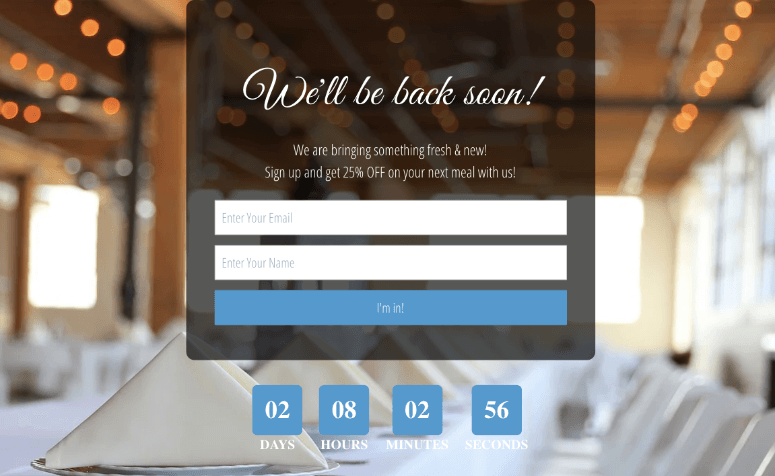
Rețineți că există zeci de șabloane de pagină din care puteți alege, astfel încât să puteți alege unul care se potrivește scopului și afacerii dvs. Pașii de mai jos vor rămâne aceiași, indiferent de șablonul pe care îl alegeți.
Consultați această recenzie SeedProd pentru a afla mai multe.
Acestea fiind spuse, să vedem cum să puneți site-ul dvs. WordPress în modul de mentenanță. Să începem.
Pasul 1: Instalați și activați pluginul SeedProd
Mai întâi, va trebui să instalați pluginul SeedProd din tabloul de bord WordPress. Acest plugin pentru modul de întreținere are 4 planuri, asigurându-vă că puteți alege unul care se potrivește nevoilor dumneavoastră. Așa cum am menționat, SeedProd oferă un plan gratuit care vă permite să îl testați înainte de a cumpăra.
Vestea bună este că, chiar și pe SeedProd Lite, puteți crea o pagină pentru modul de întreținere. Aceasta este o opțiune excelentă, mai ales dacă abia începeți și doriți să testați mai întâi pluginul de întreținere.
Pentru a obține versiunea gratuită a SeedProd, navigați la Pluginuri » Adăugare Plugin Nou pentru a localiza depozitul de pluginuri WordPress. Aici, căutați „SeedProd”, apoi instalați-l și activați-l ca pe orice alt plugin.
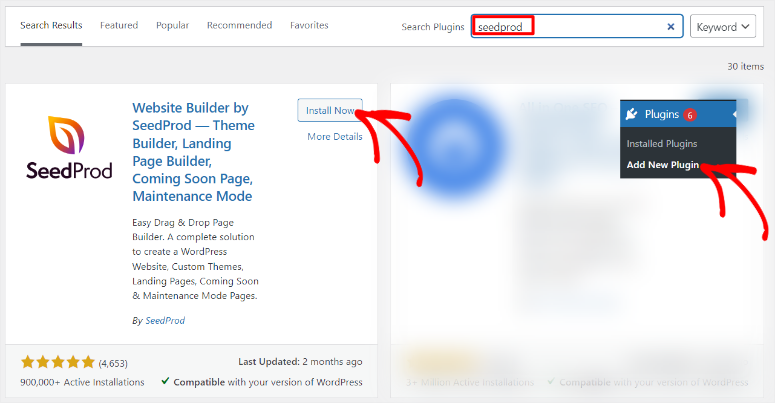
Nu ați configurat niciodată un plugin? Nu vă faceți griji, vă avem acoperit. Urmați ghidul nostru ușor despre cum să instalați un plugin în WordPress.
După activarea pluginului, va trebui să validați cheia de licență pentru versiunea premium. (Omiteți acest pas dacă folosiți versiunea gratuită). Puteți găsi cheia în contul dumneavoastră SeedProd creat după achiziționarea produsului.

După aceasta, accesați tabloul de bord WordPress la SeedProd » Setări, unde veți lipi cheia în câmpul gol. Faceți clic pe caseta Verificare Cheie pentru a o valida.

Odată ce cheia de licență este validată, sunteți gata să începeți să utilizați pluginul.
Derulați în jos pe pagină și faceți clic pe butonul Creați Prima Pagină. Acest lucru vă va duce la tabloul de bord SeedProd, unde puteți crea pagina.
Pasul 2: Configurați Modul de Întreținere în WordPress
Acum este momentul să creați pagina pentru modul de întreținere. În partea de sus a tabloului de bord SeedProd, veți vedea 4 pagini diferite pe care le puteți crea: Modul În Curând, Modul de Întreținere, Pagina de Autentificare și Pagina 404.
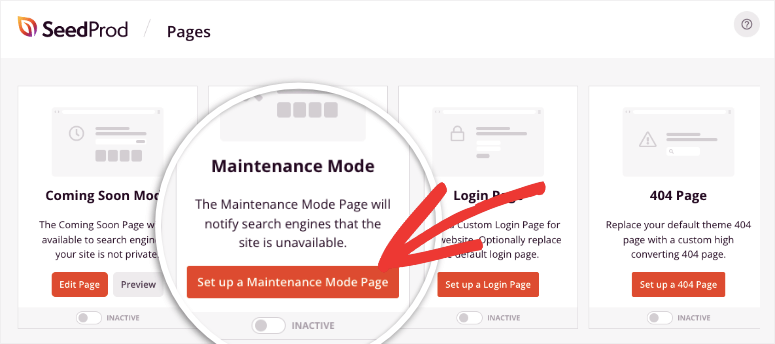
Faceți clic pe Configurați o Pagină de Mod de Întreținere pentru a începe, urmând să fiți redirecționat către pagina de șabloane.
Pasul 3: Selectați Tema
Odată ce biblioteca de șabloane SeedProd se deschide, selectați un șablon de pagină pentru modul de întreținere.
SeedProd oferă peste 300 de șabloane predefinite complet personalizabile din care puteți alege. Veți observa o bară de meniu în partea de sus care vă permite să filtrați șabloanele în funcție de scop. Dar, deoarece ați selectat deja „Mod de Întreținere” mai devreme, acest filtru va fi deja selectat.
Veți vedea o imagine demonstrând cum va apărea pagina live pentru fiecare șablon. Când treceți cu mouse-ul peste un șablon, veți vedea opțiuni pentru a-l previzualiza sau selecta.
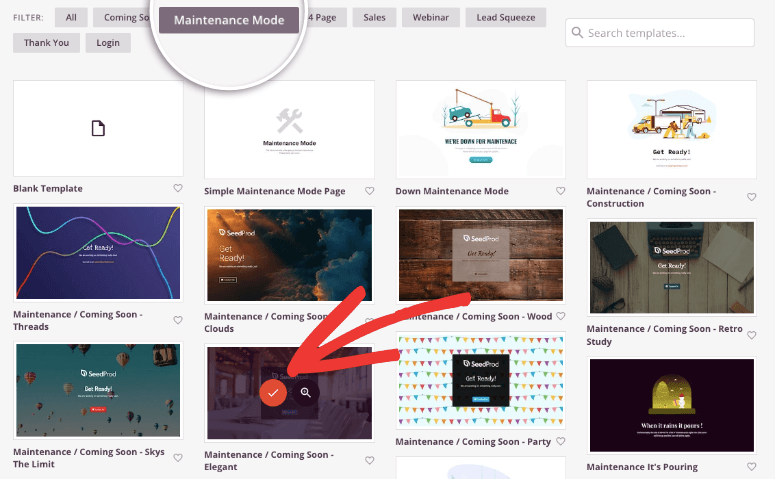
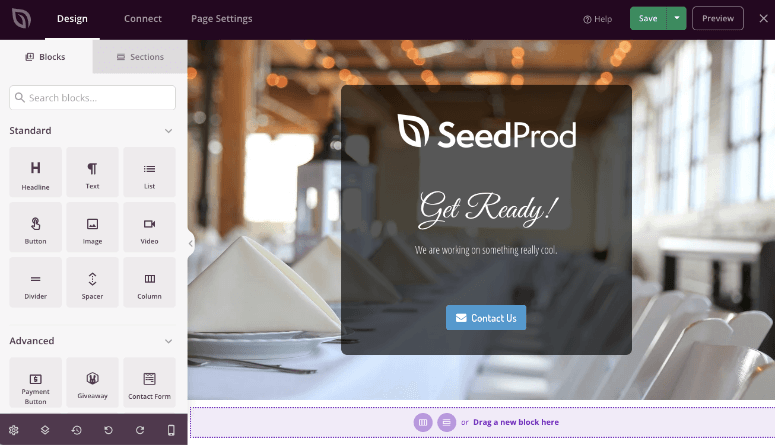
Odată ce ați ales un șablon, SeedProd vă va duce la constructorul vizual de pagini, unde puteți personaliza designul.
Pasul 4: Personalizați Pagina Modului de Întreținere
Constructorul drag and drop al SeedProd este împărțit în două secțiuni principale. În stânga se află bara de sarcini cu opțiuni de personalizare. Și în dreapta, puteți edita și previzualiza pagina în timp real.
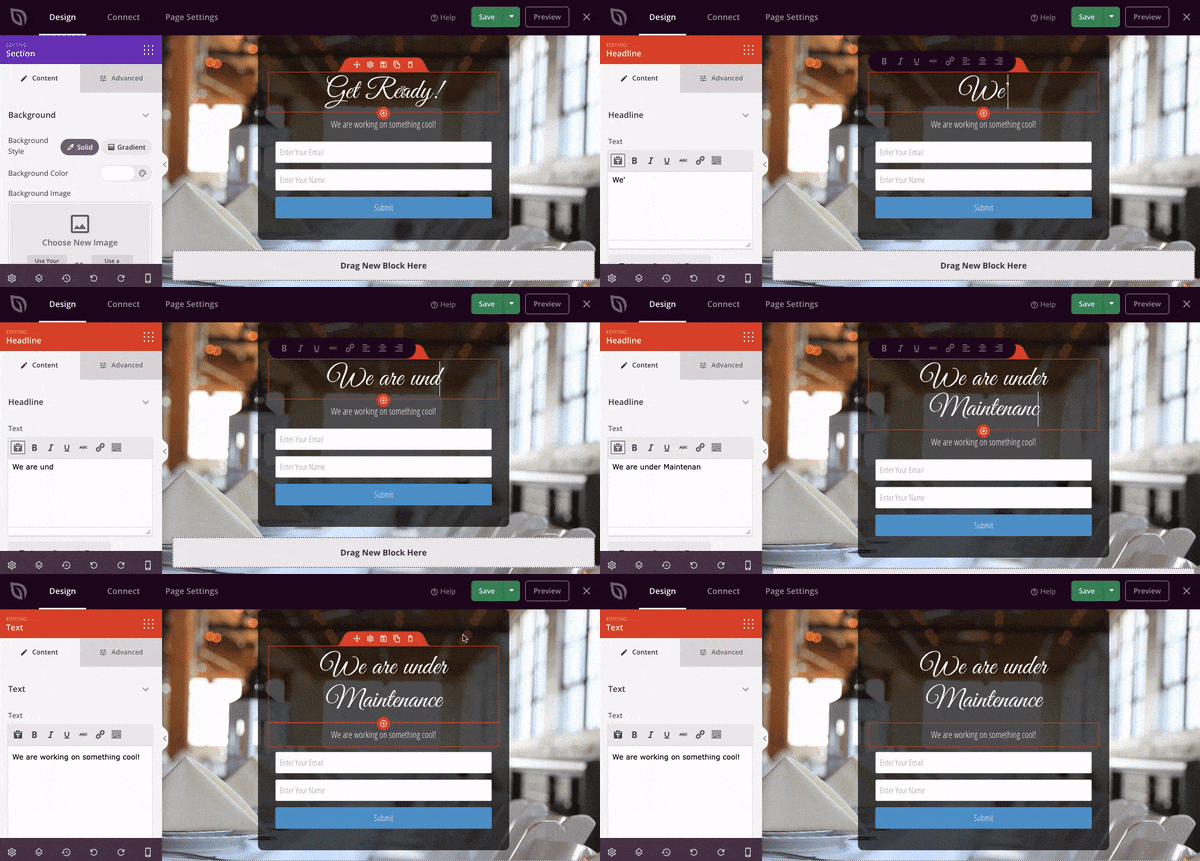
Puteți personaliza orice element existent pe pagina dvs. făcând clic pe el. De exemplu, puteți face clic pe titlu pentru a schimba textul, dimensiunea fontului, alinierea și multe altele.
De asemenea, puteți adăuga cu ușurință conținut nou pe pagina modului de întreținere folosind blocurile din partea stângă a ecranului.
SeedProd oferă o mulțime de blocuri de pagini de destinație gata făcute, inclusiv:
- Butoane
- Videoclipuri
- Formulare de contact
- Formulare de abonare/optin prin e-mail
- Iconițe de rețele sociale
- Cronometre
- HTML personalizat
- Și mult mai mult
Pur și simplu trageți și plasați blocul dorit pe pagina modului de întreținere. De exemplu, puteți adăuga un cronometru pe pagina dvs. pentru a informa vizitatorii când întreținerea se va încheia.
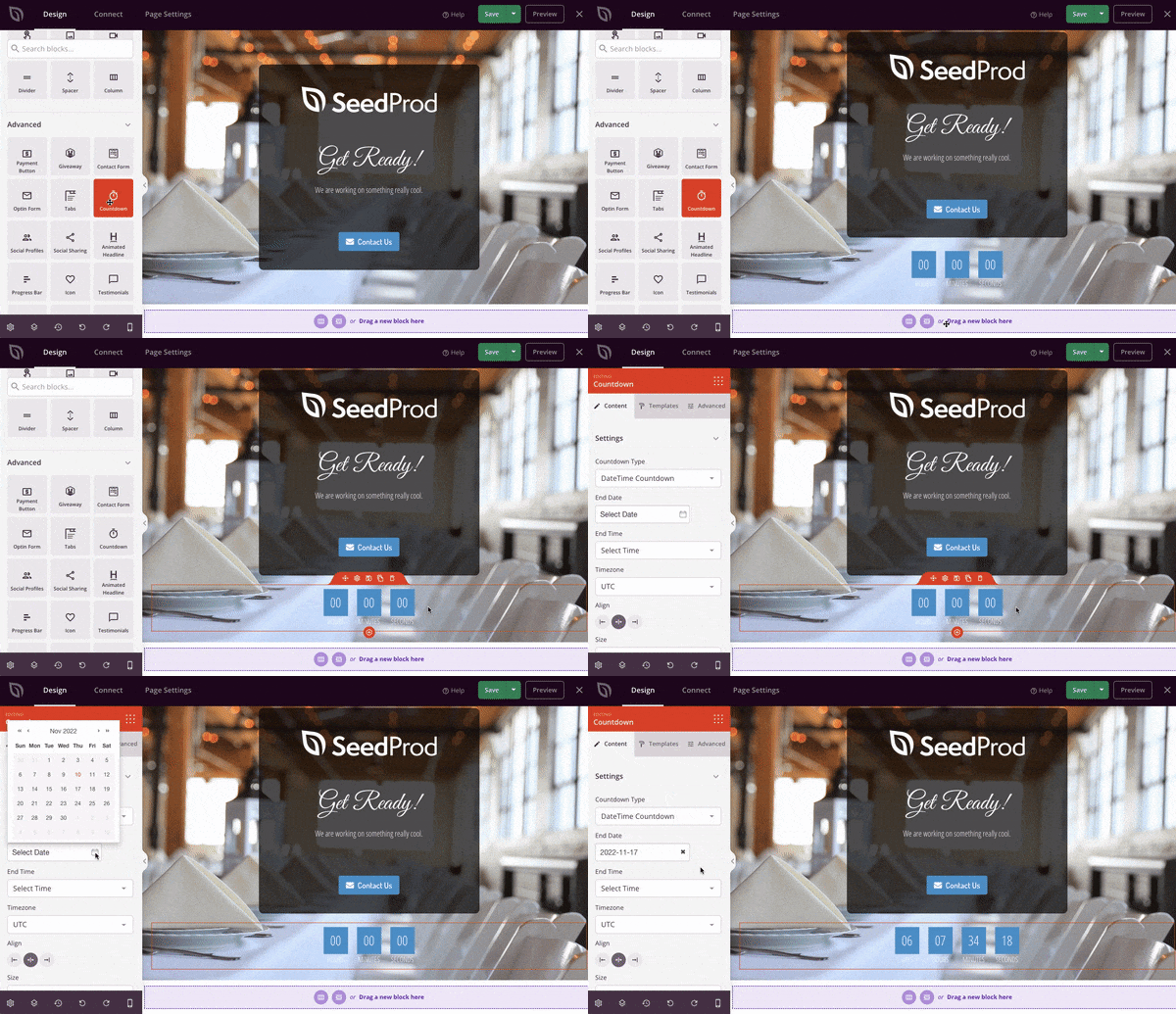
Din nou, puteți face clic pe cronometru pentru a-l personaliza. Puteți seta data și ora de sfârșit, alege stilul, culoarea și multe altele.
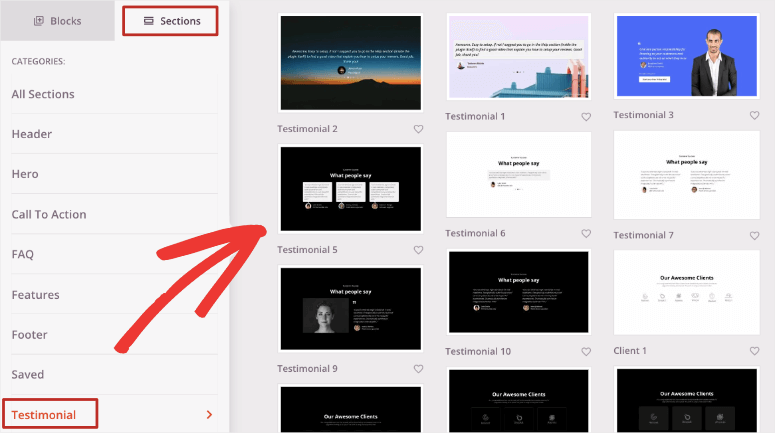
SeedProd oferă, de asemenea, secțiuni predefinite precum FAQ, apel la acțiune, caracteristici și multe altele. Aceste module facilitează adăugarea de informații suplimentare pe pagina modului de întreținere și mențin aspectul paginii dvs. grozav.
Vom adăuga o secțiune de testimonial pentru a prezenta cele mai bune recenzii ale noastre. Sub fila Secțiuni, alegeți Testimoniale din meniul din stânga. Puteți apoi selecta stilul pentru secțiunea de recenzii. Plasați cursorul peste stilul care vă place și faceți clic pe butonul (+) Adăugare.
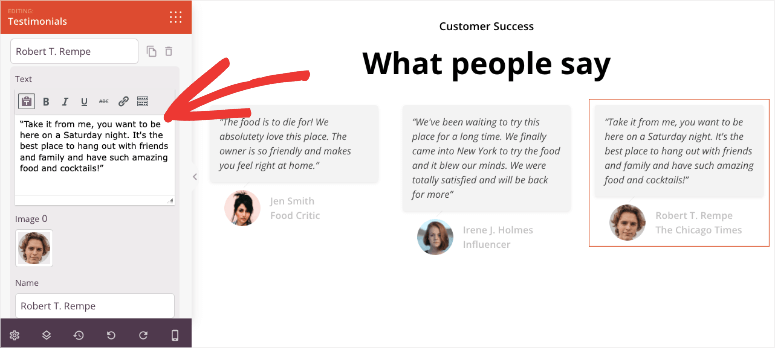
SeedProd va adăuga automat secțiunea pe pagina modului de întreținere. Apoi, puteți selecta secțiunea pentru a personaliza conținutul.
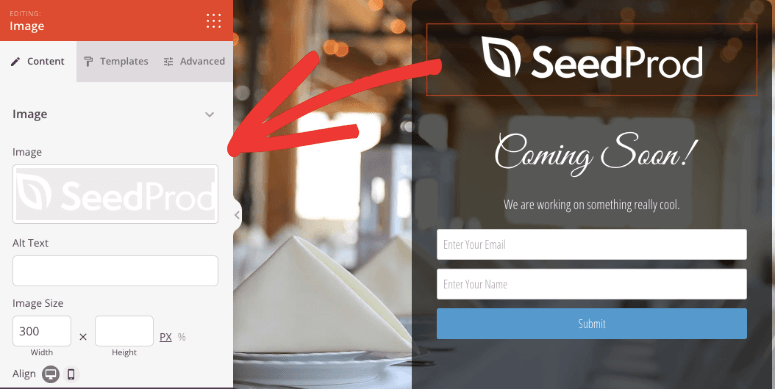
Acum, suntem încrezători că aveți o bună înțelegere a modului în care funcționează constructorul SeedProd. Puteți explora mai multe setări pentru a schimba logo-ul, imaginea de fundal, iconițele de rețele sociale, culorile, fonturile și multe altele.
Când ați terminat de personalizat pagina modului de întreținere, nu uitați să apăsați butonul Salvare.
Pasul 5: Conectați-vă Serviciul de Marketing prin E-mail
SeedProd vă permite să conectați pagina la contul dvs. de e-mail pentru a menține utilizatorii angajați chiar și atunci când site-ul dvs. este indisponibil.
Pentru a face acest lucru, puteți adăuga un formular de optin pe pagina modului de întreținere. Tot ce trebuie să faceți este să trageți blocul Formular de optin pe pagină.
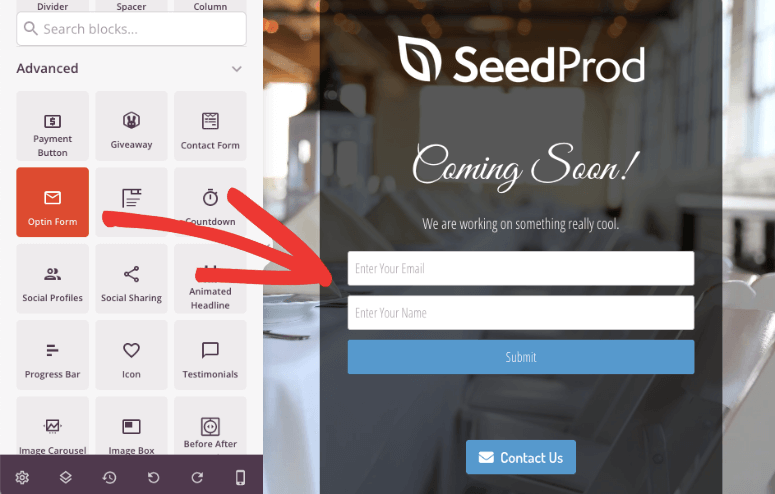
Apoi, va trebui să vă conectați serviciul de marketing prin e-mail. Selectați fila Conectare din partea de sus a ecranului.
Această pagină afișează furnizori populari de marketing prin e-mail precum Constant Contact, AWeber, Drip, Mailchimp și alții.
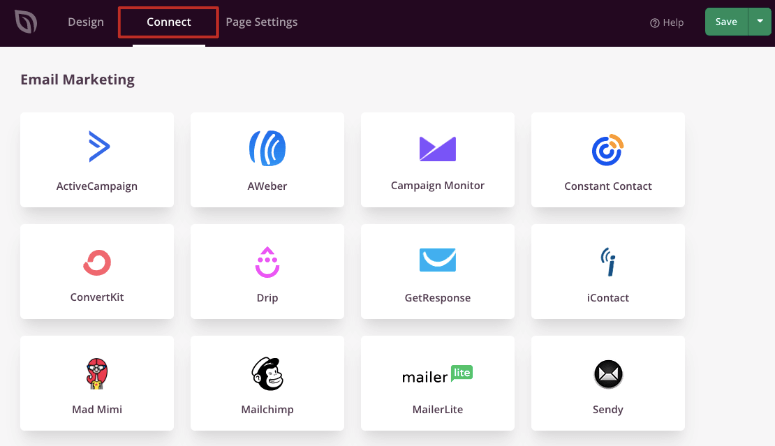
În această secțiune, veți vedea, de asemenea, opțiuni pentru a vă conecta la Zapier, Google Analytics și Recaptcha. S-ar putea să fiți interesat să vă conectați la aceste servicii mai târziu.
Deocamdată, alegeți furnizorul dvs. de marketing prin e-mail, completați detaliile contului dvs. și faceți clic pe butonul Conectare.
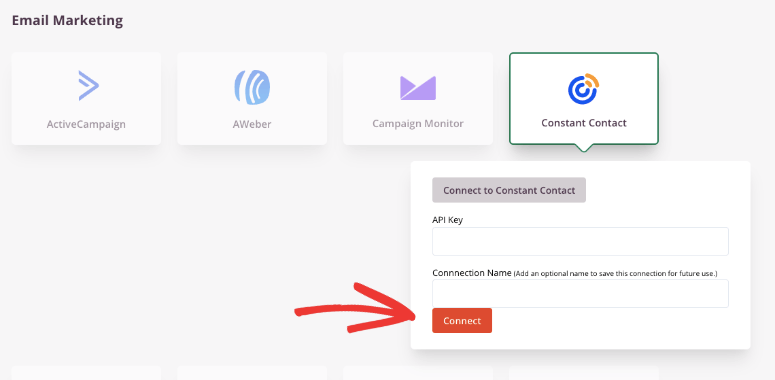
Acum, când utilizatorii își trimit adresele de e-mail prin pagina modului de întreținere, acestea vor fi adăugate automat în lista dvs. de e-mailuri.
Puteți utiliza această funcție pentru a le trimite o serie de e-mailuri automate, pentru a-i adăuga la lista dvs. de newsletter și multe altele. Puteți, de asemenea, să setați notificări automate pentru dvs. și echipa dvs. atunci când cineva trimite formularul.
Pasul 6: Verificați Compatibilitatea cu Mobilul
Google prioritizează compatibilitatea cu mobilul. Dacă doriți ca site-ul dvs. web să se claseze pe Google, trebuie să vă asigurați că totul pe site-ul dvs. web poate fi vizualizat pe mobil.
SeedProd face acest lucru extrem de ușor. În primul rând, fiecare șablon SeedProd este automat receptiv, astfel încât va arăta bine pe orice dispozitiv.
Pentru a verifica acest lucru, faceți clic pe butonul Mobil din partea de jos a paginii.
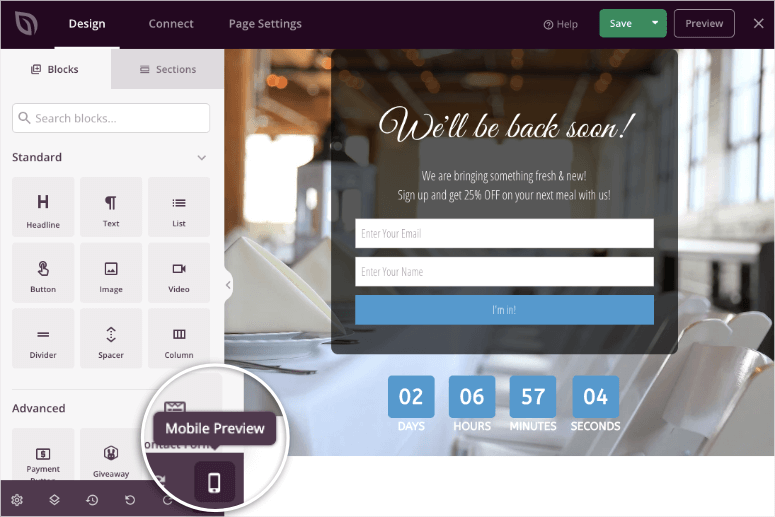
Acum, veți vedea o previzualizare a site-ului dvs. pe ecranul unui dispozitiv mobil. Puteți face orice modificări necesare aici.
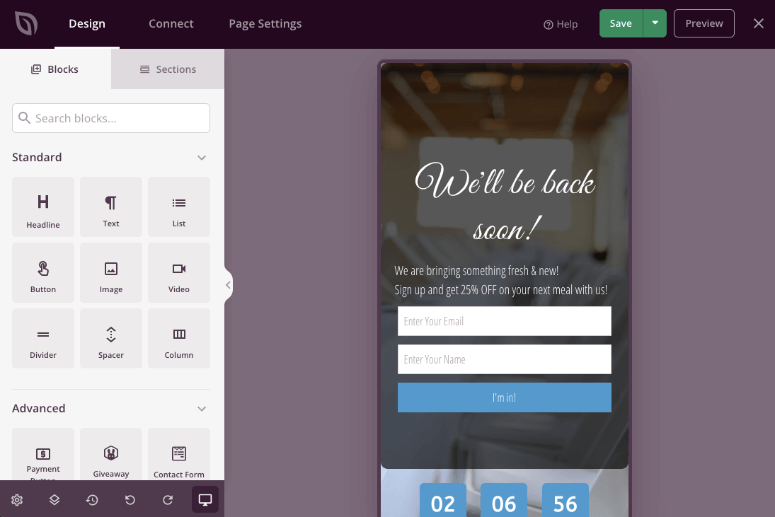
Pentru a reveni la previzualizarea desktop, faceți clic din nou pe butonul de previzualizare mobil/desktop.
Pasul 7: Configurarea setărilor paginii de mentenanță
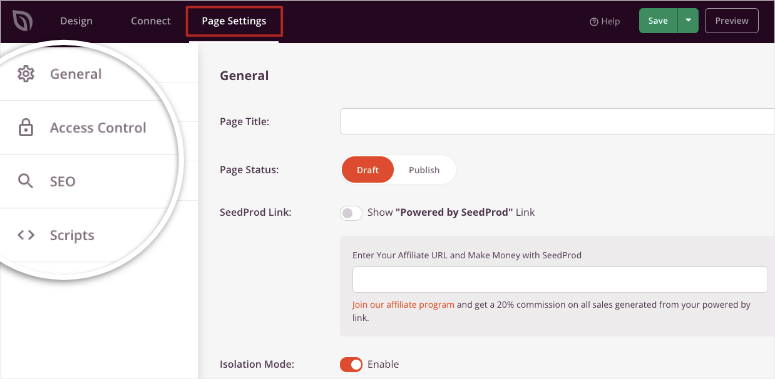
Acum, pagina dvs. personalizată de mod de mentenanță este practic gata. Puteți configura câteva setări importante sub fila Setări pagină.
Prima filă este secțiunea de setări Generale. Aici, puteți alege un titlu pentru pagină, puteți seta starea paginii, puteți activa sau dezactiva modul de redirecționare și așa mai departe.
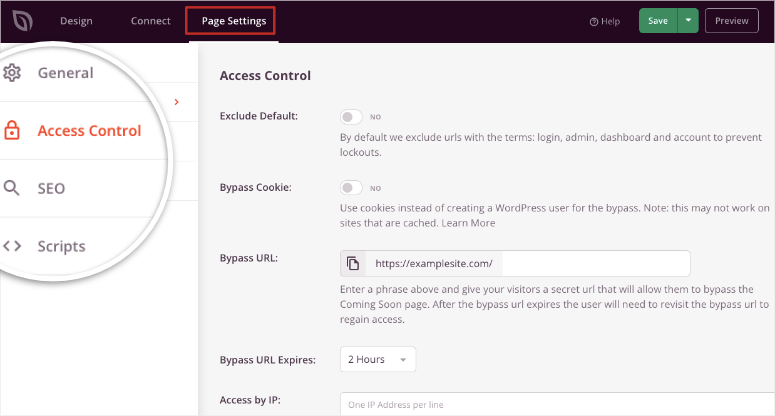
În secțiunea Control acces, puteți crea o adresă URL secretă de ocolire pentru a oferi acces anumitor persoane la site-ul dvs.
Iar în setările SEO, puteți optimiza pagina de mentenanță pentru SEO. Puteți adăuga CSS personalizat în fila Scripturi dacă sunteți dezvoltator.
Nu uitați să Salvați setările atunci când ați terminat de configurat aceste opțiuni în setările pluginului.
Pasul 8: Publicarea și activarea paginii de mod de mentenanță
Acum sunteți gata să adăugați această pagină pe site-ul dvs. live. Pentru aceasta, veți vedea două butoane în partea de sus a paginii. Puteți previzualiza pagina pentru a vă asigura că sunteți mulțumit de design. Apoi faceți clic pe butonul Salvare pentru a salva setările.
Rețineți aici că există și o opțiune de tip dropdown pentru a salva acest design ca un șablon pe care îl puteți folosi mai târziu.
Acum, trebuie să activați modul de mentenanță pentru a face această pagină live.
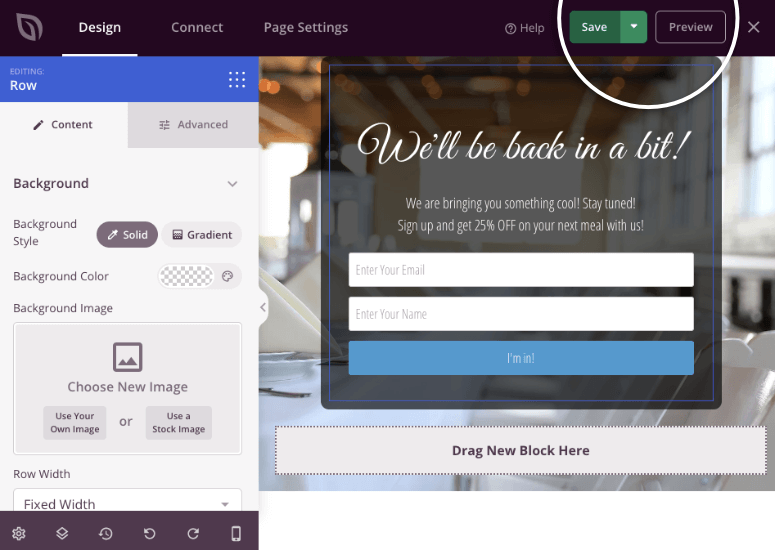
Când ieșiți din builder făcând clic pe „X” din colțul din dreapta sus al ecranului, veți vedea o solicitare de activare a modului de mentenanță.
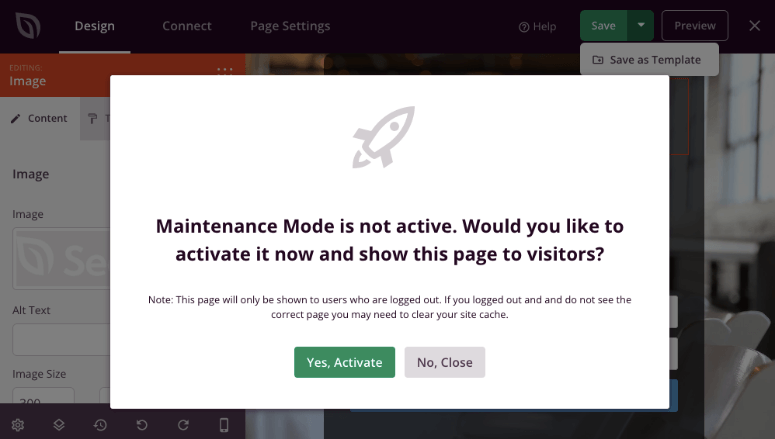
O puteți activa aici, iar site-ul dvs. va fi ascuns în spatele paginii pe care tocmai ați creat-o.
Acum, pagina dvs. de mod de mentenanță este configurată și pentru viitor. Acest lucru înseamnă că puteți activa sau dezactiva pagina de mod de mentenanță din tabloul de bord SeedProd oricând doriți. Revenind la fila Pagini de destinație, veți vedea un comutator pentru modul de mentenanță.
Ori de câte ori doriți să afișați pagina de mentenanță, tot ce trebuie să faceți este să apăsați acest comutator. Când comutatorul este oprit, modul de mentenanță va fi dezactivat.
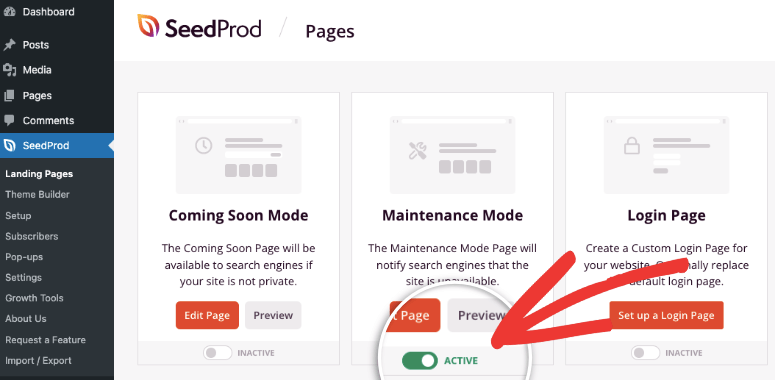
Acesta este tot; ați învățat cum să puneți WordPress în modul de mentenanță folosind SeedProd.
Utilizați Thrive Suite pentru a pune site-ul dvs. în modul de mentenanță (Plugin premium)

Thrive Suite este o combinație de instrumente Thrive Themes care vă permit să creați site-uri web frumoase, pagini și să le gestionați. Deși puteți cumpăra instrumentele Thrive Themes individual, trebuie să cumpărați întregul plan Thrive Suite pentru a crea o pagină de mod de mentenanță.
Cu Thrive Suite, obțineți Thrive Architect, care vă permite să personalizați și să proiectați pagina de mentenanță folosind un constructor drag and drop.
Pe lângă acestea, Thrive Leads vă permite să adăugați cu ușurință un formular de înscriere și să colectați informațiile utilizatorilor de pe pagina dvs. Puteți apoi să o integrați cu instrumente populare de marketing prin e-mail precum MailChimp, ActiveCampaign, Brevo și altele, astfel încât să vă puteți gestiona cu ușurință newsletterele.
La fel ca SeedProd, puteți activa și dezactiva „Modul de întreținere” printr-o simplă apăsare de buton. Consultați captura de ecran de mai jos pentru a vedea ce vom construi.
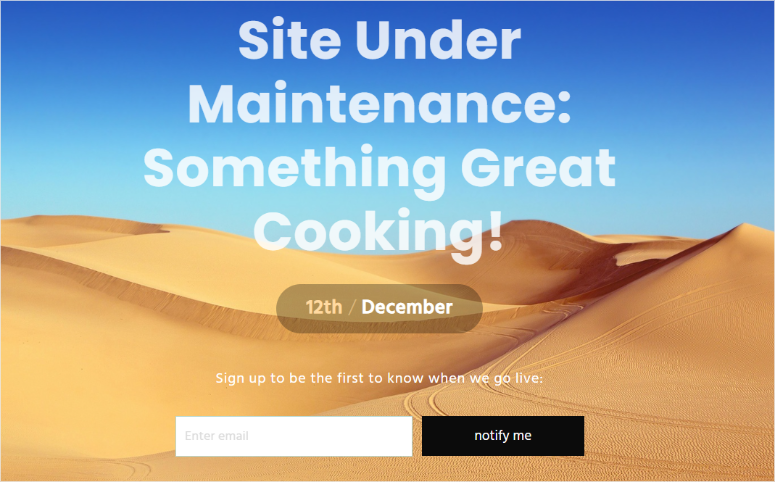
Deci, cum puteți folosi Thrive Suite pentru a activa modul de întreținere?
Pasul 1: Instalați și configurați Thrive Suite
Mai întâi, trebuie să achiziționați Thrive Suite de pe site-ul oficial Thrive Themes. Din nou, puteți achiziționa instrumente individuale de la Thrive Themes, dar funcția de mod de întreținere este disponibilă numai pe Thrive Suite.
După ce cumpărați Thrive Suite, instalați pluginul „Thrive Product Manager” din tabloul de bord Thrive Themes.
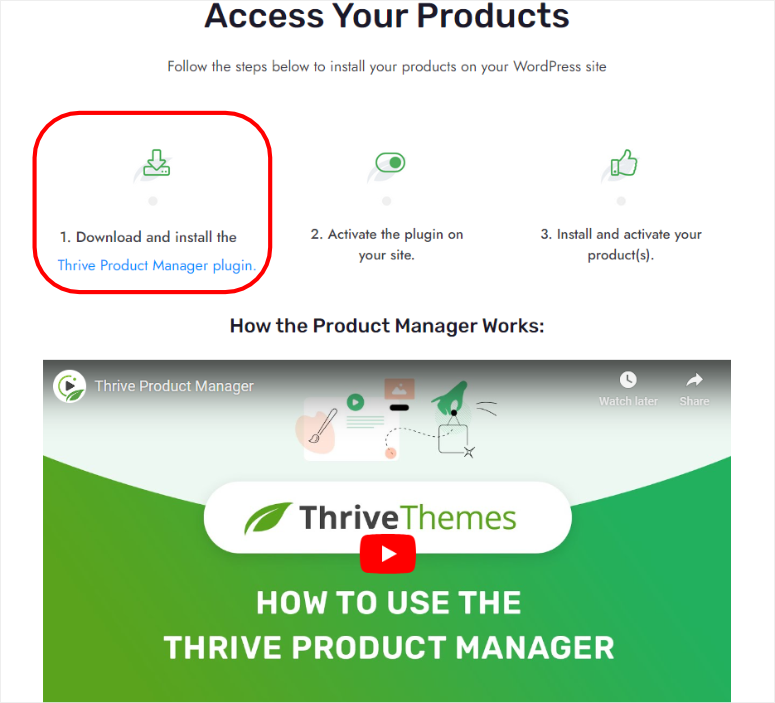
După aceasta, accesați tabloul de bord WordPress și navigați la Plugins » Add New Plugin. Aici, instalați și activați Thrive Product Manager, la fel ca orice alt plugin.
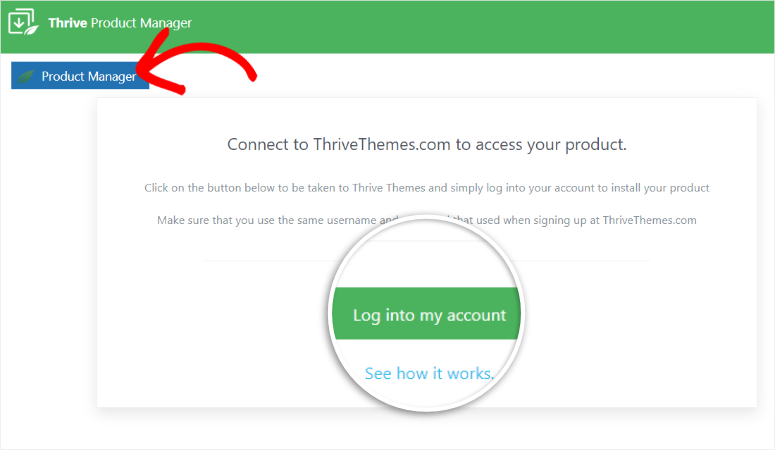
Apoi, accesați noul meniu „Product Manager” din WordPress și conectați-vă la contul dvs. Thrive Themes.
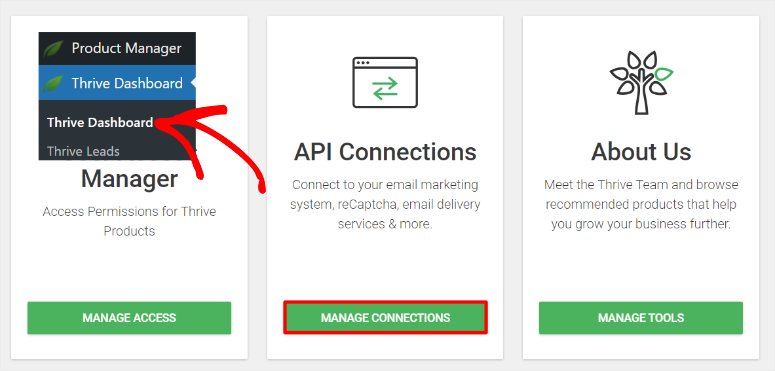
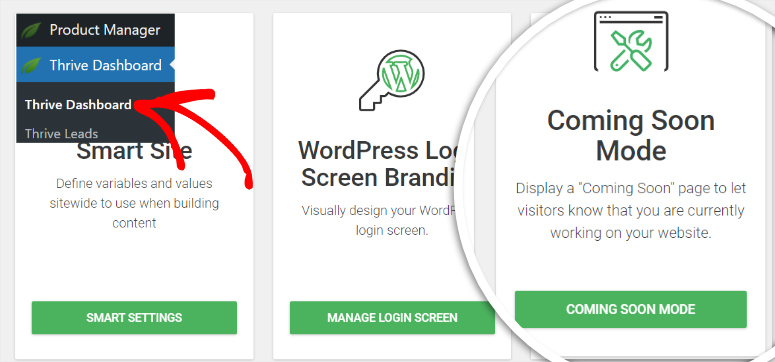
După aceasta, selectați noua opțiune de meniu, Thrive Dashboard, pentru a accesa instrumentele Thrive Themes. Toate instrumentele de aici vă pot ajuta să vă facilitați pagina de întreținere. De exemplu, puteți folosi Thrive Automator pentru a integra site-ul dvs. cu alte aplicații și pluginuri. Sau Thrive Quiz Builder vă poate ajuta să creați teste WordPress pentru a crește implicarea.
Dar, acest tutorial se va concentra pe cele două cele mai importante instrumente Thrive Themes pentru a vă ajuta să creați o pagină în modul de întreținere.
Deci, pe „Product Manager”, selectați Thrive Leads pentru a vă ajuta să colectați lead-uri și Thrive Architect pentru a vă ajuta să construiți pagina de întreținere.
Bifați căsuța de sub fiecare instrument, apoi mergeți la partea de jos și selectați „Activate Selected Products”.
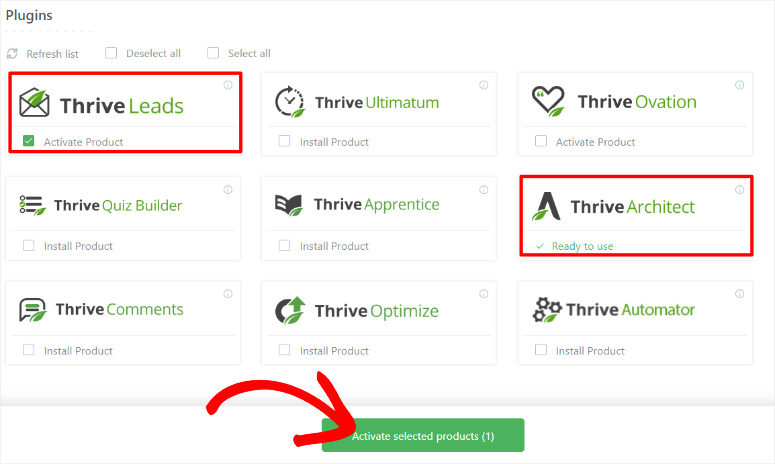
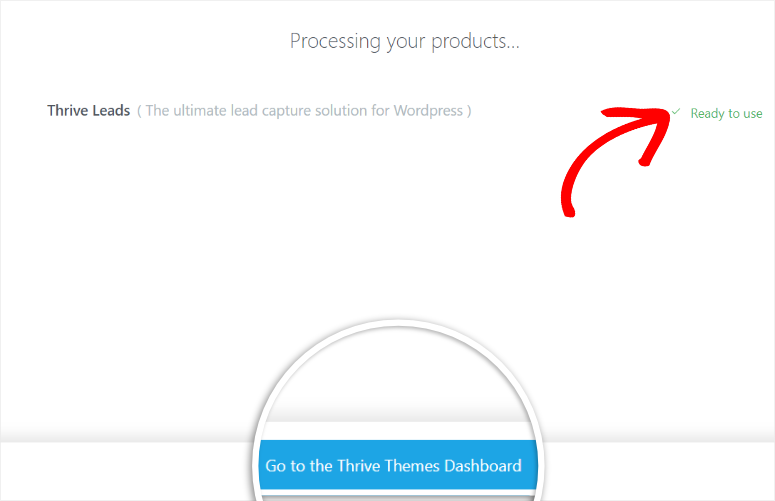
După aceasta, lăsați instrumentele să se instaleze și să se activeze. Odată ce acest lucru este gata, veți primi un mesaj de confirmare care vă anunță că sunt gata de utilizare. Apoi, pentru a ieși din pagină, selectați pur și simplu „Go to the Thrive Themes Dashboard”.
Dar, deoarece dorim, de asemenea, să colectăm lead-uri de pe pagina de întreținere, vom activa un instrument de marketing prin e-mail înainte de orice altceva.
Pentru a face acest lucru, accesați Thrive Dashboard și navigați la Thrive Features. Aici, selectați „Manage Connections” în fila API Connections.
Apoi, accesați fila „Add New Connection” și selectați pictograma Plus (+) pentru a deschide un meniu derulant. Veți vedea opțiuni precum ActiveCampaign, AWeber, Constant Contact, Drip și altele.
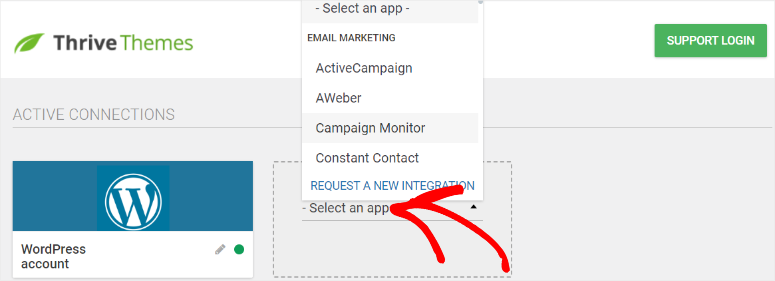
Selectați instrumentul de marketing prin e-mail pe care doriți să îl utilizați din listă și, în fereastra pop-up care apare ulterior, introduceți API-ul și orice alte informații necesare. După aceasta, Thrive Suite vă va afișa o notificare că conexiunea a fost un succes.
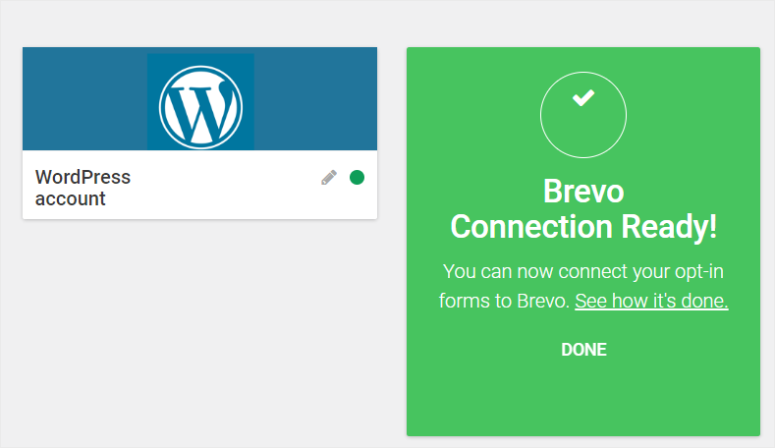
Acesta este tot; Thrive Suite va trimite acum toate lead-urile de pe pagina dvs. de întreținere către instrumentul dvs. preferat de marketing prin e-mail.
Pasul 2: Alegeți un șablon de pagină de întreținere
Pentru a începe cu acest lucru, navigați la Thrive Dashboard » Thrive Features. După aceasta, derulați la fila „Coming Soon Mode” și selectați Coming Soon Mode.
Selectați elementul de antet de pe pagină și editați-l pentru a conține un conținut mai concentrat pe o pagină de mentenanță. Pentru tutorialul nostru, am ales: „Site în Mentenanță: Ceva Grozav se Pregătește!”
Deoarece nu există o funcție directă de mod de mentenanță, va trebui să personalizăm în schimb funcția „Coming Soon Mode”.
Dar nu vă faceți griji; modul coming soon are aceleași caracteristici ca un mod de mentenanță. Vă permite să puneți site-ul dvs. în așteptare în timp ce îl creați sau îl modificați. Puteți colecta și lead-uri, la fel ca cu SeedProd. Tot ce trebuie să facem este să schimbăm conținutul pentru a se potrivi scopului.
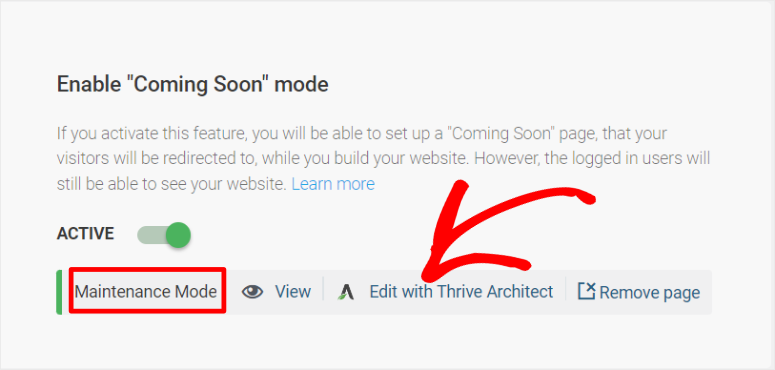
Odată ce selectați Coming Soon Mode, Thrive Suite vă va duce la o pagină unde va trebui să activați funcția cu un buton comutator.
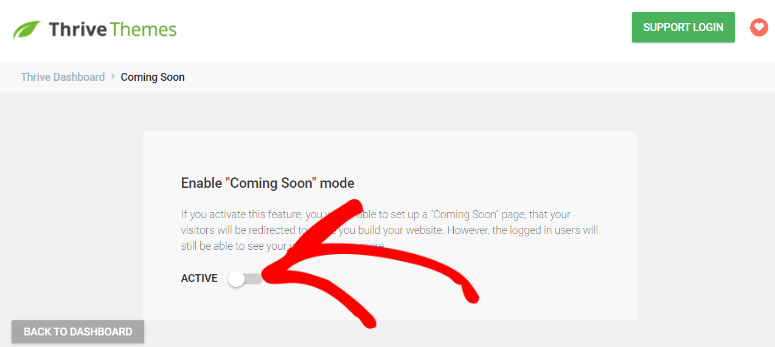
După aceasta, puteți fie să folosiți o pagină existentă, fie să creați una. Pentru acest tutorial, vom crea o pagină nouă, astfel încât să vă putem arăta toți pașii de urmat.
Apoi, denumiți pagina dvs. și apăsați „Add Page.” Odată terminat, selectați „Edit with Thrive Architect” pentru a accesa constructorul drag and drop al Thrive Suite.
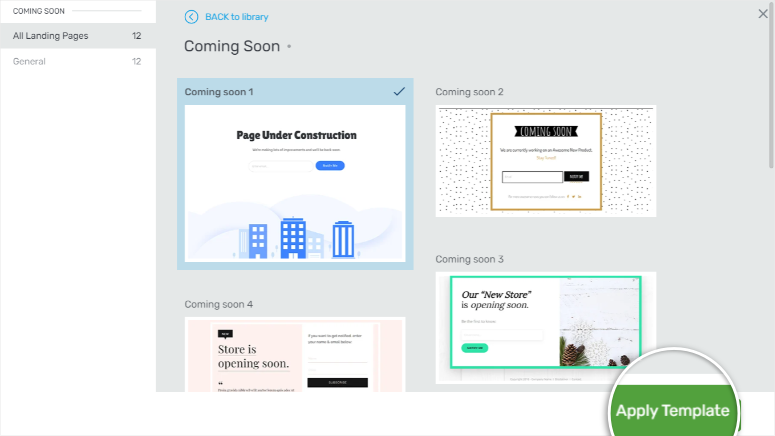
Pe pagina următoare, selectați unul dintre șabloanele Coming Soon furnizate. Cu acest plugin de constructor de pagini de mentenanță, primiți și o previzualizare a tuturor șabloanelor pentru a vă ajuta să vedeți rapid pe cel care funcționează pentru dvs.
Odată ce selectați șablonul, apăsați „Apply Template” pentru a deschide constructorul vizual.
Pasul 3: Crearea unei pagini de mentenanță
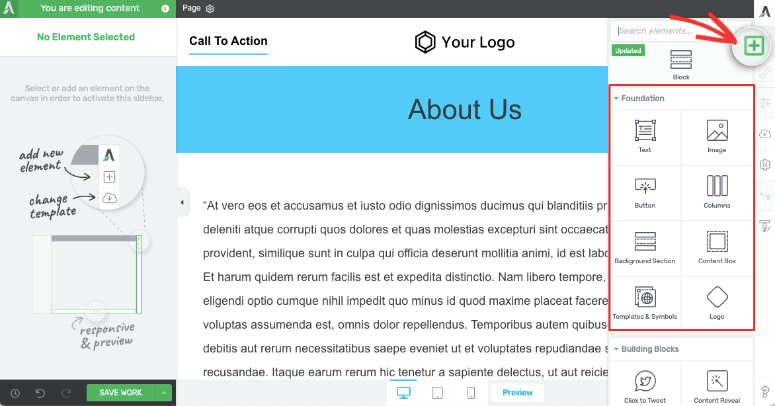
Constructorul de pagini drag and drop este împărțit în 3 secțiuni: Setări în stânga, fereastra de previzualizare în centru și Blocuri în dreapta.
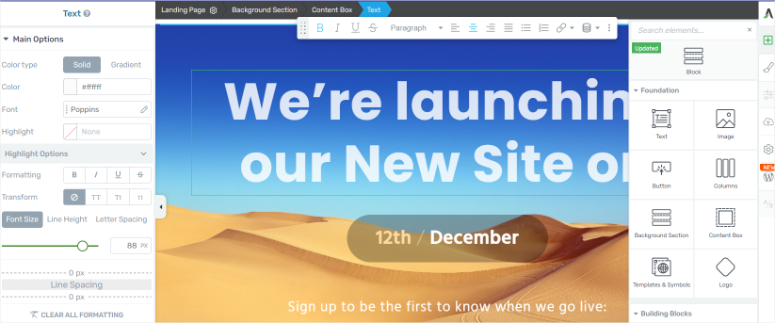
Deoarece folosim un șablon pentru acest tutorial, elementele vor fi deja plasate în fereastra de previzualizare. Pentru a le edita, selectați elementul, iar mai multe opțiuni de setări se vor deschide în zona de setări din stânga.
Așa cum am menționat, vom folosi șablonul Coming Soon pentru a crea pagina în modul de mentenanță. Deci, să începem prin editarea conținutului.
Selectați elementul antet de pe pagină și editați-l pentru a conține un conținut mai concentrat pe o pagină de întreținere. Pentru tutorialul nostru, am ales: „Site în curs de întreținere: Se pregătește ceva grozav!”
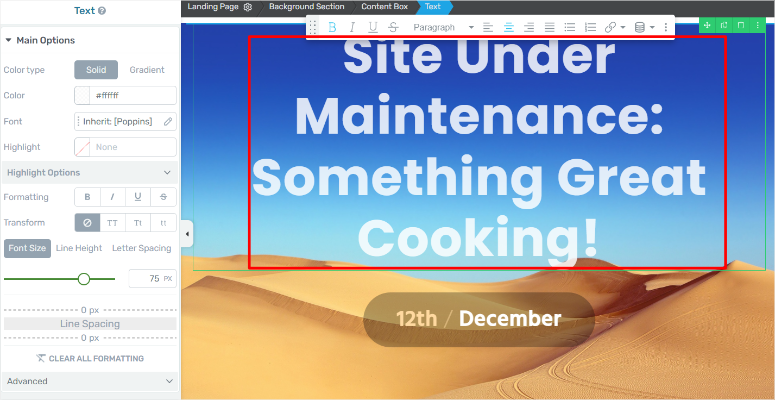
Acum, folosiți setările elementului de antet din stânga pentru a-l modifica în continuare. Puteți schimba culoarea, fontul și evidențierea. Puteți, de asemenea, personaliza dimensiunea fontului, înălțimea liniei și spațierea literelor.
Pe lângă acestea, puteți modifica aspectul, poziția, stilul de fundal, comportamentul de derulare, animațiile și multe altele. Amintiți-vă că aceste opțiuni de personalizare se aplică tuturor elementelor paginii din constructorul vizual Thrive Architect.
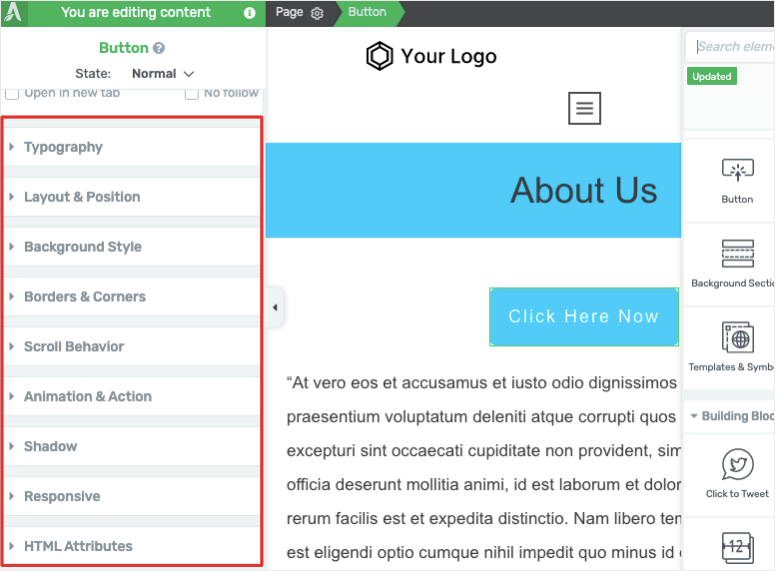
Puteți, de asemenea, să trageți și să plasați aceste elemente oriunde pe pagină pentru a apărea exact acolo unde doriți.
Când sunteți mulțumit de aspectul paginii, este timpul să personalizați sau să adăugați un formular de înscriere, în funcție de șablonul dvs. Acest lucru vă va ajuta să colectați lead-uri direct de pe pagina dvs. de mentenanță.
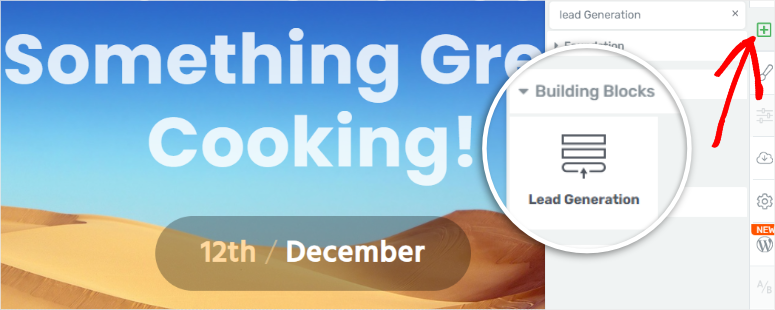
Pentru a adăuga un formular de înscriere, apăsați pictograma Plus (+) din partea de jos sau din dreapta constructorului drag and drop. După aceasta, folosiți bara de căutare pentru a găsi blocul „Lead Generation”.
În continuare, selectați un șablon de generare de lead-uri din fereastra pop-up care apare în continuare. Aici, veți găsi formulare de lead-uri care conțin doar câteva câmpuri, cum ar fi numele și emailul, sau formulare mai complexe cu câmpuri precum oraș, adresă, țară și altele.
Aici, alegeți unul care se potrivește nevoilor dumneavoastră.
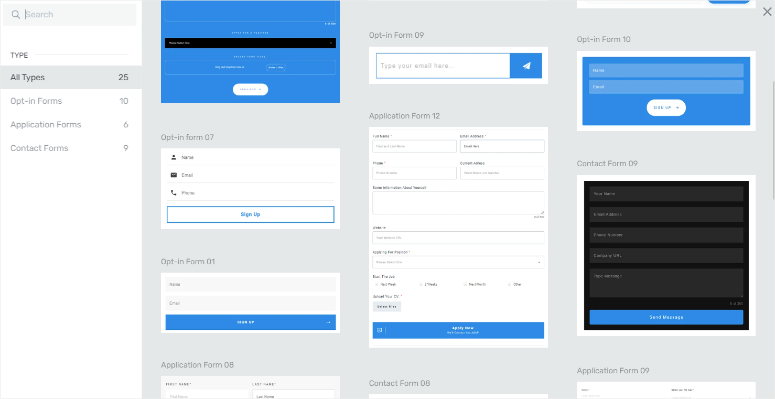
Dar șablonul pe care l-am selectat are deja un formular de opt-in prezent. Deci, selectați-l pentru a deschide mai multe opțiuni în stânga pentru a-l personaliza.
Acum, puteți personaliza formularul de opt-in în același mod în care ați personalizat toate celelalte elemente. Puteți schimba fontul, aspectul și multe altele. De asemenea, puteți adăuga noi câmpuri la formularul de opt-in atunci când selectați „+Adăugare nou” în setările elementului.
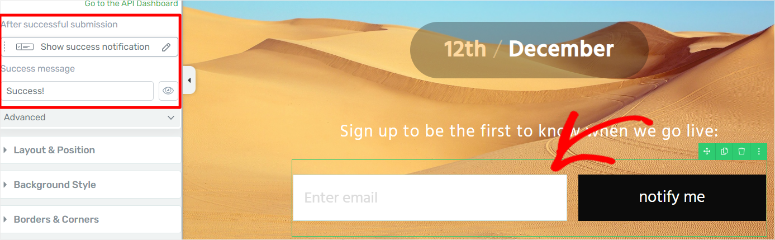
Pe lângă acestea, Thrive Architect vă permite să adăugați un Mesaj de succes care va fi afișat utilizatorului după ce acesta își trimite informațiile. Aceasta este o modalitate excelentă de a le mulțumi sau de a oferi informații suplimentare despre site-ul dumneavoastră.
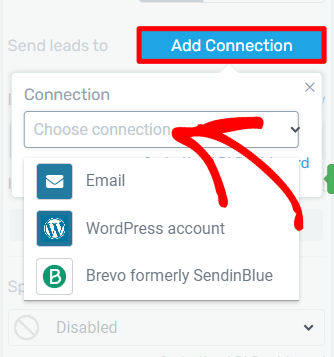
Odată ce sunteți mulțumit de formularul de opt-in, selectați „Adăugare conexiune” sub secțiunea Trimitere lead-uri către. Apoi, din meniul derulant, selectați instrumentul de marketing prin email pe care l-ați conectat anterior.
După aceasta, selectați o listă de corespondență din meniul derulant și apăsați „Aplicare”.
Pasul 4: Publicare pagină de mentenanță
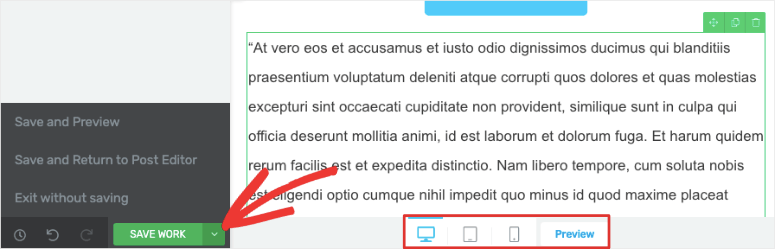
Acum că pagina dumneavoastră de mentenanță este gata, utilizați pictogramele dispozitivelor din partea de jos a constructorului drag and drop pentru a vedea cum apare pe mobil, tabletă și desktop. După aceasta, apăsați butonul „Salvare și previzualizare” din meniul derulant Salvare lucru.
Pe pagina de previzualizare, ar trebui să vedeți un buton în partea de sus etichetat „Modul „În curând” activ”. Acest lucru vă anunță că site-ul dumneavoastră este acum în modul de mentenanță.
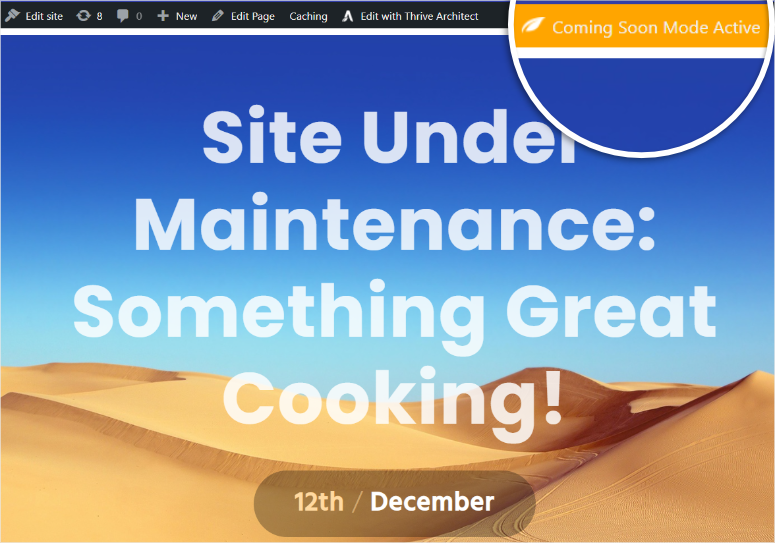
După cum vă amintiți, înainte de a începe să edităm pagina de mentenanță cu Thrive Suite, am activat „În curând” cu un buton de comutare. Acest lucru înseamnă că, după editarea paginii, aceasta ar trebui să fie publicată automat. În plus, butonul de comutare vă permite să activați și să dezactivați modul de mentenanță oricând doriți.
Acum, avantajul utilizării Thrive Suite pentru a crea o pagină de mentenanță este că oricine nu este conectat la site-ul dumneavoastră sau utilizatorii vor fi redirecționați către această pagină, indiferent de adresa URL pe care o folosesc pentru a accesa site-ul dumneavoastră.
Dar, dacă un utilizator este conectat, acesta va putea vizualiza site-ul web, chiar dacă este în construcție. Acest lucru vă ajută să construiți convenabil site-ul departe de ochii vizitatorilor.
Bine făcut! Acum puteți construi o pagină de mentenanță cu Thrive Suite.
Activare mod de mentenanță fără un plugin
Pentru a utiliza această metodă manuală, aveți nevoie de cunoștințe de bază despre accesarea editorului de teme, managerul de fișiere din contul dvs. de găzduire web și cum să editați/actualizați fișierele în WordPress.
Am creat un fragment de cod ușor de utilizat pentru a activa modul de mentenanță WordPress fără un plugin.
Trebuie să adăugați următorul cod în fișierul functions.php al temei dumneavoastră sau într-un plugin specific site-ului:
function maintenance_mode() {

if ( !current_user_can( 'edit_themes' ) || !is_user_logged_in() ) {wp_die('Maintenance.');}

}
add_action('get_header', 'maintenance_mode');
Asigurați-vă că previzualizați partea frontală a acestei pagini pentru a vedea că site-ul dumneavoastră funcționează conform așteptărilor. Pentru a dezactiva modul de mentenanță și a permite utilizatorilor să acceseze site-ul dumneavoastră, pur și simplu comentați ultima linie, astfel:
// add_action();
Dacă nu sunteți sigur cu privire la editarea fișierelor backend WordPress, cel mai bine este să folosiți un plugin pentru modul de mentenanță precum SeedProd. Când modificați fișiere WordPress precum functions.php și .htaccess, o mică greșeală poate deteriora pagini sau chiar întregul dvs. site web.
Odată ce aveți SeedProd pe site-ul dvs., puteți folosi modul „în curând” și modul de mentenanță oricând doriți. În plus, puteți configura tot felul de pagini de destinație, inclusiv:
- În curând
- Vânzări
- Webinar
- Captură de Lead-uri
- Mulțumesc
- Autentificare
- 404
Bine făcut! Acum puteți plasa rapid site-ul dvs. în modul de mentenanță cu o metodă pe care o găsiți cea mai convenabilă. Dacă aveți mai multe întrebări, consultați secțiunea Întrebări frecvente de mai jos.
Întrebări frecvente: Cum să puneți site-ul dvs. WordPress în modul de mentenanță
Care este cel mai bun plugin gratuit pentru modul de mentenanță?
SeedProd este cel mai bun plugin gratuit pentru modul de mentenanță pentru WordPress. Oferă o interfață ușor de utilizat, șabloane încorporate și opțiuni personalizabile pentru a configura rapid pagini de mentenanță sau „în curând”. Pentru a adăuga la acestea, SeedProd vă permite să colectați lead-uri prin integrări cu servicii de email marketing și să urmăriți performanța paginilor. Totul în versiunea gratuită, făcându-l extrem de versatil și prietenos pentru începători.
Modul de mentenanță afectează SEO?
Da, activarea modului de mentenanță poate afecta SEO dacă nu este gestionată corespunzător. Dacă site-ul dvs. este offline pentru o perioadă lungă de timp, fără setări SEO adecvate, motoarele de căutare pot încerca să-l acceseze și să întâmpine probleme. Dar, utilizarea plugin-urilor precum SeedProd sau Thrive Suite vă permite să gestionați meta tag-urile și să creați mesaje personalizate. Acest lucru poate preveni orice impact negativ asupra clasamentelor SEO în timpul perioadelor de inactivitate.
WordPress oferă un mod de mentenanță implicit?
Da, WordPress are un mod de mentenanță încorporat care se activează automat atunci când actualizați fișierele de bază, temele sau plugin-urile. Puteți activa, de asemenea, modul de mentenanță adăugând un fragment de cod în fișierul functions.php al temei dvs. Dar, acest mod implicit este foarte de bază și nu oferă opțiuni de personalizare precum branding, mesagerie sau captură de lead-uri. Vă recomandăm să utilizați plugin-uri dedicate precum SeedProd sau Thrive Suite pentru un control mai mare asupra paginilor dvs. de mentenanță.
Cât de sigur este modul de mentenanță?
Absolut, modul de mentenanță este sigur, dar numai atunci când utilizați plugin-uri sau metode de încredere. Plugin-uri precum SeedProd și Thrive Suite asigură că numai utilizatorii conectați sau administratorii pot accesa site-ul, în timp ce publicul vede pagina de mentenanță. Când este configurat corespunzător, modul de mentenanță nu expune site-ul dvs. la vulnerabilități. Dar, ar trebui să evitați modificarea directă a fișierelor precum functions.php, cu excepția cazului în care sunteți familiarizat cu codarea, pentru a preveni probleme potențiale.
Sperăm că v-a plăcut să învățați cum să puneți site-ul dvs. în modul de mentenanță. Odată ce site-ul dvs. este complet restaurat, puteți crea o pagină de tip squeeze pentru a vă ajuta să atrageți și mai mulți lead-uri.
În afară de asta, iată alte articole care v-ar putea interesa.
- Cum să creezi o pagină de captură de lead-uri în WordPress
- 10 cele mai bune pluginuri de popup-uri WordPress pentru a crește numărul de lead-uri
- 7+ Sfaturi și Instrumente pentru Pagini de Destinație pentru a Îmbunătăți Conversiile WordPress
Primul tutorial vă învață cum să creați o pagină de captură de lead-uri în WordPress. Următorul articol listează cele mai bune plugin-uri de tip popup pentru a crește exponențial lead-urile. În timp ce ultima postare vă arată sfaturi și instrumente pentru pagini de destinație pentru a îmbunătăți conversiile.

Comentarii Lasă un răspuns