Doriți să adăugați notificări push pe site-ul dvs. web?
Notificările push web sunt una dintre cele mai bune modalități de a îmbunătăți traficul, implicarea și vânzările. Ele oferă comunicare în timp real direct pe dispozitivele utilizatorilor dvs.
Nu este nevoie să deschideți e-mailuri sau mesaje; doar o fereastră pop-up cu toate informațiile necesare. Notificările push web sunt ușor de utilizat, accesibile și atrag atenția utilizatorilor fără a-i distrage.
În acest articol, vom compara două dintre cele mai bune pluginuri de notificări push: PushEngage vs OneSignal. Vom analiza prețurile, caracteristicile și modul de utilizare a funcției lor de alertă push web.
Prezentare generală PushEngage
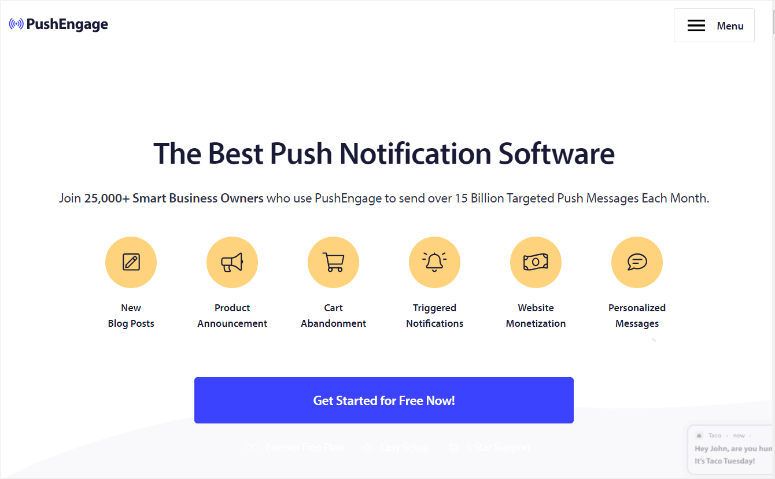
PushEngage este cel mai bun plugin pentru notificări push, deoarece este plin de funcționalități practice și este ușor de utilizat.
De fapt, nu aveți nevoie de experiență în codare pentru a-l utiliza. Cu PushEngage, puteți configura diferite tipuri de notificări web, cum ar fi alerte pentru articole noi de blog, anunțuri de produse, abandon de coș, campanii declanșate și multe altele.
De asemenea, puteți utiliza PushEngage pentru a afișa dovezi sociale vizitatorilor site-ului dvs. web, ajutându-vă să îmbunătățiți SEO, conversiile și vânzările. Acest lucru înseamnă, de asemenea, că vă poate ajuta să câștigați încrederea vizitatorilor noi.
Ca urmare, PushEngage este excelent pentru magazinele de eCommerce, companiile SaaS, bloggerii și micile afaceri care doresc să concureze la același nivel.
Acest instrument de marketing vă poate ajuta să trimiteți notificări push web într-un mod simplu și convenabil. Utilizatorii dvs. nu trebuie să vă deschidă site-ul web sau să fie conectați la internet. Vor primi notificarea imediat ce sunt online.
Acest plugin WordPress poate trimite, de asemenea, notificări push mobile și iOS, făcându-l excelent pentru comunicarea pe mai multe canale.
Prezentare generală OneSignal
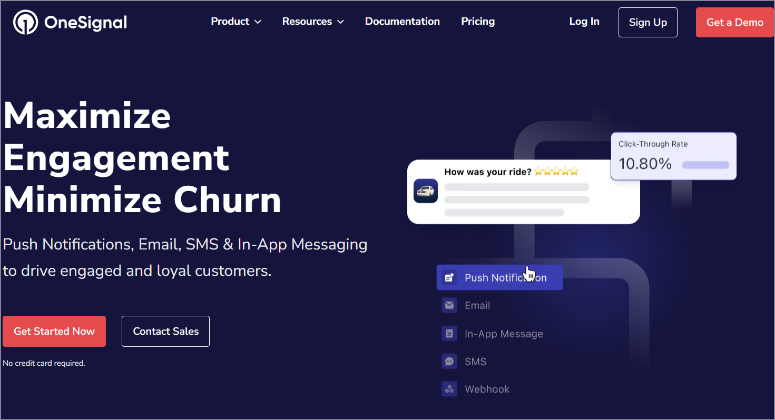
OneSignal este un plugin popular pentru notificări push web care suportă, de asemenea, notificări push mobile, e-mail și mesaje în aplicație. Acest lucru îl face un plugin de comunicare cross-channel mai complet, permițându-vă să reduceți dependența de plugin-uri și să vă asigurați că site-ul dvs. nu se încarcă inutil.
Puteți personaliza rapid notificările cu conținut dinamic și informații specifice utilizatorului.
Spre deosebire de PushEngage, care se concentrează pe ușurința în utilizare, OneSignal este o platformă mai orientată către dezvoltatori, cu o gamă mai largă de integrări și opțiuni de personalizare. În cazul în care o conexiune nativă nu este disponibilă, OneSignal oferă acces API pentru integrări personalizate și cazuri de utilizare avansate.
„Această platformă de notificări push este concepută pentru a gestiona volume mari de notificări, făcând-o potrivită pentru companii mari și aplicații cu baze mari de utilizatori.
Acest lucru o face, de asemenea, o alegere bună pentru afacerile care au nevoie de o soluție scalabilă.
Dacă sunteți în căutarea mai multor opțiuni, iată o listă cu cele 8 cele mai bune instrumente și software-uri pentru notificări push.
PushEngage vs. OneSignal: Care este mai bun?
Acum că aveți o înțelegere mai bună a acestor două plugin-uri de notificări push web, să intrăm în articolul de comparație.
Am împărțit acest articol în mai multe secțiuni, astfel încât să puteți naviga rapid prin el. Faceți clic pe un link de mai jos pentru a sări la acea secțiune.
- Instalare & Configurare
- Personalizare
- Ușurință în utilizare
- Caracteristici
- Documentație & Suport
- Prețuri
- Avantaje & Dezavantaje
- Verdict Final
Instalare & Configurare
PushEngage
Unul dintre lucrurile care ne-au plăcut cu adevărat la PushEngage este cât de ușor este de instalat și configurat. În primul rând, oferă planuri diferite, asigurându-se că toată lumea găsește un pachet în bugetul său. De asemenea, primiți un plan gratuit pentru a testa acest plugin push înainte de a face o achiziție.
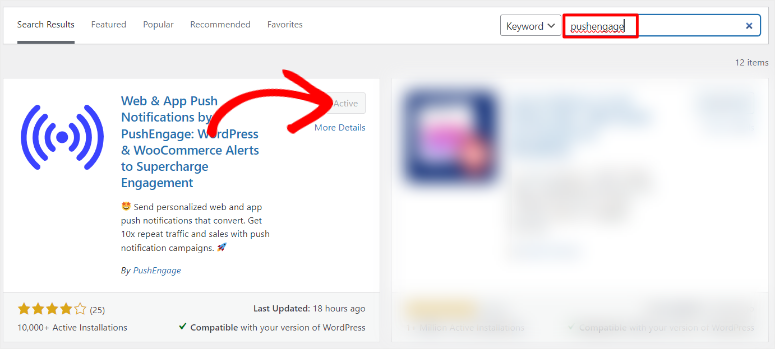
Pentru a începe, accesați depozitul de plugin-uri WordPress și căutați „PushEngage”. Apoi, instalați-l și activați-l așa cum ați face cu orice alt plugin. Puteți, de asemenea, să accesați site-ul oficial al plugin-ului și să achiziționați un plan premium.
Dacă aveți probleme cu acest lucru, consultați acest articol despre cum se instalează un plugin.
Odată ce instalați pluginul, veți fi redirecționat către o pagină unde puteți „Conectați-vă site-ul” sau „Lansați expertul de configurare”.
Ambele opțiuni vă vor ghida prin procesul de configurare, permițându-vă să creați rapid prima campanie de notificări push.
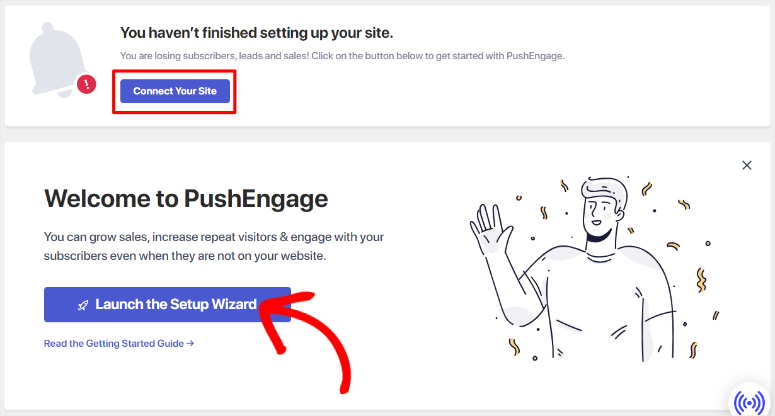
Când selectați Conectați-vă site-ul web, PushEngage vă va duce la o pagină unde puteți fie „Conectați-vă la un cont existent”, fie „Revendicați un cont gratuit”. Selectați „Revendicați un cont gratuit” dacă este prima dată când utilizați acest instrument.
Puteți crea un cont introducând manual e-mailul și detaliile dvs. Puteți, de asemenea, să vă înregistrați folosind contul dvs. Google sau Shopify, ceea ce vă oferă multă flexibilitate.
Apoi, selectați industria dvs. dintr-un meniu derulant și introduceți dimensiunea companiei dvs. Mai jos, introduceți informațiile cardului dvs. de credit, chiar dacă utilizați versiunea gratuită a pluginului.
Deși adăugarea informațiilor cardului de credit pe un cont gratuit poate descuraja pe unii, ajută la reducerea fraudei și asigură o experiență bună pentru utilizator.
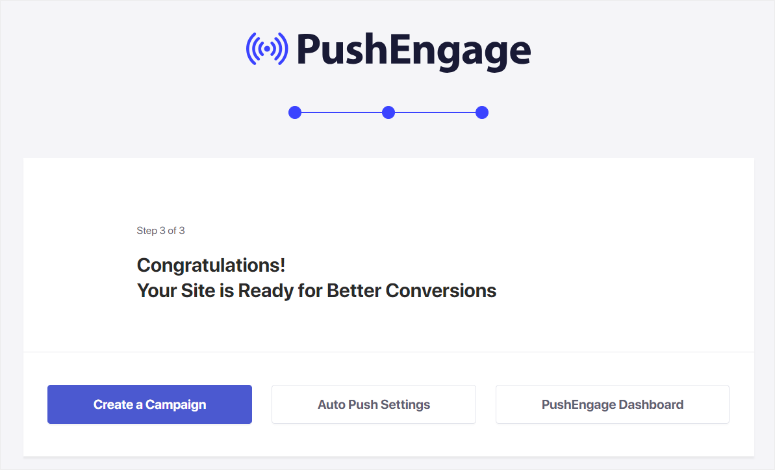
Și exact așa, ați instalat și configurat cu succes PushEngage. Pe pagina următoare, puteți crea o nouă campanie, puteți accesa Setările de notificări automate sau tabloul de bord PushEngage.
OneSignal
Acum, pentru a instala și configura OneSignal, veți trece printr-un proces foarte similar cu cel al PushEngage.
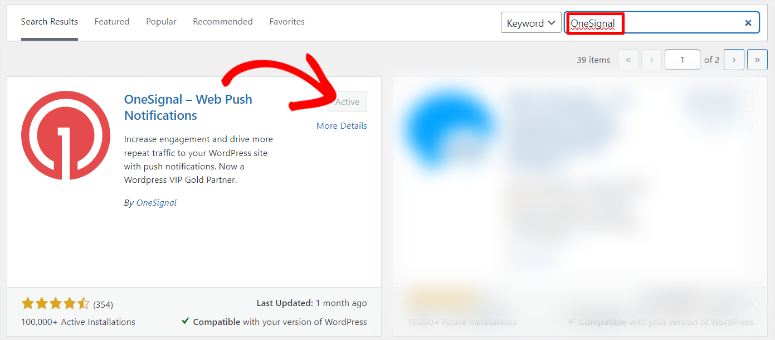
Mai întâi, accesați depozitul dvs. WordPress, căutați „OneSignal” și instalați-l și activați-l așa cum ați face cu orice alt plugin.
După aceasta, accesați noua opțiune de meniu din tabloul de bord WordPress numită „OneSignal”, care va deschide o pagină cu două file, „Setup” și „Configuration”.
Accesați „Setup”, unde veți crea mai întâi un cont OneSignal. Vă puteți înscrie manual cu OneSignal adăugând e-mailul și parola dvs., la fel ca PushEgange.
Dar, vă puteți înscrie și folosind contul dvs. Google, Facebook sau GitHub. Acest lucru vă oferă mai multă flexibilitate pentru a alege metoda cea mai convenabilă pentru dvs.
Odată ce acest lucru este făcut, furnizați toate informațiile personale și despre site-ul web necesare și denumiți prima aplicație sau site-ul dvs. web.
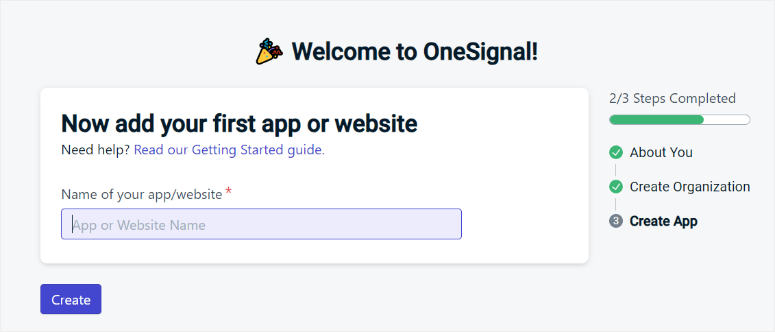
Veți fi apoi redirecționat către Ghidul de pornire rapidă, unde puteți începe să configurați pluginul.
Aici, selectați „Set Up Messaging Channels for your App” pentru a extinde opțiunile. Apoi, selectați canalul de mesagerie pe care doriți să îl creați. Pentru acest exemplu, am selectat „Push Notifications”.
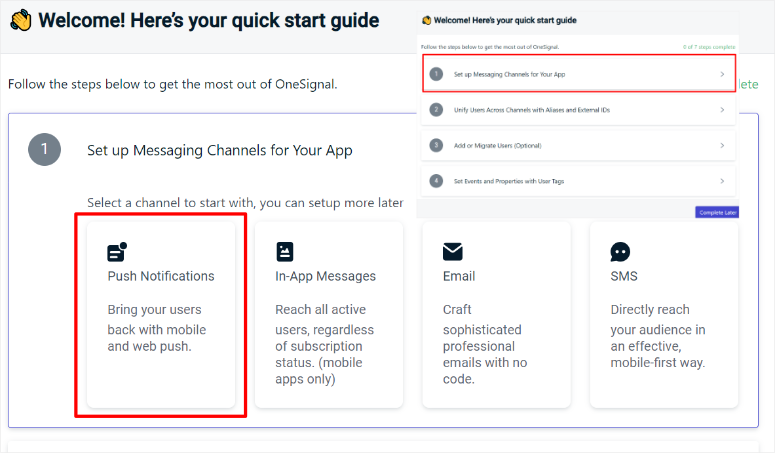
După aceasta, selectați tipul de notificare push pe care doriți să îl configurați din file. Aici, am selectat „Web” pentru exemplul nostru.
Pe pagina următoare, selectați tipul de integrare a site-ului pe care îl doriți din Site tipic, Plugin WordPress sau Constructor de site-uri web, sau Cod personalizat. Pentru această comparație, am optat pentru pluginul WordPress, deoarece aceasta este și cea mai ușoară modalitate de a configura OneSignal.
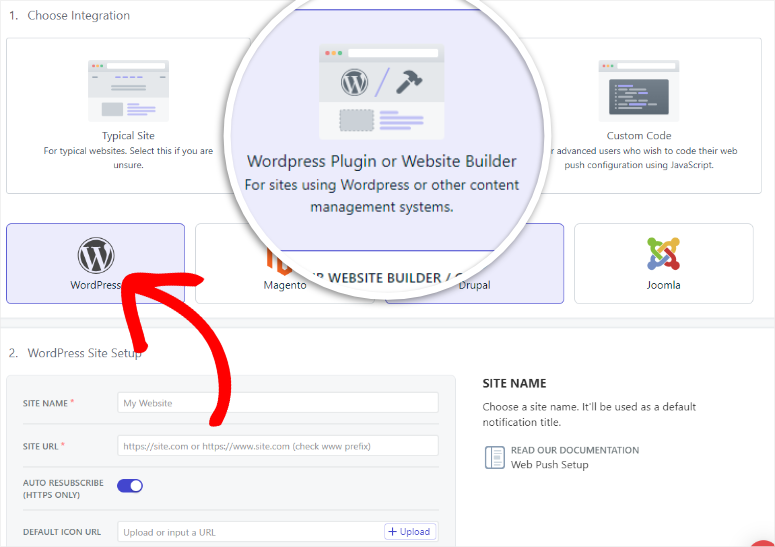
Continuați prin selectarea tipului de constructor pe care doriți să îl utilizați. Odată ce selectați WordPress din file, introduceți URL-ul site-ului dvs. web și Numele site-ului. Aveți, de asemenea, opțiunea de a încărca o pictogramă implicită pentru notificări push URL și de a activa Auto Resubscribe cu butoane glisante.
Când sunteți mulțumit de setări, apăsați Salvare.
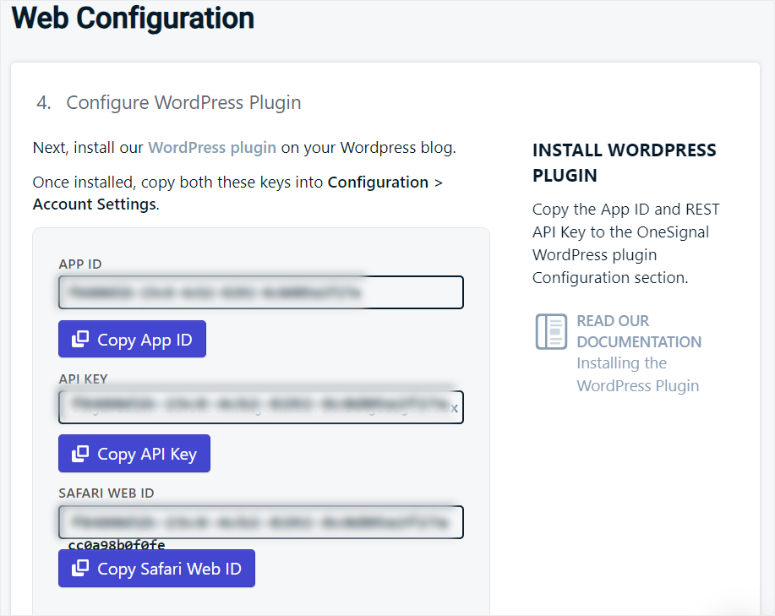
Pe pagina următoare, copiați App API și Safari Web ID dacă doriți să afișați notificarea push și pe iOS.
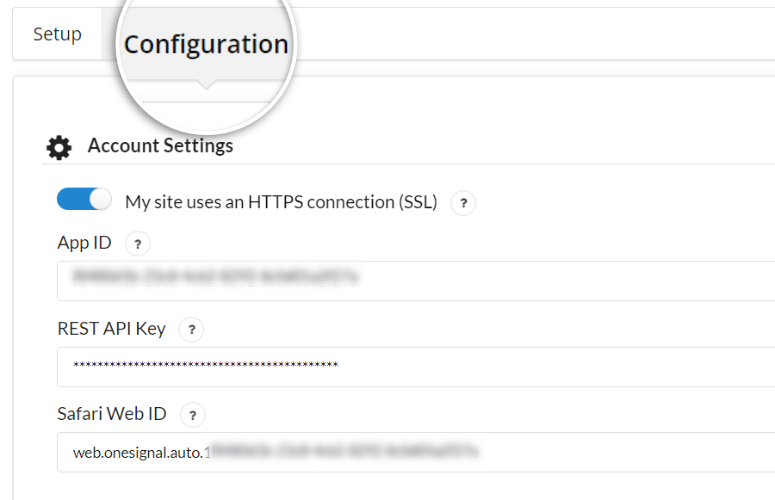
În cele din urmă, reveniți la opțiunea de meniu OneSignal din tabloul de bord WordPress și selectați Configurare. În casetele de text furnizate, lipiți cheile pe care le-ați copiat din contul dvs. OneSignal, derulați în jos și apăsați Salvare.
Felicitări! Acum puteți instala și configura OneSignal.
Instalare și configurare Câștigător: PushEngage
PushEngage este foarte ușor de instalat și configurat. În plus, majoritatea proceselor de configurare se fac din tabloul de bord WordPress, deci nu va trebui să comutați între diferite platforme. Automatizează majoritatea procesului pentru dvs., asigurându-vă că, chiar dacă nu aveți experiență în configurarea pluginurilor, o puteți face singur.
De exemplu, adaugă automat codul API al instrumentului atunci când conectați contul PushEngage la WordPress.
Pe de altă parte, OneSignal are un proces mai lung, deoarece va trebui să selectați constructorul site-ului dvs., să configurați canalele de mesagerie și multe altele. Există multă mișcare între tabloul de bord WordPress și contul OneSignal, ceea ce poate fi confuz pentru începători.
Datorită acestui fapt, PushEngage este câștigătorul clar în ceea ce privește instalarea și configurarea.
Personalizare
PushEngage
După instalarea PushEngage, există o mulțime de opțiuni de personalizare pe care le puteți configura pentru a le face convenabile pentru dvs., echipa dvs. și utilizatorii dvs.
Pentru a personaliza PushEngage, accesați PushEngage » Setări în tabloul de bord WordPress. Apoi, începeți cu fila Detalii site, unde puteți activa rapid Geolocația cu un buton de comutare.
Acest lucru va ajuta la geolocalizare, permițându-vă să trimiteți notificări push web în funcție de locația și fusul orar al unui utilizator, făcând experiența acestuia mai personalizată.
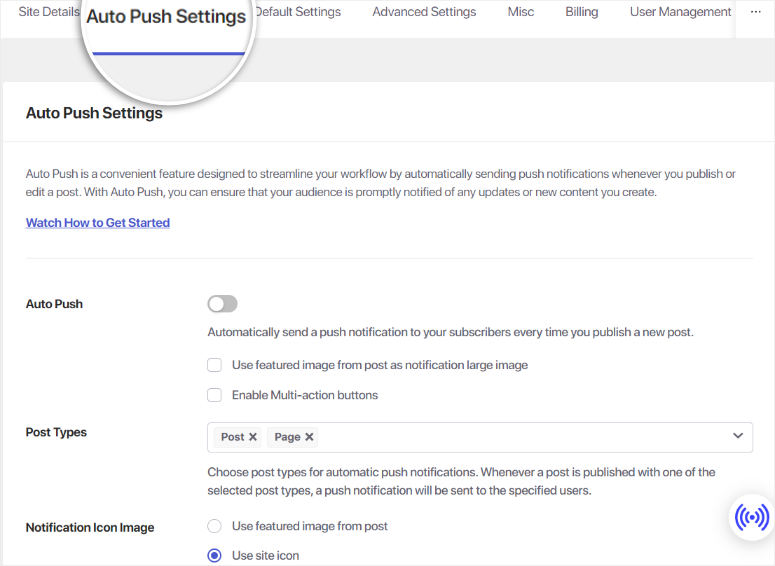
Apoi treceți la fila Setări Auto Push. Utilizați butonul de comutare pentru a activa „Auto Push”, care permite PushEngage să trimită o notificare atunci când editați sau publicați o postare nouă.
Aici, puteți seta, de asemenea, dacă pluginul ar trebui să utilizeze imaginea de prezentare a postării ca o imagine mare și să activeze notificările cu mai multe butoane.
Pentru a adăuga la aceasta, puteți decide dacă doriți să aveți o notificare automată pentru postări, pagini sau ambele. În final, selectați dacă doriți să utilizați imaginea de prezentare sau pictograma site-ului pentru imaginea mare a notificării.
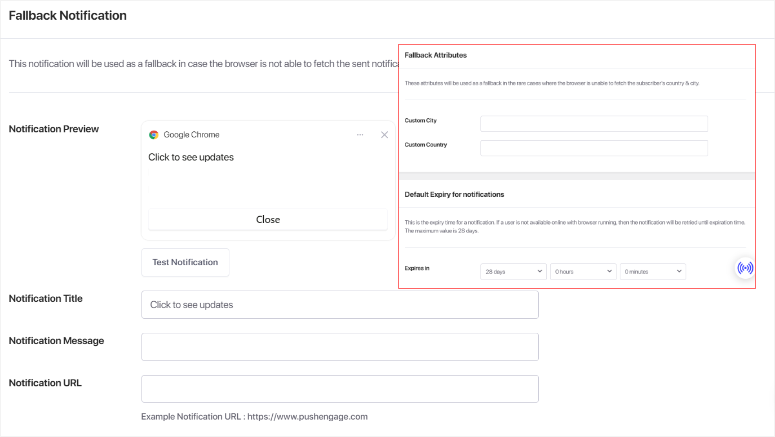
În fila Setări implicite, setați opțiunea „Notificare de rezervă”.
Acesta este un avertisment pe care PushEngage îl trimite atunci când o notificare push către un utilizator eșuează. Puteți seta titlul, mesajul și URL-ul notificării de rezervă pentru a direcționa utilizatorul către următorii pași. Puteți, de asemenea, personaliza mesajul pentru a explica faptul că notificarea push a eșuat, îmbunătățind experiența utilizatorului.
Mai jos, puteți adăuga, de asemenea, Atribute de rezervă atunci când browserul nu poate prelua țara sau orașul abonatului. Acest lucru asigură că mesajul este mai personalizat chiar dacă PushEngage nu le poate detecta locația.
Cu PushEngage, puteți seta „Expirare implicită” pentru notificări. Acest lucru înseamnă că notificarea va expira doar dacă utilizatorul rămâne offline pentru o perioadă specificată de timp.
Chiar dacă majoritatea personalizărilor pentru acest plugin sunt realizate în WordPress, trebuie să accesați tabloul de bord PushEngage pentru gestionarea utilizatorilor.
Dar nu vă faceți griji — PushEngage face gestionarea utilizatorilor la fel de ușoară.
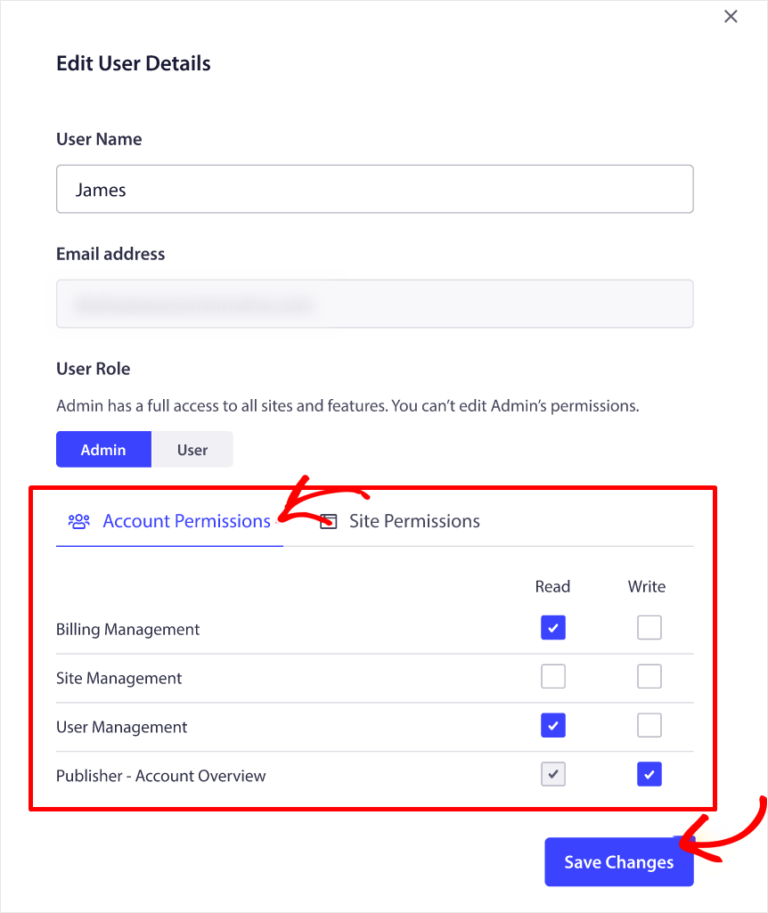
Tot ce trebuie să faceți este să accesați contul dvs. PushEngage și să selectați meniul derulant de sub profilul dvs. După aceasta, selectați „Gestionare utilizatori” și creați sau eliminați utilizatori.
Prin fila Permisiuni cont, puteți utiliza, de asemenea, casete de selectare pentru a acorda diferitelor persoane permisiunea de a citi sau scrie. Aceste permisiuni includ Gestionarea facturării, Gestionarea site-ului, Gestionarea utilizatorilor și Editor.
Acum, dacă doriți să personalizați designul pop-up-urilor de abonare la notificările push, puteți utiliza fie tabloul de bord WordPress, fie contul dvs. PushEngage.
Ambele opțiuni au o interfață similară, ceea ce înseamnă că nu veți întâmpina o curbă de învățare.
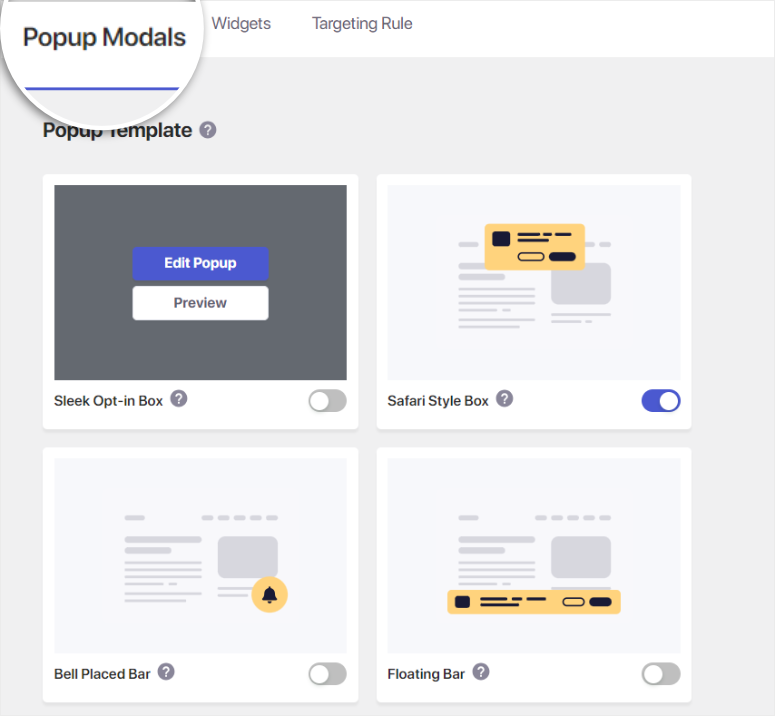
Pentru a începe cu metoda WordPress, accesați PushEngage » Designs. Apoi, din filele de pe această pagină, selectați „Popup Modals”.
Aici, selectați tipul de popup de opt-in pe care doriți să îl utilizați din Caseta de opt-in elegantă, Caseta stil Safari, Bara plasată clopot, Bara flotantă, Opt-in într-un singur pas Push, și Caseta stil Safari mare.
Când treceți cu mouse-ul peste oricare dintre aceste opțiuni de opt-in, veți vedea butoanele Preview și Edit Popup. Când selectați această opțiune, puteți previzualiza popup-ul în vizualizările pentru mobil sau desktop.
Fereastra de previzualizare va apărea ca un popup pe aceeași pagină, făcându-l convenabil pentru a verifica rapid dacă este potrivit pentru dvs. Acest lucru asigură că aveți experiența completă a utilizatorului din punctul de vedere al utilizatorului dvs.
Când selectați „Edit Popup”, veți fi redirecționat către contul dvs. PushEngage, unde îl puteți edita fie în vizualizarea mobilă, fie în cea desktop.
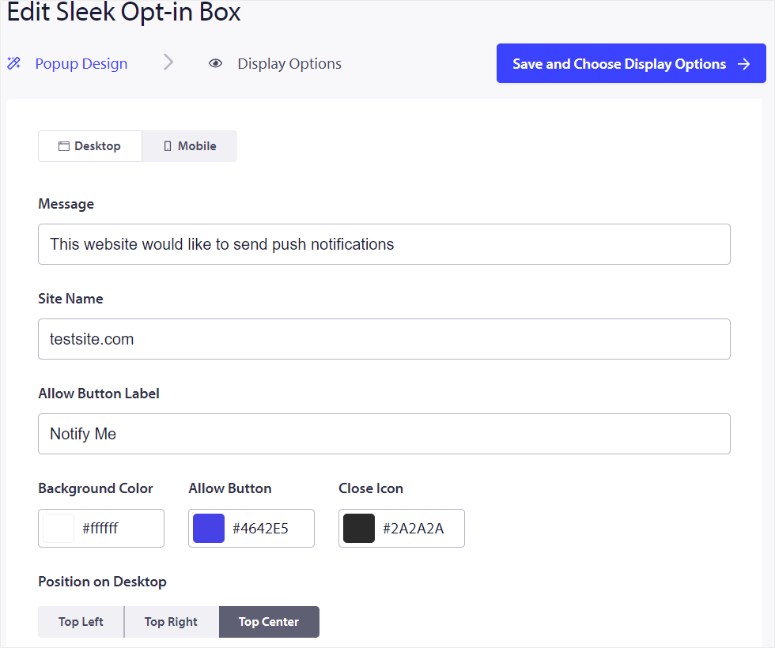
Aici, mai întâi adăugați Mesajul, Numele Site-ului și Eticheta Butonului de Permitere. Puteți personaliza aceste texte pentru a le face mai personalizate pentru publicul dvs. sau puteți lăsa textul placeholder.
Apoi, personalizați culorile fundalului, butonului de permitere și pictogramei de închidere. Puteți folosi o diagramă de culori sau un cod de culoare, oricare este mai ușor pentru dvs. După aceasta, setați poziția popup-ului de opt-in, pur și simplu făcând clic pe opțiunile afișate.
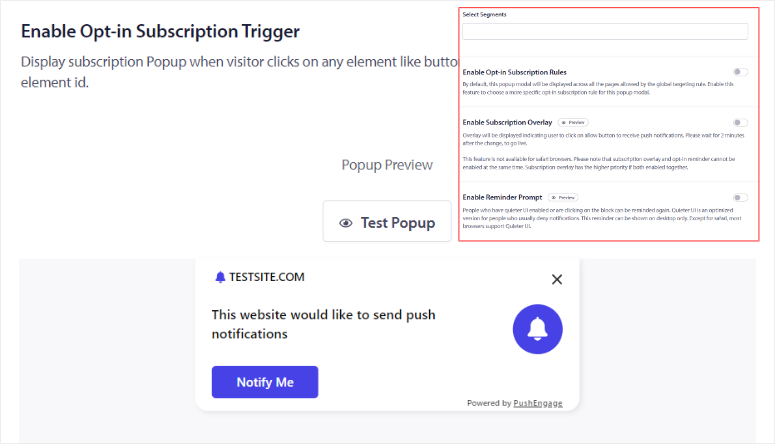
Mai jos, activați diferitele funcționalități utilizând butoanele de comutare. Acestea includ opțiuni pentru a activa:
- Reguli de abonament Opt-in
- Suprapunere abonament
- Prompt de reamintire
Cel mai bun lucru la PushEngage este că puteți folosi ecranul de previzualizare de lângă aceste opțiuni pentru a vedea cum se dezvoltă popup-ul de opt-in în timp real. Odată ce sunteți mulțumit de rezultate, selectați butonul „Test PopUp” pentru a vedea cum va apărea din punctul de vedere al unui utilizator.
În final, „Salvează și alege opțiunile de afișare” pentru a trece la pasul următor.
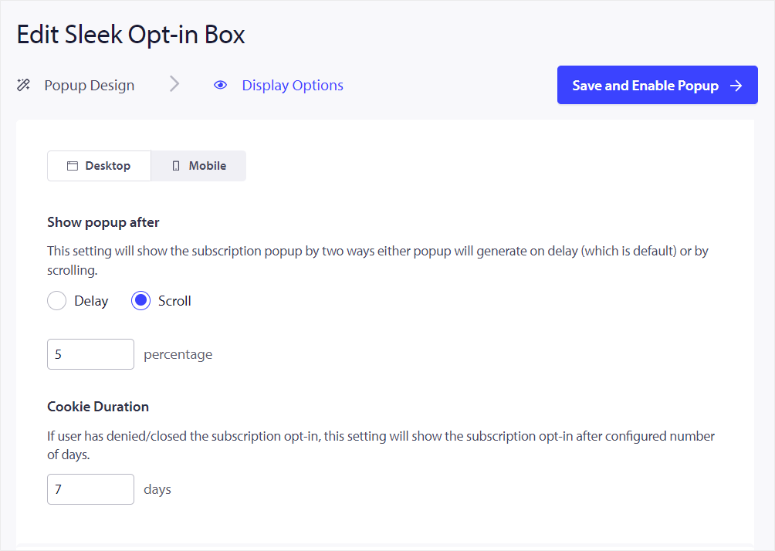
În pagina următoare, puteți edita, de asemenea, fereastra pop-up de optin pentru mobil și desktop. Puteți seta fereastra pop-up să apară după o întârziere sau o derulare.
Dacă selectați Întârziere, setați cantitatea de timp în secunde pe care PushEngage ar trebui să o aștepte înainte de a afișa fereastra pop-up. Pentru Derulare, veți seta în schimb procentul de derulare.
Apoi, urmați acest lucru prin setarea „Durata cookie-ului”.
Când un utilizator închide fereastra pop-up de optin, această setare o va afișa din nou utilizatorului după un timp specificat. Acest lucru automatizează procesul și vă asigură că nu trimiteți utilizatorului prea multe notificări.
Pentru a adăuga la aceasta, puteți, de asemenea, să „Editați widgetul de gestionare a abonamentelor”.
Nu veți experimenta o curbă de învățare, deoarece această pagină de editare arată la fel ca pagina de editare a ferestrelor pop-up. Acest lucru vă permite să urmați aceiași pași.
OneSignal
Pentru OneSignal, majoritatea funcțiilor de personalizare sunt, de asemenea, realizate în WordPress. În tabloul de bord WordPress, accesați OneSignal » Configurații și derulați până când vedeți „Setări notificare trimisă”.
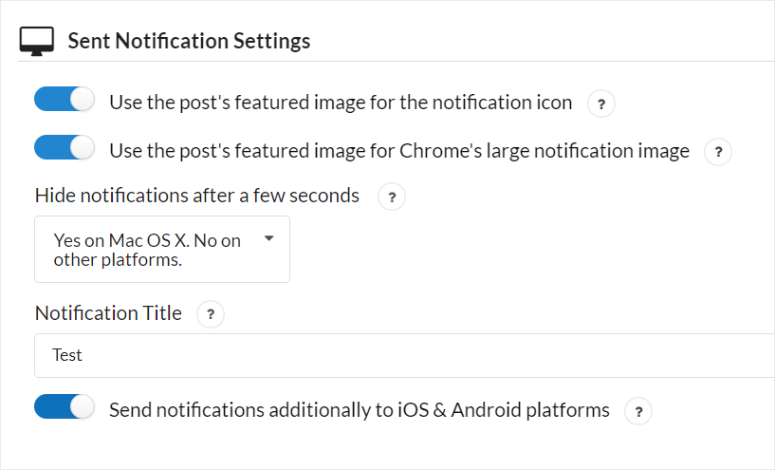
Aici, veți folosi butoane de comutare pentru a seta dacă OneSignal ar trebui să folosească imaginea de prezentare a postării și dacă ar trebui să folosească imaginea de prezentare a postării pentru imaginea mare de notificare a Chrome.
Mai jos, setați durata notificării. Puteți fie să decideți să o aveți activată până când utilizatorul o închide, să o aveți pe Mac OS sau să o activați pentru toate dispozitivele.
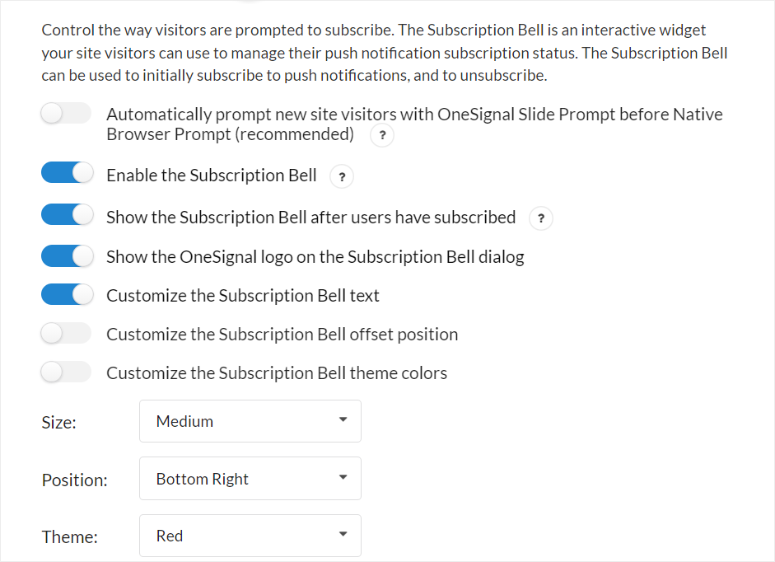
După aceasta, folosiți un buton de comutare pentru a configura o solicitare automată pentru ca noii utilizatori să se aboneze la notificările dvs. push. Această alertă push va apărea înainte ca aceștia să vadă solicitarea nativă a browserului, crescând șansele ca utilizatorii dvs. să devină abonați.
Apoi, folosiți butoane de comutare pentru a personaliza următoarele:
- Activați clopoțelul de abonare
- Afișați clopoțelul de abonare după ce utilizatorii s-au abonat
- Personalizați textul clopoțelului de abonare
- Afișați logo-ul OneSignal în dialogul clopoțelului de abonare
- Personalizați poziția de decalare a clopoțelului de abonare
- Personalizați culorile temei clopoțelului de abonare
Tot pe aceeași pagină, OneSignal vă permite să personalizați dimensiunea, poziția și tema notificării push cu un meniu derulant.
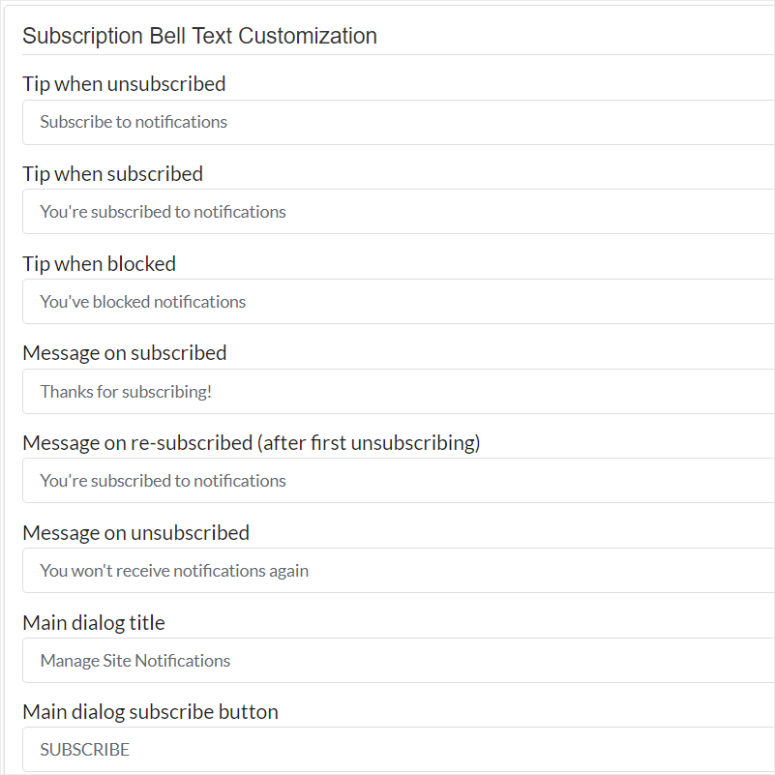
Cu OneSignal, puteți afișa, de asemenea, un mesaj personalizat atunci când cineva se dezabonează, blochează sau se abonează. Pentru a adăuga la acest lucru, puteți adăuga și un mesaj pentru noii abonați și abonați.
Toate aceste câmpuri pot fi personalizate astfel încât să includă un mesaj mai personalizat pentru publicul dvs.
La fel ca PushEngage, OneSignal vă permite să trimiteți automat o notificare push atunci când creați o postare nouă.
Dar în acest caz, veți folosi un buton de comutare pentru a permite plugin-ului să trimită o notificare push atunci când creați o postare cu Editorul nativ WordPress. Puteți, de asemenea, să automatizați o nouă alertă push atunci când publicați o postare dintr-un plugin de creare pagini WordPress terț.
La fel ca PushEngage, va trebui să vă conectați la contul OneSignal pentru gestionarea utilizatorilor.
În tabloul de bord OneSignal, mai întâi, selectați aplicația sau site-ul web pentru a deschide opțiunile meniului din stânga. Apoi, derulați opțiunile meniului și localizați Setări » Rol.
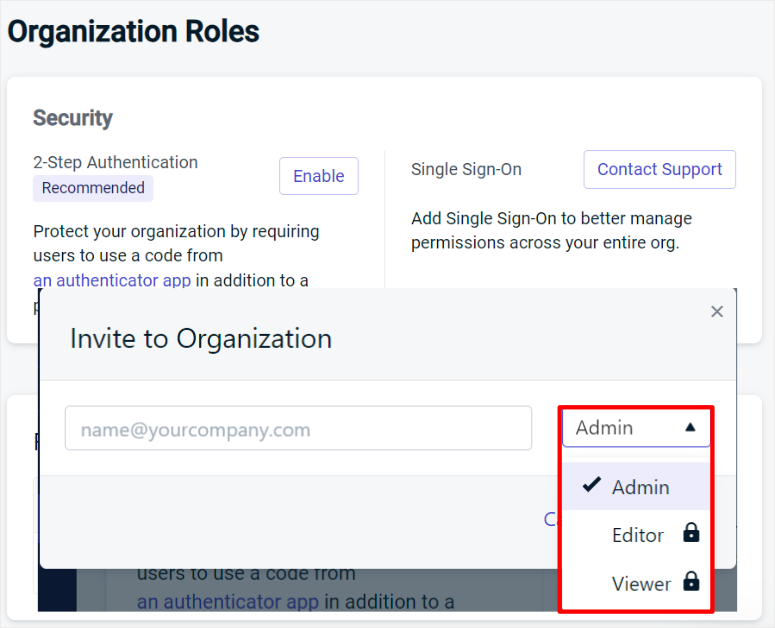
Aici, puteți invita echipa dvs. folosind adresele lor de e-mail și le puteți seta rolurile, care includ Administrator, Editor și Vizualizator. Rolul pe care îl acordați utilizatorului va defini, de asemenea, nivelul lor de acces.
Rolul de Administrator oferă utilizatorului toate permisiunile. Rolul de Editor oferă utilizatorului permisiunea de a crea, edita și șterge diferite campanii. De asemenea, pot vizualiza analize și exporta date. În timp ce rolul de Vizualizator oferă utilizatorului acces doar la analize și tabele rezumative ale mesajelor trimise.
Partea cea mai bună a gestionării utilizatorilor OneSignal este că puteți forța membrii echipei dvs. să utilizeze verificarea în 2 pași. Acest lucru poate ajuta la îmbunătățirea securității și la facilitarea accesului echipei dvs. la tabloul de bord OneSignal.
Puteți adăuga, de asemenea, o autentificare unică (Single Sign-on) pentru a vă asigura că gestionați mai bine permisiunile în întreaga organizație.
Câștigător la personalizare: PushEngage
Un lucru pe care îl iubim la opțiunile de personalizare PushEngage este că sunt plasate convenabil în meniul de setări.
În plus, toate personalizările diferite sunt bine organizate în file separate pentru a vă asigura că găsiți cu ușurință opțiunile pe care le căutați. De asemenea, puteți edita rapid opțiunile de personalizare folosind comutatoare sau casete de selectare.
Pe de altă parte, opțiunile de personalizare OneSignal au fost condensate într-o listă lungă în fila de configurare. Acest lucru poate face dificil pentru un începător să le găsească și să le personalizeze.
Ușurință în utilizare
PushEngage
Echipa din spatele PushEngage asigură că acest plugin push este foarte simplu de utilizat. Acest lucru este evident din cât de ușor de utilizat este configurarea unei campanii.
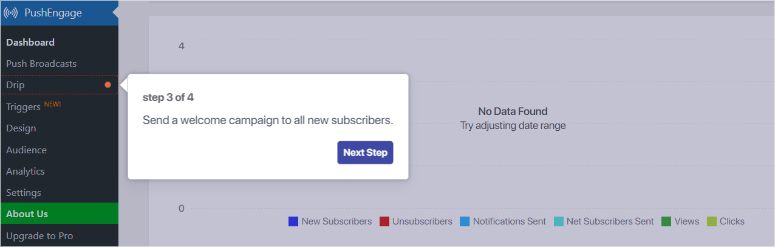
Acest software de notificare push oferă chiar și un ghid pas cu pas pentru utilizarea și accesarea diferitelor funcționalități după ce ați finalizat procesul de configurare.
Pentru a începe, accesați PushEngage » Push Broadcasts în tabloul de bord WordPress. Din nou, puteți utiliza și contul PushEngage pentru a crea o campanie.
Acum, puteți fie să creați o campanie push de la zero, fie dintr-un șablon.
PushEngage vine cu o mulțime de șabloane cu care puteți începe să construiți. Datorită atâtor opțiuni, aceste șabloane sunt aranjate pe categorii; puteți, de asemenea, să căutați cel pe care îl doriți sau să utilizați meniul derulant.
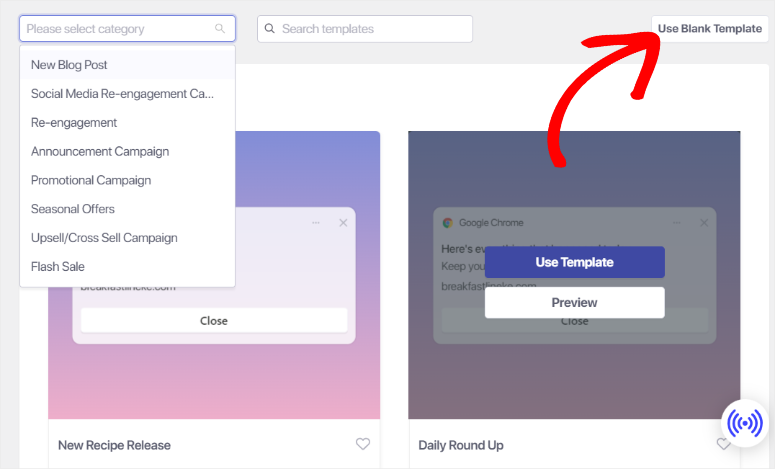
În plus, puteți vizualiza previzualizarea fiecărui șablon înainte de a-l edita pentru a vă asigura că este potrivit pentru dvs.
Când selectați Previzualizare, veți fi redirecționat către o pagină unde puteți vedea cum va apărea notificarea push în diferite browsere și dispozitive.
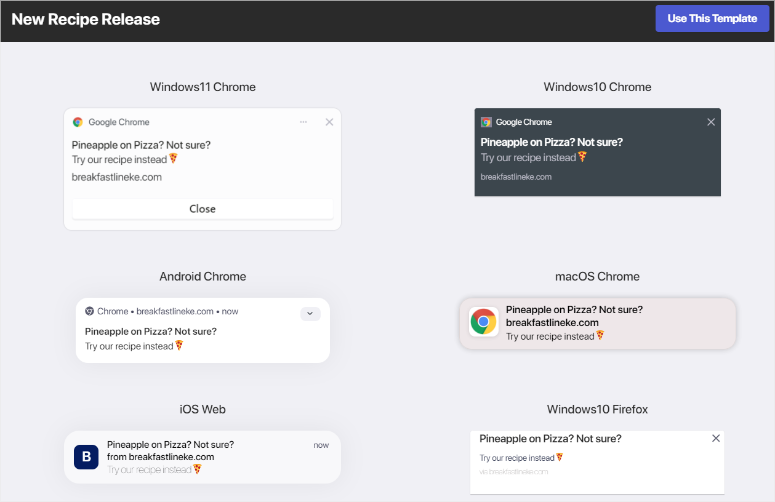
Odată ce identificați un șablon potrivit pentru campanie, selectați Utilizați șablonul pentru a deschide editorul de campanii.
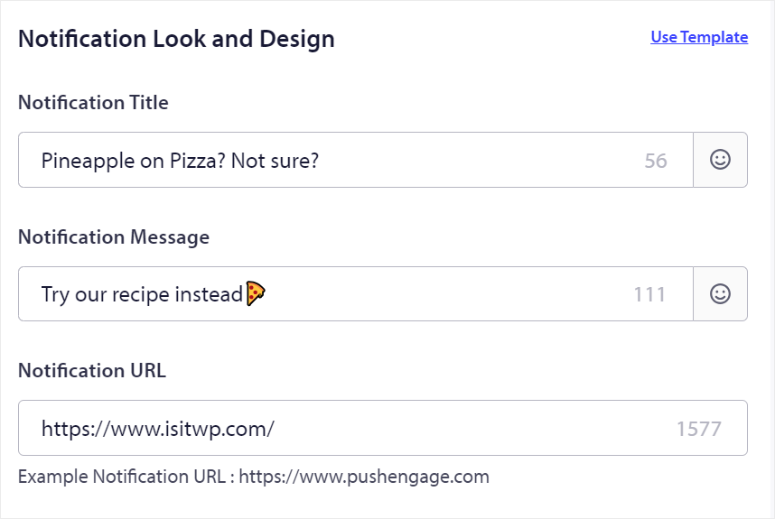
În editorul de campanii, veți vedea că fiecare șablon vine cu conținut placeholder pe care îl puteți înlocui rapid.
Puteți, de asemenea, să adăugați emoji-uri la text pentru a atrage atenția utilizatorilor dvs.
Aici, completați mai întâi Titlul notificării, Mesajul și URL-ul. Apoi, încărcați o Imagine cu pictograma notificării, care este adesea pictograma site-ului dvs.
După aceasta, activați Afișați imagine mare cu un buton de comutare. Va apărea o nouă zonă de încărcare unde puteți utiliza fișiere recente, încărca o imagine nouă, utiliza biblioteca de imagini de la Unsplash sau încărca o imagine folosind URL-ul acesteia.
Puteți, de asemenea, să activați „Notificare cu acțiuni multiple” cu un buton de comutare. Aceasta deschide mai multe opțiuni, inclusiv Titlul primei acțiuni, URL-ul și Imaginea.
Apoi utilizați caseta de selectare pentru a Afișa a doua acțiune, pe care o veți completa în același mod în care ați completat opțiunile pentru prima acțiune.
Mai jos, utilizați un alt buton de comutare pentru a activa Durata notificării. Aceasta va menține notificarea deschisă pentru o anumită perioadă de timp până când utilizatorul interacționează cu ea.
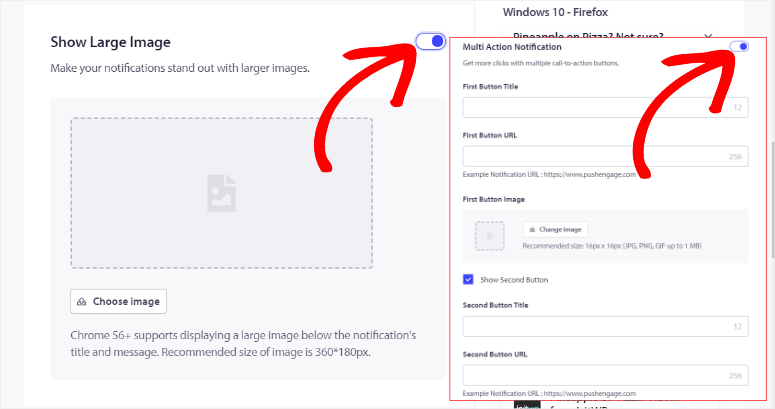
Pentru a adăuga la aceasta, editorul de campanii PushEngage afișează toate previzualizările dispozitivelor și browserelor pe aceeași pagină, permițându-vă să vedeți cum se dezvoltă campania push în timp real.
Puteți, de asemenea, să „Testați notificarea”, care va afișa notificarea push pe ecranul dvs., astfel încât să o puteți experimenta din perspectiva unui utilizator.
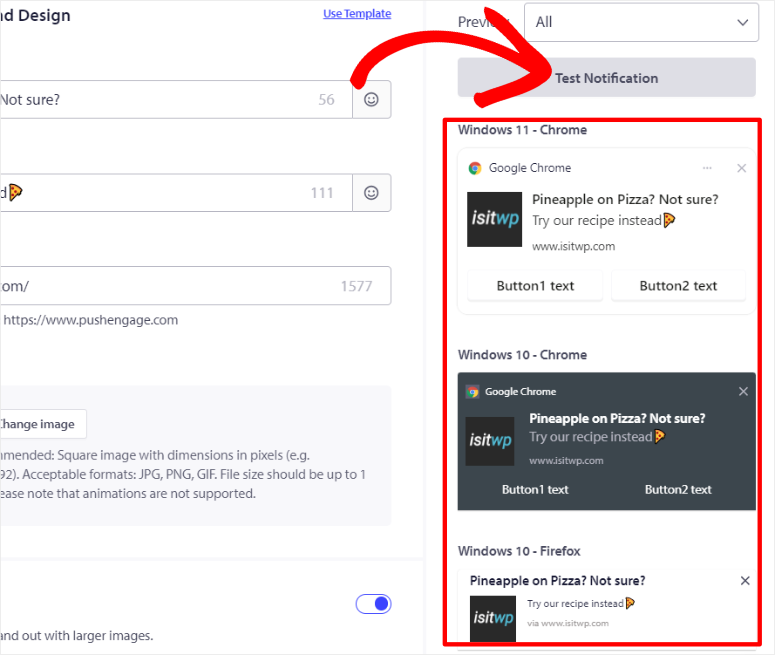
Când sunteți mulțumit de difuzarea dvs. push, selectați „Salvare și selectare audiență”.
Pe pagina următoare, puteți decide să trimiteți notificarea push tuturor abonaților dvs., unui grup de audiență sau unei audiențe personalizate. Dacă selectați Grup de audiență, adăugați segmentele sau grupurile cărora doriți să le trimiteți notificarea push din meniul derulant.
Dacă selectați Audiență personalizată, setați regulile de filtrare din opțiunile derulante. Puteți seta reguli conform segmentelor, atributelor, browserelor, dispozitivelor, datelor de abonare și multe altele.
Pentru a adăuga la acestea, puteți seta, de asemenea, regulile de filtrare în funcție de locație și să o specificați până la nivel de țară, stat și oraș.
Puteți adăuga, de asemenea, mai multe grupuri personalizate selectând „+ Adăugați un grup SAU”. Pentru a vă facilita utilizarea audienței personalizate ulterior, utilizați caseta de selectare pentru „Salvare ca grup de audiență”.
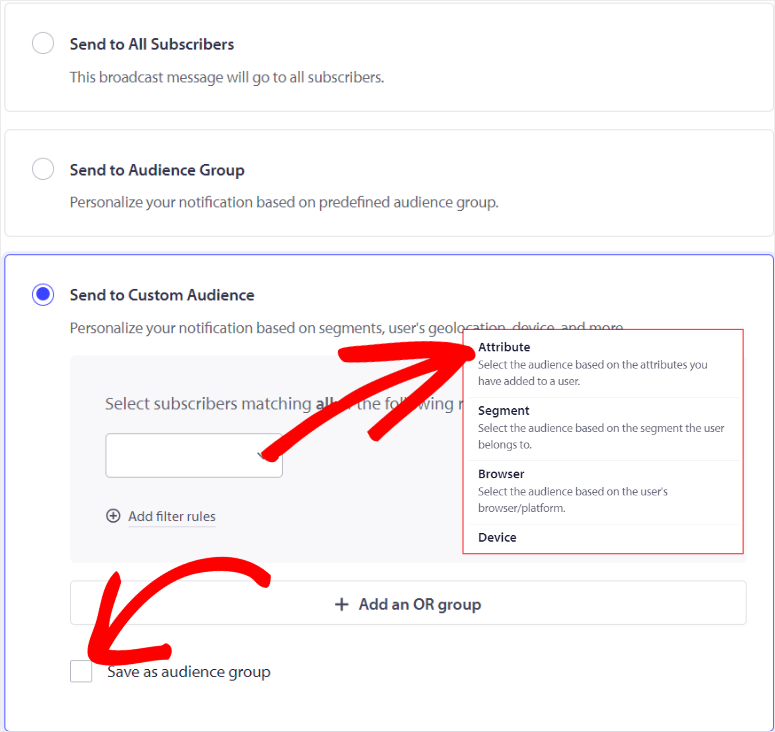
Acum, selectați „Salvare/Programare” pentru a finaliza procesul. Și gata, puteți crea o difuzare push cu PushEngage.
OneSignal
Acum, cu OneSignal, puteți crea o notificare push doar din tabloul de bord al acestuia.
După ce v-ați conectat la contul dvs. OneSignal, selectați site-ul web sau aplicația pentru care doriți să creați o notificare push din listă.
Pe pagina următoare, selectați meniul derulant „+ Mesaj nou” din colțul din dreapta sus și apăsați „Notificare Push nouă”.
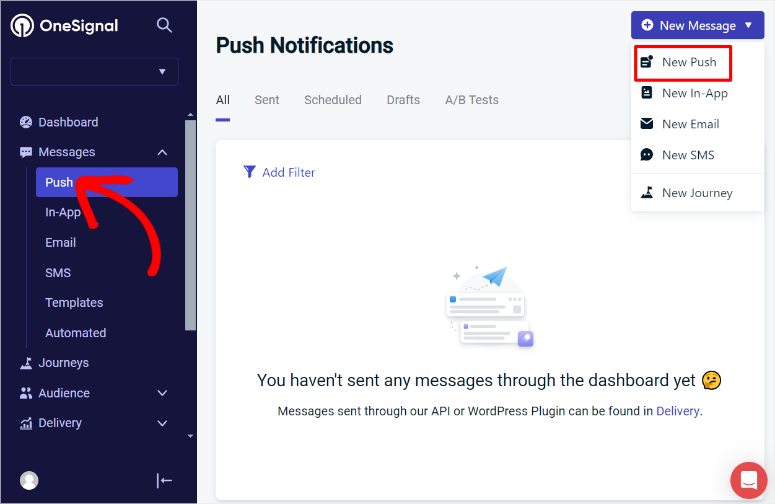
Apoi, în constructorul de notificări push OneSignal, setați mai întâi „Numele campaniei”, pe care îl veți folosi în scopuri interne.
După aceasta, utilizați o casetă de selectare pentru a seta audiența. Puteți selecta fie „Trimitere către abonări totale”, fie „Trimitere către segmente specifice”.
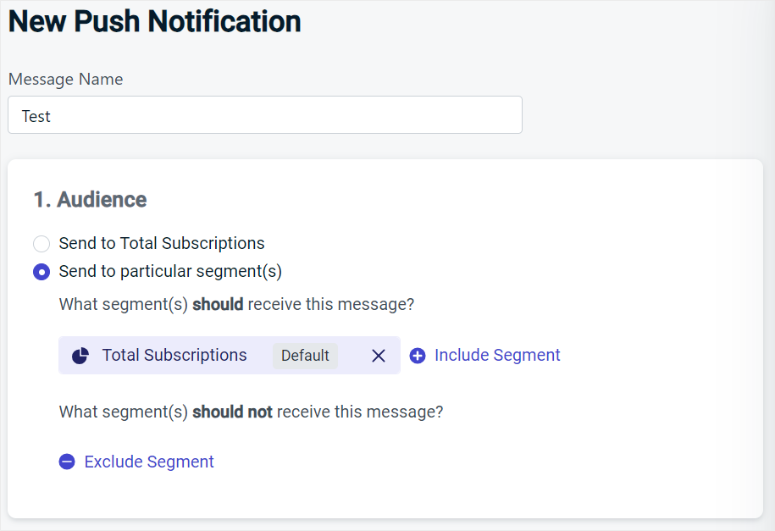
OneSignal vine cu segmente predefinite care includ Abonări active, Abonări angajate și Abonări inactive.
În plus, dacă creați propriile segmente, acestea vor apărea și în această listă. Pur și simplu apăsați semnul Plus (+) de lângă segmentul pe care doriți să îl adăugați la campanie.
Apoi, treceți la secțiunea de mesaje pentru a „Adăuga limbi” folosind casete de selectare.
Un lucru care ne-a atras cu adevărat atenția este că OneSignal va detecta automat limba setată în browserul utilizatorului, ajutându-vă să vă extindeți audiența. Dacă limba dorită nu se află pe listă, o puteți importa cu un clic pe un buton.
Mai jos, adăugați Titlul mesajului, mesajul în sine, imaginea și URL-ul de lansare.
Puteți adăuga emoji-uri și o etichetă de personalizare la corpul și titlul mesajului. Acest lucru asigură că fiecare mesaj trimis utilizatorilor dvs. este personalizat și le atrage atenția, crescând rata de clic.
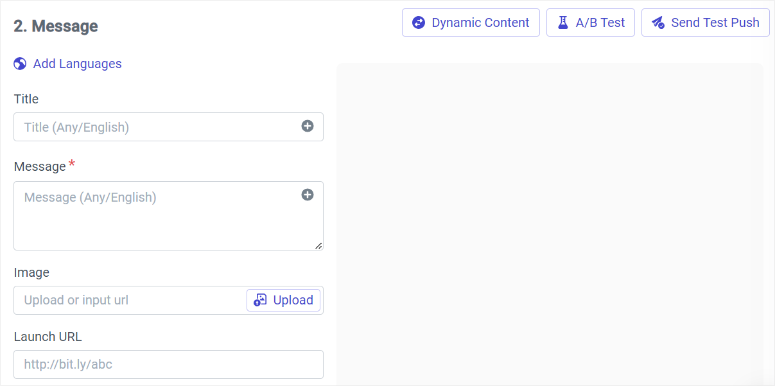
Apoi, extindeți „Setări platformă”.
Aici, utilizați butoane de comutare pentru a decide către ce browsere doriți să trimiteți notificarea push. De asemenea, veți încărca pictograma, imaginea și insigna pentru campania de browsere Google Chrome.
Apoi, derulați la secțiunea Prioritate, unde o puteți seta la „Normal” sau „Ridicat”.
Acest lucru va asigura că pe dispozitivele Android 8.0+, prioritatea este ignorată în favoarea Categoriilor, în timp ce pe dispozitivele Android 6.0-7.0, setarea priorității la ridicat trezește dispozitivul din modul doze, iar pe dispozitivele Android 5.0-7.0, afișează o notificare heads-up (HUD).
Sub aceasta, utilizați Butoanele de acțiune Chrome pentru a adăuga ID-uri de acțiune, Etichete de butoane, URL-uri de pictograme și URL-uri de lansare. Puteți adăuga un al doilea buton de acțiune pentru a face notificarea push multi-acțiune.
Puteți folosi fereastra de previzualizare din dreapta ecranului pentru a vedea cum se dezvoltă notificarea dvs. push.
Dar cu OneSignal, veți vedea doar un singur dispozitiv sau o singură previzualizare a browserului la un moment dat. Pentru a vedea o previzualizare a altui browser, trebuie să îl selectați din meniul derulant de sub fereastra de previzualizare curentă.
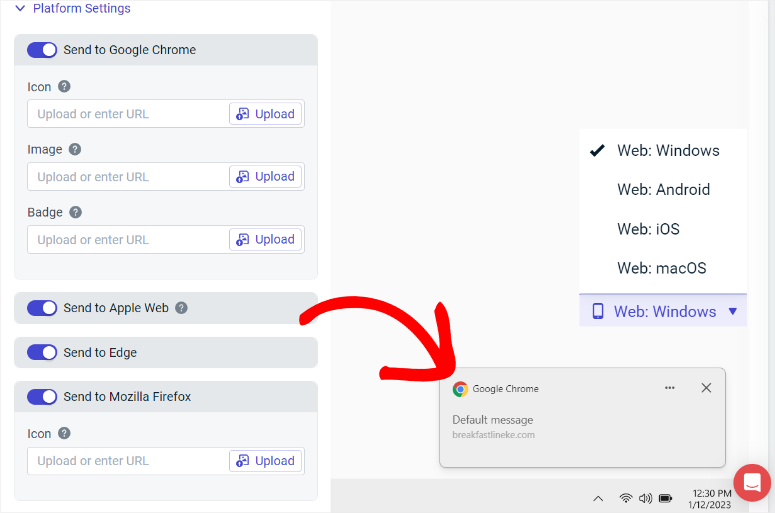
Când sunteți mulțumit de notificarea dvs. push, treceți la Programare livrare.
Aici, puteți folosi casete de selectare pentru a programa sau trimite notificarea push imediat. De asemenea, puteți optimiza livrarea selectând Trimitere către Toți, Livrare Inteligentă sau Personalizat pe fus orar al utilizatorului.
Livrarea Inteligentă este o funcție foarte utilă care trimite alerta push atunci când utilizatorul este cel mai activ. Acest lucru crește șansele ca acesta să dea clic pe notificarea push.
Și atât de simplu, acum puteți trimite o notificare push cu OneSignal.
Câștigător la ușurința în utilizare: PushEngage
PushEngage câștigă deoarece este mai simplu de utilizat decât OneSignal.
Oferă o configurare a campaniei ușor de utilizat direct din tabloul de bord WordPress sau prin contul PushEngage. Puteți alege cel mai convenabil pentru dvs.
PushEngage oferă o mulțime de șabloane organizate pe categorii, ajutându-vă să începeți procesul de creare. Vine cu previzualizări în timp real pe dispozitive și browsere, toate afișate în același timp, astfel încât să puteți compara rapid.
Pe lângă acestea, oferă o interfață de editare simplă, cu opțiuni pentru a adăuga cu ușurință emoji-uri, imagini mari și butoane cu mai multe acțiuni. De asemenea, permite direcționarea și filtrarea aprofundată a audienței, totul într-un singur flux de lucru perfect.
Pe de altă parte, OneSignal necesită mai mulți pași și navigarea prin mai multe pagini și meniuri derulante pentru a finaliza crearea notificărilor.
În plus, oferă doar o singură previzualizare a dispozitivului sau browserului la un moment dat, făcând PushEngage mai eficient și mai ușor pentru utilizatori să creeze și să gestioneze notificări push.
Caracteristici
PushEngage
Abandonarea coșului
Mementourile de abandonare a coșului sunt un element esențial pentru afacerile eCommerce. Acest lucru se datorează faptului că un procent mare de cumpărători lasă articole în coșurile lor fără a finaliza achiziția.
PushEngage rezolvă această problemă prin trimiterea de mesaje automate pentru a reaminti clienților despre tranzacțiile lor incomplete.
Aceste notificări pot include detalii personalizate, cum ar fi articolele lăsate în coș și prețurile acestora, crescând șansele de recuperare
Prin retargetarea utilizatorilor cu aceste notificări cu vizibilitate ridicată, puteți îndemna eficient clienții să revină și să își finalizeze achizițiile.
Acest lucru poate ajuta la creșterea vânzărilor și la reducerea ratelor de abandonare a coșului.
Campanii declanșate
PushEngage merge dincolo de simplele difuzări.
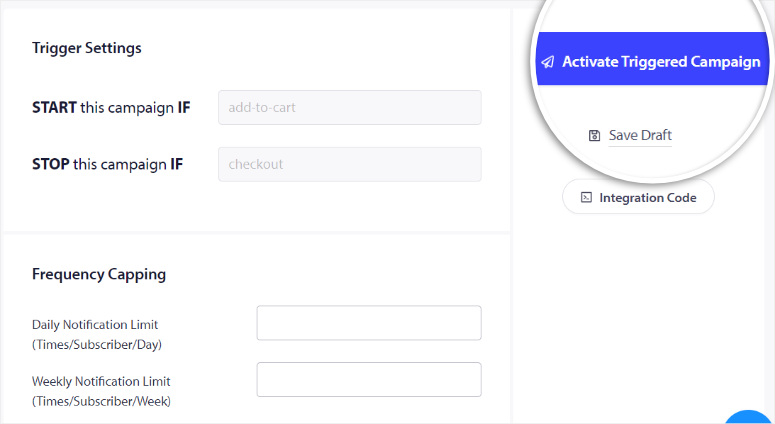
Vă poate ajuta să creați campanii declanșate care trimit automat notificări bazate pe acțiunile și comportamentul utilizatorilor.
Cineva a vizualizat un produs, dar nu l-a cumpărat? Trimiteți-i un mesaj automat despre asta! A vizitat site-ul dvs., dar nu s-a abonat la newsletter-ul dvs.? Reamintiți-le cu o notificare push declanșată!
Fie că este vorba de abandonarea coșului, de navigare fără achiziție sau de orice alt comportament specific, aceste campanii asigură că utilizatorii primesc mesaje la timp și relevante.
Puteți utiliza campanii de scădere a prețurilor, alerte de reaprovizionare și multe altele pentru a contribui la generarea mai multor conversii.
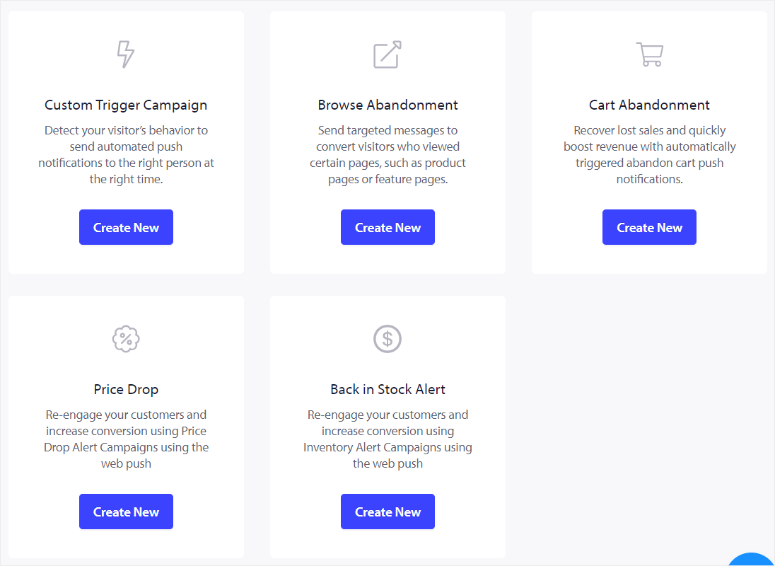
Aceste campanii bazate pe comportament îmbunătățesc, de asemenea, implicarea, adresând acțiunile și nevoile specifice ale utilizatorilor la momentul potrivit.
Stilul și personalizarea campaniilor
PushEngage oferă opțiuni uimitoare de stilizare și personalizare, asigurându-se că notificările dvs. push ies în evidență și reflectă brandul dvs. Acest lucru vă permite, de asemenea, să mențineți coerența brandului în campaniile dvs. de notificări push.
Puteți personaliza fiecare aspect al notificărilor dvs., inclusiv textul titlului, imaginile, butoanele CTA și URL-urile paginilor de destinație. Acest plugin push oferă, de asemenea, diverse stiluri de opt-in, cum ar fi cele în un singur pas, bara flotantă și casetele în stil Safari.
Această flexibilitate vă permite să creați notificări vizual uimitoare și aliniate cu brandul, pe care utilizatorii le recunosc și în care au încredere. Acest furnizor de notificări push vă permite, de asemenea, să previzualizați și să editați șabloanele în timp real.
Acest lucru asigură că notificările dvs. arată profesionist și captivant pe toate dispozitivele și browserele.
Segmentare și Grupare Inteligentă
Funcțiile inteligente de segmentare și grupare ale PushEngage permit o direcționare hiper-specifică, asigurând că notificările sunt relevante pentru fiecare utilizator.
Puteți grupa automat utilizatorii pe baza unor criterii precum locația, tipul dispozitivului, pagina de abonare și comportamentul de navigare. De asemenea, puteți crea segmente personalizate folosind geolocația, limba și atributele utilizatorilor, cum ar fi numele și interesele.
Ca urmare, puteți trimite mesaje personalizate care rezonează cu audiența dvs.
O astfel de direcționare precisă crește implicarea și ratele de clic, deoarece utilizatorii primesc conținut care se potrivește preferințelor și acțiunilor lor.
Acest lucru face din PushEngage un instrument puternic pentru marketing personalizat.
Analize Integrate
PushEngage te ajută să înțelegi cât de performante sunt notificările tale push cu analizele și urmărirea obiectivelor în timp real, integrate.
Afișează metrici importante, cum ar fi clicuri, vizualizări, conversii, rate de abonare, date geografice și multe altele.
Pentru a completa acest lucru, puteți vedea un raport complet al statisticilor notificărilor dvs. push, puteți urmări demografia utilizatorilor și datele dispozitivelor și puteți analiza performanța notificărilor individuale.
Acestea și funcția de urmărire a obiectivelor vă permit să atribuiți valoare acțiunilor întreprinse pe site-ul dvs., să identificați campaniile performante și să identificați zonele de îmbunătățire.
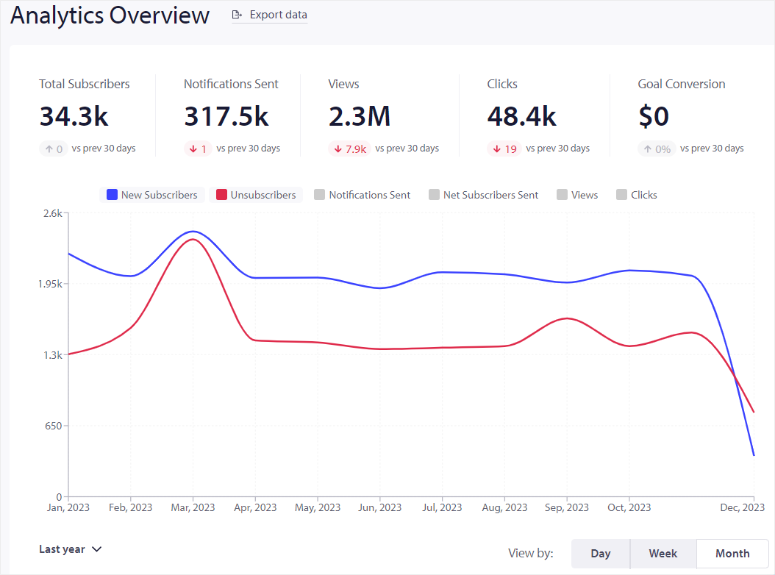
Ca urmare, puteți utiliza datele pentru a vă optimiza strategiile pentru o implicare mai mare și rezultate mai bune.
Campanii Drip
PushEngage vă permite să creați campanii drip automate. Acestea sunt o serie de notificări trimise utilizatorilor la intervale specifice sau pe baza acțiunilor acestora.
Campaniile de tip drip sunt o modalitate excelentă de a cultiva potențiali clienți și de a reactiva abonații inactivi. De asemenea, pot ajuta la informarea publicului tău cu privire la cel mai recent conținut sau promoțiile tale.
Puteți personaliza campaniile de tip drip cu mesaje personalizate și le puteți direcționa către segmente specifice de audiență, în funcție de locație, interese, comportament de navigare și multe altele.
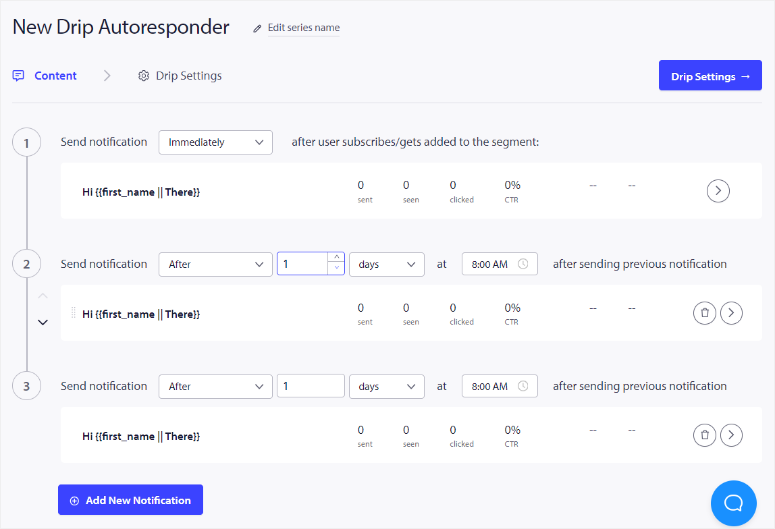
Această funcție ușor de utilizat îți permite să creezi mesaje secvențiale personalizate. Acestea te pot ajuta să-ți ghidezi utilizatorii prin ciclul tău de vânzări, crescând conversiile.
Automatizarea autoresponderului de tip drip îți economisește timp și, de asemenea, îmbunătățește experiența utilizatorului, oferind conținutul potrivit la momentul potrivit.
Programarea campaniilor
PushEngage vă permite să vă programați notificările push în avans, asigurându-vă că acestea sunt trimise la momentul optim pentru audiența dvs.
Puteți programa notificările să fie trimise imediat sau mai târziu, la o anumită dată și oră.
PushEngage suportă, de asemenea, notificări recurente, ideale pentru promovarea evenimentelor regulate, cum ar fi webinarii sau vânzări. Acest lucru reduce riscul ca mesajele să se piardă din cauza diferențelor de fus orar.
Pentru a adăuga la acestea, puteți programa notificări offline, care sunt trimise imediat ce abonații intră online.
Programarea campaniilor ajută la menținerea unei comunicări consistente cu publicul tău, îmbunătățește implicarea și asigură că mesajele tale sunt la timp și relevante.
Testare A/B
Testarea A/B PushEngage îți permite să compari două versiuni ale notificării tale push pentru a vedea care dintre ele are o performanță mai bună.
Puteți testa A/B diferite elemente ale notificărilor dvs., cum ar fi titlul, mesajul, imaginea, butonul CTA și multe altele. Acest lucru vă ajută să vă optimizați notificările pentru un angajament și rate de clic maxime.
PushEngage oferă testare A/B inteligentă, care trimite variații ale notificării dvs. unei porțiuni mici din audiența dvs. Apoi identifică automat câștigătorul pe baza ratei de clic.
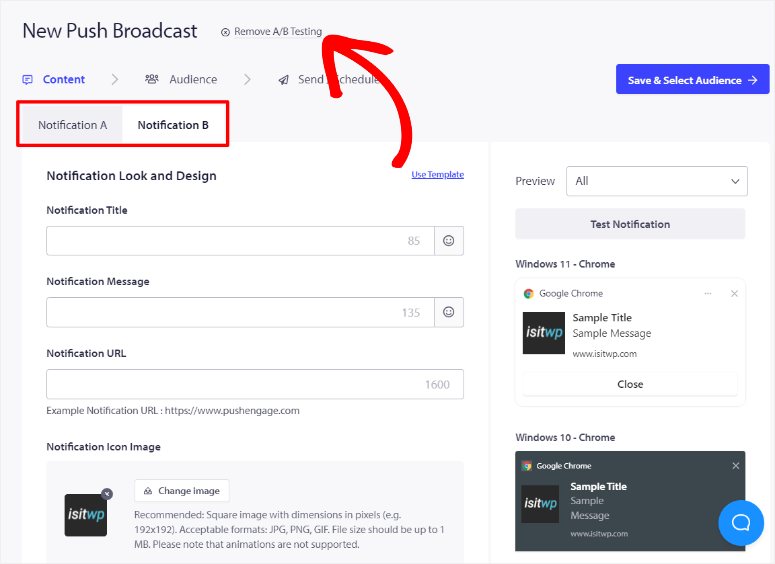
Această abordare bazată pe date ajută la îmbunătățirea ratelor de clic și a conversiilor prin identificarea celor mai eficiente strategii.
Cu informații acționabile din aceste teste, puteți optimiza continuu notificările dvs. pentru rezultate mai bune.
- Pe lângă funcțiile de mai sus, iată câteva altele pe care te poți aștepta de la PushEngage.
Notificări Multi-Acțiune: Îți permite să incluzi mai multe butoane de apel la acțiune într-o singură notificare push. Acest lucru poate crește interacțiunea utilizatorilor, oferind multiple opțiuni de răspuns direct în cadrul notificării. Notificările multi-acțiune sunt ideale pentru sondaje, feedback, promovarea mai multor produse sau oferirea de diverse linkuri pe care utilizatorul să le urmeze. - Push pentru Aplicații Mobile: PushEngage suportă notificări push mobile atât pentru aplicațiile mobile iOS, cât și pentru Android. Acest lucru ajută la menținerea implicării utilizatorilor cu actualizări, oferte și memento-uri în timp util, direct pe dispozitivele lor mobile.
- Suport Multi-Site: Puteți gestiona notificările push pentru mai multe site-uri web dintr-un singur cont PushEngage, asigurând o comunicare consecventă pe toate proprietățile dvs. online. Acest lucru înseamnă că nu aveți nevoie de mai multe conturi PushEngage, simplificând procesul de notificare.
- Notificări de Bun Venit: Trimite automat un mesaj de bun venit noilor abonați, ajutându-i să se simtă bineveniți. Acest lucru te poate ajuta să direcționezi utilizatorii noi către pagini sau oferte importante imediat după abonare. O astfel de notificare poate crește implicarea inițială și poate stabili un ton pozitiv pentru interacțiunile viitoare.
- RSS-to-Push: Poți trimite automat notificări push pe baza actualizărilor din fluxul tău RSS. Acest lucru ajută la asigurarea faptului că utilizatorii tăi sunt informați instantaneu despre noile postări de pe blog sau actualizările de conținut. Astfel, poți menține publicul la curent cu un efort manual minim.
- Conformitate GDPR: PushEngage este conceput pentru a te ajuta să respecți reglementările GDPR și să gestionezi datele utilizatorilor în mod responsabil. Asigură-te că ai consimțământul explicit al utilizatorilor înainte de a trimite notificări. Pe lângă aceasta, oferă opțiuni pentru ca utilizatorii să-și gestioneze preferințele de abonare.
OneSignal
Activități în direct
Când utilizați notificări push, Activitățile în direct îmbunătățesc implicarea utilizatorilor prin afișarea actualizărilor în timp real direct pe ecranele de blocare ale iOS.
Disponibil pe iOS 16.1 și versiuni ulterioare, această funcție permite utilizatorilor să urmărească evenimente în direct, cum ar fi starea livrării, scoruri sportive, actualizări financiare și multe altele. Aceste activități pot fi vizualizate timp de până la opt ore, chiar și în modurile Focus sau Nu deranja.
Cu suportul API și SDK de la OneSignal, implementarea activităților în direct este rapidă, economisind timp și efort dezvoltatorilor.
Aplicațiile care utilizează Activități în direct au înregistrat o creștere semnificativă a ratelor de retenție pe 30 de zile. Aceasta oferă o modalitate excelentă de a menține aplicația dvs. relevantă și captivantă.
Segmentare țintită
OneSignal vă permite să vă segmentați audiența pe baza diverși factori, cum ar fi demografia, utilizarea aplicației și comportamentul. Vă ajută să livrați mesaje foarte relevante prin crearea de filtre detaliate pentru a vă împărți audiența.
Prin segmentarea audienței, vă puteți asigura că mesajele dvs. ajung la persoanele potrivite, îmbunătățind ratele de implicare și conversie.
OneSignal vine cu segmente predefinite, cum ar fi Utilizatori abonați, Utilizatori implicați, Utilizatori activi și Utilizatori inactivi, făcându-l ușor de utilizat.
Dar puteți crea, de asemenea, propriile segmente unice, în funcție de audiența dvs.
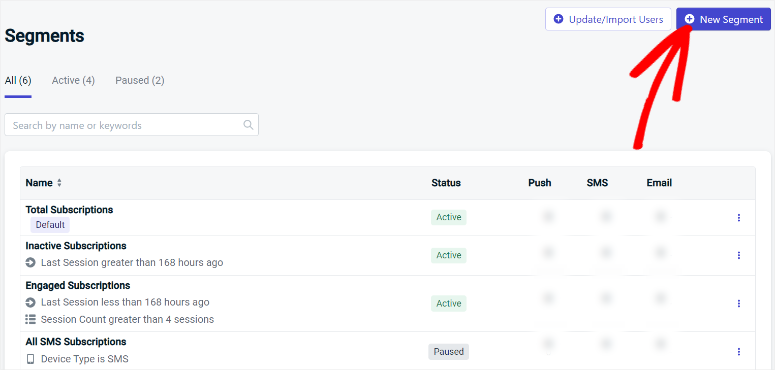
De exemplu, dacă ai un blog, poți crea segmente pentru a viza utilizatorii activi cu conținut nou. Pe de altă parte, poți reactiva utilizatorii inactivi cu oferte speciale dacă ai un magazin WooCommerce.
Pe scurt, această funcționalitate permite campanii personalizate care rezonează cu grupuri specifice de utilizatori, generând o interacțiune și o loialitate mai mare.
Analize puternice
Înțelegerea modului în care funcționează mesajele dvs. push este crucială pentru a desfășura o campanie de succes.
Tabloul de bord de analiză OneSignal oferă informații detaliate despre livrarea mesajelor, deschideri, clicuri și multe altele.
De asemenea, oferă date la nivel de utilizator despre acțiunile declanșate de mesajele dvs.
Puteți vizualiza trimiterile, recepțiile și clicurile pe mesaje, permițând o analiză aprofundată și optimizarea strategiilor dvs. de mesagerie
Pentru a adăuga la aceasta, funcția Livrare Confirmată îți permite să știi exact când un mesaj ajunge pe dispozitivul unui utilizator, oferindu-ți informații valoroase despre succesul livrării mesajului. Poți exporta cu ușurință rapoarte în CSV pentru analiză și stocare ulterioară.
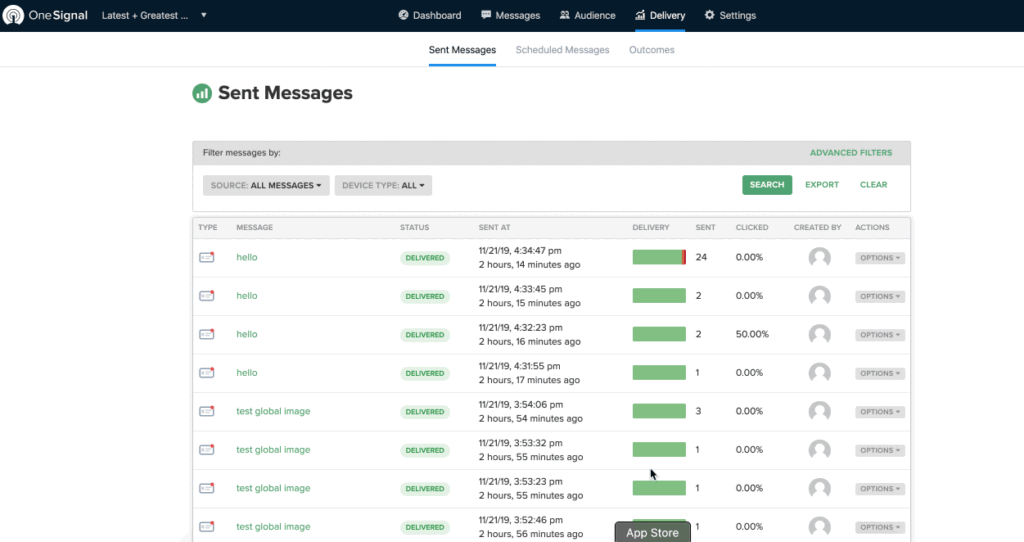
Această abordare bazată pe date ajută la rafinarea strategiilor dvs. de comunicare, asigurându-vă că mesajele dvs. sunt eficiente și de impact.
Personalizare
Personalizarea este cheia creării de conexiuni semnificative cu utilizatorii dvs., iar OneSignal excelează în acest domeniu. Utilizează comportamentul utilizatorului în timp real, preferințele și datele de implicare pe canale multiple pentru a personaliza livrarea notificărilor push.
Pentru a adăuga la acestea, puteți adapta livrarea mesajelor în funcție de atributele utilizatorului, evenimente, locație, limbă și multe altele.
Ca urmare, puteți trimite mesaje automate și le puteți personaliza pentru a vă conecta cu utilizatorii individuali.
Acest lucru nu numai că îmbunătățește experiența utilizatorului, dar generează și rate mai mari de retenție și conversie, făcând eforturile tale de comunicare mai eficiente.
Testare A/B
Testarea A/B cu OneSignal vă permite să vă optimizați campaniile de mesagerie prin experimentarea cu diferite variații de conținut.
Puteți testa diferite tonuri, imagini, emoji-uri, pictograme, sunete și insigne pentru pictograma aplicației pentru a descoperi ce funcționează cel mai bine pentru utilizatorii dvs. Funcționează pe diverse dispozitive, asigurându-vă că optimizați mesajele pe toate browserele.
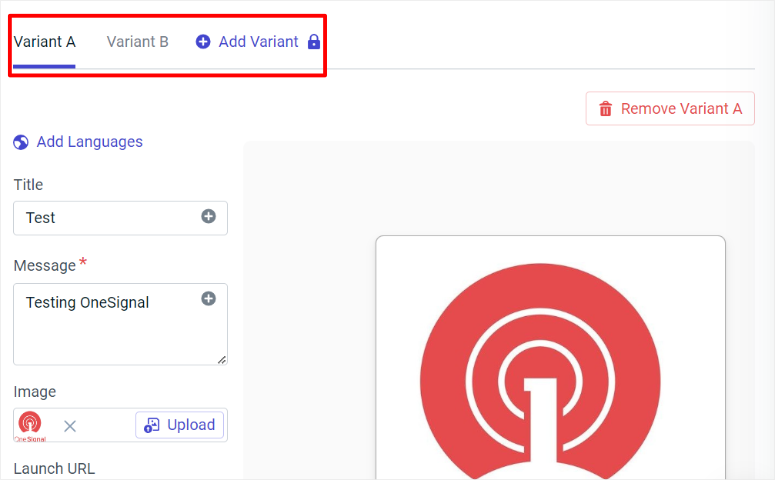
OneSignal creează, de asemenea, automat grupuri de control și trimite mesaje text unui procent mic de utilizatori. Apoi oferă rapoarte detaliate despre toate constatările, astfel încât să le puteți analiza mai departe.
Localizare
OneSignal vă permite să comunicați cu utilizatorii în limba și fusul orar preferate, creând o experiență mai personalizată. Această localizare vă poate ajuta să vă extindeți audiența și să ajungeți la utilizatori globali.
Detectează automat setările de limbă de pe dispozitivul sau browserul unui utilizator și traduce și adaptează conținutul pentru aceștia.
OneSignal suportă peste 40 de limbi. Acest lucru asigură că mesajele dvs. ajung la utilizatorii din întreaga lume, fără a fi nevoie să duplicați campanii pentru diferite regiuni.
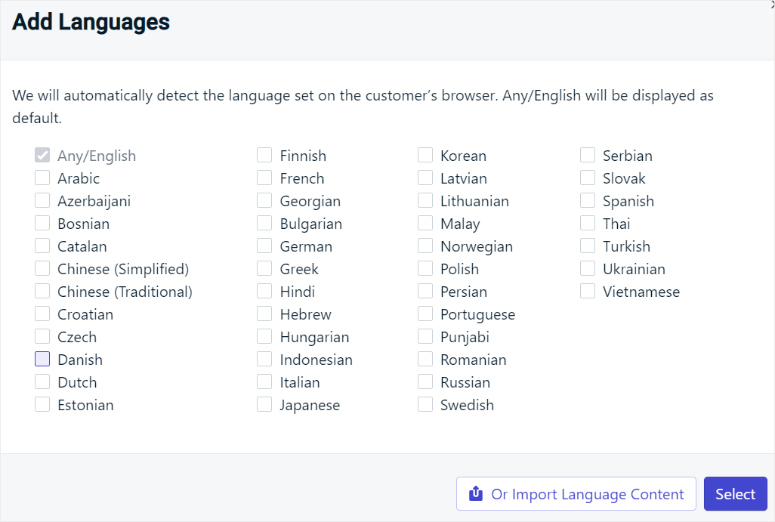
Această abordare simplificată economisește timp, menținând în același timp atingerea personală care poate contribui la creșterea implicării și satisfacției utilizatorilor.
Călătorii
Călătorii vă permite să creați fluxuri de lucru dinamice și automate care ghidează utilizatorii prin secvențe de mesaje personalizate, bazate pe atributele sau comportamentul lor.
Acest constructor vizual de fluxuri de lucru este ușor de utilizat și nu necesită codare, fiind potrivit pentru începători. Automatizând mesajele dvs., puteți declanșa interacțiuni în timp real și puteți încorpora campanii conexe în experiențe simplificate.
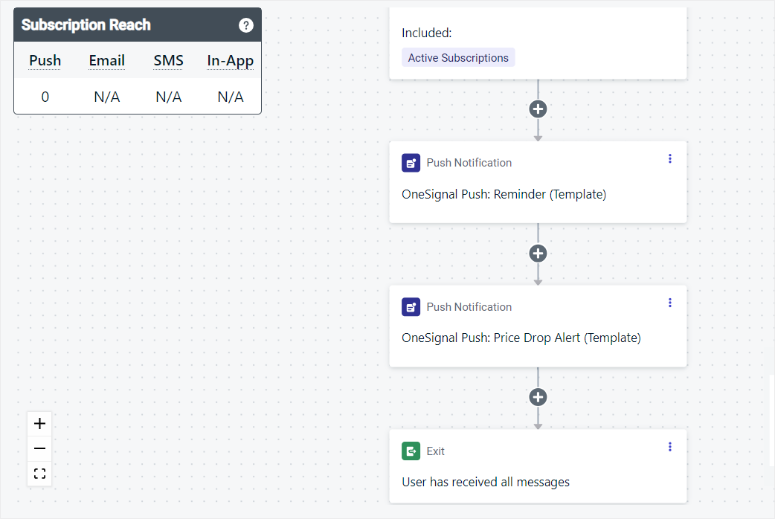
Călătorii vă pot ajuta cu campanii de onboarding, re-engagement sau vânzări. De exemplu, poate trimite automat un mesaj de bun venit noilor utilizatori, urmat de o serie de sfaturi utile pentru a-i ajuta să înceapă. Sau, puteți re-angaja utilizatorii inactivi cu oferte speciale.
Livrare Inteligentă
Funcția de Livrare Inteligentă a OneSignal asigură că mesajele dvs. ajung la utilizatori la momentul optim, pe baza datelor anterioare de implicare.
Această personalizare înseamnă că fiecare utilizator, fie el un „bufniță de noapte” sau un „ciocârlie”, primește notificări atunci când este cel mai probabil să interacționeze.
Prin determinarea automată a celui mai bun moment de trimitere pentru fiecare utilizator, OneSignal îmbunătățește eficacitatea campaniilor dvs.
Acest lucru asigură că utilizatorii primesc informații relevante într-un mod mai personalizat.
Pe lângă acestea, vă puteți aștepta și la următoarele funcționalități de la OneSignal.
- Șabloane: Lansați rapid noi campanii folosind șabloane predefinite. Puteți personaliza aceste șabloane și chiar include conținut dinamic. De asemenea, puteți crea și salva șabloane de mesaje pentru un branding consecvent, asigurând mesaje uniforme pe diferite campanii.
- Mesaje în aplicație: Trimiteți mesaje direct în aplicație pentru a interacționa cu utilizatorii în timp real. Acest lucru vă poate ajuta să ghidați utilizatorii prin procesul de onboarding și prin actualizările de funcționalități, îmbunătățindu-le experiența. OneSignal vă permite să personalizați aceste mesaje pentru a se potrivi designului aplicației și fluxului utilizatorului. De asemenea, puteți activa mesaje bazate pe acțiuni sau comportamente specifice ale utilizatorilor pentru o comunicare la timp și relevantă.
- SMS: Trimiteți mesaje text pentru informații sensibile la timp și alerte urgente. Puteți personaliza aceste mesaje SMS pentru comunicare țintită, asigurând relevanță și personalizare. În plus, puteți planifica și programa campanii SMS în avans pentru livrare la timp. SMS-urile vă ajută să ajungeți eficient la o audiență largă.
- Limitarea Mesajelor: Reglează rata la care sunt trimise mesajele pentru a asigura o livrare controlată. Acest lucru te ajută să previi suprasolicitarea serverului și oboseala notificărilor utilizatorilor, evitând supraîncărcarea cu mesaje. Poți personaliza OneSignal pentru a seta limite la mesaje pe secundă sau pe minut, menținând stabilitatea și performanța constantă în timpul evenimentelor cu trafic intens.
- Email: Creează și trimite campanii de email direct din OneSignal. Un editor de șabloane îți permite să proiectezi emailuri cu flexibilitate și creativitate. De asemenea, poți segmenta audiența pentru o comunicare prin email mai relevantă, sporind implicarea. În plus, poți urmări metrici precum ratele de deschidere și ratele de clic pentru a măsura succesul campaniilor tale.
Câștigător Caracteristici: Egalitate
OneSignal și PushEngage sunt la egalitate în ceea ce privește caracteristicile, deoarece acestea răspund nevoilor diverse de marketing.
Ambele platforme excelează în notificări push, testare A/B și segmentarea utilizatorilor, permițând afacerilor să-și adapteze mesajele pentru un impact maxim. Ele oferă analize detaliate și opțiuni de personalizare pentru a rafina campaniile și a spori implicarea utilizatorilor.
Ele pot ajuta cu memento-uri pentru abandonarea coșului, notificări declanșate sau mesagerie multi-canal.
Caracteristicile lor versatile le fac la fel de puternice în stimularea implicării, conversiilor și satisfacției generale a clienților.
Documentație & Suport
PushEngage
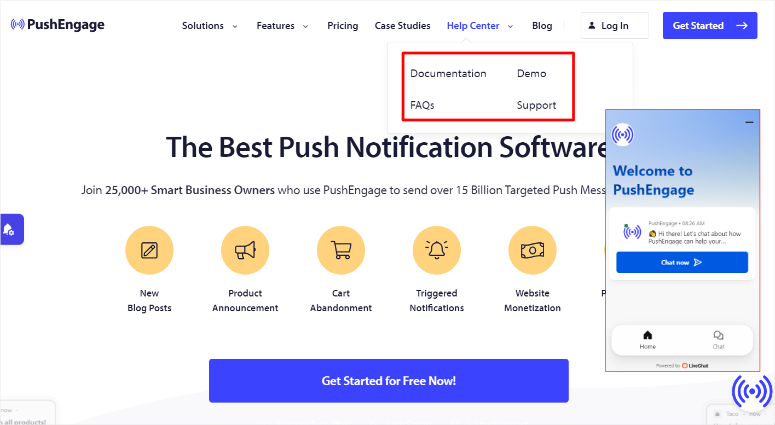
Dacă sunteți în căutarea documentației sau a suportului PushEngage, puteți accesa rapid acest lucru de pe pagina principală, prin opțiunea de meniu Centrul de Ajutor.
Deschide un meniu derulant care conține Documentație, Întrebări frecvente, Demo și Suport. În partea de jos a paginii, PushEngage oferă chat live folosind LiveChat. Aceasta oferă o modalitate rapidă și accesibilă de a comunica cu echipa lor de suport în timp real.
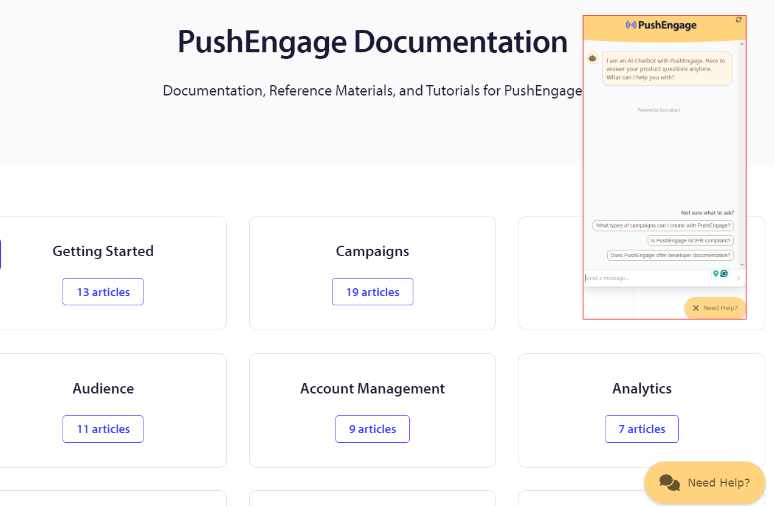
Când selectați Documentație, veți deschide o pagină cu articole aranjate pe categorii, plasate în file de tip placă.
Acest lucru vă permite să navigați cu ușurință prin tutoriale și articole. De asemenea, găsiți o bară de căutare pe pagina de documentație pentru a vă ajuta să găsiți rapid exact ceea ce căutați.
Când selectați una dintre aceste file de tip placă, veți fi direcționat către o listă cu toate articolele din acea categorie. Acestea sunt aranjate în ordine, permițându-vă să urmați tutorialele pas cu pas. Veți vedea, de asemenea, o bară de căutare și categorii de articole în stânga, în cazul în care aveți nevoie să accesați mai multă documentație.
De asemenea, puteți accesa un chatbot pe paginile de documentație, care vă permite să accesați întrebări rapide fără a naviga prin resurse.
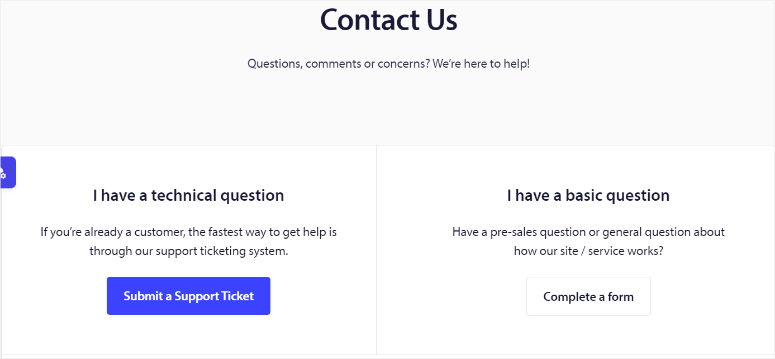
Pe lângă chatul live, puteți contacta suportul printr-un tichet de suport dacă sunteți client.
Acesta este un formular scurt și precis care vă cere să completați site-ul dvs. web, emailul, subiectul dintr-un meniu derulant și titlul. Apoi, veți completa zona de mesaj pentru a descrie în detaliu problema pe care o aveți.
Dacă nu sunteți client, completați formularul lor de contact. La fel ca tichetul de suport, formularul de contact este scurt și precis. Veți furniza detaliile dvs., veți scrie mesajul și îl veți trimite.
OneSignal
Așa cum am menționat, OneSignal este mai orientat către dezvoltatori. Ca urmare, are un set mai larg de resurse pentru a vă ajuta să navigați prin instrument.
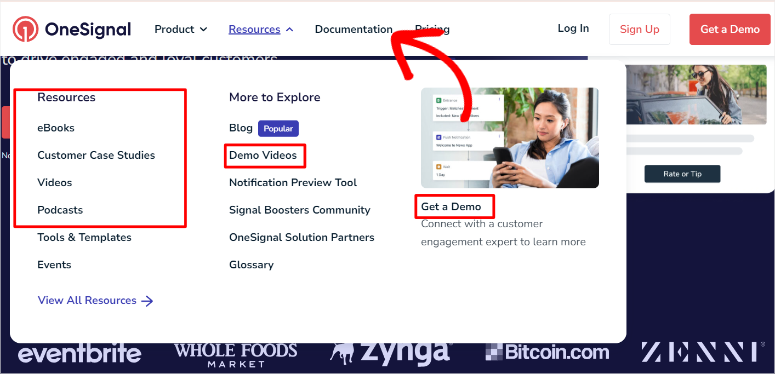
Pe pagina principală OneSignal, veți vedea mai întâi meniul Resurse, care vă oferă acces la Podcasturi, eBooks, Studii de caz ale clienților, Videoclipuri și Demo-uri video.
Lângă meniul Resurse se află meniul Documentație.
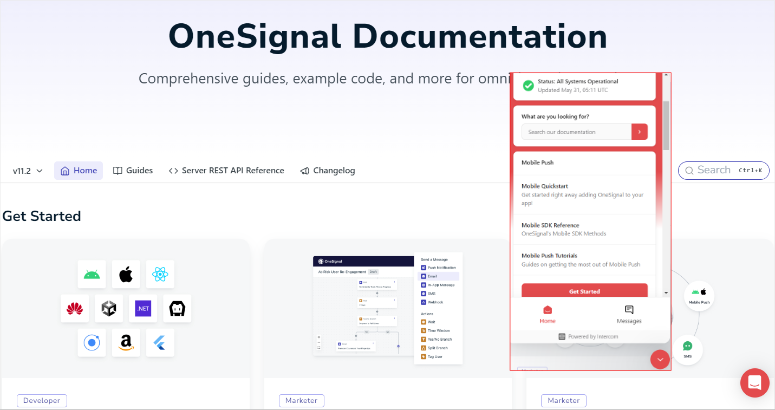
Aceasta deschide o pagină cu articole individuale aranjate pe categorii. Există, de asemenea, o bară de căutare pentru a vă ajuta să găsiți rapid tutorialul pe care îl căutați.
Puteți accesa documentația și prin caseta de chat din partea de jos a site-ului web. Caseta de chat are o casetă de căutare, pe care o puteți folosi pentru a găsi articolul pe care îl căutați.
Tab-urile de sub bara de căutare vă direcționează către categoria de tutoriale pe care o căutați. Pentru a adăuga la aceasta, caseta de chat are, de asemenea, linkuri pentru a vă ajuta să începeți cu diferitele produse OneSignal.
Acum, cea mai bună modalitate de a contacta suportul OneSignal este tot prin chat-ul live. Dar puteți accesa chat-ul live doar dacă sunteți conectat la contul dvs. OneSignal.
Acest lucru vă permite să comunicați cu echipa lor de suport clienți și să obțineți răspunsuri dacă nu găsiți ceea ce căutați în documentație.
Cealaltă modalitate de a contacta suportul este să le trimiteți un e-mail direct. Adresa de e-mail de suport se află în tabloul de bord WordPress sub OneSignal » Set Up. Derulați în josul paginii pentru a găsi opțiuni de depanare, ghiduri de configurare WordPress și adresa de e-mail de suport.
Dacă sunteți o persoană mai vizuală, puteți trimite detaliile dvs. către OneSignal, iar aceștia vă vor oferi un videoclip demonstrativ.
Documentație & Suport Câștigător: OneSignal
În timp ce documentația PushEngage este ușor de urmărit și de navigat, OneSignal oferă mai multe resurse și formate de conținut. Veți găsi podcasturi, videoclipuri, cărți electronice, studii de caz ale clienților și multe altele, asigurându-vă că utilizați resursele pe care le găsiți cel mai ușor de înțeles.
De asemenea, puteți obține un videoclip demonstrativ contactând suportul, oferind și mai multe resurse. Opțiunea de chat live vă oferă, de asemenea, o modalitate rapidă de a contacta suportul OneSignal.
În plus, fereastra de chat oferă și un portal unde puteți accesa toată documentația și produsele OneSignal.
Dar, vom aprecia cât de ușor și convenabil este să contactați PushEngage folosind tichetul de suport și formularele de contact.
Prețuri
Prețuri PushEngage
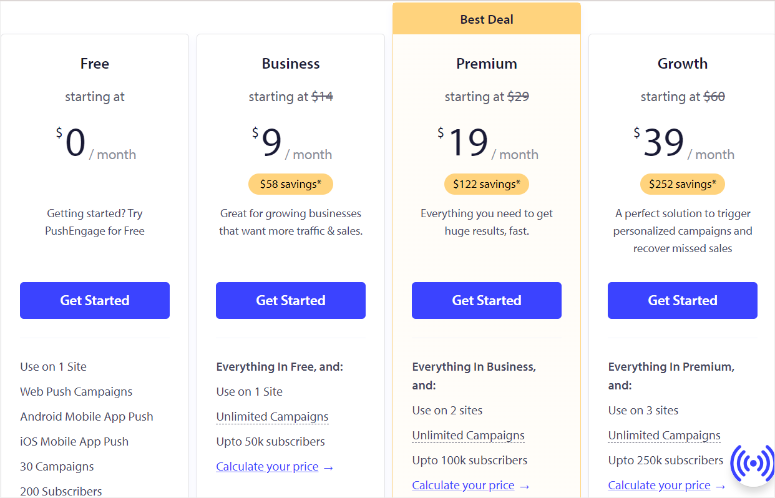
PushEngage oferă o versiune gratuită pe viață a plugin-ului pentru a începe. Acest plan vă permite să aveți până la 200 de abonați și să trimiteți până la 30 de campanii pe lună. De asemenea, beneficiați de funcții precum campanii de abonare țintite și campanii de abonare inteligente declanșate. Pentru planul gratuit, PushEngage oferă suport limitat.
Pentru versiunea plătită a plugin-ului, PushEngage oferă 3 planuri. Toate planurile premium vă permit să configurați campanii nelimitate.
- Plan de afaceri începând de la 9 USD/ lună: Acest plan vă permite să îl utilizați pe 1 site și are o limită de 50.000 de abonați. Dispune de funcționalități precum gruparea audienței, push automat RSS, segmentare bazată pe URL și multe altele. Pentru Planul de afaceri, PushEngage oferă suport standard.
- Plan Premium începând de la 19 USD/ lună: Acest plan vă permite să îl utilizați pe 2 site-uri și are o limită de 100.000 de abonați. Include funcționalități precum țintirea obiectivelor, abandonarea formularelor, metrici de conversie opt-in și multe altele. Pentru Planul Premium, PushEngage oferă suport prioritar.
- Plan de creștere începând de la 39 USD/ lună: Acest plan vă permite să îl utilizați pe 3 site-uri și are o limită de 250.000 de abonați. Include funcționalități precum campanii cu declanșare personalizată, notificări de revenire în stoc, campanii în cascadă, etichete inteligente personalizate și multe altele. Pentru Planul de creștere, PushEngage oferă suport VIP.
Acum, dacă traficul site-ului dvs. este mai mare decât pachetele oferite, puteți contacta suportul pentru Planul personalizat Enterprise. Pe acest plan, veți primi abonați nelimitați, notificări nelimitate și nicio limită de abonați. Veți primi, de asemenea, un volum și o ofertă personalizată.
Prețuri OneSignal
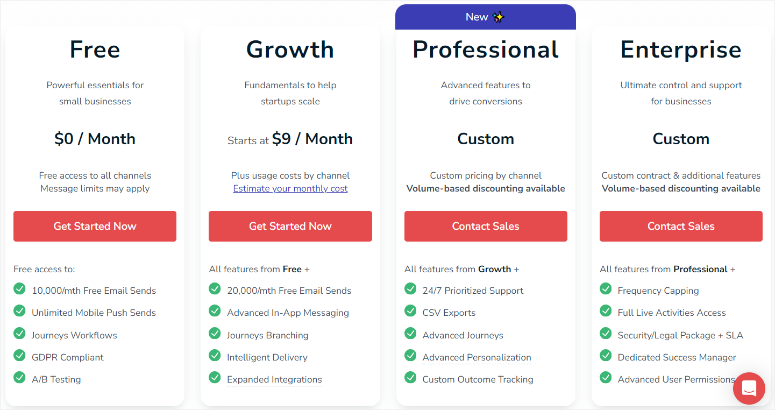
La fel ca PushEngage, OneSignal oferă un plan gratuit, dar cu o structură ușor diferită. În loc de o limită de abonați, se concentrează pe numărul de e-mailuri trimise.
Planul gratuit vă permite să trimiteți până la 100.000 de e-mailuri și include funcționalități precum Călătorii, flux de lucru, testare A/B și multe altele.
OneSignal oferă 3 planuri premium.
Planul de creștere începe de la 9 USD/ lună. Cu acest plan, puteți trimite până la 20.000 de e-mailuri pe lună. De asemenea, beneficiați de funcționalități precum mesagerie în aplicație, livrare inteligentă, ramificații de călătorie și multe altele.
Pentru planurile profesional și Enterprise, va trebui să contactați suportul pentru a obține o ofertă. Aceste planuri oferă funcționalități precum exporturi CSV, activități live, limitare a frecvenței și multe altele.
Câștigător la prețuri: PushEngage
Deși atât OneSignal, cât și PushEngage oferă planuri gratuite, modelele lor de prețuri sunt ușor diferite. PushEngage se concentrează pe limitele de abonați, iar OneSignal se concentrează pe volumul de e-mailuri.
PushEngage câștigă deoarece planurile sale oferă mai multe funcționalități decât planurile mai ieftine și au un model de prețuri mai simplu.
Dacă nu aveți mai mult de 250.000 de abonați, nu aveți nevoie de o ofertă personalizată. Dar, cu OneSignal, aveți nevoie de un plan personalizat pentru toate pachetele deasupra Planului Growth.
Avantaje & Dezavantaje
PushEngage
Avantaje:
- Versiune gratuită a pluginului disponibilă
- Proces de instalare și configurare ușor
- Oferă o gamă largă de opțiuni de personalizare
- Suportă atât web, cât și mobil
- Oferă previzualizări în timp real
- Vine cu multe șabloane predefinite
- Notificări push automate
- Segmentare inteligentă și direcționare hiper-specifică
- Analize integrate
- Campanii de tip drip
Contra:
- Este necesar un plan pro pentru a debloca toate funcționalitățile
- Necesită informații despre cardul de credit chiar și pentru versiunea gratuită
OneSignal
Avantaje:
- Plugin gratuit disponibil
- Suport pe mai multe canale, cum ar fi email și SMS
- Actualizări în timp real pe ecranele de blocare iOS
- Proiectat pentru a gestiona volume mari de notificări
- Detectează automat limba browserului utilizatorului
- Oferă conținut dinamic
- Sistem de livrare inteligentă
- Segmentare detaliată a audienței
- Personalizare ușoară a mesajelor
- Autentificare cu doi factori pentru echipe
Contra:
- Este necesar un plan pro pentru a accesa toate funcționalitățile
- Este necesar să contactați suportul pentru pachetele superioare Planului Growth
- Proces lung de instalare și configurare
- Oferă doar o previzualizare a dispozitivului sau browserului la un moment dat
- Dependență de tabloul de bord OneSignal
Verdict final: PushEngage vs OneSignal
Atât PushEngage, cât și OneSignal sunt instrumente puternice pentru adăugarea de notificări push pe site-ul dvs. WordPress.
PushEngage excelează la ușurința în utilizare și la opțiunile extinse de personalizare. De asemenea, se clasează pe primul loc la mementourile automate de abandonare a coșului.
Acest lucru poate crește semnificativ vânzările, încurajând clienții să finalizeze achizițiile. Campaniile sale declanșate pot trimite rapid notificări bazate pe acțiunile utilizatorilor, asigurând mesaje oportune și relevante.
OneSignal oferă, de asemenea, funcționalități impresionante, inclusiv actualizări în timp real prin Live Activities și segmentare puternică a audienței. Dar funcționalitățile sale pot fi puțin complicate, mai ales pentru începători, deoarece sunt mai orientate către dezvoltatori.
Analizele sale sunt aprofundate, oferind informații structurate despre performanța mesajelor. Personalizarea este un alt punct forte, cu livrare de mesaje personalizate bazată pe comportamentul utilizatorului.
Funcția Intelligent Delivery asigură că mesajele ajung la utilizatori la cele mai bune momente, îmbunătățind implicarea. Dar, configurarea mai complexă a OneSignal și abordarea orientată către dezvoltatori ar putea fi dificile pentru cei fără expertiză tehnică.
PushEngage oferă planuri mai simple, cu accent pe limitele de abonați, în timp ce prețurile OneSignal se bazează pe volumul de e-mailuri, ceea ce poate fi mai puțin transparent pentru planurile de nivel superior.
Ambele platforme oferă planuri gratuite, dar modelul de prețuri PushEngage este mai ușor de înțeles și, în general, oferă mai multe funcționalități la prețuri mai mici.
Deci, cine câștigă?
Este o competiție strânsă! PushEngage are un avantaj datorită ușurinței în utilizare și a puterii de personalizare și este cel mai bun plugin de notificări push pentru WordPress.
Dar dacă aveți un buget restrâns sau aveți nevoie de funcționalități precum mesageria în aplicație și e-mailul, OneSignal este o opțiune bună.
În cele din urmă, cel mai bun mod de a decide este să citiți această comparație și să selectați un plugin de notificări push în funcție de nevoile dumneavoastră.
Felicitări! Acum aveți o mai bună înțelegere a PushEngage și OneSignal. Dacă aveți mai multe întrebări, consultați secțiunea Întrebări frecvente de mai jos.
Întrebări frecvente: PushEngage vs OneSignal
Ce este o notificare push?
O notificare push este un mesaj trimis de o aplicație sau un site web pe dispozitivul unui utilizator. Este o modalitate utilă pentru aplicații de a trimite actualizări rapide sau memento-uri direct pe ecranul de blocare, chiar și atunci când nu utilizați activ aplicația în sine. Notificările push sunt utilizate pentru a alerta utilizatorii cu privire la actualizări importante, mesaje noi, promoții sau memento-uri.
Este PushEngage gratuit?
Da, PushEngage oferă un plan gratuit care vă permite să aveți până la 200 de abonați și să trimiteți până la 30 de campanii pe lună. Acest plan include funcționalități precum campanii de abonare țintite și campanii de abonare inteligente declanșate. Pentru funcționalități mai avansate și limite mai mari de abonați, puteți alege dintre planurile lor plătite începând de la 9 USD pe lună.
Care este diferența dintre notificările push și web push?
Notificările push sunt mesaje trimise de aplicații către dispozitivul mobil sau desktopul unui utilizator. Notificările push web, pe de altă parte, sunt trimise de site-uri web și apar în browserul desktop sau mobil al unui utilizator. Diferența cheie este că notificările push provin de la aplicații mobile, în timp ce notificările push web provin de la site-uri web. Ambele sunt concepute pentru a reangaja utilizatorii cu informații oportune și relevante.
Care este cea mai bună aplicație de notificări pentru telefoanele Android?
PushEngage este cel mai bun plugin de notificări push atât pentru mobil, cât și pentru web. Serviciile sale puternice de notificări push ajută afacerile să reducă abandonul coșurilor cu memento-uri automate. De asemenea, oferă segmentare inteligentă pentru a viza eficient grupuri specifice de utilizatori. În plus, PushEngage vine cu multe opțiuni de personalizare pentru a asigura că notificările sunt atrăgătoare vizual și consistente cu marca dvs.
Acestea sunt! Sperăm că v-a plăcut să citiți acest articol comparativ despre OneSignal vs PushEngage. Dacă aveți nevoie de mai mult ajutor, iată un articol despre Cum să adăugați notificări push pe WordPress pentru a genera trafic.
În plus, iată și alte articole care v-ar putea interesa.
- Cum să creați pop-up-uri automate de notificare a vânzărilor recente (un ghid ușor)
- 8 cele mai bune instrumente de notificare push pentru site-ul dvs. WordPress
- Cum să notifici abonații despre noile postări WordPress
Primul tutorial vă ghidează prin crearea pop-up-urilor automate de notificare a vânzărilor recente. Următoarea postare listează 8 dintre cele mai bune instrumente de notificări push pentru WordPress. În timp ce ultimul articol vă învață cum să notificați abonații despre noile postări de pe WordPress.

Comentarii Lasă un răspuns