Vrei să știi metoda corectă de a adăuga fragmente de cod personalizate pe site-ul tău WordPress? Adăugarea de fragmente de cod în WordPress nu este o știință exactă, dar chiar și cea mai mică greșeală ar putea bloca site-ul tău. Dacă te apuci fără să știi ce faci, ar putea fi fatal pentru afacerea ta.
Așadar, atunci când adaugi cod personalizat pe site-ul tău, va trebui să te asiguri că o faci în MODUL CORECT.
În acest articol, vom explica cum să copiezi și să lipești corect fragmente de cod pe site-ul tău WordPress. După ce vei termina de citit, vei avea cunoștințele și încrederea necesară pentru a-ți modifica site-ul după bunul plac. S-ar putea chiar să te distrezi!
De ce să adaugi fragmente de cod în WordPress?
Adăugarea de fragmente de cod pe site-ul dvs. este una dintre cele mai ușoare modalități de a extinde funcționalitățile website-ului dvs. Deși instalarea unui plugin este modalitatea evidentă de a îmbunătăți funcționalitățile încorporate ale WordPress, în special pentru non-dezvoltatori, uneori este greu să găsești un plugin care să răspundă nevoilor tale la literă. Pe de altă parte, puteți găsi sute de tutoriale WordPress pe web care recomandă adăugarea de fragmente de cod pentru a vă satisface nevoile.
Acestea fiind spuse, este esențial să inserezi corect fragmentele de cod personalizate în fișierul corect și în locația potrivită. Altfel, ar putea bloca site-ul tău, sabotând în consecință afacerea și reputația ta.
Să împărțim acest tutorial în 2 secțiuni diferite:
- Personalizarea fișierelor de șablon WordPress
- Personalizarea fișierului functions.php
I. Personalizarea fișierelor de șablon WordPress
Înainte de a începe, să aruncăm o privire la ce este un fișier de șablon WordPress.
Ce este un șablon WordPress?
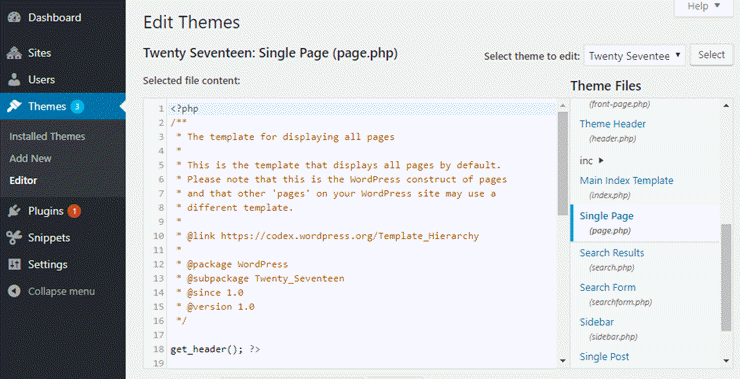
Fiecare temă WordPress este alcătuită din fișiere șablon. Fișierele șablon din tema dvs. definesc modul în care este afișat website-ul dvs. De exemplu, header.php este un șablon implicit utilizat în majoritatea temelor WordPress pentru a defini zona antetului paginilor web generate de WordPress, cum ar fi articolele dvs. de blog și paginile independente.
Să aruncăm o privire la câteva șabloane WordPress implicite utilizate de majoritatea temelor WordPress.
- php – definește pagina principală
- php – definește secțiunea antet
- php – definește secțiunea subsol
- php – definește funcțiile utilizate în temă
- php – definește postarea unică / postarea de blog
- php – definește pagina independentă
- php – definește secțiunea de comentarii
Cum să inserezi fragmente de cod în orice fișier șablon
Poți insera fragmente de cod în orice fișier șablon, cum ar fi functions.php, single.php etc., prin oricare dintre aceste 2 metode: utilizând o temă copil sau adăugând codul direct la tema părinte existentă.
Cu toate acestea, este recomandat să nu personalizezi șablonul direct în tema părinte, deoarece, atunci când vei actualiza tema, vei pierde toate personalizările pe care le-ai făcut. Pentru a păstra modificările chiar și după actualizarea temei, ai putea crea o temă copil și să faci personalizările în ea.
O temă copil este o temă WordPress care moștenește funcționalitatea de la o altă temă WordPress (tema părinte). Utilizarea unei teme copil este alegerea corectă dacă dorești să faci multe modificări la fișierele șablon.
Să aruncăm o privire asupra modului de creare a unei teme copil și de inserare a fragmentelor de cod în fișierul șablon.
Pentru un ghid detaliat, puteți consulta cum să creați o temă copil pe WordPress.
II. Personalizarea fișierului functions.php
Ce este fișierul functions.php?
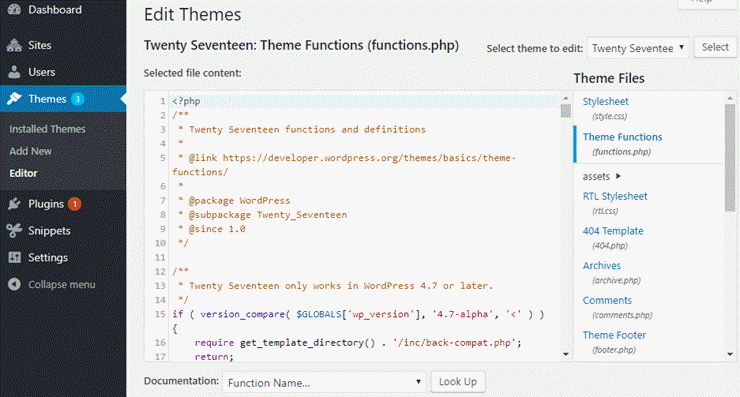
functions.php este un fișier șablon în tema ta WordPress care îți permite să extinzi cu ușurință funcționalitățile temei tale și ale instalației WordPress. Pentru a extinde funcționalitățile, tot ce trebuie să faci este să adaugi anumite fragmente de cod în fișierul tău functions.php.
La fel ca orice alte fișiere șablon, poți adăuga fragmente direct în fișierul tău functions.php. În plus, pentru a păstra personalizările chiar și după actualizarea temei, poți crea o temă copil și să inserezi codul în ea.
Cu toate acestea, dezavantajul este că vei pierde toate personalizările pe care le-ai făcut pe o temă copil dacă treci la o temă nouă/diferită. Aici intervine un plugin specific site-ului.
Un plugin WordPress specific site-ului este independent de tema dvs., ceea ce vă permite să adăugați fragmente personalizate pe site-ul dvs. Puteți utiliza un plugin specific site-ului în 2 moduri:
- Metoda #1: Utilizarea unui plugin gata făcut, cum ar fi WPCode
- Metoda #2: Crearea manuală a unui plugin specific site-ului
Metoda #1: Utilizarea unui plugin gata făcut
WPCode este cel mai bun plugin WordPress pentru adăugarea de fragmente de cod, deoarece oferă o interfață vizuală pentru gestionarea acestora pe site-ul dvs.
Elimină necesitatea de a insera fragmente personalizate în fișierul functions.php al temei dvs. Deoarece nu editați niciun fișier de temă, puteți păstra personalizările chiar și după schimbarea temelor.
În plus, WPCode include o bibliotecă de fragmente încorporată cu coduri pre-făcute pentru sarcini comune. Acest lucru înseamnă că puteți adăuga funcționalități cu doar câteva clicuri, fără a căuta cod online.
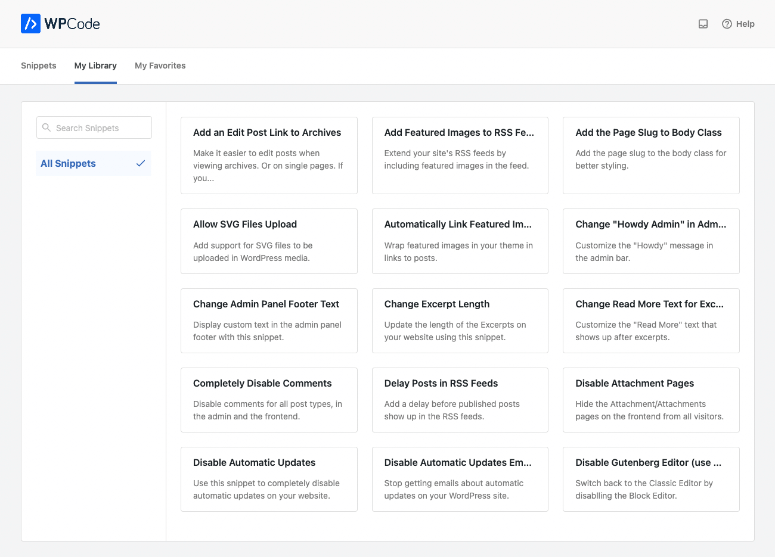
Include, de asemenea, validarea codului, care verifică fragmentele dvs. pentru erori înainte de activare. Acest lucru previne temutul „ecran alb al morții” care apare atunci când un cod prost vă defectează site-ul.
Cu WPCode, puteți activa sau dezactiva fragmentele cu butoane de comutare, la fel ca plugin-urile, făcându-l ușor de utilizat.
Odată ce ați activat plugin-ul WPCode, puteți adăuga fragmente personalizate și puteți specifica tipul de cod, adăuga un titlu, o descriere și etichete pentru referință.
Astfel, pe viitor, veți putea înțelege cu ușurință scopul fiecărui fragment pe care l-ați adăugat.
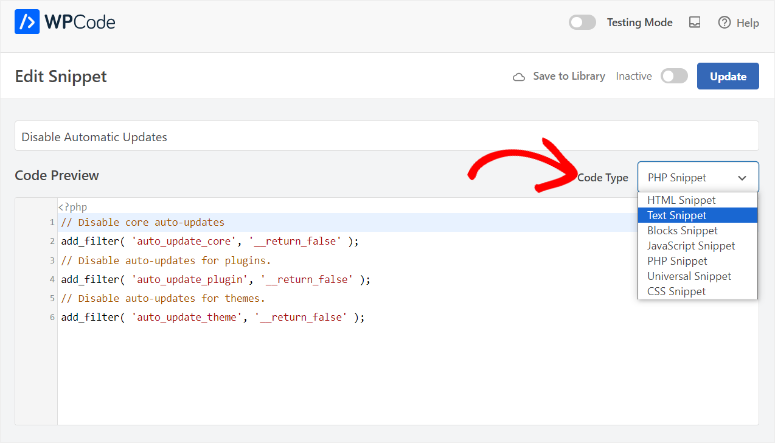
Pentru mai multe detalii, puteți citi postarea noastră despre cum să creați un plugin specific site-ului.
De asemenea, consultați recenzia mea completă despre WPCode pentru a vedea tot ce poate face.
2. Creați un plan specific site-ului și inserați codul
Puteți crea manual un plugin specific site-ului și insera codul în el.
Spre deosebire de un plugin gata făcut, un plugin specific site-ului creat manual este de obicei un plugin de bază, ușor, care nu are o interfață grafică pentru gestionarea fragmentelor de cod.
Pentru a face personalizări, puteți accesa editorul de pluginuri și insera codul în el.
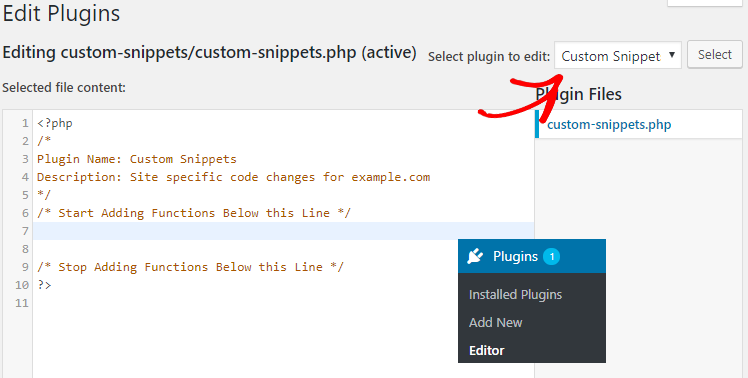
Pentru un ghid pas cu pas, puteți consulta crearea unui plugin specific site-ului.
Asta e tot!
Sperăm că acest ghid v-a ajutat să adăugați fragmente de cod pe site-ul dvs. WordPress.
Acum, mergeți mai departe și găsiți câteva fragmente de cod pe care le puteți adăuga pentru a îmbunătăți funcționalitățile WordPress-ului dvs.
Dacă v-a plăcut acest articol, s-ar putea să doriți să consultați și pluginurile indispensabile pentru site-uri de afaceri.

Comentarii Lasă un răspuns